

Informations système et export des données
Cette page traite des synthèses d'informations au niveau de l'organisation et de l'export des données, ainsi que des canaux d'assistance disponibles en cas de problème.
Maintenance → System Information Summary
Une vue registre de tous les systèmes de votre organisation, une ligne par appareil — utile pour les vérifications en masse (versions de firmware, lots d'installation) plutôt que pour la surveillance quotidienne.
Dans la Side Bar, sélectionnez Maintenance, puis System Information Summary.
Filtrez selon n'importe quelle combinaison des champs ci-dessous, puis cliquez sur Search :
- Country/Region, System SN, License, Inverter Model, Creation Time, EMS Status, Commissioning Status, Installation Mode, Post Code, Activation time, Battery SN, Inverter SN, Installation Date
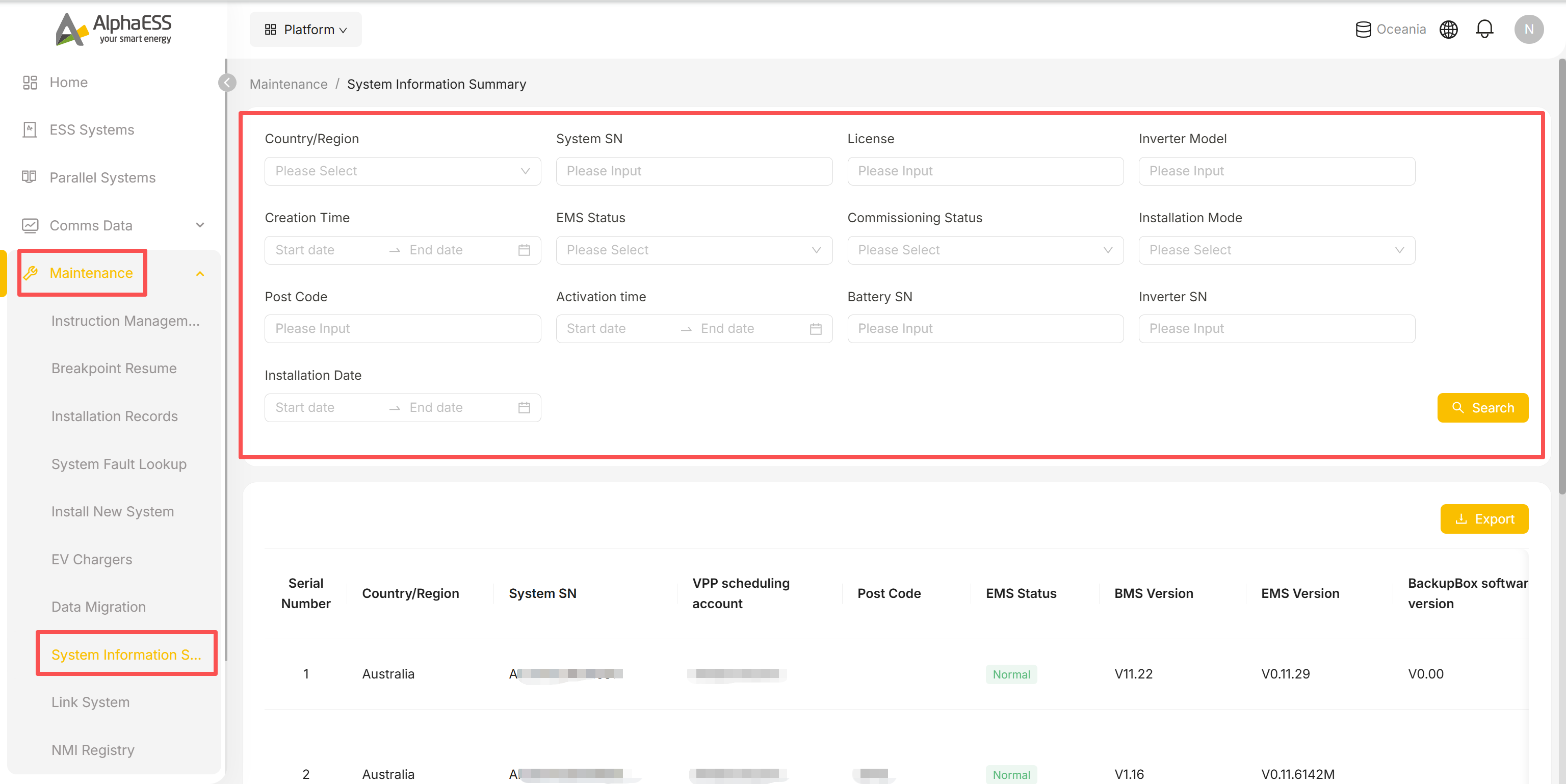
Le tableau de résultats est large — 37 colonnes au total, couvrant :
- Identité de l'appareil : Serial Number, Country/Region, System SN, Battery SN, Inverter SN, Supercablebox SN
- Versions firmware / matériel : BMS Version, EMS Version, BackupBox software version, BMU Software Version, Inverter Firmware Version, Battery Model, Battery Packs, Inverter Model
- Informations de raccordement au réseau et d'installation : Commissioning Status, Meter Model, PV Side Ammeter Model, Meter model on the grid side, Meter CT ratio, Installation Mode, Grid Connection Type, net_type
- Informations sur la borne de recharge : EV Charger Model, EV-charger SN, EV Charger Installation Time, EV Charger Firmware
- Informations de propriété / administration : VPP scheduling account, Post Code, License, Installer Company, Creation Time, Activation time, Days Used, Allow this company to remotely control my system, Remark, Installation Time
Cliquez sur Export (en haut à droite) pour télécharger le jeu de résultats actuel avec toutes ses colonnes.
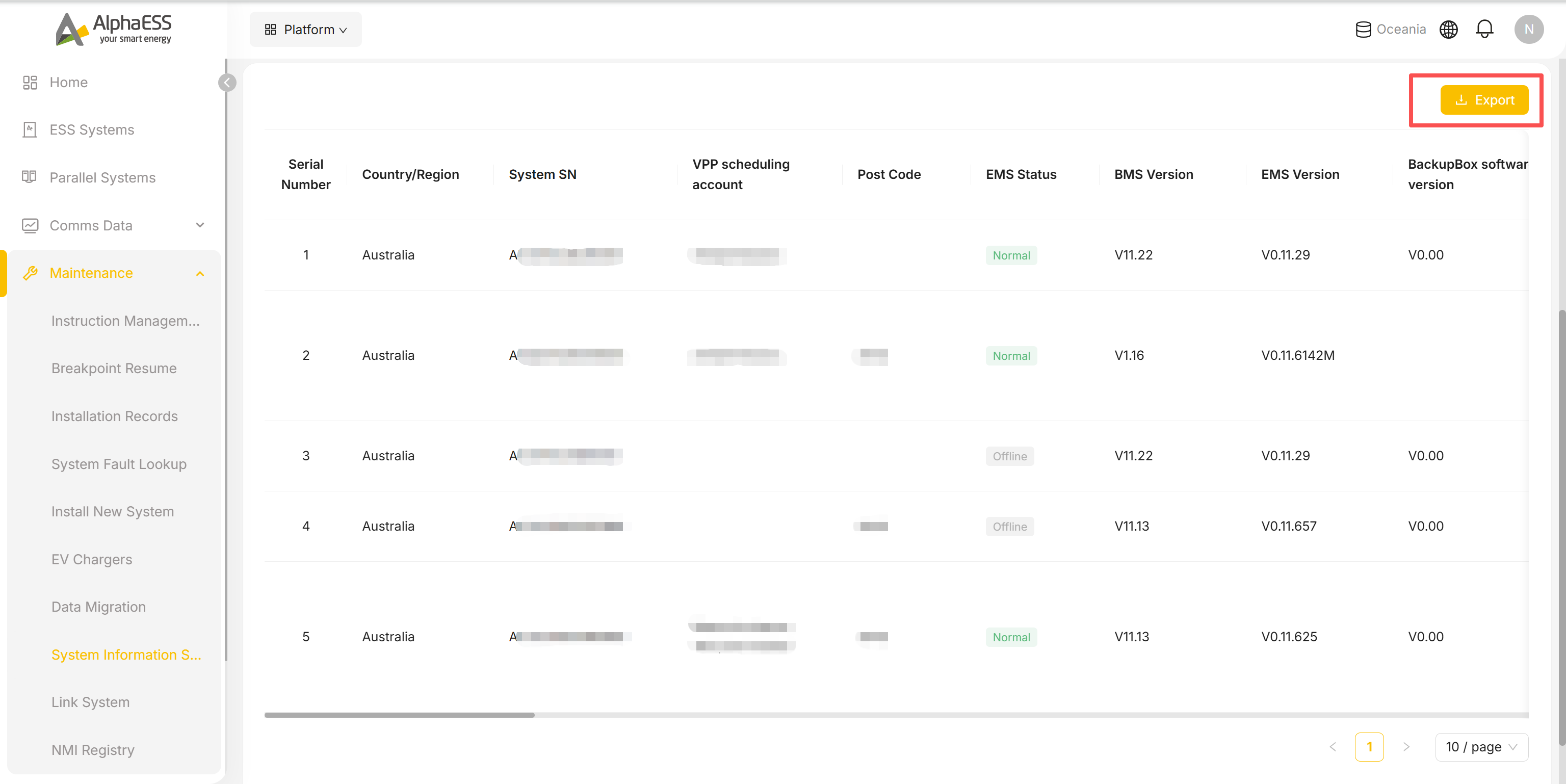
💡 Utilisations typiques : inventaires opérationnels mensuels, vérification en masse des versions de firmware avant une campagne de mise à jour, ou établissement d'une liste d'appareils par région à partir du code postal — exportez vers Excel et traitez le fichier hors ligne.
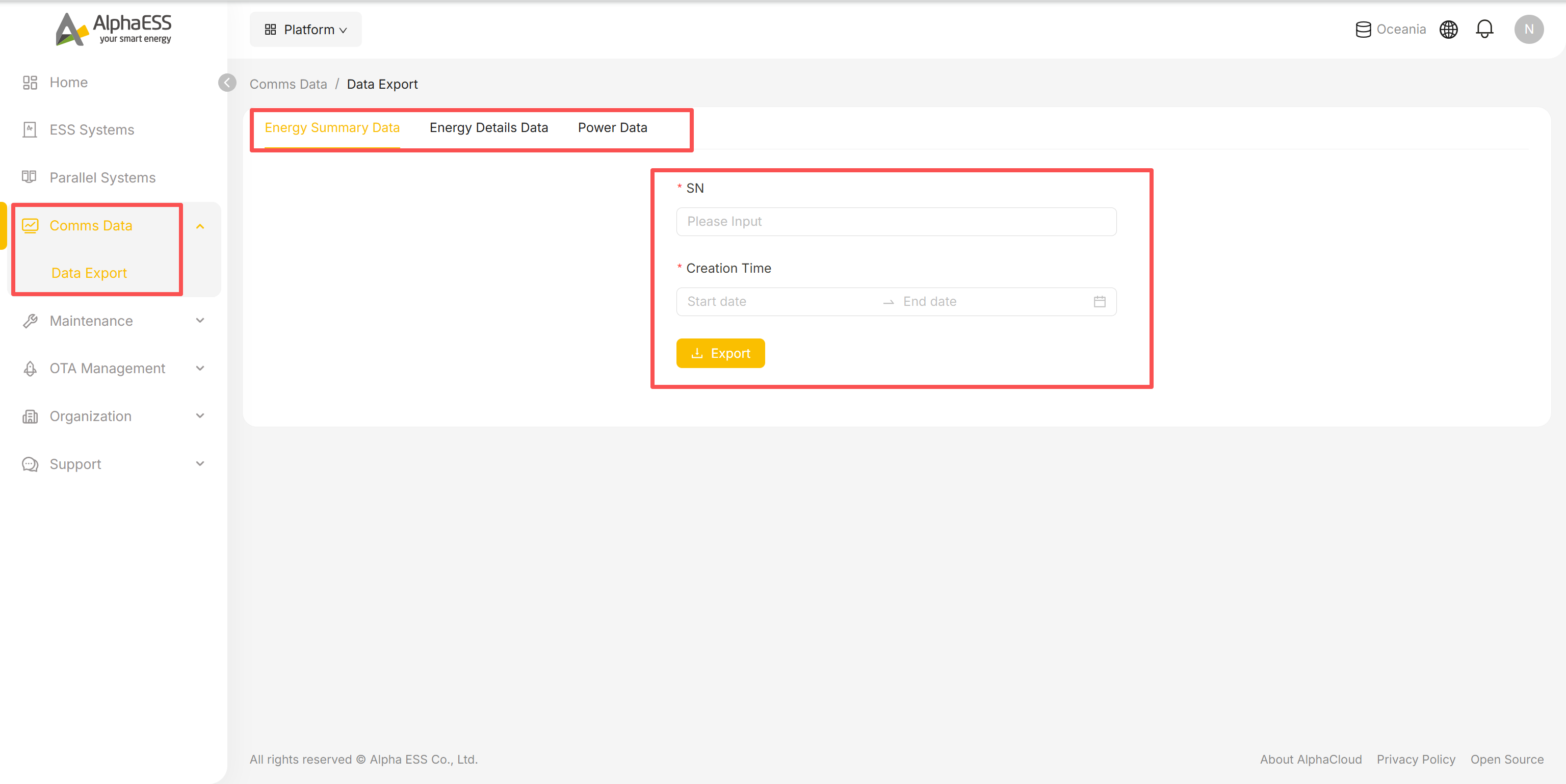
Comms Data → Data Export
Exportez les données de communication d'un appareil donné.
- Dans la Side Bar, sélectionnez Comms Data, puis Data Export.
- Choisissez l'un des trois onglets : Energy Summary Data, Energy Details Data ou Power Data.
- Saisissez le SN et la plage Creation Time.
- Cliquez sur Export pour générer le téléchargement.
💡 Astuce : pour une analyse approfondie d'un seul appareil, utilisez d'abord Telemetry / Data Analysis sur la page de détails de l'appareil (3.3) ; l'export proposé ici convient davantage à la transmission de données brutes à un tiers ou à un outil hors ligne.
Assistance
Dans la Side Bar, sélectionnez Support pour accéder à deux points d'entrée :
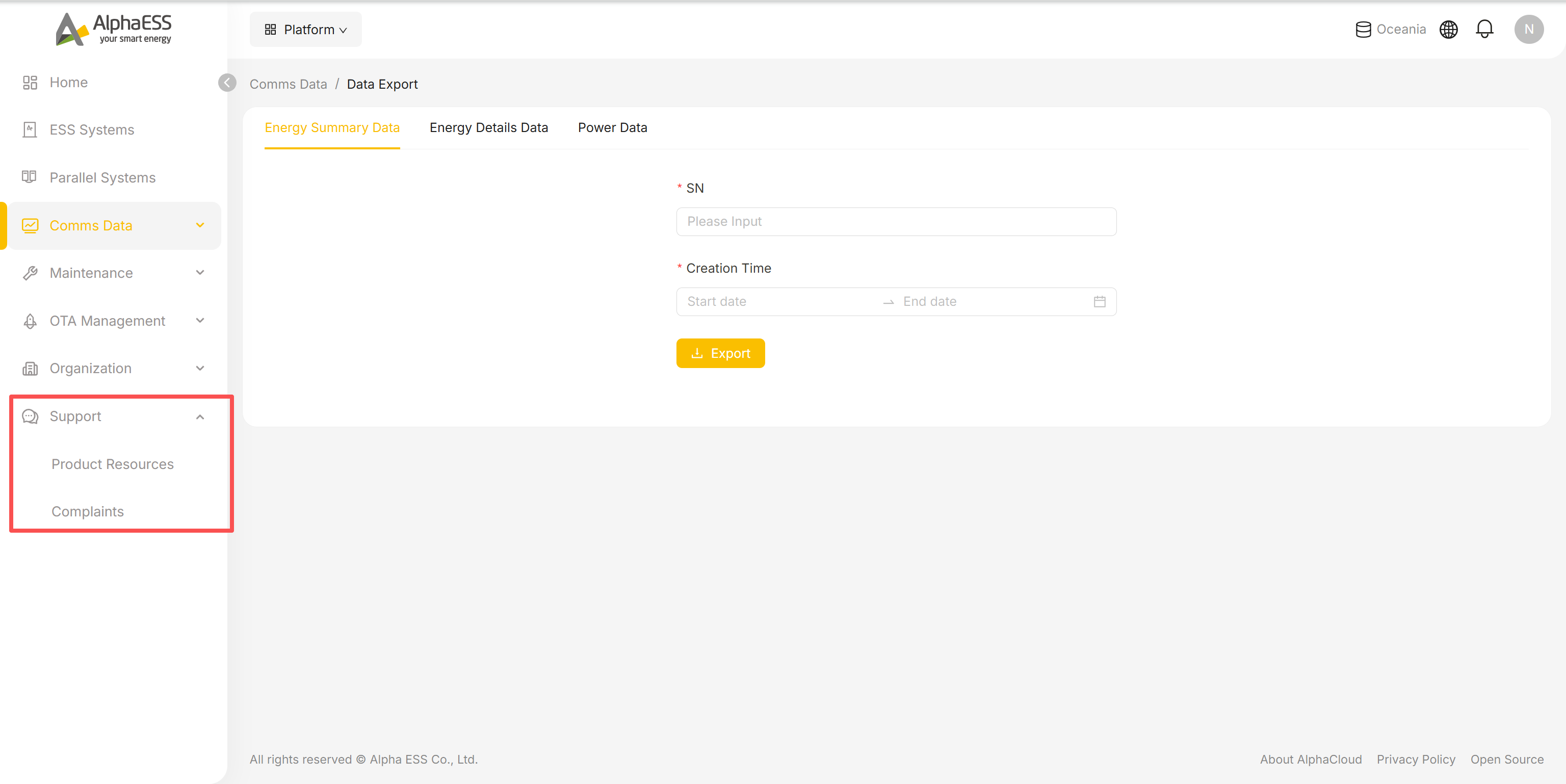
Product Resources
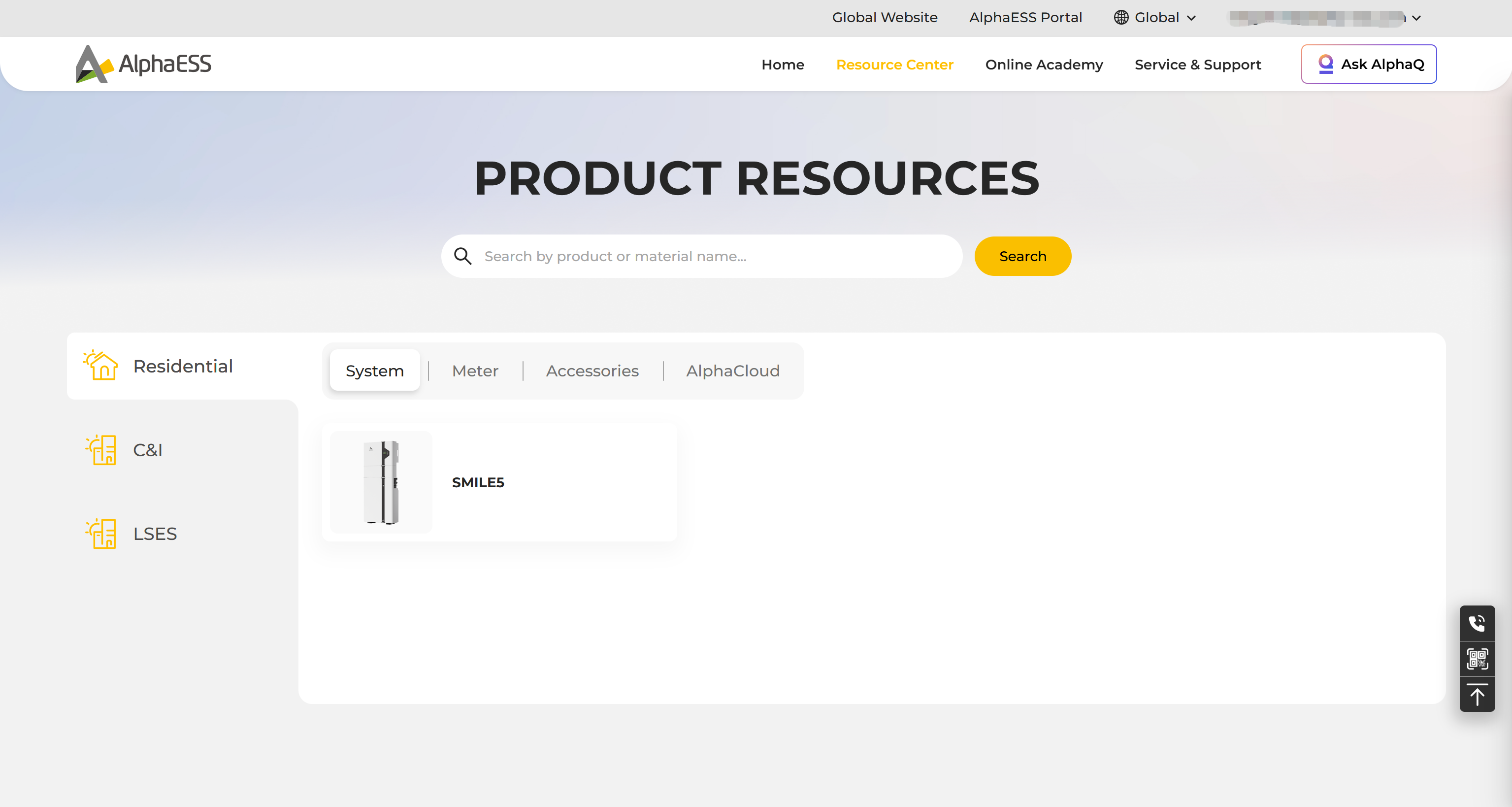
Ouvre l'Online Service Center (osc.alphaess.com) dans un nouvel onglet. Les documents sont organisés sur deux niveaux : choisissez une gamme de produits (Residential / C&I / LSES), puis un type de document (System / Meter / Accessories / AlphaCloud) pour parcourir les manuels, fiches techniques et autres téléchargements.
Complaints
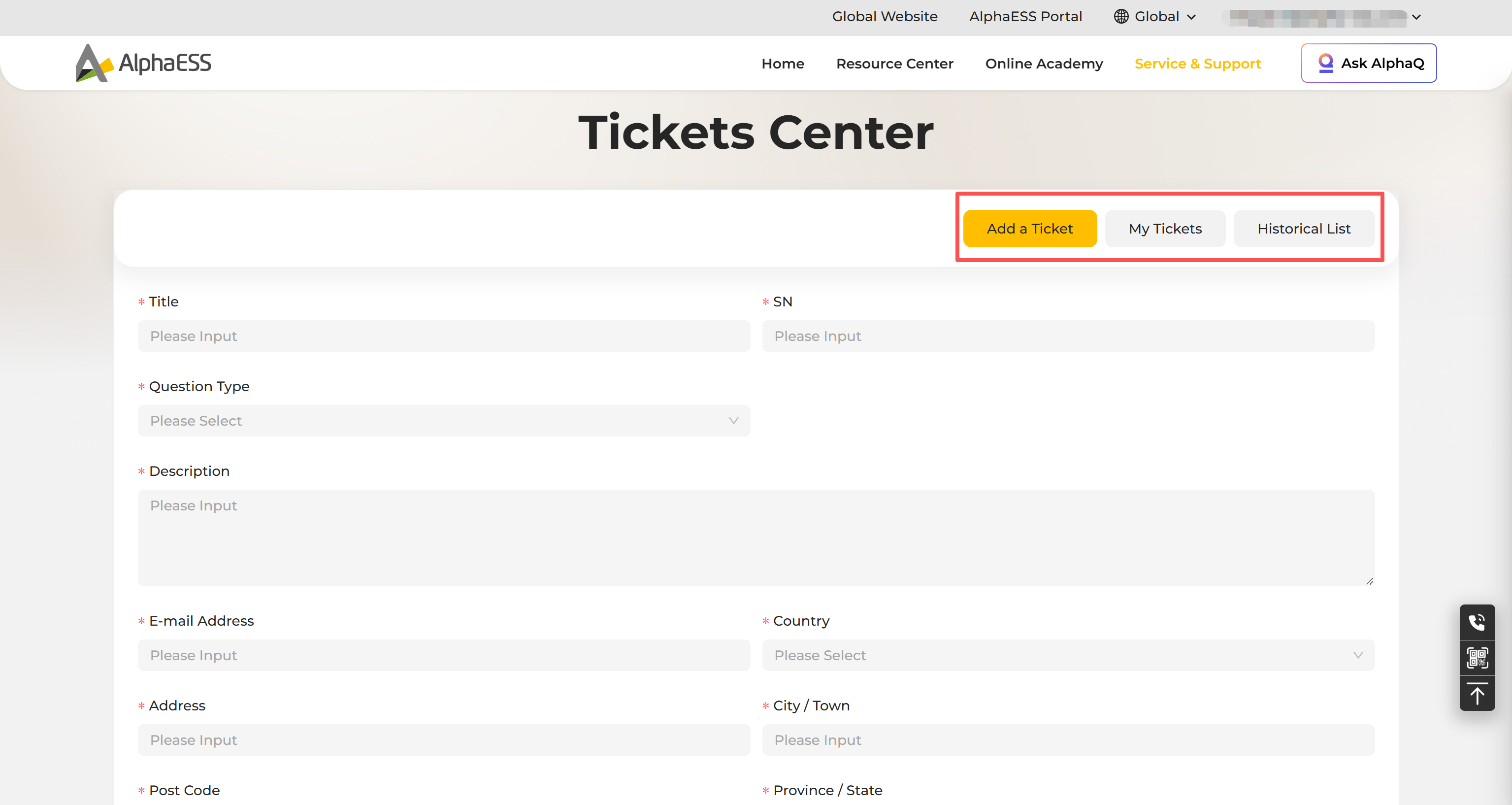
Ouvre également l'Online Service Center, sur son Tickets Center. Sous Add a Ticket, renseignez les champs ci-dessous, puis soumettez :
- Title, SN, Question Type, Description, votre E-mail Address ainsi que vos coordonnées et votre adresse
Utilisez My Tickets / Historical List pour suivre l'avancement d'un ticket.
💡 Astuce : lorsque vous soumettez un ticket, indiquez le System SN, la période du dysfonctionnement et l'Error code (voir 3.3 Maintenance et dépannage) ainsi que toute capture d'écran de journal pertinente — cela peut considérablement réduire le délai de traitement.