

Informazioni di sistema ed esportazione dei dati
Questa pagina illustra i riepiloghi informativi a livello di organizzazione e l'esportazione dei dati, oltre ai canali di assistenza disponibili in caso di problemi.
Manutenzione → Riepilogo informazioni di sistema
Una vista a registro di tutti i sistemi della tua organizzazione, con una riga per dispositivo: utile per verifiche in blocco (versioni firmware, lotti di installazione) più che per il monitoraggio quotidiano.
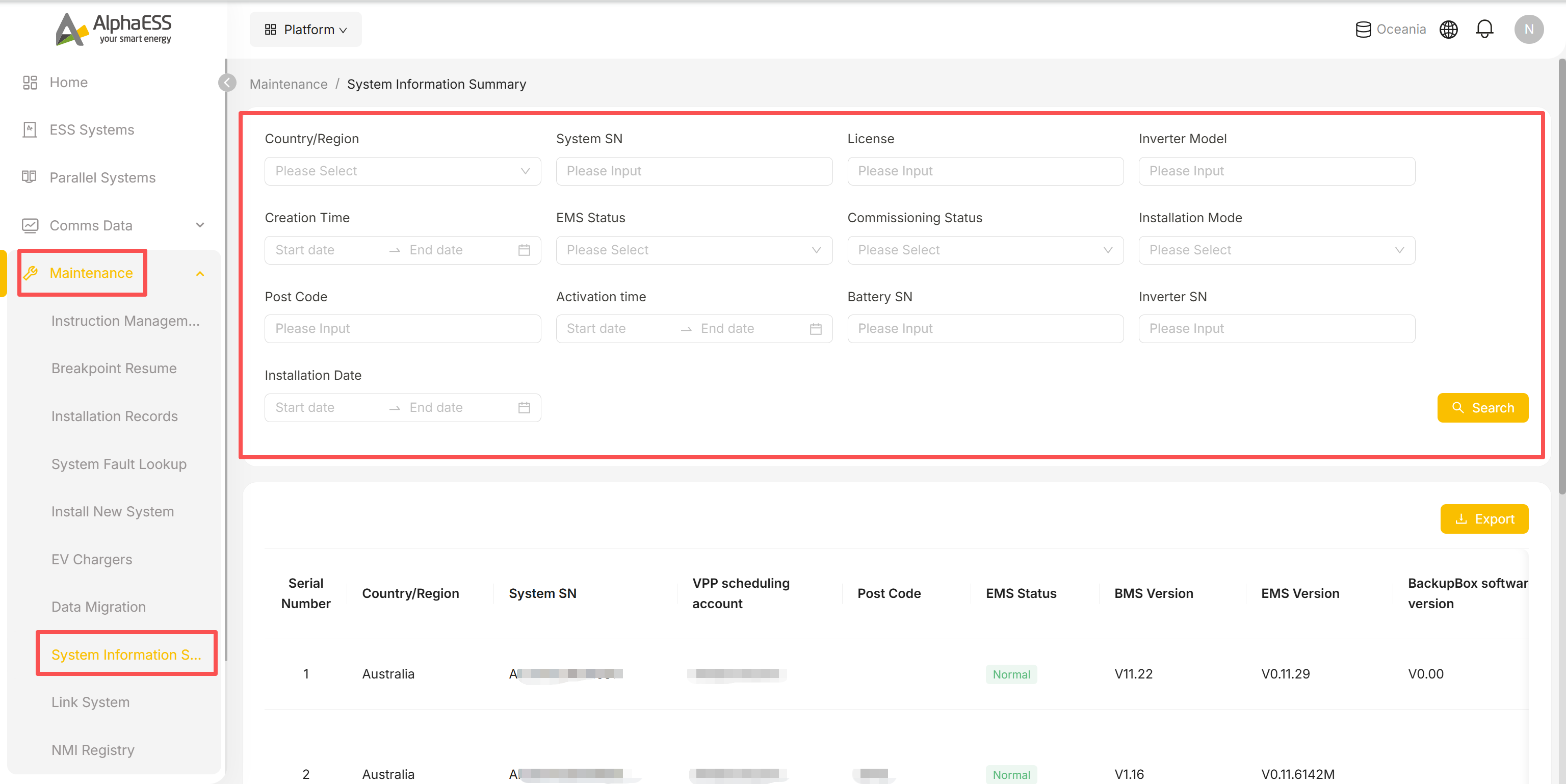
Nella Barra laterale, seleziona Maintenance, quindi System Information Summary.
Filtra con qualsiasi combinazione dei campi elencati di seguito, poi fai clic su Search:
- Country/Region, System SN, License, Inverter Model, Creation Time, EMS Status, Commissioning Status, Installation Mode, Post Code, Activation time, Battery SN, Inverter SN, Installation Date
La tabella dei risultati è molto ampia: 37 colonne in totale, che comprendono:
- Identità del dispositivo: Serial Number, Country/Region, System SN, Battery SN, Inverter SN, Supercablebox SN
- Versioni firmware/hardware: BMS Version, EMS Version, BackupBox software version, BMU Software Version, Inverter Firmware Version, Battery Model, Battery Packs, Inverter Model
- Informazioni su connessione alla rete e installazione: Commissioning Status, Meter Model, PV Side Ammeter Model, Meter model on the grid side, Meter CT ratio, Installation Mode, Grid Connection Type, net_type
- Informazioni sulla colonnina di ricarica EV: EV Charger Model, EV-charger SN, EV Charger Installation Time, EV Charger Firmware
- Informazioni su proprietà e amministrazione: VPP scheduling account, Post Code, License, Installer Company, Creation Time, Activation time, Days Used, Allow this company to remotely control my system, Remark, Installation Time
Fai clic su Export (in alto a destra) per scaricare l'insieme di risultati corrente con tutte le colonne.
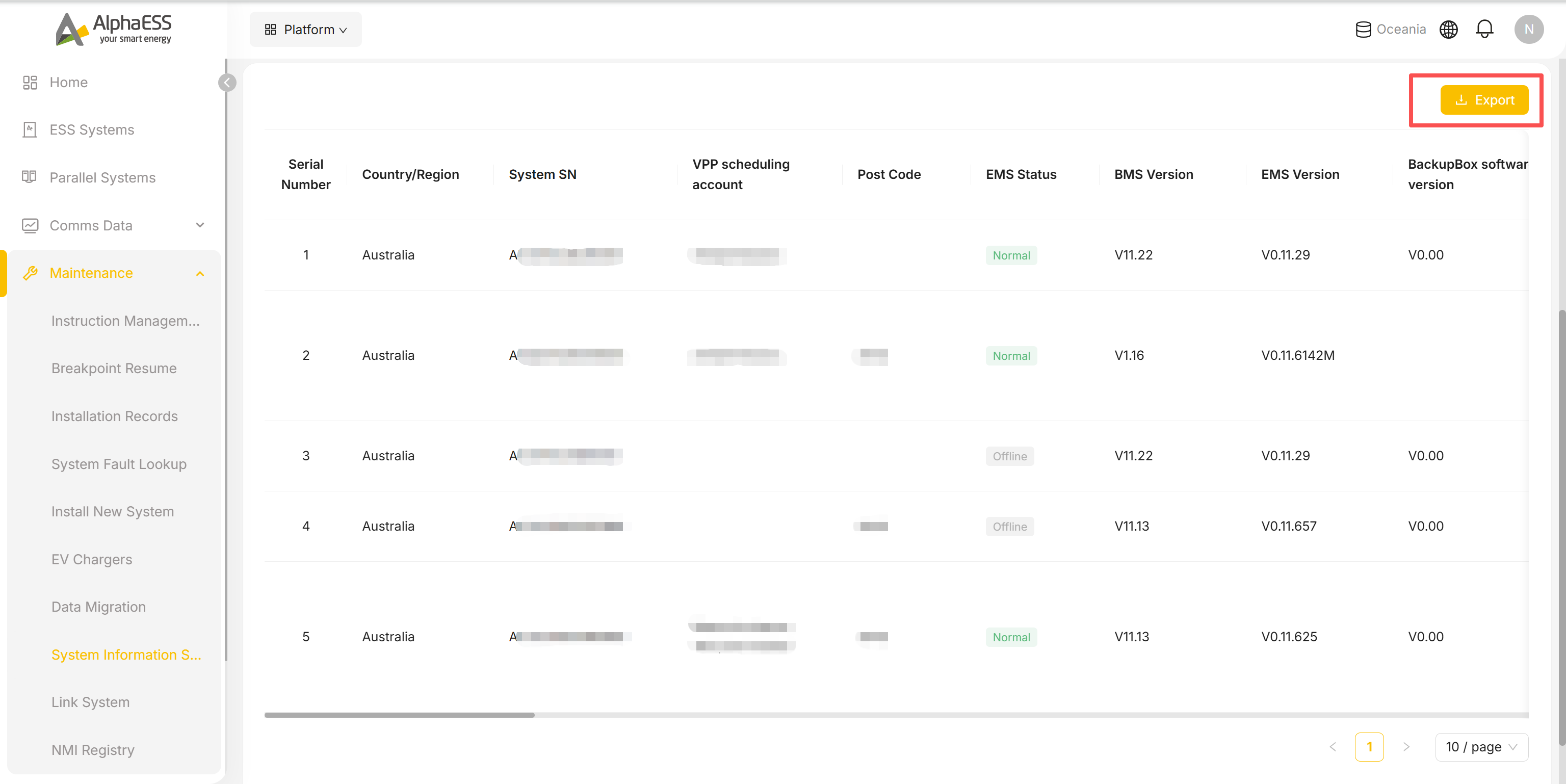
💡 Utilizzi tipici: inventari operativi mensili, verifica in blocco delle versioni firmware prima di una campagna di aggiornamento oppure stesura di un elenco di dispositivi per area geografica in base al codice postale: esporta in Excel ed elabora i dati offline.
Dati di comunicazione → Esportazione dati
Esporta i dati di comunicazione di un singolo dispositivo.
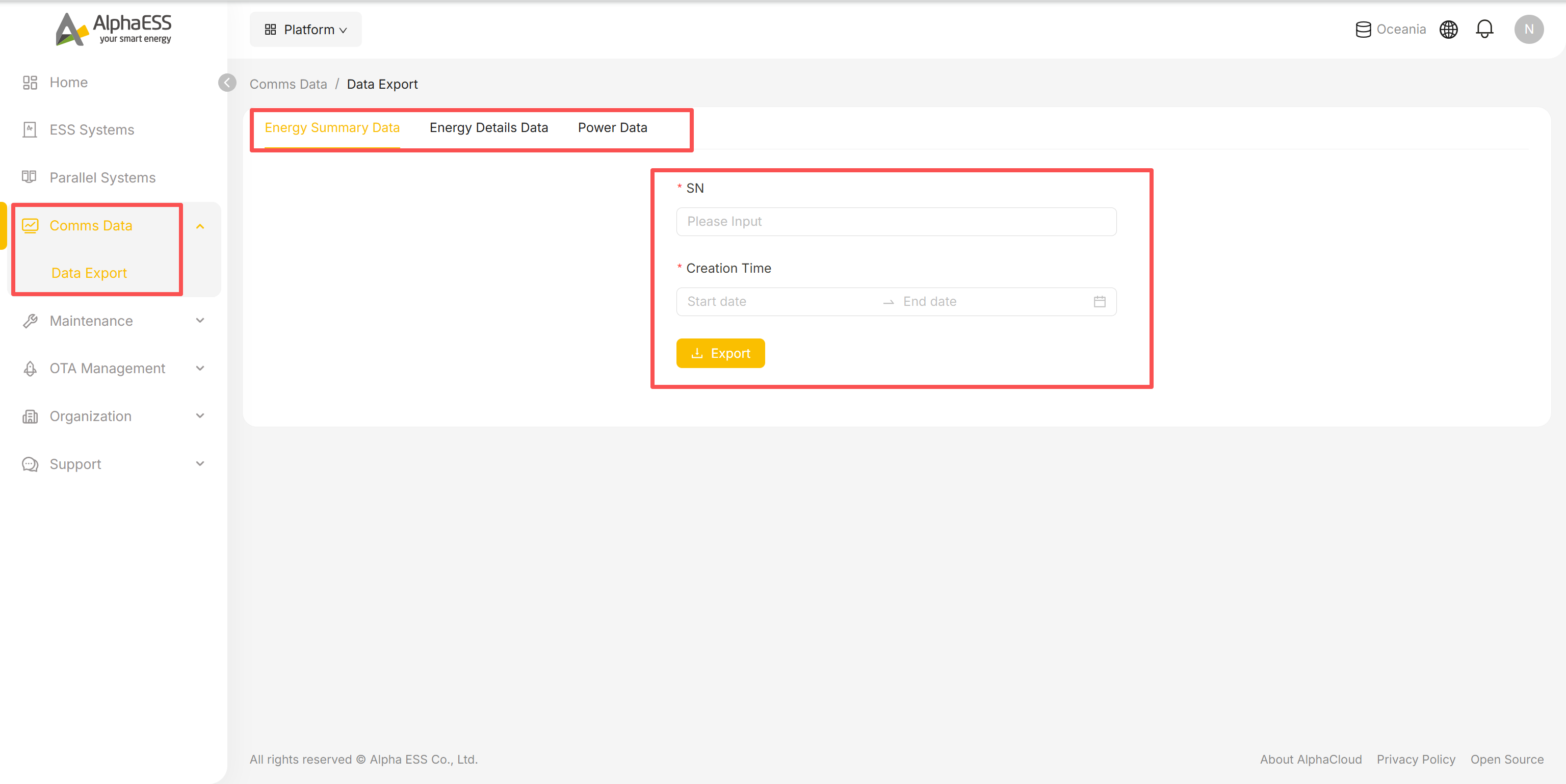
- Nella Barra laterale, seleziona Comms Data, quindi Data Export.
- Scegli una delle tre schede: Energy Summary Data, Energy Details Data o Power Data.
- Inserisci il SN e l'intervallo di Creation Time.
- Fai clic su Export per generare il download.
💡 Suggerimento: per un'analisi approfondita di un singolo dispositivo, utilizza prima Telemetry / Data Analysis nella pagina dei dettagli del dispositivo (3.3); l'esportazione descritta qui è più indicata per fornire dati grezzi a terzi o a uno strumento offline.
Assistenza
Nella Barra laterale, seleziona Support per accedere a due punti di ingresso:
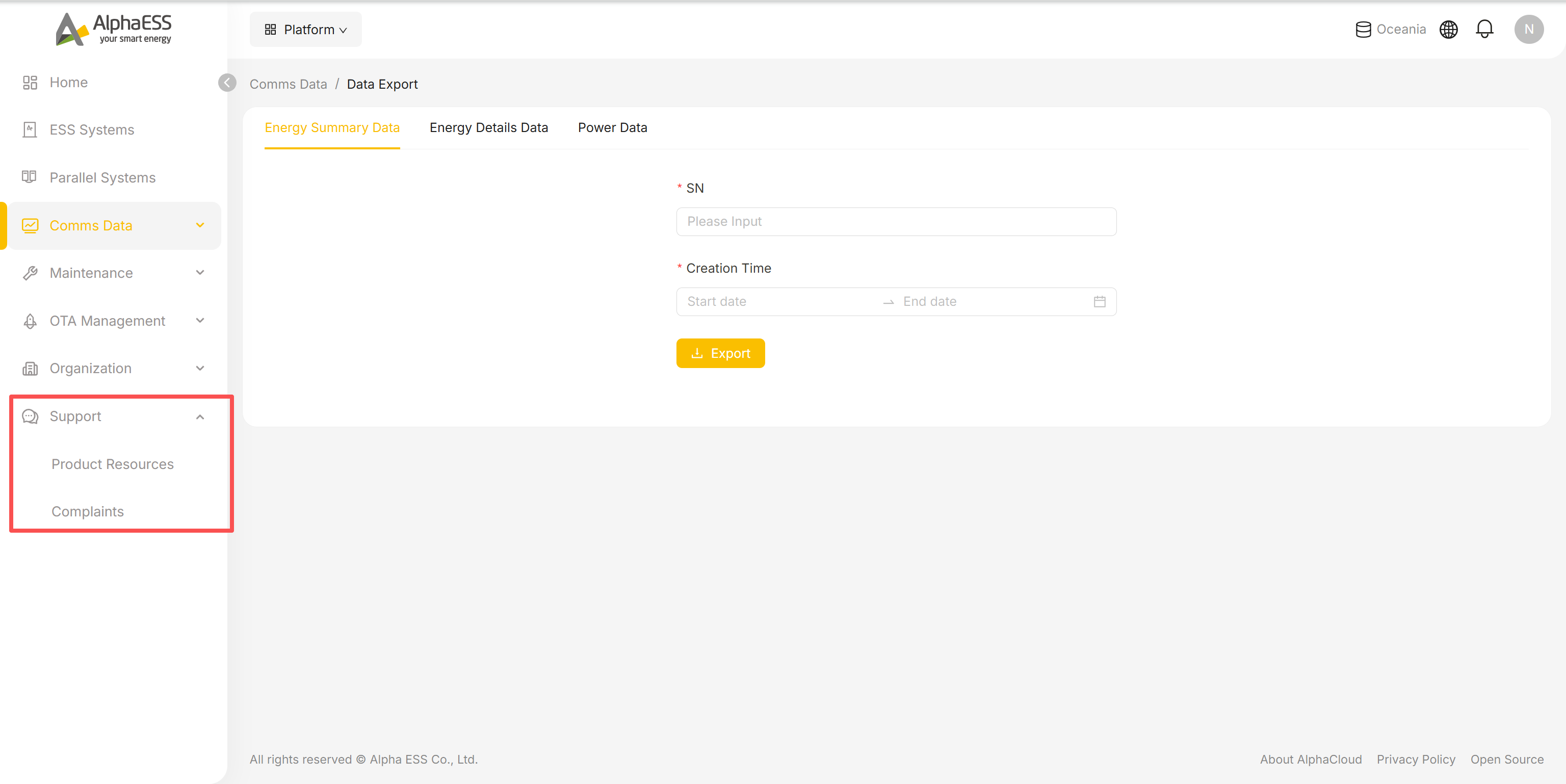
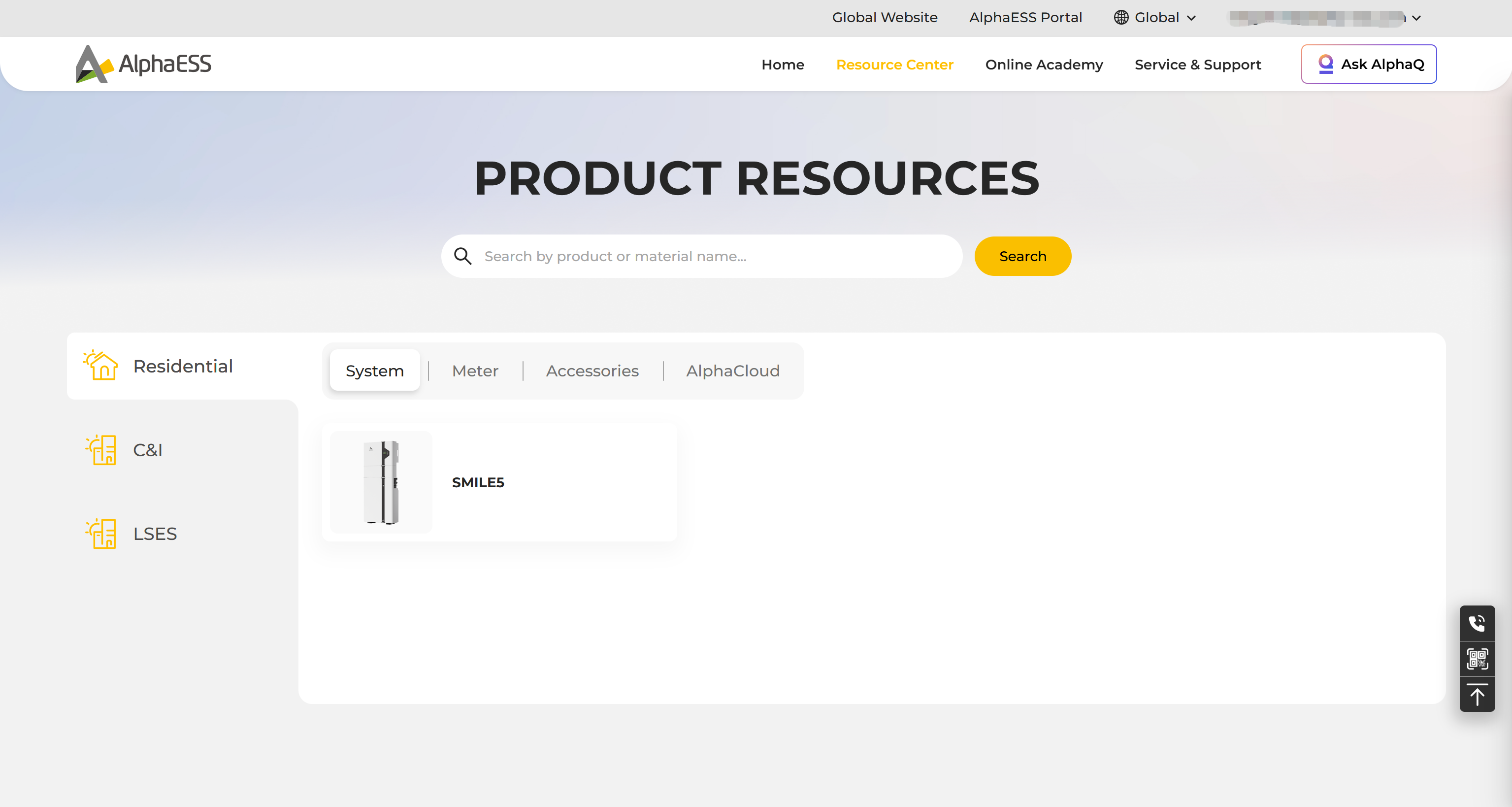
Product Resources
Apre l'Online Service Center (osc.alphaess.com) in una nuova scheda. I materiali sono organizzati su due livelli: scegli una linea di prodotto (Residential / C&I / LSES), quindi un tipo di materiale (System / Meter / Accessories / AlphaCloud) per consultare manuali, schede tecniche e altri download.
Complaints
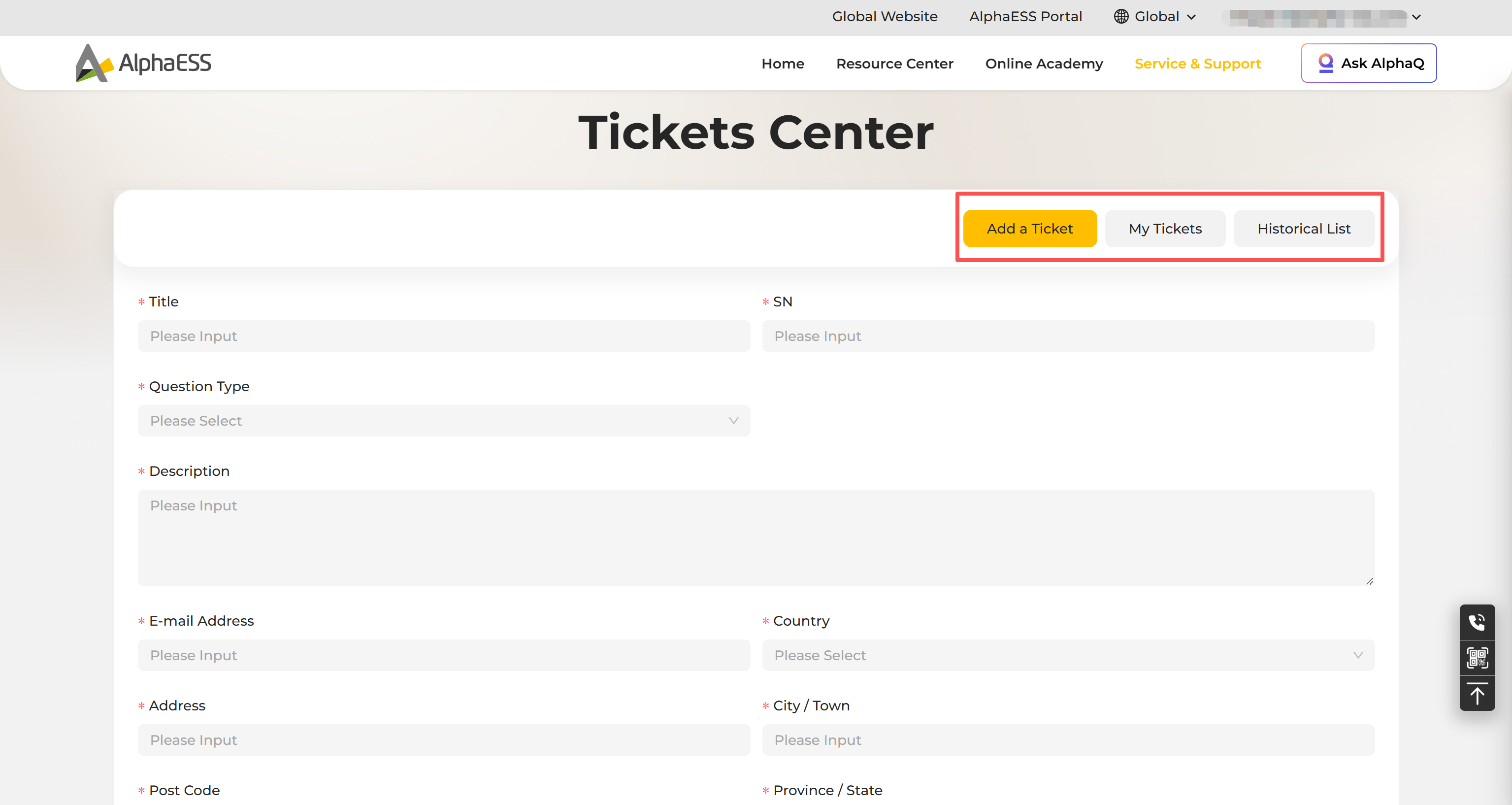
Apre anch'esso l'Online Service Center, nella sezione Tickets Center. In Add a Ticket, compila i campi elencati di seguito, quindi invia:
- Title, SN, Question Type, Description, il tuo E-mail Address e i dati di contatto/indirizzo
Usa My Tickets / Historical List per monitorare l'avanzamento di un ticket.
💡 Suggerimento: quando invii un ticket, indica il System SN, il periodo di tempo in cui si è verificato il guasto e l'Error code (vedi 3.3 Manutenzione e risoluzione dei problemi), allegando eventuali screenshot dei log pertinenti: questo può ridurre notevolmente i tempi di risposta.