

Introduzione all'interfaccia web
Questa pagina ti aiuta a familiarizzare in cinque minuti con il layout generale dell'interfaccia web: la barra superiore, la Side Bar e la dashboard Home che vedi dopo l'accesso.
⚠️ Note
- Le schermate di questo manuale corrispondono a una versione specifica del Portal; l'interfaccia reale potrebbe nel frattempo essere cambiata: fai sempre riferimento a ciò che vedi sullo schermo.
- I menu e le impostazioni visibili dipendono dal tuo ruolo, dal modello del tuo dispositivo e dalla tua regione: non tutti gli account vedono le stesse opzioni.
- Le modifiche apportate qui vengono inviate al dispositivo e hanno effetto in tempo reale, incidendo sul funzionamento quotidiano e sul Profit del proprietario: verifica le condizioni di funzionamento prima di modificare qualcosa di significativo e, per gli interventi più importanti, è preferibile parlarne prima con il proprietario.
- I parametri relativi alla connessione alla rete e alle protezioni (ad es. Work Mode, Storm Guard, Feed/Buy power e altre voci in System Settings) devono essere modificati solo da chi ne comprende le implicazioni elettriche: un'impostazione errata può causare la disconnessione dell'inverter dalla rete o il mancato rispetto dei requisiti di rete locali, riducendo la produzione di energia.
Layout generale
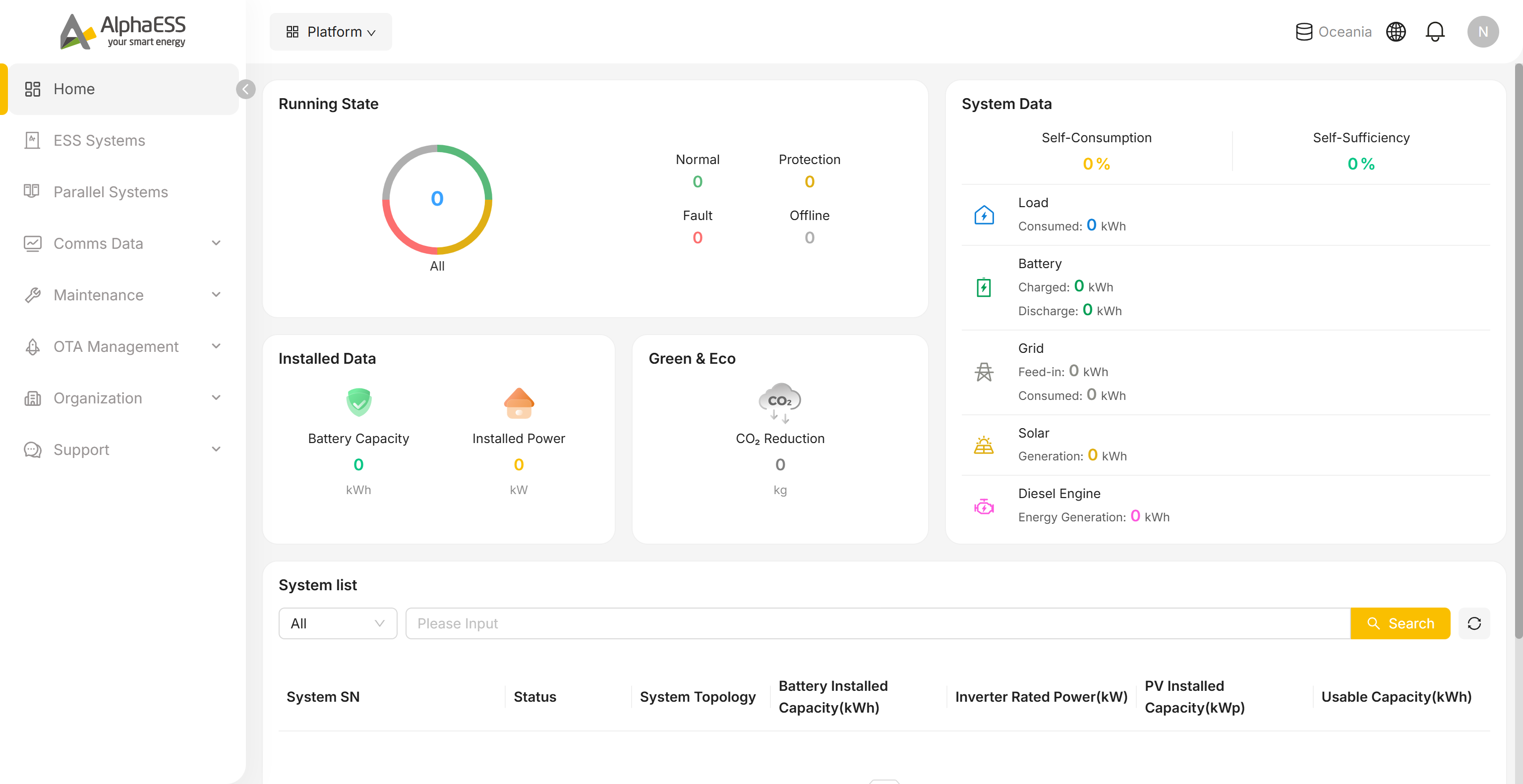
Barra superiore
| Elemento | Descrizione |
|---|---|
| Selettore di piattaforma (in alto a sinistra) | Fai clic per aprire l'elenco delle altre piattaforme a cui il tuo account può accedere. Ogni voce è un sito web separato che si apre in una nuova scheda, ad esempio C & I Systems (https://cni.alphaess.com) |
| Server region (ad es. Oceania) | Il server regionale su cui sono attualmente conservati i tuoi dati |
| 🌐 Lingua | Cambia la lingua dell'interfaccia. Opzioni disponibili: cinese (中文), inglese (English), tedesco (Deutsch), italiano (Italiano), olandese (Nederlands), spagnolo (Español), greco (Ελληνικά), francese (Français), polacco (Polski), ceco (Čeština), svedese (Svenska) |
| 🔔 Notifiche | Messaggi di sistema e notifiche di allarme |
| Avatar | Fai clic per aprire il menu dell'account: cambia organizzazione/ruolo, aggiungi un altro account, apri il tuo profilo o esci — vedi Menu avatar più avanti |
Side Bar
| Menu di primo livello | Sottomenu | Scopo |
|---|---|---|
| Home | — | Dashboard operativa dell'organizzazione (vedi Dashboard Home più avanti) |
| ESS Systems | — | Elenco, ricerca e dettagli di tutti i sistemi di accumulo associati al tuo account (3.1 Monitoraggio quotidiano) |
| Parallel Systems | — | Configurazione e gestione dei sistemi in parallelo (un master con più slave) |
| Comms Data | Data Export | Esportazione dei dati di comunicazione (4.1) |
| Maintenance | Instruction Management / Breakpoint Resume / Installation Records / System Fault Lookup / Install New System / EV Chargers / Data Migration / System Information Summary / Link System / NMI Registry | Flussi di lavoro di installazione e manutenzione (capitoli 2 e 3); il Registro NMI è trattato in 4.2 |
| OTA Management | — | Gestione degli aggiornamenti firmware/software dei dispositivi |
| Organization | Overview / Members | Panoramica dell'organizzazione e dei membri (1.4) |
| Support | Product Resources / Complaints | Risorse di prodotto e ticket (Complaints ti porta all'Online Service Center) — vedi 4.1 Informazioni di sistema ed esportazione dei dati |
💡 Suggerimento: i menu variano in base al tuo ruolo e alla configurazione regionale, quindi fai sempre riferimento a ciò che vedi effettivamente sullo schermo.
Dashboard Home
Dopo l'accesso arrivi per impostazione predefinita su Home, che risponde a tre domande: Tutto funziona come dovrebbe? Quanto è stato installato? Quanta energia è stata prodotta?
Stato di funzionamento
Il grafico ad anello suddivide per stato tutti i sistemi associati al tuo account:
| Stato | Significato |
|---|---|
| Normal | Funzionamento normale |
| Protection | Stato di protezione (la logica di protezione è stata attivata e alcune funzioni sono sospese) |
| Fault | Guasto (richiede la tua attenzione e un intervento — vedi 3.3 Manutenzione e risoluzione dei problemi) |
| Offline | Non in linea (comunicazione persa) |
Fai clic su uno stato per passare all'elenco dei sistemi filtrato in base a esso.
Dati di sistema
Dati di energia cumulativi di tutti i sistemi dell'organizzazione:
- Tasso di autoconsumo (Self-Consumption), tasso di autosufficienza (Self-Sufficiency) ed energia cumulativa per Load, Battery, Grid, Solar e Diesel Engine
Installed Data / Green & Eco
- Battery Capacity: capacità totale della batteria installata
- Installed Power: potenza totale installata
- CO₂ Reduction: risparmio totale di CO₂
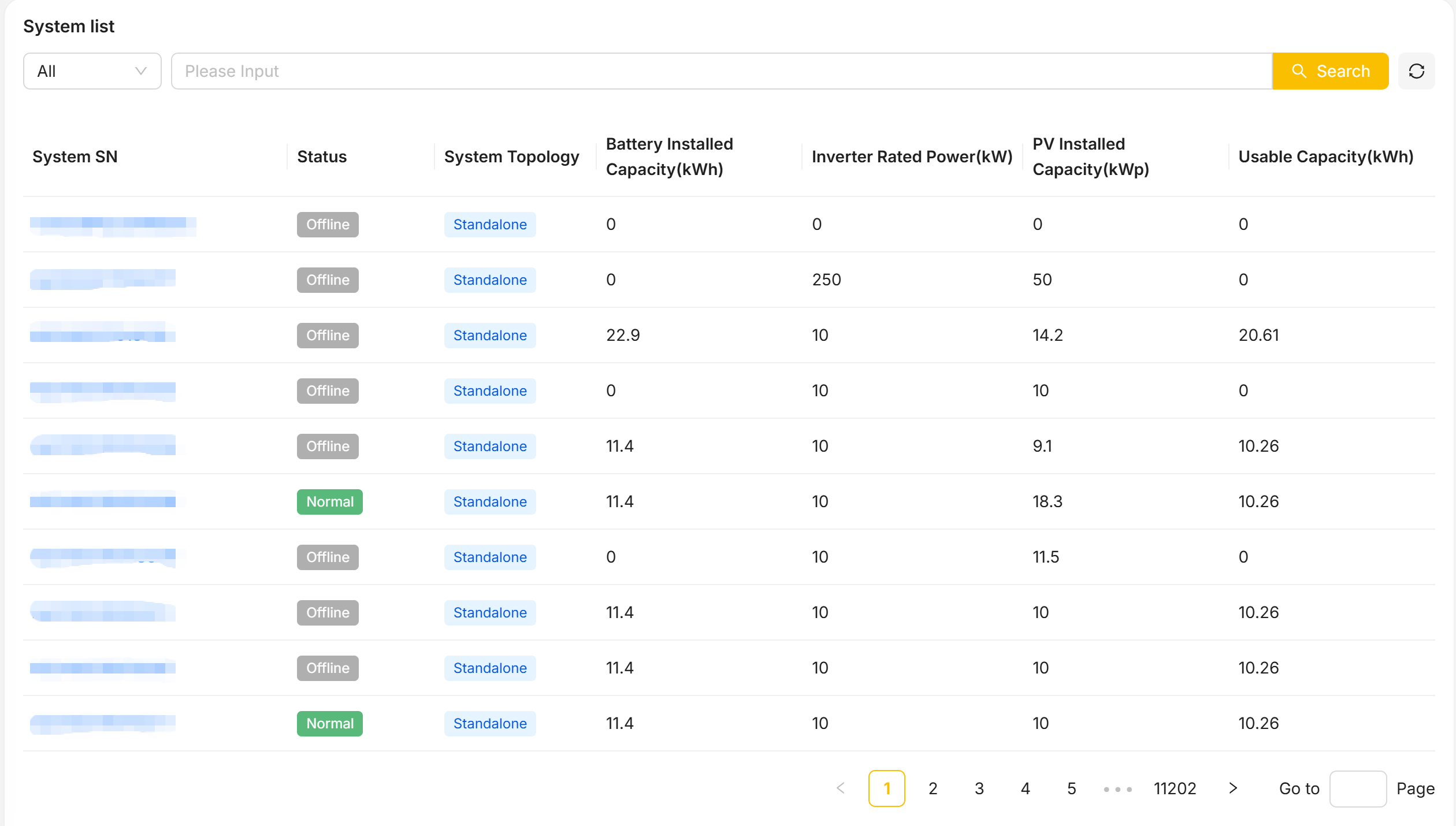
Elenco dei sistemi
Sotto la dashboard si trova un elenco semplificato dei sistemi con una ricerca rapida:
- SN, stato, modalità di funzionamento, capacità installata di batteria / inverter / FV, capacità disponibile
Per l'insieme completo delle funzioni, usa ESS Systems nella Side Bar.
Menu avatar
Fai clic sull'avatar in alto a destra per espandere il menu dell'account:
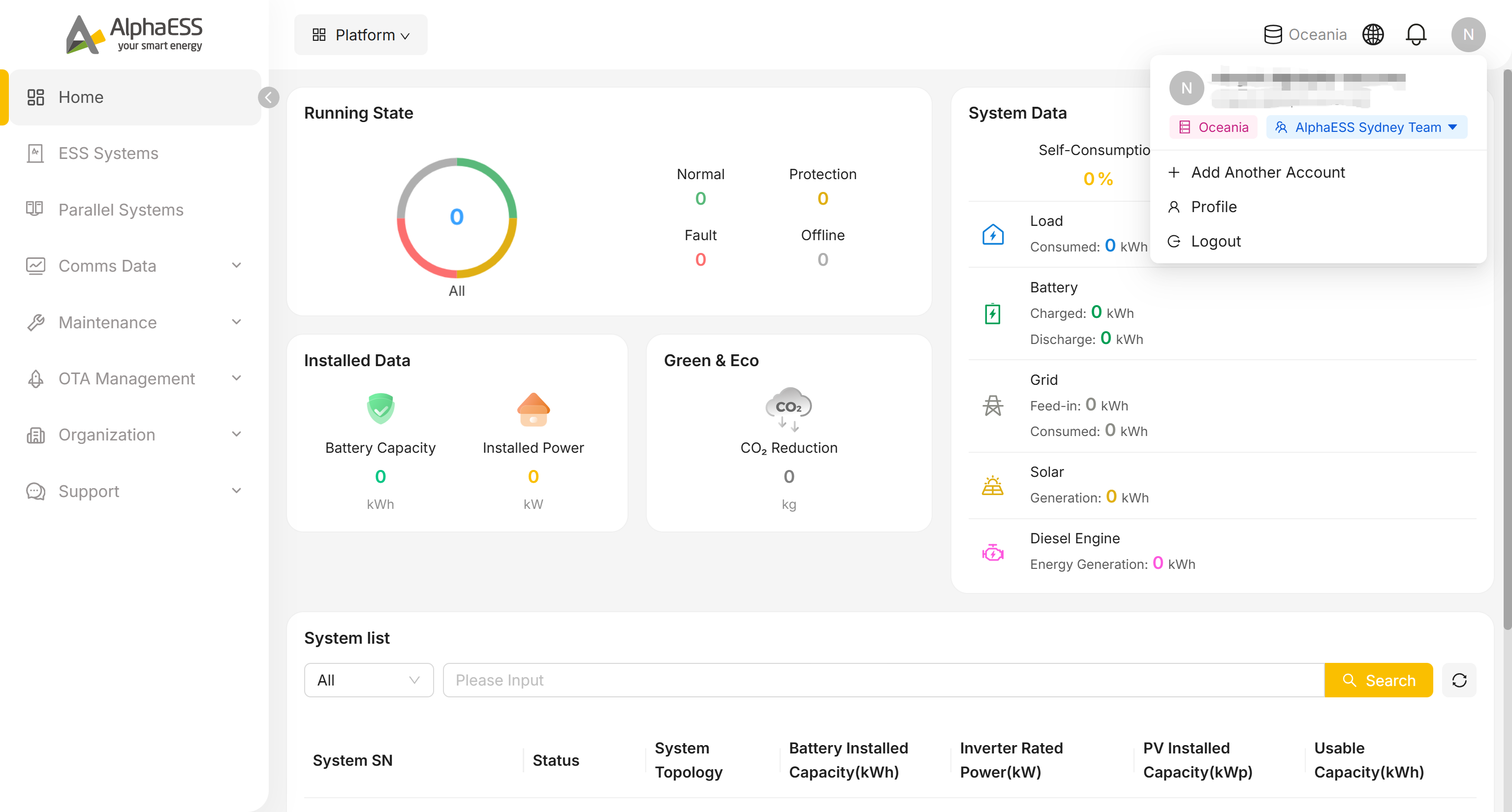
Intestazione dell'account: mostra il tuo nome visualizzato e il tuo indirizzo email, insieme a due etichette — la server region attuale (ad es. Oceania) e la tua organizzazione / ruolo attuale (ad es. "AlphaESS Sydney Team ▾").
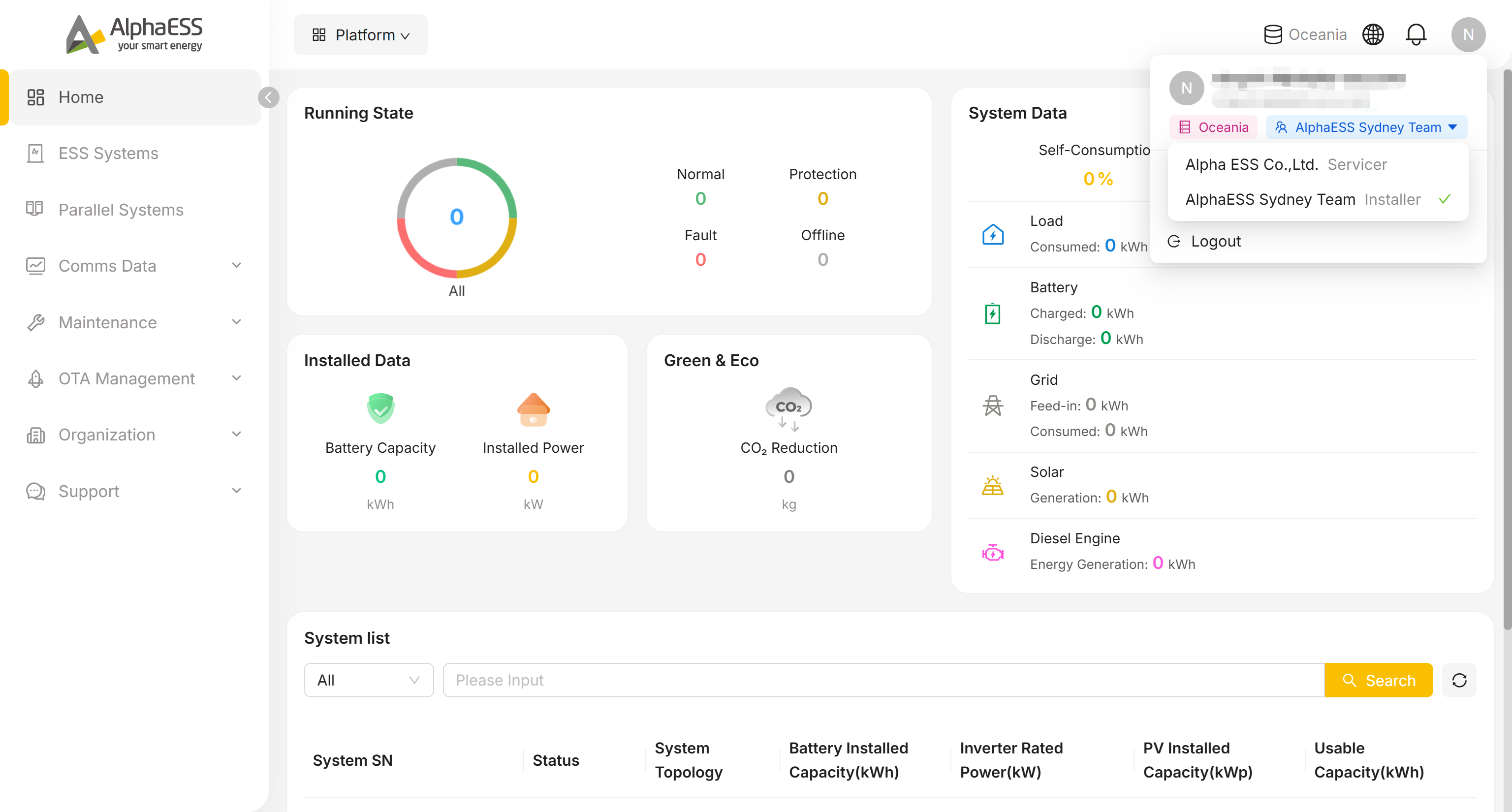
Fai clic sull'etichetta organizzazione/ruolo per espandere l'elenco completo delle organizzazioni a cui appartieni, ciascuna contrassegnata con il tuo ruolo al loro interno (ad es. Servicer, Installer). Fai clic su una voce per cambiare l'organizzazione e il ruolo attivi; un segno di spunta indica quella attualmente in uso.
Add Another Account: accedi con un altro account senza uscire da quello corrente, così puoi passare da un account all'altro.
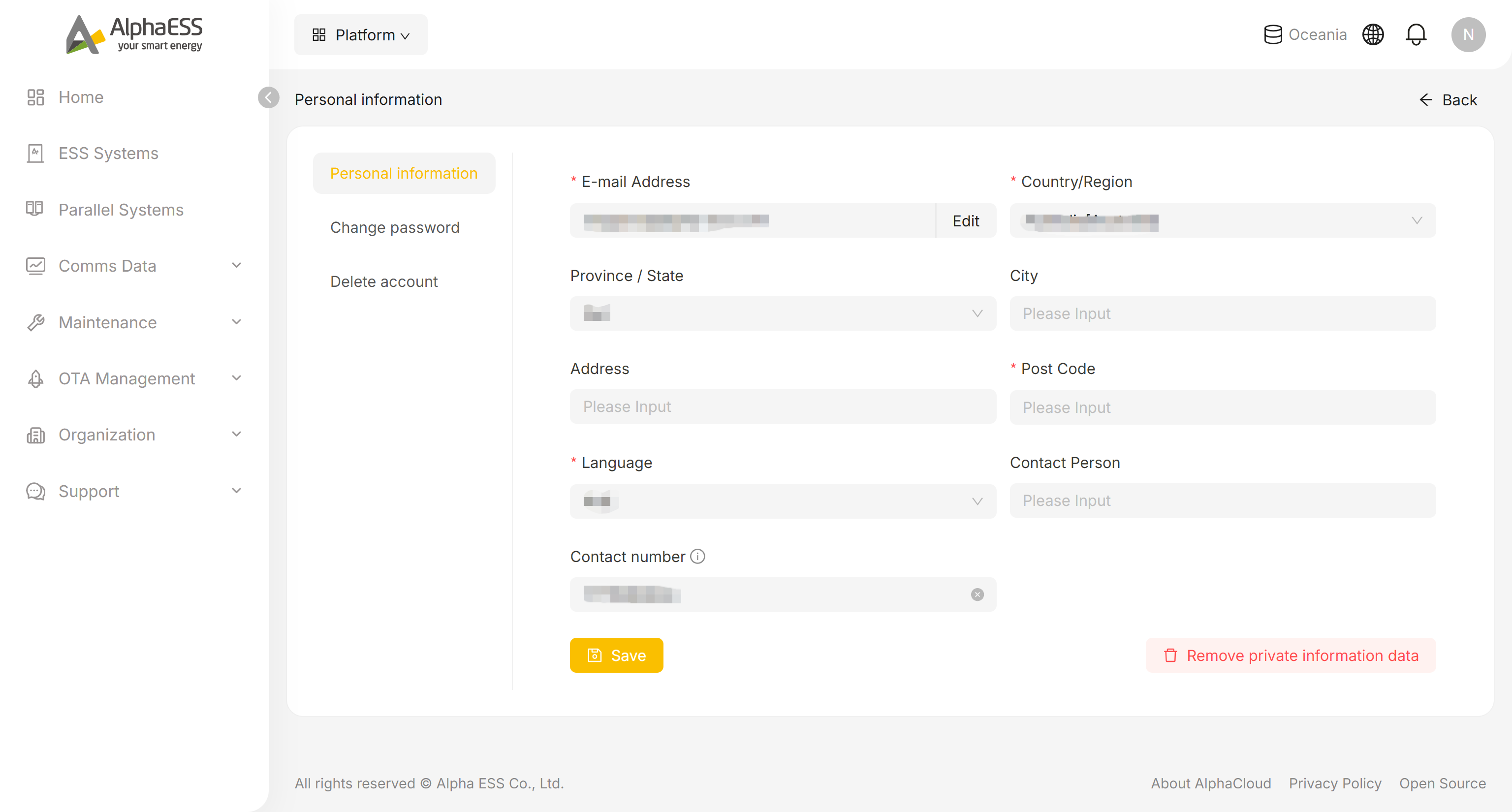
Profile: apre la pagina delle informazioni personali, che contiene tre schede:
Personal information — modifica i campi seguenti, poi fai clic su Save:
- Indirizzo email, paese/regione, provincia/stato, città, indirizzo, codice postale, lingua dell'interfaccia, persona di contatto, numero di contatto
Qui è disponibile anche un pulsante Remove private information data.
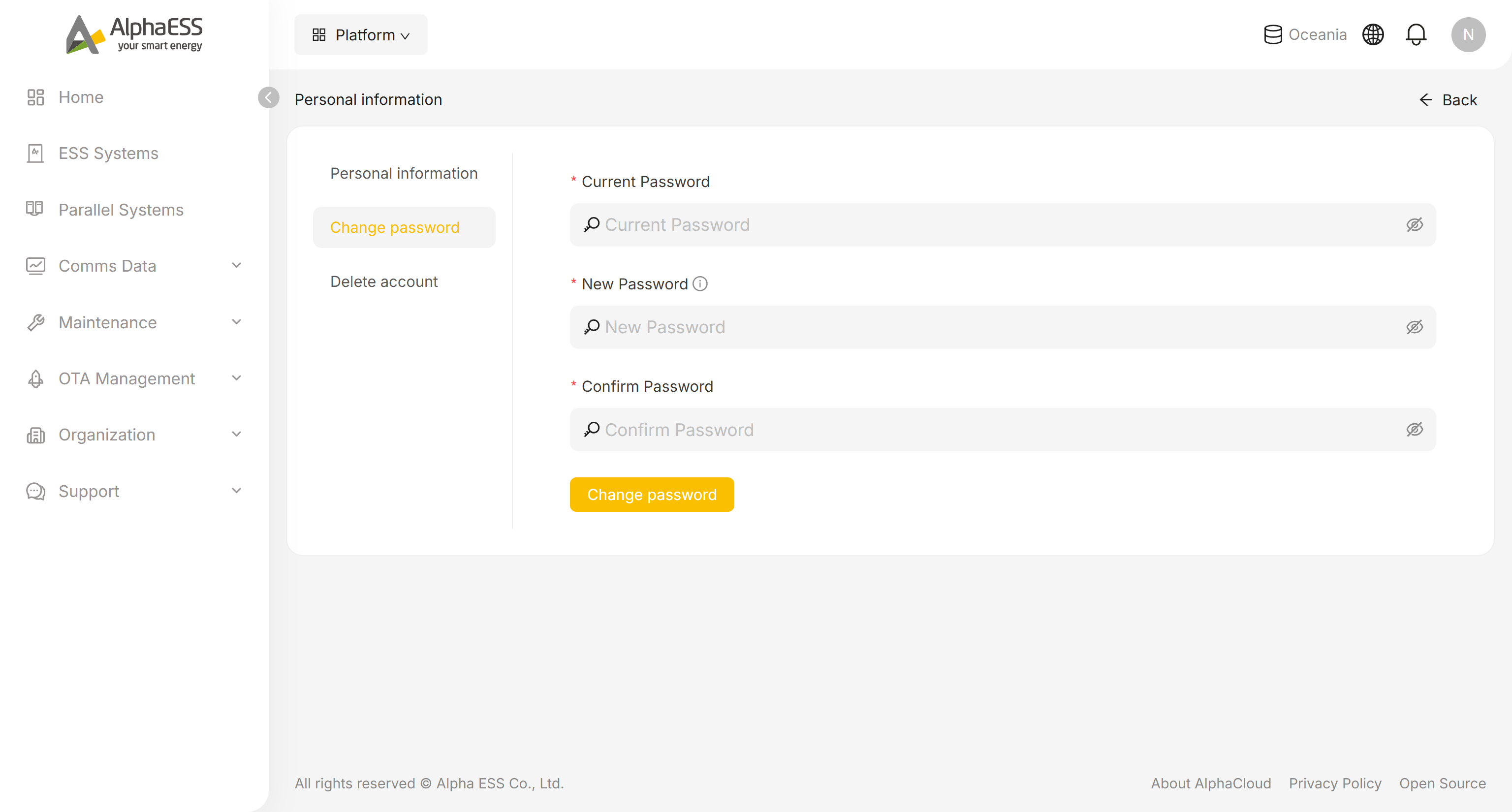
Change password — cambia la password di accesso inserendo la password attuale e una nuova.
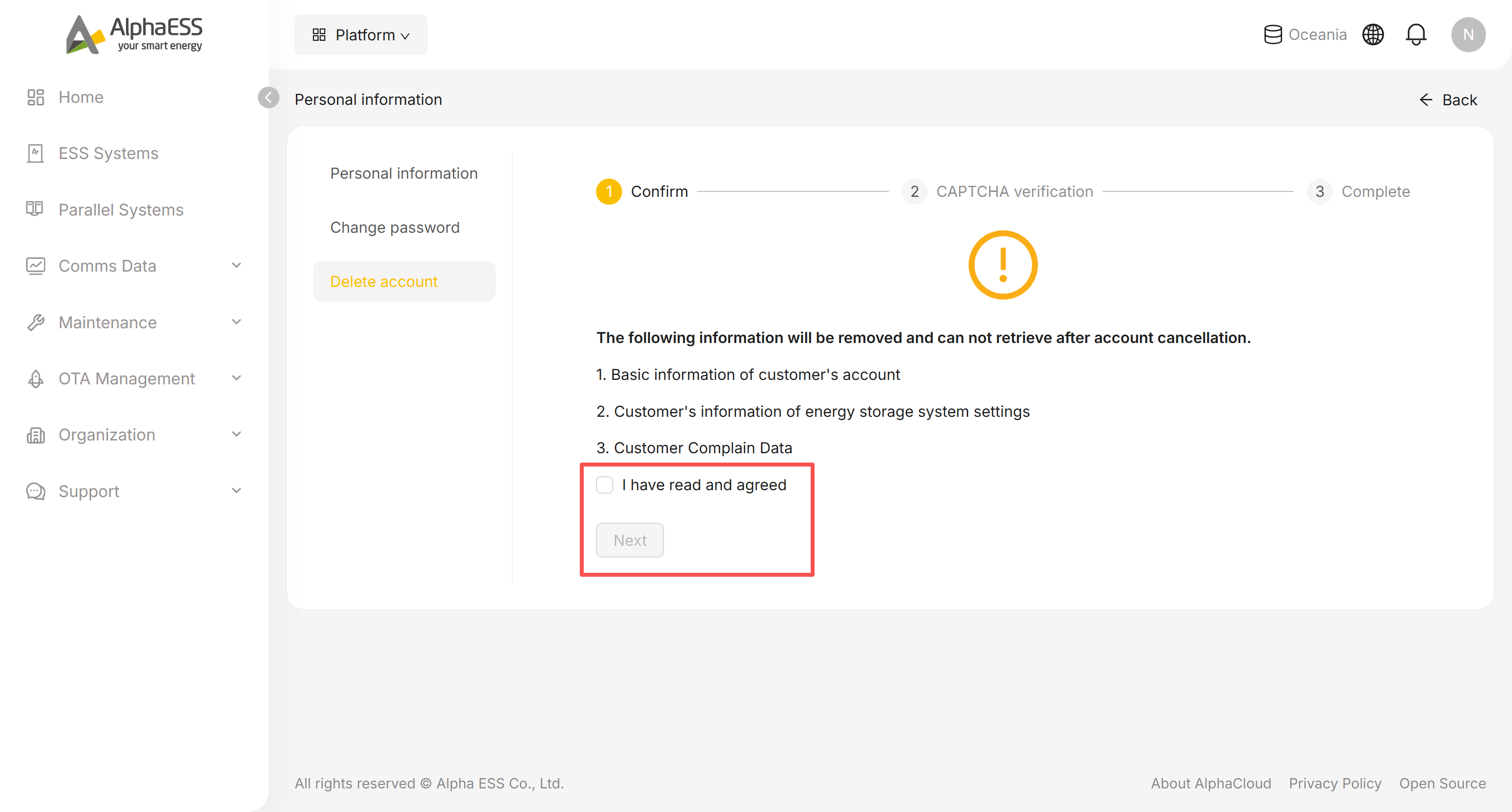
Delete account — elimina definitivamente il tuo account; ti verrà chiesta una conferma prima che l'operazione abbia effetto.
Logout: esci dall'account corrente.