

Introductie van de webinterface
Deze pagina helpt je om in vijf minuten vertrouwd te raken met de algemene indeling van de webinterface: de bovenbalk, de Side Bar en het Home-dashboard dat je na het inloggen ziet.
⚠️ Opmerkingen
- De schermafbeeldingen in deze handleiding horen bij een specifieke Portal-versie; de daadwerkelijke interface kan inmiddels zijn gewijzigd — ga altijd uit van wat je op het scherm ziet.
- Welke menu's en instellingen je ziet, hangt af van je rol, je apparaatmodel en je regio — niet elk account ziet dezelfde opties.
- Wijzigingen die je hier aanbrengt, worden naar het apparaat verzonden en worden direct van kracht. Ze zijn van invloed op het dagelijks gebruik en de Profit van de eigenaar — controleer de bedrijfsomstandigheden voordat je iets ingrijpends wijzigt, en overleg bij belangrijke wijzigingen eerst met de eigenaar.
- Parameters met betrekking tot netkoppeling en beveiliging (bijv. Work Mode, Storm Guard, Feed/Buy power en andere items onder System Settings) mogen alleen worden gewijzigd door iemand die de elektrische gevolgen begrijpt — een verkeerde instelling kan ertoe leiden dat de omvormer van het net wordt losgekoppeld of niet voldoet aan de lokale netvereisten, waardoor de energieopbrengst daalt.
Algemene indeling
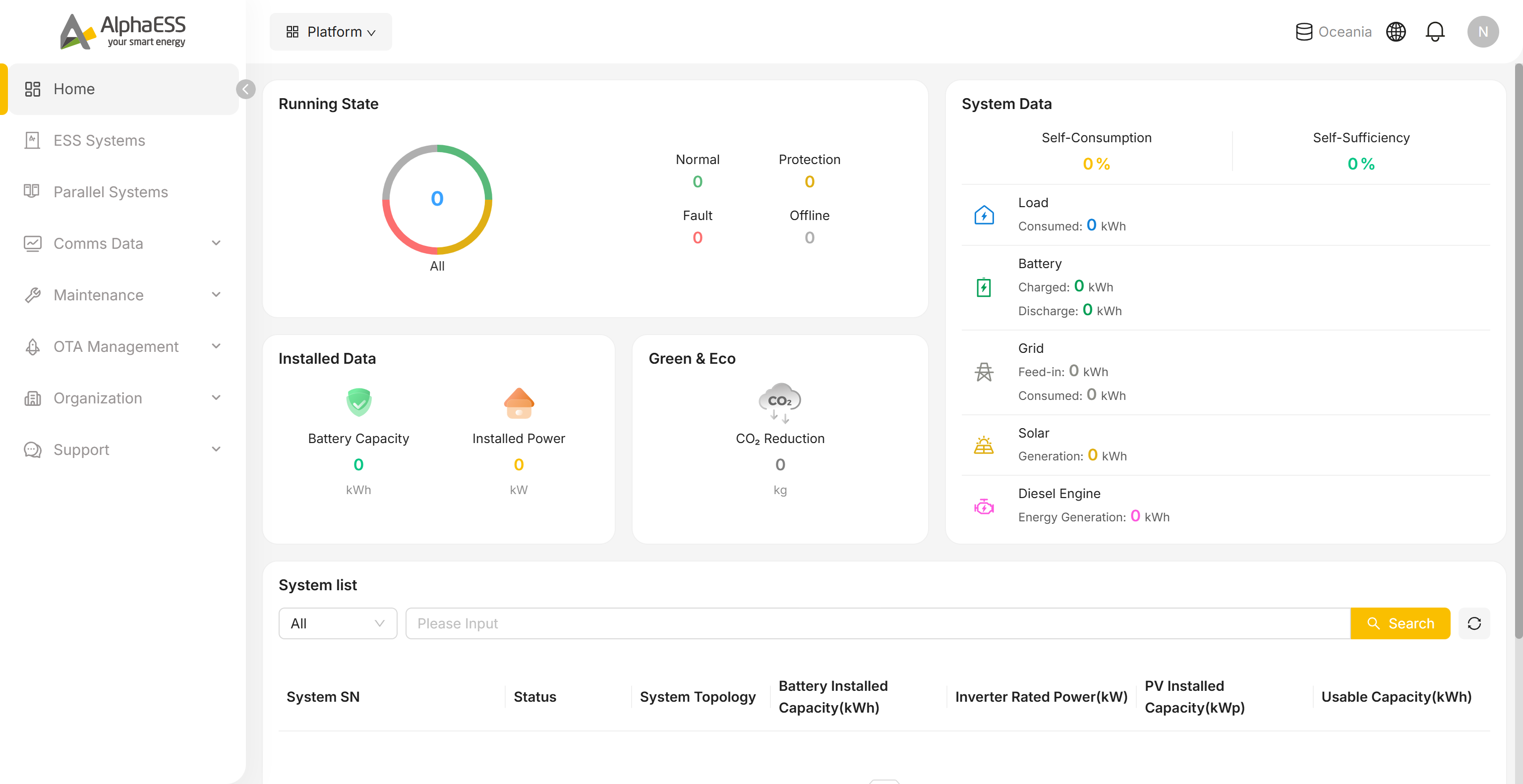
Bovenbalk
| Element | Beschrijving |
|---|---|
| Platformwisselaar (linksboven) | Klik hierop om een lijst te openen met de andere platforms waartoe je account toegang heeft. Elk item is een aparte website die in een nieuw tabblad wordt geopend — bijvoorbeeld C & I Systems (https://cni.alphaess.com) |
| Serverregio (bijv. Oceania) | De regionale server waarop je gegevens momenteel worden bewaard |
| 🌐 Taal | Wijzig de interfacetaal. Beschikbare opties: Chinees (中文), Engels, Duits (Deutsch), Italiaans (Italiano), Nederlands, Spaans (Español), Grieks (Ελληνικά), Frans (Français), Pools (Polski), Tsjechisch (Čeština), Zweeds (Svenska) |
| 🔔 Meldingen | Systeemberichten en alarmmeldingen |
| Avatar | Klik hierop om het accountmenu te openen: wissel van organisatie/rol, voeg een ander account toe, open je profiel of log uit — zie Avatarmenu hieronder |
Side Bar
| Hoofdmenu | Submenu | Doel |
|---|---|---|
| Home | — | Dashboard voor organisatieactiviteiten (zie Home-dashboard hieronder) |
| ESS Systems | — | Lijst, zoekfunctie en details voor elk energieopslagsysteem onder je account (3.1 Dagelijkse monitoring) |
| Parallel Systems | — | Parallelle systemen instellen en beheren (één master met meerdere slaves) |
| Comms Data | Data Export | Export van communicatiegegevens (4.1) |
| Maintenance | Instruction Management / Breakpoint Resume / Installation Records / System Fault Lookup / Install New System / EV Chargers / Data Migration / System Information Summary / Link System / NMI Registry | Workflows voor installatie en onderhoud (hoofdstuk 2 en 3); NMI Registry wordt behandeld op 4.2 |
| OTA Management | — | Beheer van firmware-/software-updates voor apparaten |
| Organization | Overview / Members | Overzicht van organisatie en leden (1.4) |
| Support | Product Resources / Complaints | Productbronnen en tickets (Complaints brengt je naar het Online Service Center) — zie 4.1 Systeeminformatie en gegevensexport |
💡 Tip: De menu's verschillen afhankelijk van je rol en de regionale configuratie, ga dus altijd uit van wat je daadwerkelijk op het scherm ziet.
Home-dashboard
Na het inloggen kom je standaard op Home terecht, dat antwoord geeft op drie vragen: Draait alles zoals het hoort? Hoeveel is er geïnstalleerd? Hoeveel energie is er opgewekt?
Running State
De ringgrafiek verdeelt alle systemen onder je account naar status:
| Status | Betekenis |
|---|---|
| Normal | Draait normaal |
| Protection | Beveiligingsstatus (de beveiligingslogica is geactiveerd en sommige functies zijn opgeschort) |
| Fault | Storing (vereist je aandacht en actie — zie 3.3 Onderhoud en probleemoplossing) |
| Offline | Offline (geen communicatie meer) |
Klik op een status om naar de systeemlijst te gaan die daarop is gefilterd.
System Data
Cumulatieve energiegegevens voor elk systeem binnen de organisatie:
- Eigenverbruikspercentage (Self-Consumption), zelfvoorzieningspercentage (Self-Sufficiency) en cumulatieve energie voor Load, Battery, Grid, Solar en Diesel Engine
Installed Data / Green & Eco
- Battery Capacity: totaal geïnstalleerde batterijcapaciteit
- Installed Power: totaal geïnstalleerd vermogen
- CO₂ Reduction: totale CO₂-besparing
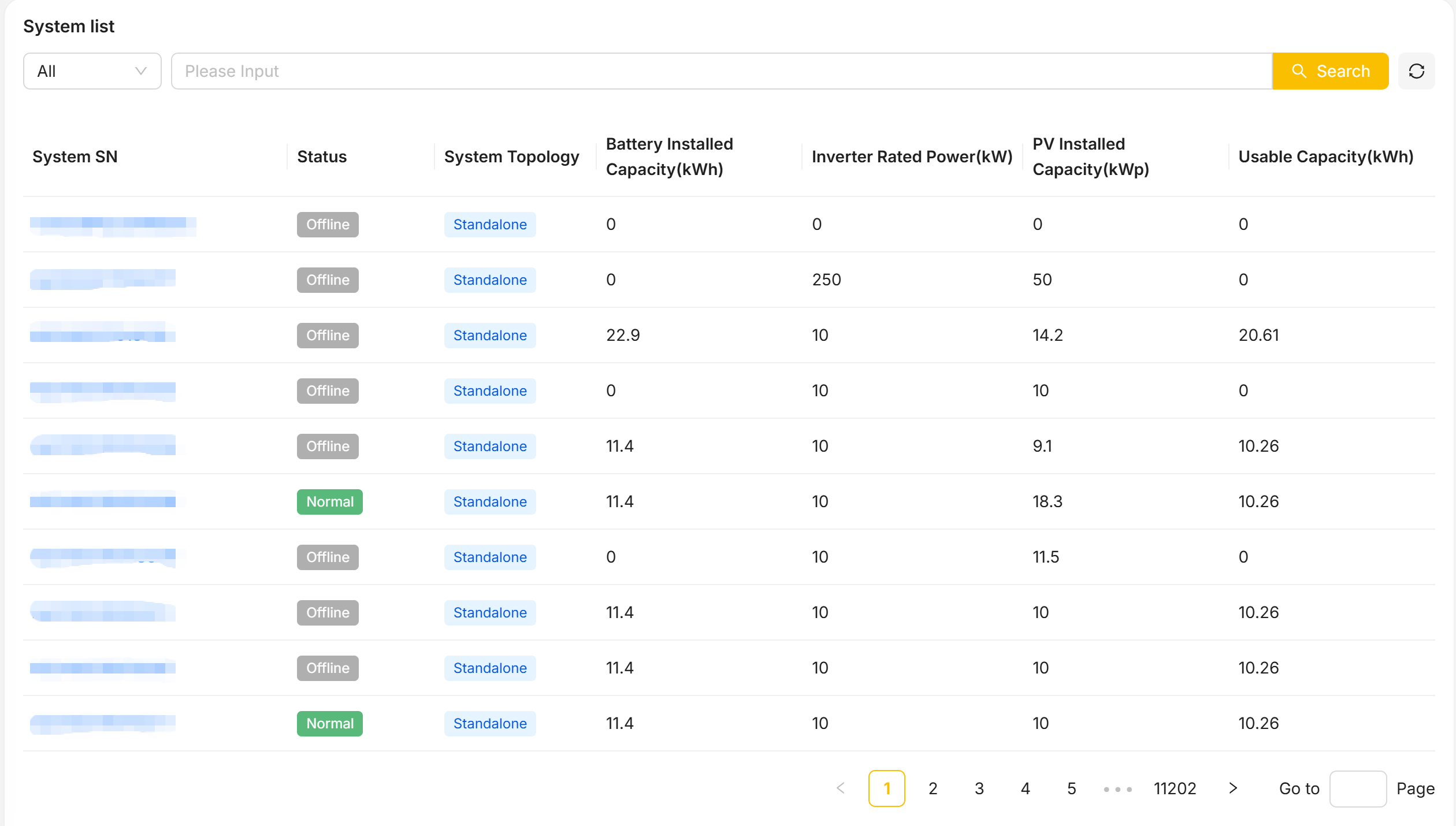
Systeemlijst
Onder het dashboard staat een vereenvoudigde systeemlijst met een snelzoekfunctie:
- SN, status, bedrijfsmodus, geïnstalleerde capaciteit van batterij / omvormer / PV, beschikbare capaciteit
Gebruik voor alle functies ESS Systems in de Side Bar.
Avatarmenu
Klik op de avatar rechtsboven om het accountmenu uit te klappen:
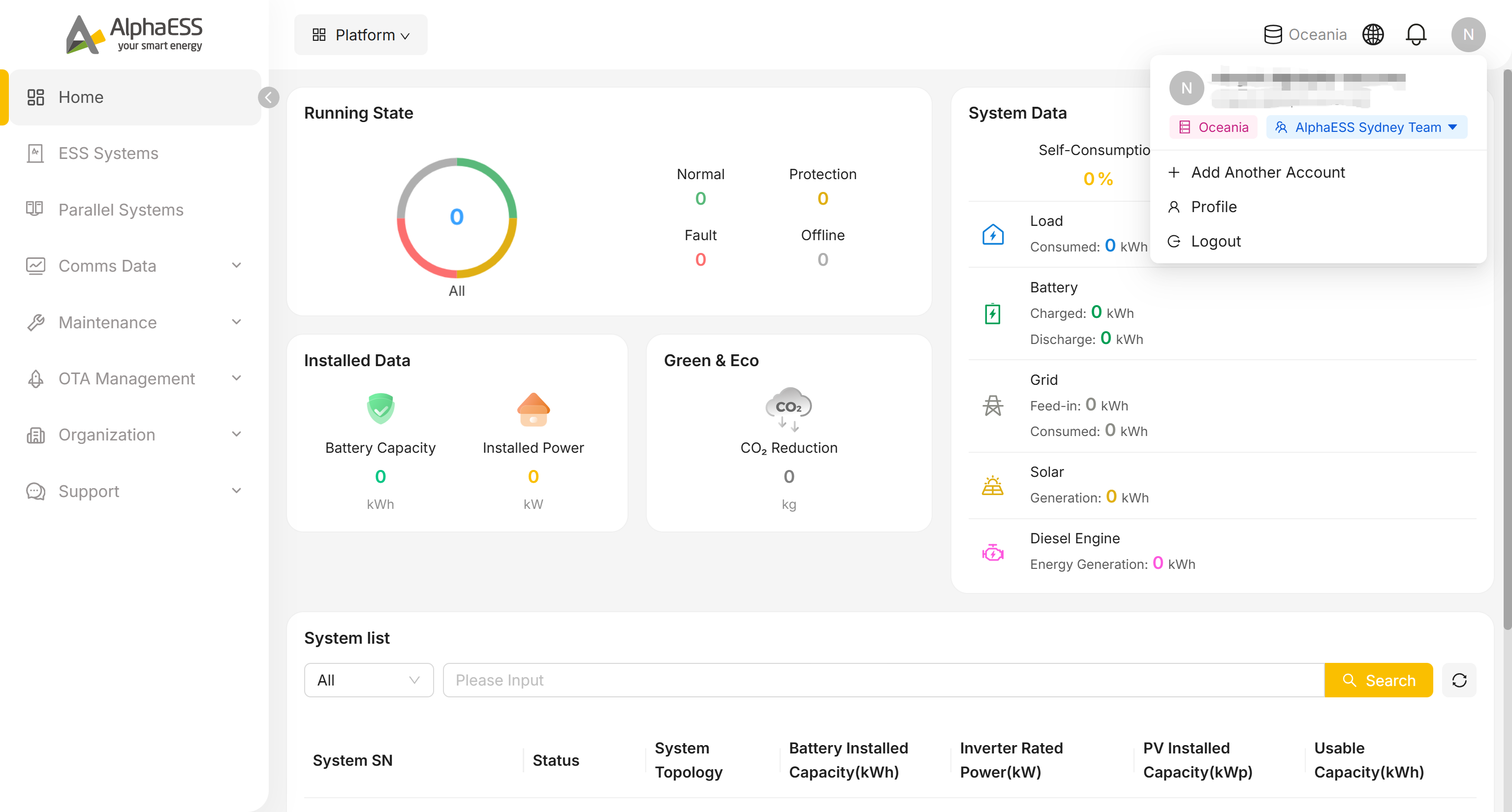
Accountkop: toont je weergavenaam en e-mailadres, plus twee labels — de huidige serverregio (bijv. Oceania) en je huidige organisatie / rol (bijv. "AlphaESS Sydney Team ▾").
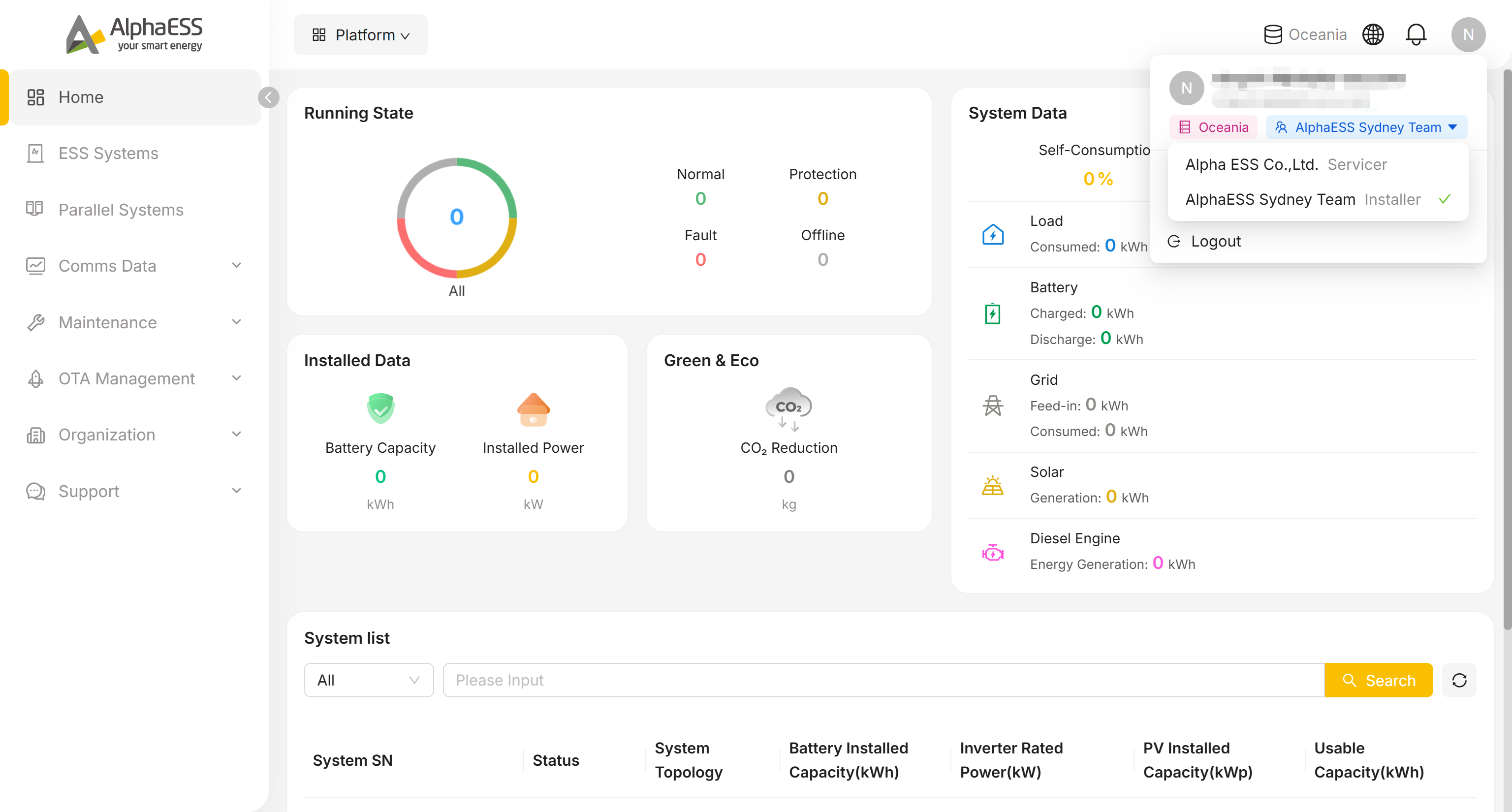
Klik op het organisatie-/rollabel om de volledige lijst uit te klappen van organisaties waartoe je behoort, elk met je rol daar vermeld (bijv. Servicer, Installer). Klik op een item om je actieve organisatie en rol te wisselen; een vinkje markeert degene die momenteel in gebruik is.
Add Another Account: log in met een ander account zonder uit te loggen bij het huidige, zodat je tussen accounts kunt wisselen.
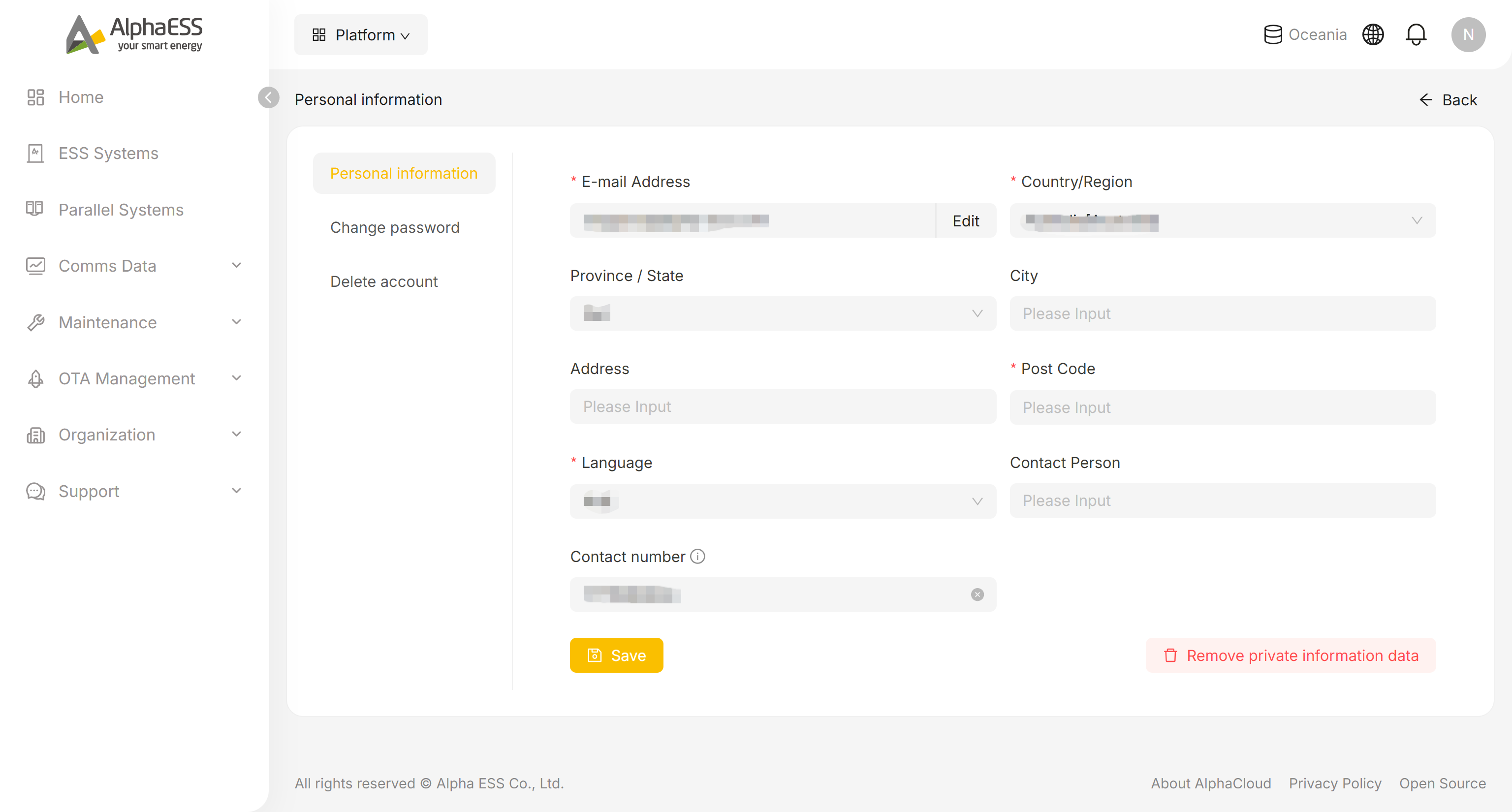
Profile: opent de pagina met persoonlijke gegevens, die drie tabbladen heeft:
Personal information — bewerk de onderstaande velden en klik vervolgens op Save:
- E-mailadres, land/regio, provincie/staat, plaats, adres, postcode, interfacetaal, contactpersoon, contactnummer
Hier is ook een knop Remove private information data beschikbaar.
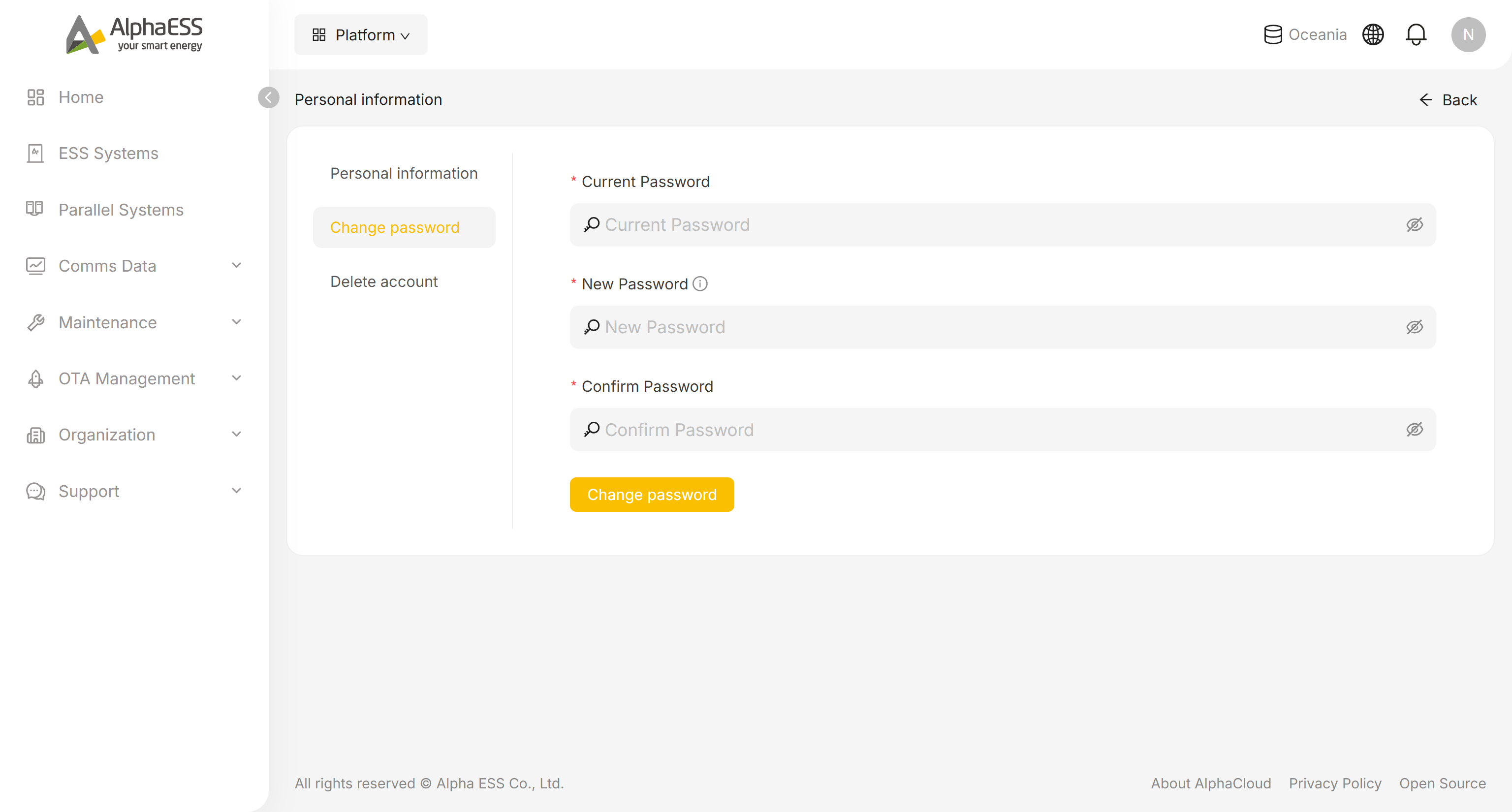
Change password — wijzig je inlogwachtwoord door je huidige wachtwoord en een nieuw wachtwoord in te voeren.
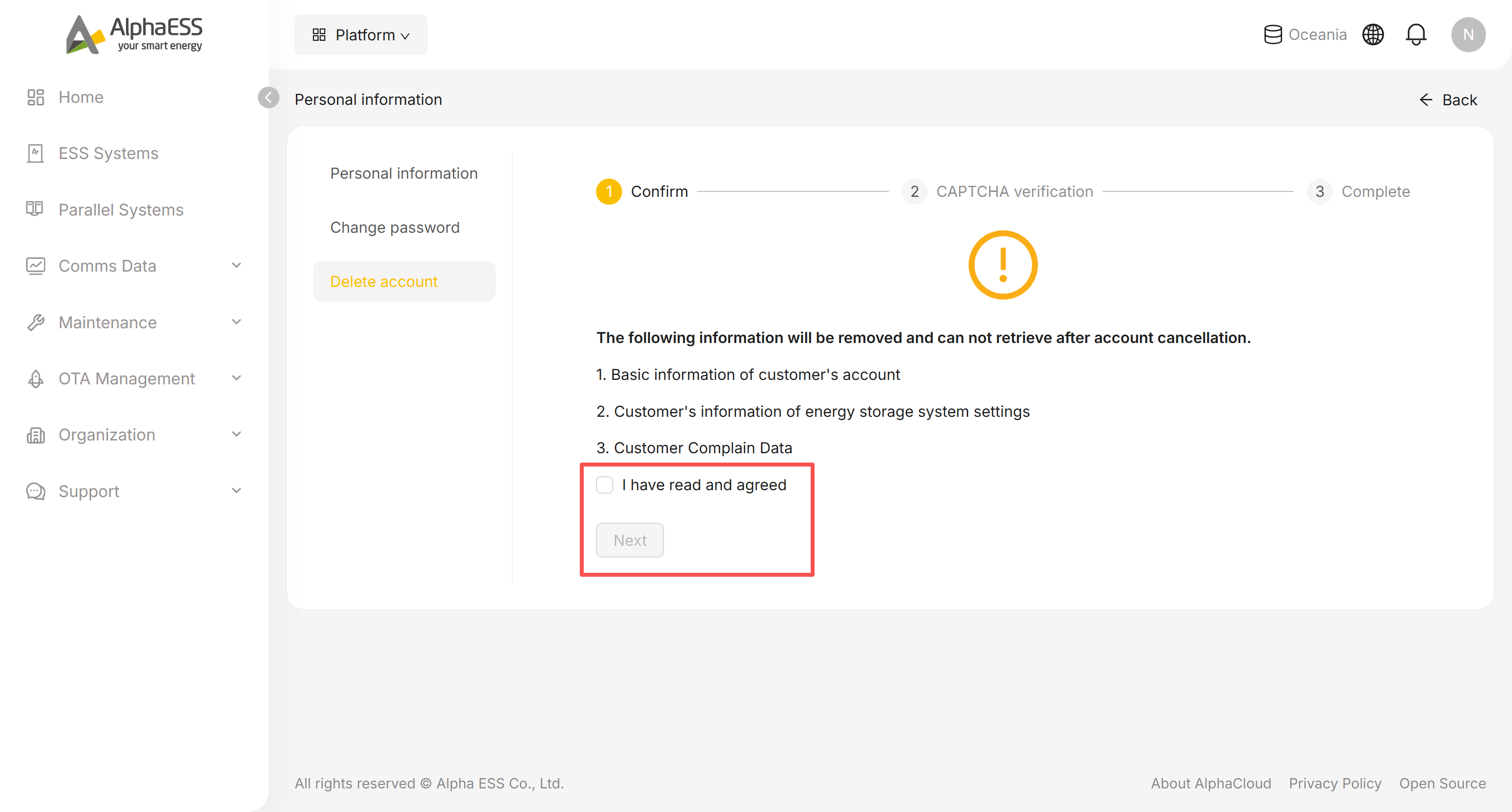
Delete account — verwijder je account permanent; je wordt om bevestiging gevraagd voordat dit van kracht wordt.
Logout: logt je uit bij het huidige account.