

Nieuwe systeeminstallatie
Op deze pagina wordt uitgelegd hoe u via de Portal een nieuw energieopslagsysteem registreert bij het cloudplatform en koppelt aan het account van een eigenaar.
Vereisten
Controleer voordat u begint of:
- [ ] Uw organisatie een beschikbare License heeft die eraan gekoppeld is (zie 1.4)
- [ ] Het apparaat ter plaatse is bekabeld, ingeschakeld en verbonden met het netwerk (bekabeld of wifi)
- [ ] U de System SN en Check code van het typeplaatje van het apparaat bij de hand hebt
- [ ] U het e-mailadres van de eigenaar (eindgebruiker) bij de hand hebt
Installatiewizard (Maintenance → Install New System)
Selecteer in de Side Bar achtereenvolgens Maintenance en Install New System. De wizard bestaat uit drie stappen: Basic Information → System Settings → Installed.
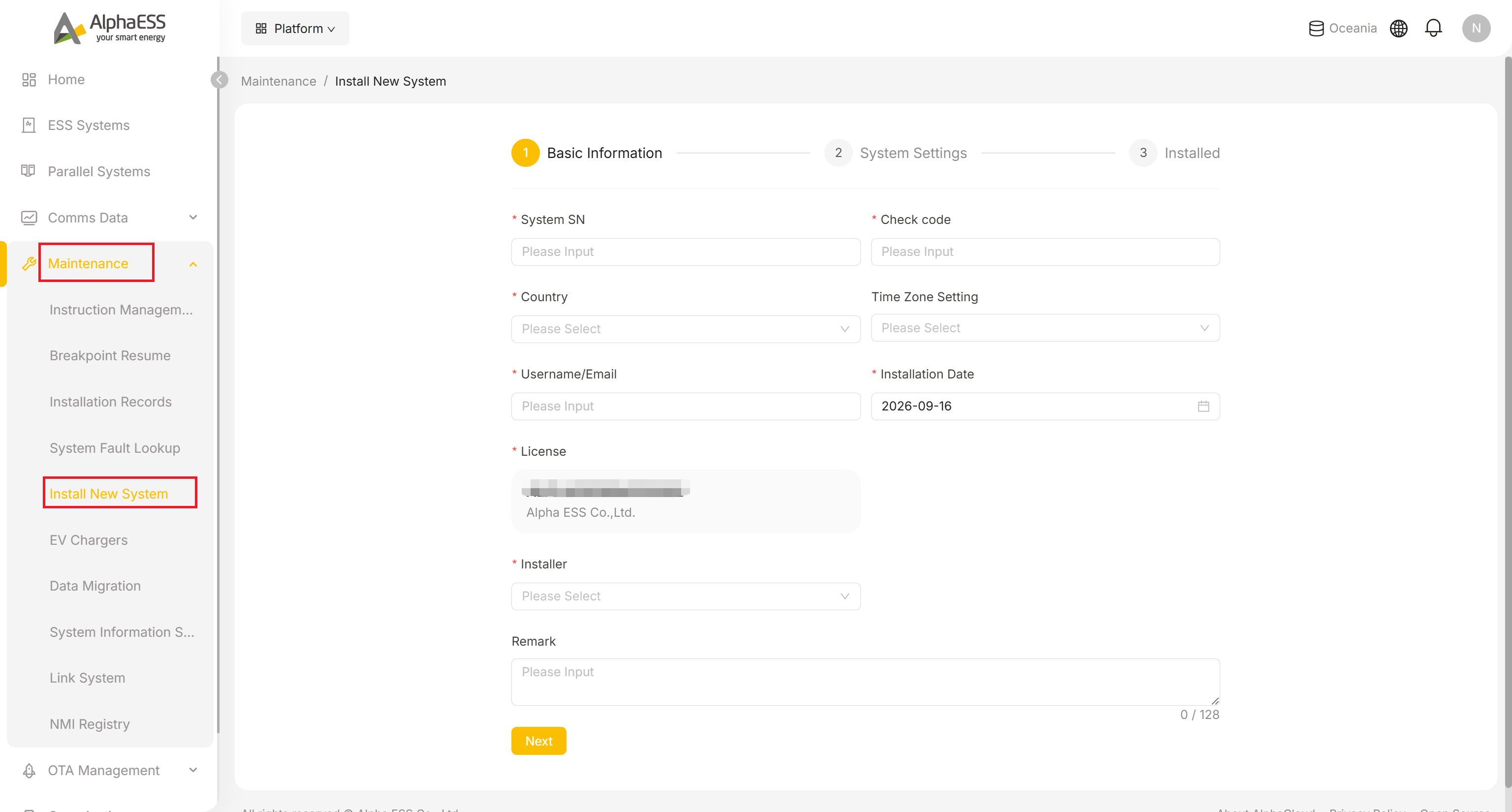
Vul Stap 1: Basic Information in:
Veld Beschrijving System SN * Serienummer van het apparaat, vermeld op het typeplaatje Check code * De controlecode die bij het SN hoort, vermeld op het typeplaatje Country * Het land van installatie (keuzelijst; bepaalt de conformiteitsconfiguratie en veiligheidsnormen) Time Zone Setting Tijdzone (keuzelijst, optioneel; is van invloed op tariefperioden en de tijdas van grafieken) Username/Email * Het e-mailadres van de eigenaar: hiermee logt de eigenaar in op de AlphaESS App / Portal C-side om het eigen systeem te bekijken Installation Date * Installatiedatum (standaard vandaag) License * Klik om te kiezen uit de Licences die aan uw organisatie zijn gekoppeld — het veld kan een voorbeeldwaarde tonen voordat u een keuze maakt, dus zorg ervoor dat u daadwerkelijk een item selecteert in plaats van het te laten staan Installer * Selecteer in de keuzelijst het lid dat deze installatie uitvoert Remark Opmerkingen (≤128 tekens, met een live tekenteller), zoals de naam van de klant en een korte locatienaam Alle velden met een asterisk zijn verplicht — de wizard valideert ze en toont een inline foutmelding (bijv. "Please enter Country") als u verder probeert te gaan terwijl er één ontbreekt.
Klik op Next om naar Stap 2: System Settings te gaan. Deze velden verschillen per apparaatmodel en verschijnen pas nadat de System SN en Check code de validatie hebben doorstaan; ze worden hier daarom niet veld voor veld behandeld — volg wat er op het scherm wordt getoond voor uw specifieke model. Doorgaans gaat het om:
- Veiligheidsnormen
- Parameters voor netkoppeling
- CT-/meterinstellingen
Dien het formulier in nadat u hebt gecontroleerd of alles klopt; u komt dan bij Stap 3: Installed — de afrondingspagina van de wizard.
💡 Tip: Als de combinatie SN + Check code de validatie niet doorstaat, controleer dan de tekens op het typeplaatje (let op 0/O en 1/I); lukt het dan nog steeds niet, dan is het apparaat mogelijk niet geregistreerd in het systeem of al gekoppeld — neem contact op met uw distributeur of met AlphaESS support.
Installatieregistraties (Maintenance → Installation Records)
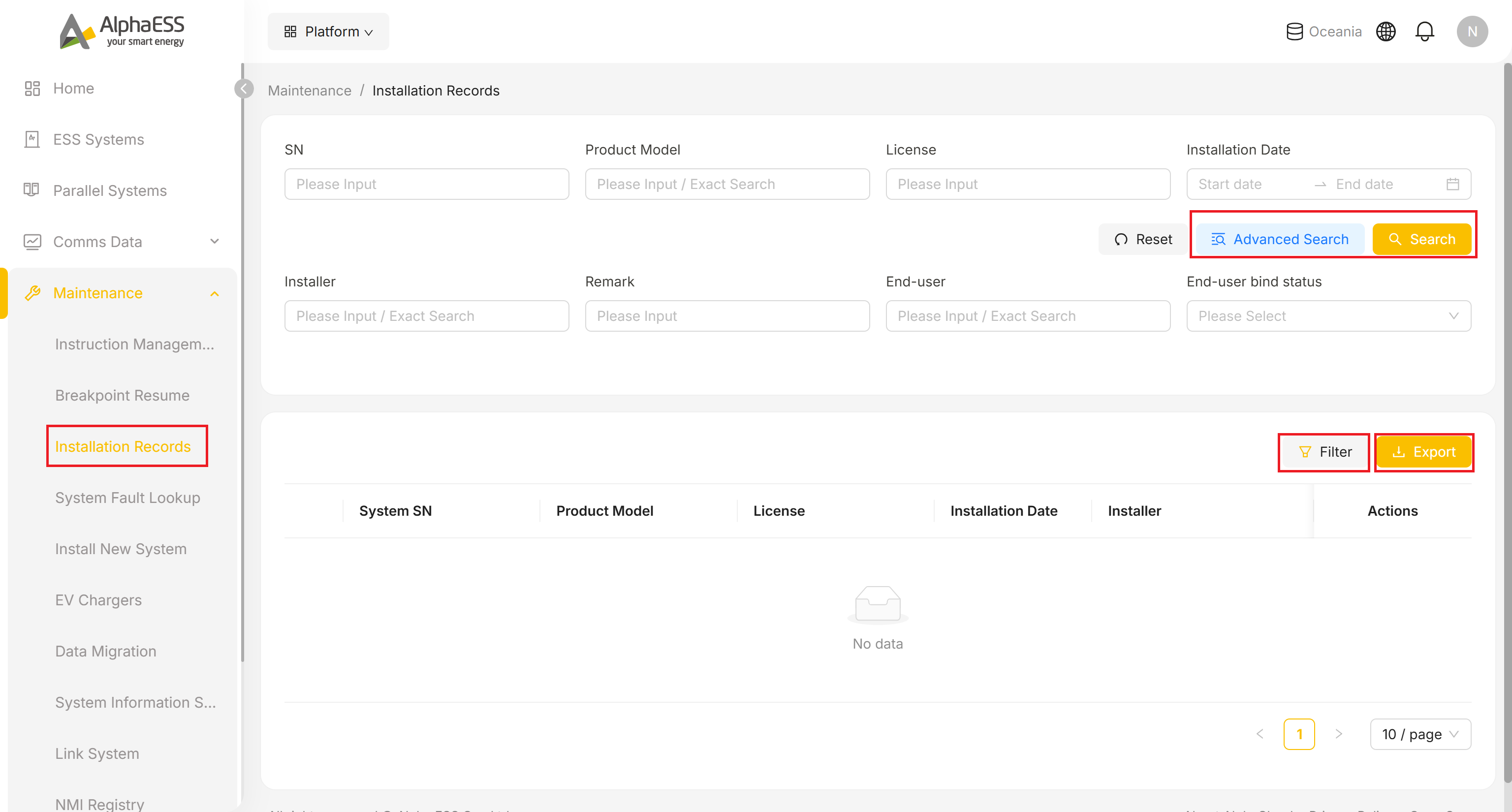
- Selecteer in de Side Bar achtereenvolgens Maintenance en Installation Records om de volledige installatiegeschiedenis te doorzoeken.
- Zoek op SN, Product Model, License of een periode bij Installation Date, of klik op Advanced Search voor meer opties.
- Klik op Filter boven de tabel om te kiezen welke extra kolommen worden weergegeven (Installer, Remark, End-user, End-user bind status) — dit staat los van de zoekvelden hierboven en bepaalt alleen wat de tabel weergeeft.
- Klik op Export om de huidige lijst te downloaden.
De standaardkolommen van de tabel zijn System SN / Product Model / License / Installation Date / Installer, plus een kolom Actions.
Checklist na installatie
- [ ] Het SN is te vinden onder ESS Systems met de status Normal (zie 3.1 Dagelijkse monitoring)
- [ ] Het overzicht van de installatie toont live vermogensgegevens (Solar / Battery / Home / Grid)
- [ ] De eigenaar kan nu met het eigen e-mailadres inloggen op de AlphaESS App en het systeem zien