

Systeeminformatie en gegevensexport
Deze pagina behandelt informatieoverzichten en gegevensexport op organisatieniveau, evenals de ondersteuningskanalen die beschikbaar zijn als u problemen ondervindt.
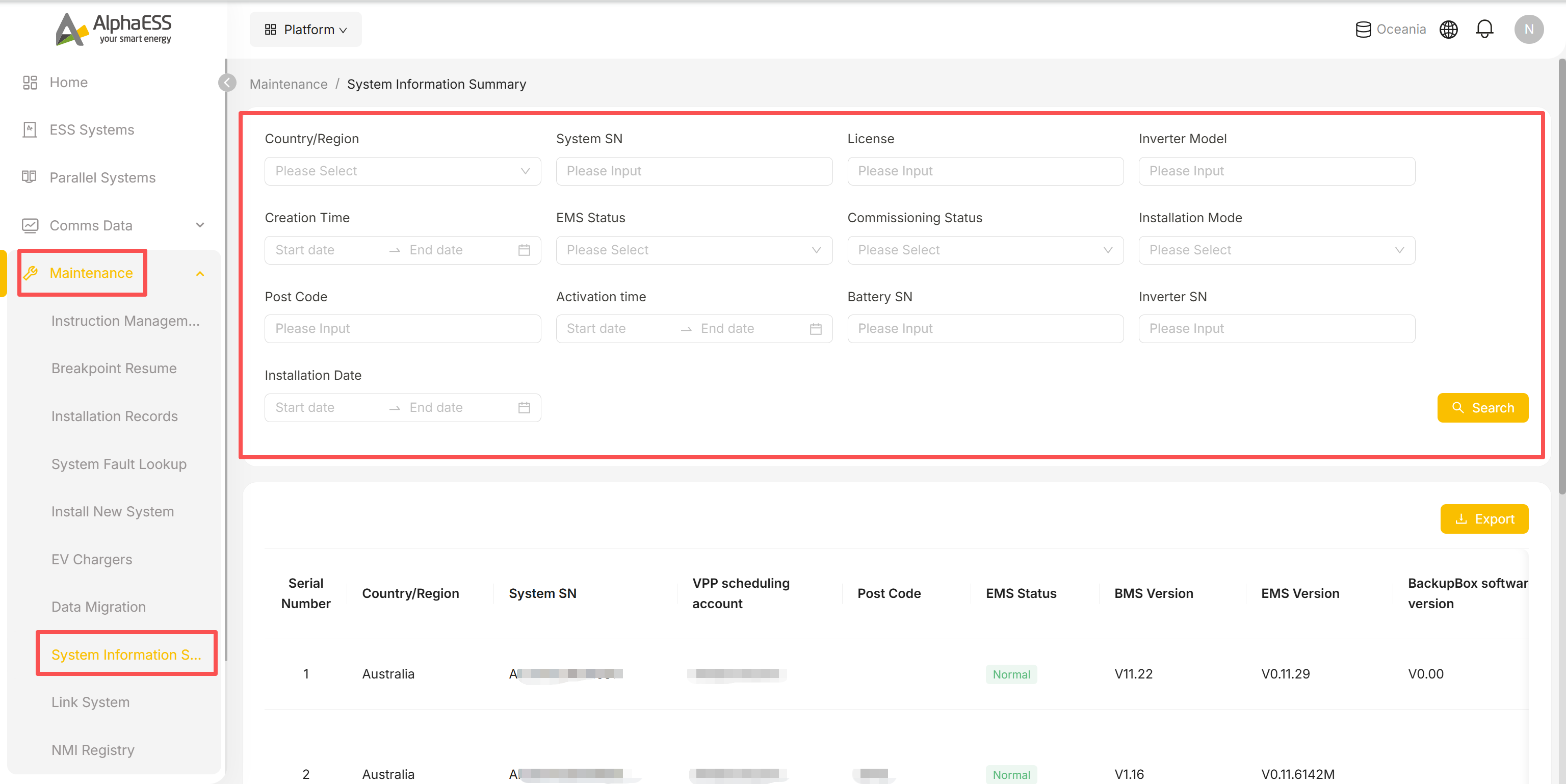
Maintenance → System Information Summary
Een registeroverzicht van elk systeem binnen uw organisatie, één rij per apparaat — handig voor bulkverificatie (firmwareversies, installatiebatches) in plaats van dagelijkse monitoring.
Selecteer in de Side Bar de optie Maintenance en vervolgens System Information Summary.
Filter op een willekeurige combinatie van onderstaande velden en klik vervolgens op Search:
- Country/Region, System SN, License, Inverter Model, Creation Time, EMS Status, Commissioning Status, Installation Mode, Post Code, Activation time, Battery SN, Inverter SN, Installation Date
De resultatentabel is breed — in totaal 37 kolommen, met daarin:
- Apparaatidentificatie: Serial Number, Country/Region, System SN, Battery SN, Inverter SN, Supercablebox SN
- Firmware-/hardwareversies: BMS Version, EMS Version, BackupBox software version, BMU Software Version, Inverter Firmware Version, Battery Model, Battery Packs, Inverter Model
- Informatie over netaansluiting en installatie: Commissioning Status, Meter Model, PV Side Ammeter Model, Meter model on the grid side, Meter CT ratio, Installation Mode, Grid Connection Type, net_type
- Informatie over de EV-lader: EV Charger Model, EV-charger SN, EV Charger Installation Time, EV Charger Firmware
- Eigendoms-/beheerinformatie: VPP scheduling account, Post Code, License, Installer Company, Creation Time, Activation time, Days Used, Allow this company to remotely control my system, Remark, Installation Time
Klik op Export (rechtsboven) om de huidige resultatenset met alle kolommen te downloaden.
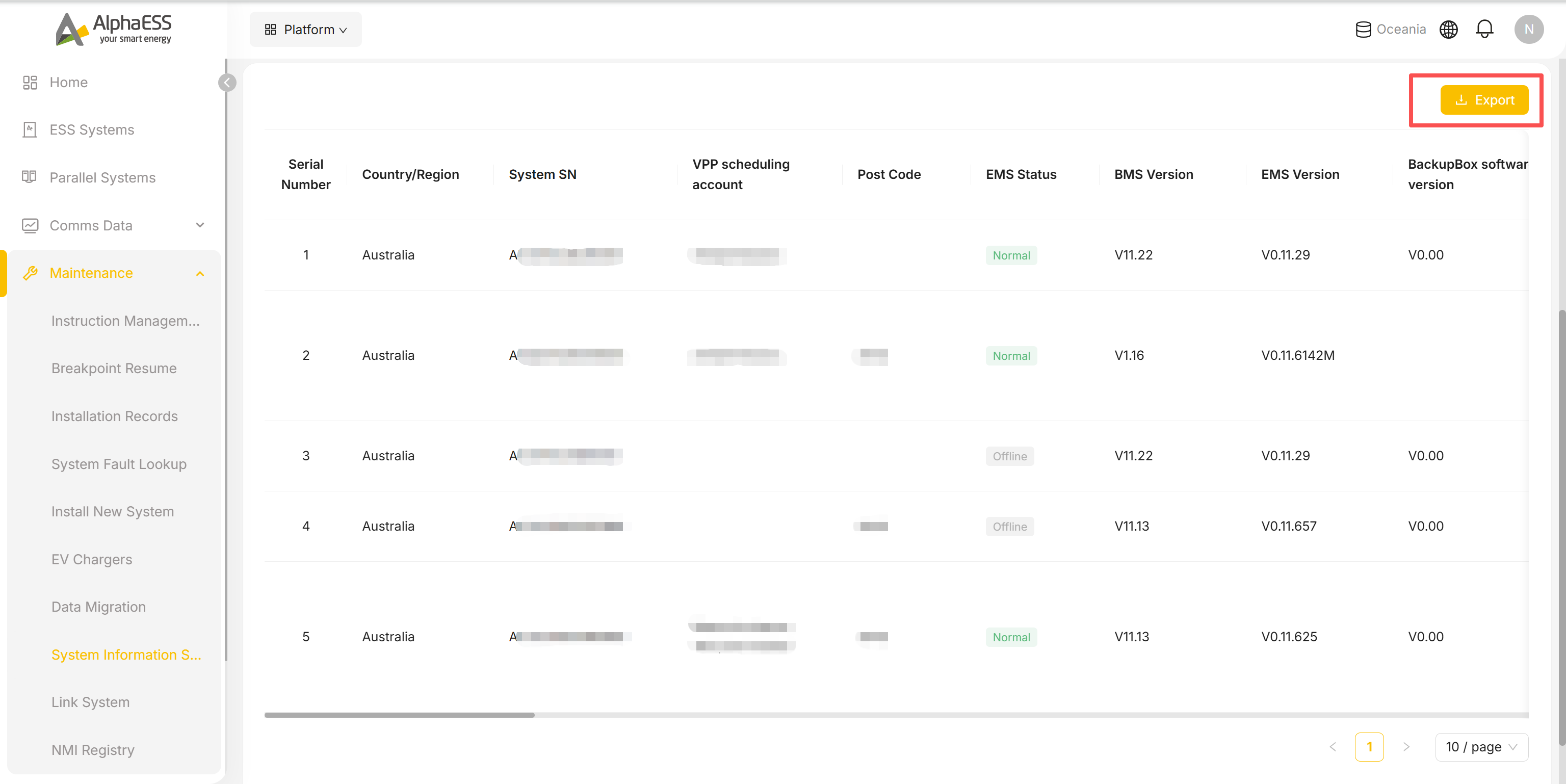
💡 Typische toepassingen: maandelijkse operationele inventarisaties, bulkverificatie van firmwareversies vóór een grootschalige upgrade, of het opstellen van een regionale apparatenlijst op postcode — exporteer naar Excel en verwerk het offline.
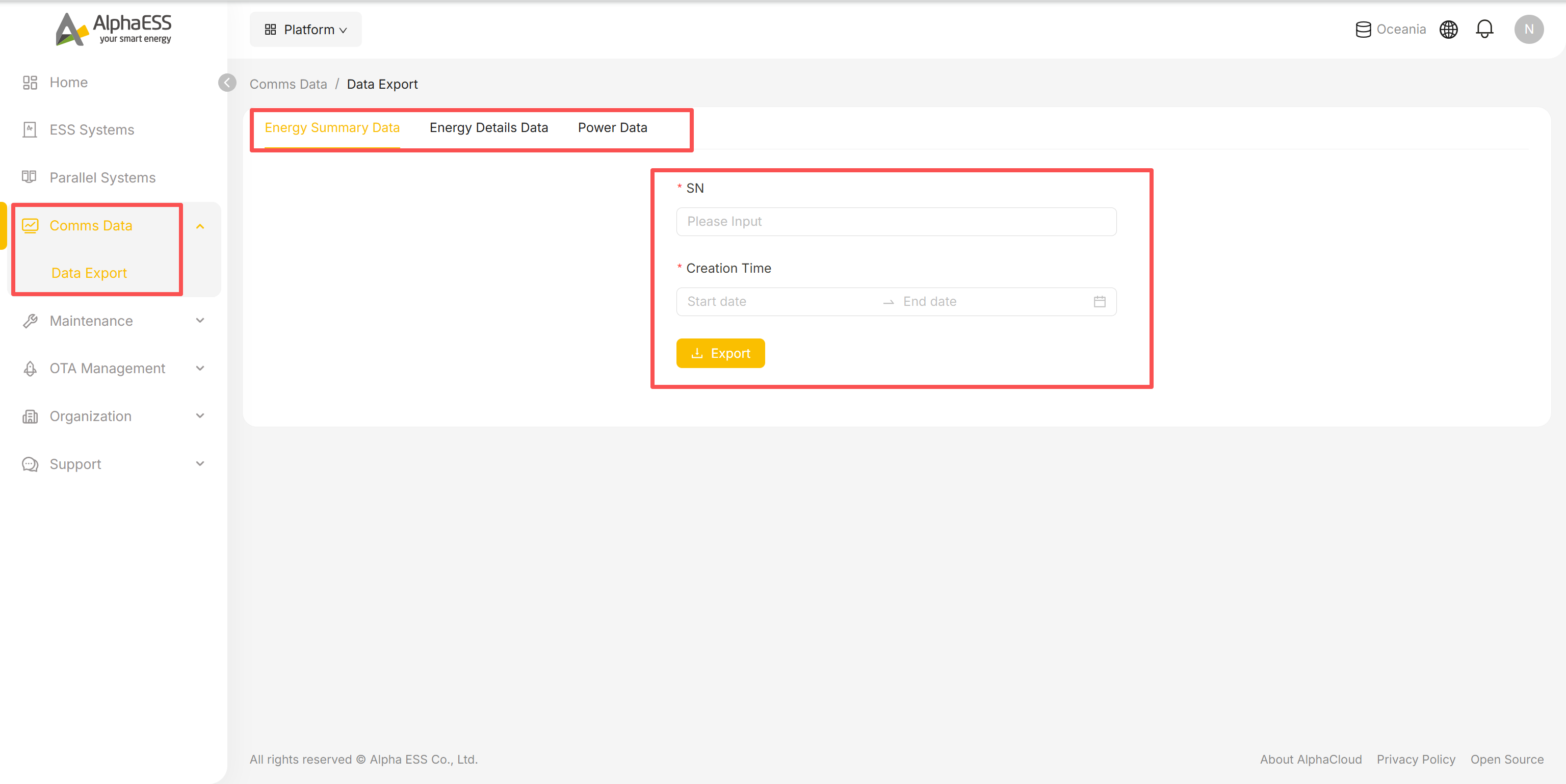
Comms Data → Data Export
Exporteer communicatiegegevens voor een afzonderlijk apparaat.
- Selecteer in de Side Bar de optie Comms Data en vervolgens Data Export.
- Kies een van de drie tabbladen: Energy Summary Data, Energy Details Data of Power Data.
- Voer de SN en het bereik van de Creation Time in.
- Klik op Export om de download te genereren.
💡 Tip: gebruik voor een diepgaande analyse van één apparaat eerst Telemetry / Data Analysis op de pagina met apparaatgegevens (3.3); de export hier is beter geschikt om ruwe gegevens aan een derde partij of een offline tool over te dragen.
Ondersteuning
Selecteer in de Side Bar de optie Support om twee ingangen te bereiken:
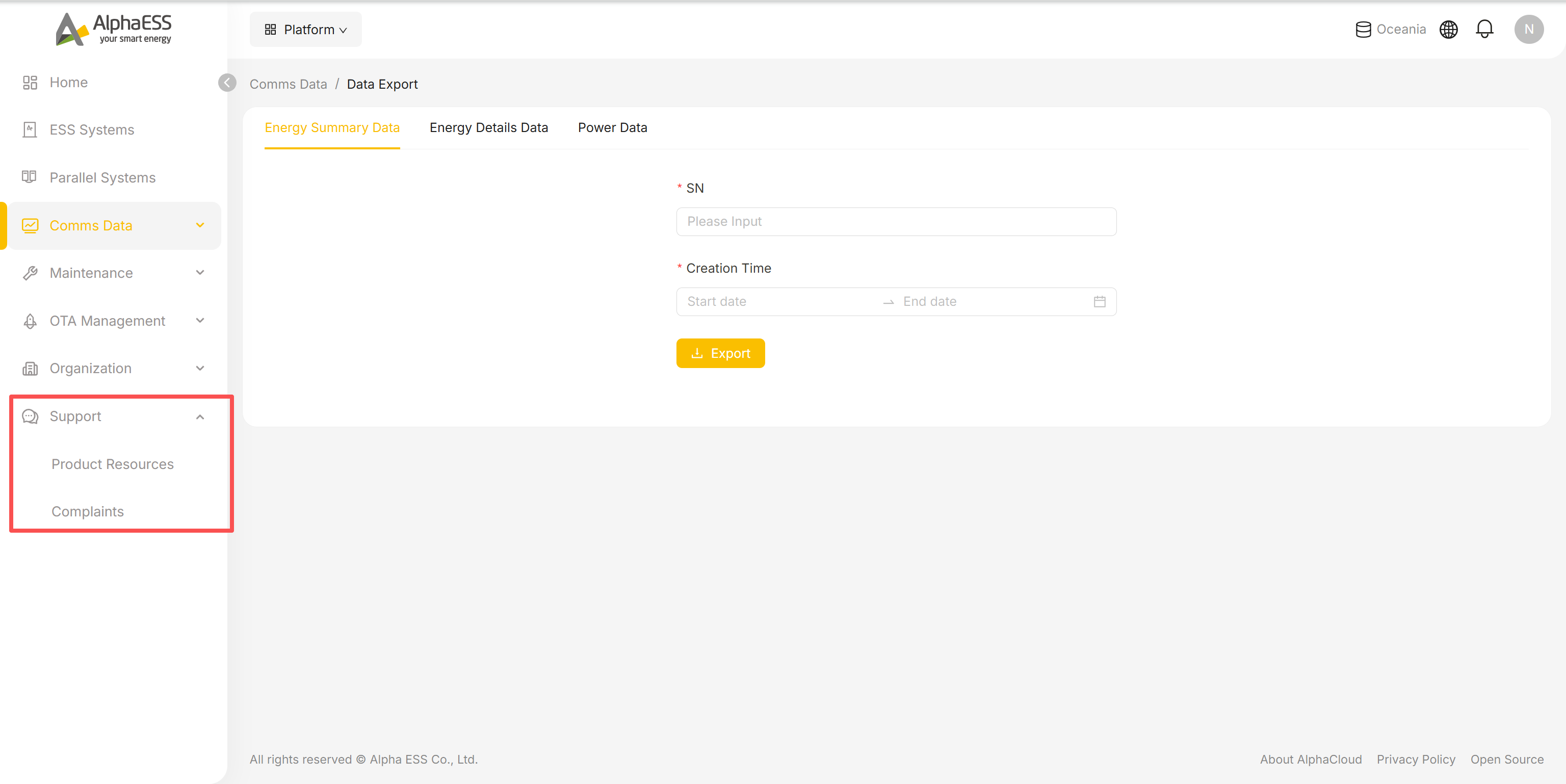
Product Resources
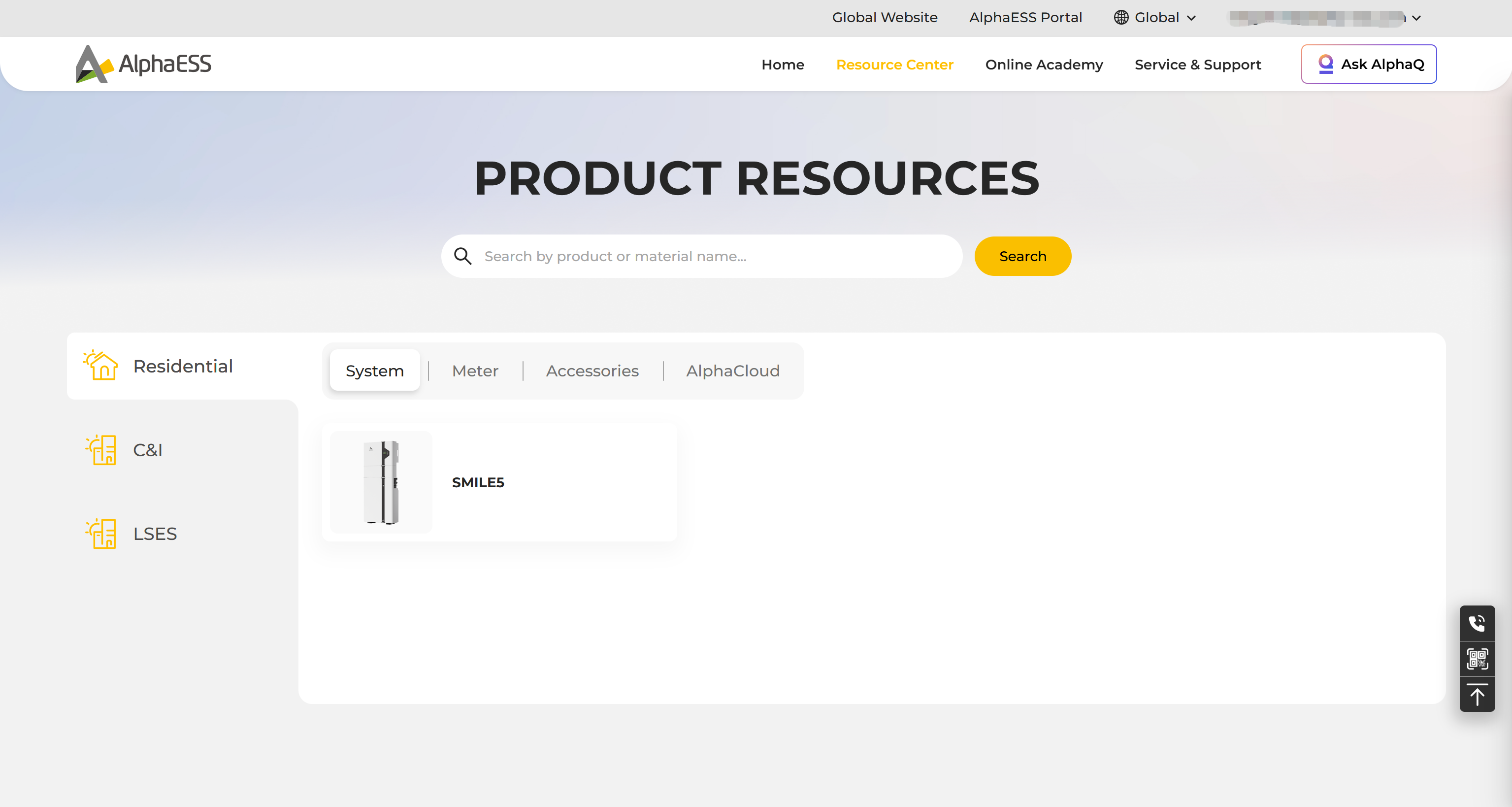
Opent het Online Service Center (osc.alphaess.com) in een nieuw tabblad. Het materiaal is op twee niveaus geordend: kies eerst een productlijn (Residential / C&I / LSES) en vervolgens een materiaaltype (System / Meter / Accessories / AlphaCloud) om handleidingen, datasheets en andere downloads te bekijken.
Complaints
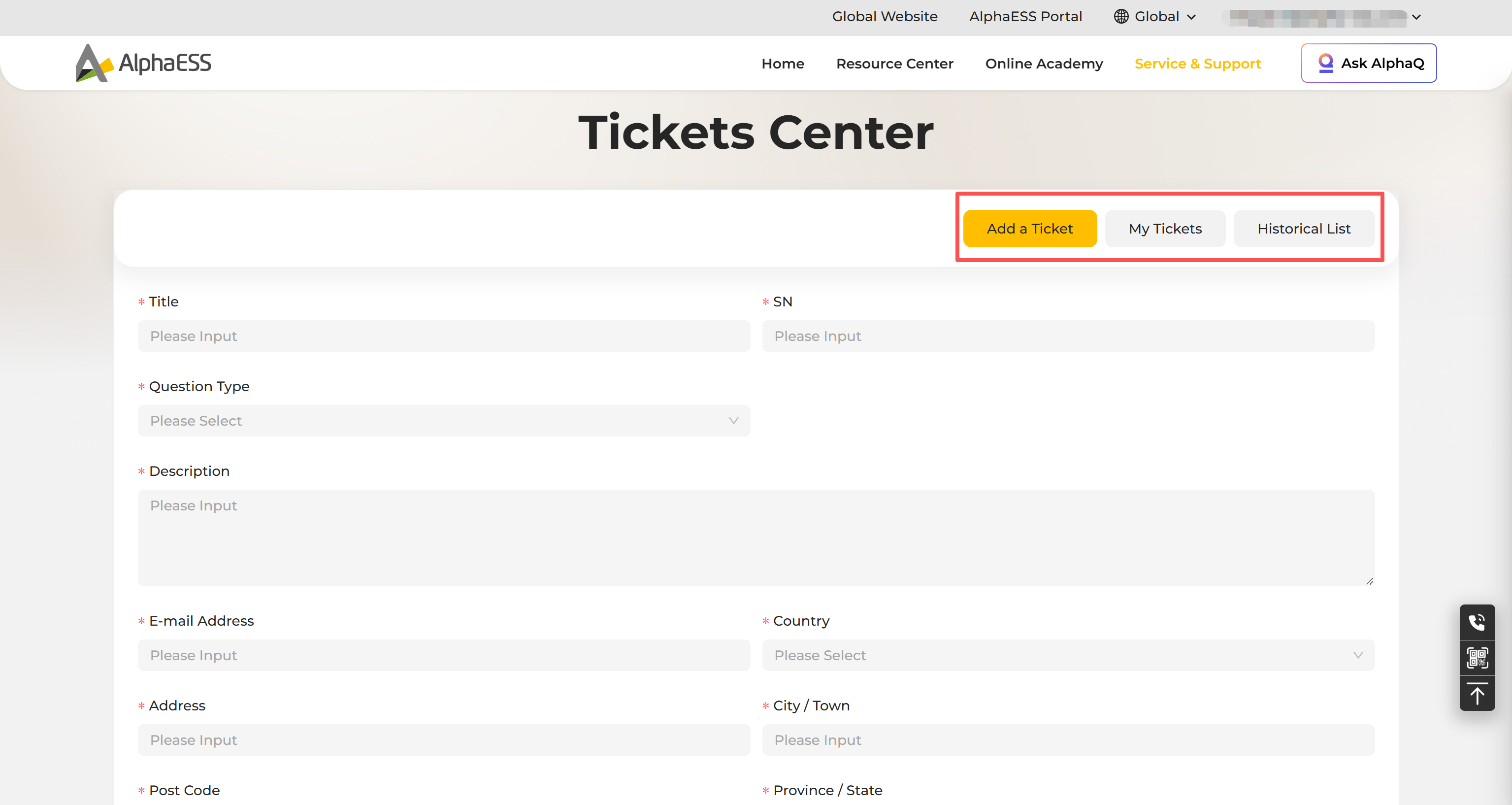
Opent eveneens het Online Service Center, op het Tickets Center. Vul onder Add a Ticket de onderstaande velden in en verzend het formulier:
- Title, SN, Question Type, Description, uw E-mail Address en contact-/adresgegevens
Gebruik My Tickets / Historical List om de voortgang van een ticket te volgen.
💡 Tip: vermeld bij het indienen van een ticket de System SN, de periode waarin de storing optrad en de Error code (zie 3.3 Onderhoud en probleemoplossing) plus eventuele relevante logscreenshots — dit kan de doorlooptijd aanzienlijk verkorten.