

Systeminformationen und Datenexport
Diese Seite behandelt organisationsweite Informationsübersichten und den Datenexport sowie die Supportkanäle, die Ihnen bei Problemen zur Verfügung stehen.
Wartung → Systeminformationsübersicht
Eine Registeransicht aller Systeme Ihrer Organisation, eine Zeile pro Gerät — nützlich für Massenprüfungen (Firmware-Versionen, Installationschargen) und weniger für die tägliche Überwachung.
Wählen Sie in der Seitenleiste Maintenance und dann System Information Summary.
Filtern Sie nach einer beliebigen Kombination der folgenden Felder und klicken Sie dann auf Search:
- Country/Region, System SN, License, Inverter Model, Creation Time, EMS Status, Commissioning Status, Installation Mode, Post Code, Activation time, Battery SN, Inverter SN, Installation Date
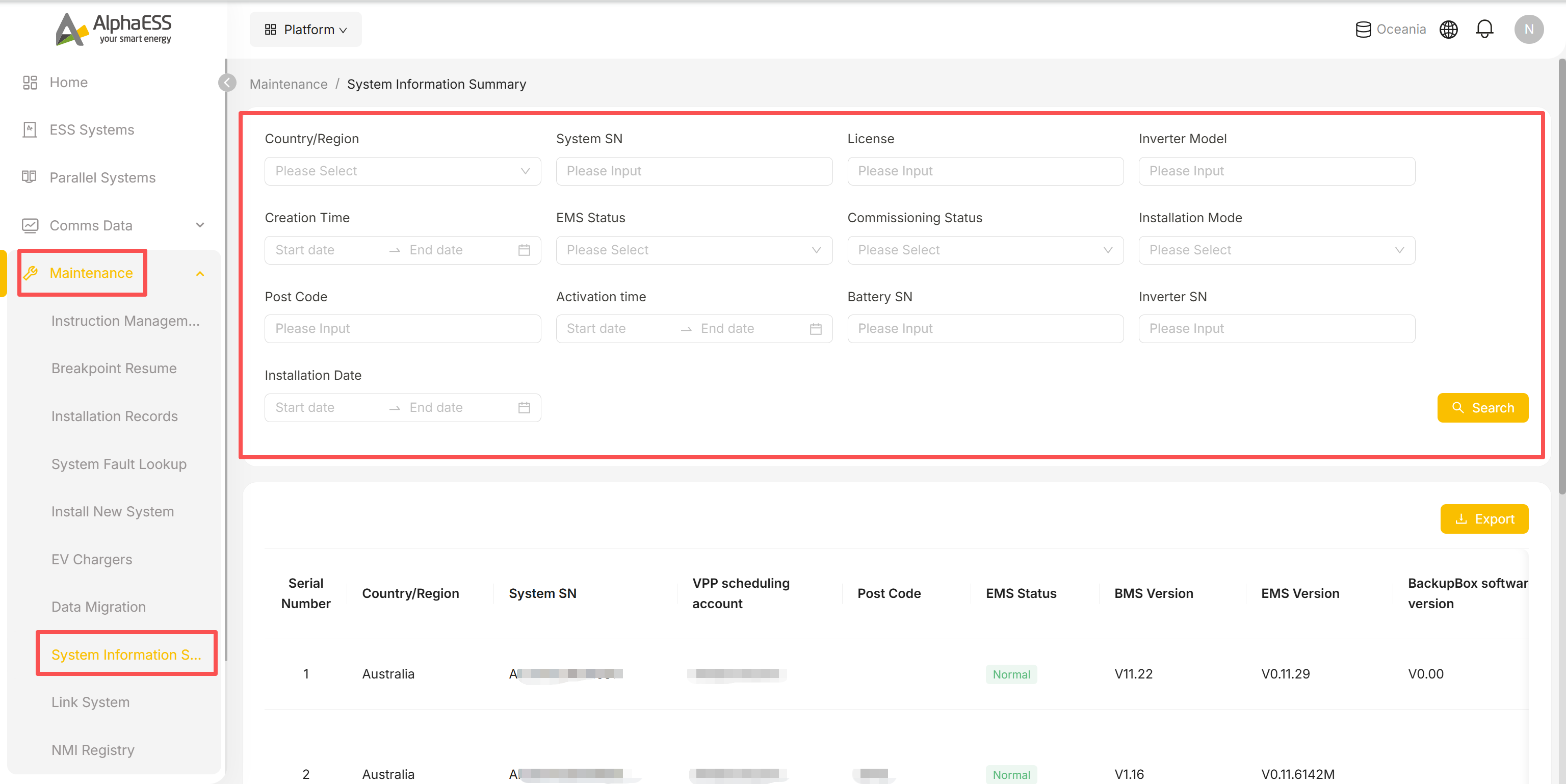
Die Ergebnistabelle ist breit — insgesamt 37 Spalten, die Folgendes abdecken:
- Geräteidentität: Serial Number, Country/Region, System SN, Battery SN, Inverter SN, Supercablebox SN
- Firmware-/Hardware-Versionen: BMS Version, EMS Version, BackupBox software version, BMU Software Version, Inverter Firmware Version, Battery Model, Battery Packs, Inverter Model
- Netzanschluss- und Installationsinformationen: Commissioning Status, Meter Model, PV Side Ammeter Model, Meter model on the grid side, Meter CT ratio, Installation Mode, Grid Connection Type, net_type
- EV-Ladegerät-Informationen: EV Charger Model, EV-charger SN, EV Charger Installation Time, EV Charger Firmware
- Eigentums-/Verwaltungsinformationen: VPP scheduling account, Post Code, License, Installer Company, Creation Time, Activation time, Days Used, Allow this company to remotely control my system, Remark, Installation Time
Klicken Sie auf Export (oben rechts), um die aktuelle Ergebnismenge mit allen Spalten herunterzuladen.
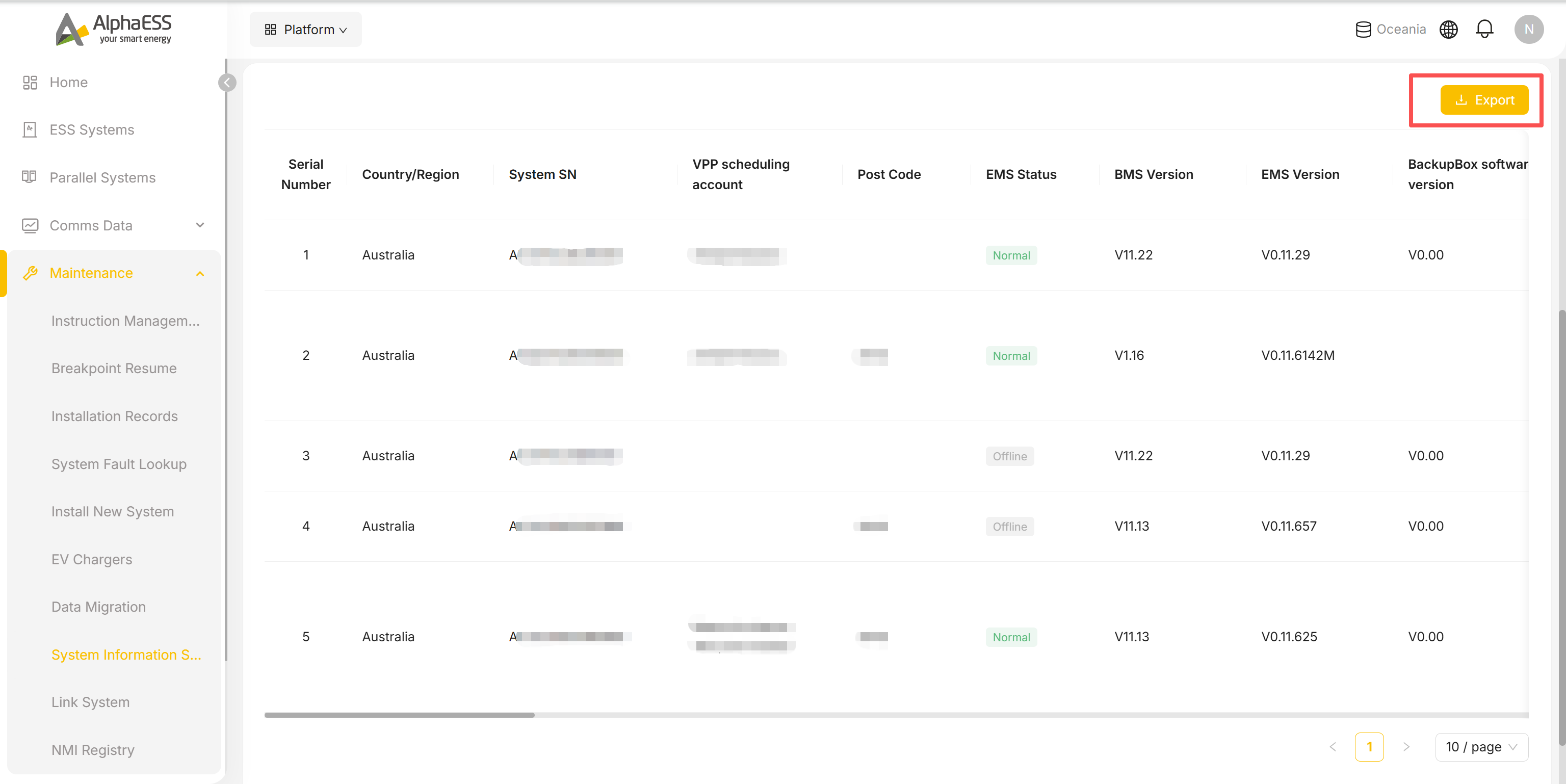
💡 Typische Anwendungsfälle: monatliche Betriebsinventuren, Massenprüfung von Firmware-Versionen vor einem Upgrade-Rollout oder das Erstellen einer regionalen Geräteliste nach Postleitzahl — nach Excel exportieren und offline weiterverarbeiten.
Comms Data → Data Export
Exportieren Sie Kommunikationsdaten für ein einzelnes Gerät.
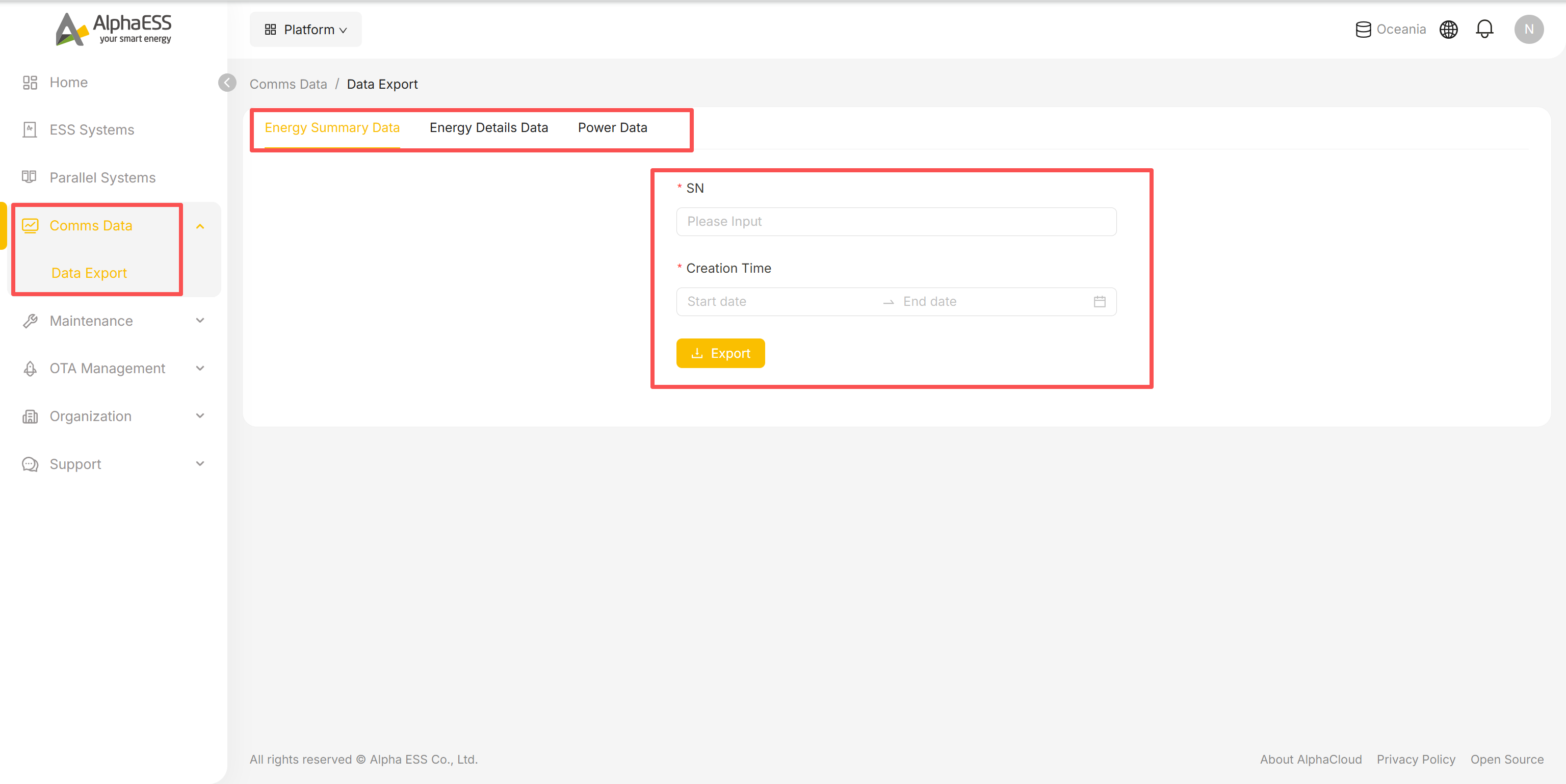
- Wählen Sie in der Seitenleiste Comms Data und dann Data Export.
- Wählen Sie eine der drei Registerkarten: Energy Summary Data, Energy Details Data oder Power Data.
- Geben Sie die SN und den Zeitraum unter Creation Time ein.
- Klicken Sie auf Export, um den Download zu erzeugen.
💡 Tipp: Für eine eingehende Analyse eines einzelnen Geräts verwenden Sie zunächst Telemetry / Data Analysis auf der Gerätedetailseite (3.3); der Export hier eignet sich besser dafür, Rohdaten an Dritte oder an ein Offline-Tool weiterzugeben.
Support
Wählen Sie in der Seitenleiste Support, um zwei Einstiegspunkte zu erreichen:
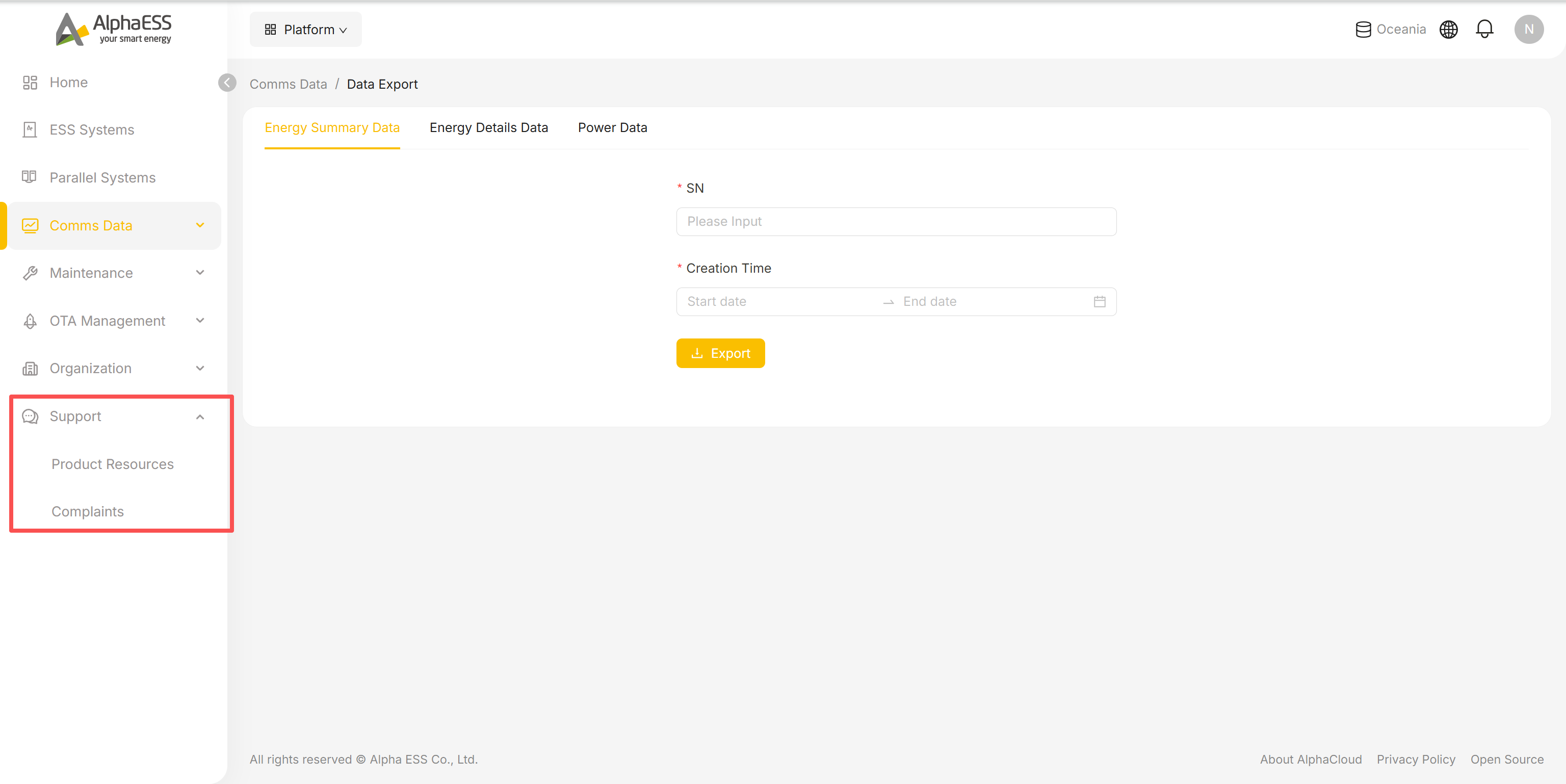
Product Resources
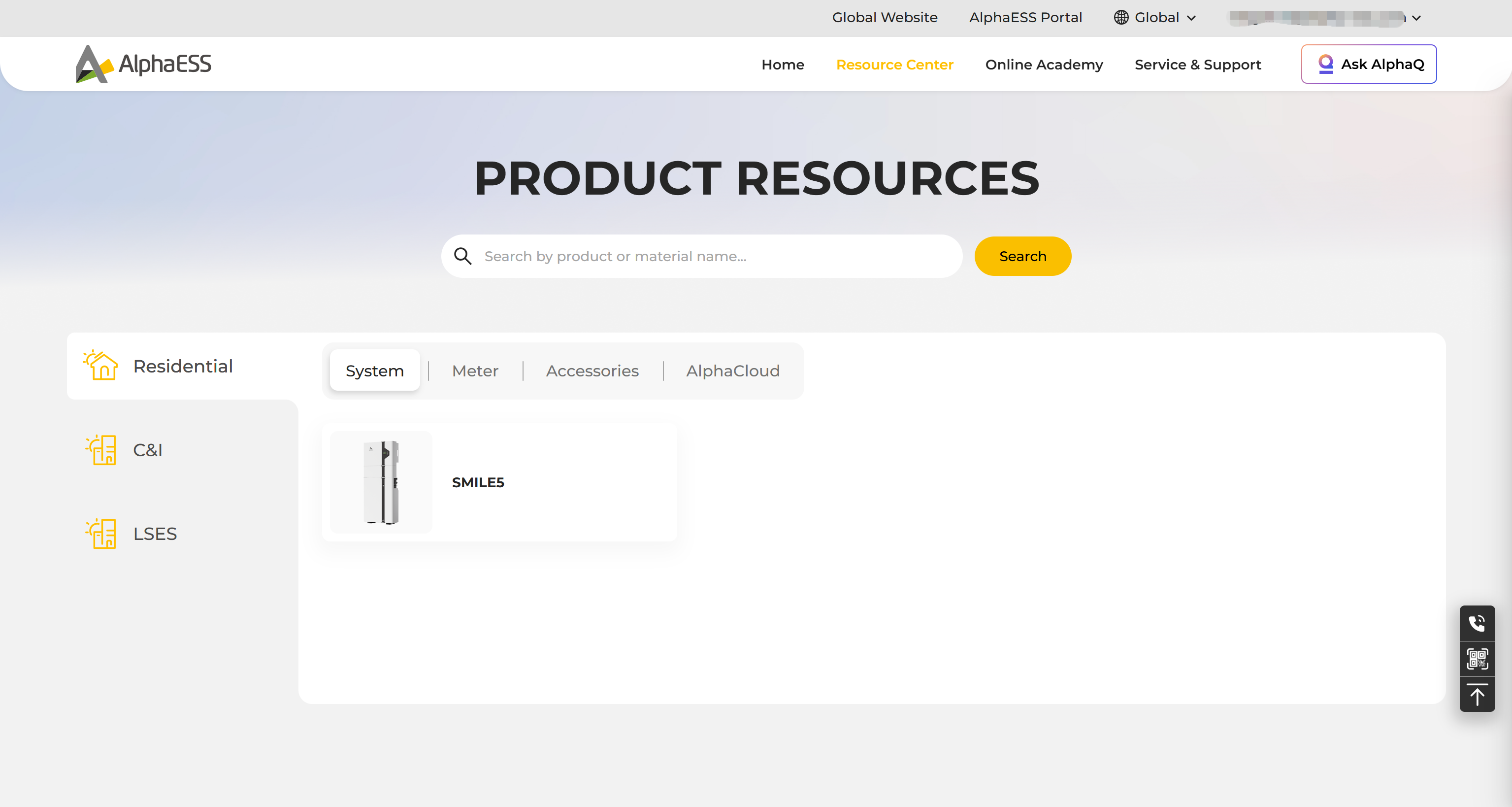
Öffnet das Online Service Center (osc.alphaess.com) in einem neuen Tab. Die Materialien sind in zwei Ebenen gegliedert: Wählen Sie zunächst eine Produktlinie (Residential / C&I / LSES) und dann einen Materialtyp (System / Meter / Accessories / AlphaCloud), um Handbücher, Datenblätter und weitere Downloads zu durchsuchen.
Complaints
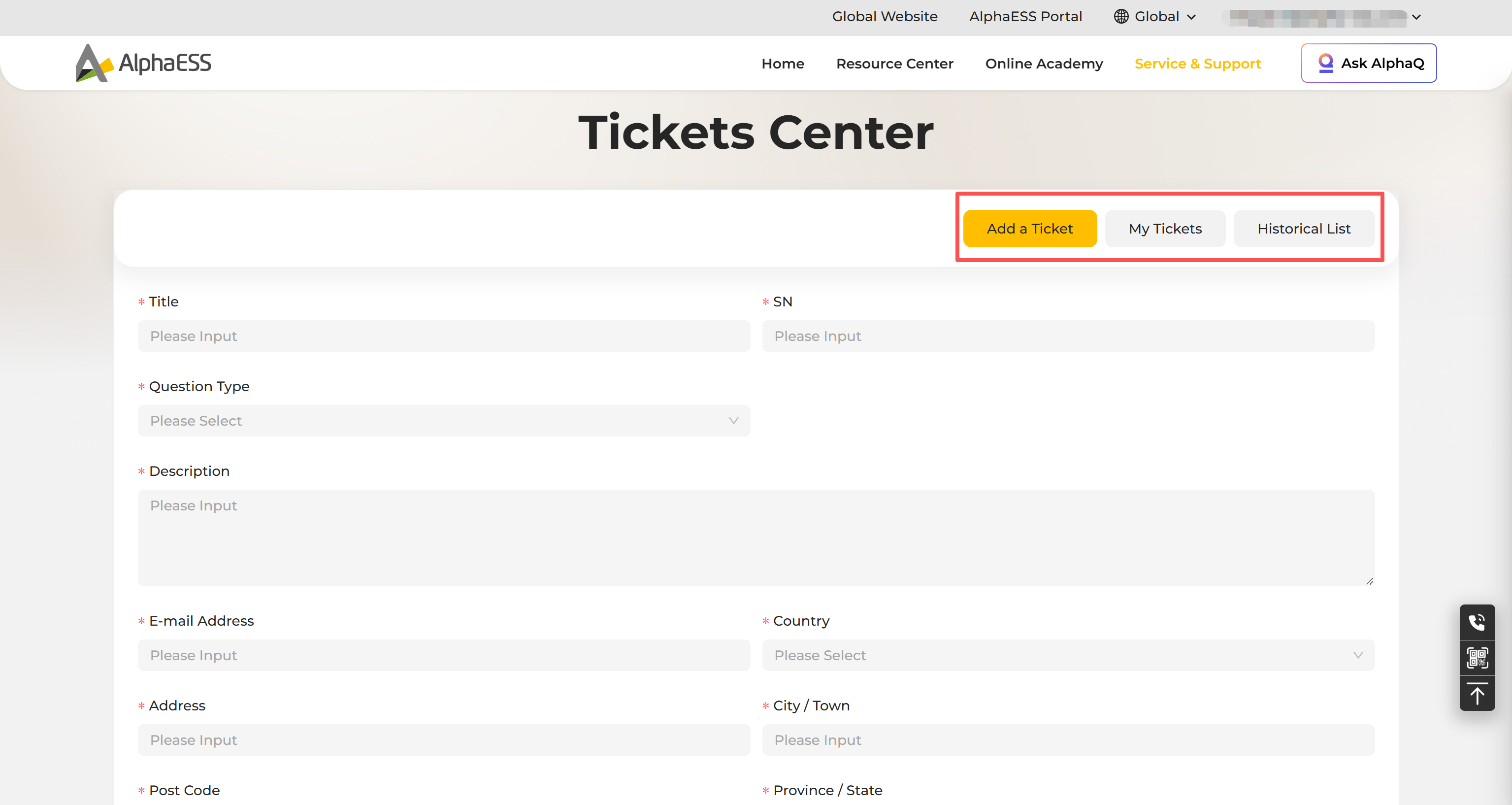
Öffnet ebenfalls das Online Service Center, und zwar das Tickets Center. Füllen Sie unter Add a Ticket die folgenden Felder aus und senden Sie das Formular ab:
- Title, SN, Question Type, Description, Ihre E-Mail-Adresse sowie Kontakt- und Adressdaten
Über My Tickets / Historical List verfolgen Sie den Fortschritt eines Tickets.
💡 Tipp: Geben Sie beim Einreichen eines Tickets die System SN, den Zeitraum des Fehlers und den Error code an (siehe 3.3 Wartung und Fehlerbehebung) sowie alle relevanten Log-Screenshots — das kann die Bearbeitungszeit erheblich verkürzen.