

Instalación de un sistema nuevo
Esta página explica cómo registrar un sistema de almacenamiento de energía nuevo en la plataforma en la nube a través del Portal y vincularlo a la cuenta de un propietario.
Requisitos previos
Antes de empezar, asegúrese de lo siguiente:
- [ ] Su organización tiene una License disponible vinculada a ella (consulte 1.4)
- [ ] El dispositivo está cableado in situ, encendido y conectado a la red (por cable o Wi-Fi)
- [ ] Tiene a mano el System SN y el Check code de la placa de características del dispositivo
- [ ] Tiene a mano la dirección de correo electrónico del propietario (usuario final)
Asistente de instalación (Maintenance → Install New System)
En la Side Bar, seleccione Maintenance y, a continuación, Install New System. El asistente consta de tres pasos: Basic Information → System Settings → Installed.
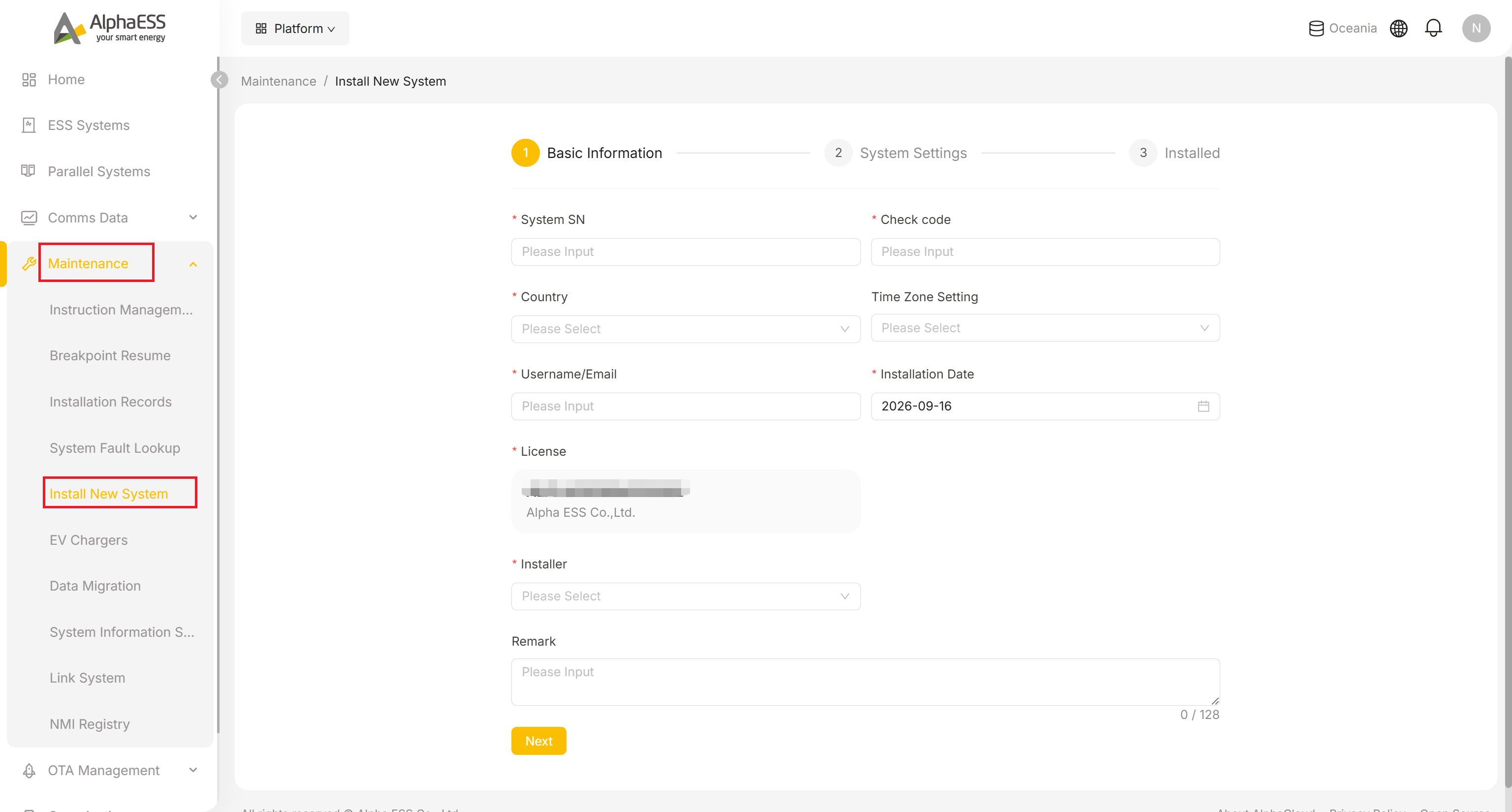
Rellene el Paso 1: Basic Information:
Campo Descripción System SN * Número de serie del dispositivo, indicado en la placa de características Check code * El código de verificación emparejado con el SN, indicado en la placa de características Country * El país de instalación (menú desplegable; determina la configuración de conformidad y las normas de seguridad) Time Zone Setting Zona horaria (menú desplegable, opcional; afecta a los periodos tarifarios y al eje temporal de las curvas) Username/Email * El correo electrónico del propietario: lo utiliza para iniciar sesión en la AlphaESS App / el Portal lado C y consultar su propio sistema Installation Date * Fecha de instalación (por defecto, la fecha de hoy) License * Haga clic para seleccionar entre las Licences vinculadas a su organización: el campo puede mostrar un valor de ejemplo antes de que elija uno, así que asegúrese de seleccionar realmente una entrada en lugar de dejarlo como está Installer * Seleccione en el menú desplegable al miembro que realiza esta instalación Remark Notas (≤128 caracteres, con un recuento de caracteres en tiempo real), como el nombre del cliente y un nombre corto del emplazamiento Todos los campos marcados con un asterisco son obligatorios: el asistente los valida y muestra un error en línea (p. ej., "Please enter Country") si intenta continuar sin completar alguno.
Haga clic en Next para ir al Paso 2: System Settings. Estos campos varían según el modelo del dispositivo y solo aparecen una vez que el System SN y el Check code han superado la validación, por lo que aquí no se describen campo por campo: siga lo que se muestre en pantalla para su modelo concreto. Normalmente incluyen:
- Normas de seguridad
- Parámetros de conexión a la red
- Ajustes de CT / contador
Tras confirmar que todo es correcto, envíe el formulario para llegar al Paso 3: Installed, la página de finalización del asistente.
💡 Consejo: Si la validación del SN + Check code falla, compruebe los caracteres de la placa de características (preste atención a 0/O y 1/I); si sigue fallando, es posible que el dispositivo no esté registrado en el sistema o que ya esté vinculado; póngase en contacto con su distribuidor o con el soporte de AlphaESS.
Registros de instalación (Maintenance → Installation Records)
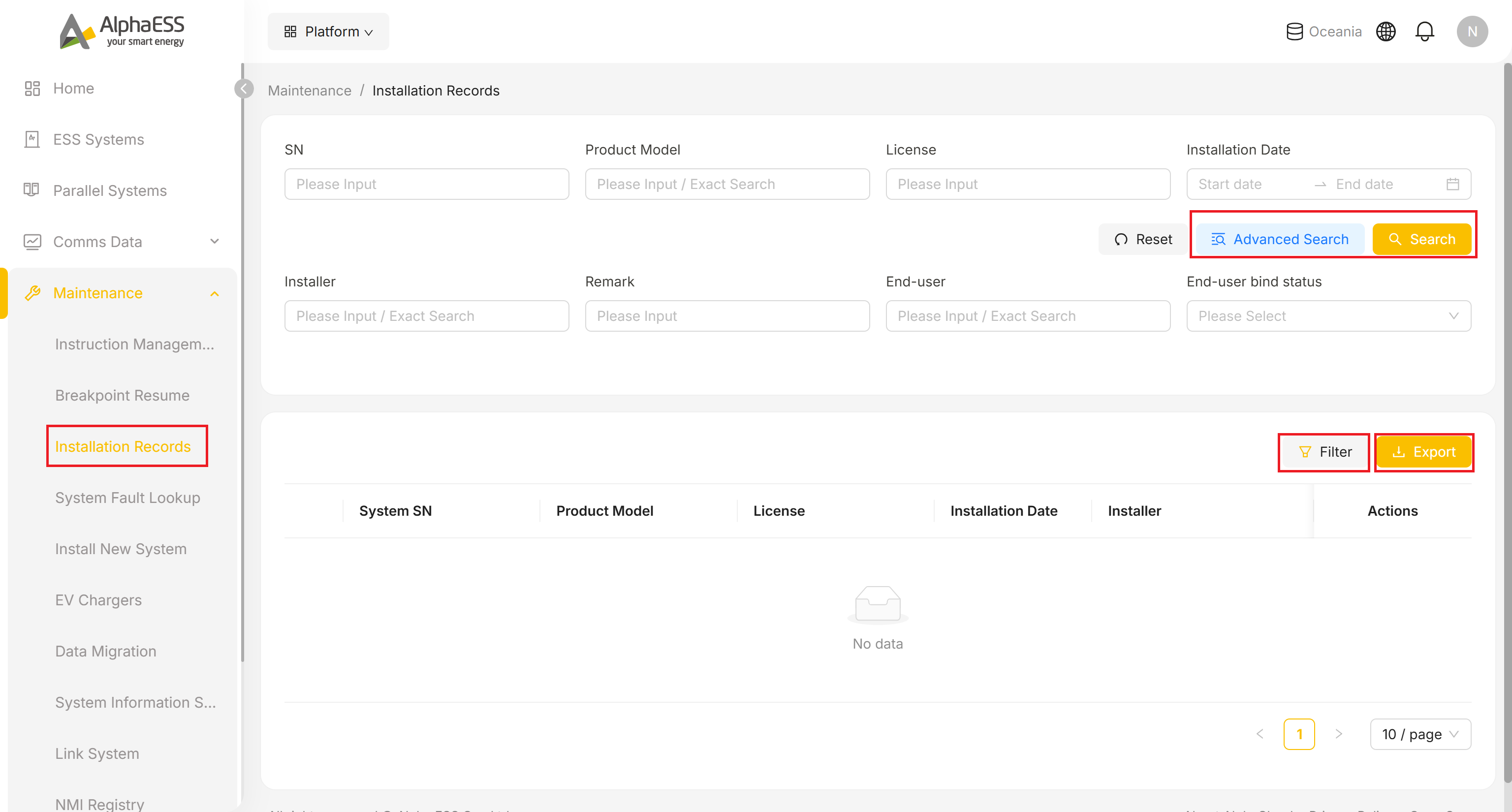
- En la Side Bar, seleccione Maintenance y, a continuación, Installation Records para consultar todo el historial de instalaciones.
- Busque por SN, Product Model, License o un intervalo de Installation Date, o haga clic en Advanced Search para ver más opciones.
- Haga clic en Filter, encima de la tabla, para elegir qué columnas adicionales se muestran (Installer, Remark, End-user, End-user bind status): esto es independiente de los campos de búsqueda anteriores y solo controla lo que muestra la tabla.
- Haga clic en Export para descargar la lista actual.
Las columnas predeterminadas de la tabla son System SN / Product Model / License / Installation Date / Installer, además de una columna Actions.
Lista de comprobación posterior a la instalación
- [ ] El SN aparece en ESS Systems con el estado Normal (consulte 3.1 Supervisión diaria)
- [ ] La vista general de la planta muestra datos de potencia en tiempo real (Solar / Battery / Home / Grid)
- [ ] El propietario ya puede iniciar sesión en la AlphaESS App con su correo electrónico y ver el sistema