

Inicio rápido
INFO
El vídeo se grabó con AlphaESS V7 y versiones posteriores.
Si buscas una versión anterior, consulta: AlphaESS App Tutorial:Everything You Need To Know
Ve a la App Store o a Google Play para descargar la app AlphaESS e inicia sesión en tu cuenta para empezar.
DANGER
Este documento está redactado para la app AlphaESS v7 y versiones posteriores. Si su versión difiere de lo que aquí se describe, espere a que AlphaESS despliegue la actualización; para más información, consulte La nueva app AlphaESS.
Antes de empezar a usar AlphaESS, descubre más.
- Crear una cuenta AlphaESS
- Ver tu hogar y tus dispositivos
- Requisitos de red y conexión
- Comprobación del estado inicial
Crear una cuenta AlphaESS
Antes de usar AlphaESS, necesitas crear una cuenta.
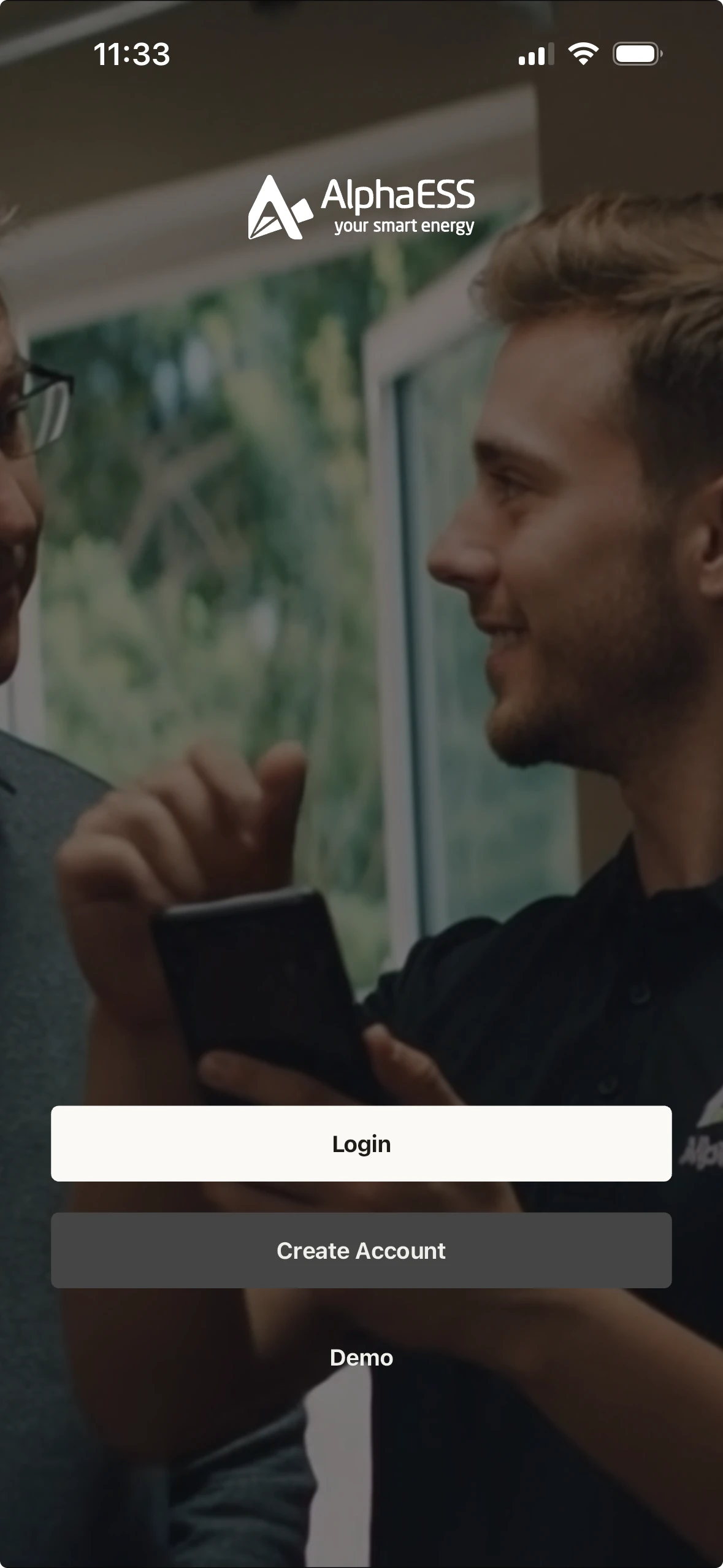
- Abre la app AlphaESS y toca Sign Up
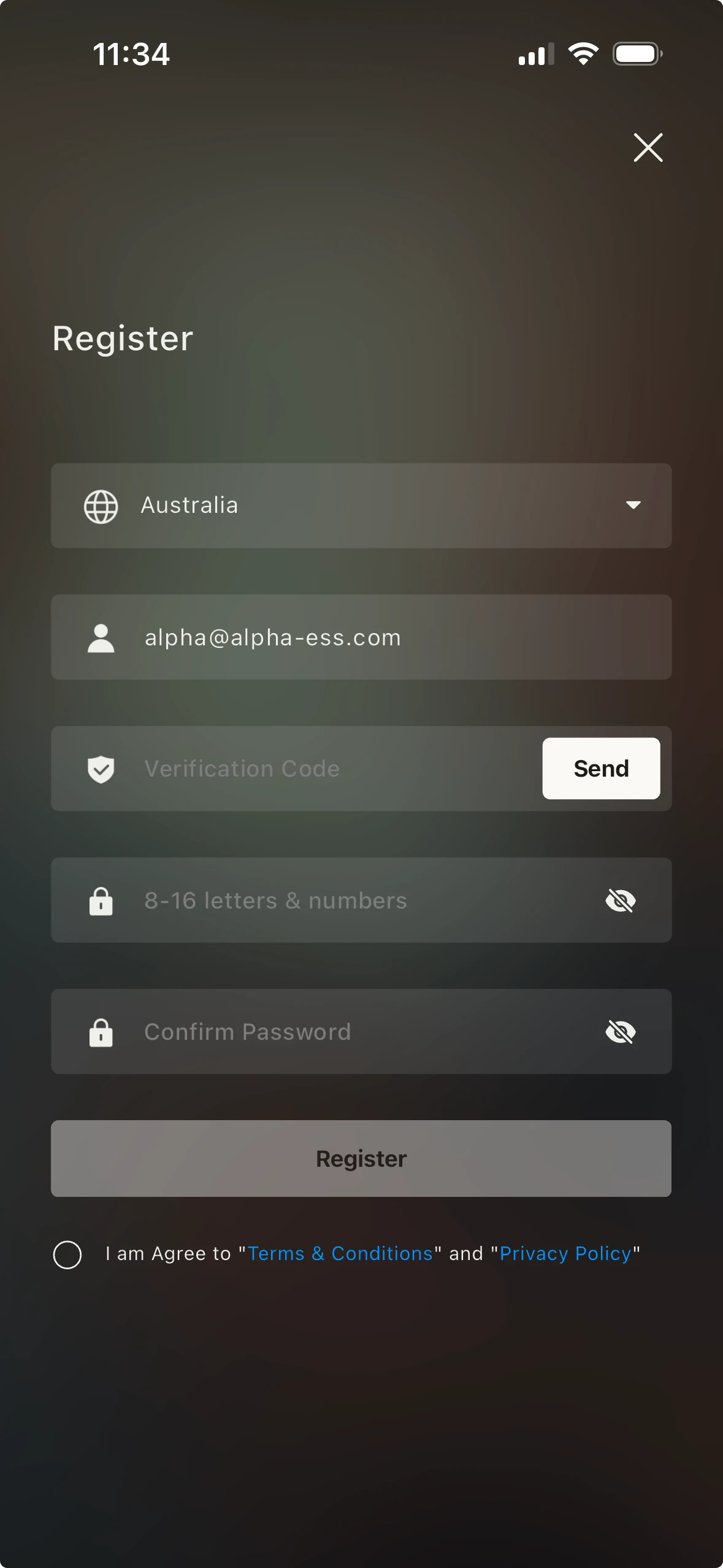
- Introduce tu dirección de correo electrónico y completa la verificación
- Establece una contraseña de inicio de sesión
- Inicia sesión en la app y empieza
INFO
Una sola cuenta puede gestionar varios hogares o instalaciones. Si tienes varias ubicaciones y varios dispositivos AlphaESS, no es necesario registrar más de una cuenta.
Ver tu hogar y tus dispositivos
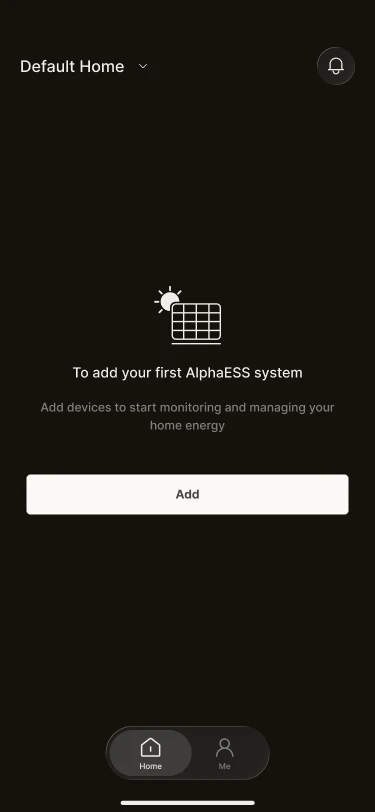
Una vez que hayas iniciado sesión correctamente, podrás ver tu hogar y tus dispositivos.
- En la mayoría de los casos, el dispositivo ya ha sido instalado y vinculado por tu instalador.
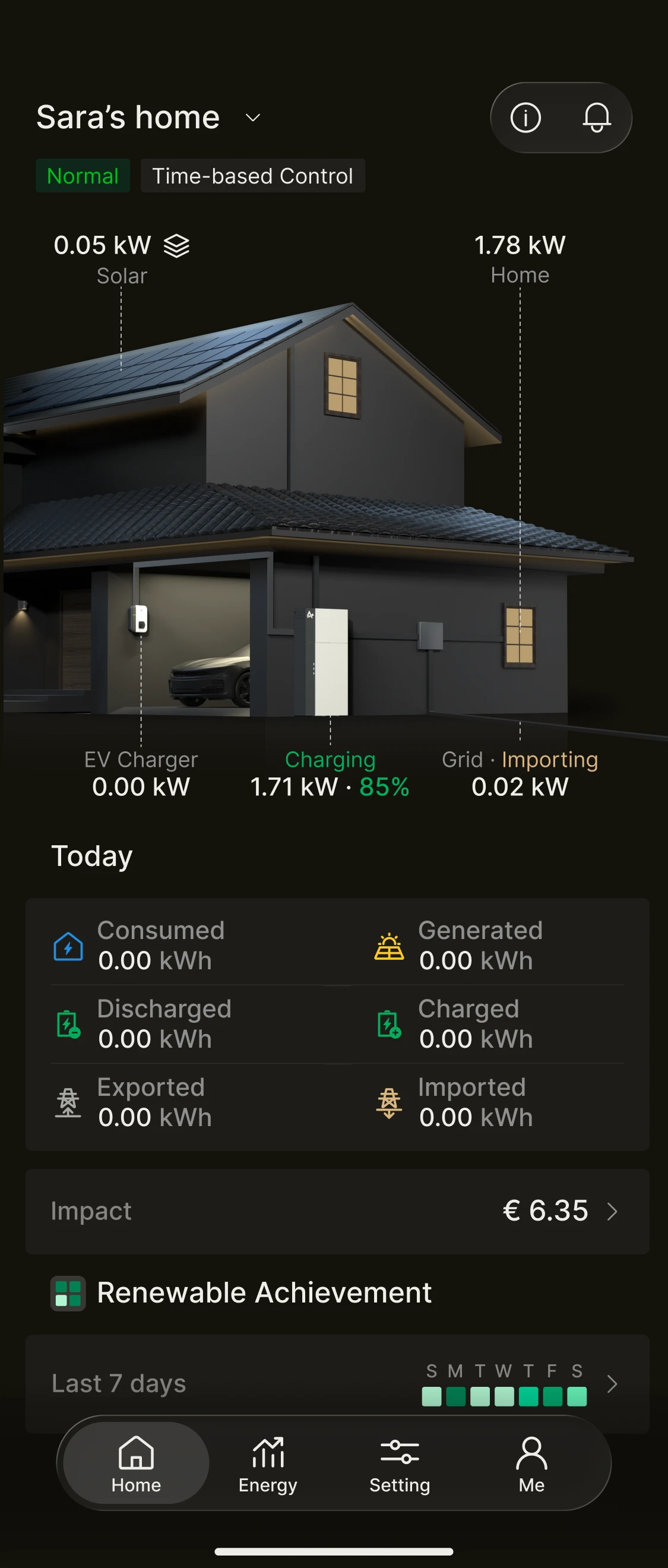
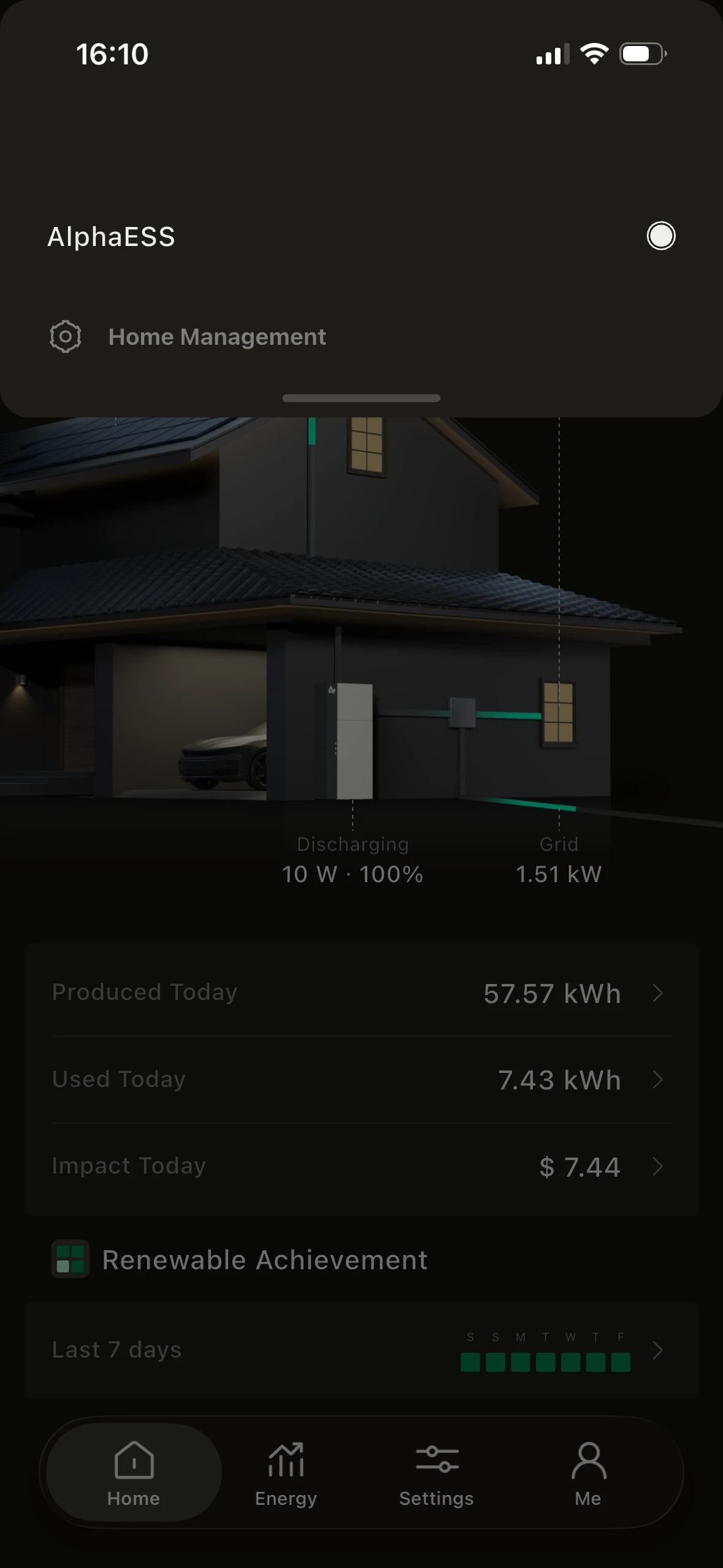
- Consulta en la página de inicio el sistema de almacenamiento de energía que ya está funcionando en tu hogar.
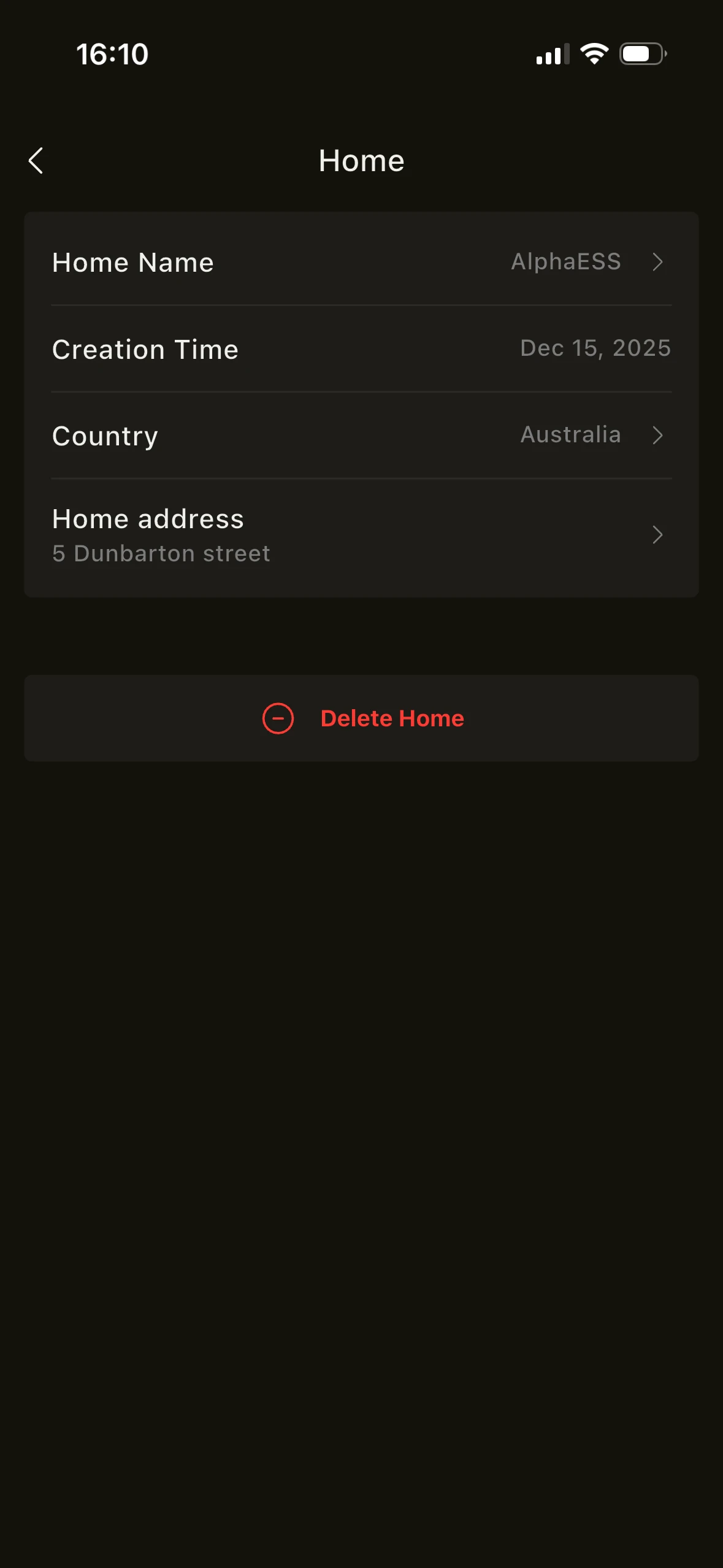
- Toca "Home Management" para ajustar los datos de tu hogar.
INFO
Problemas frecuentes
- El dispositivo ya está vinculado a otra cuenta. Ponte en contacto con el titular actual del dispositivo o con tu instalador para obtener ayuda.
- El número de serie no es válido. Comprueba el número de serie en la carcasa del sistema y asegúrate de haberlo introducido correctamente.
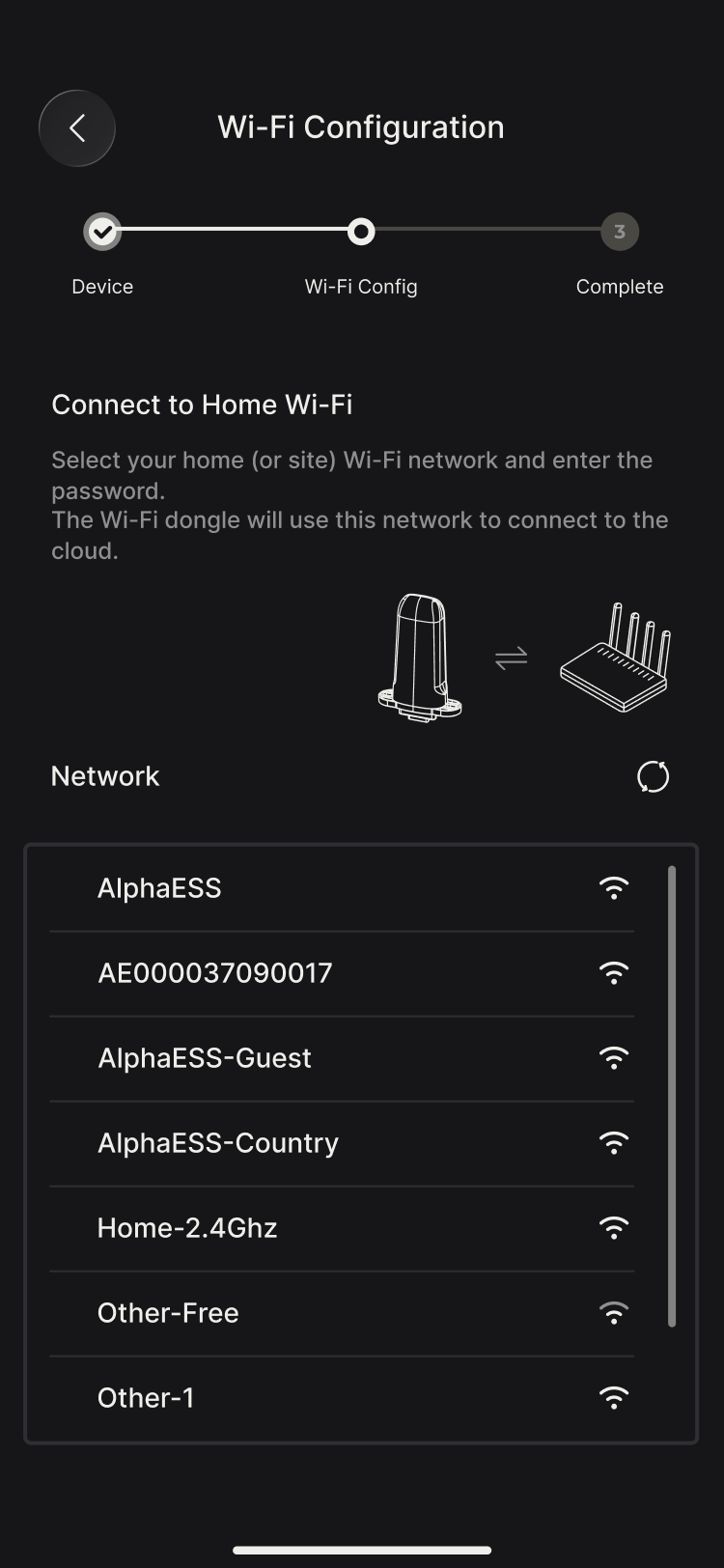
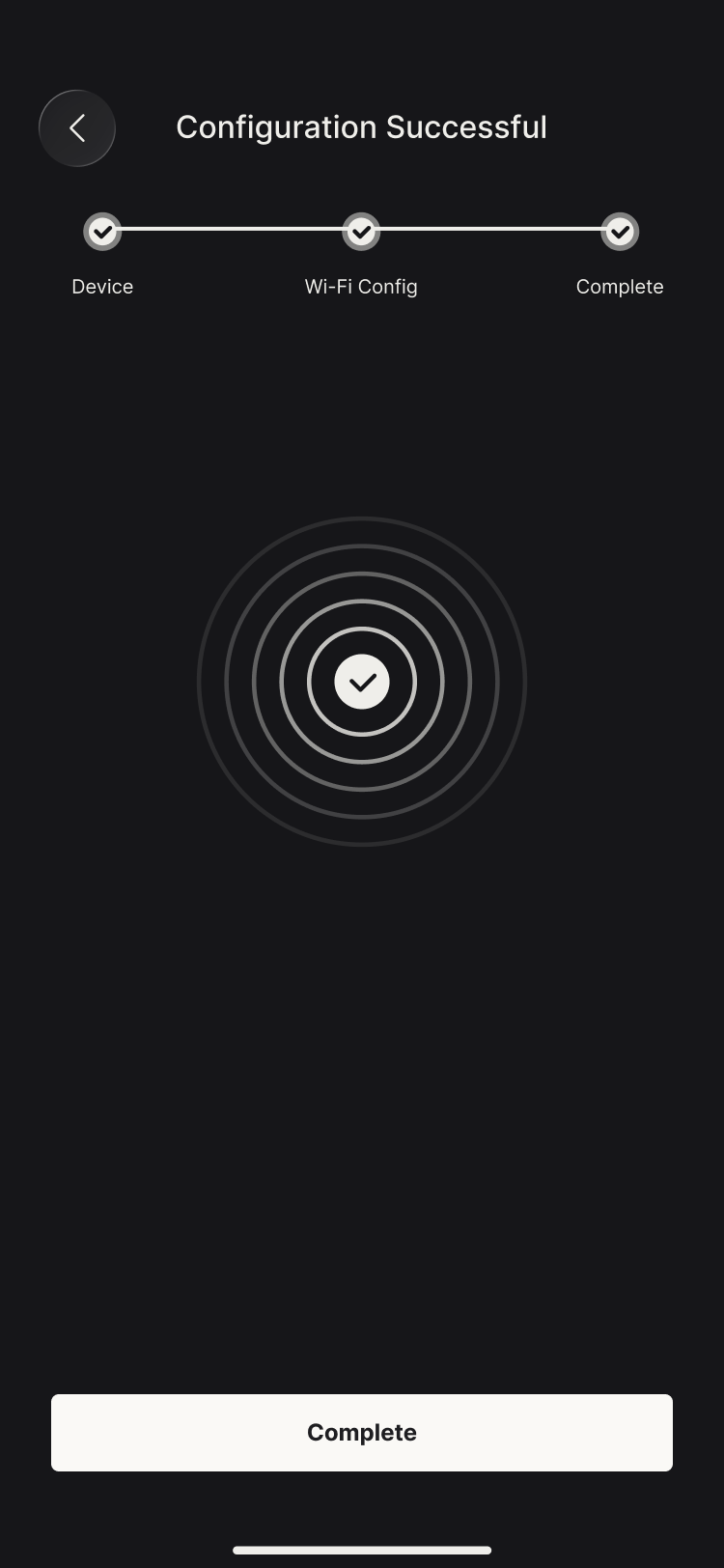
Requisitos de red y conexión
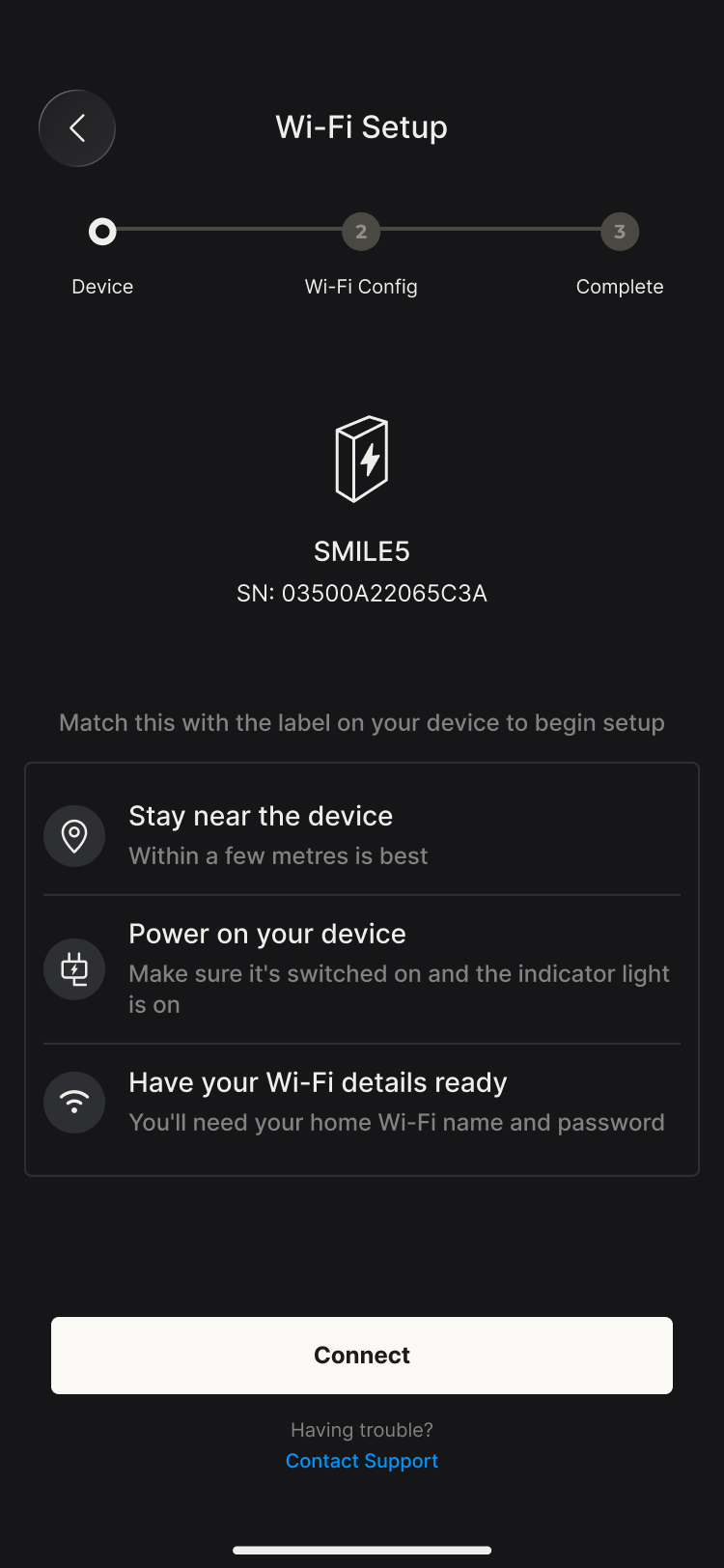
Para garantizar que los datos se sincronizan de forma fiable, el dispositivo necesita conexión a internet.
- Se admiten tanto redes cableadas (LAN) como Wi-Fi
- Se recomienda una red doméstica estable
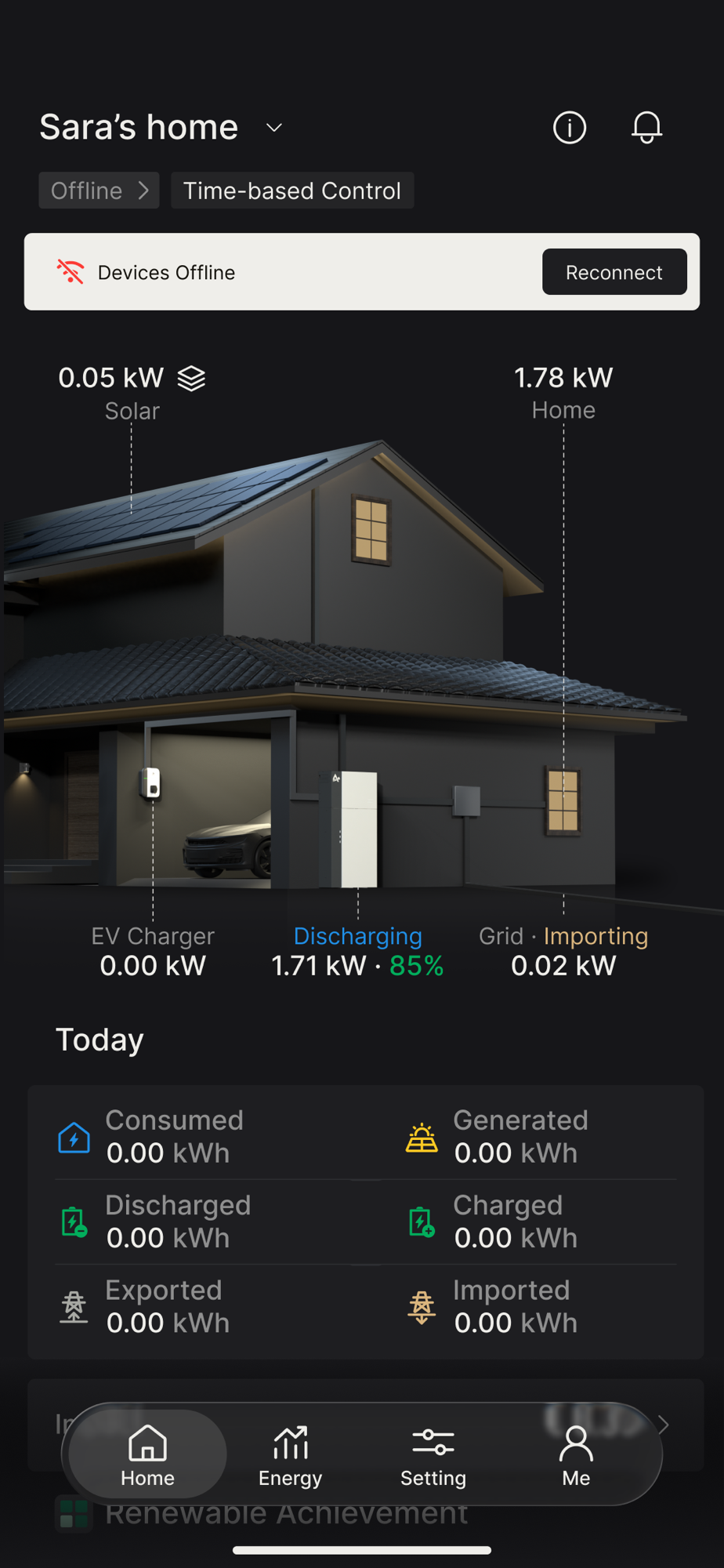
Cuando hay un problema de red, es posible que observes lo siguiente:
- El dispositivo aparece como desconectado
- Las actualizaciones de datos se retrasan o no se pueden refrescar
- Los servicios de programación de terceros se ven afectados (consulta VPP u otra programación)
Comprobación del estado inicial
Una vez vinculado el dispositivo, te recomendamos hacer una comprobación rápida:
- Si el estado del hogar aparece como Online
- Si los datos de potencia en tiempo real son visibles en la página de inicio
INFO
Si el estado no parece correcto, te recomendamos que contactes primero con tu instalador para que lo revise.