

Web 界面介绍
本页帮助你在五分钟内熟悉 Web 界面的整体布局:顶栏、Side Bar 侧边栏,以及登录后看到的 Home 首页仪表盘。
⚠️ 注意事项
- 本手册中的截图对应某一特定 Portal 版本,实际界面可能已有更新——请始终以屏幕上显示的内容为准。
- 你能看到哪些菜单和设置,取决于你的角色、设备型号和所在区域——并非每个账号看到的选项都相同。
- 你在这里所做的更改会下发到设备并实时生效,影响业主的日常使用和收益——进行重要更改前请先确认运行工况,重大操作最好先与业主沟通。
- 并网与保护相关参数(如工作模式、风暴守卫、馈网/购电功率,以及 System Settings 下的其他项目)只应由了解其电气影响的人员修改——设置错误可能导致逆变器脱网或不满足当地电网要求,进而降低发电量。
整体布局
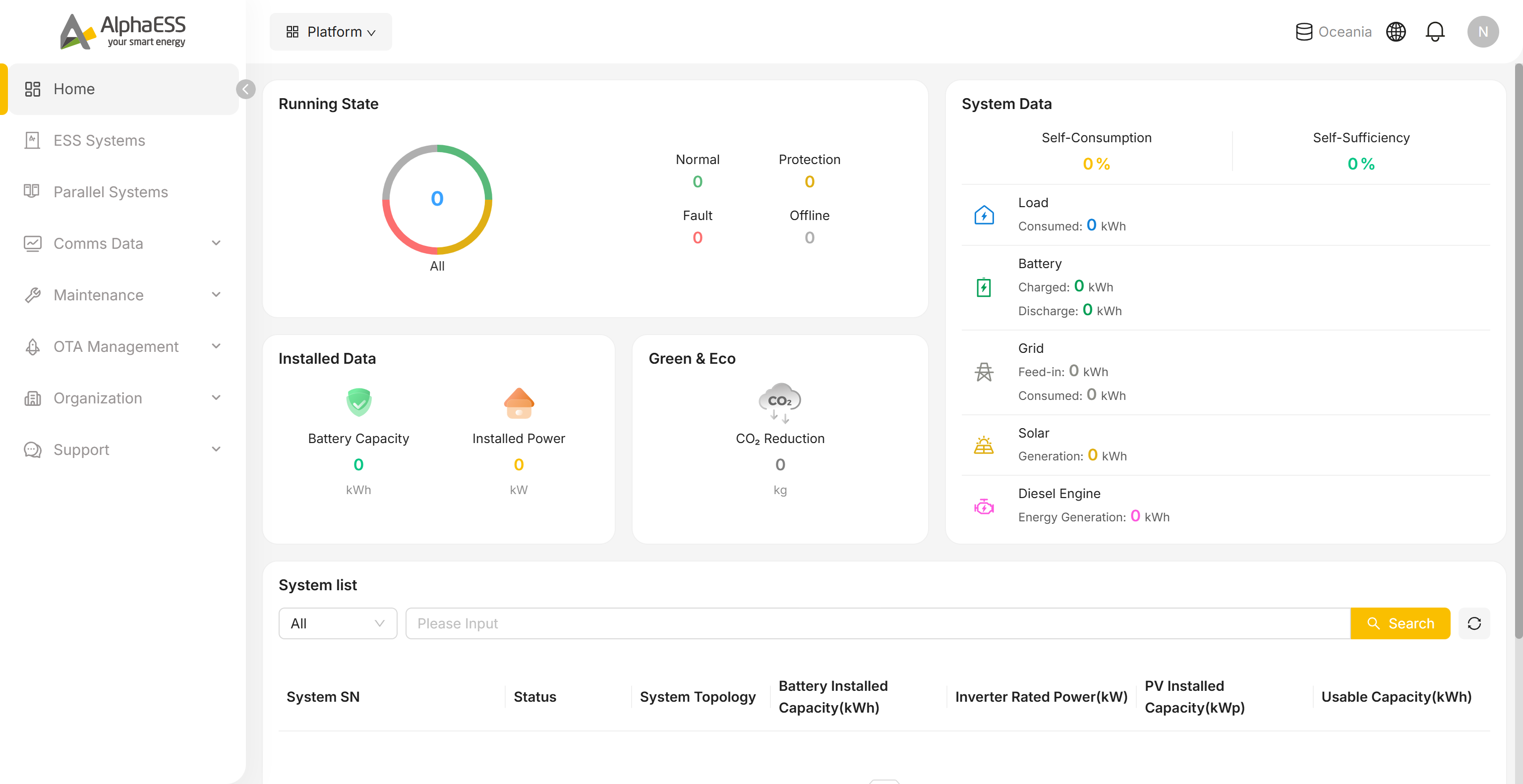
顶栏
| 元素 | 说明 |
|---|---|
| 平台切换器(左上角) | 点击可展开你的账号有权访问的其他平台列表。每一项都是独立网站,会在新标签页中打开——例如 C & I Systems(https://cni.alphaess.com) |
| 服务器区域(例如 Oceania) | 当前存放你的数据的区域服务器 |
| 🌐 语言 | 切换界面语言。可选项:中文(Chinese)、英语(English)、德语(Deutsch)、意大利语(Italiano)、荷兰语(Nederlands)、西班牙语(Español)、希腊语(Ελληνικά)、法语(Français)、波兰语(Polski)、捷克语(Čeština)、瑞典语(Svenska) |
| 🔔 通知 | 系统消息与告警通知 |
| 头像 | 点击展开账号菜单:切换组织/角色、添加其他账号、打开个人资料或退出登录——详见下方 头像菜单 |
Side Bar 侧边栏
| 一级菜单 | 二级菜单 | 用途 |
|---|---|---|
| Home | — | 组织运营仪表盘(见下方 Home 首页仪表盘) |
| ESS Systems | — | 你账号下所有储能系统的列表、搜索与详情(3.1 日常监控) |
| Parallel Systems | — | 并机系统(一主多从)的设置与管理 |
| Comms Data | Data Export | 通信数据导出(4.1) |
| Maintenance | Instruction Management / Breakpoint Resume / Installation Records / System Fault Lookup / Install New System / EV Chargers / Data Migration / System Information Summary / Link System / NMI Registry | 安装与运维流程(第 2、3 章);NMI 注册表见 4.2 |
| OTA Management | — | 设备固件 / 软件升级管理 |
| Organization | Overview / Members | 组织与成员概览(1.4) |
| Support | Product Resources / Complaints | 产品资源与工单(Complaints 会跳转到 Online Service Center)——见 4.1 系统信息与数据导出 |
💡 提示:菜单会因你的角色和区域配置而不同,请始终以屏幕上实际看到的内容为准。
Home 首页仪表盘
登录后默认进入 Home 首页,它回答三个问题:系统运行是否正常?已安装了多少?发了多少电?
运行状态(Running State)
环形图按状态细分你账号下的所有系统:
| 状态 | 含义 |
|---|---|
| Normal | 运行正常 |
| Protection | 保护状态(保护逻辑已触发,部分功能暂停) |
| Fault | 故障(需要你关注并处理——见 3.3 维护与故障排查) |
| Offline | 离线(通信中断) |
点击某个状态可跳转到按该状态筛选的系统列表。
系统数据(System Data)
组织下所有系统的累计能量数据:
- 自发自用率(Self-Consumption)、自给率(Self-Sufficiency),以及 Load、Battery、Grid、Solar 和 Diesel Engine 的累计电量
安装数据(Installed Data)/ 绿色环保(Green & Eco)
- Battery Capacity:已安装电池总容量
- Installed Power:已安装总功率
- CO₂ Reduction:CO₂ 减排总量
系统列表
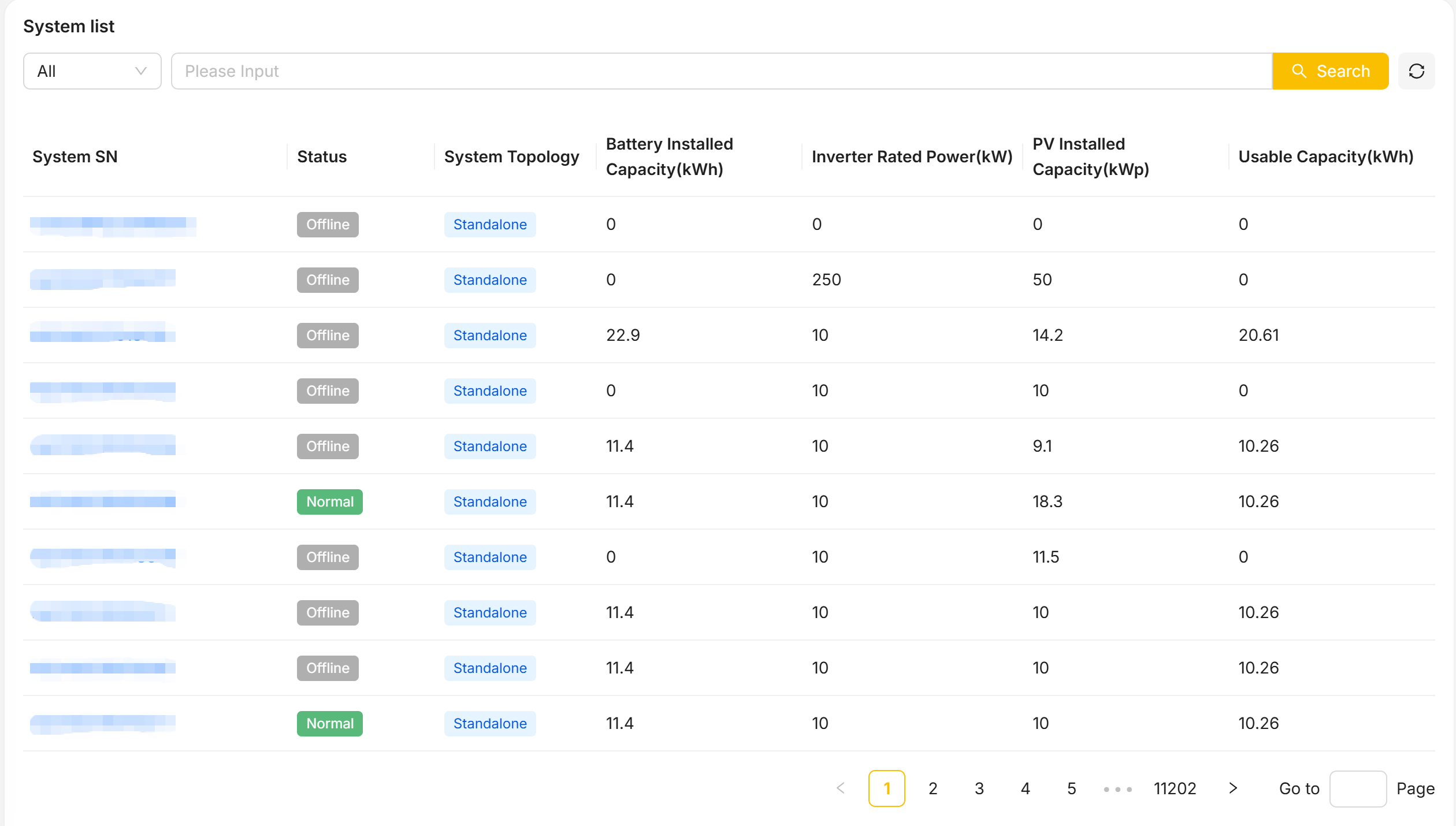
仪表盘下方是一个带快速搜索的简化系统列表:
- SN、状态、运行模式、电池 / 逆变器 / 光伏安装容量、可用容量
如需完整功能,请使用 Side Bar 侧边栏中的 ESS Systems。
头像菜单
点击右上角头像展开账号菜单:
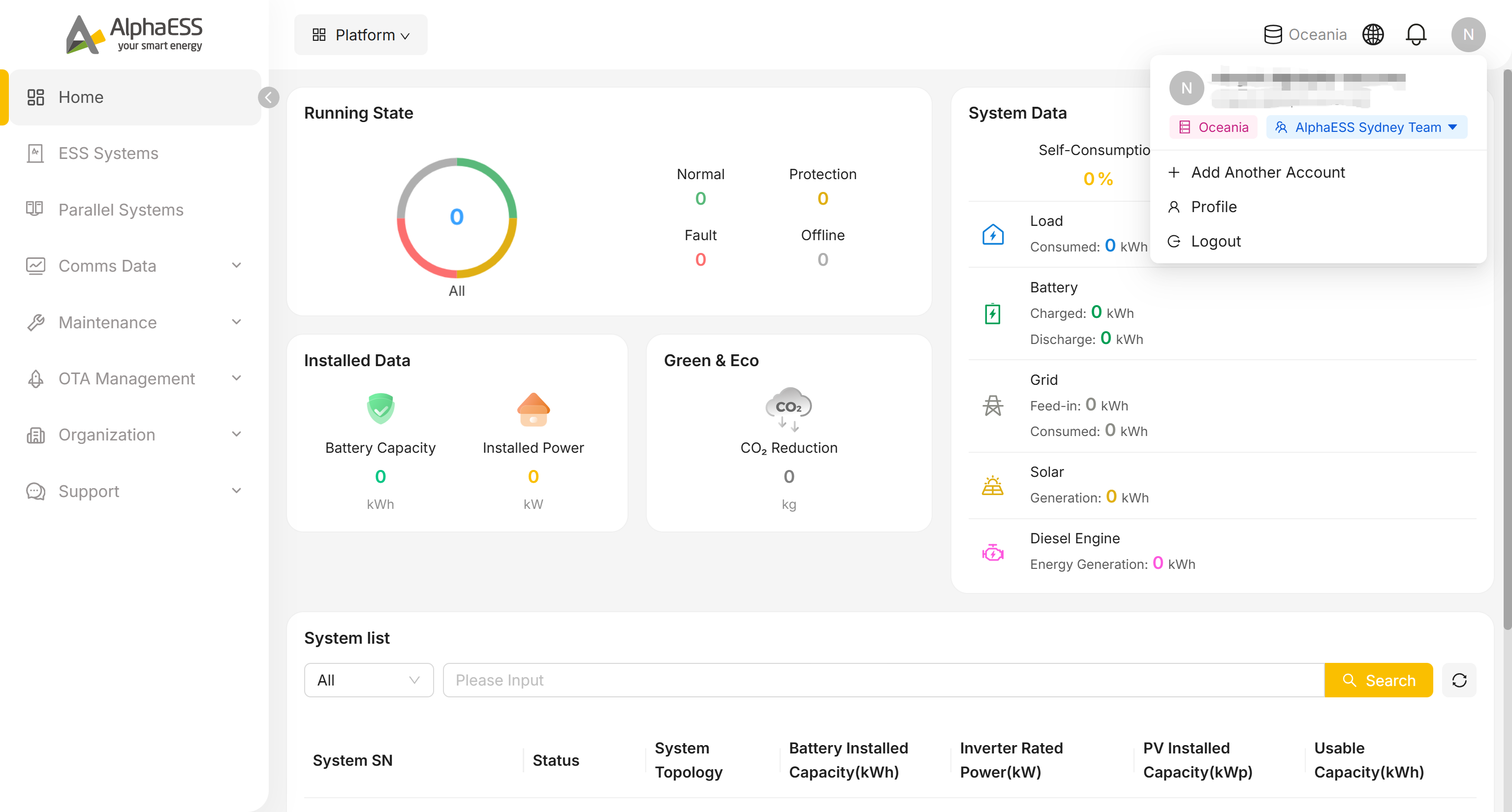
账号信息区:显示你的显示名称和邮箱地址,以及两个标签——当前的服务器区域(例如 Oceania)和你当前的组织 / 角色(例如 "AlphaESS Sydney Team ▾")。
点击组织/角色标签可展开你所属的全部组织列表,每一项都标注了你在该组织中的角色(例如 Servicer、Installer)。点击某一项即可切换当前生效的组织和角色;对勾标记当前正在使用的那一项。
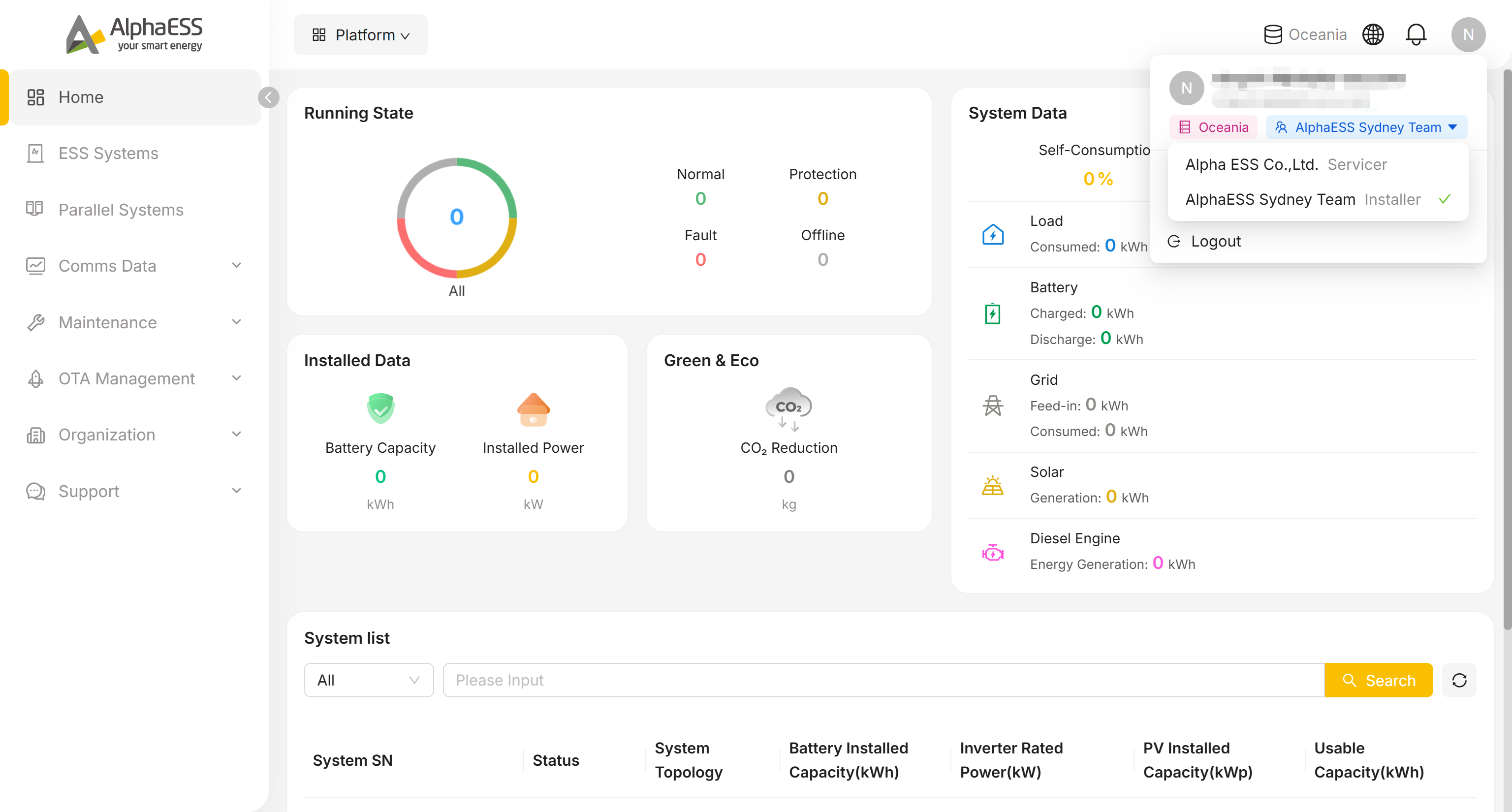
Add Another Account:在不退出当前账号的情况下登录另一个账号,便于在多个账号之间切换。
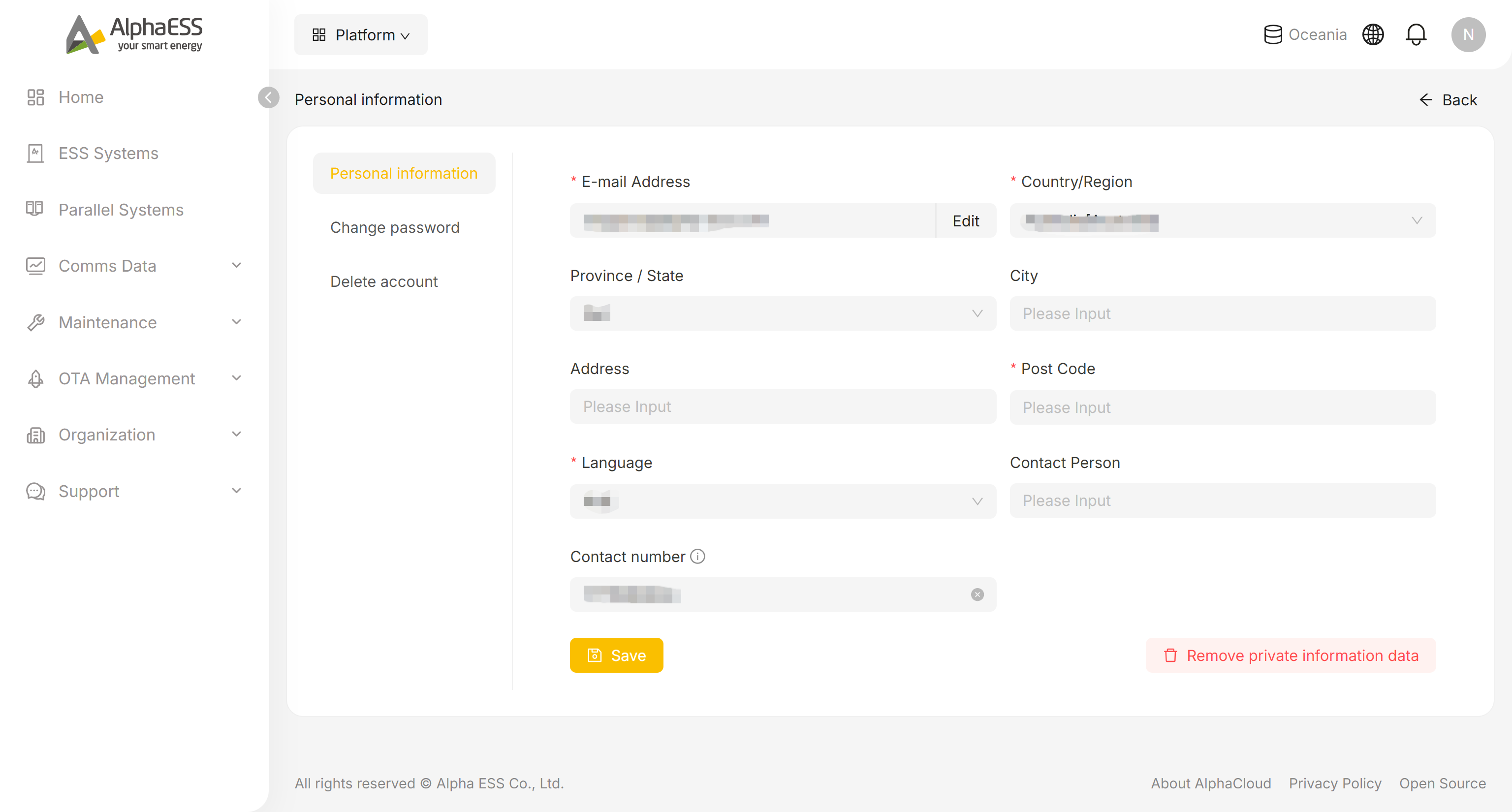
Profile:打开个人信息页面,包含三个标签页:
Personal information —— 编辑以下字段后点击 Save:
- 邮箱地址、国家/地区、省/州、城市、地址、邮编、界面语言、联系人、联系电话
此处还提供 Remove private information data 按钮。
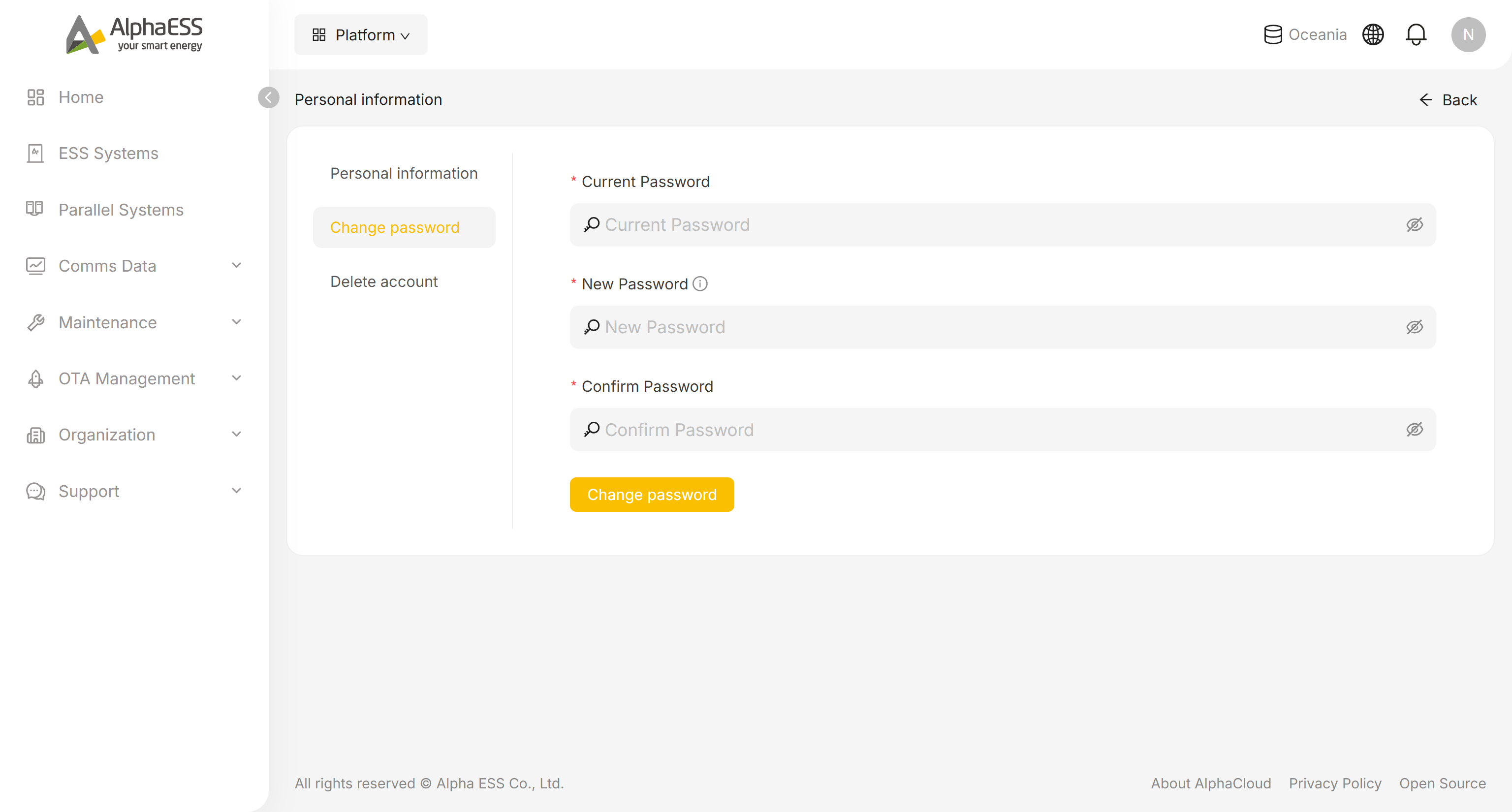
Change password —— 输入当前密码和新密码以修改登录密码。
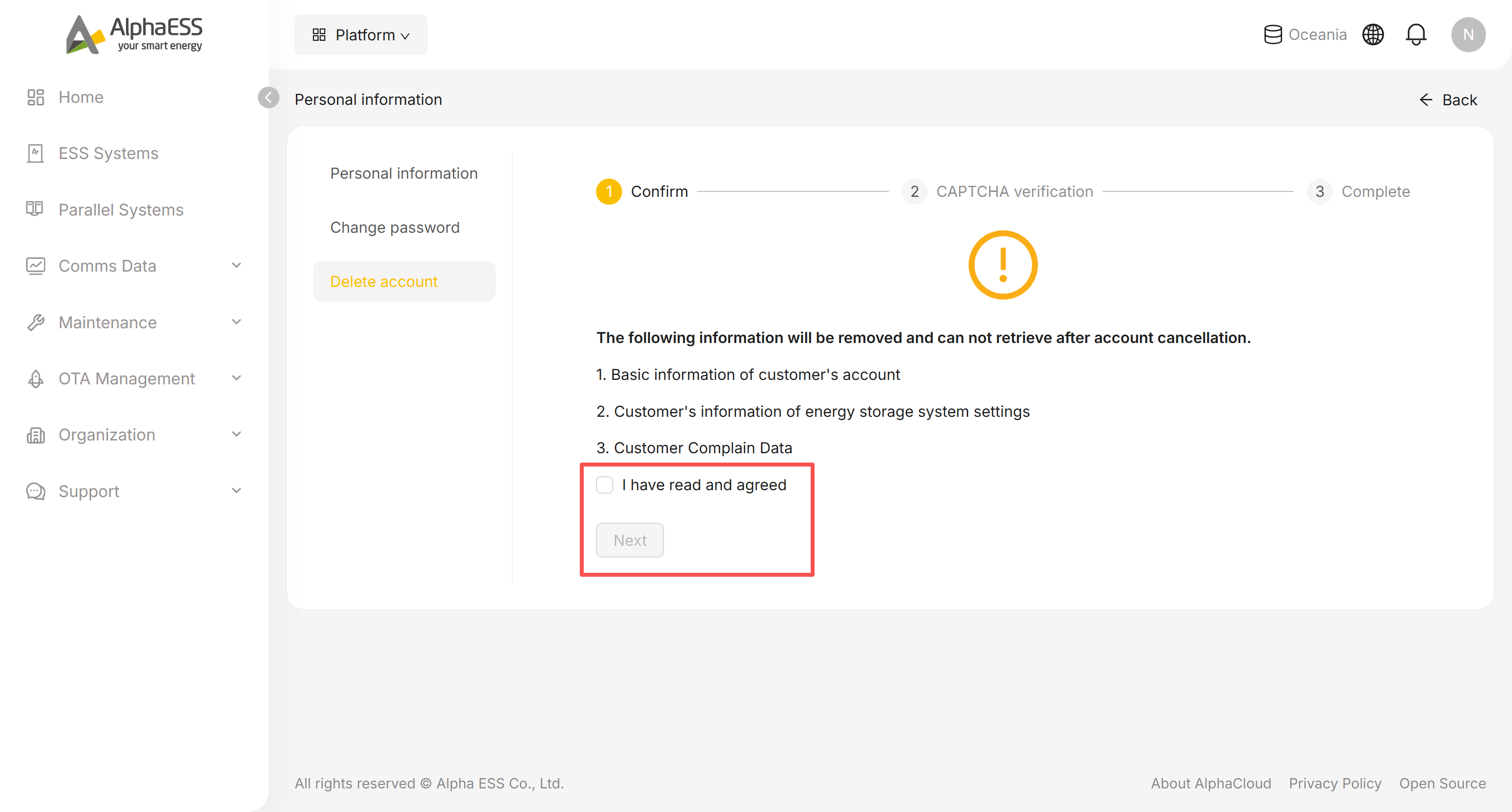
Delete account —— 永久删除你的账号;生效前会要求你确认。
Logout:退出当前账号登录。