

账号激活与登录
本页介绍业务账号的三种来源、初次激活流程,以及日常如何登录。
账号的来源
业务账号有三种来源,每种对应不同的激活方式:
| 来源 | 适用对象 | 如何激活 |
|---|---|---|
| 来自 AlphaESS / 授权经销商的邀请 | 新合作安装商组织的负责人 | AlphaESS 或 AlphaESS 授权经销商直接通过邮件发送邀请——点击邀请邮件中的链接即可加入。默认情况下,受邀人成为该安装商组织的管理员,之后可自行添加员工账号(见 1.4 组织与成员概览) |
| 自行注册(Sign up) | 组织的首个账号(通常是公司负责人 / 主账号) | 在登录页点击 Sign up,填写注册表单(见下文) |
| 受邀加入(Add Member) | 组织内的其他管理员与安装技术人员 | 由组织管理员在 Organization → Members 中添加你的邮箱地址(见 1.4 组织与成员概览);如果该邮箱尚未注册 AlphaESS 账号,请先注册,再用它登录即可看到该组织的工作区 |
💡 提示:同一个邮箱账号可以归属多个组织、拥有多个工作区。例如同一账号可以在 A 公司是管理员,在 B 公司是安装商。
登录
- 访问 https://portal.alphaess.com
- 登录页会列出你此前使用过的工作区,每个工作区都标有所属服务器区域(如 Europe 或 Southeast Asia)。
- 点击要进入的工作区。如果这是你在该浏览器上首次登录,请点击 Sign in with another account,输入邮箱地址和密码。
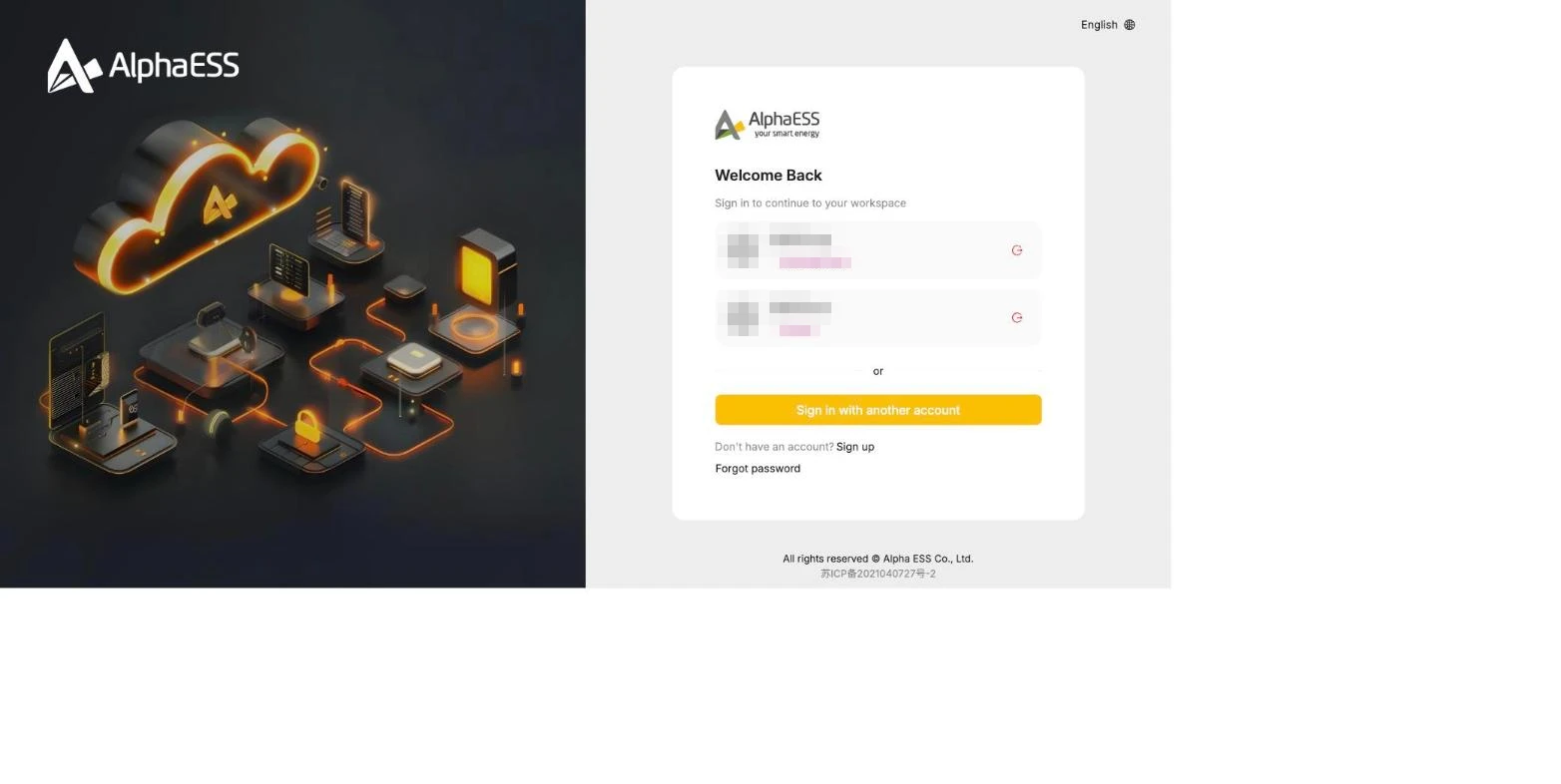
💡 服务器区域:设备数据存储在设备注册时所选的区域服务器上。如果登录后找不到某台设备,请先检查右上角显示的区域(如 Europe)是否正确。
登录后,业务用户会进入 portal.alphaess.com/b/home(浏览器标签页显示 "Alpha ESS | Business")。
自行注册(Sign up)
- 在登录页点击 Sign up。
- 填写 Country、E-mail,然后点击 Verification Code 旁的 Send,输入邮件中收到的验证码。
- 设置 Password,并在 Confirm Password 中再次输入。
- 点击 Register。
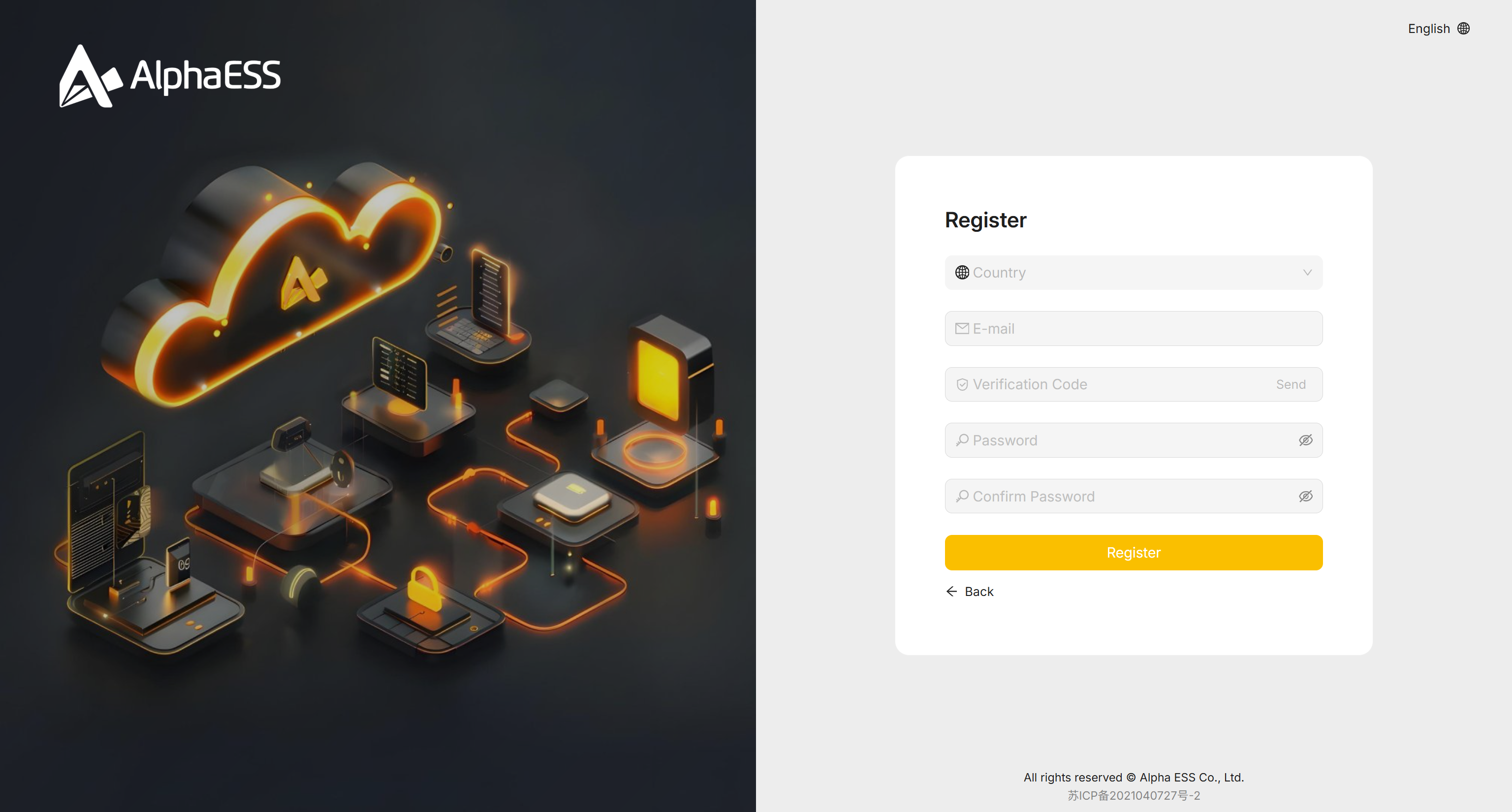
💡 此表单仅创建登录账号本身——这里不会要求填写组织/公司名称。请在注册后再创建或加入组织(见 1.4 组织与成员概览)。
忘记密码
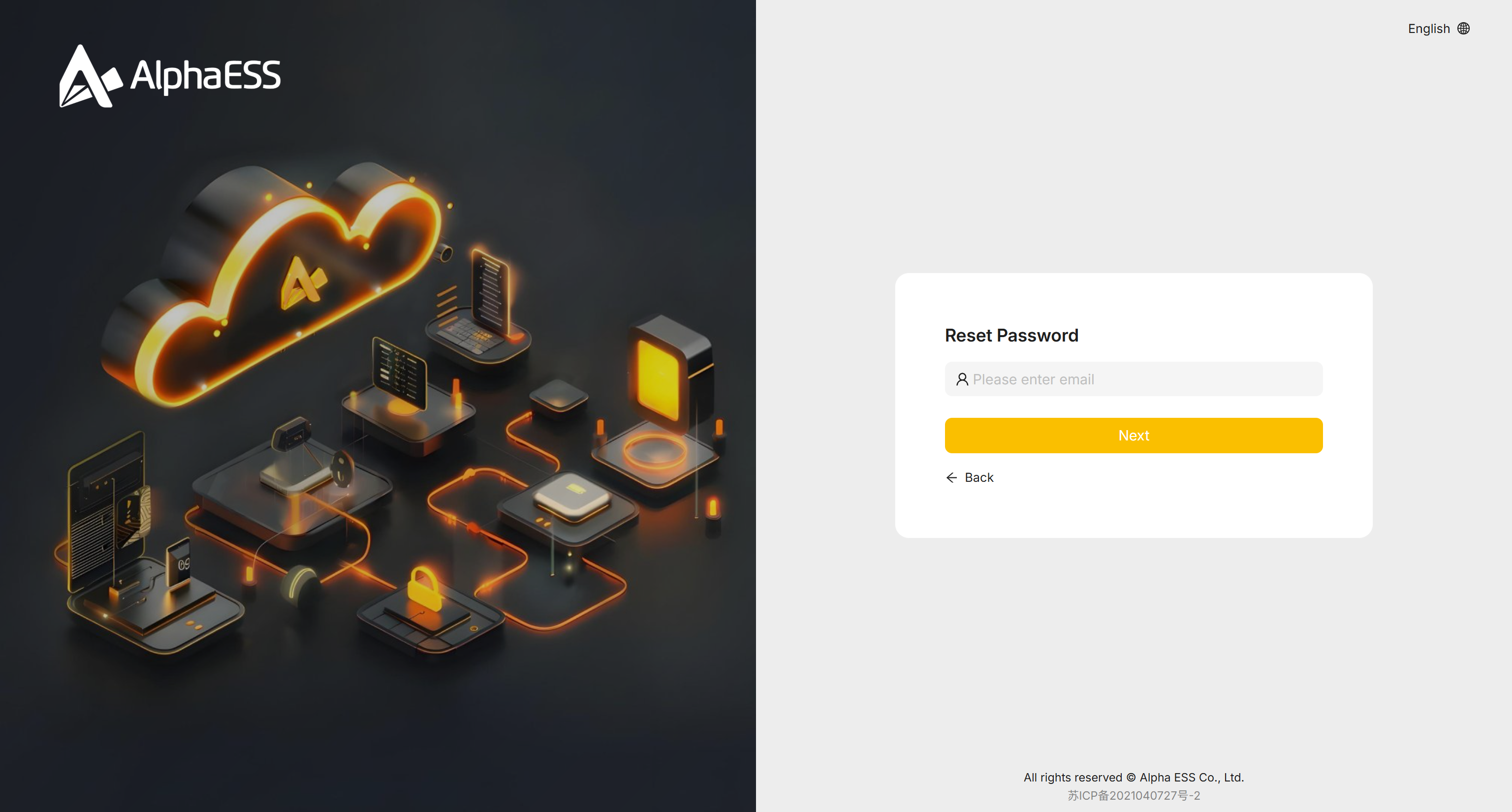
- 在登录页点击 Forgot password。
- 输入已注册的邮箱地址,点击 Next。
- 按邮件中的指引重置密码。
常见问题
| 问题 | 处理方法 |
|---|---|
| 登录后进入的不是业务端界面 | 同一账号可能拥有多种角色;点击顶部的 Platform 切换器,选择你的安装商组织 |
| 收到了邀请,但登录后看不到该组织 | 检查登录所用的邮箱地址是否与受邀邮箱一致,以及所选服务器区域是否与该组织一致 |
| 无法注册 / 无法激活 | 联系向你发出邀请的组织管理员,或通过你的经销商联系 AlphaESS 支持 |