

Account activeren en inloggen
Op deze pagina worden de drie bronnen van zakelijke accounts, het eerste activeringsproces en de dagelijkse manier van inloggen uitgelegd.
Waar accounts vandaan komen
Zakelijke accounts komen uit drie bronnen, elk met een eigen activeringsmethode:
| Bron | Voor wie het geldt | Hoe te activeren |
|---|---|---|
| Uitnodiging van AlphaESS / een geautoriseerde distributeur | De verantwoordelijke van een nieuw aangesloten installateursorganisatie | AlphaESS of een door AlphaESS geautoriseerde distributeur stuurt rechtstreeks een uitnodiging per e-mail — klik simpelweg op de link in de uitnodigingsmail om deel te nemen. Standaard wordt de genodigde Administrator van die installateursorganisatie en kan daarna zelf medewerkersaccounts toevoegen (zie 1.4 Overzicht van organisatie en leden) |
| Zelfregistratie (Sign up) | Het eerste account van de organisatie (meestal de verantwoordelijke van het bedrijf / Primary Account) | Klik op de inlogpagina op Sign up en vul het registratieformulier in (zie hieronder) |
| Deelnemen via uitnodiging (Add Member) | Overige administrators en installatietechnici binnen de organisatie | Een organisatiebeheerder voegt uw e-mailadres toe onder Organization → Members (zie 1.4 Overzicht van organisatie en leden); als dat e-mailadres nog geen AlphaESS-account heeft, registreer dan eerst en log er vervolgens mee in om de werkruimte van de organisatie te zien |
💡 Tip: Eén e-mailaccount kan tot meerdere organisaties behoren en meerdere werkruimtes hebben. Hetzelfde account kan bijvoorbeeld Administrator zijn bij bedrijf A en Installer bij bedrijf B.
Inloggen
- Ga naar https://portal.alphaess.com
- Op de inlogpagina staan de werkruimtes die u eerder hebt gebruikt, elk met een label voor de serverregio (zoals Europa of Zuidoost-Azië).
- Klik op de werkruimte die u wilt openen. Als u voor het eerst inlogt op deze browser, klik dan op Sign in with another account en voer uw e-mailadres en wachtwoord in.
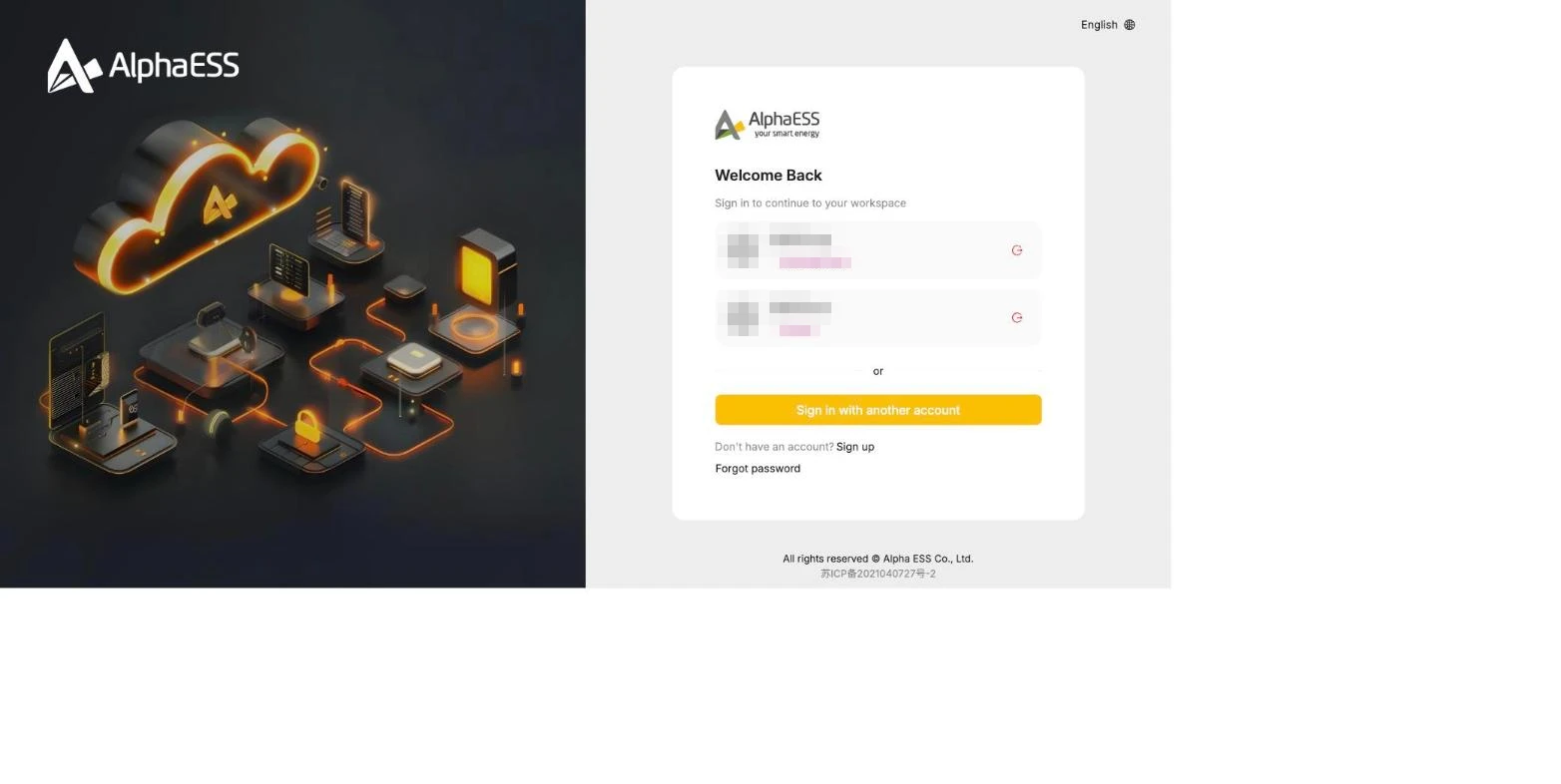
💡 Serverregio: Apparaatgegevens worden opgeslagen op de regionale server die bij de registratie van het apparaat is geselecteerd. Als u na het inloggen een apparaat niet kunt vinden, controleer dan eerst of de regio die rechtsboven wordt weergegeven (zoals Europa) juist is.
Na het inloggen komen zakelijke gebruikers terecht op portal.alphaess.com/b/home (het browsertabblad toont "Alpha ESS | Business").
Zelfregistratie (Sign up)
- Klik op de inlogpagina op Sign up.
- Vul Country en E-mail in, klik vervolgens op Send naast Verification Code en voer de code uit de e-mail in.
- Stel een Password in en herhaal dit bij Confirm Password.
- Klik op Register.
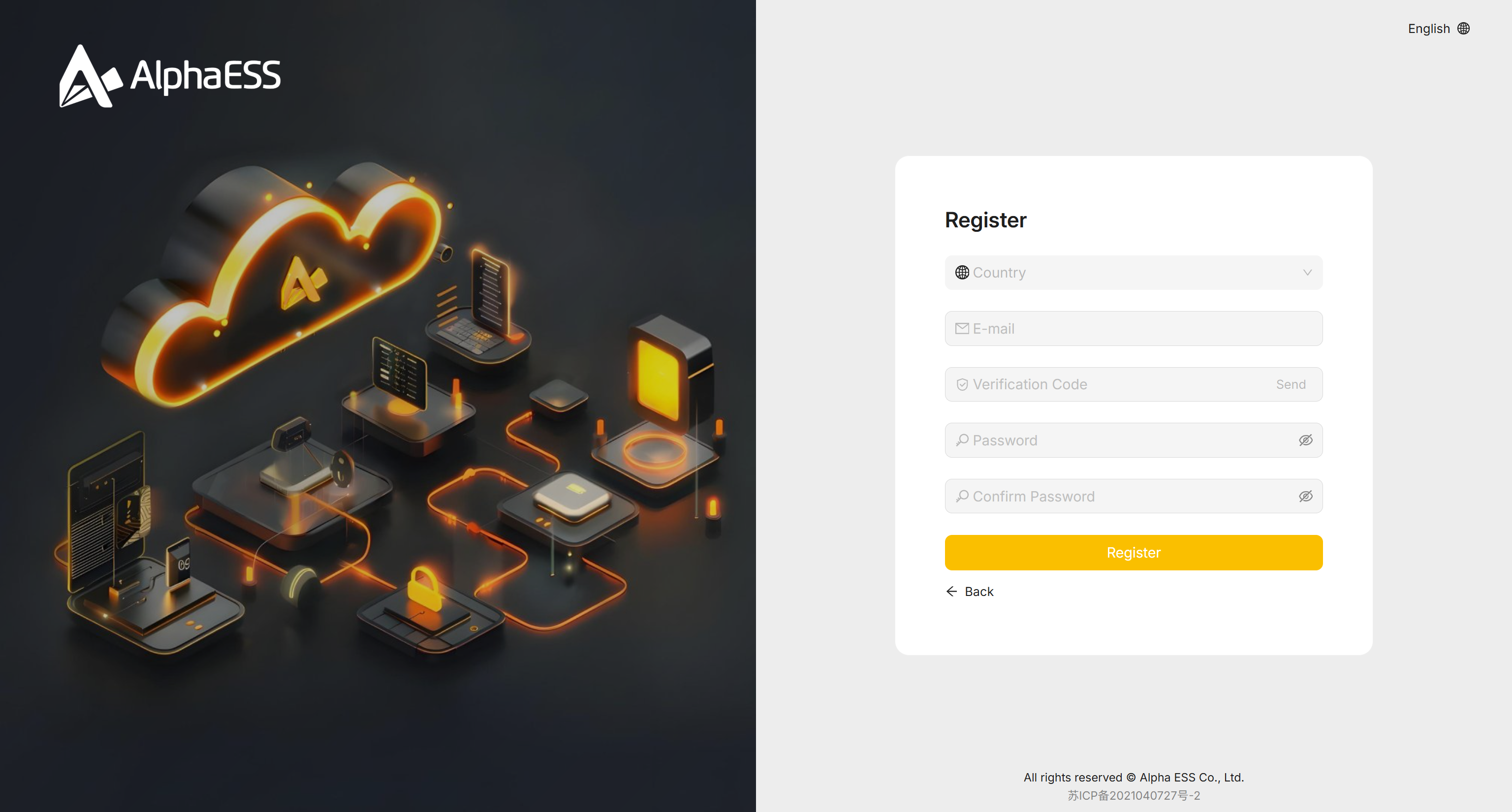
💡 Dit formulier maakt alleen de login zelf aan — er wordt hier niet om een organisatie-/bedrijfsnaam gevraagd. Richt daarna een organisatie in of sluit u erbij aan (zie 1.4 Overzicht van organisatie en leden).
Wachtwoord vergeten
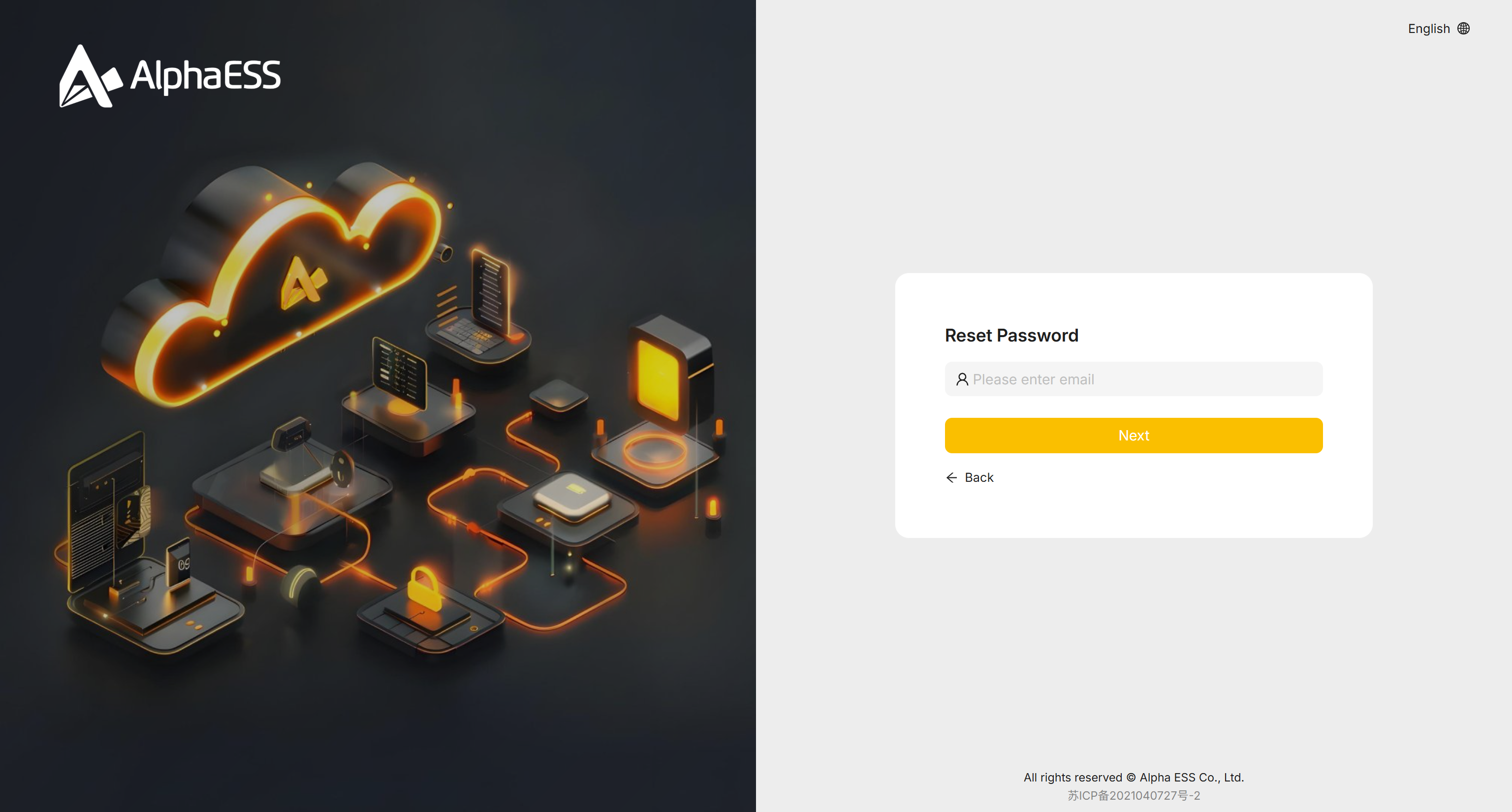
- Klik op de inlogpagina op Forgot password.
- Voer uw geregistreerde e-mailadres in en klik op Next.
- Volg de instructies in de e-mail om uw wachtwoord opnieuw in te stellen.
Veelgestelde vragen
| Probleem | Wat te doen |
|---|---|
| Na het inloggen komt u op een andere interface dan de zakelijke terecht | Hetzelfde account kan meerdere rollen hebben; klik bovenaan op de Platform-schakelaar en selecteer uw installateursorganisatie |
| U hebt een uitnodiging ontvangen maar ziet de organisatie niet na het inloggen | Controleer of het e-mailadres waarmee u bent ingelogd overeenkomt met het uitgenodigde adres, en of de geselecteerde serverregio overeenkomt met die van de organisatie |
| Registreren of activeren lukt niet | Neem contact op met de organisatiebeheerder die u de uitnodiging heeft gestuurd, of neem via uw distributeur contact op met de ondersteuning van AlphaESS |