

Gestion des licences et invitation des installateurs
Ce chapitre s'adresse au rôle Distributeur / Revendeur. Cette page explique comment les distributeurs gèrent les licences, et comment inviter de nouveaux installateurs sur la plateforme via Issue License.
À propos des rôles : une organisation peut cumuler les deux
La catégorie (Category) de l'organisation est attribuée par AlphaESS, et une même organisation peut être à la fois distributeur et partenaire d'installation — auquel cas elle peut réaliser des travaux d'installation et de maintenance comme un installateur (les chapitres 1 à 4 s'appliquent intégralement), tout en disposant des fonctionnalités distributeur décrites dans ce chapitre. Vous pouvez vérifier la catégorie de votre organisation sous Organization → Overview.
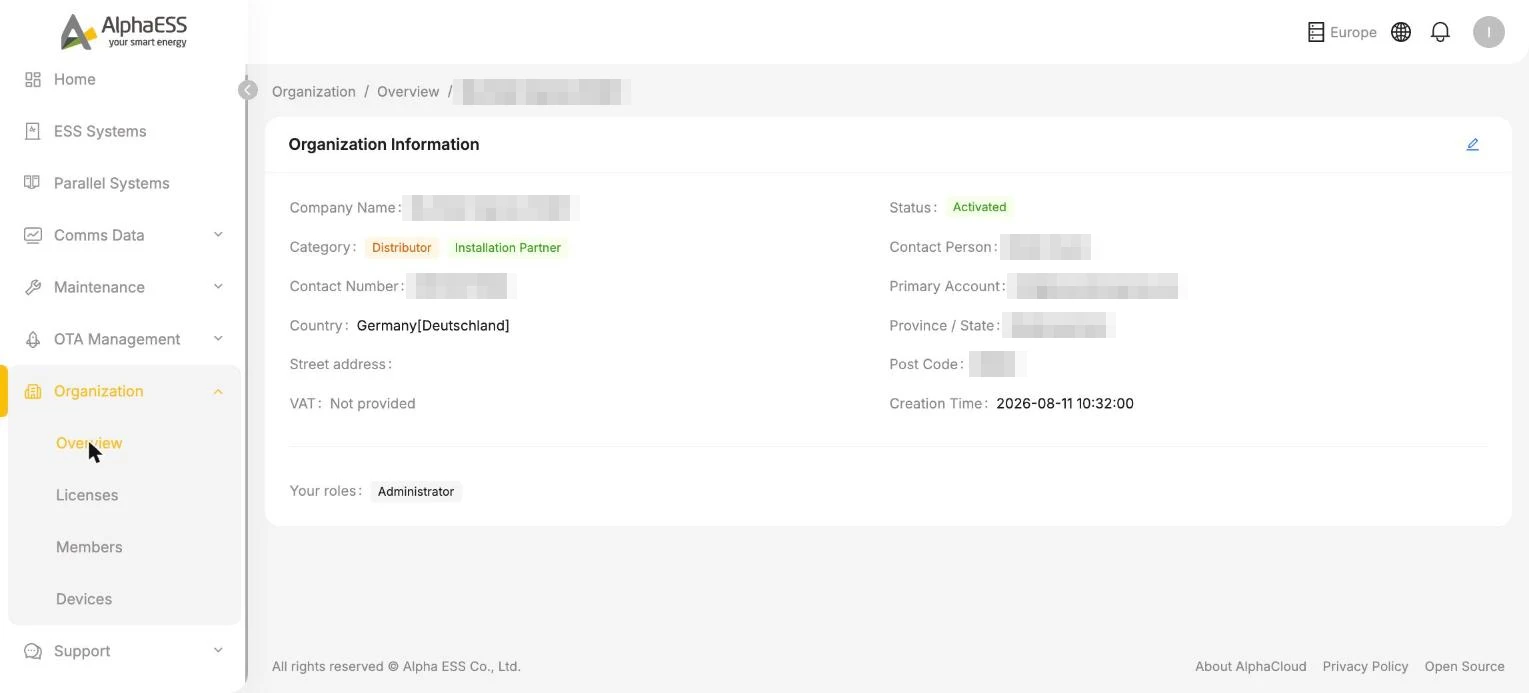
💡 Dans le rôle distributeur, la Side Bar affiche plusieurs menus dont un installateur simple ne dispose pas (OTA Management, Instruction Management, etc.) — voir 5.2 Visibilité des appareils et opérations par lot.
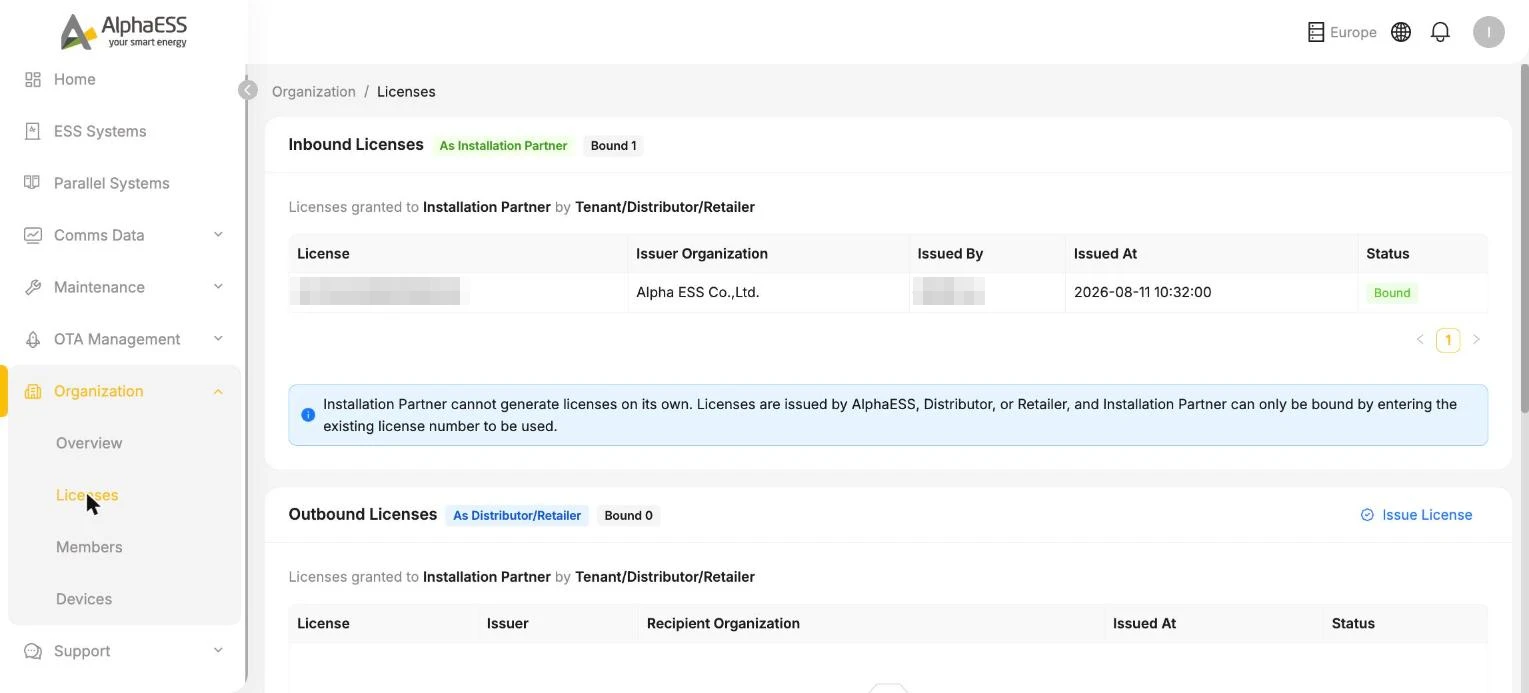
Les deux sections de la page Licenses (Organization → Licenses)
| Section | En tant que | Signification |
|---|---|---|
| Inbound Licenses (As Installation Partner) | En tant qu'installateur | Licences qui vous sont délivrées par une partie en amont (AlphaESS / un autre distributeur) pour vos propres installations |
| Outbound Licenses (As Distributor/Retailer) | En tant que distributeur | Licences que vous avez délivrées à des installateurs en aval, dont vous pouvez consulter l'organisation destinataire et le statut |
Inviter un installateur à rejoindre la plateforme (Issue License)
Allez dans Organization → Licenses et, dans la section Outbound Licenses, cliquez sur ⊙ Issue License en haut à droite.
Renseignez :
Champ Description Recipient Email * Adresse e-mail de l'autre partie (le contact responsable de l'installateur) Recipient Organization * Nom de l'organisation de l'autre partie Cliquez sur Issue & Send Invitation pour envoyer.
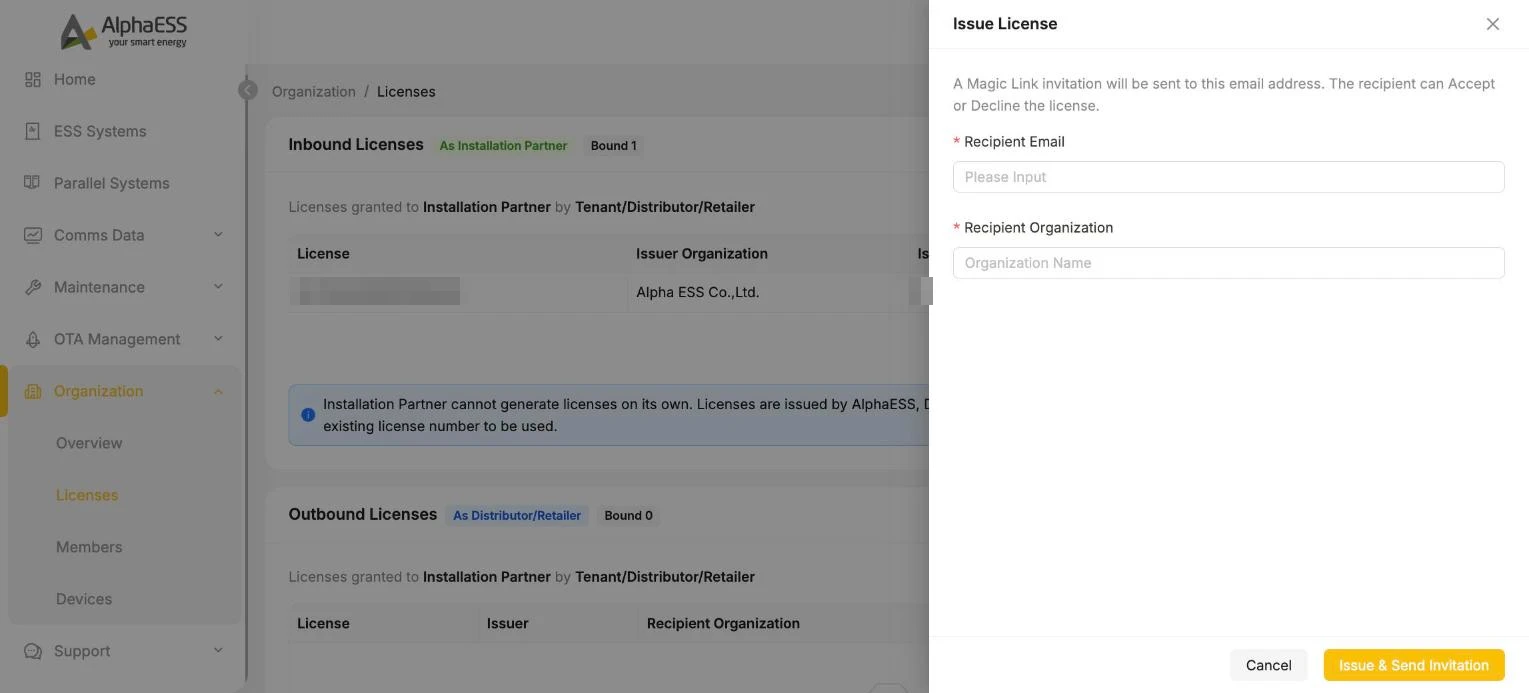
💡 Invitation par Magic Link : le système envoie à cette adresse un e-mail d'invitation contenant un Magic Link, et le destinataire peut Accept / Decline. Une fois l'invitation acceptée, l'intégration est terminée — l'invité devient par défaut Administrator de cette organisation d'installateur et peut alors ajouter lui-même des comptes pour son personnel (cela correspond au parcours « invité par un distributeur » décrit dans 1.2 Activation du compte et connexion ; pour la gestion des membres, voir 1.4).
Suivez l'invitation dans la liste Outbound Licenses pour voir si l'autre partie a accepté l'association :
- License, Issuer, Recipient Organization, Issued At, Status
Une fois qu'un installateur en aval a utilisé cette licence pour une installation, son volume d'installations et ses appareils deviennent visibles pour vous (voir 5.2).