

Monitoraggio quotidiano
Questa pagina illustra le operazioni che gli installatori eseguono più di frequente: individuare un dispositivo nell'elenco dei sistemi e aprirne i dettagli per verificarne lo stato di funzionamento e i dati energetici.
Elenco dei sistemi (ESS Systems)
Nella Side Bar, selezionare ESS Systems.
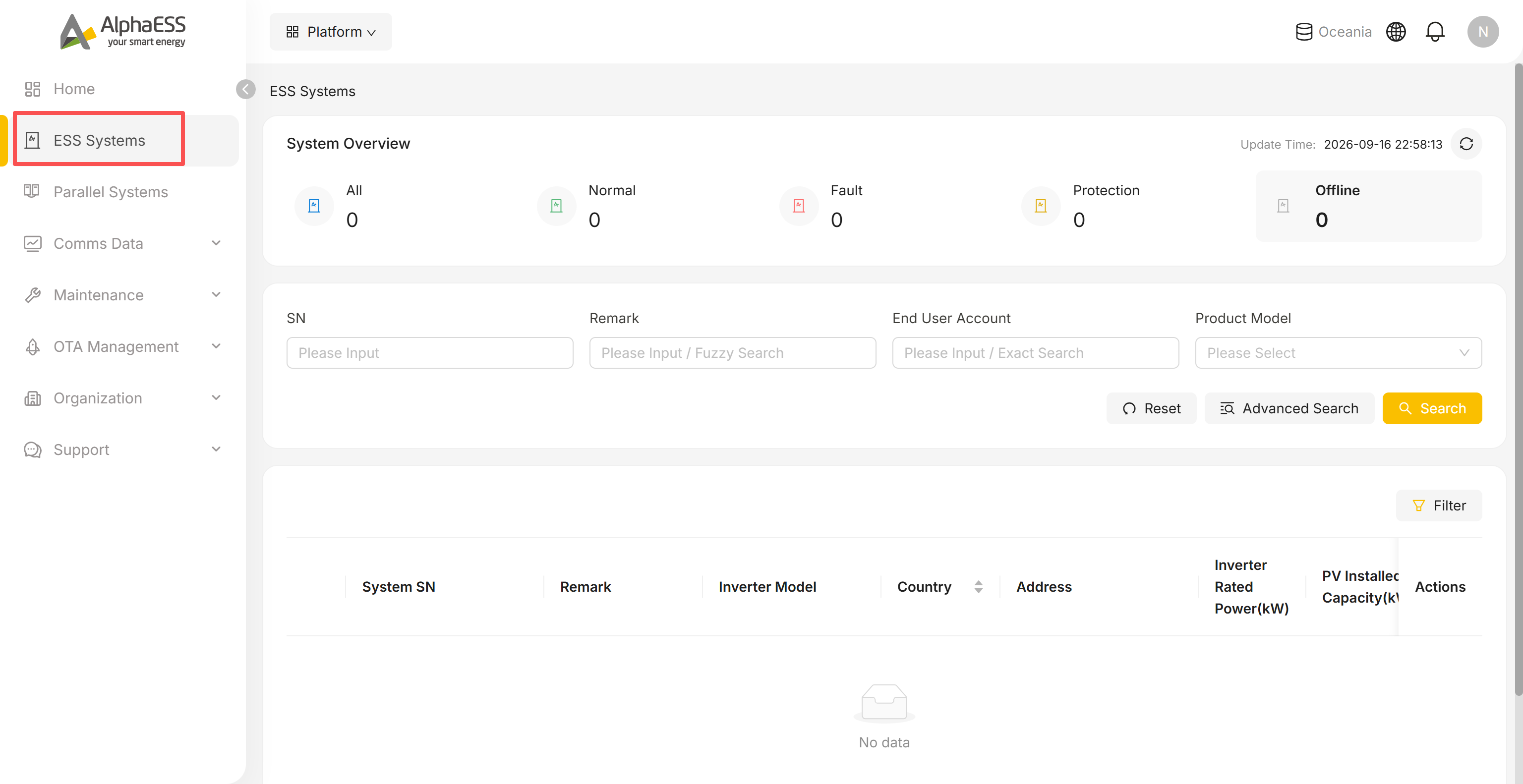
Controllare le schede di stato System Overview (All / Normal / Fault / Protection / Offline) nella parte superiore della pagina. Si aggiornano in tempo reale accanto a una marca temporale Update Time e a un pulsante di aggiornamento: fare clic su una scheda per filtrare l'elenco in base a quello stato.
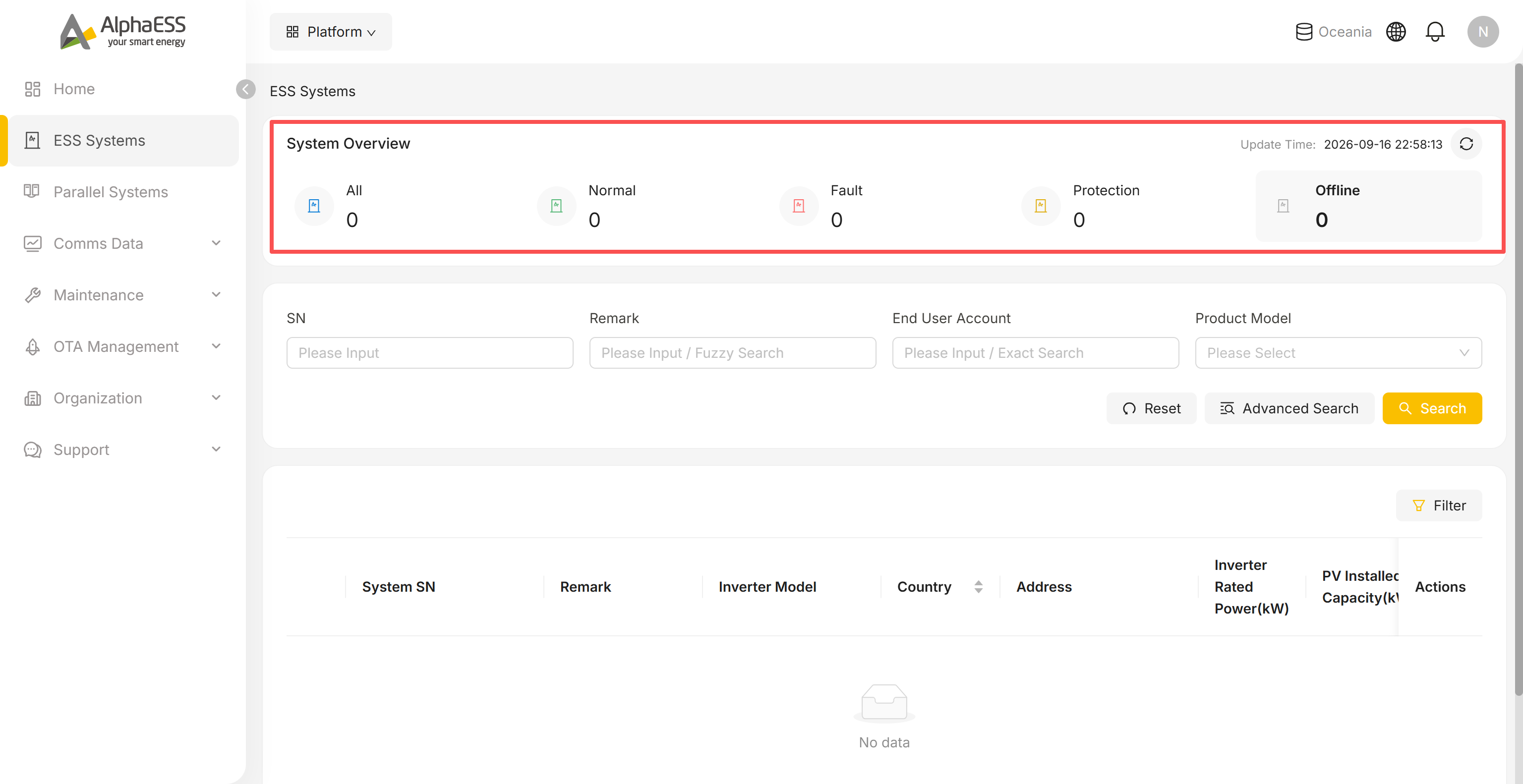
Eseguire una ricerca di base: inserire SN, Remark, End User Account oppure selezionare Product Model, quindi fare clic su Search.
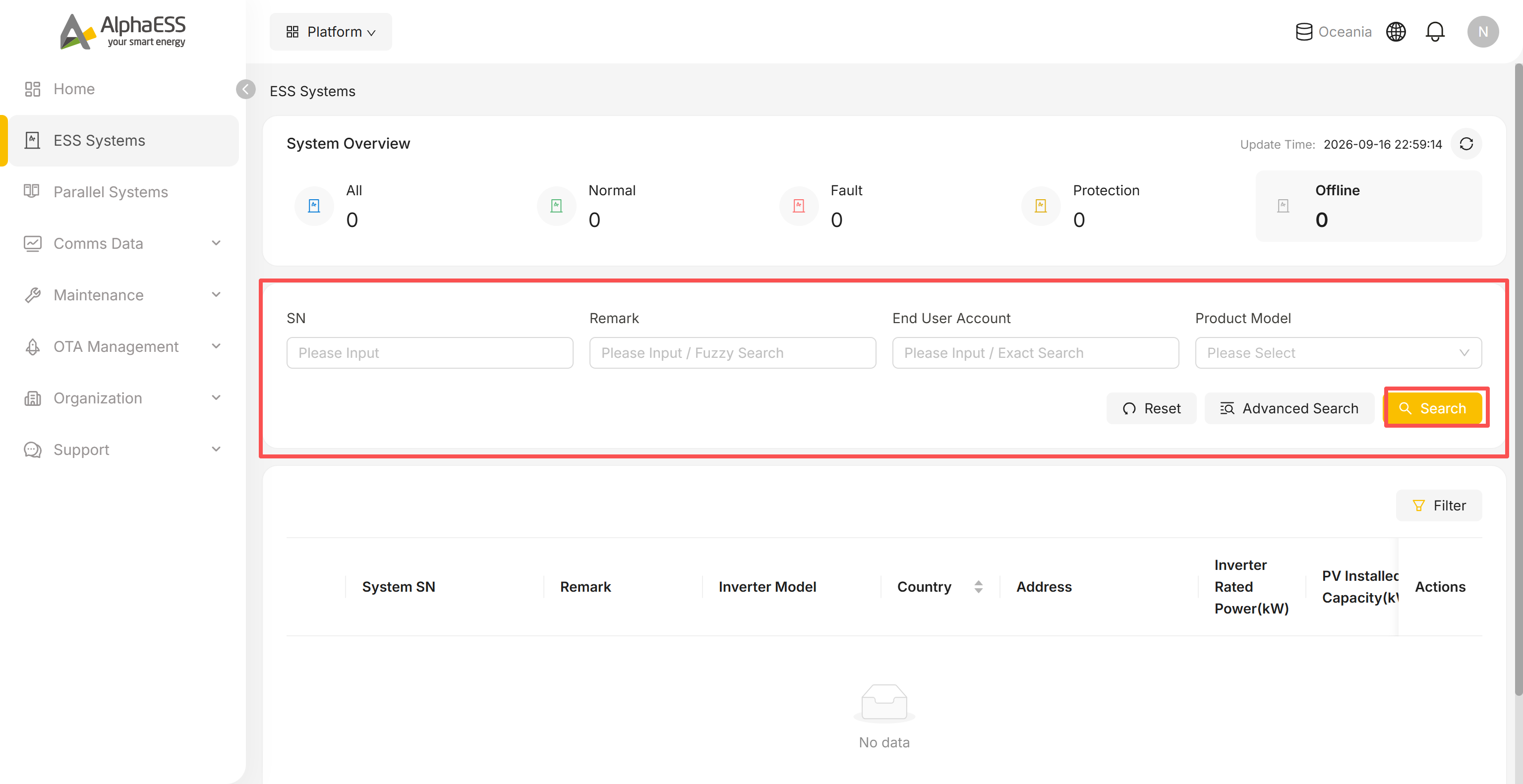
Per un filtraggio più preciso, fare clic su Advanced Search per espandere i criteri aggiuntivi:
- Inverter Model, Product Name, System Topology, Installation Mode, Battery SN, Battery Model, Installer Account, License, Country, Post Code, EMS / BMS / Inverter Firmware Version e Installation Date
💡 Utilizzi tipici: prima di un aggiornamento firmware, utilizzare EMS Version + Country per restringere i dispositivi da aggiornare; per il follow-up post-vendita, utilizzare un intervallo Installation Date per identificare un determinato lotto di installazioni.
Per personalizzare le colonne visualizzate nella tabella, fare clic su Filter sopra la tabella. Le colonne sono raggruppate come segue:
- Device: Inverter Model, Product Model, Product Name, capacità PV/batteria, System Topology, Installation Mode
- Time Info: Installation Date, Last online time
- Personnel: License, Installer Account, End User Account, Remark e altre note
- Battery: Battery Model, Battery Details
- Location: Country, Address, Post Code
Selezionare quelle desiderate, quindi fare clic su OK.
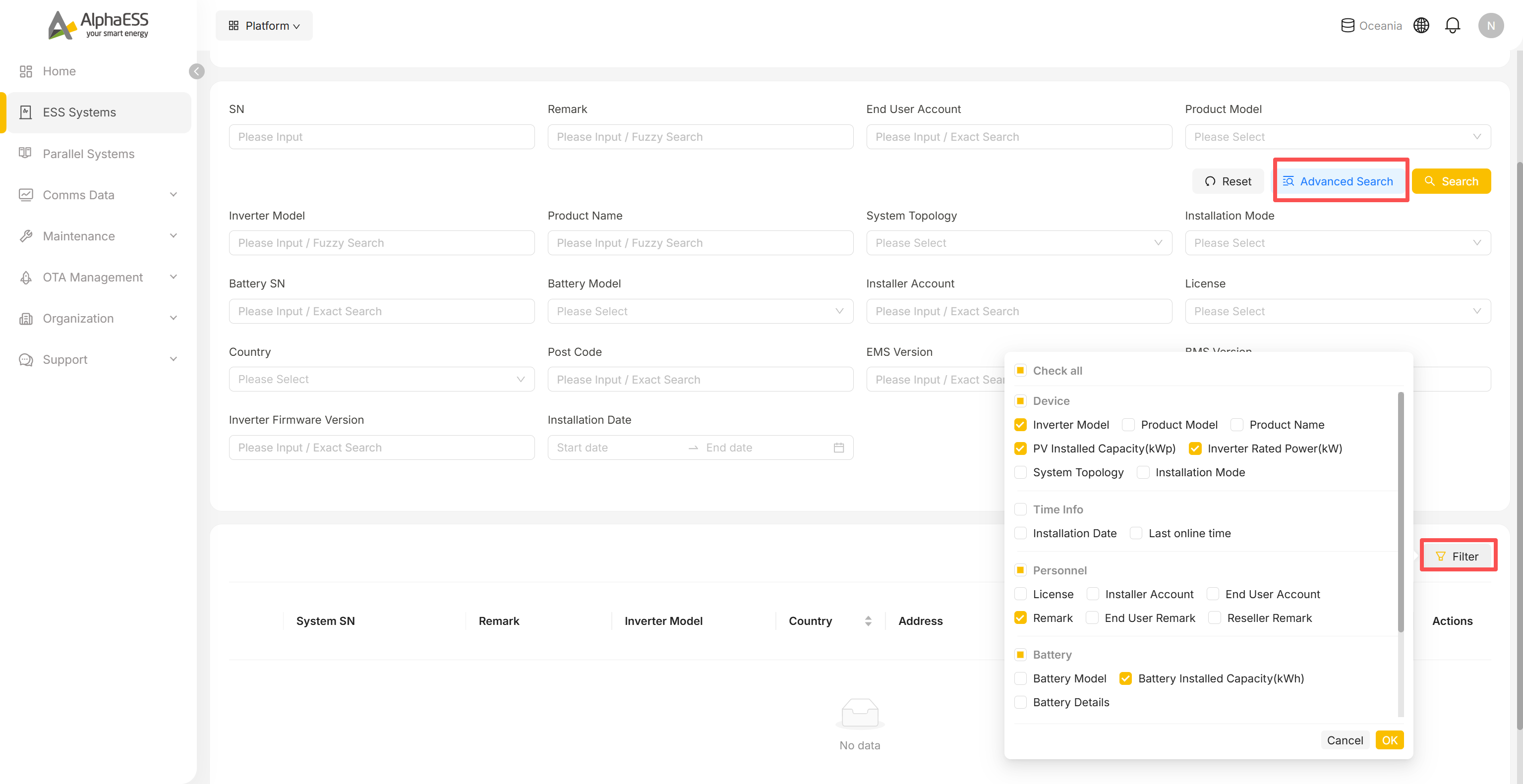
Fare clic su un System SN nell'elenco per aprire la relativa pagina dei dettagli del dispositivo.
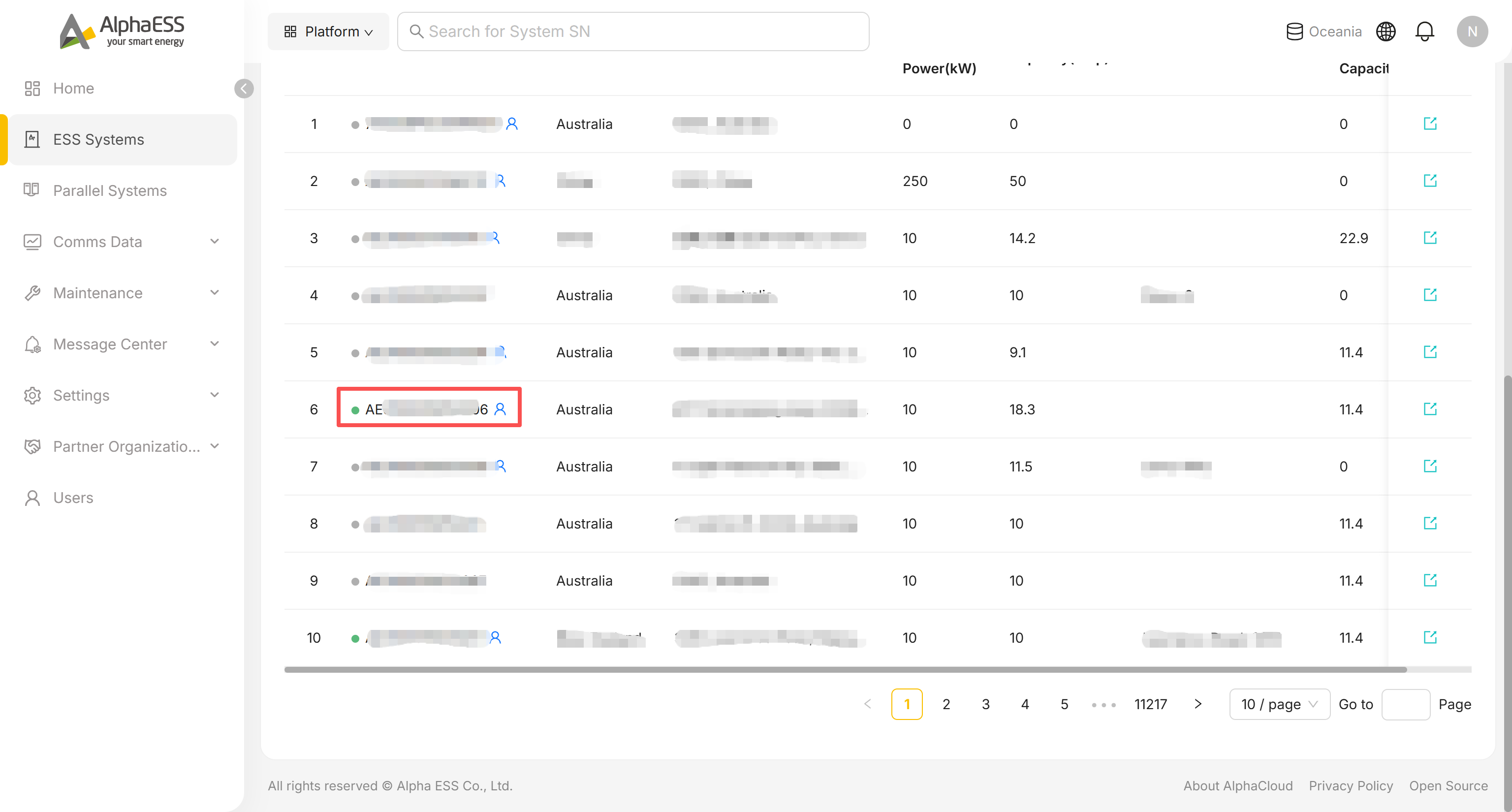
Pagina dei dettagli del dispositivo: panoramica delle schede
Nella parte superiore della pagina dei dettagli è presente un percorso di navigazione insieme a 10 schede:
- Percorso di navigazione: SN, modalità di funzionamento, modello, paese, fuso orario
- Schede: Site, System Settings, Firmware Versions, Warranty, Logs, Upgrades, Telemetry, Dashboard, Data Analysis, Function Code
Per il monitoraggio quotidiano si utilizzeranno principalmente Site → Overview, Site → Devices e Dashboard, descritti di seguito. Le altre schede riguardano la configurazione e le attività post-vendita e sono trattate nelle rispettive pagine:
- System Settings — 3.2 Configurazione remota
- Firmware Versions, Warranty, Logs, Upgrades, Telemetry, Data Analysis e Function Code — 3.3 Manutenzione e risoluzione dei problemi
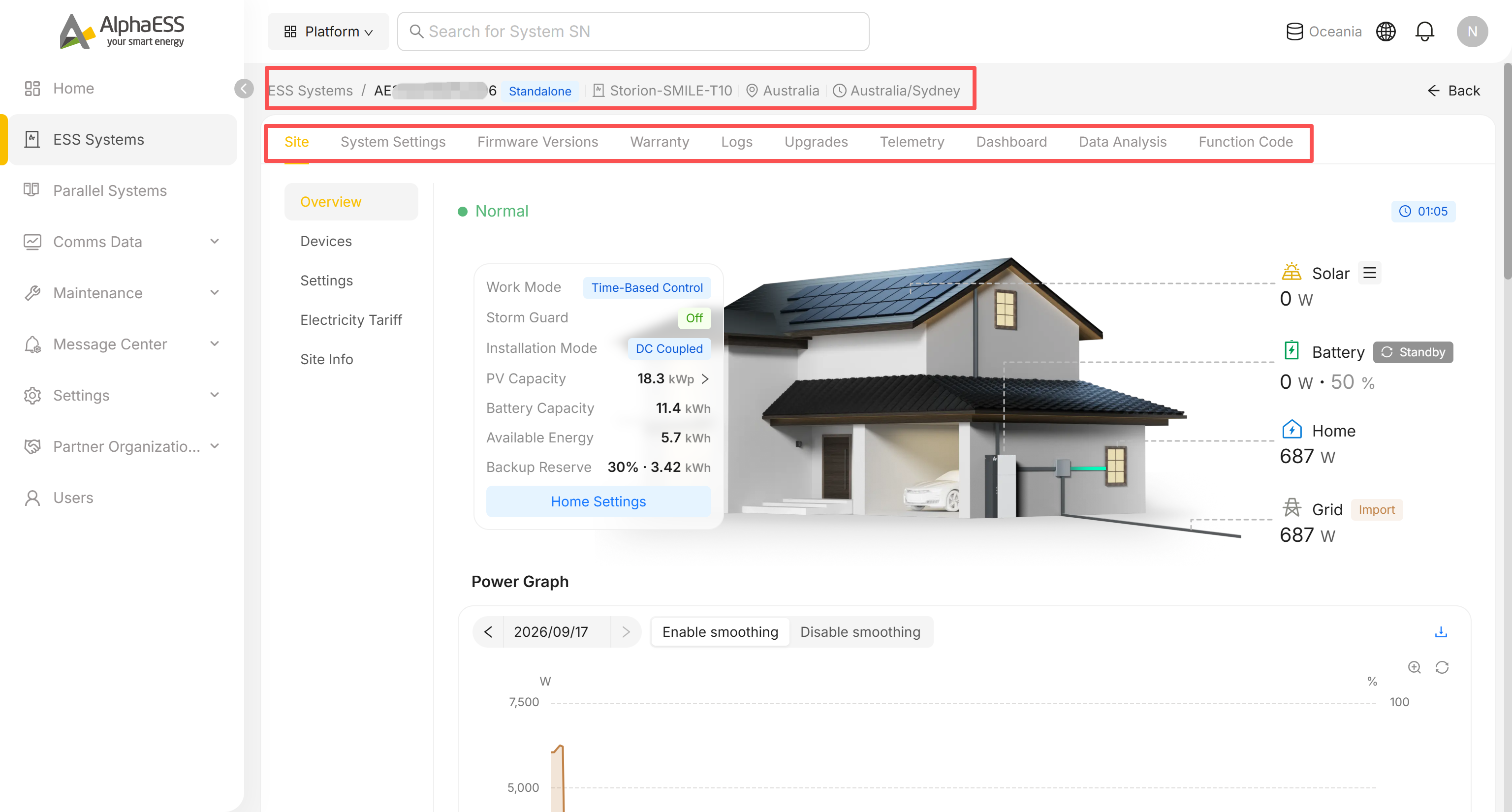
💡 Suggerimento: Site dispone a sua volta di 5 sottoschede — Overview, Devices, Settings, Electricity Tariff e Site Info. Settings, Electricity Tariff e Site Info sono trattate anche in 3.2 Configurazione remota.
Site → Overview
È il primo punto da consultare durante un controllo di routine.
Riga di stato e schede informative
Nella parte superiore della pagina è presente un indicatore di stato con lo stato di funzionamento (Normal / Fault / ...) e una marca temporale dell'ultimo aggiornamento.
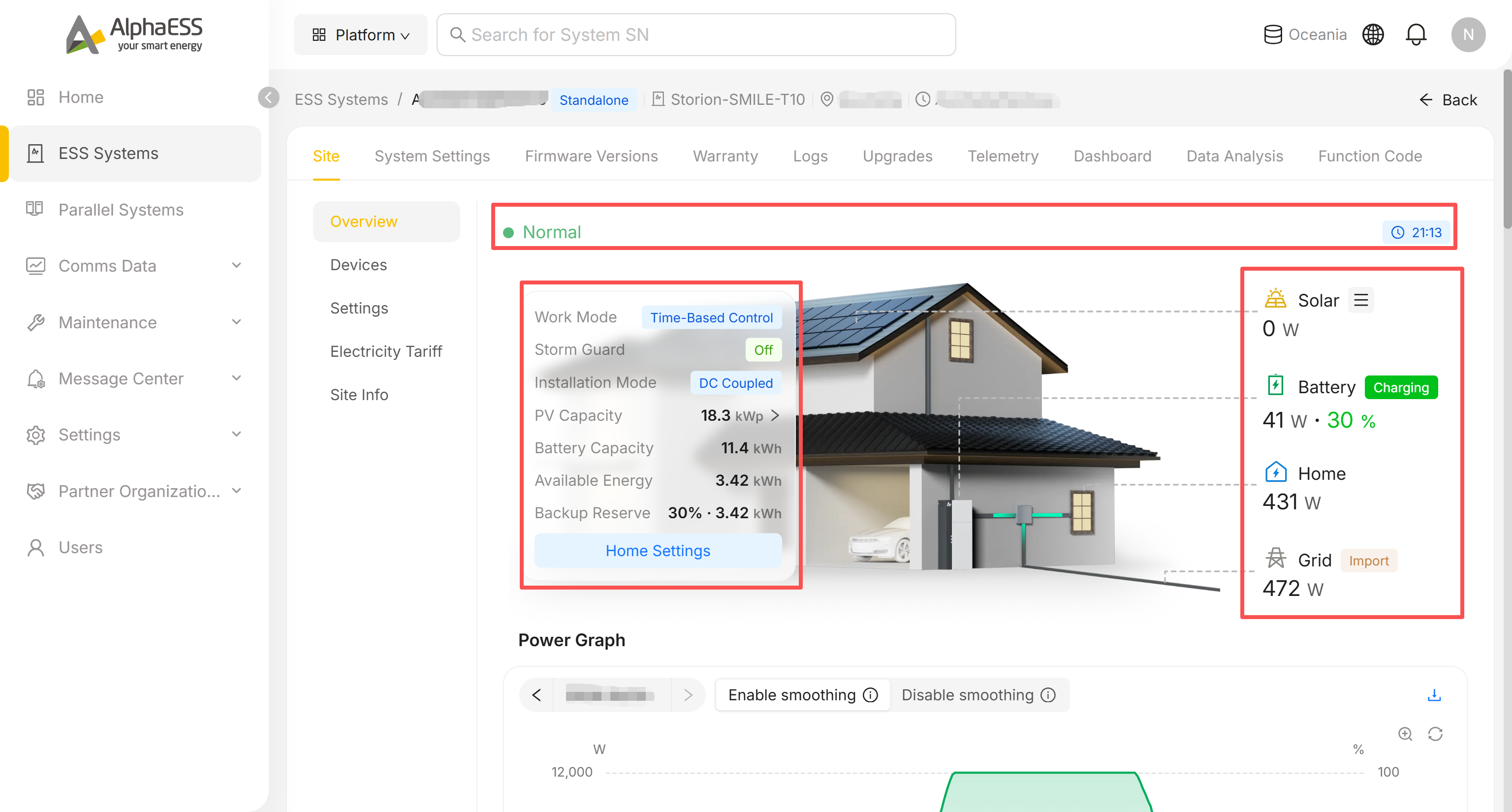
Al di sotto, le schede sulla sinistra mostrano:
- Work Mode, Storm Guard, Installation Mode, PV Capacity (fare clic su
>per visualizzare il dettaglio), Battery Capacity, Available Energy e Backup Reserve
Fare clic su Home Settings per effettuare rapide modifiche.
Accanto alle schede, lo schema della casa mostra un flusso energetico animato in tempo reale con la potenza istantanea in tutti e quattro i punti — Solar / Battery / Home / Grid. Battery e Grid mostrano inoltre un'etichetta di stato che cambia in base alla direzione del flusso: Charging / Discharging per Battery, Import / Export per Grid.
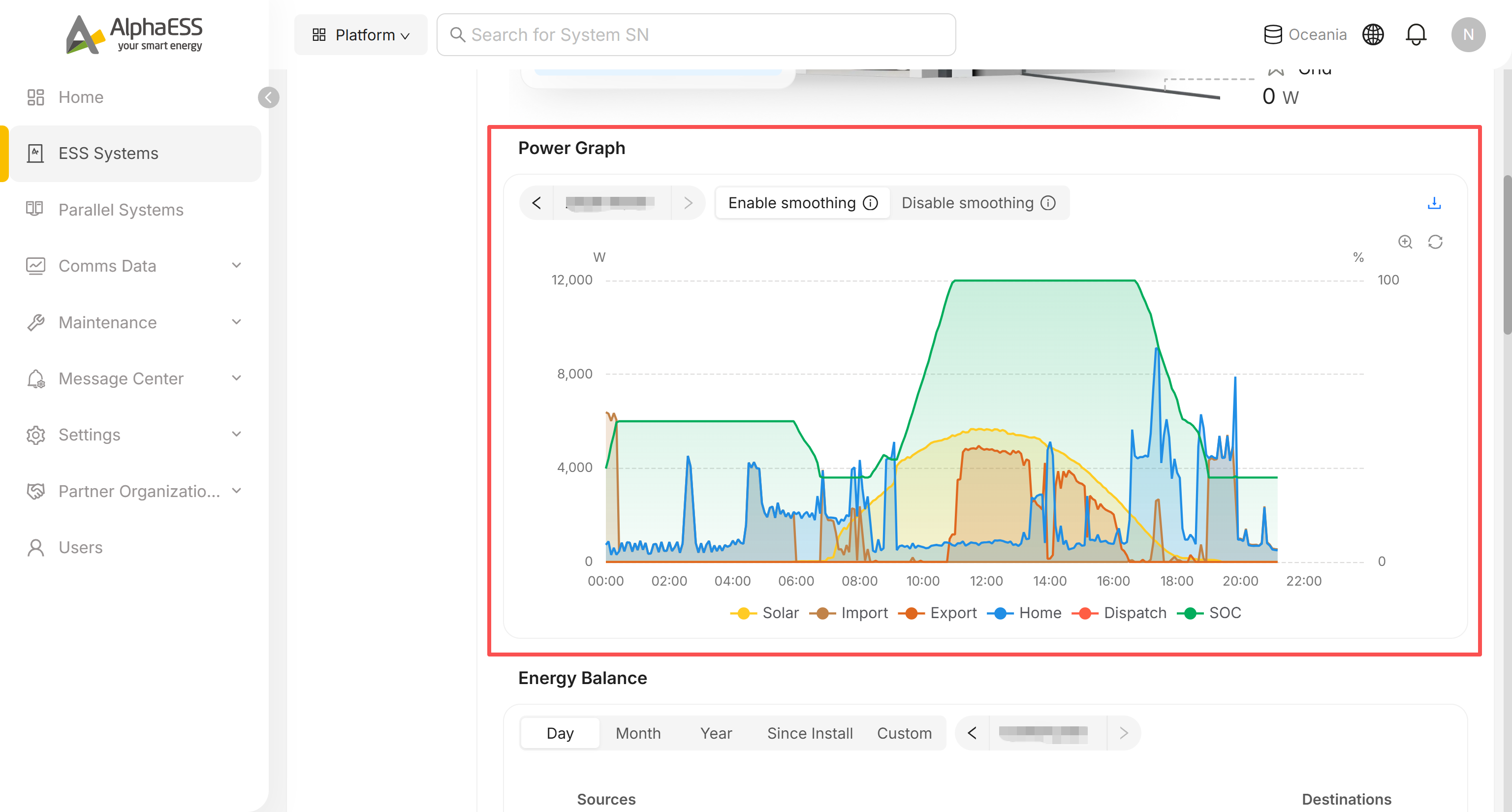
Power Graph
La curva di potenza del giorno selezionato, con:
- Enable smoothing / Disable smoothing (ciascuno con un'icona informativa che mostra maggiori dettagli al passaggio del mouse)
- Un'icona di download per esportare i dati del grafico
- Icone di zoom e aggiornamento sul grafico stesso
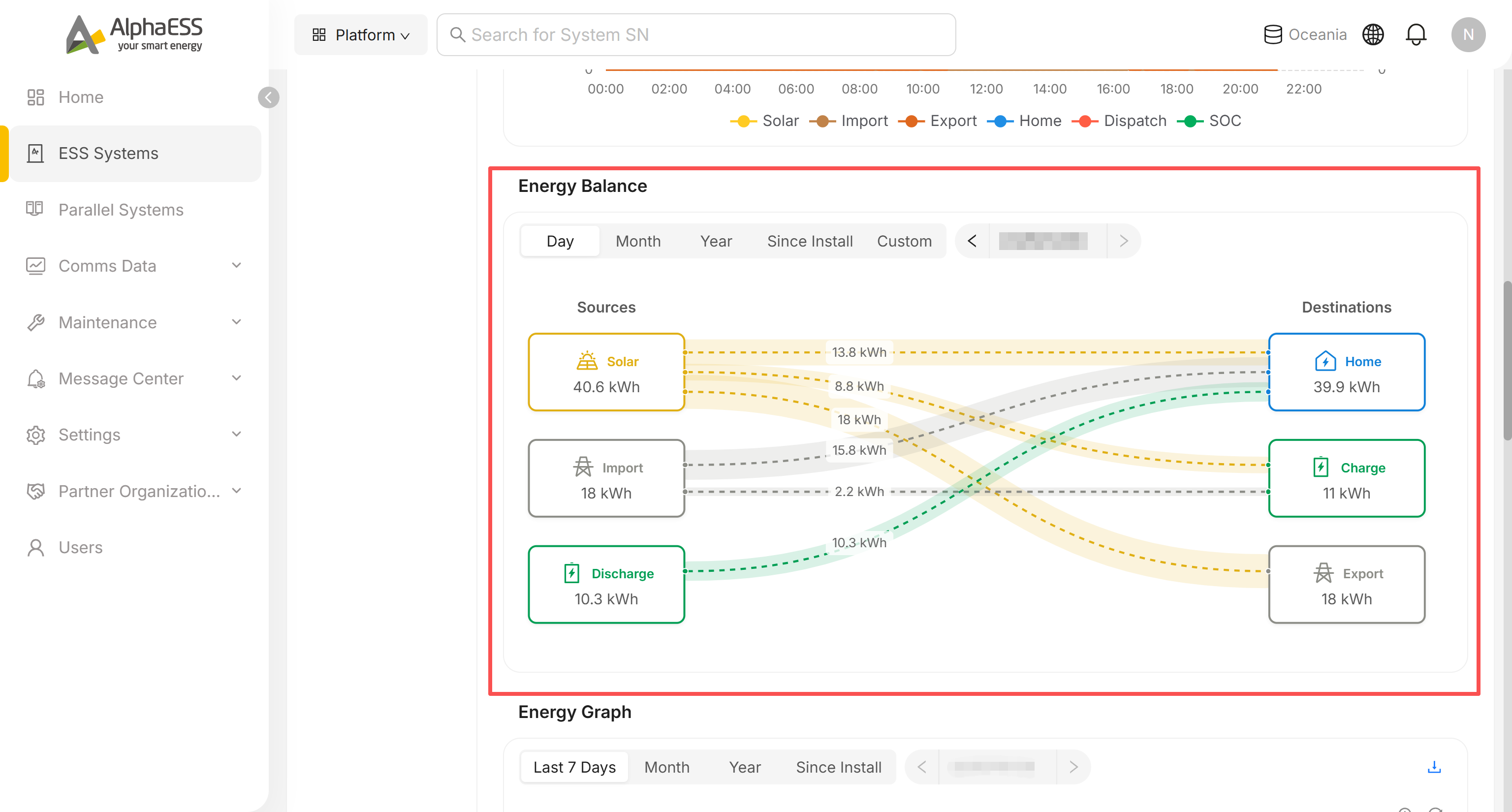
Energy Balance
Un diagramma in stile Sankey, selezionabile per Day / Month / Year / Since Install / Custom (con un selettore di data accanto al commutatore di periodo). Le fonti (Solar / Import / Discharge) confluiscono nelle destinazioni (Home / Charge / Export); ogni nodo e linea di collegamento mostra il proprio valore in kWh.
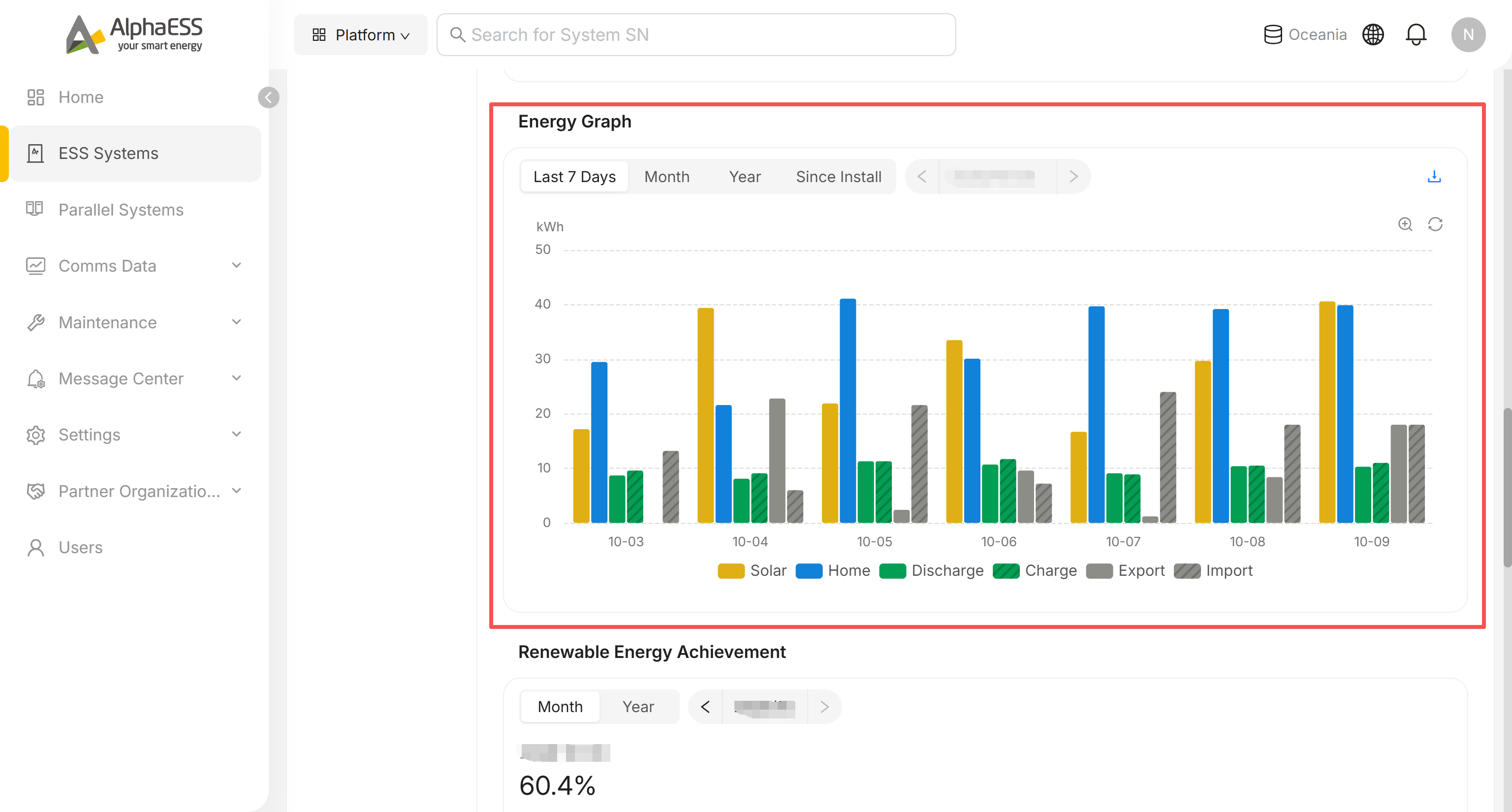
Energy Graph
Un grafico a barre dell'energia, selezionabile per Last 7 Days / Month / Year / Since Install, con un'icona di download e icone di zoom e aggiornamento sul grafico. La legenda comprende Solar / Home / Discharge / Charge / Export / Import.
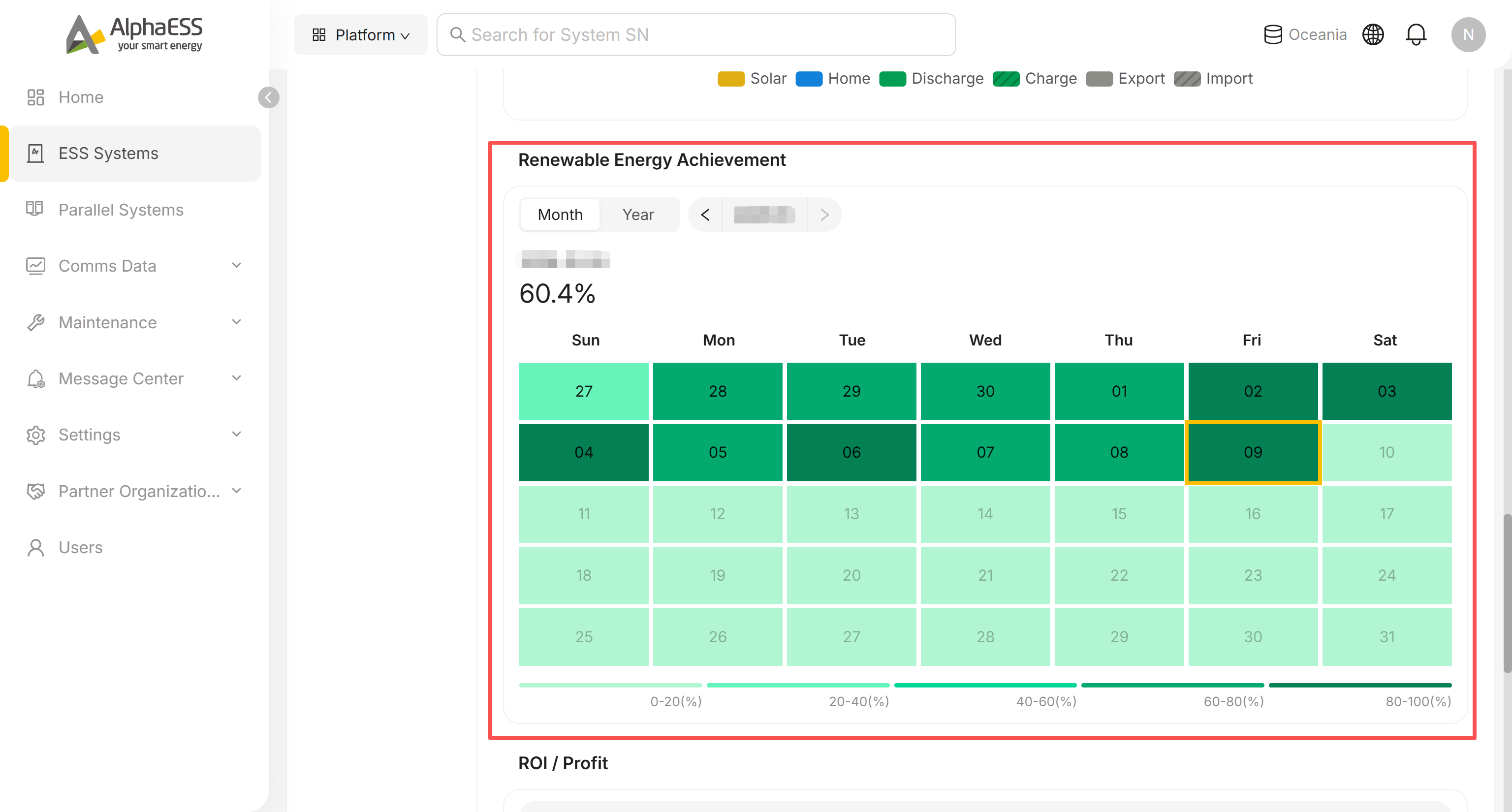
Renewable Energy Achievement
Una mappa di calore a calendario della quota di energia rinnovabile per giorno, commutabile tra Month e Year. La percentuale di ogni giorno è contrassegnata da un colore secondo la legenda: 0–20% / 20–40% / 40–60% / 60–80% / 80–100%.
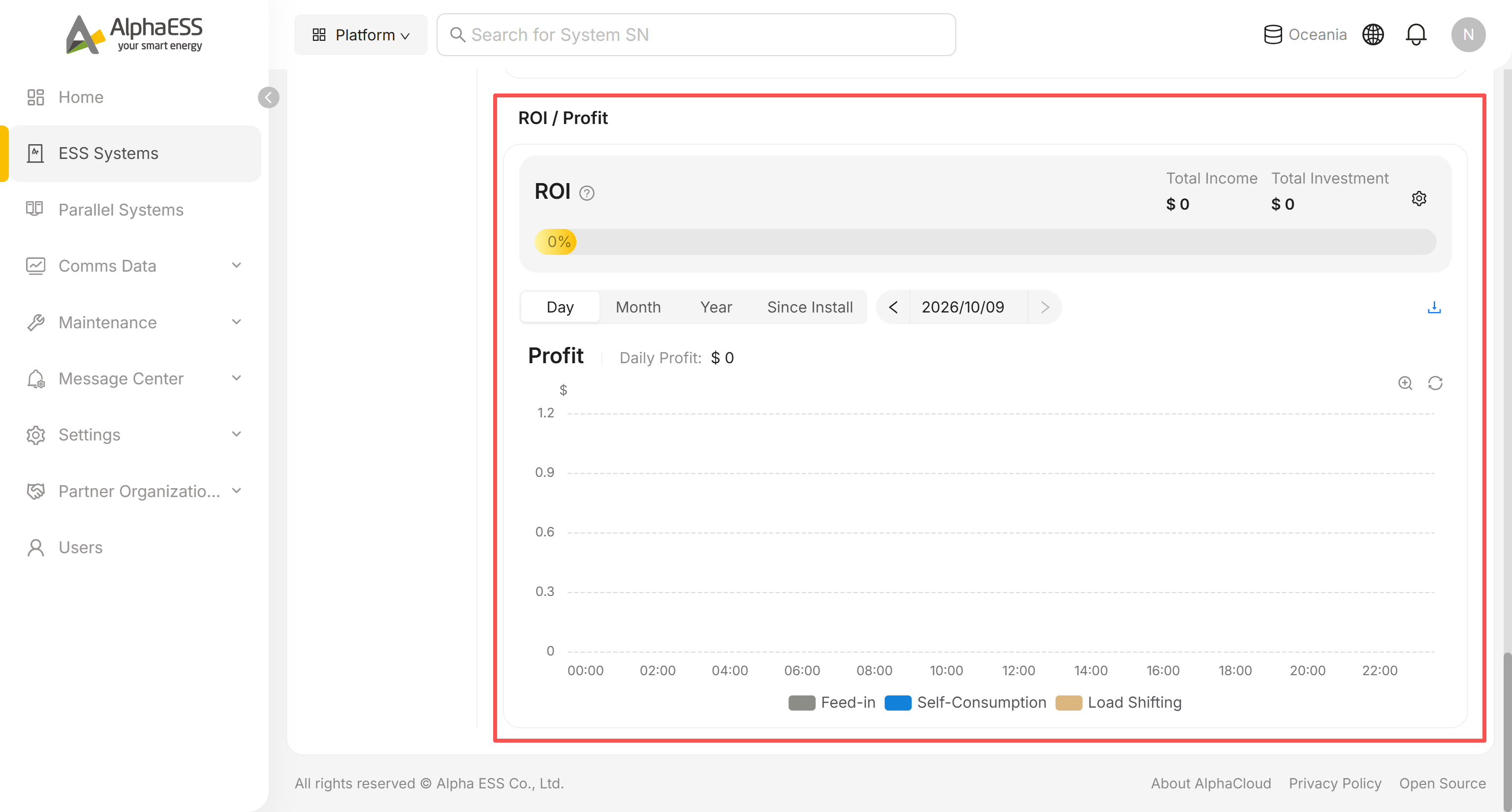
ROI / Profit
- Scheda ROI: Total Income, Total Investment, una barra di avanzamento per la percentuale di ROI, un'icona informativa (
?) che spiega come viene calcolato il ROI e un'icona delle impostazioni per configurare i parametri sottostanti - Scheda Profit: commutatore Day / Month / Year / Since Install, il grafico del profitto, con icone di download, zoom e aggiornamento
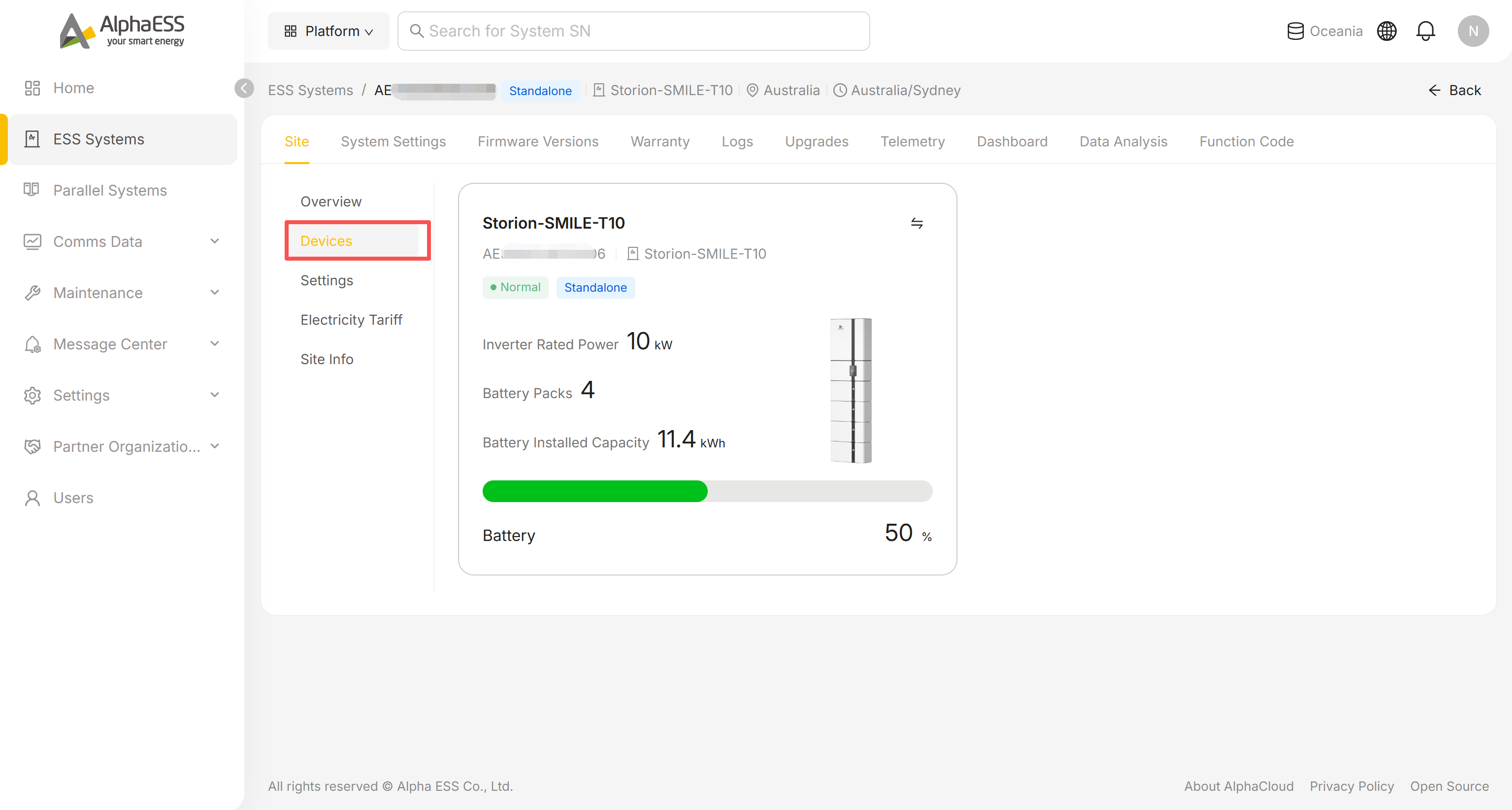
Site → Devices
Ogni dispositivo del sito dispone di una propria scheda:
- SN, modello, stato, modalità di funzionamento, potenza nominale dell'inverter, numero di pacchi batteria, capacità installata e SOC attuale
Dashboard (dati di funzionamento in tempo reale)
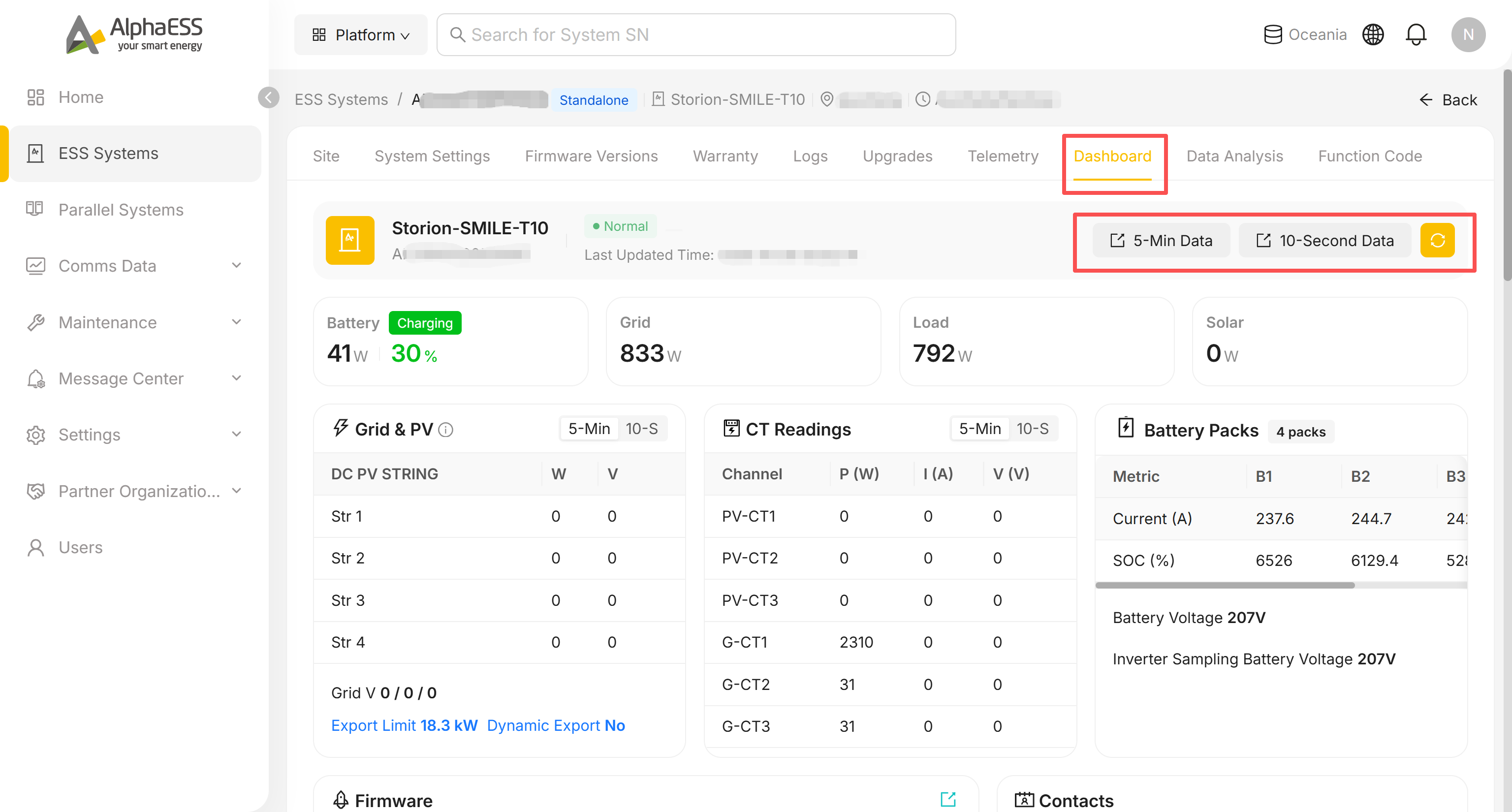
Un pannello di dati in tempo reale per la risoluzione dei problemi:
- Potenza istantanea Battery / Grid / Load / Solar nella parte superiore
- Grid & PV: tensione e corrente di ogni DC PV STRING, oltre a Grid V, Export Limit e Dynamic Export
- CT Readings: potenza / corrente / tensione per i canali PV-CT e G-CT
- Battery Packs: corrente e SOC di ogni pacco batteria (il titolo del pannello indica il numero di pacchi, ad es. "4 packs")
Sia Grid & PV sia CT Readings possono essere commutati tra granularità 5-Min e 10-S.
Nella parte superiore della pagina, 5-Min Data e 10-Second Data sono scorciatoie che portano alla sottoscheda corrispondente in Telemetry (la tabella dei dati grezzi in serie temporale) — vedere 3.3 Manutenzione e risoluzione dei problemi.
💡 Suggerimento per i controlli: iniziare ogni giornata dal Running State nella pagina Home — ogni volta che i valori Fault / Offline sono diversi da zero, aprire l'elenco corrispondente ed esaminare i dispositivi uno per uno (vedere 3.3 Manutenzione e risoluzione dei problemi).