

Dagelijkse monitoring
Deze pagina behandelt de handelingen die installateurs het vaakst uitvoeren: een apparaat opzoeken in de systeemlijst en vervolgens de details openen om de bedrijfsstatus en energiegegevens te controleren.
Systeemlijst (ESS Systems)
Selecteer in de Side Bar de optie ESS Systems.
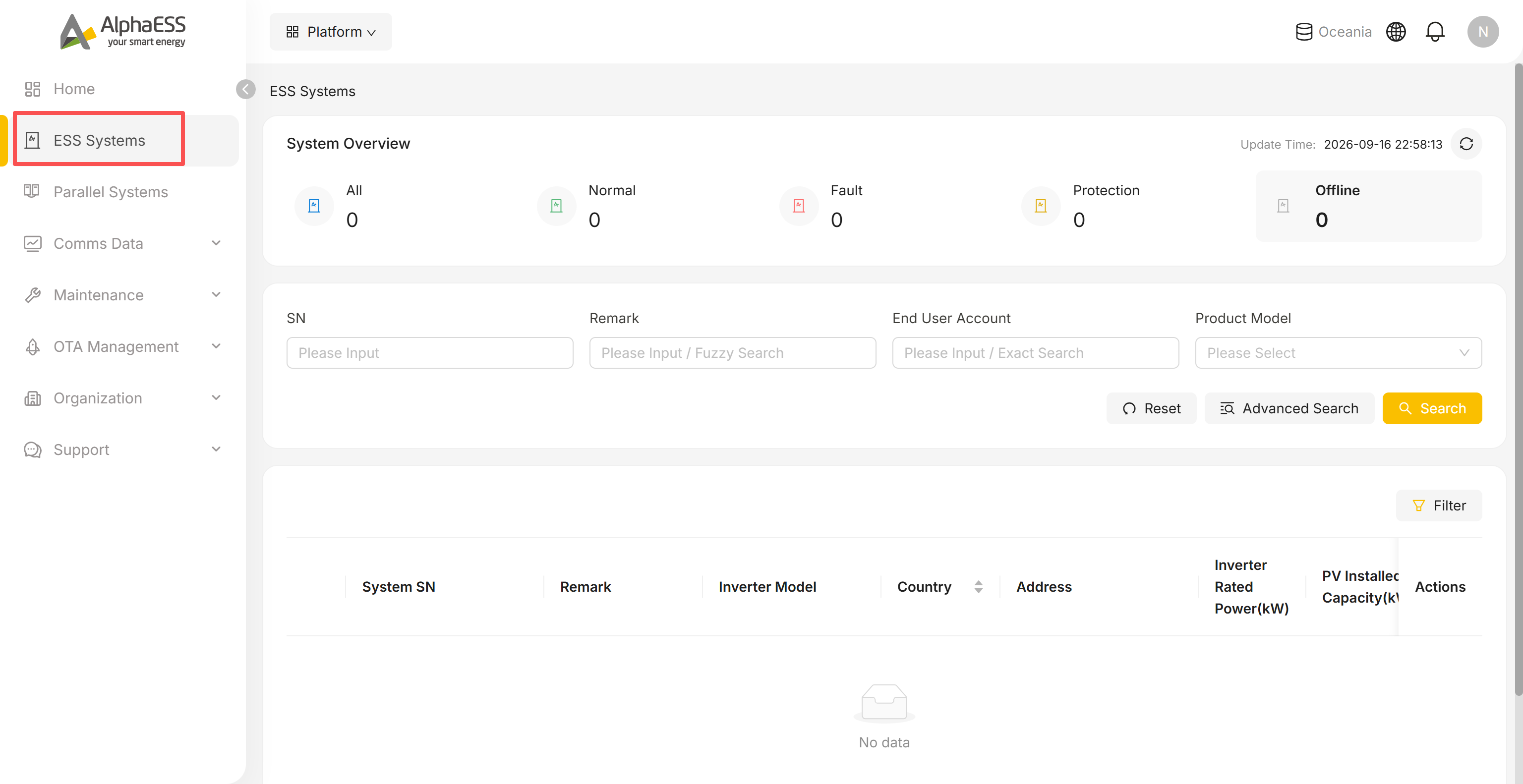
Controleer de statuskaarten van het System Overview (All / Normal / Fault / Protection / Offline) boven aan de pagina. Ze worden in real time bijgewerkt naast een Update Time-stempel en een vernieuwknop — klik op een kaart om de lijst op die status te filteren.
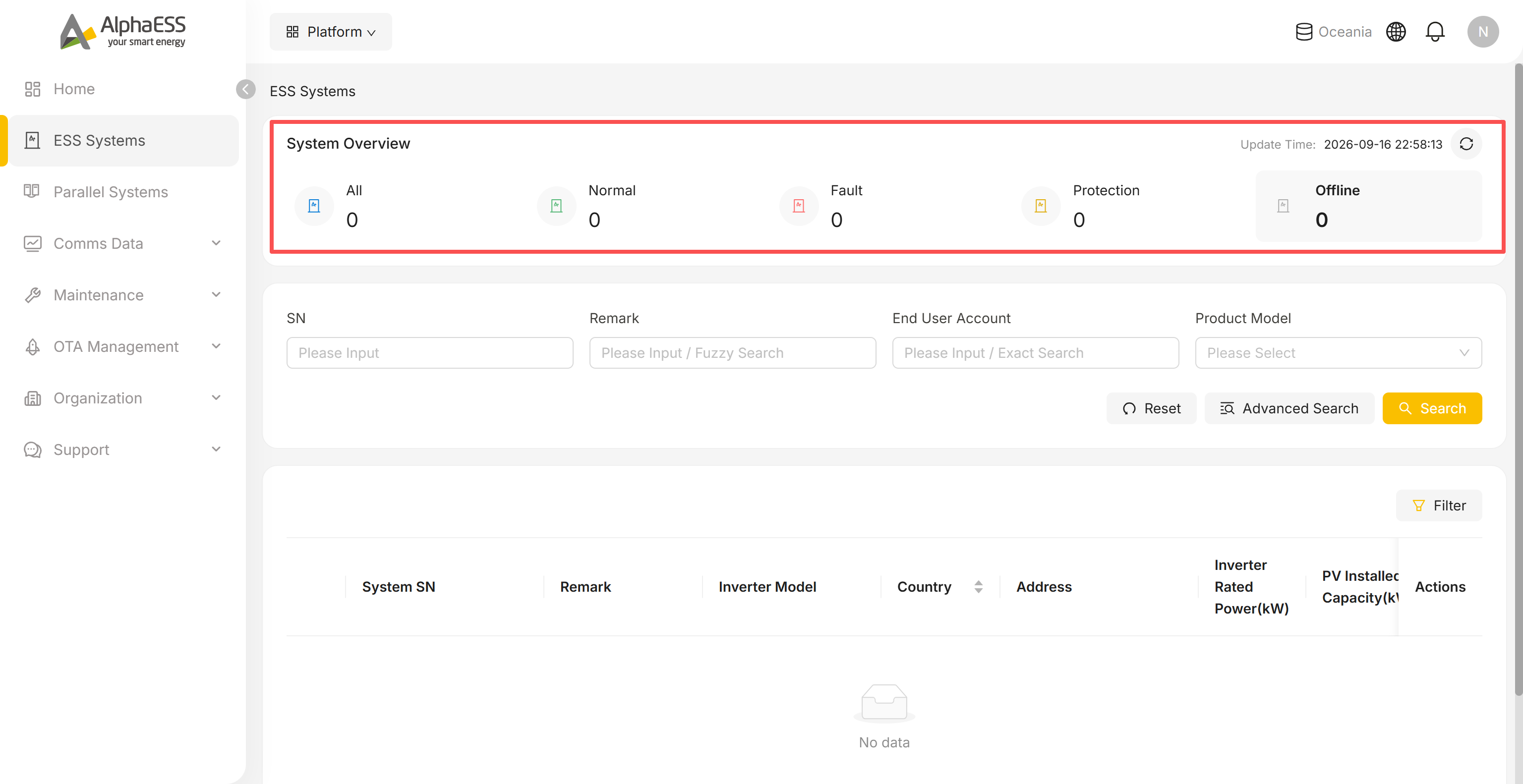
Voer een basiszoekopdracht uit: vul SN, Remark of End User Account in of selecteer Product Model, en klik vervolgens op Search.
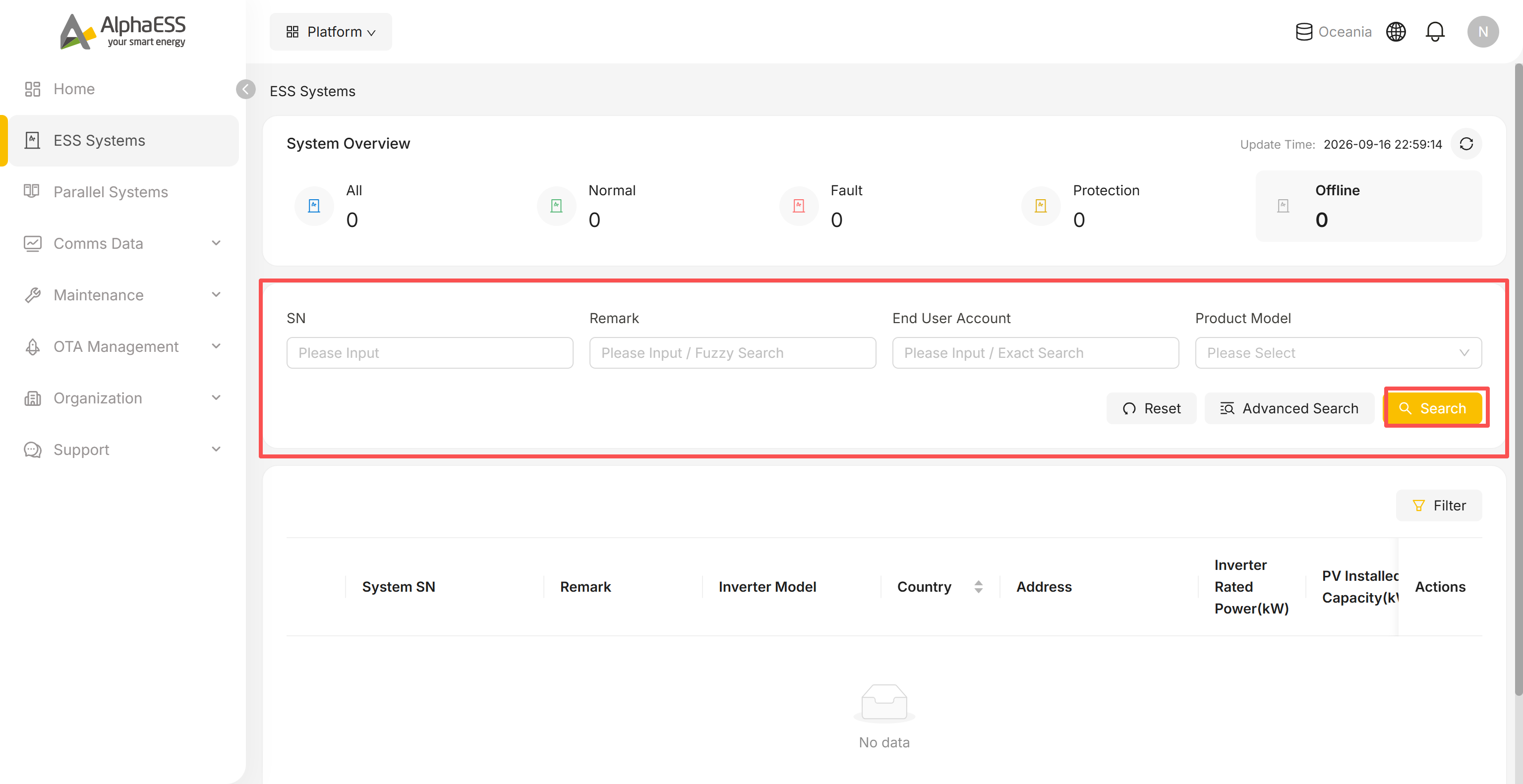
Klik voor nauwkeuriger filteren op Advanced Search om extra criteria uit te klappen:
- Inverter Model, Product Name, System Topology, Installation Mode, Battery SN, Battery Model, Installer Account, License, Country, Post Code, EMS / BMS / Inverter Firmware Version en Installation Date
💡 Typische toepassingen: gebruik vóór een firmware-upgrade EMS Version + Country om de te upgraden apparaten af te bakenen; gebruik voor aftersales-opvolging een bereik van Installation Date om een bepaalde batch installaties te identificeren.
Klik op Filter boven de tabel om aan te passen welke kolommen de tabel toont. De kolommen zijn gegroepeerd als:
- Device: Inverter Model, Product Model, Product Name, PV-/batterijcapaciteit, System Topology, Installation Mode
- Time Info: Installation Date, Last online time
- Personnel: License, Installer Account, End User Account, Remark en andere opmerkingen
- Battery: Battery Model, Battery Details
- Location: Country, Address, Post Code
Vink de gewenste kolommen aan en klik vervolgens op OK.
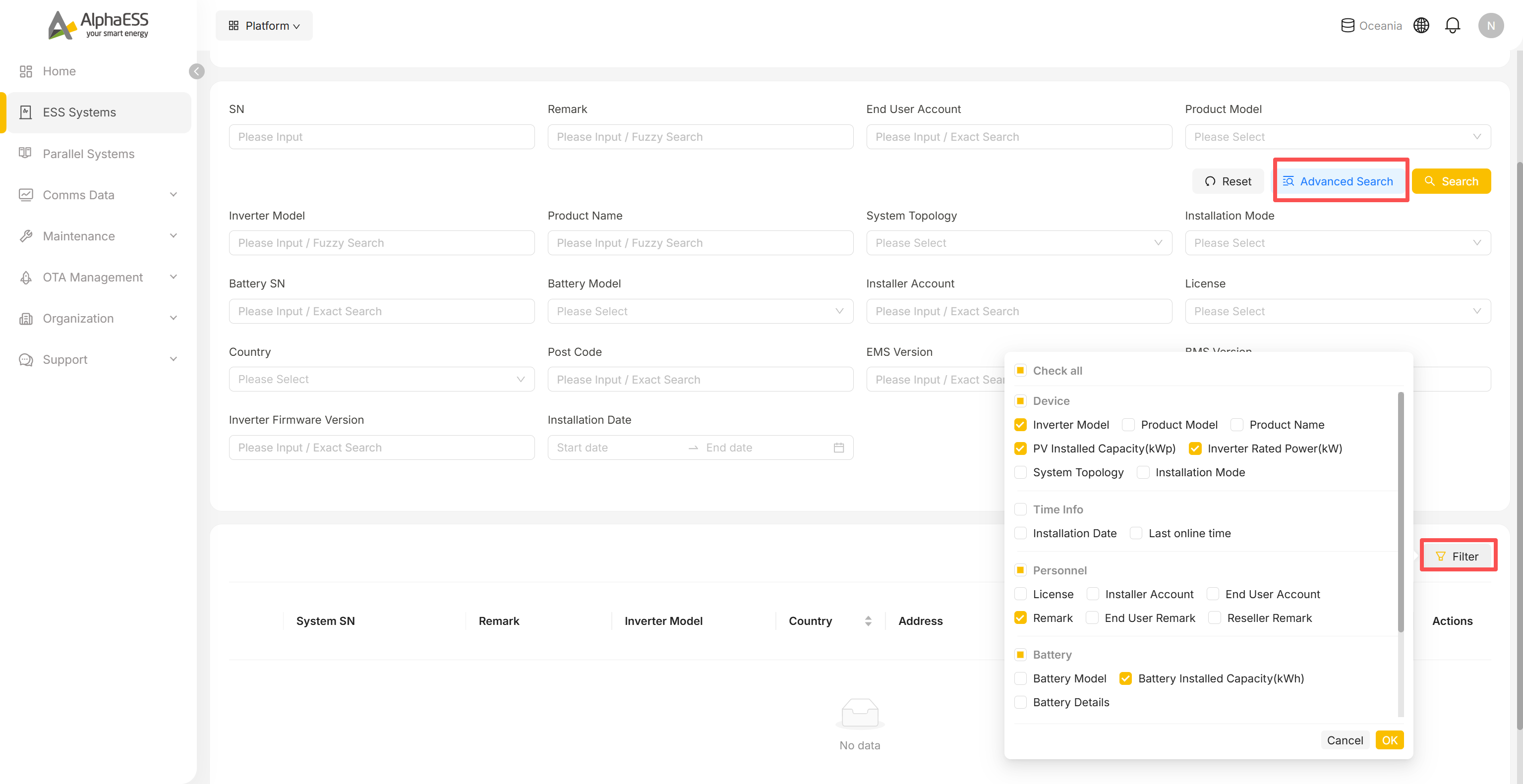
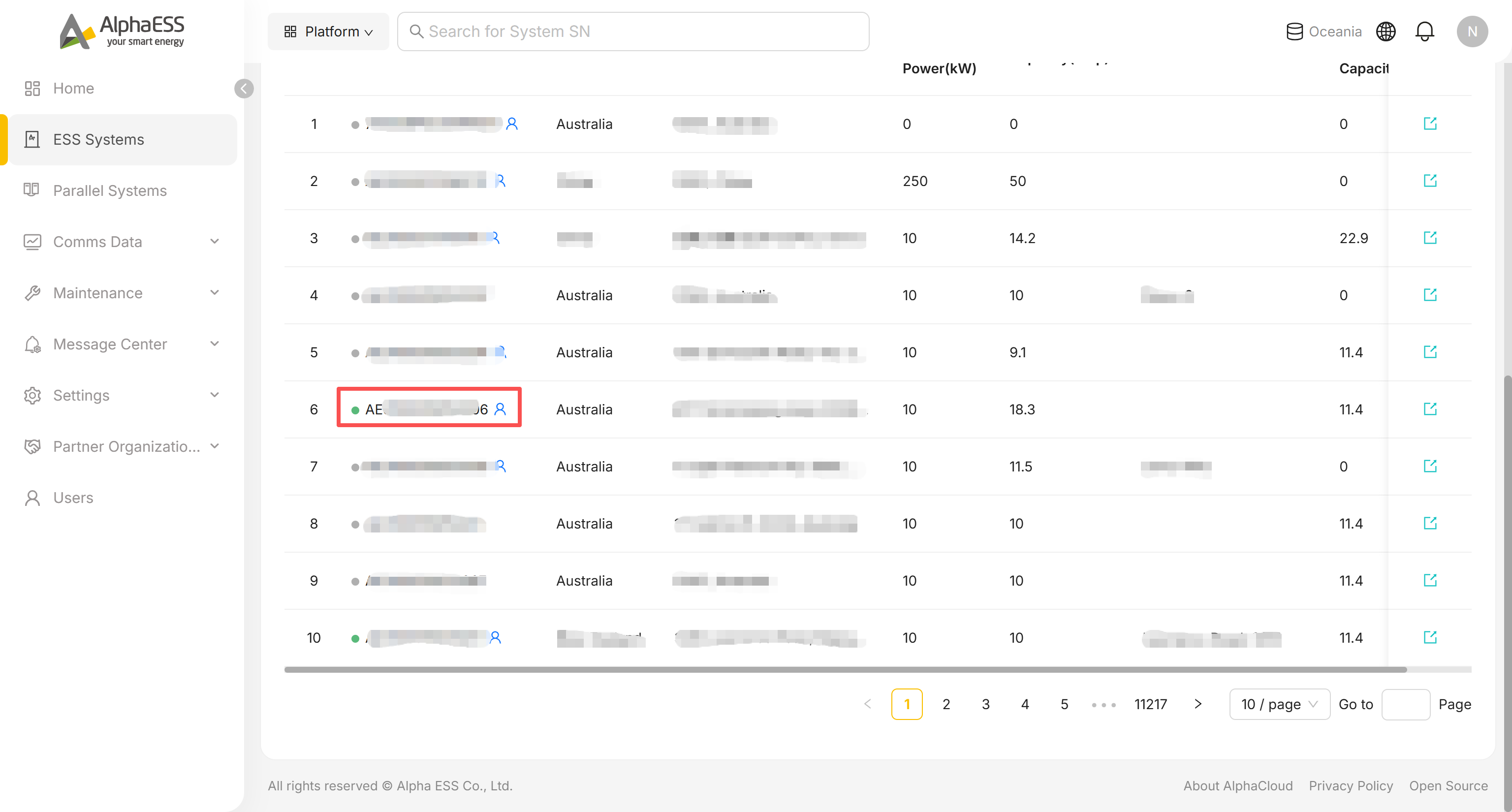
Klik op een System SN in de lijst om de bijbehorende apparaatdetailpagina te openen.
Apparaatdetailpagina: overzicht van de tabbladen
Boven aan de detailpagina staat een kruimelpad met daarnaast 10 tabbladen:
- Kruimelpad: SN, bedrijfsmodus, model, land, tijdzone
- Tabbladen: Site, System Settings, Firmware Versions, Warranty, Logs, Upgrades, Telemetry, Dashboard, Data Analysis, Function Code
Voor dagelijkse monitoring gebruikt u voornamelijk Site → Overview, Site → Devices en Dashboard, die hieronder worden behandeld. De overige tabbladen zijn bedoeld voor configuratie- en aftersaleswerk en worden op hun eigen pagina's behandeld:
- System Settings — 3.2 Configuratie op afstand
- Firmware Versions, Warranty, Logs, Upgrades, Telemetry, Data Analysis en Function Code — 3.3 Onderhoud en probleemoplossing
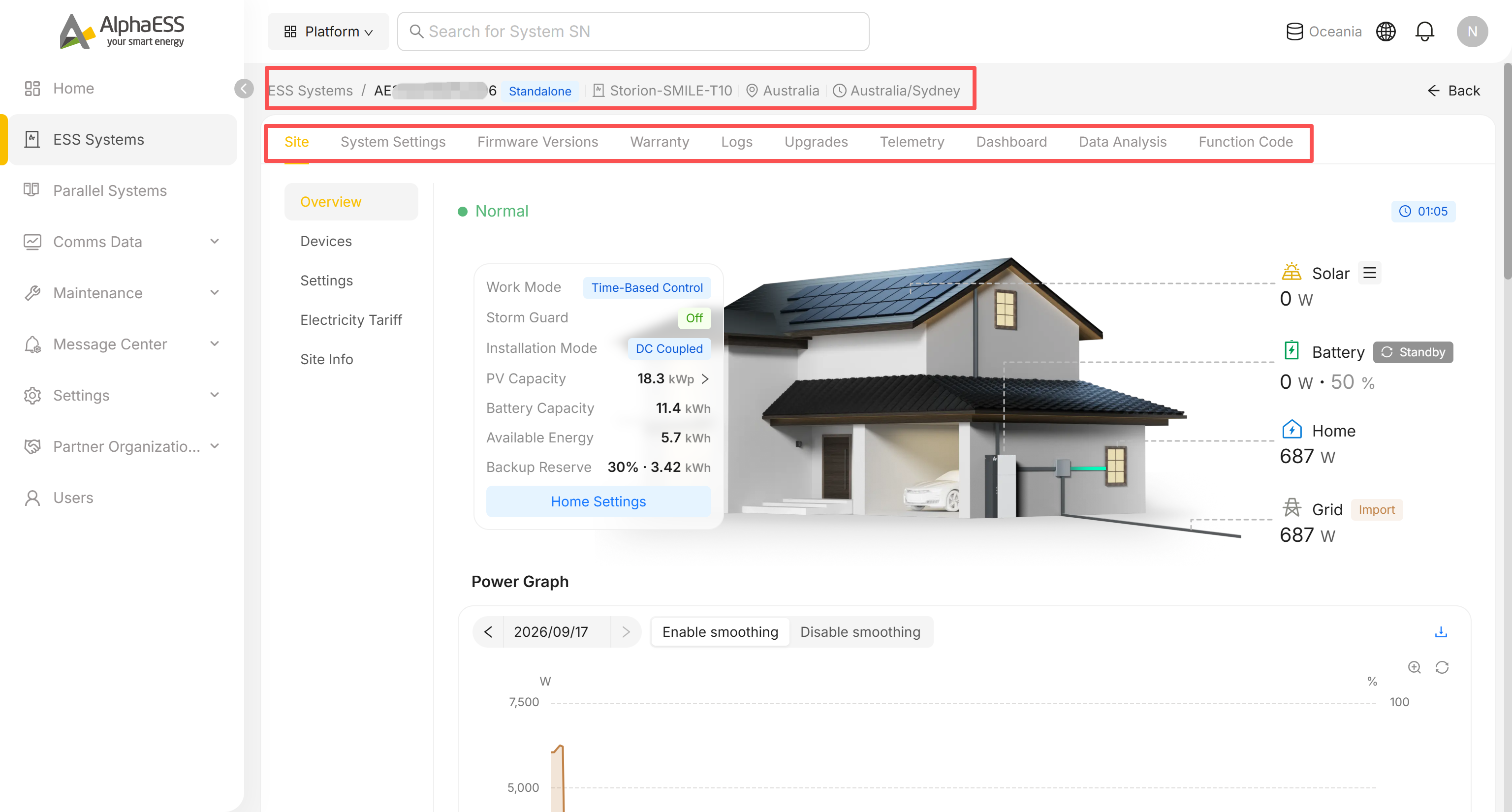
💡 Tip: Site zelf heeft 5 subtabbladen — Overview, Devices, Settings, Electricity Tariff en Site Info. Settings, Electricity Tariff en Site Info worden eveneens behandeld op 3.2 Configuratie op afstand.
Site → Overview
Dit is de eerste plek om te kijken tijdens een routinecontrole.
Statusregel en informatiekaarten
Boven aan de pagina staat een statusstip met de bedrijfstoestand (Normal / Fault / ...) en een tijdstempel van de laatste update.
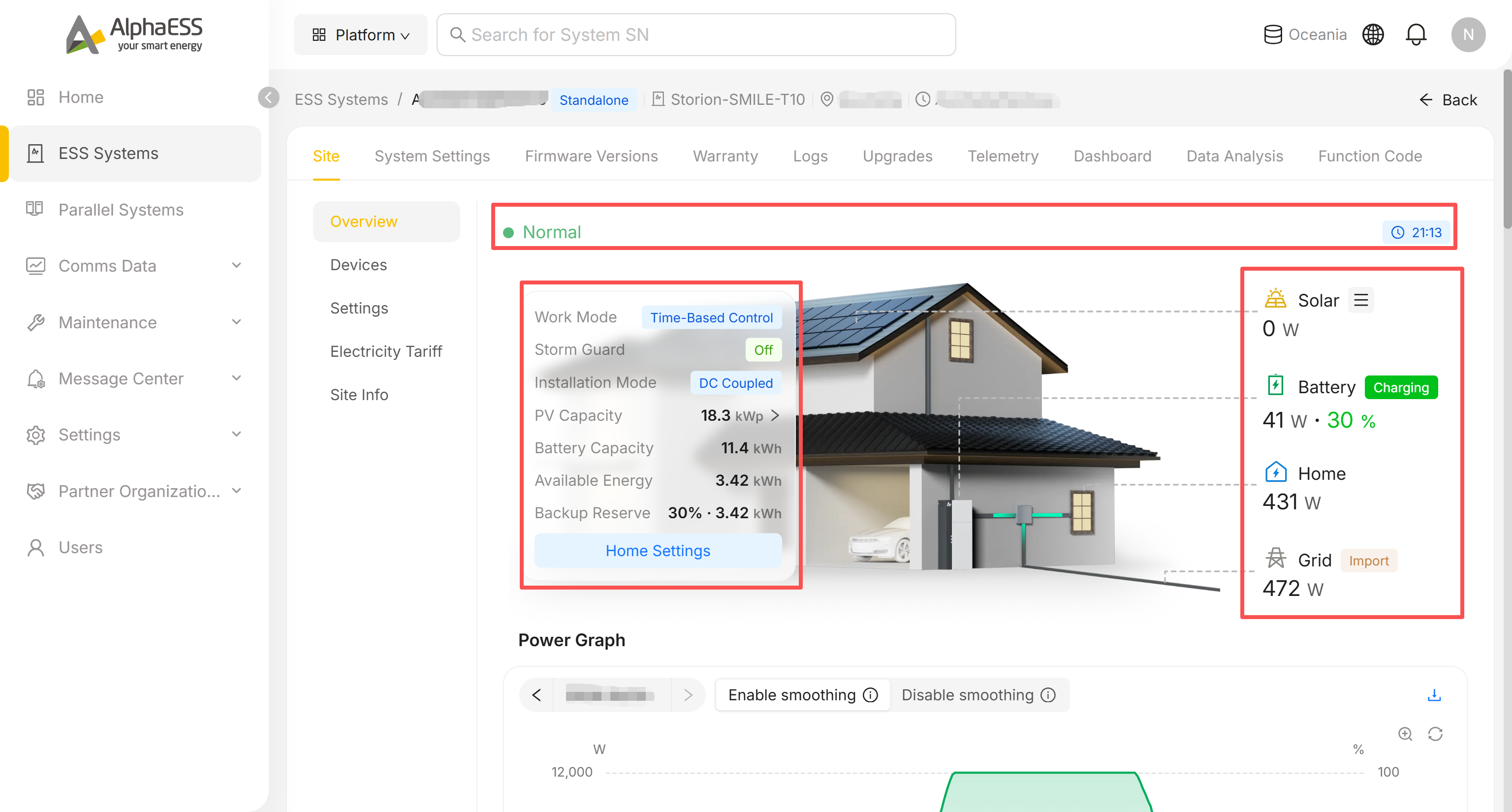
Daaronder tonen de kaarten aan de linkerkant:
- Work Mode, Storm Guard, Installation Mode, PV Capacity (klik op de
>om de uitsplitsing te zien), Battery Capacity, Available Energy en Backup Reserve
Klik op Home Settings om snelle aanpassingen te doen.
Naast de kaarten toont het huisdiagram een geanimeerde energiestroom in real time met live vermogen op alle vier de punten — Solar / Battery / Home / Grid. Battery en Grid tonen daarnaast een statuslabel dat meebeweegt met de stroomrichting: Charging / Discharging voor Battery, Import / Export voor Grid.
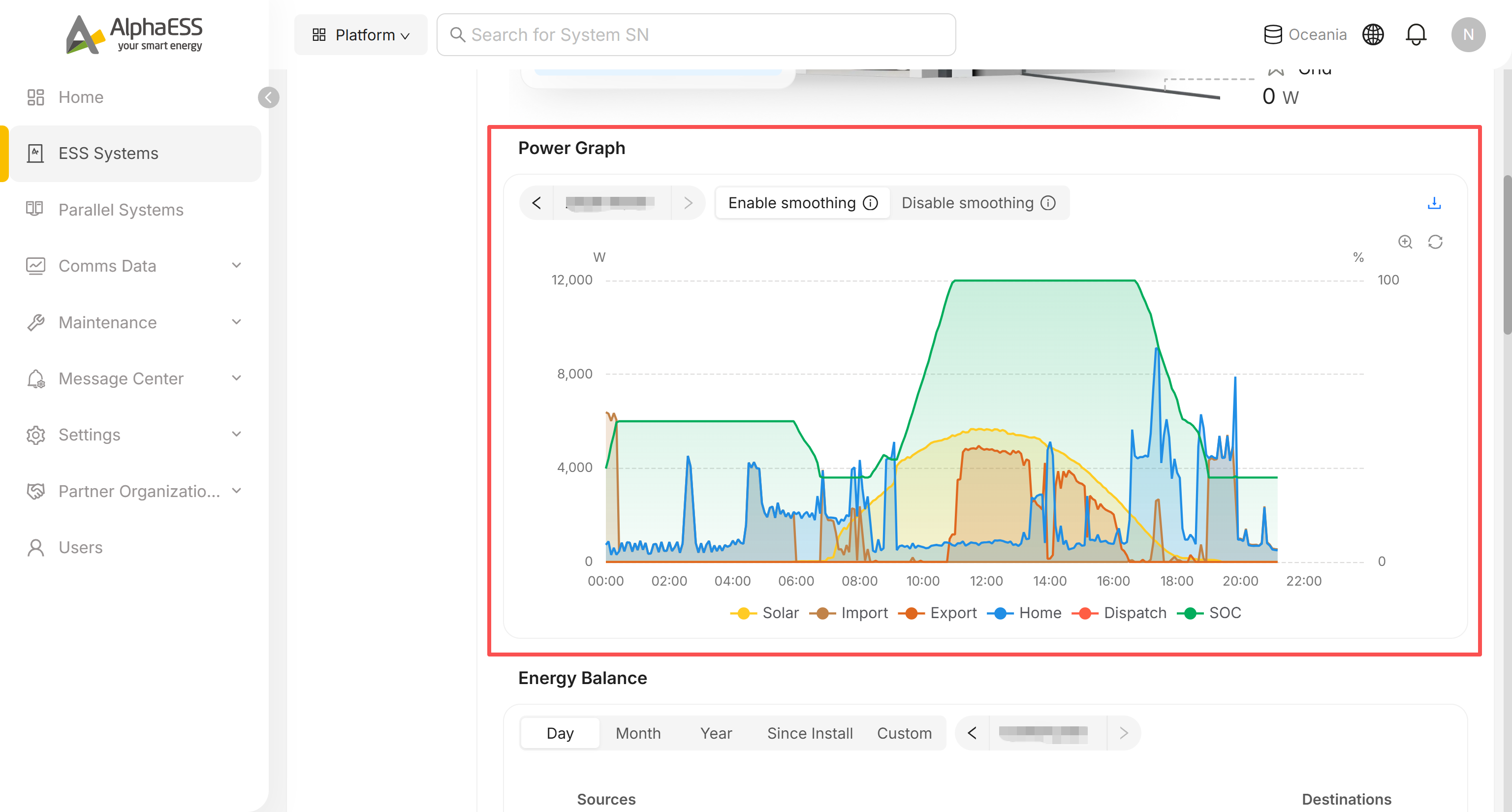
Power Graph
De vermogenscurve voor de geselecteerde dag, met:
- Enable smoothing / Disable smoothing (elk met een infopictogram dat bij hover meer details toont)
- Een downloadpictogram om de grafiekgegevens te exporteren
- Zoom- en vernieuwpictogrammen op de grafiek zelf
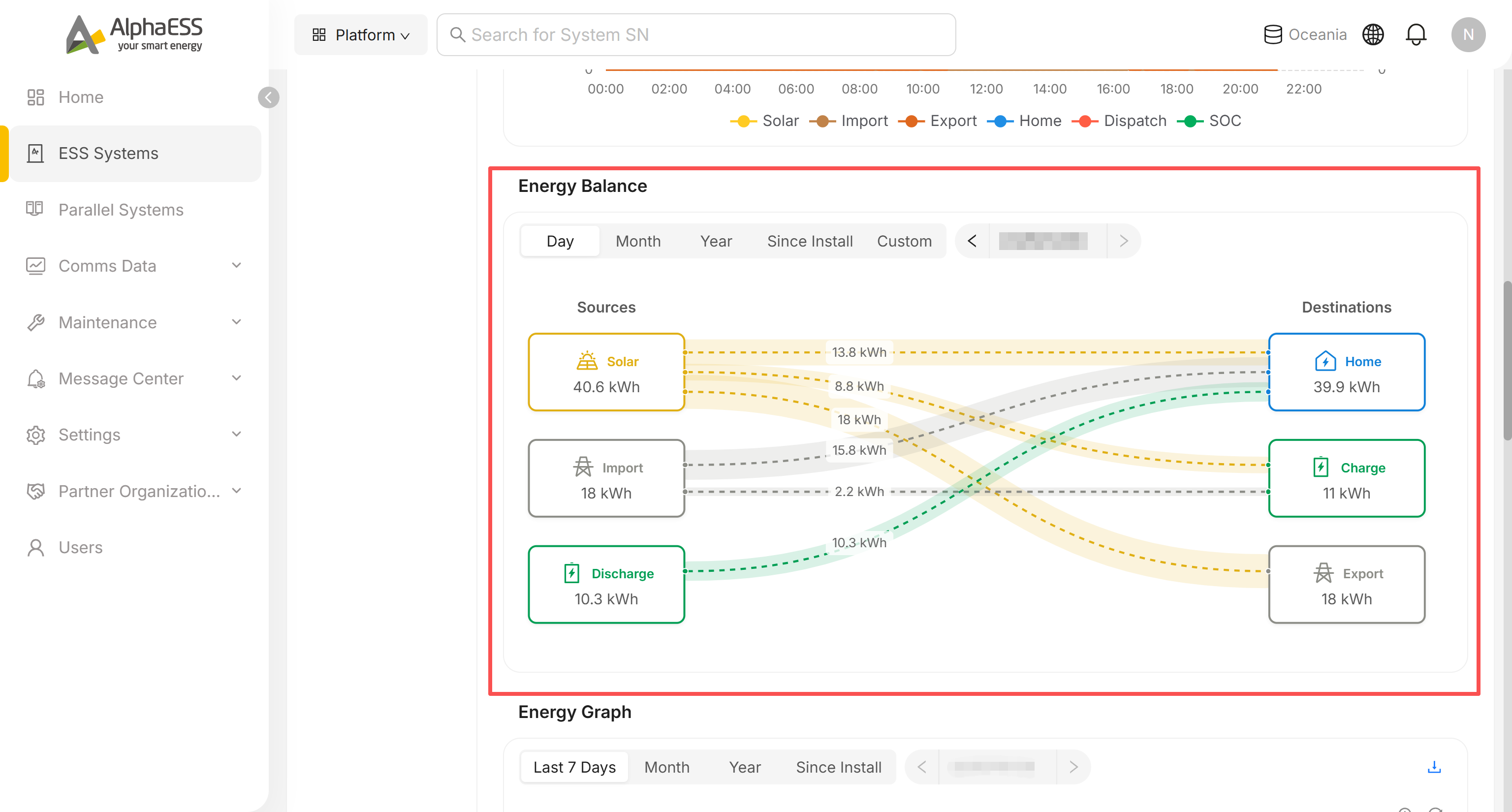
Energy Balance
Een diagram in Sankey-stijl, te selecteren per Day / Month / Year / Since Install / Custom (met een datumkiezer naast de periodeschakelaar). Bronnen (Solar / Import / Discharge) stromen naar bestemmingen (Home / Charge / Export); elk knooppunt en elke verbindingslijn toont de eigen kWh-waarde.
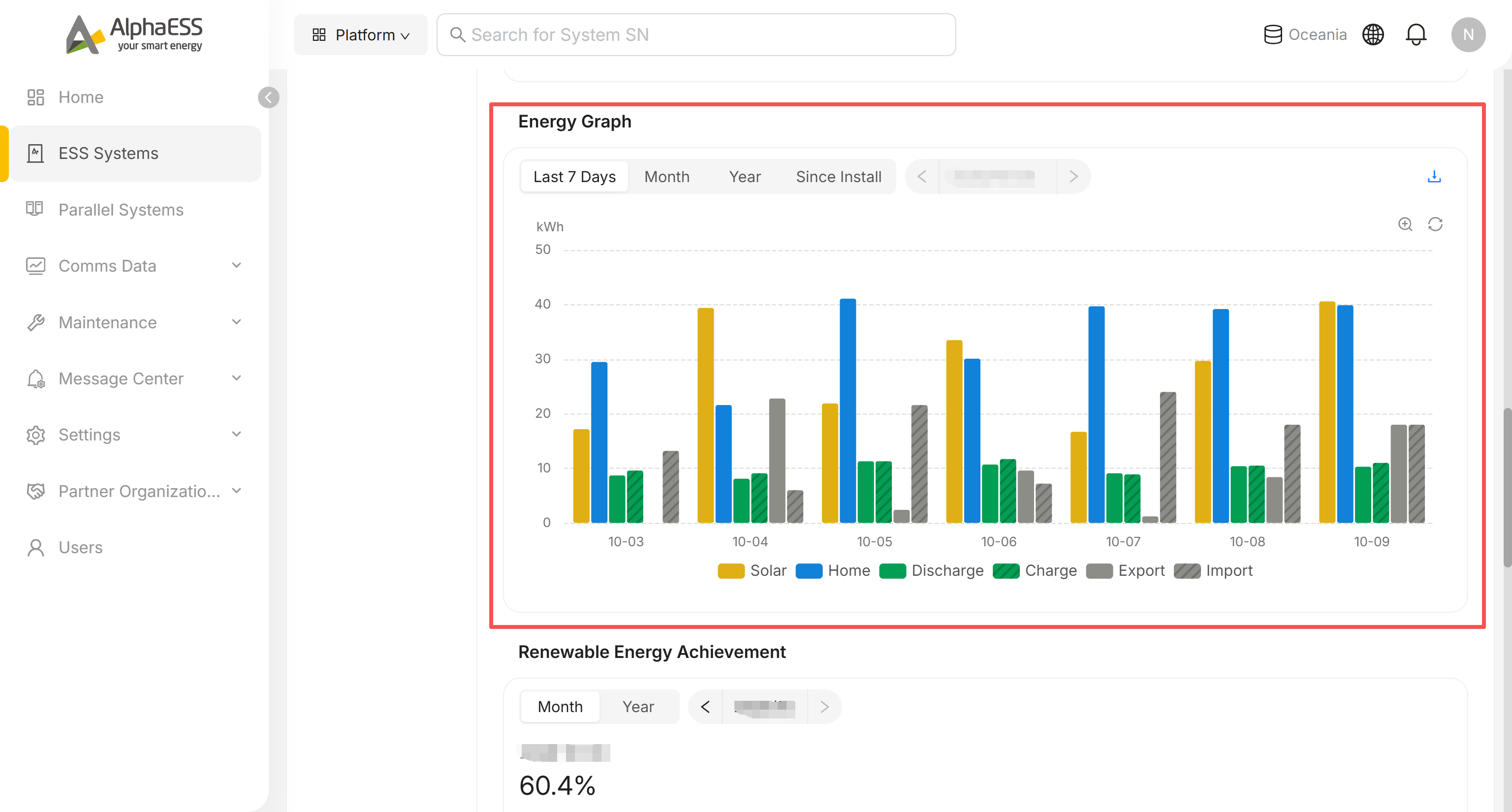
Energy Graph
Een staafdiagram van de energie, te selecteren per Last 7 Days / Month / Year / Since Install, met een downloadpictogram plus zoom- en vernieuwpictogrammen op de grafiek. De legenda omvat Solar / Home / Discharge / Charge / Export / Import.
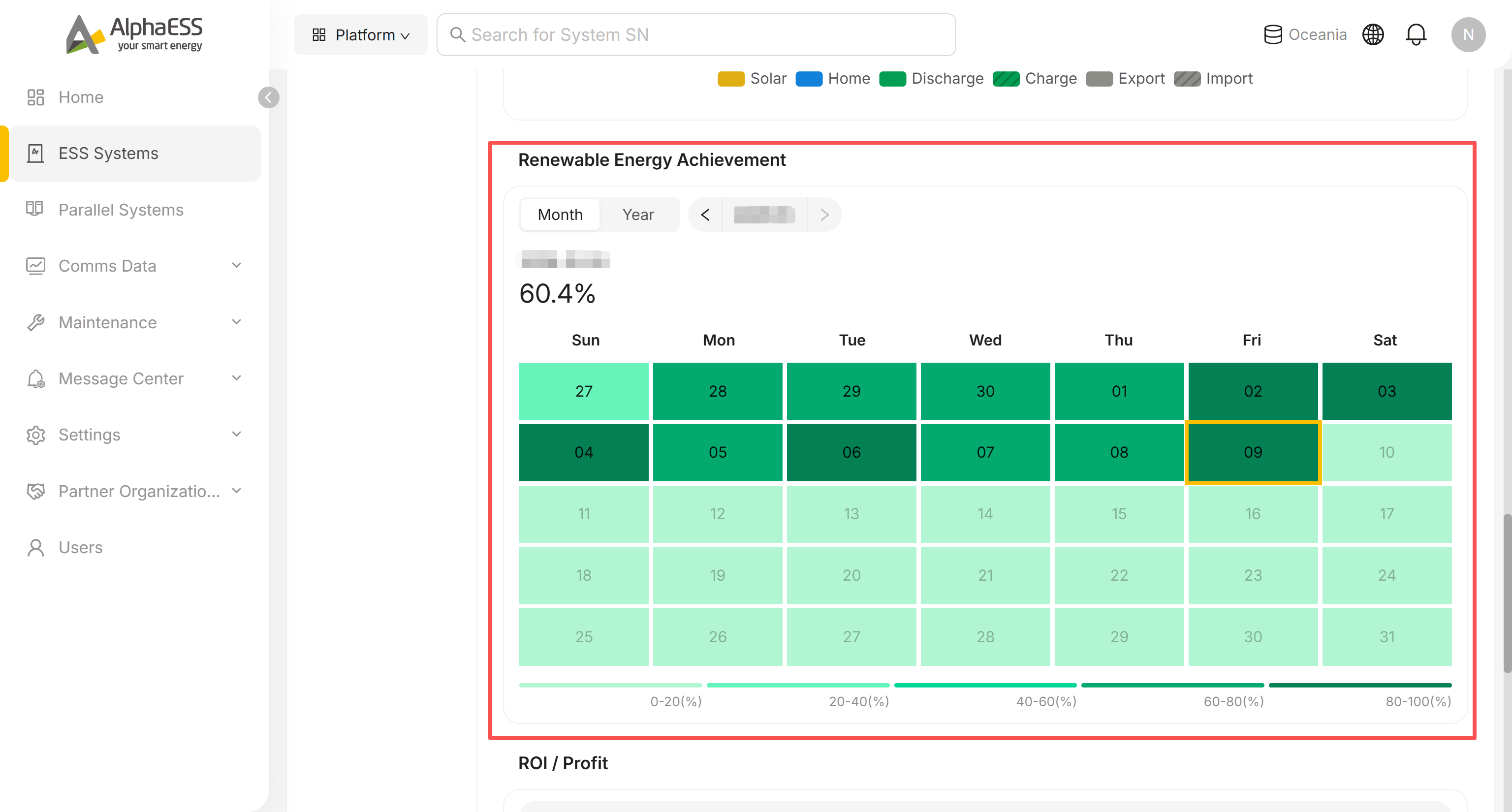
Renewable Energy Achievement
Een kalenderheatmap van het aandeel hernieuwbare energie per dag, omschakelbaar tussen Month en Year. Het percentage van elke dag is kleurgecodeerd volgens de legenda: 0–20% / 20–40% / 40–60% / 60–80% / 80–100%.
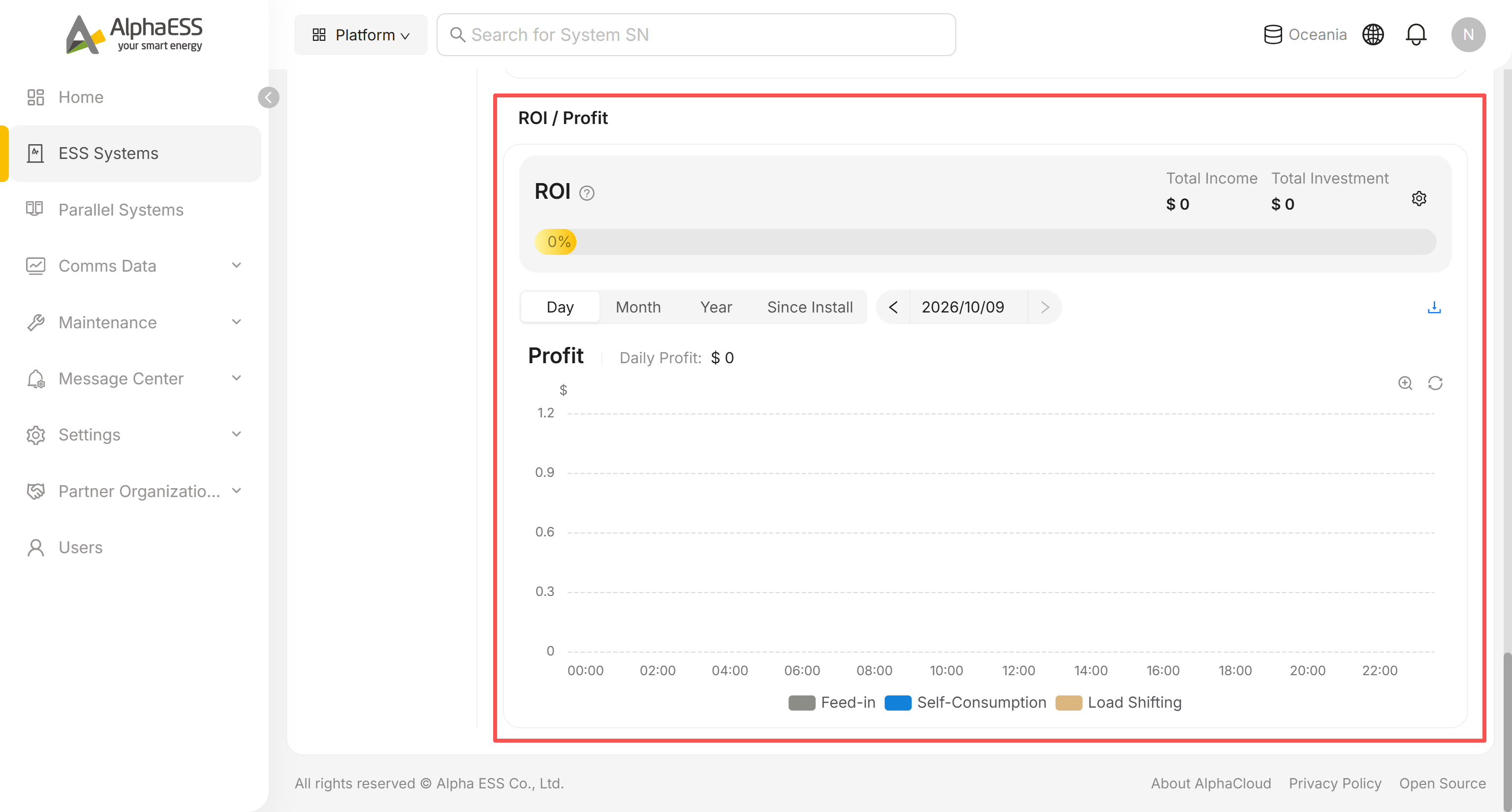
ROI / Profit
- ROI-kaart: Total Income, Total Investment, een voortgangsbalk voor het ROI-percentage, een infopictogram (
?) dat uitlegt hoe de ROI wordt berekend, en een instellingenpictogram om de onderliggende parameters te configureren - Profit-kaart: schakelaar Day / Month / Year / Since Install, de winstgrafiek, met download-, zoom- en vernieuwpictogrammen
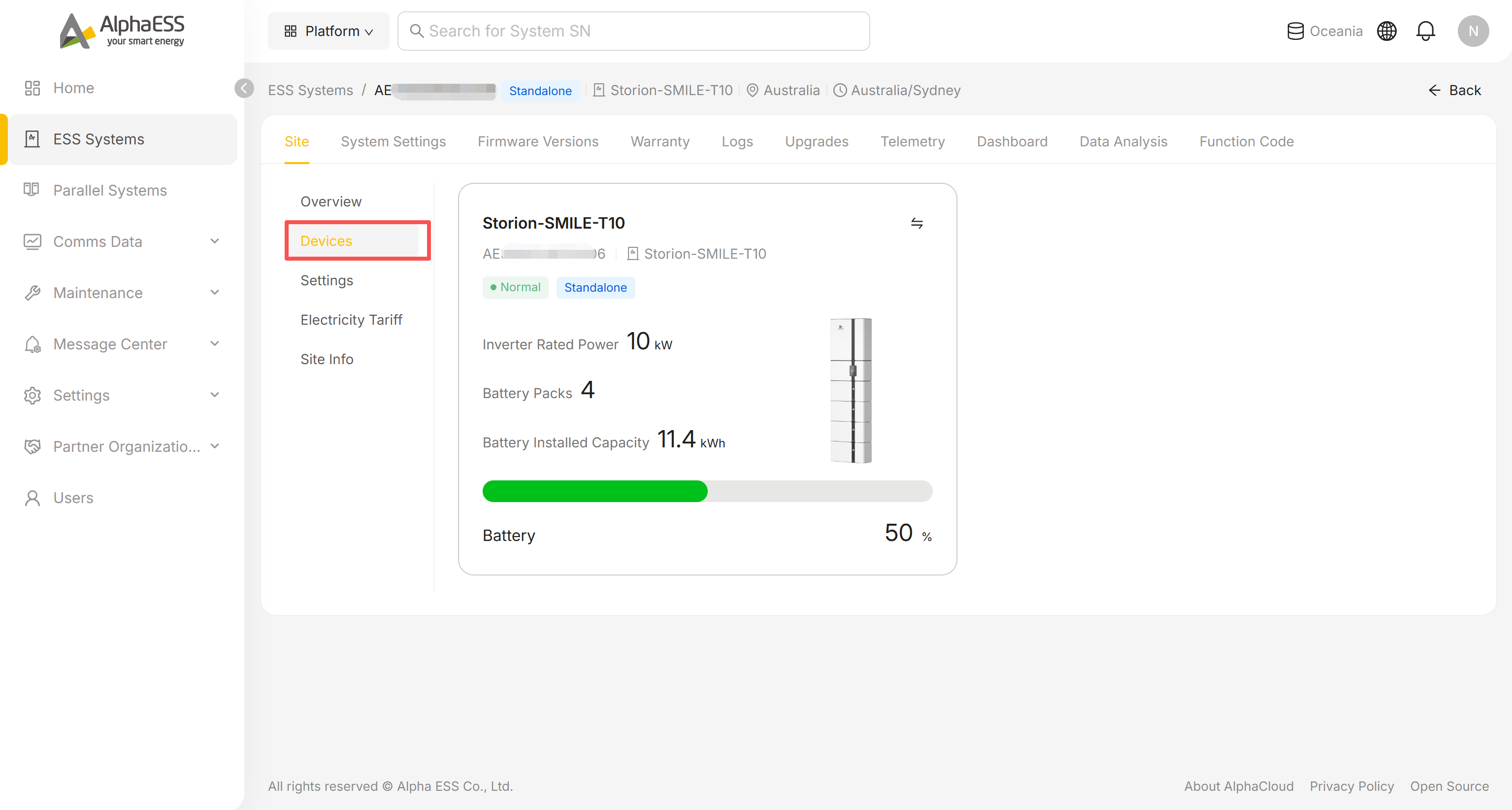
Site → Devices
Elk apparaat op de locatie heeft een eigen kaart:
- SN, model, status, bedrijfsmodus, nominaal vermogen van de omvormer, aantal batterijmodules, geïnstalleerde capaciteit en huidige SOC
Dashboard (live bedrijfsgegevens)
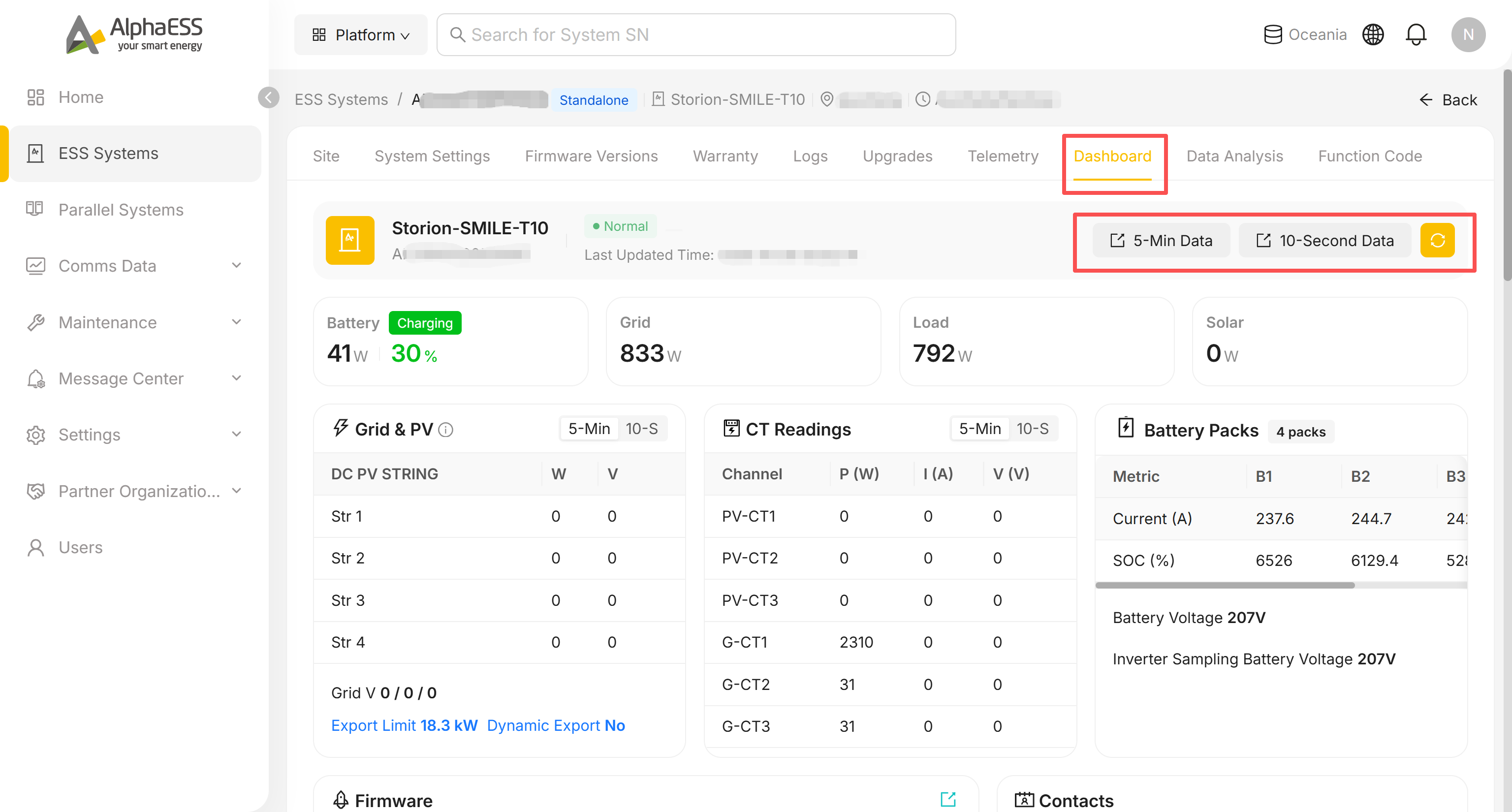
Een realtime gegevenspaneel voor probleemoplossing:
- Live vermogen van Battery / Grid / Load / Solar bovenaan
- Grid & PV: spanning en stroom voor elke DC PV STRING, plus Grid V, Export Limit en Dynamic Export
- CT Readings: vermogen / stroom / spanning voor de kanalen PV-CT en G-CT
- Battery Packs: stroom en SOC voor elke batterijmodule (de paneeltitel toont het aantal modules, bijv. "4 packs")
Zowel Grid & PV als CT Readings kunnen worden geschakeld tussen de granulariteit 5-Min en 10-S.
Boven aan de pagina zijn 5-Min Data en 10-Second Data snelkoppelingen die naar het bijbehorende subtabblad onder Telemetry springen (de ruwe tijdreeksgegevenstabel) — zie 3.3 Onderhoud en probleemoplossing.
💡 Inspectietip: begin elke dag bij de Running State op de Home-pagina — zodra de cijfers voor Fault / Offline niet nul zijn, klikt u door naar de bijbehorende lijst en werkt u de apparaten één voor één af (zie 3.3 Onderhoud en probleemoplossing).