

日常监控
本页涵盖安装商最常执行的操作:从系统列表中定位设备,然后打开其详情查看运行状态与能量数据。
系统列表(ESS Systems)
在侧边栏中,选择 ESS Systems。
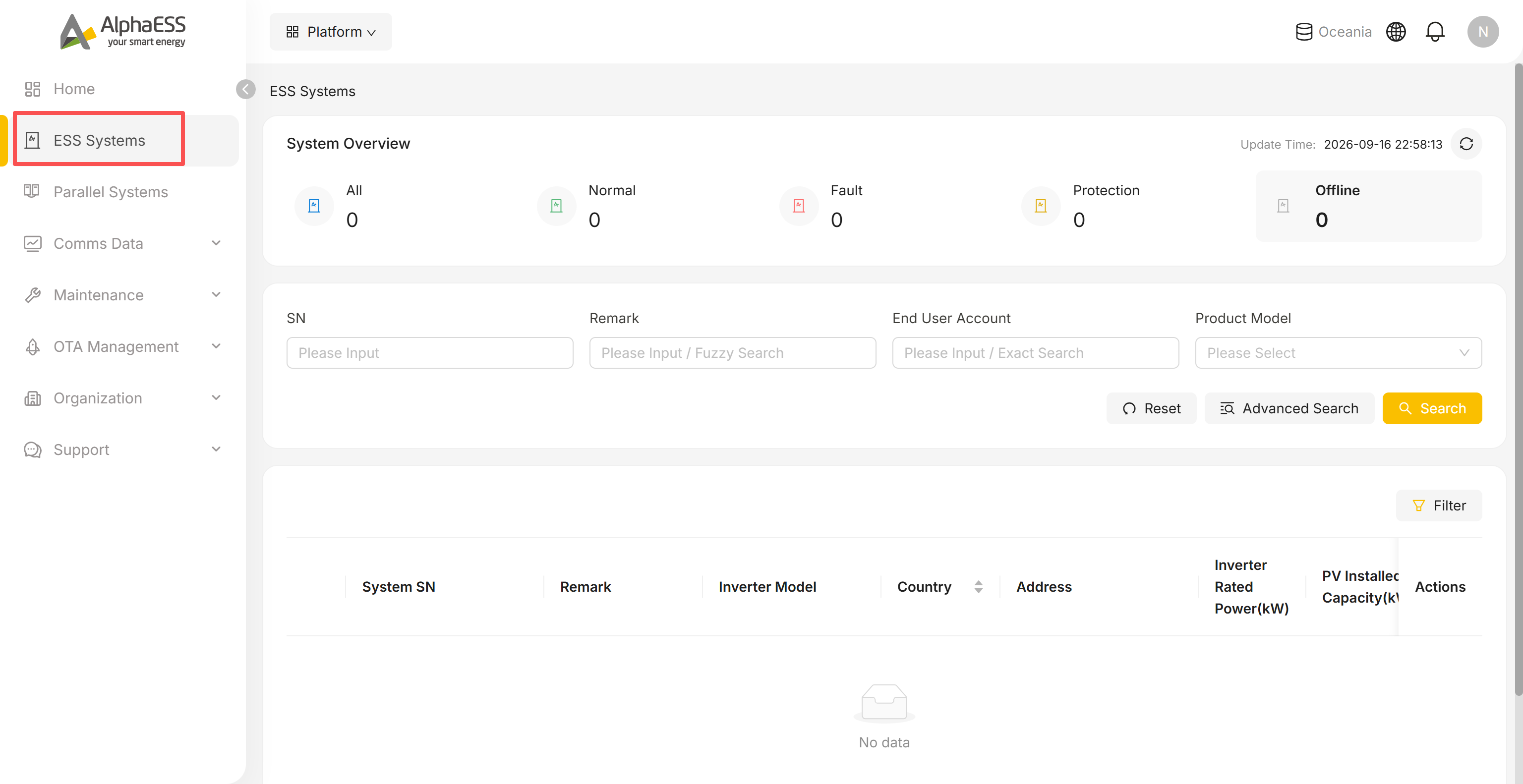
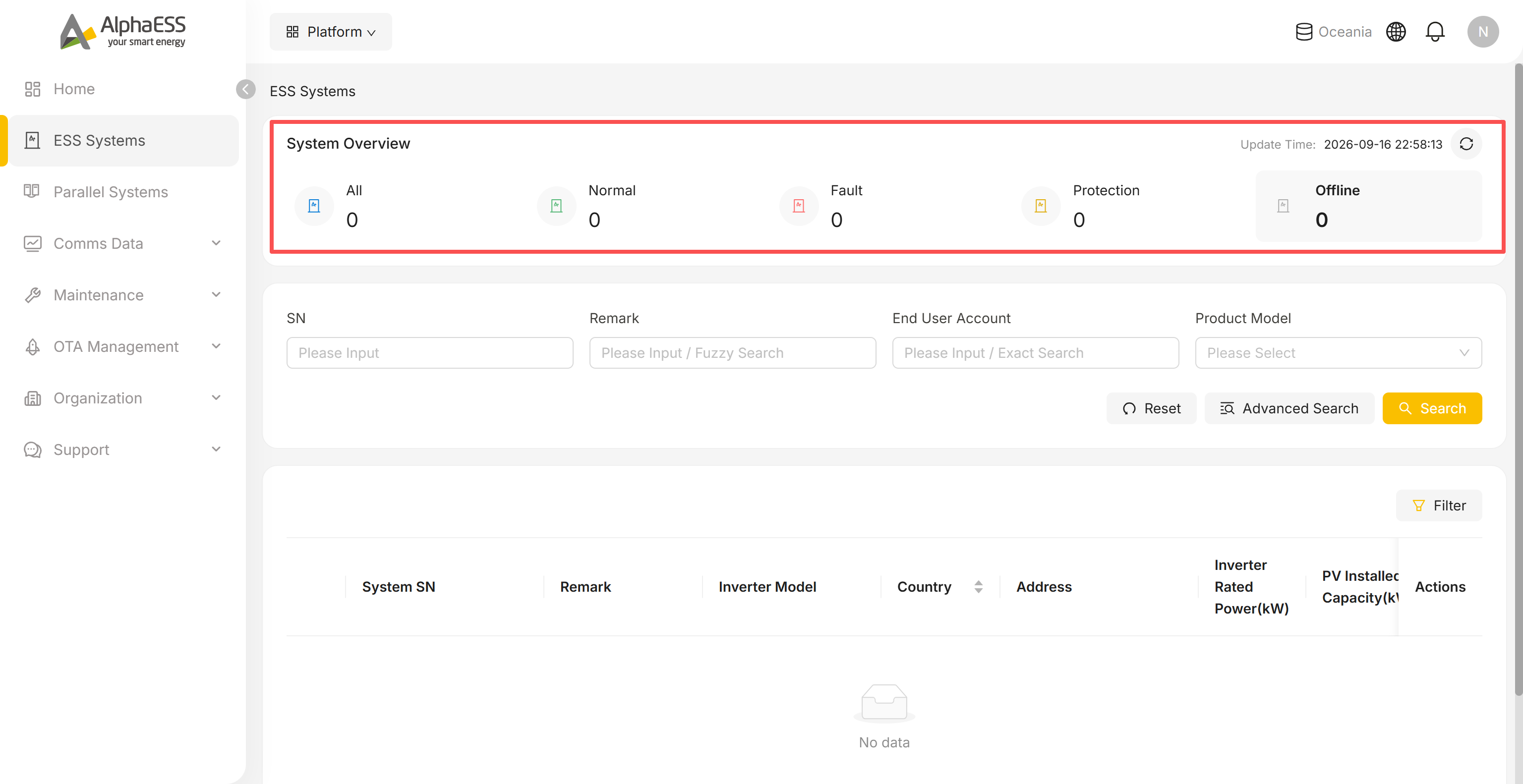
查看页面顶部的 System Overview 状态卡片(All / Normal / Fault / Protection / Offline)。它们会实时更新,旁边显示 Update Time 时间戳和刷新按钮——点击某张卡片可按该状态筛选列表。
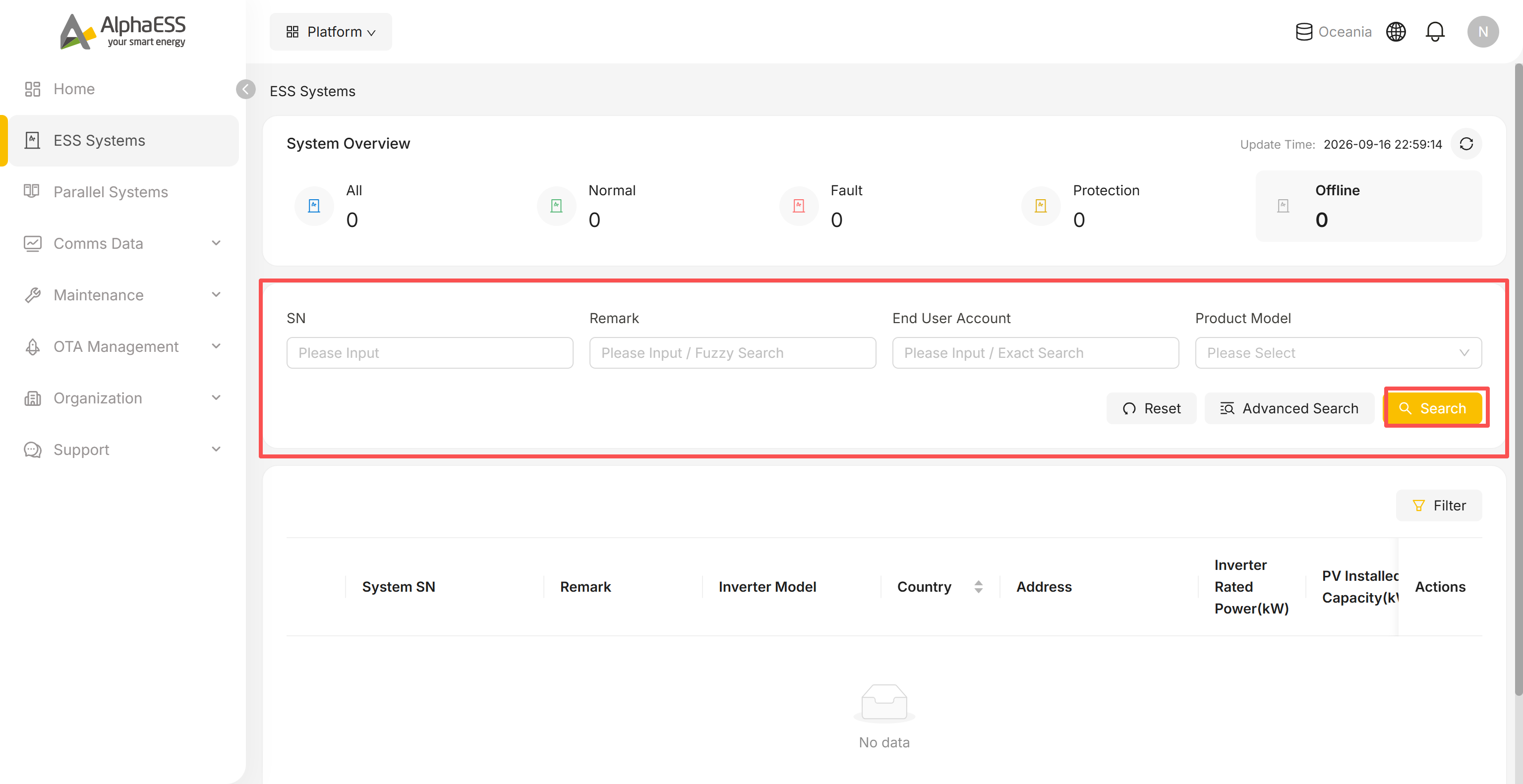
执行基础搜索:输入 SN、Remark、End User Account,或选择 Product Model,然后点击 Search。
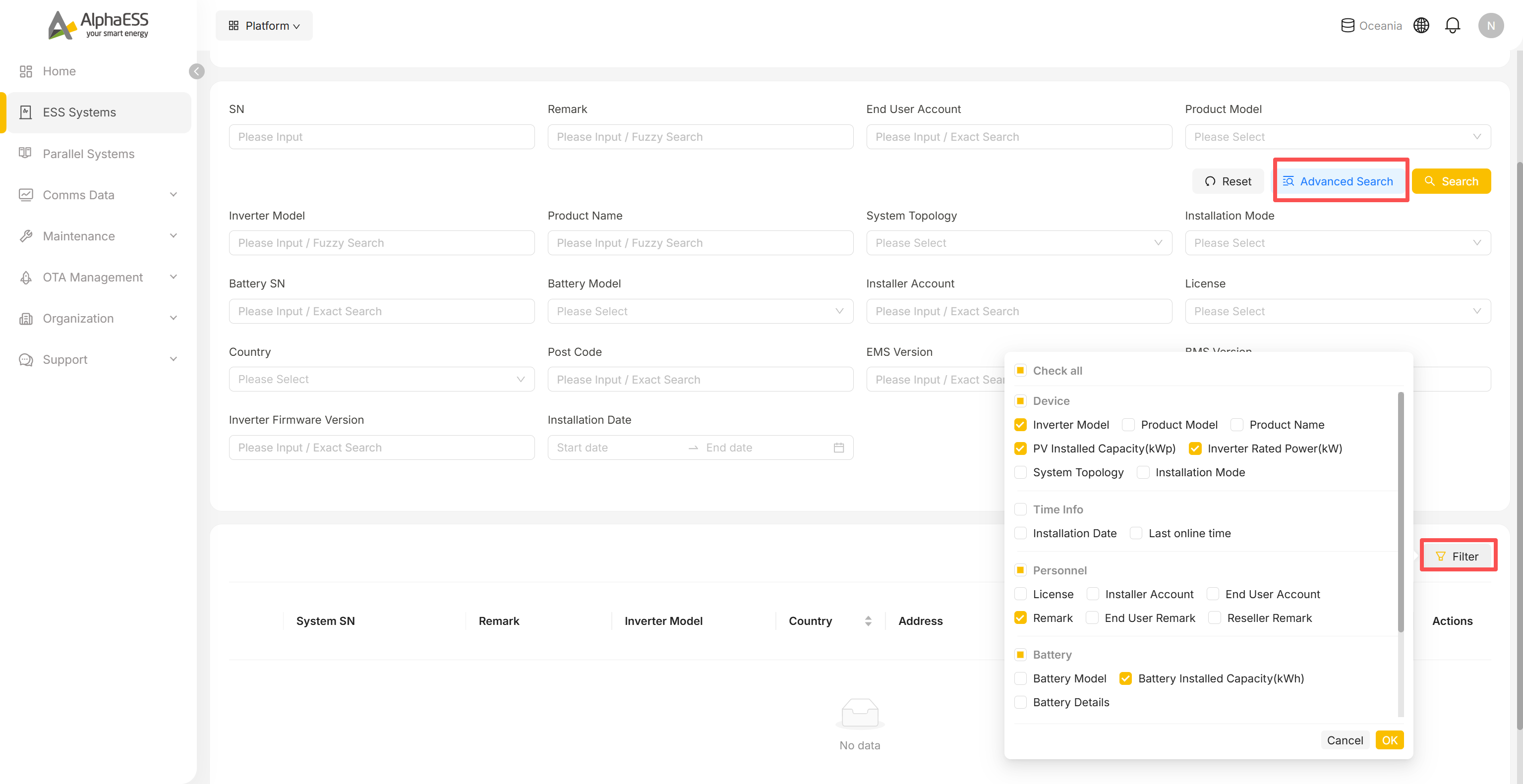
如需更精确的筛选,点击 Advanced Search 展开更多条件:
- Inverter Model、Product Name、System Topology、Installation Mode、Battery SN、Battery Model、Installer Account、License、Country、Post Code、EMS / BMS / 逆变器固件版本,以及 Installation Date
💡 典型用法:固件升级前,用 EMS Version + Country 缩小待升级的设备范围;售后跟进时,用 Installation Date 时间范围定位某一批次的安装。
要自定义表格显示哪些列,点击表格上方的 Filter。列按以下分组:
- Device:Inverter Model、Product Model、Product Name、光伏/电池容量、System Topology、Installation Mode
- Time Info:Installation Date、Last online time
- Personnel:License、Installer Account、End User Account、Remark 及其他备注
- Battery:Battery Model、Battery Details
- Location:Country、Address、Post Code
勾选需要的项,然后点击 OK。
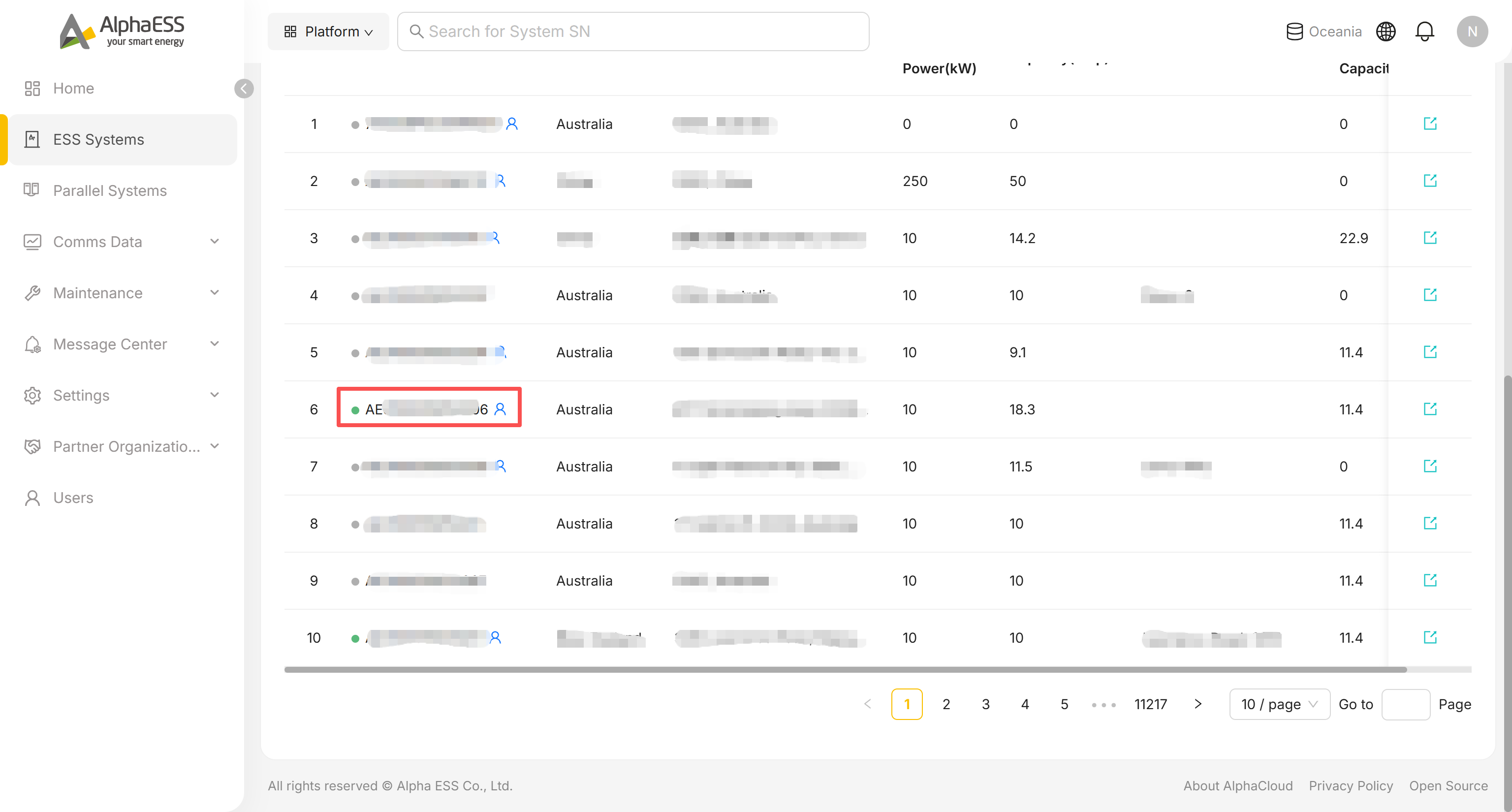
点击列表中的 System SN,打开该设备详情页。
设备详情页:标签页总览
详情页顶部是面包屑导航以及 10 个标签页:
- 面包屑:SN、运行模式、型号、国家、时区
- 标签页:Site、System Settings、Firmware Versions、Warranty、Logs、Upgrades、Telemetry、Dashboard、Data Analysis、Function Code
日常监控主要使用 Site → Overview、Site → Devices 和 Dashboard,下文将逐一介绍。其余标签页用于配置与售后工作,在各自的页面中介绍:
- System Settings —— 3.2 远程配置
- Firmware Versions、Warranty、Logs、Upgrades、Telemetry、Data Analysis 和 Function Code —— 3.3 维护与故障排查
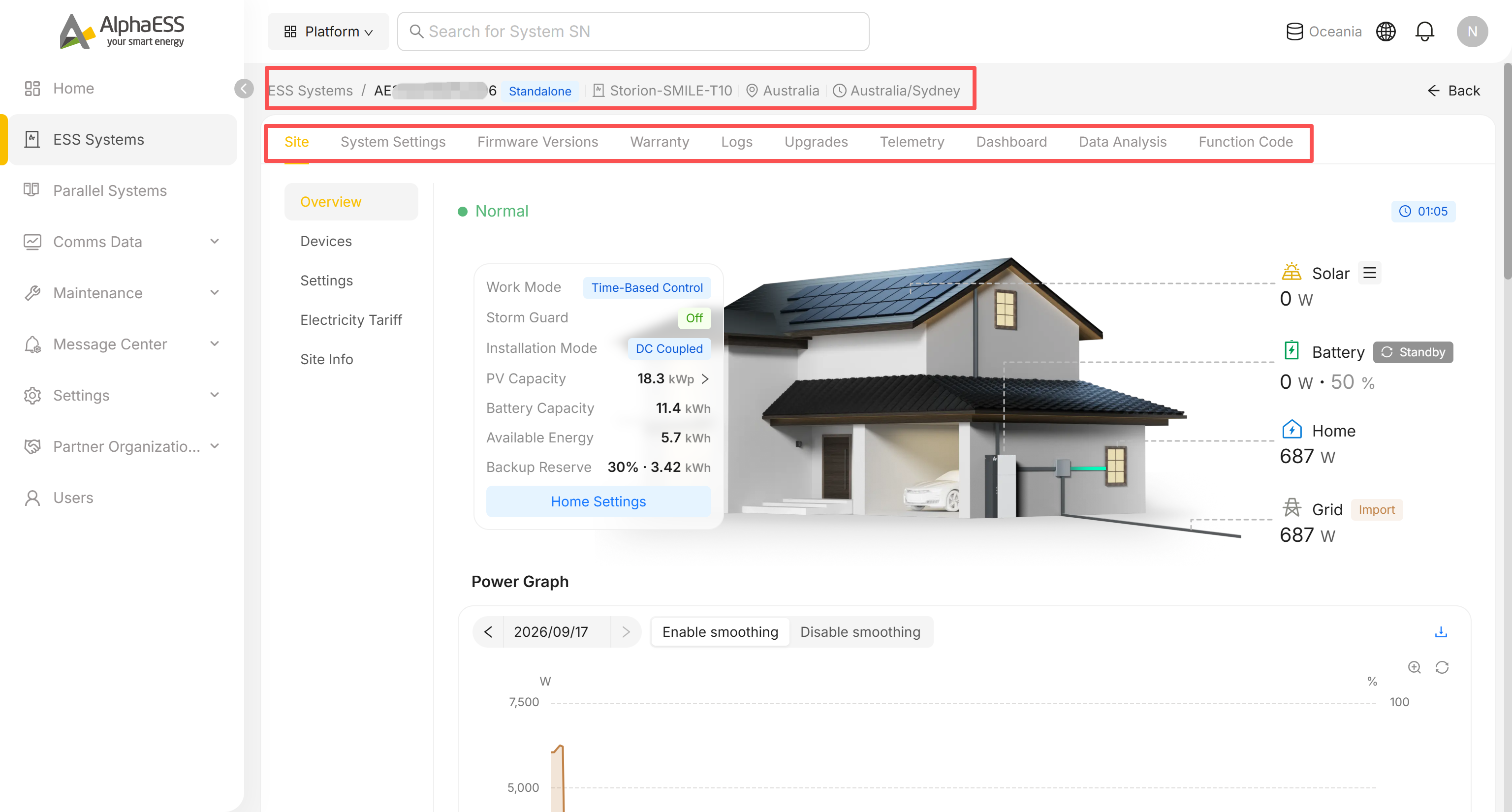
💡 提示:Site 本身有 5 个子标签页——Overview、Devices、Settings、Electricity Tariff 和 Site Info。其中 Settings、Electricity Tariff 和 Site Info 也在 3.2 远程配置 中介绍。
Site → Overview
这是例行检查时首先要查看的地方。
状态栏与信息卡片
页面顶部是一个状态圆点,显示运行状态(Normal / Fault / ...)以及最后更新时间戳。
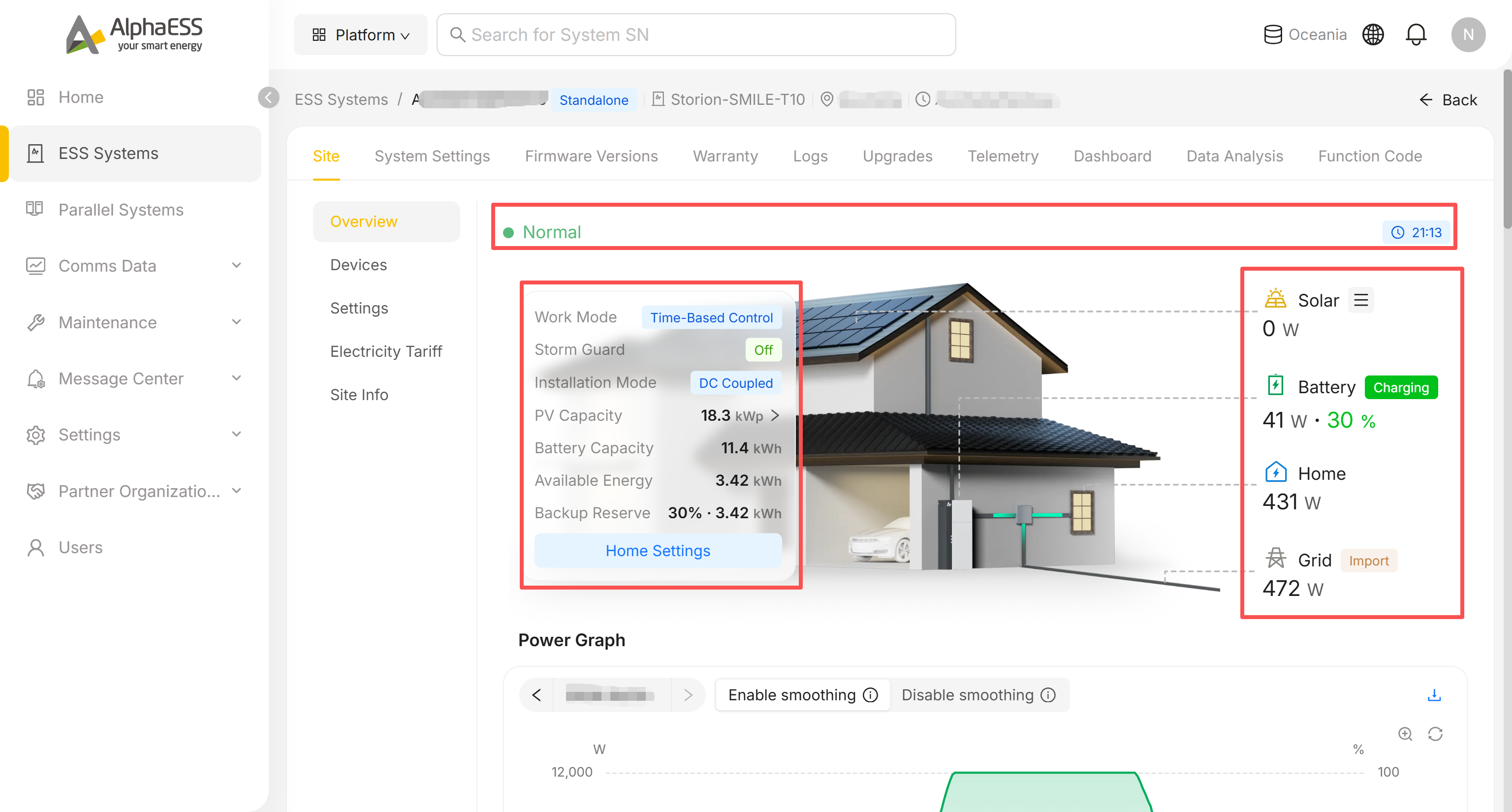
下方左侧的卡片显示:
- 工作模式、风暴守卫、Installation Mode、PV Capacity(点击
>查看明细)、Battery Capacity、Available Energy 和 Backup Reserve
点击 Home Settings 可快速调整。
卡片旁边的房屋示意图以动画形式展示实时能量流,并显示四个节点的实时功率——Solar / Battery / Home / Grid。Battery 和 Grid 还会显示随能量流向切换的状态标签:Battery 为 Charging / Discharging,Grid 为 Import / Export。
Power Graph
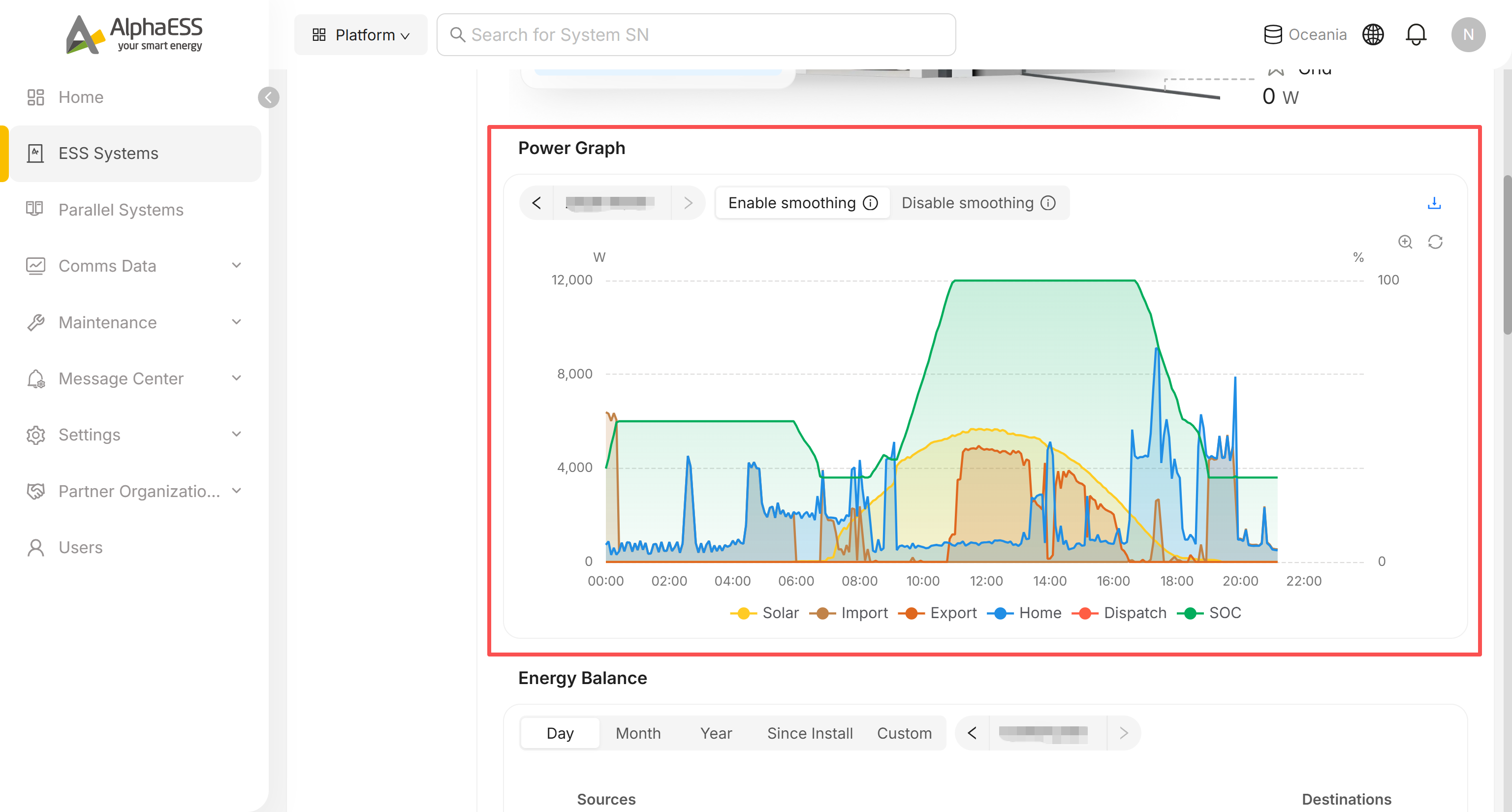
所选日期的功率曲线,包含:
- Enable smoothing / Disable smoothing(各带一个信息图标,悬停可查看详细说明)
- 下载图标,用于导出图表数据
- 图表自身的缩放与刷新图标
Energy Balance
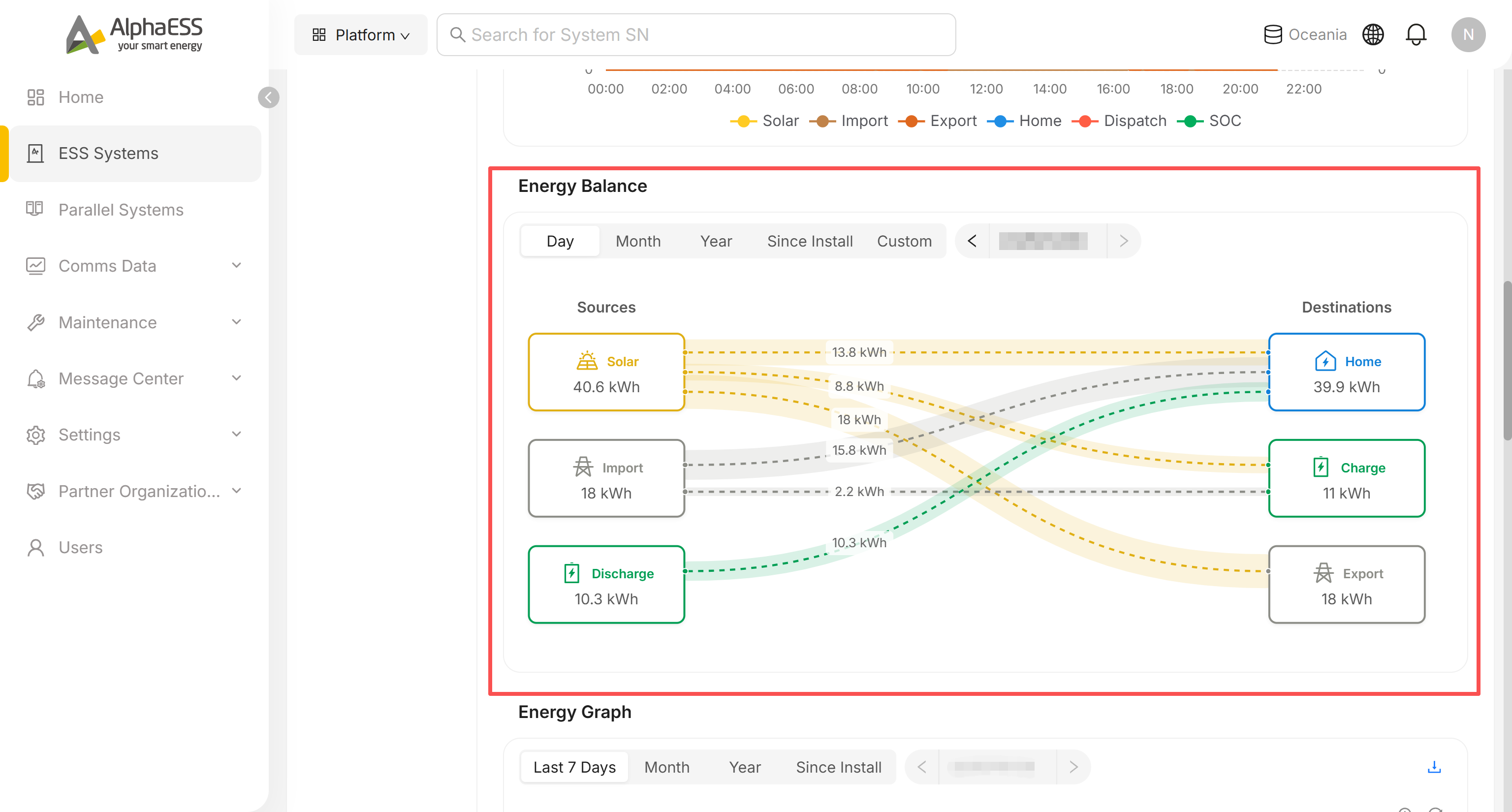
桑基图样式的示意图,可按 Day / Month / Year / Since Install / Custom 选择(周期切换旁有日期选择器)。来源(Solar / Import / Discharge)流向去向(Home / Charge / Export);每个节点和连接线都会显示各自的 kWh 数值。
Energy Graph
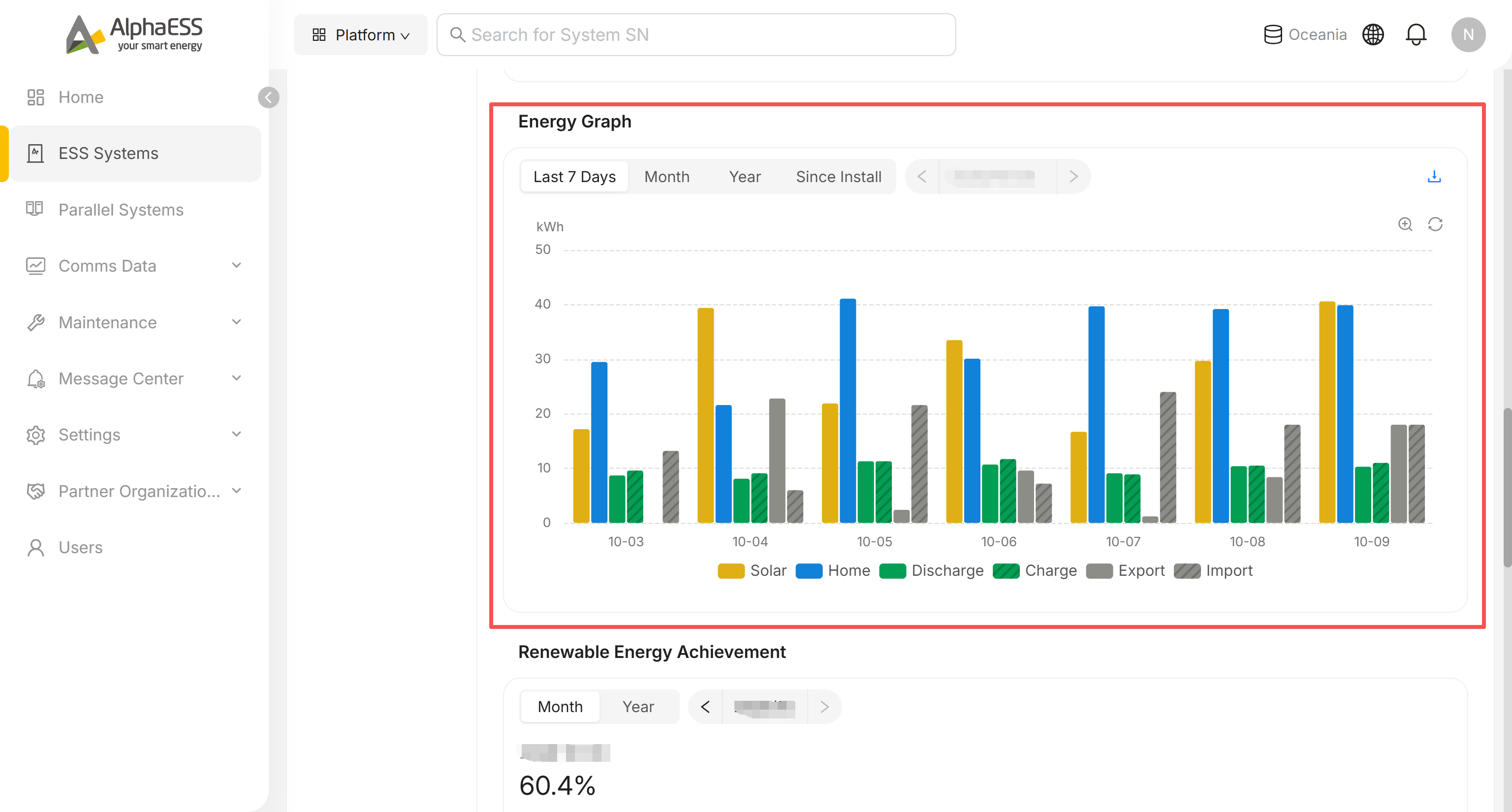
能量柱状图,可按 Last 7 Days / Month / Year / Since Install 选择,图表上有下载图标以及缩放和刷新图标。图例包含 Solar / Home / Discharge / Charge / Export / Import。
Renewable Energy Achievement
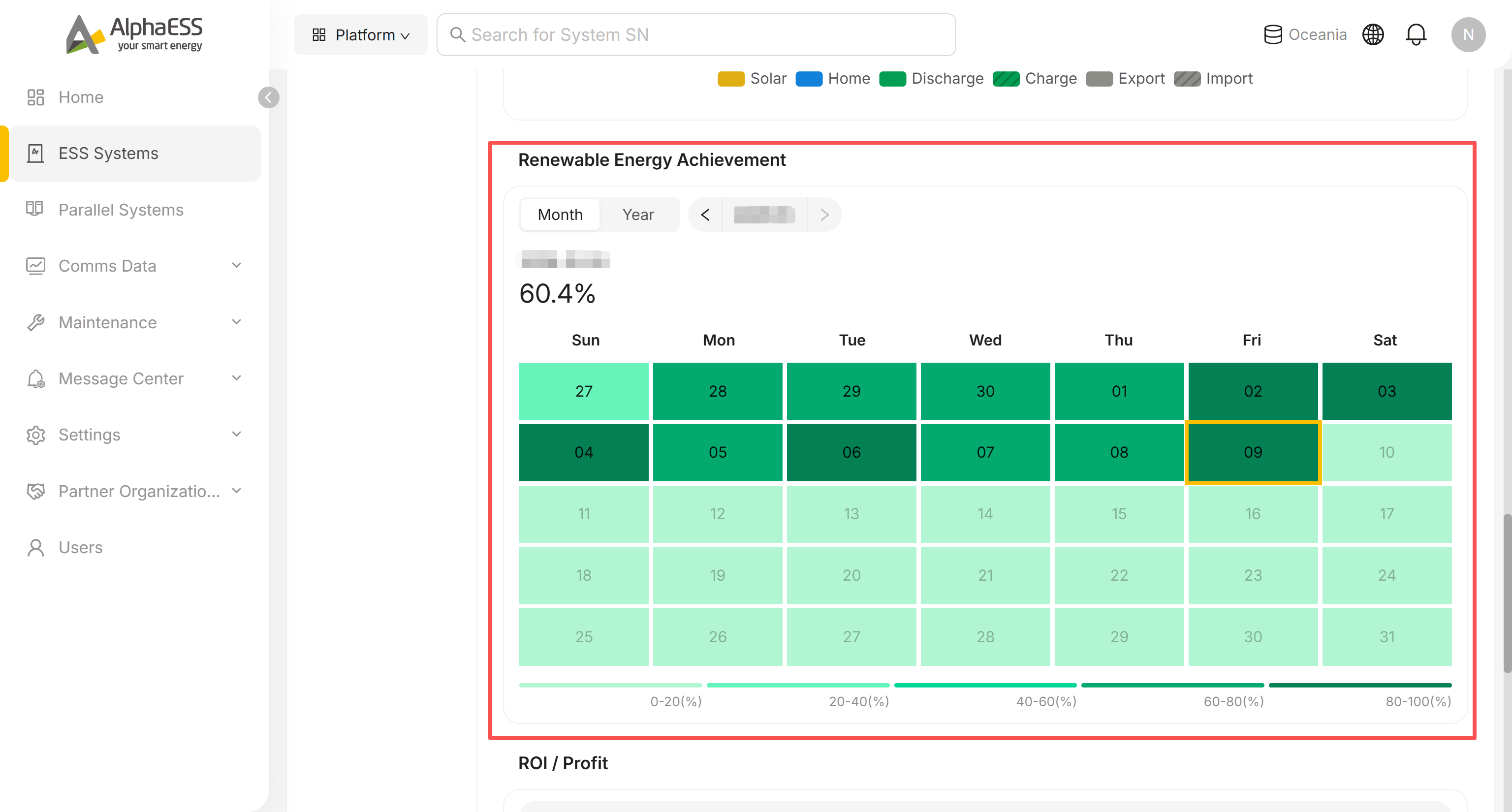
按日显示可再生能源占比的日历热力图,可在 Month 与 Year 之间切换。每一天的百分比按图例进行颜色区分:0–20% / 20–40% / 40–60% / 60–80% / 80–100%。
ROI / Profit
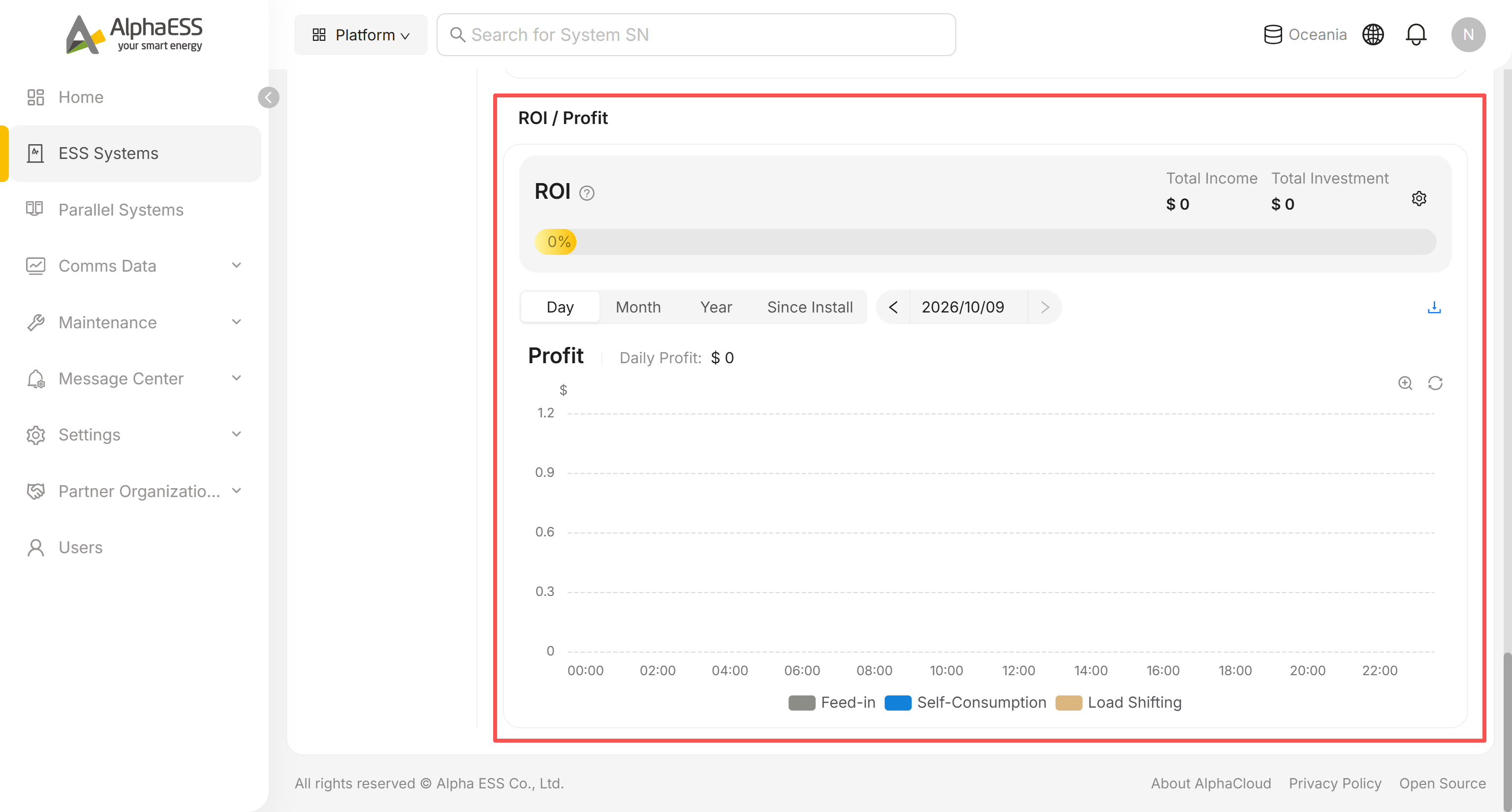
- ROI 卡片:Total Income、Total Investment、ROI 百分比进度条、说明 ROI 计算方式的信息图标(
?),以及用于配置相关参数的设置图标 - 收益卡片:Day / Month / Year / Since Install 切换、收益图表,以及下载、缩放和刷新图标
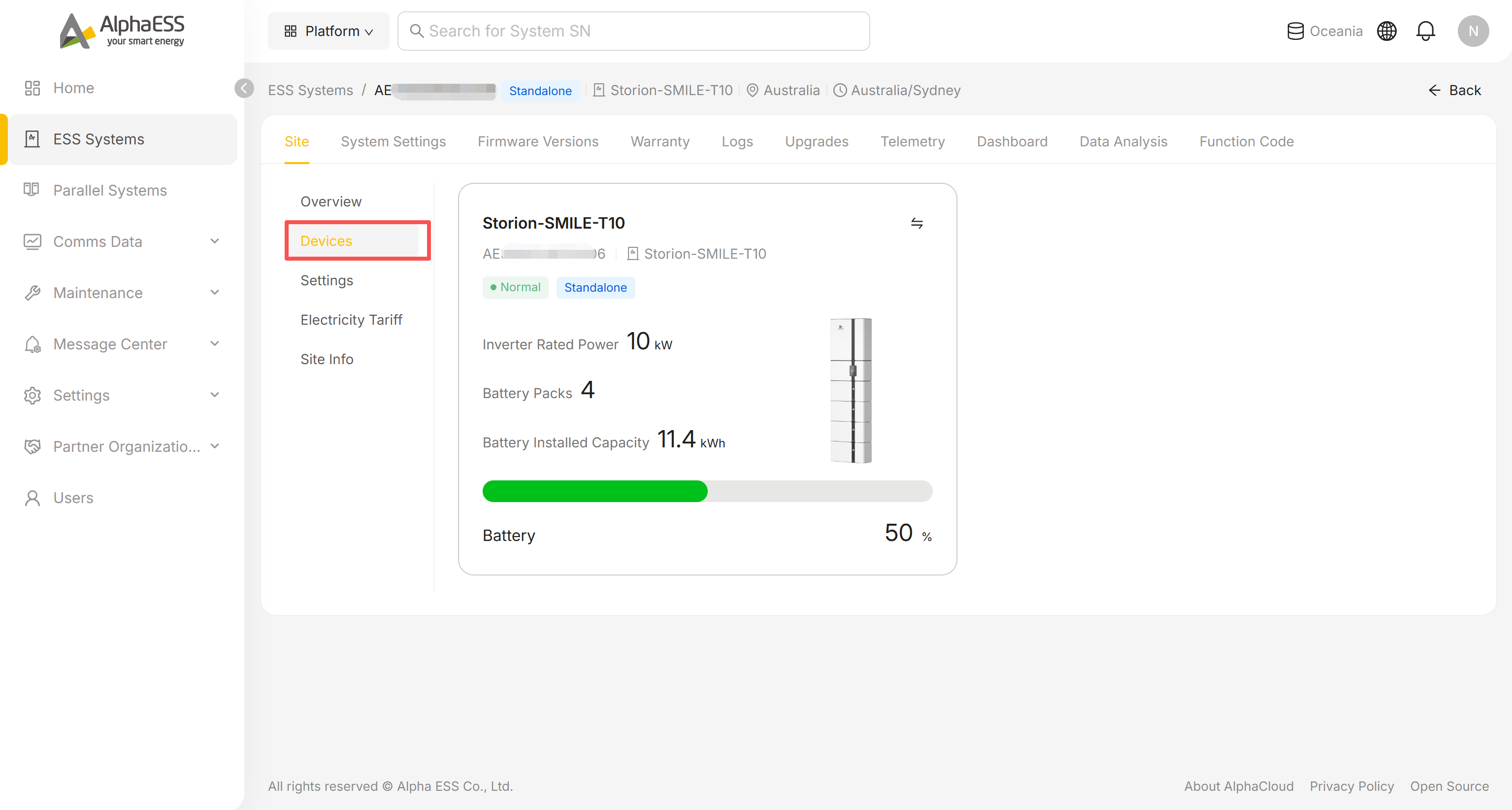
Site → Devices
站点中的每台设备都有自己的卡片:
- SN、型号、状态、运行模式、逆变器额定功率、电池包数量、安装容量和当前 SOC
Dashboard(实时运行数据)
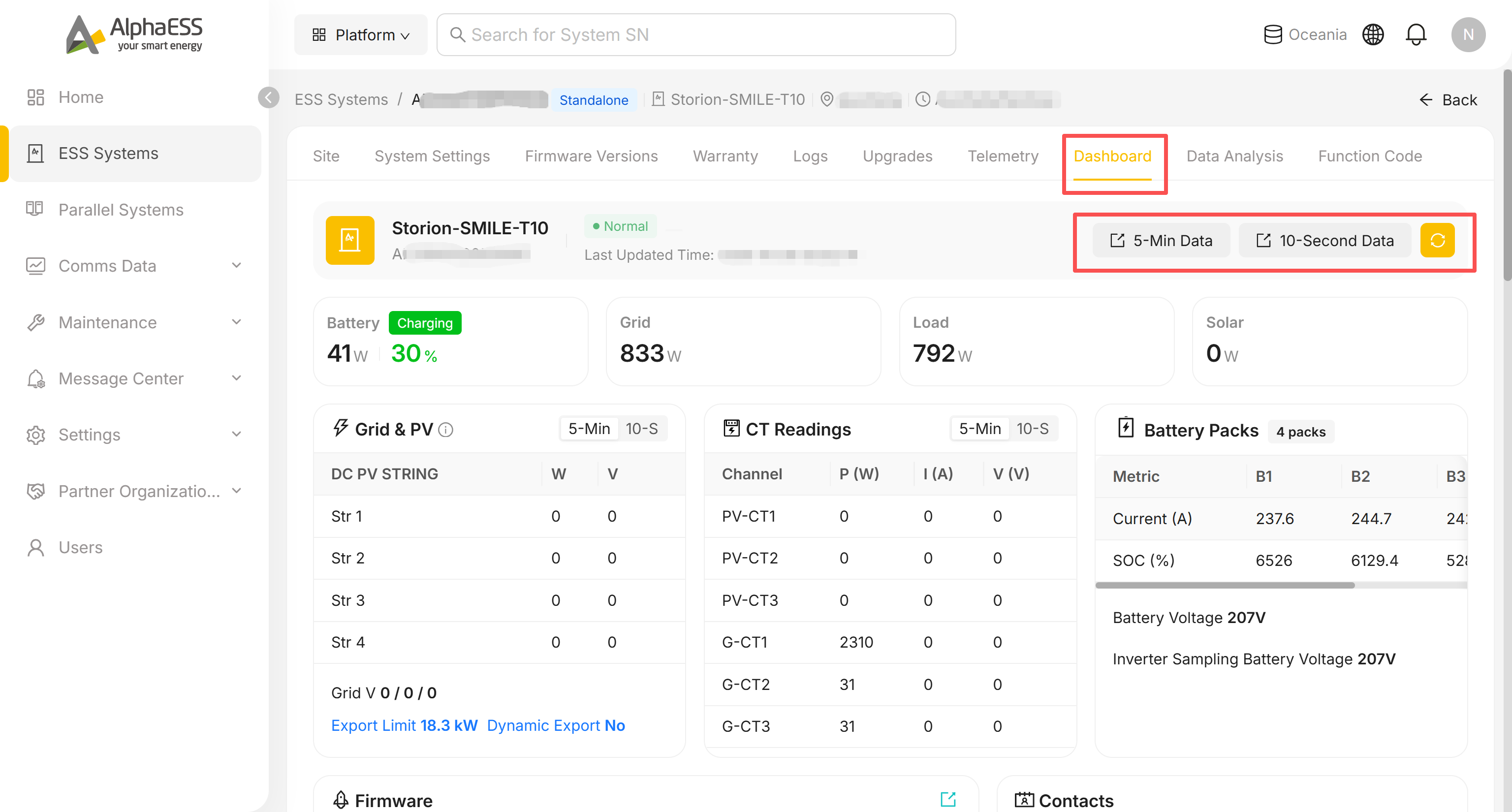
用于故障排查的实时数据面板:
- 顶部为实时 Battery / Grid / Load / Solar 功率
- Grid & PV:每路直流光伏 STRING 的电压与电流,以及 Grid V、Export Limit 和 Dynamic Export
- CT Readings:PV-CT 与 G-CT 通道的功率 / 电流 / 电压
- Battery Packs:每个电池包的电流与 SOC(面板标题会显示电池包数量,例如 "4 packs")
Grid & PV 和 CT Readings 均可在 5-Min 与 10-S 粒度之间切换。
页面顶部的 5-Min Data 和 10-Second Data 是快捷入口,可跳转到 Telemetry 下对应的子标签页(原始时序数据表)——参见 3.3 维护与故障排查。
💡 巡检提示:每天从 Home 页面的 Running State 开始——只要 Fault / Offline 数值不为零,就点击进入相应列表,逐台排查设备(参见 3.3 维护与故障排查)。