

Onderhoud en probleemoplossing
Deze pagina brengt de toolchain voor probleemoplossing na verkoop samen: storingen opzoeken → diagnostiek per apparaat (firmware, logboeken, upgrades, telemetrie) → gegevensmigratie bij vervanging van een unit.
Maintenance → System Fault Lookup
Selecteer in de Side Bar de optie Maintenance en vervolgens System Fault Lookup. Dit is een storingsregister over alle apparaten heen, niet gekoppeld aan één systeem.
- Filter op System SN, Fault Category en Select Time (datumbereik) en klik vervolgens op Search.
- De tabel toont System SN, Fault Category, Fault Information, Error code, Status (
occur/clear), Level, Time of Occurrence en Clear Time. - Gebruik Filter om de getoonde kolommen te beperken, of Export om de huidige resultatenset te downloaden.
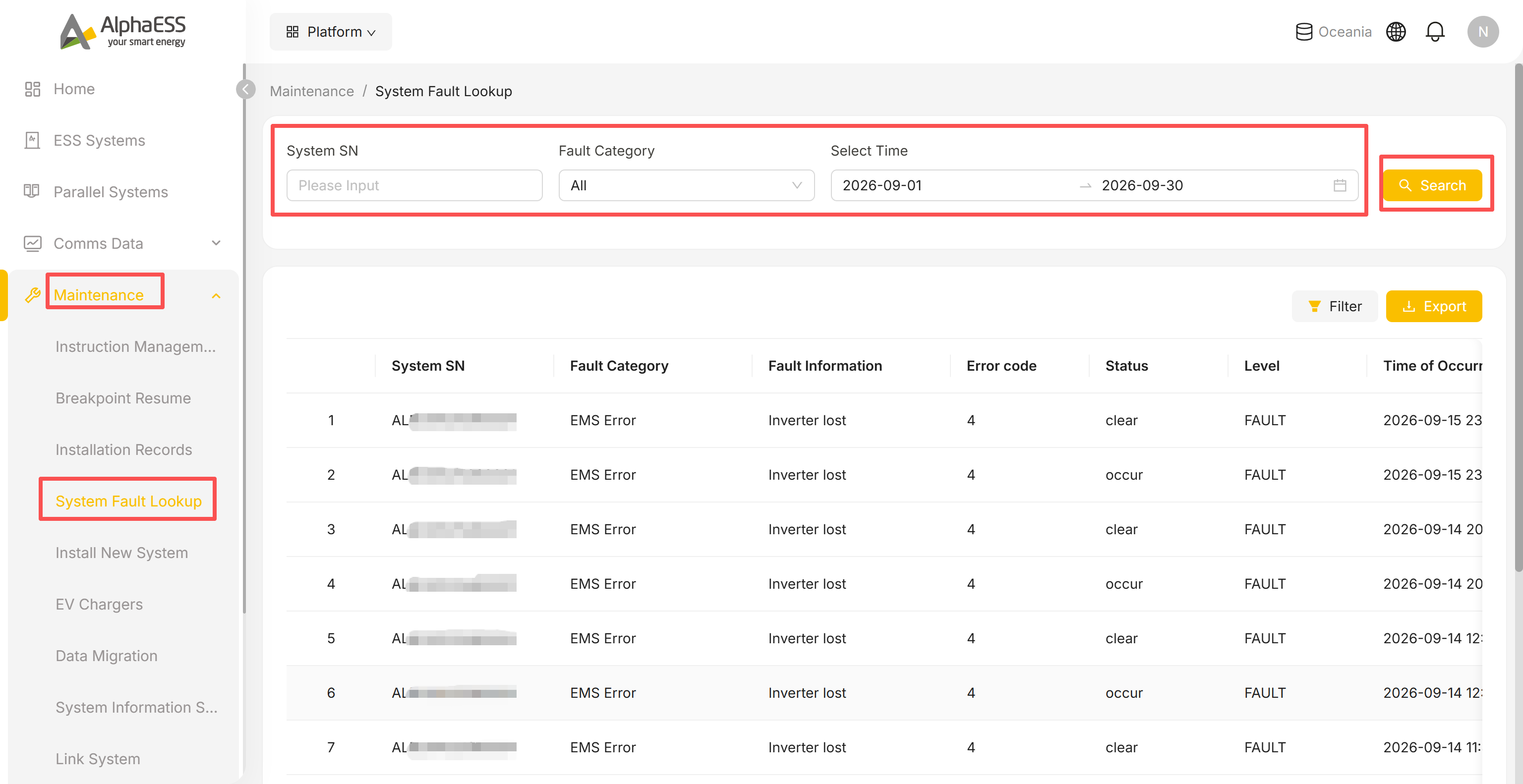
💡 Aanbevolen werkwijze: een storing opmerken op het Home-dashboard → hier de foutcode en het niveau opzoeken → het tabblad Dashboard / Logs van dat apparaat openen om de oorzaak te achterhalen.
Pagina met apparaatdetails: diagnostiektabbladen
Open een pagina met apparaatdetails (ESS Systems → klik op het SN) om bij de tabbladbalk te komen:
- Site, System Settings, Firmware Versions, Warranty, Logs, Upgrades, Telemetry, Dashboard, Data Analysis, Function Code
De onderstaande tabbladen worden gebruikt voor het oplossen van problemen met één apparaat — voor Dashboard (de momentopname van de actuele bedrijfsgegevens), zie 3.1 Dagelijkse monitoring.
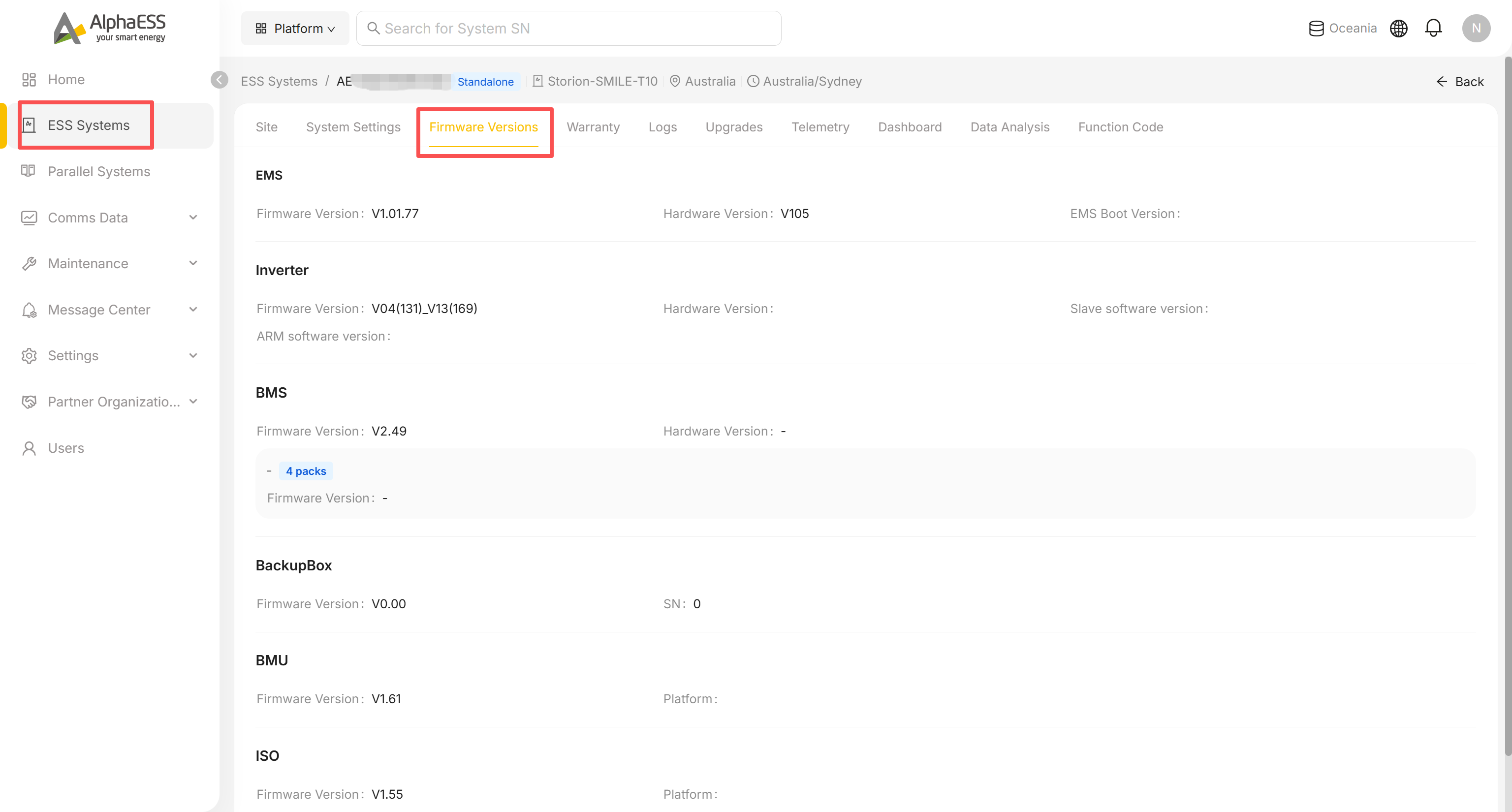
Firmware Versions
Toont de huidige firmware-/hardwareversie van elk onderdeel, afhankelijk van het apparaat:
- EMS, Inverter (inclusief ARM-/Slave-softwareversies), BMS (uitvouwen om elke batterijmodule afzonderlijk te bekijken), BackupBox, BMU, ISO en andere
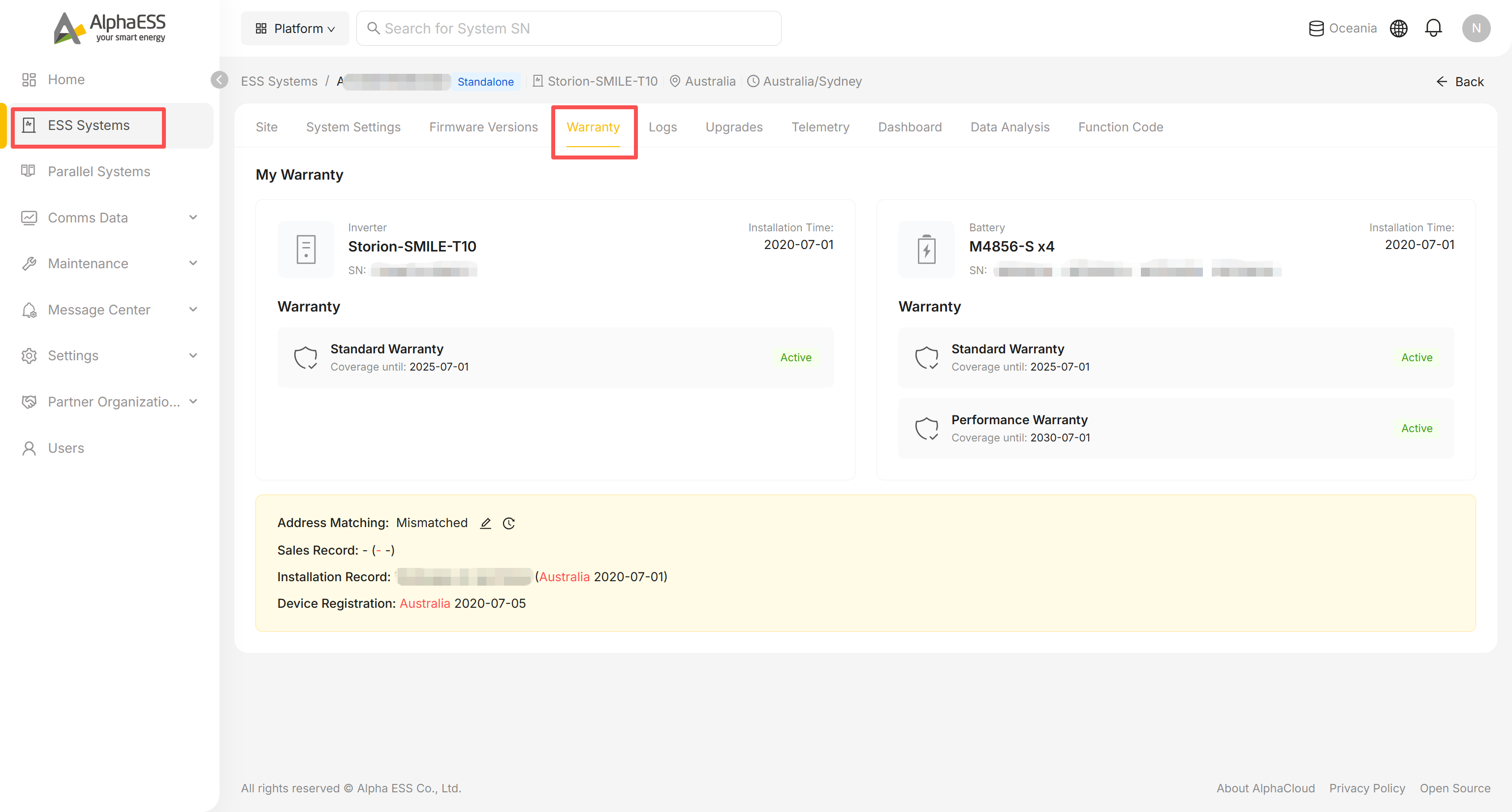
Warranty
Toont de garantiestatus van dit apparaat — ofwel een eenvoudige bevestiging (bijv. "Your device is covered by the standard warranty") of de details van de verlengde garantie als die geregistreerd is.
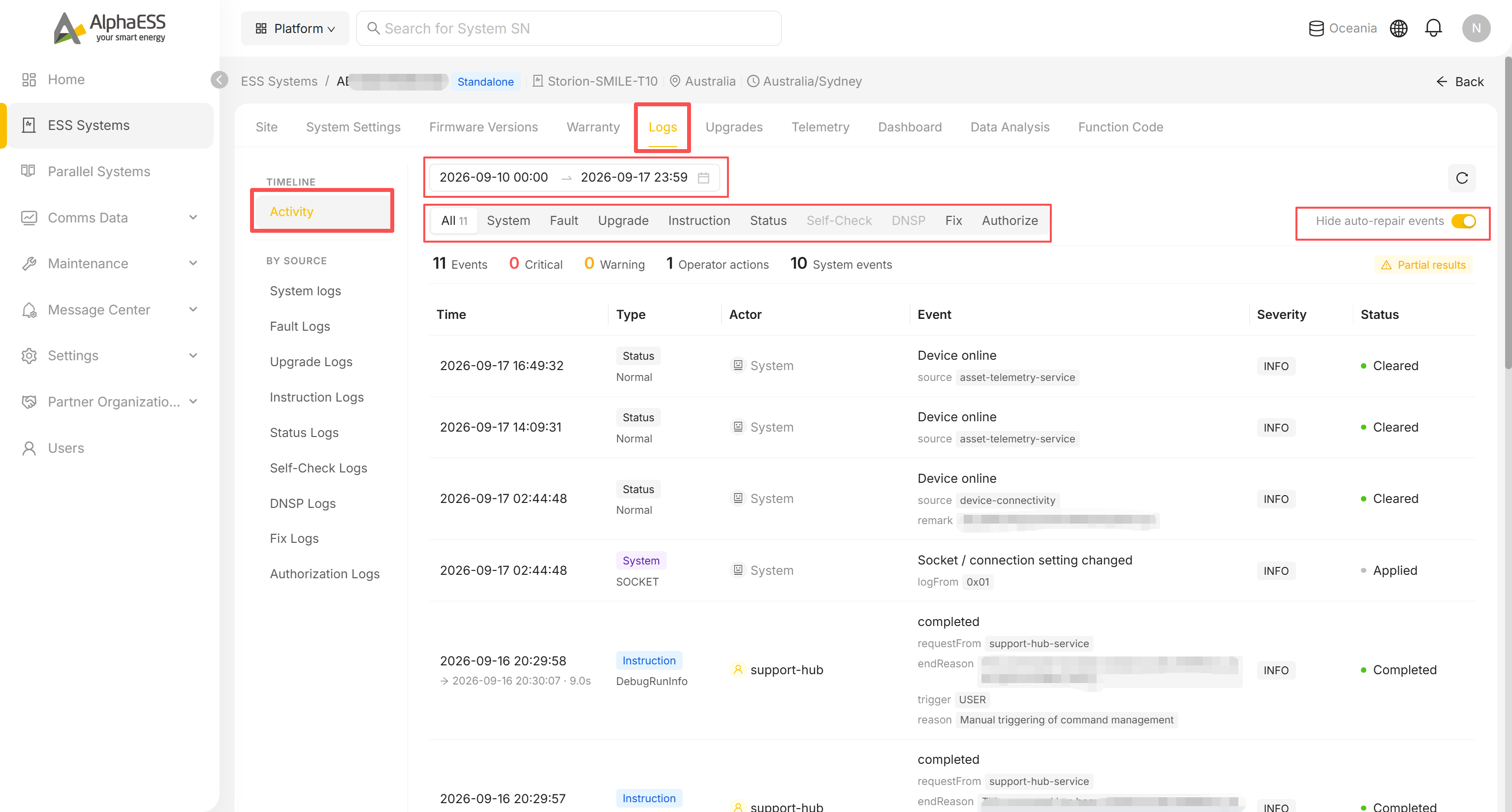
Logs
De volledige gebeurtenisstroom voor dit apparaat:
- Activity (Timeline): alle gebeurtenissen op een tijdlijn, met een datumbereikkiezer, plus:
- Typefilters bovenaan: All, System, Fault, Upgrade, Instruction, Status, Self-Check, Fix, Authorize
- Aantallen voor: Events, Critical, Warning, Operator actions, System events
- By Source (linkerpaneel): ga direct naar System logs, Fault Logs, Upgrade Logs, Instruction Logs, Status Logs, Self-Check Logs, Fix Logs, Authorization Logs
- De schakelaar Hide auto-repair events (rechtsboven) verbergt de ruis van automatische reparaties in de Activity-weergave
Upgrades
Klik op Scanning now om te controleren op beschikbare firmware-updates; als er updates worden gevonden, bevestig deze en voer ze een voor een uit. Als er nog niet gescand is, toont de pagina "You have not yet scanned for upgrades."
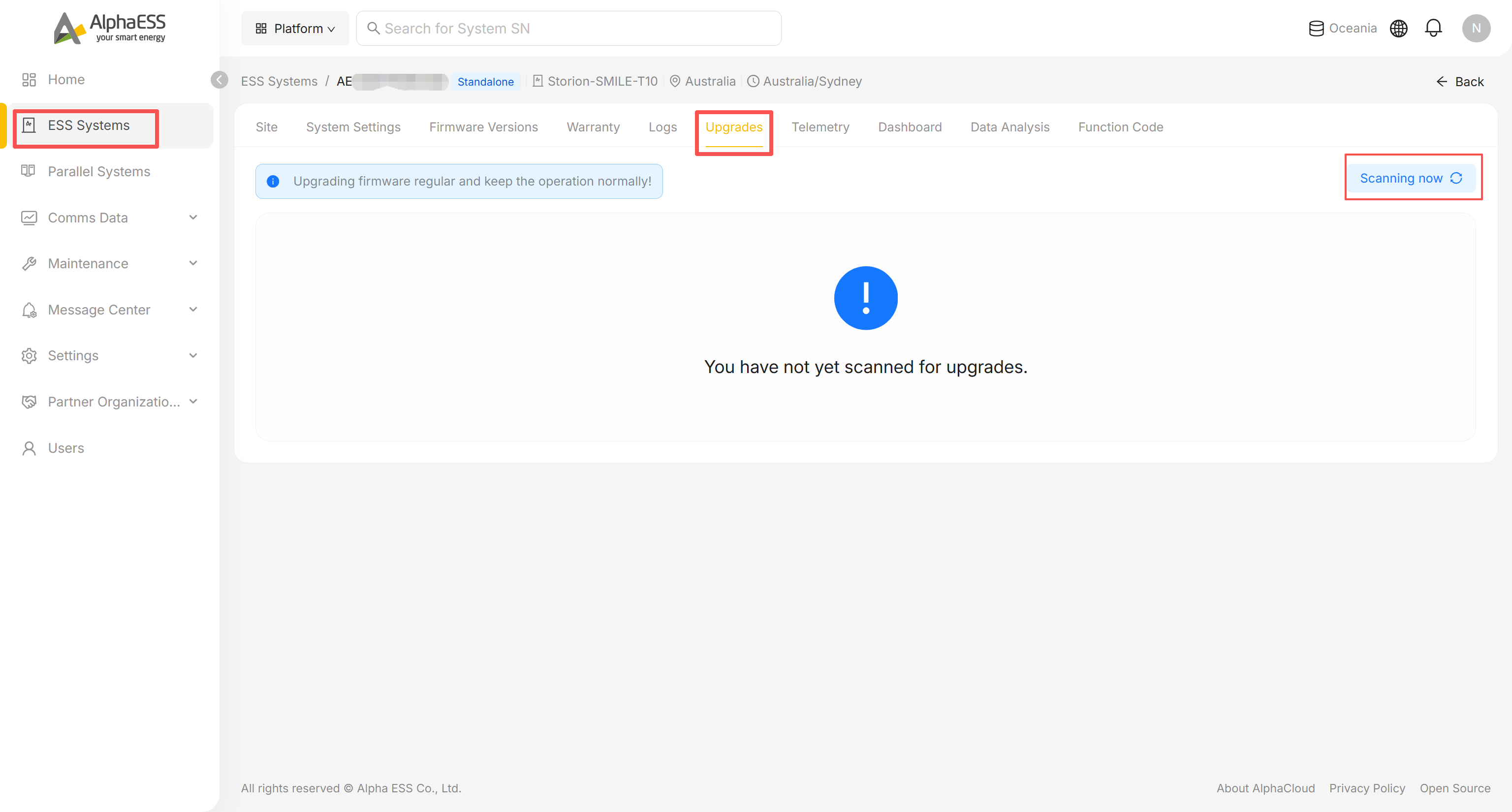
💡 Tip: de upgradegeschiedenis vind je onder Logs → Upgrade Logs; bulkupgrades voor meerdere apparaten (OTA Jobs) zijn beschikbaar voor distributeursaccounts onder OTA Management.
Telemetry
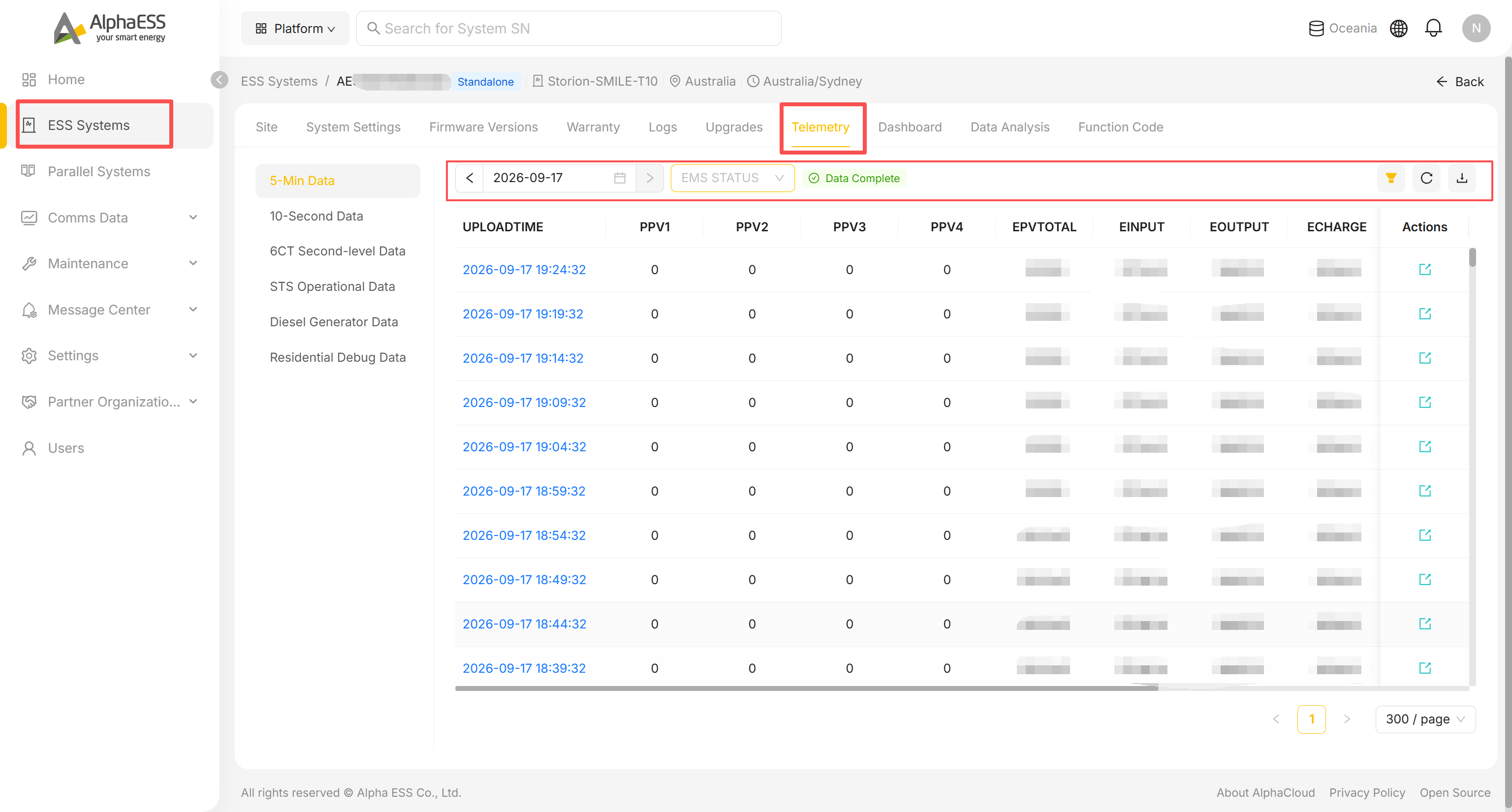
Ruwe telemetrie per uploadgranulariteit, te selecteren in het linkerpaneel:
- 5-Min Data, 10-Second Data, 6CT Second-level Data, STS Operational Data, Diesel Generator Data, Residential Debug Data
- Gebruik de datumnavigator ◀ / ▶ (of het kalenderpictogram) om een dag te kiezen.
- Beperk de rijen met de statusvervolgkeuzelijst (bijv. EMS STATUS).
- Gebruik de pictogrammen filter, refresh en download (rechtsboven) om kolommen te filteren, opnieuw te laden of de tabel te exporteren.
Data Analysis
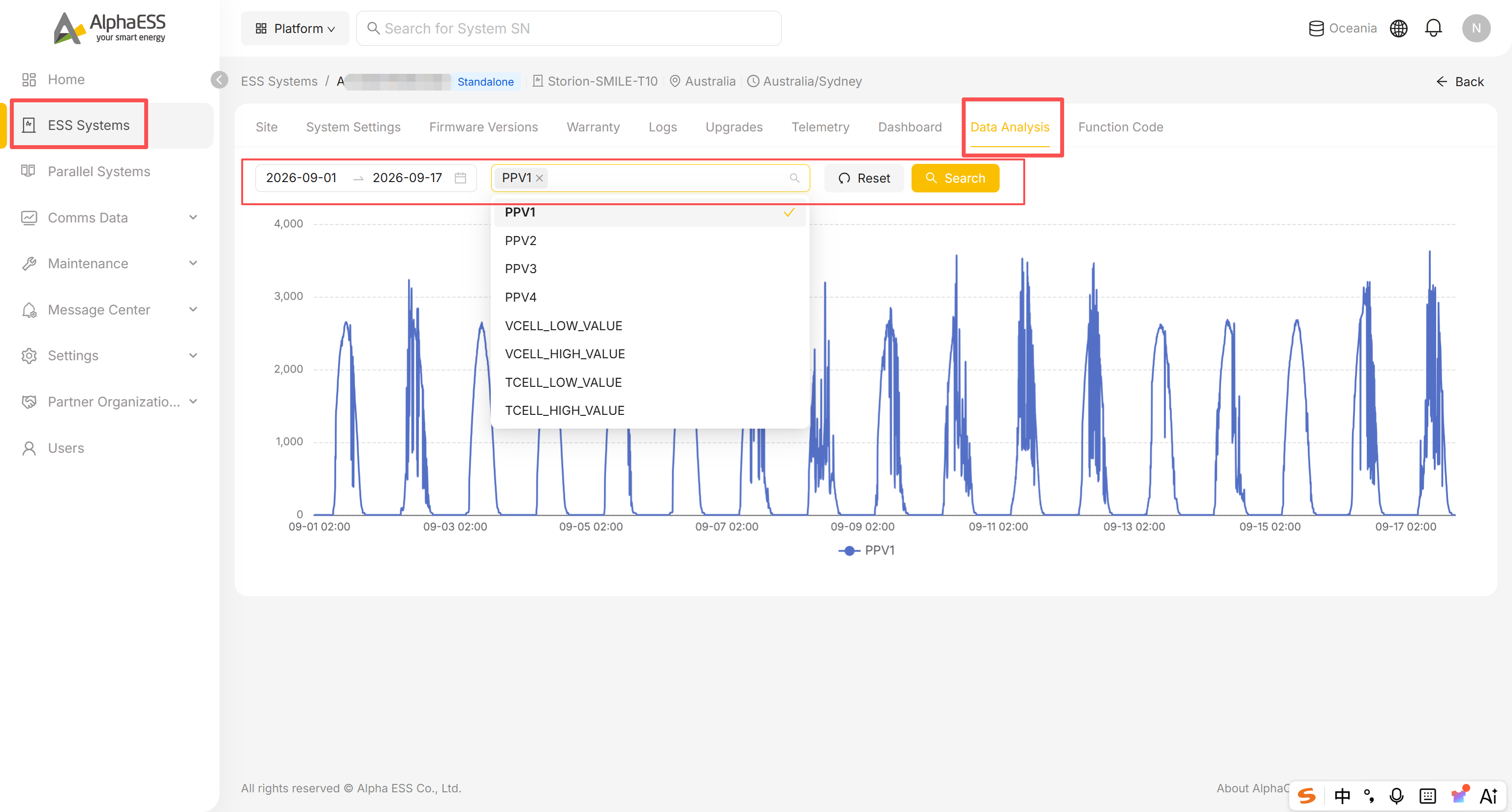
- Stel een datumbereik in.
- Open de vervolgkeuzelijst met meetwaarden en selecteer een of meer ruwe telemetrievelden om te vergelijken (de opties zijn technische veldnamen zoals PPV1–PPV4, VCELL_LOW_VALUE / VCELL_HIGH_VALUE, TCELL_LOW_VALUE / TCELL_HIGH_VALUE, geen leesbare labels).
- Klik op Search om de geselecteerde velden in dezelfde grafiek uit te zetten — handig om metingen te correleren bij het reproduceren van een sporadisch probleem.
Function Code
Geavanceerde diagnostische codes die door het apparaat worden gerapporteerd. Niet elk model ondersteunt dit; is dat niet het geval, dan toont de pagina "This device has not reported function codes / does not support function code upload."
Maintenance → Data Migration
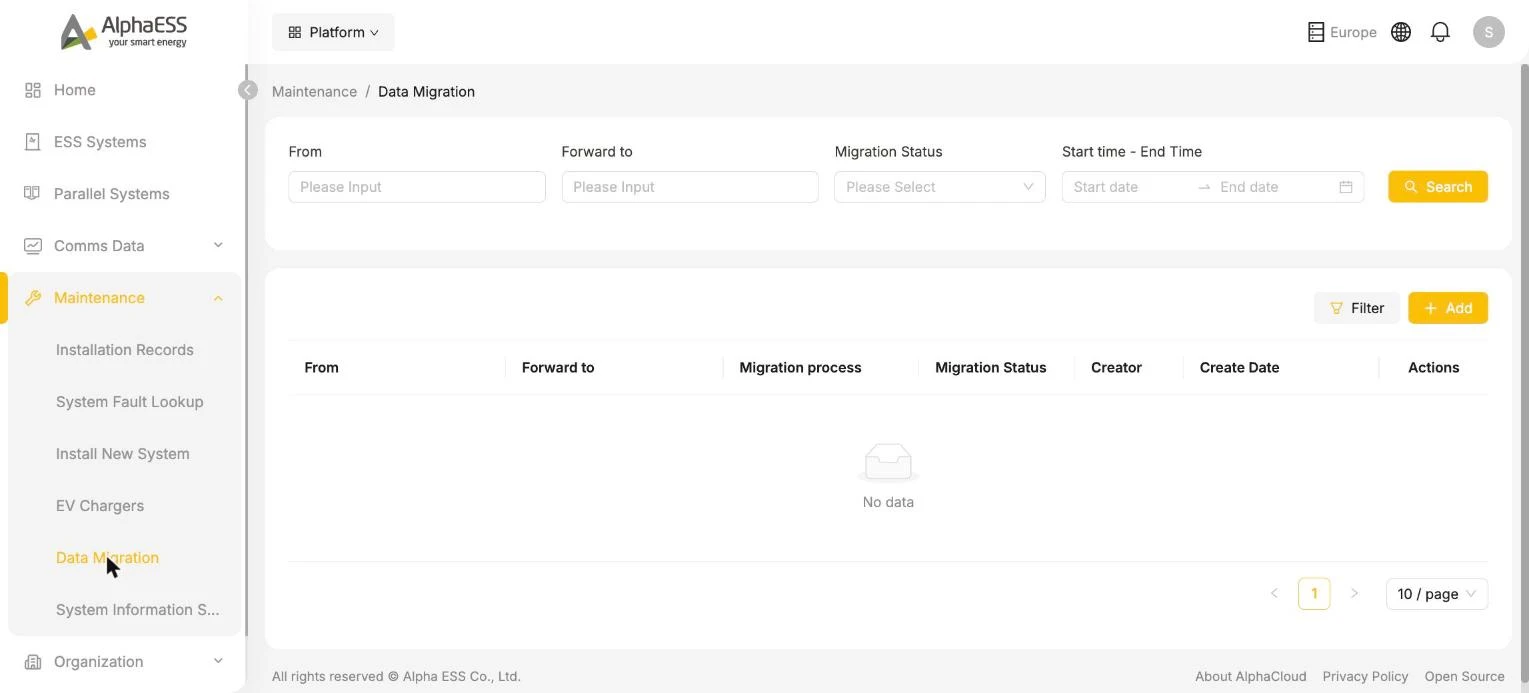
Selecteer in de Side Bar de optie Maintenance en vervolgens Data Migration — bij vervanging van een unit worden hiermee historische gegevens van het oude SN naar het nieuwe SN gemigreerd.
Gebruik + Add, voer het From-SN (oud) en het Forward to-SN (nieuw) in, bevestig de melding in het dialoogvenster en verstuur. De lijst houdt van elke taak de From / Forward to, installatieorganisaties, Migration process en Migration Status bij.
⚠️ Let op: zodra een migratietaak is ingediend, mag deze niet zomaar worden onderbroken — in het dialoogvenster staat dat dit onomkeerbaar is. Controleer vóór het vervangen van een unit of het nieuwe SN de installatieregistratie heeft voltooid (2.1).