Connexion (connexion au compte et sélection du Workspace)
Connexion au compte
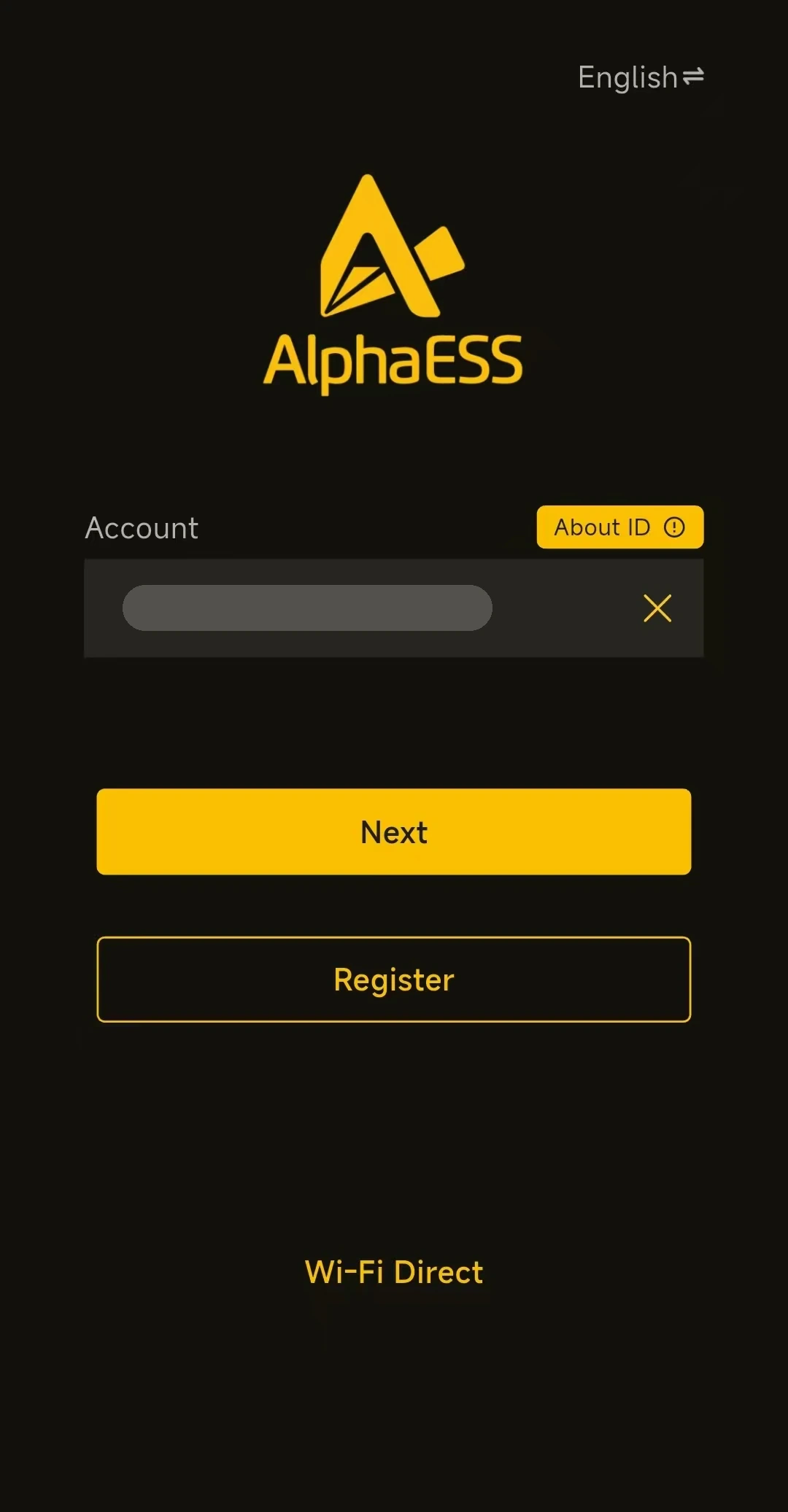
- Sur la page de connexion, saisissez votre e-mail sous Account et appuyez sur Next.
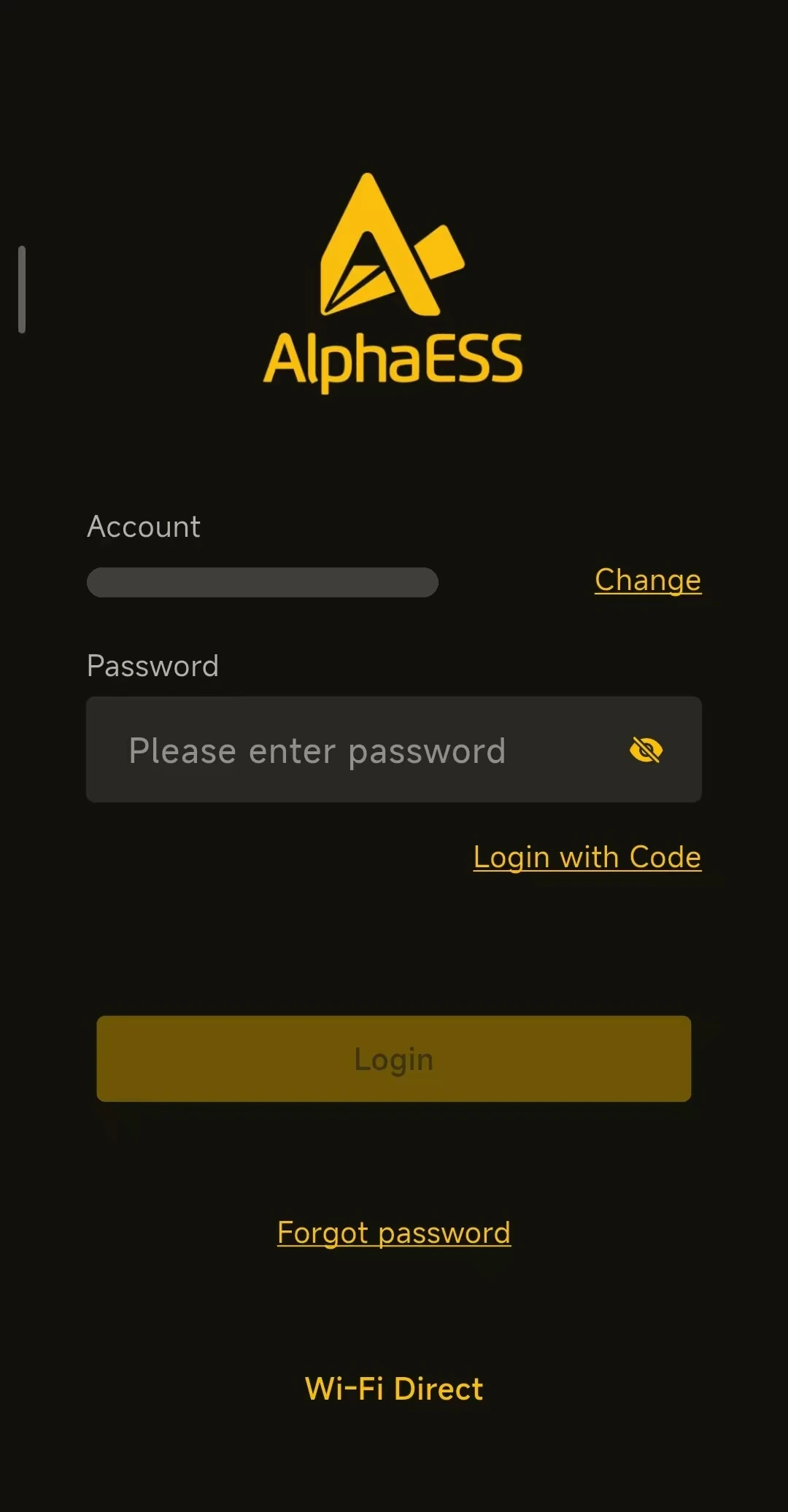
- Saisissez votre Password, puis appuyez sur Login. Pour utiliser un autre compte, appuyez sur Change à côté de celui-ci.
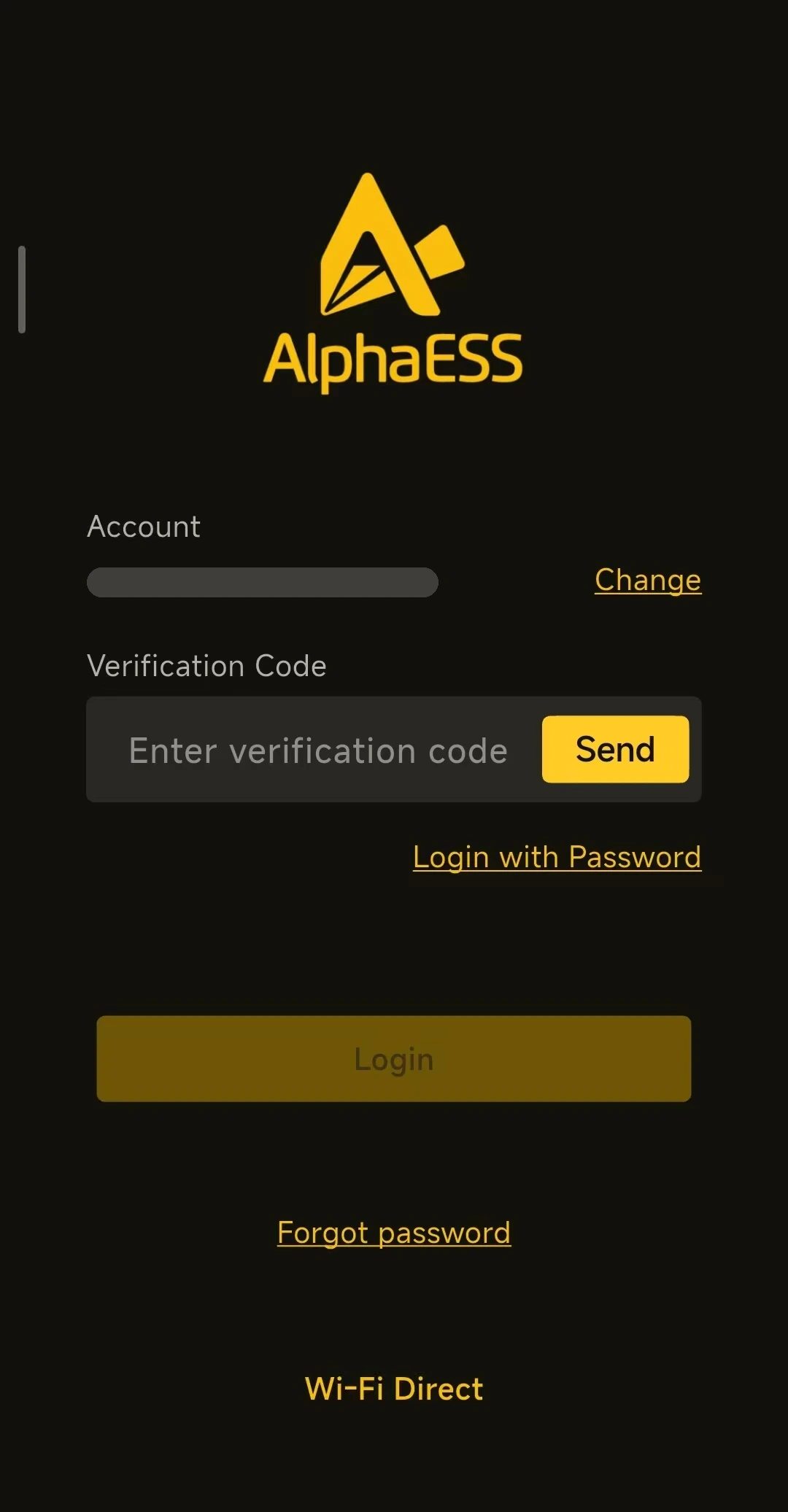
- Pour vous connecter avec un code de vérification envoyé par e-mail, appuyez sur Login with Code, appuyez sur Send, saisissez le Verification Code reçu par e-mail, puis appuyez sur Login. Appuyez sur Login with Password pour revenir en arrière.
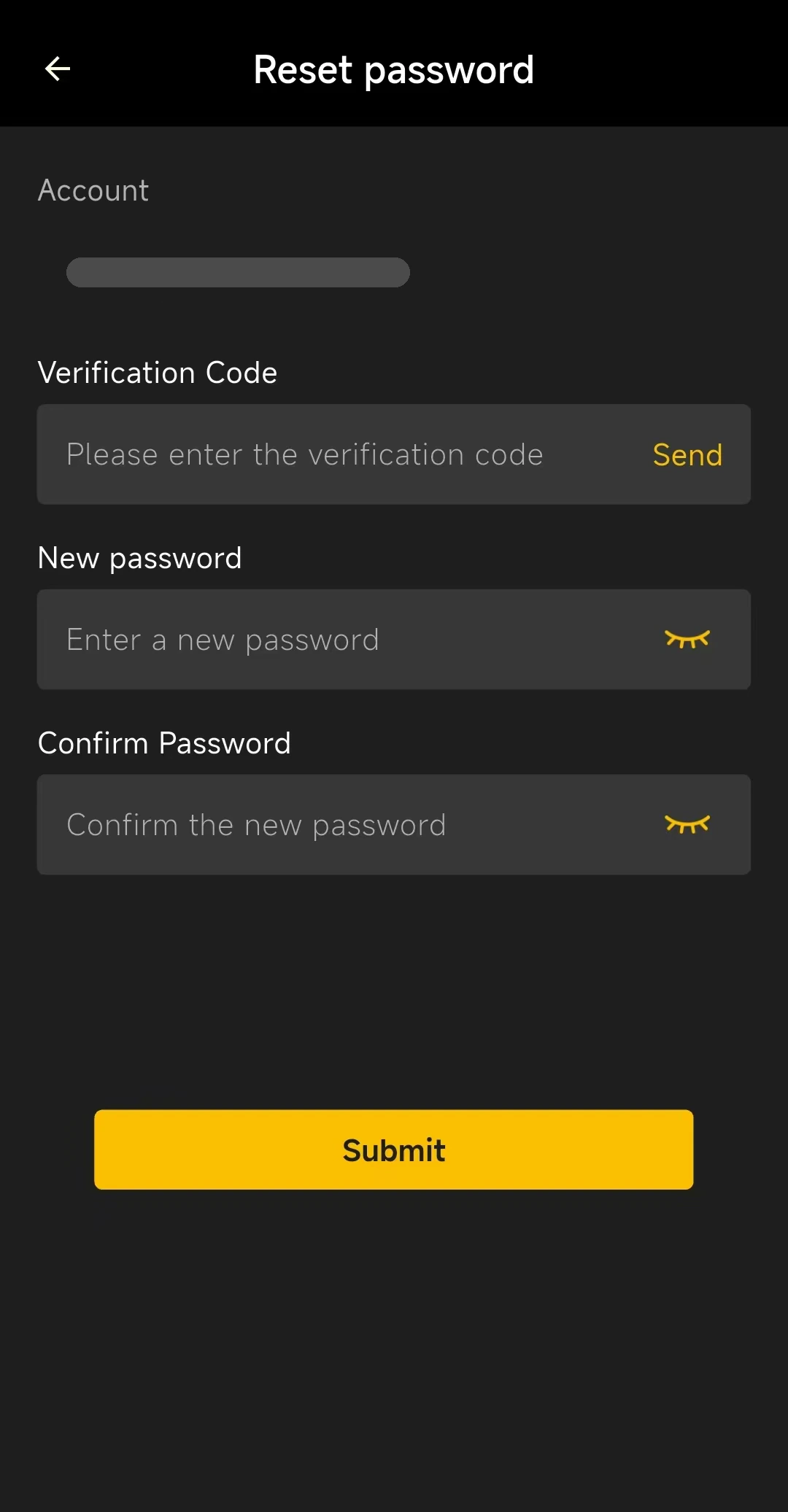
- Si vous avez oublié votre mot de passe, appuyez sur Forgot password. Sur la page Reset password, saisissez votre compte, appuyez sur Send et saisissez le Verification Code, définissez un New password, saisissez-le à nouveau sous Confirm Password, puis appuyez sur Submit.
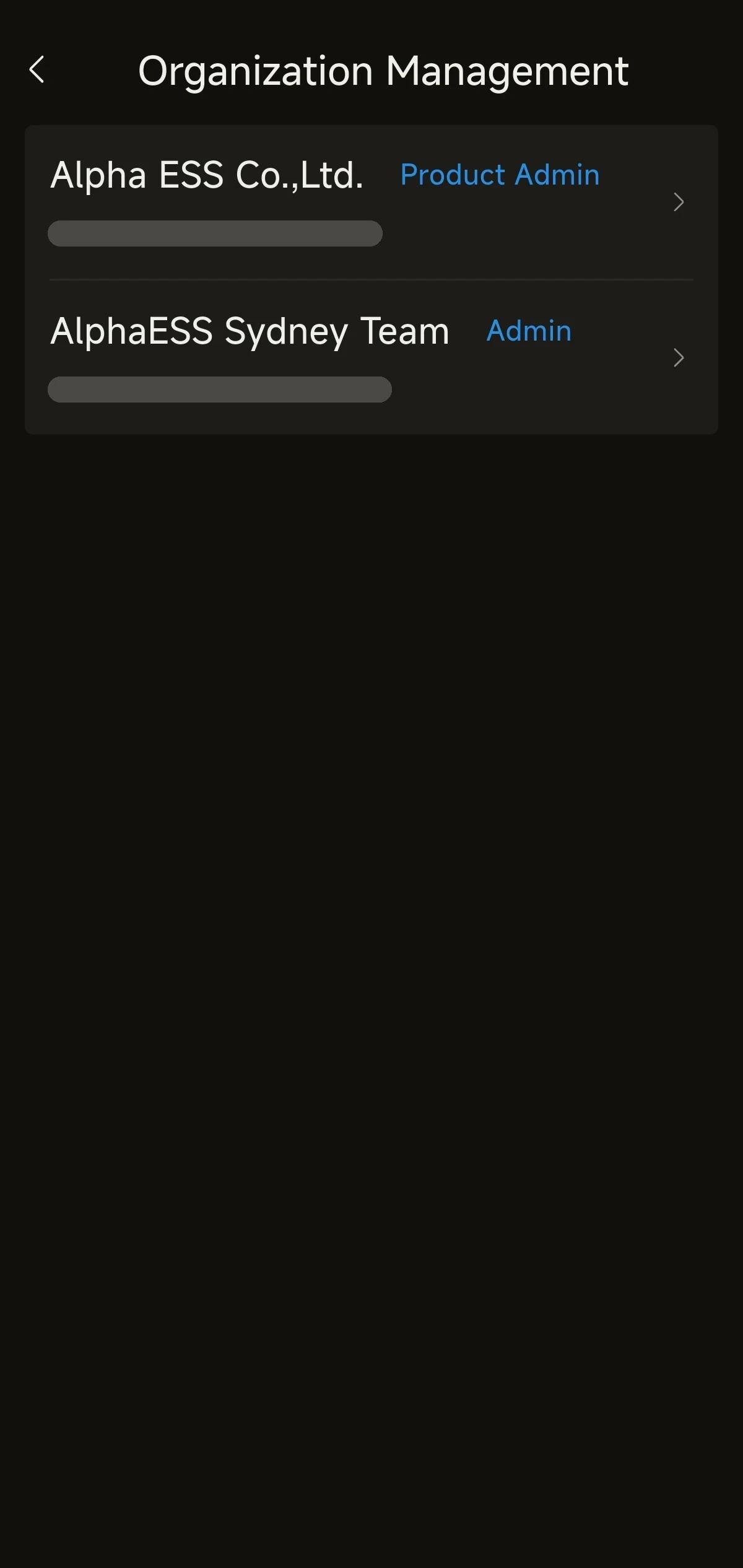
Sélection d'un espace de travail (entreprise × rôle)
- Un même compte peut appartenir à plusieurs organisations, avec un seul rôle dans chaque organisation.
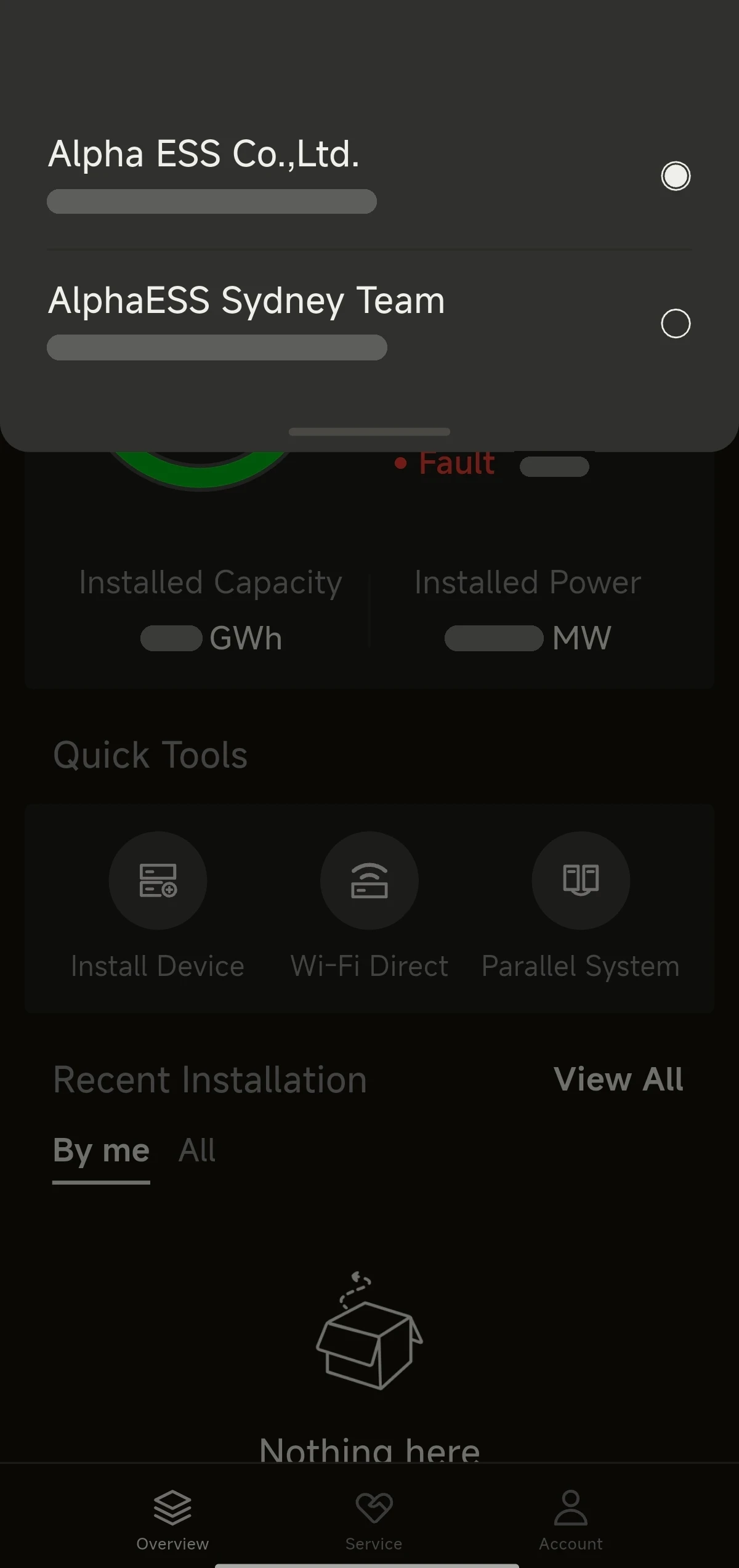
Changer d'espace de travail
- Vous pouvez changer d'organisation / rôle à tout moment dans l'application. Une fois le changement effectué, l'interface et les autorisations sont actualisées en fonction de l'espace de travail sélectionné.
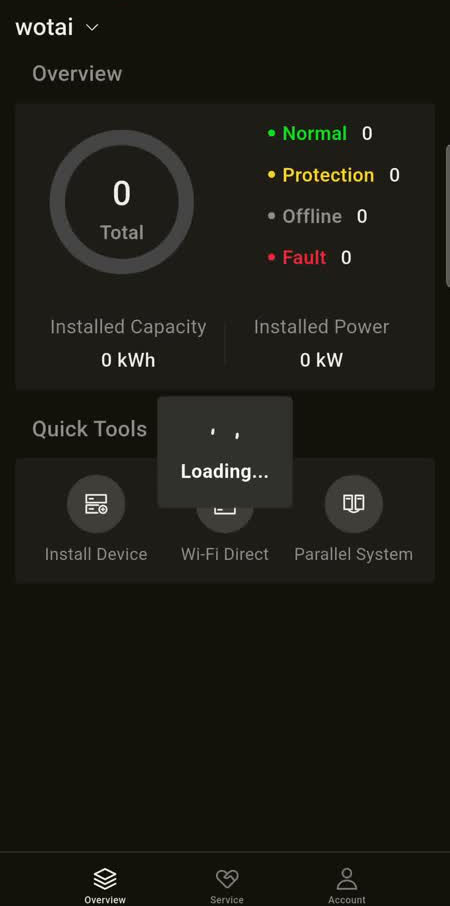
Présentation de la page d'accueil de l'application
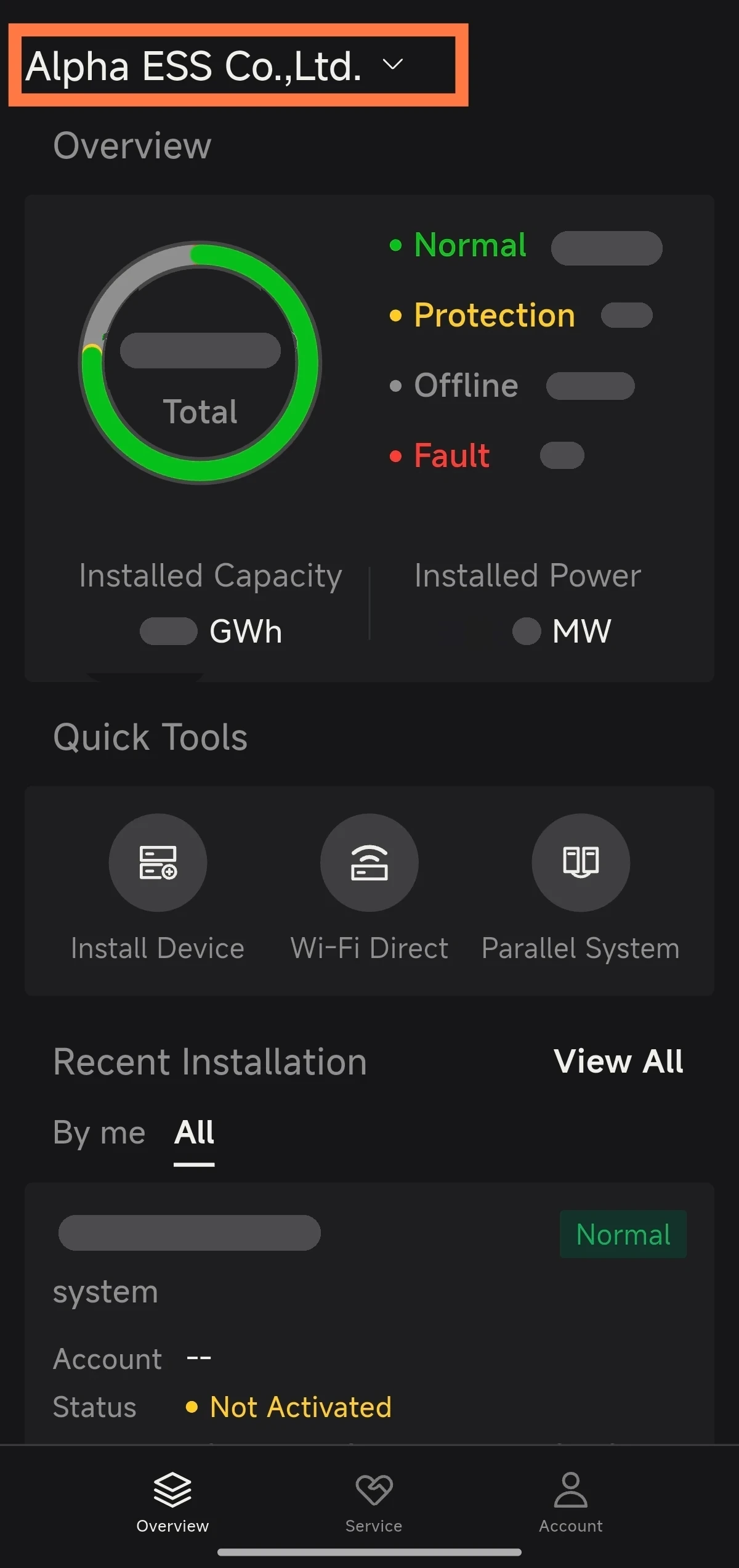
Après la connexion, vous arrivez sur la page d'accueil Overview. Trois onglets de navigation figurent en bas :
- Overview : consulter les statistiques des appareils et les outils rapides
- Service : accéder au centre de service pour traiter les réclamations clients et la documentation produit
- Account : accéder aux paramètres du compte et à la gestion du profil
La section Quick Tools de la page d'accueil propose trois points d'entrée couramment utilisés :
- Install Device : installer un nouvel appareil
- Wi-Fi Direct : configurer le réseau de l'appareil via Wi-Fi Direct
- Parallel System : gérer les systèmes en parallèle