Inicio de sesión (acceso a la cuenta y selección de Workspace)
Inicio de sesión de la cuenta
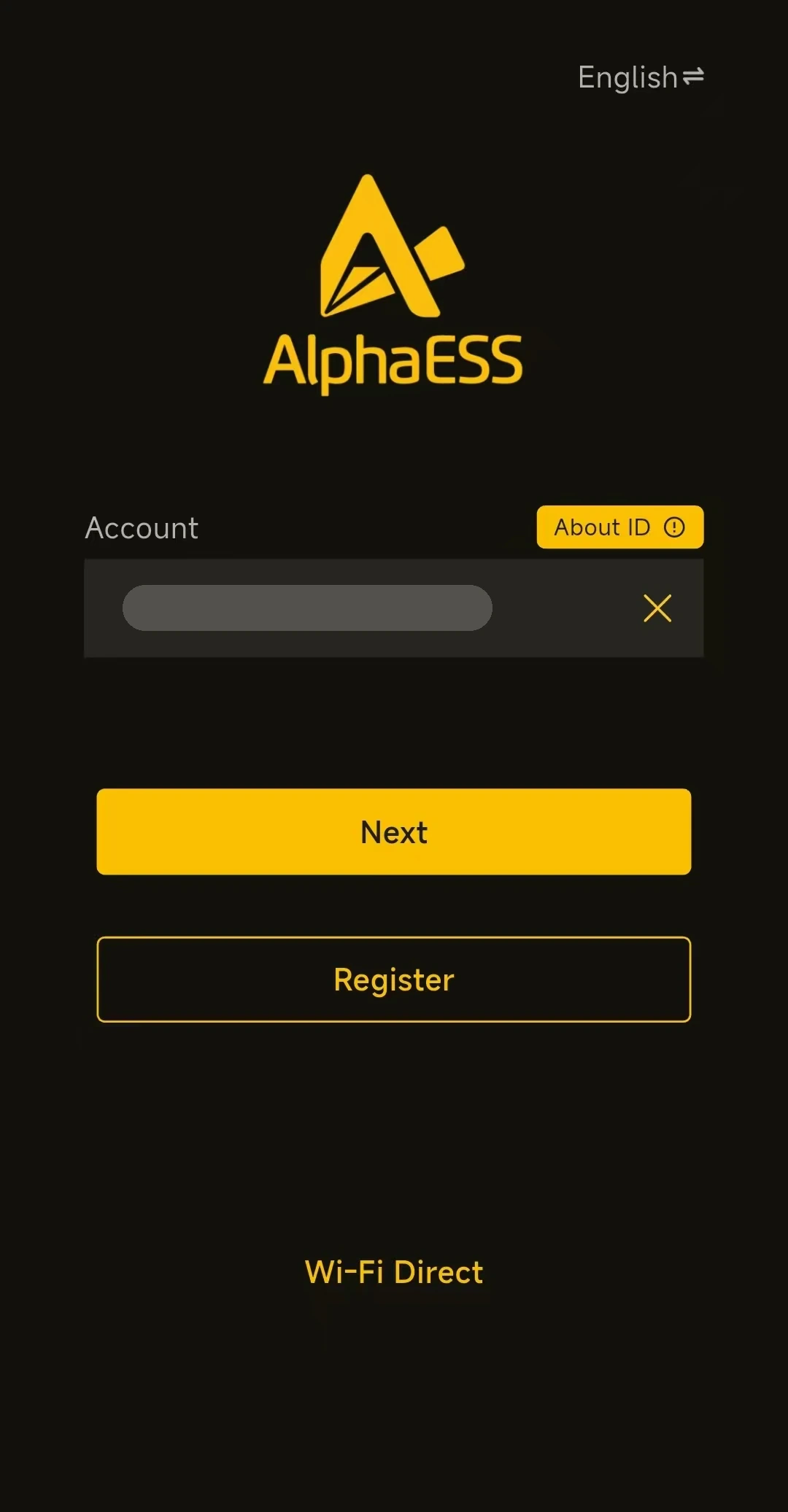
- En la página de inicio de sesión, introduce tu correo electrónico en Account y toca Next.
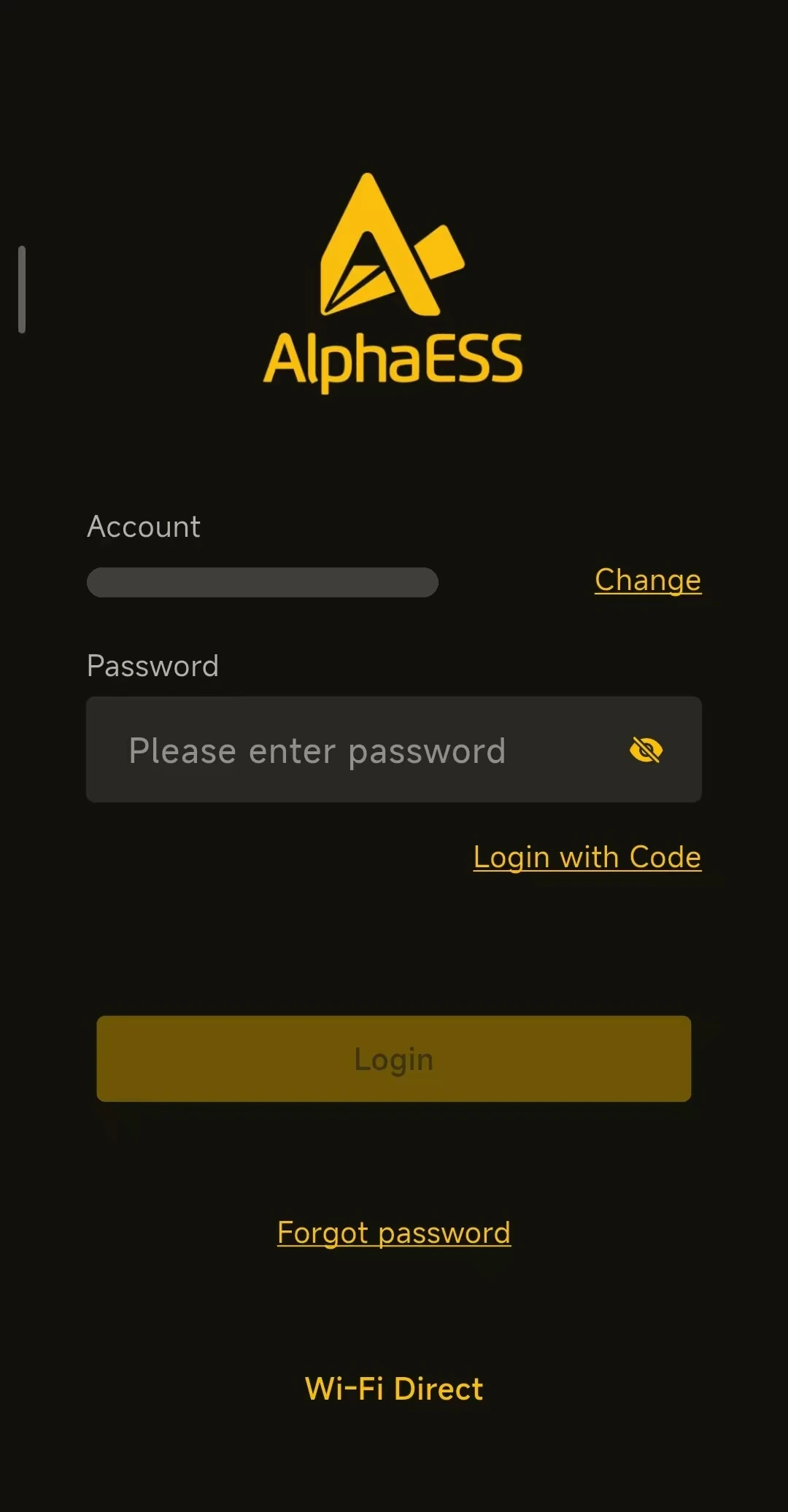
- Introduce tu Password y, a continuación, toca Login. Para usar otra cuenta, toca Change junto a ella.
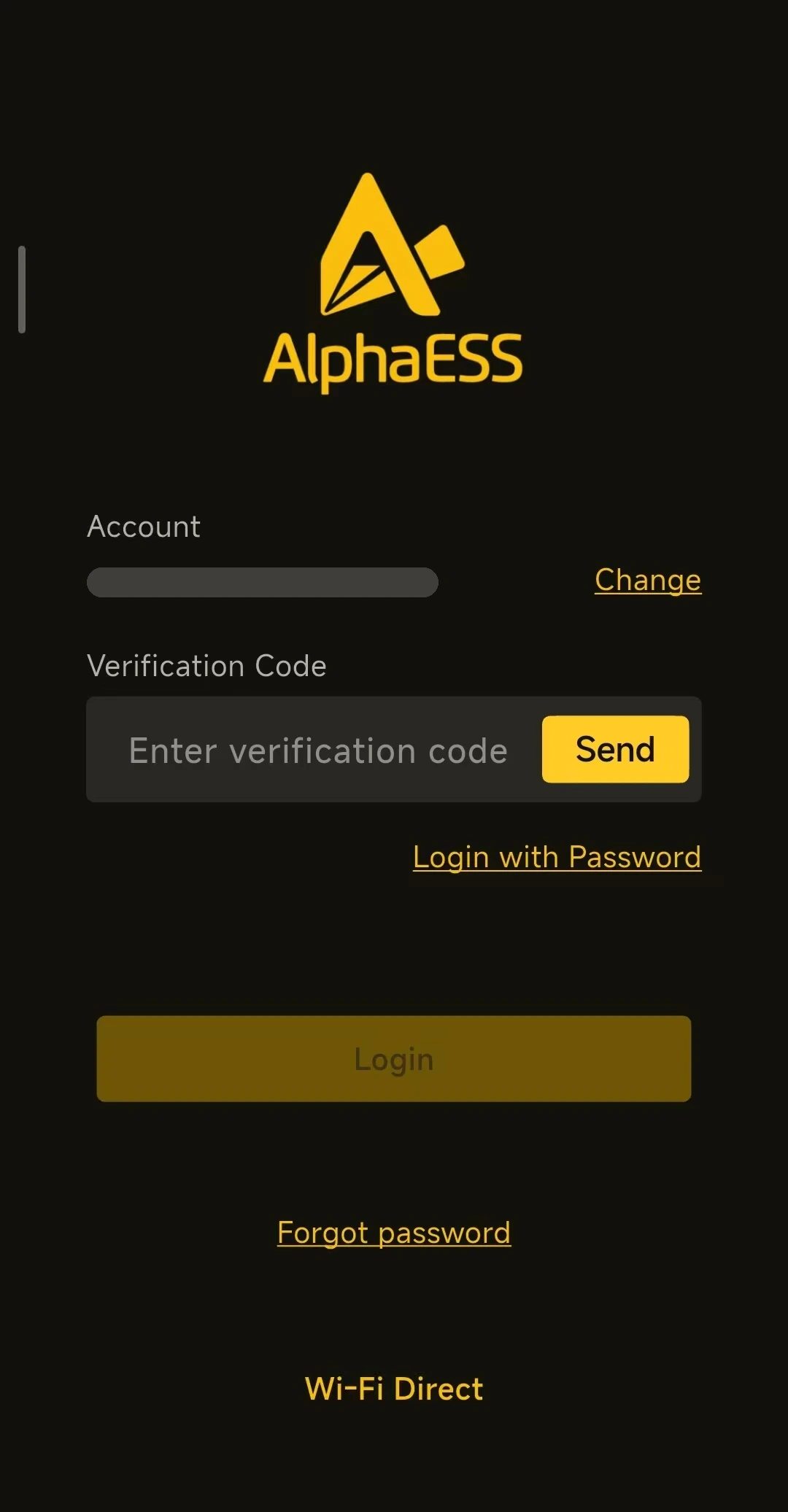
- Para iniciar sesión con un código de verificación enviado por correo electrónico, toca Login with Code, toca Send, introduce el Verification Code del correo y luego toca Login. Toca Login with Password para volver al método anterior.
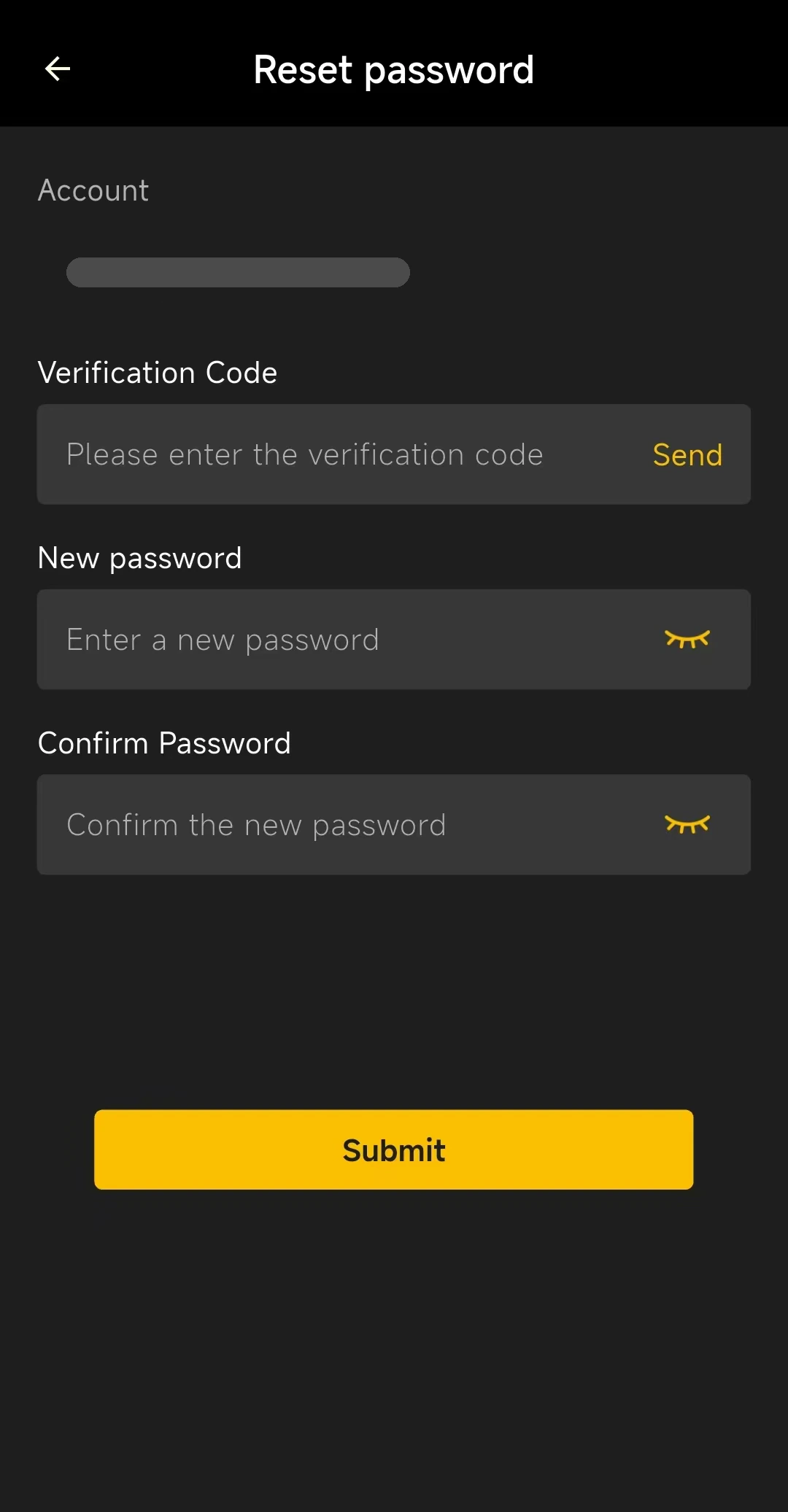
- Si has olvidado tu contraseña, toca Forgot password. En la página Reset password, introduce tu cuenta, toca Send e introduce el Verification Code, define una New password, introdúcela de nuevo en Confirm Password y, a continuación, toca Submit.
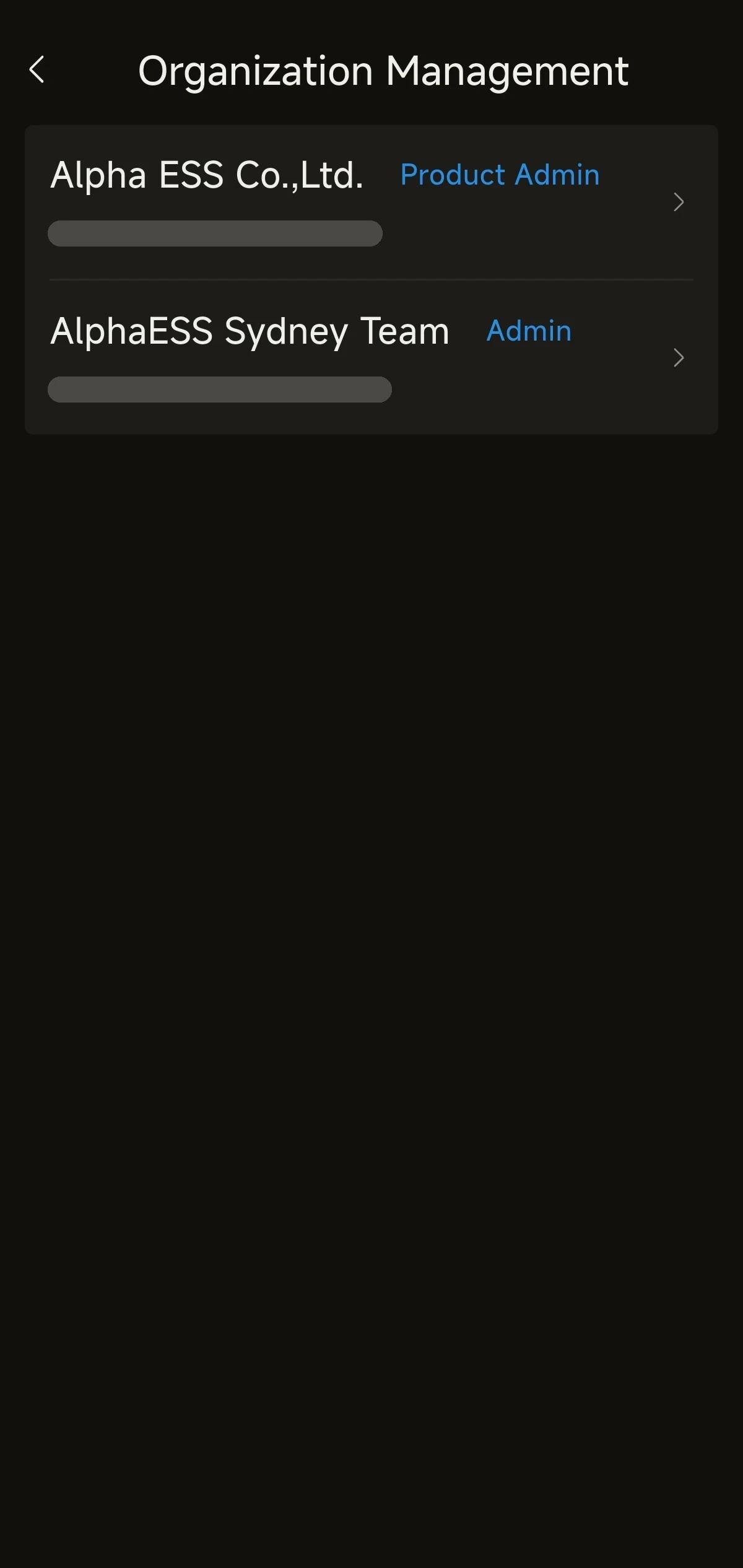
Selección de un espacio de trabajo (empresa × rol)
- Una misma cuenta puede pertenecer a varias organizaciones, con un rol dentro de cada organización.
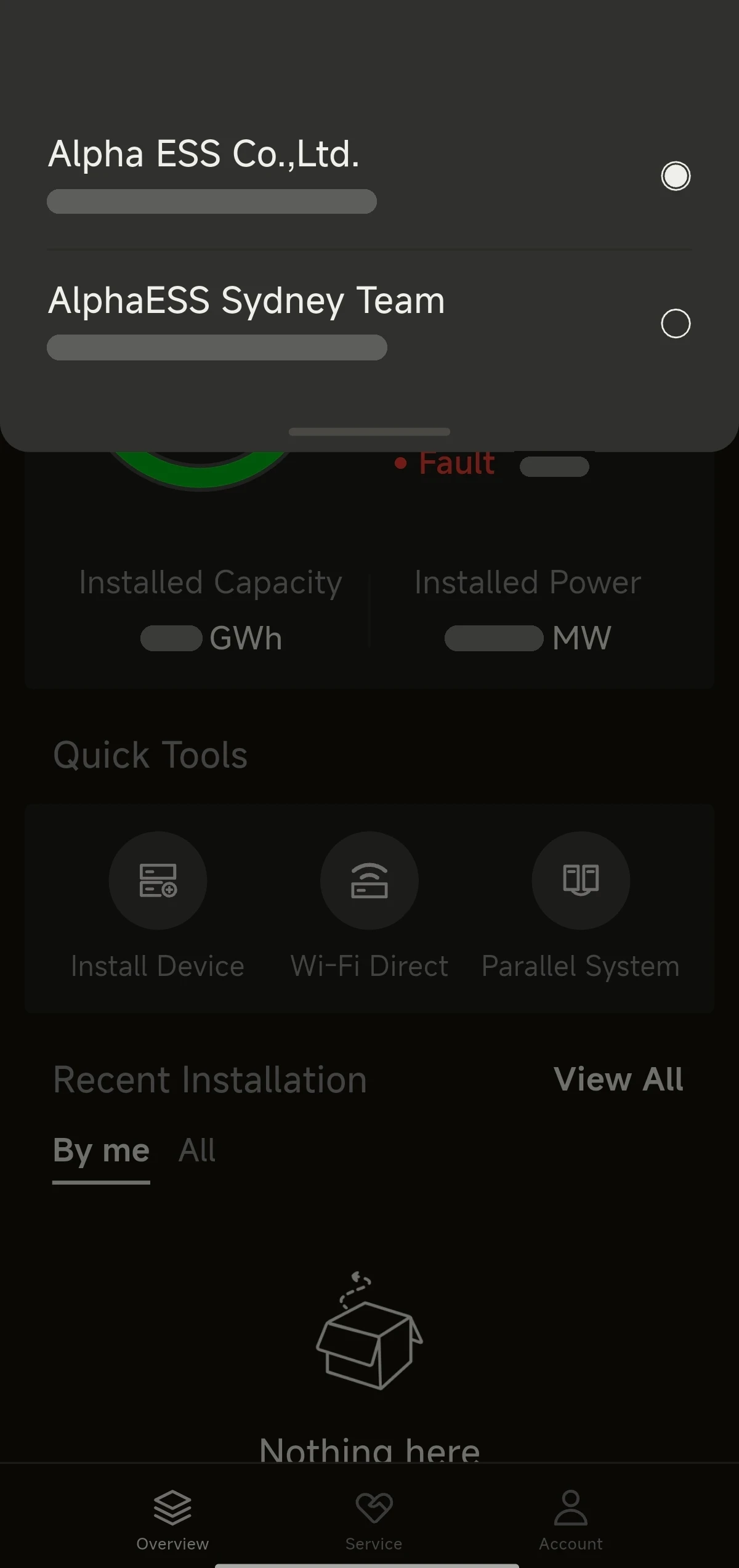
Cambiar de espacio de trabajo
- Puedes cambiar de organización / rol en cualquier momento dentro de la app. Una vez realizado el cambio, la interfaz y los permisos se actualizan según el espacio de trabajo seleccionado.
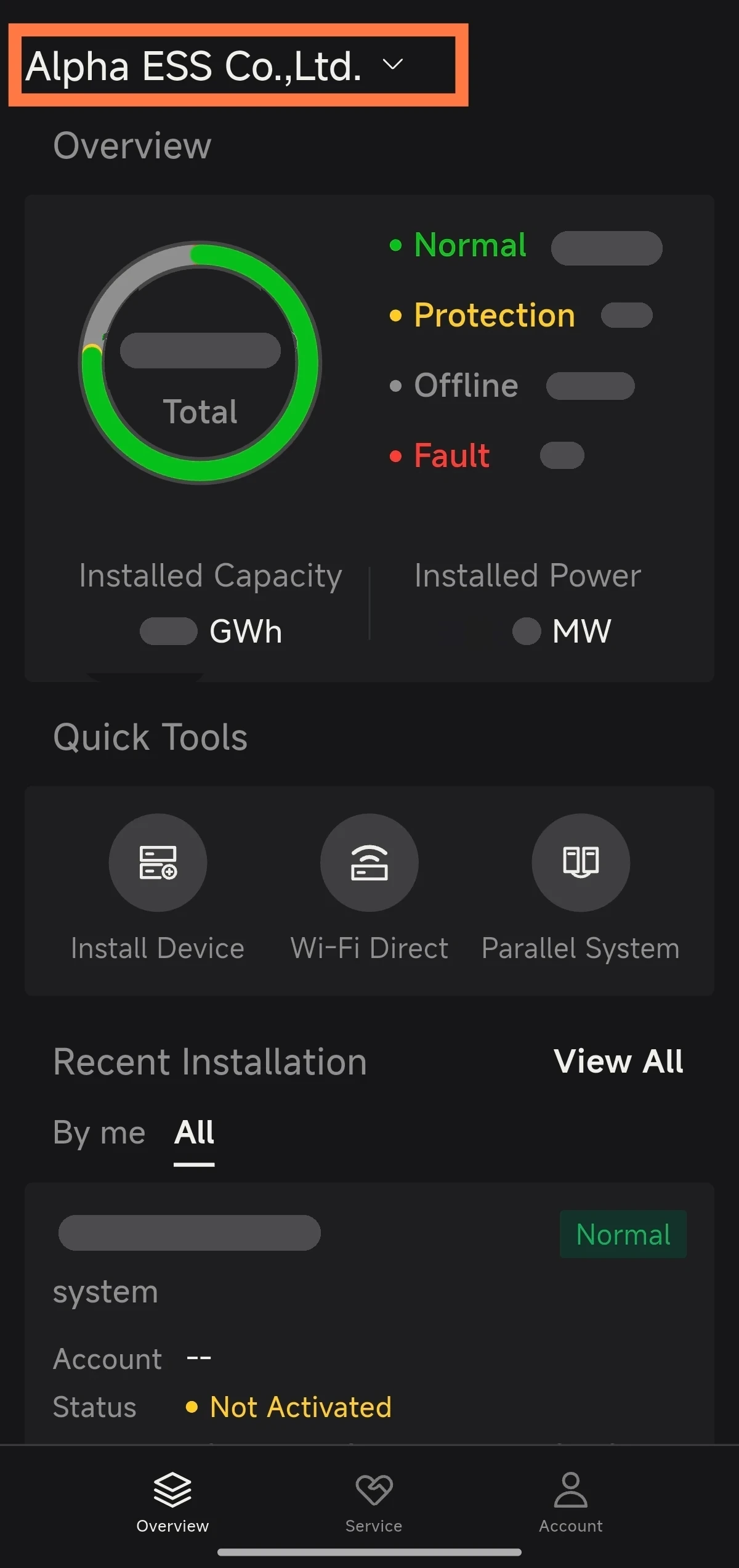
Descripción general de la página de inicio de la app
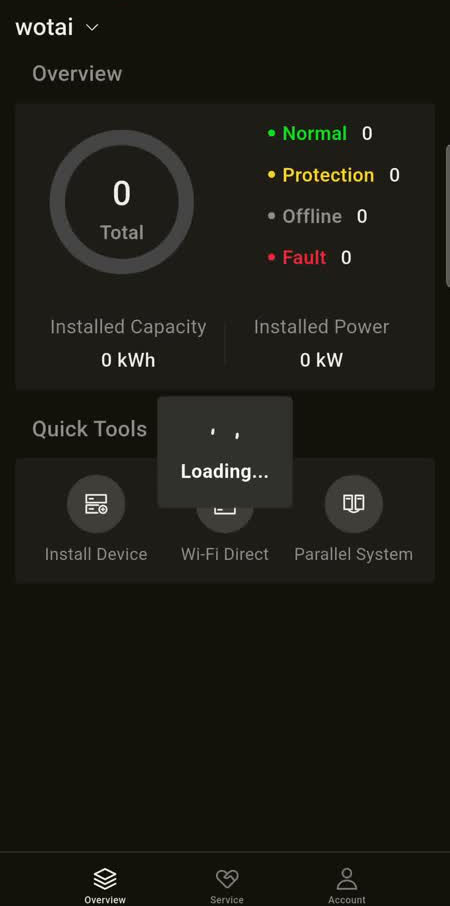
Después de iniciar sesión, llegarás a la página de inicio Overview. En la parte inferior hay tres pestañas de navegación:
- Overview: consulta las estadísticas de los dispositivos y las herramientas rápidas
- Service: accede al centro de servicio para gestionar las reclamaciones de los clientes y la documentación de los productos
- Account: accede a la configuración de la cuenta y a la gestión del perfil
La sección Quick Tools de la página de inicio ofrece tres accesos de uso frecuente:
- Install Device: instalar un dispositivo nuevo
- Wi-Fi Direct: configurar la red del dispositivo mediante Wi-Fi Direct
- Parallel System: gestionar sistemas en paralelo