Inloggen (accountlogin en Workspace-selectie)
Accountlogin
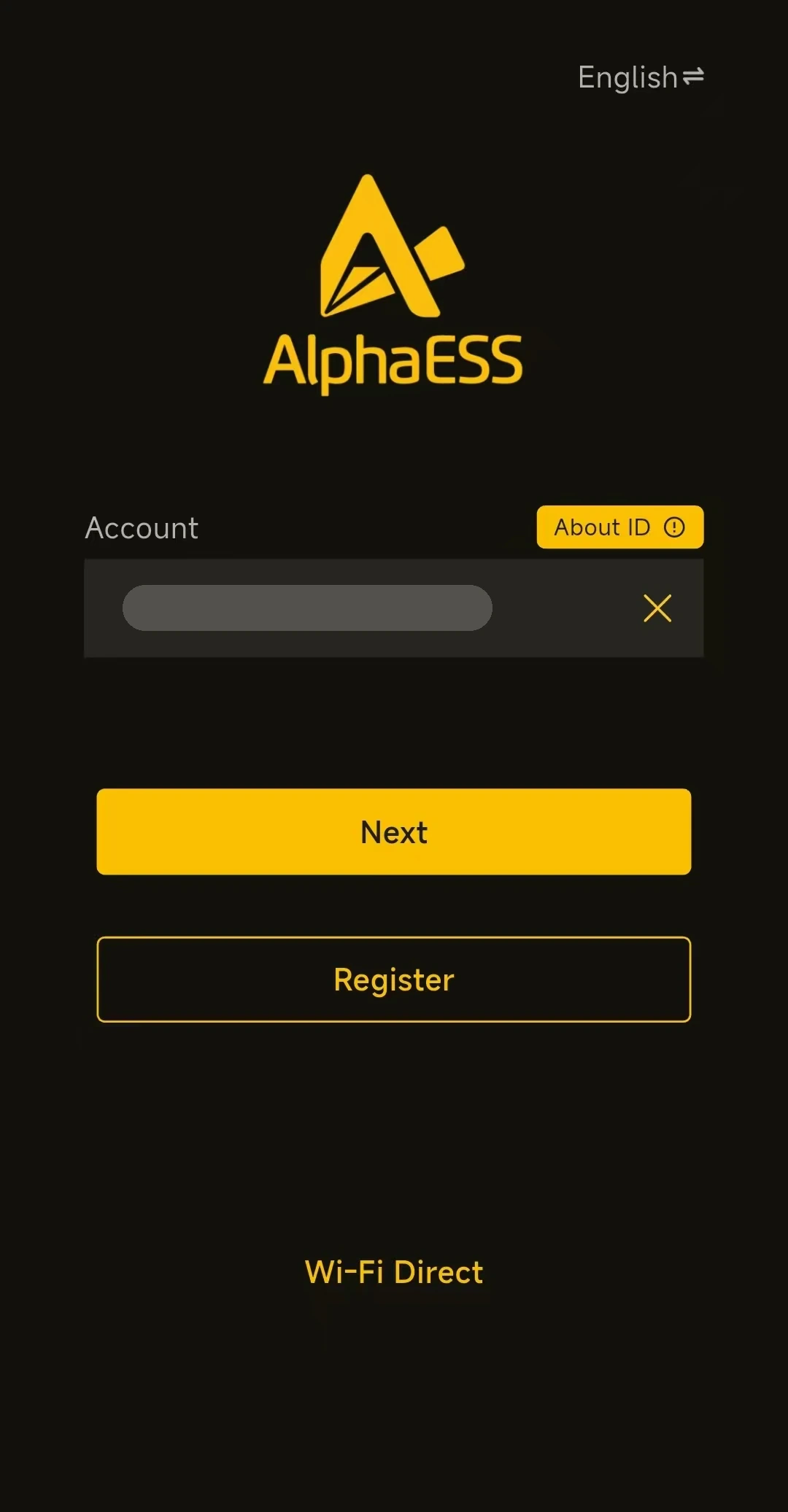
- Voer op de inlogpagina uw e-mailadres in onder Account en tik op Next.
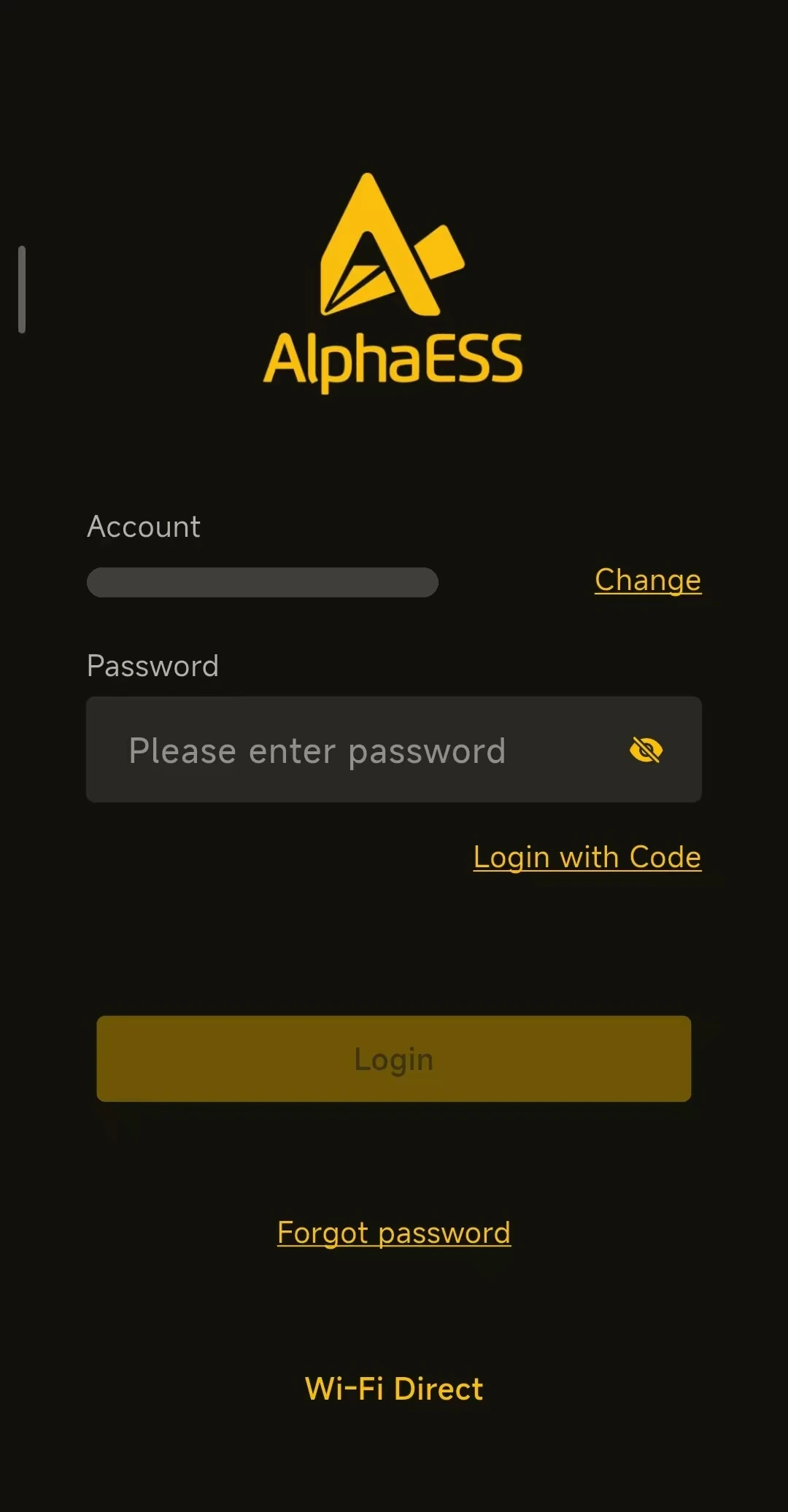
- Voer uw Password in en tik vervolgens op Login. Tik op Change ernaast om een ander account te gebruiken.
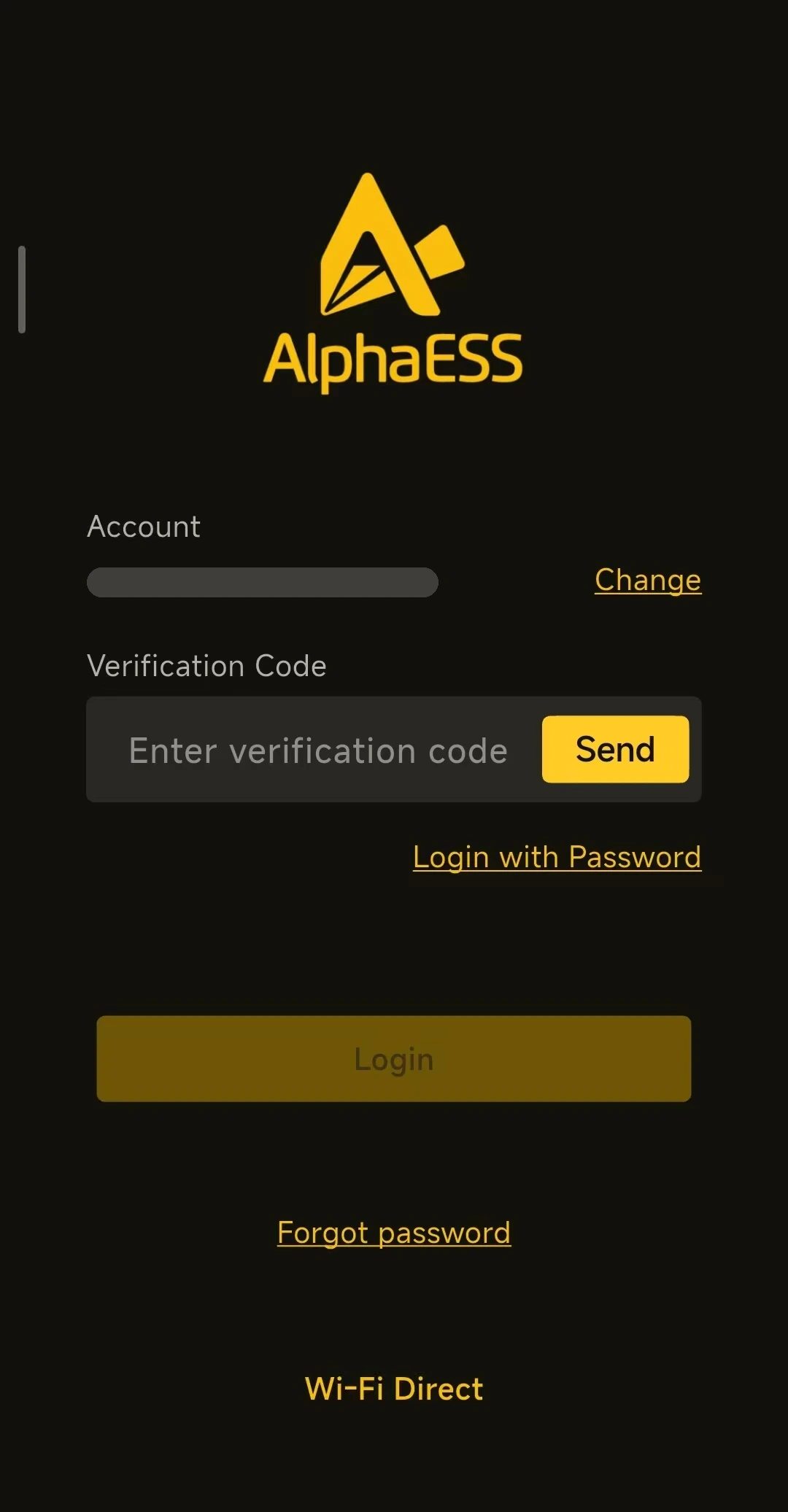
- Om in te loggen met een e-mailverificatiecode in plaats daarvan, tikt u op Login with Code, tikt u op Send, voert u de Verification Code uit de e-mail in en tikt u op Login. Tik op Login with Password om terug te schakelen.
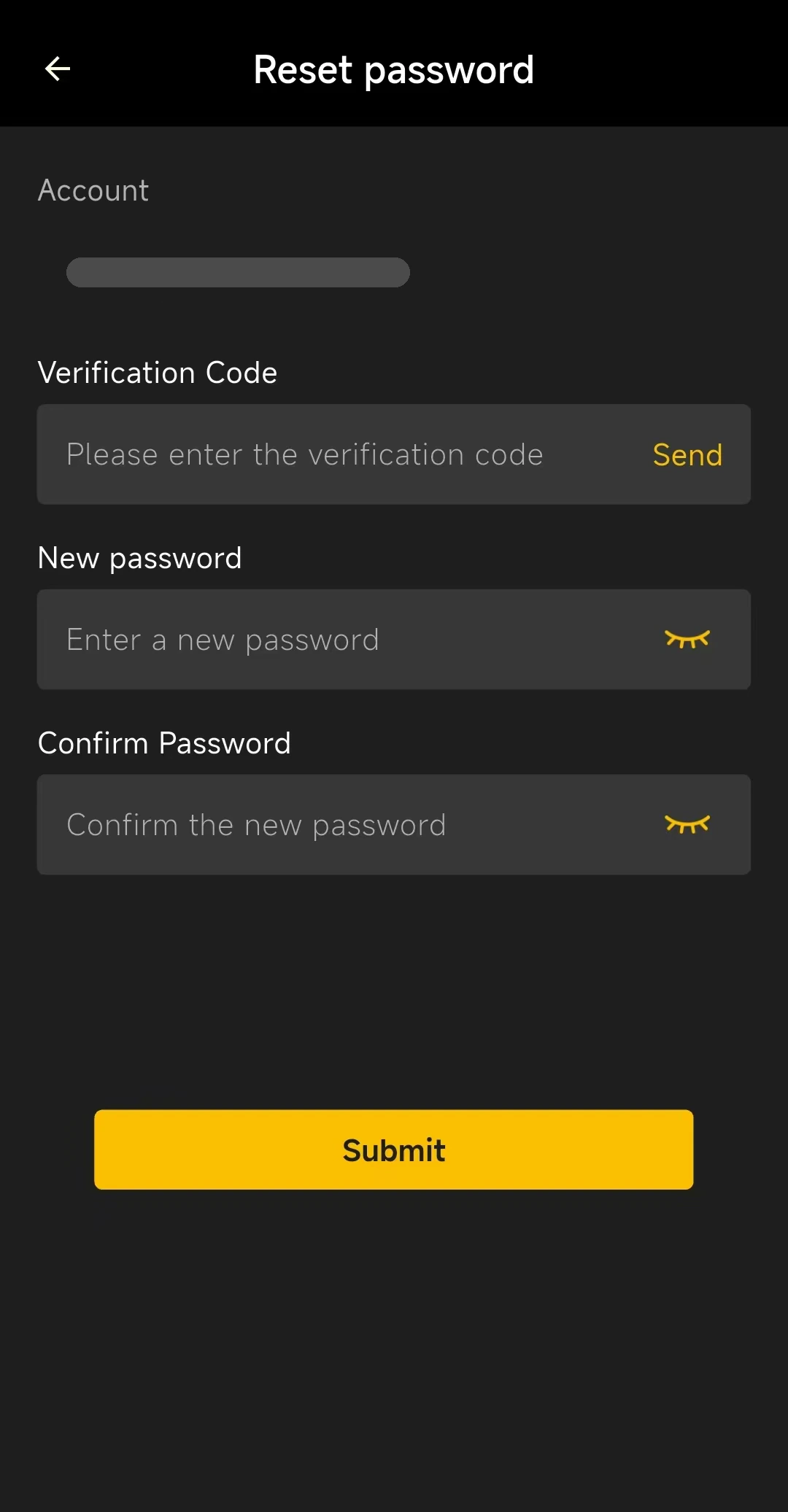
- Als u uw wachtwoord bent vergeten, tikt u op Forgot password. Voer op de pagina Reset password uw account in, tik op Send en voer de Verification Code in, stel een New password in, voer het nogmaals in onder Confirm Password en tik vervolgens op Submit.
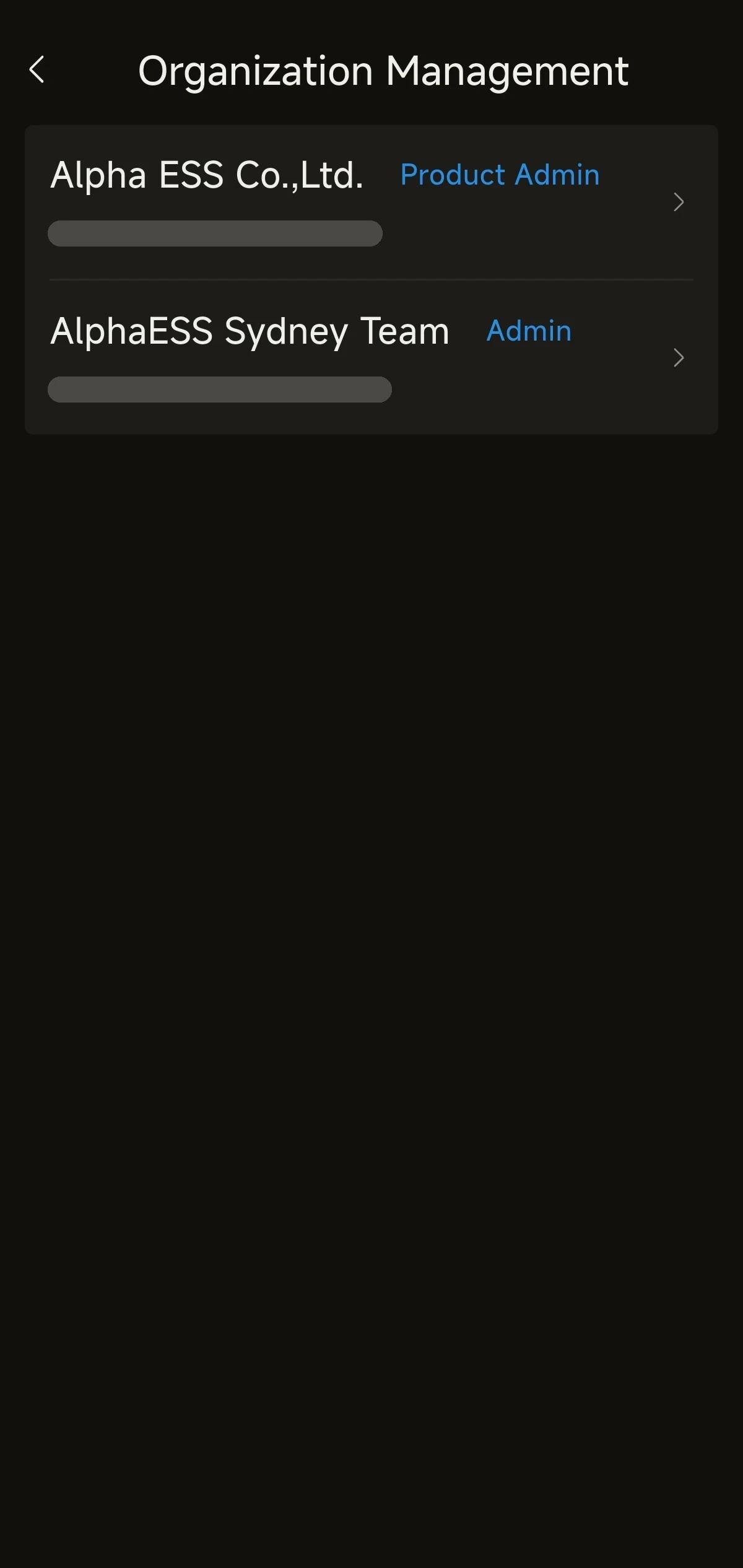
Een workspace selecteren (Bedrijf × Rol)
- Eén account kan tot meerdere organisaties behoren, met één rol binnen elke organisatie.
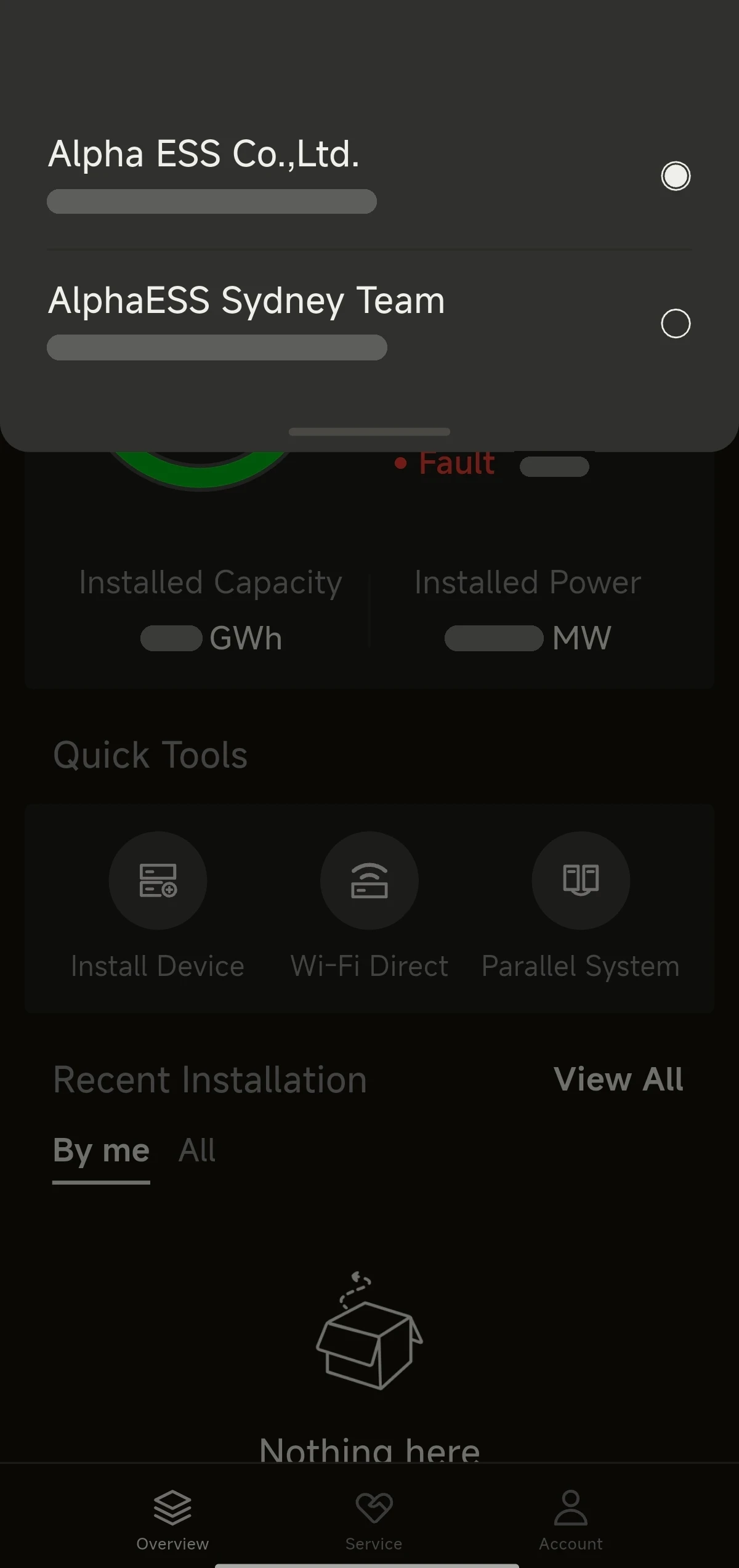
Van workspace wisselen
- U kunt op elk moment binnen de app van organisatie / rol wisselen. Na het wisselen worden de interface en machtigingen vernieuwd volgens de geselecteerde Workspace.
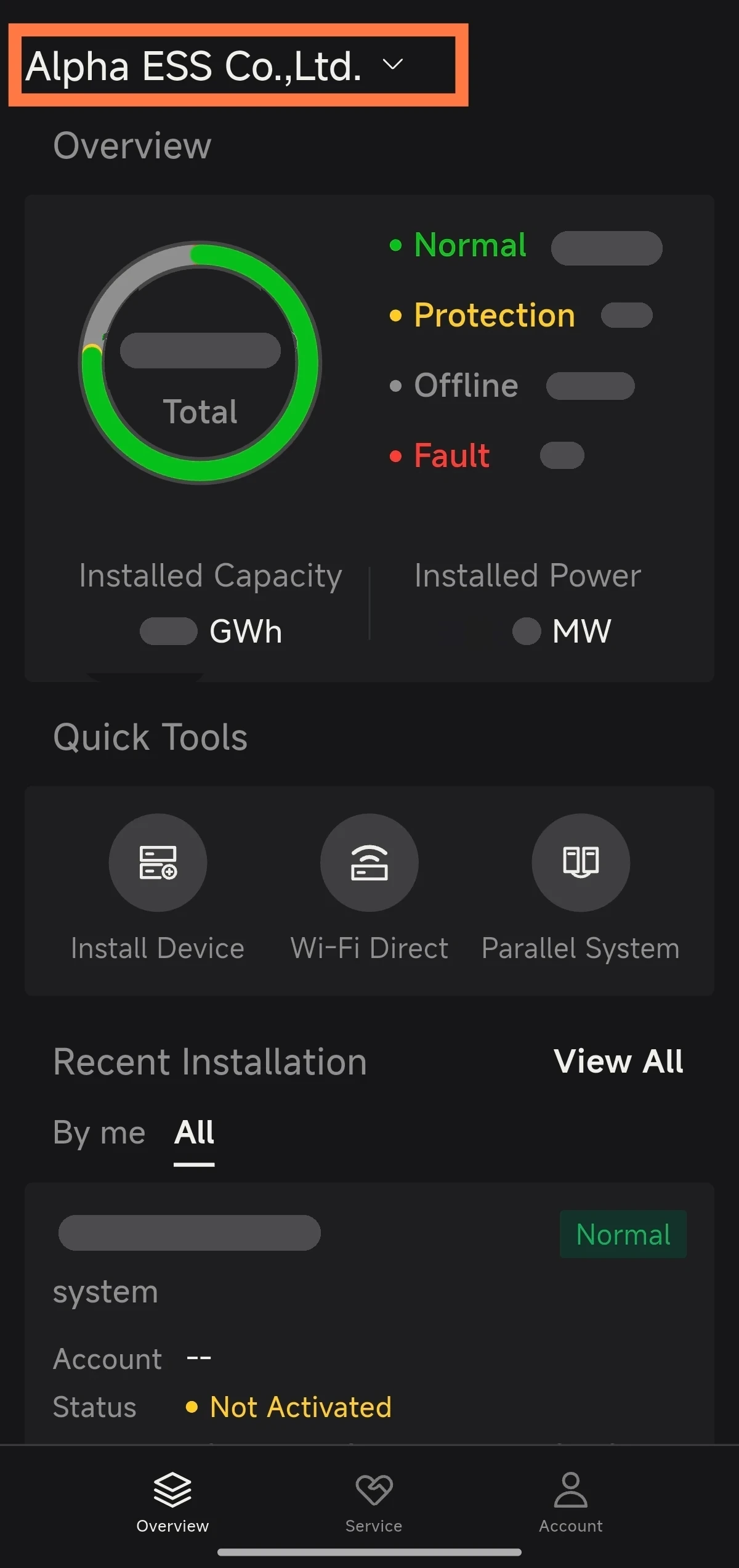
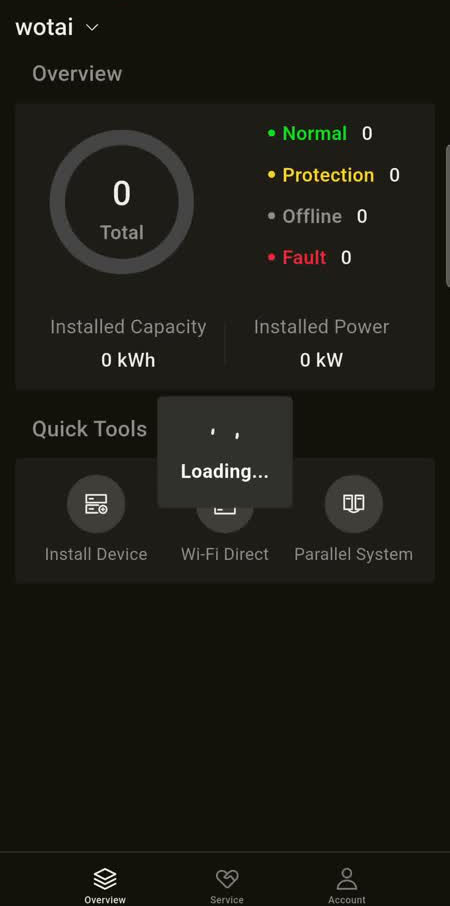
Overzicht van de startpagina van de app
Na het inloggen komt u op de startpagina Overview. Onderaan bevinden zich drie navigatietabbladen:
- Overview: bekijk apparaatstatistieken en snelle hulpmiddelen
- Service: open het servicecentrum om klachten van klanten en productdocumentatie af te handelen
- Account: open accountinstellingen en profielbeheer
Het gedeelte Quick Tools op de startpagina biedt drie veelgebruikte ingangen:
- Install Device: een nieuw apparaat installeren
- Wi-Fi Direct: het apparaatnetwerk configureren via Wi-Fi Direct
- Parallel System: parallelle systemen beheren