Anmeldung (Kontoanmeldung und Auswahl des Workspace)
Kontoanmeldung
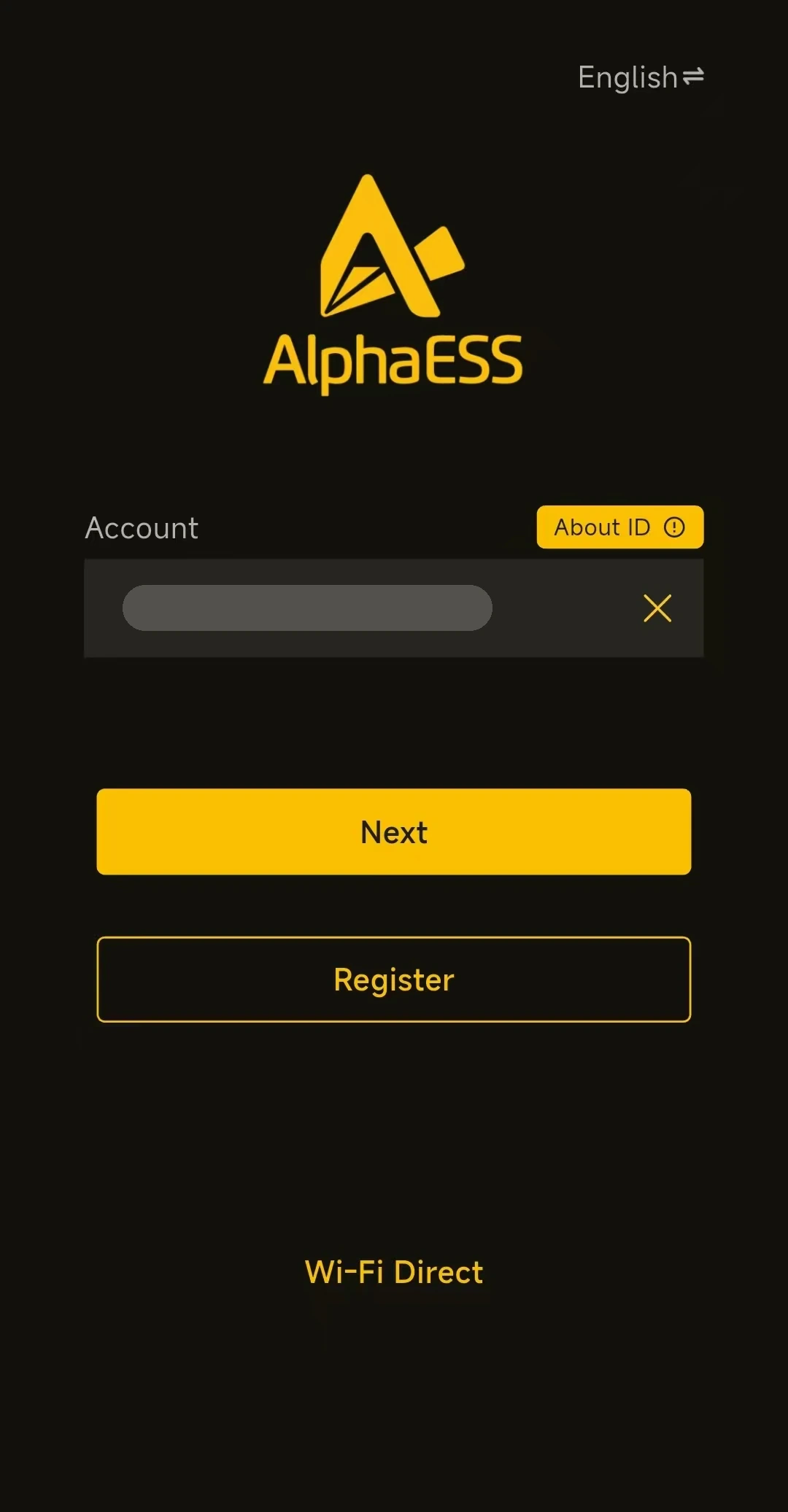
- Geben Sie auf der Anmeldeseite Ihre E-Mail-Adresse unter Account ein und tippen Sie auf Next.
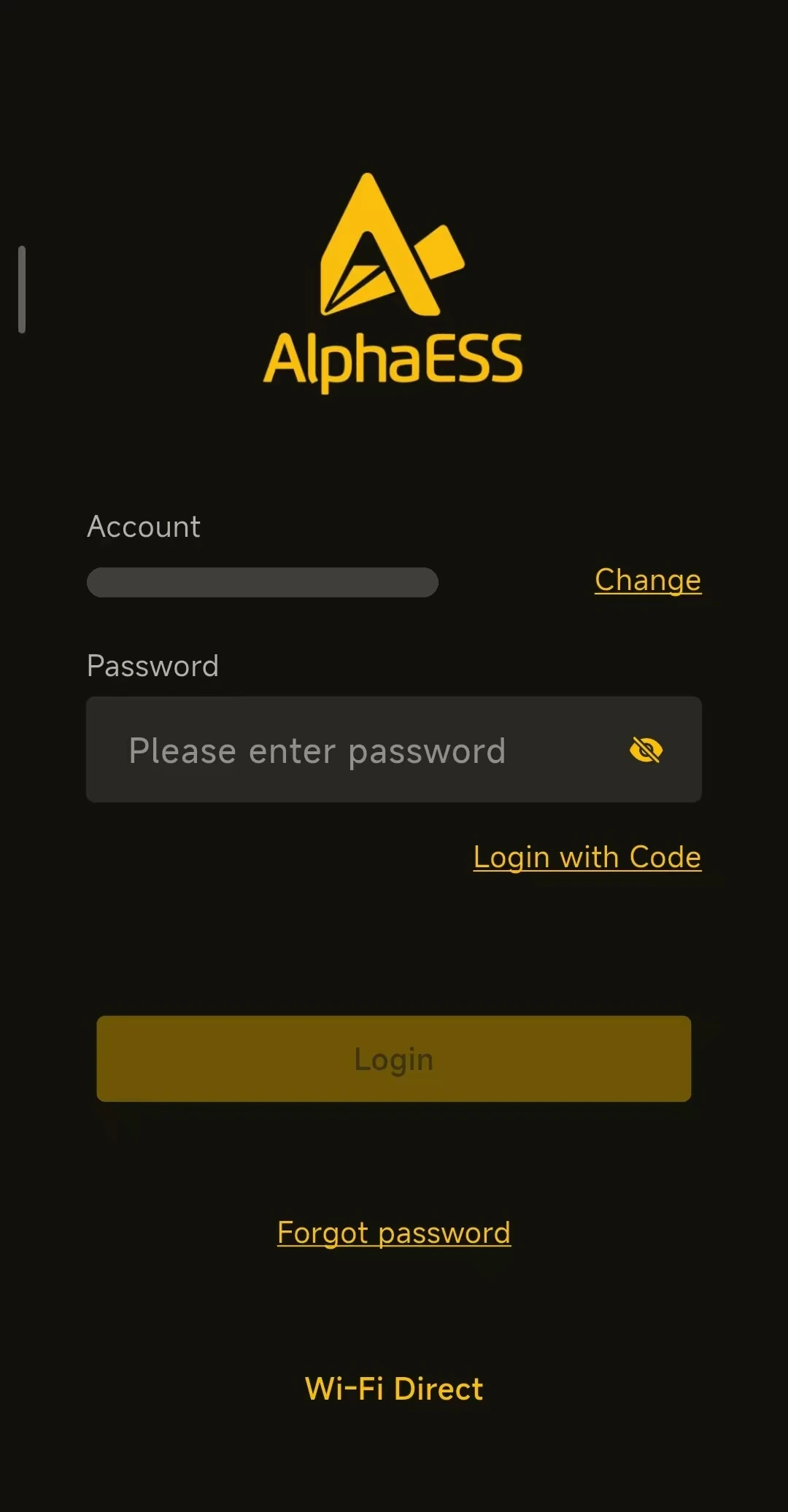
- Geben Sie Ihr Password ein und tippen Sie anschließend auf Login. Um ein anderes Konto zu verwenden, tippen Sie daneben auf Change.
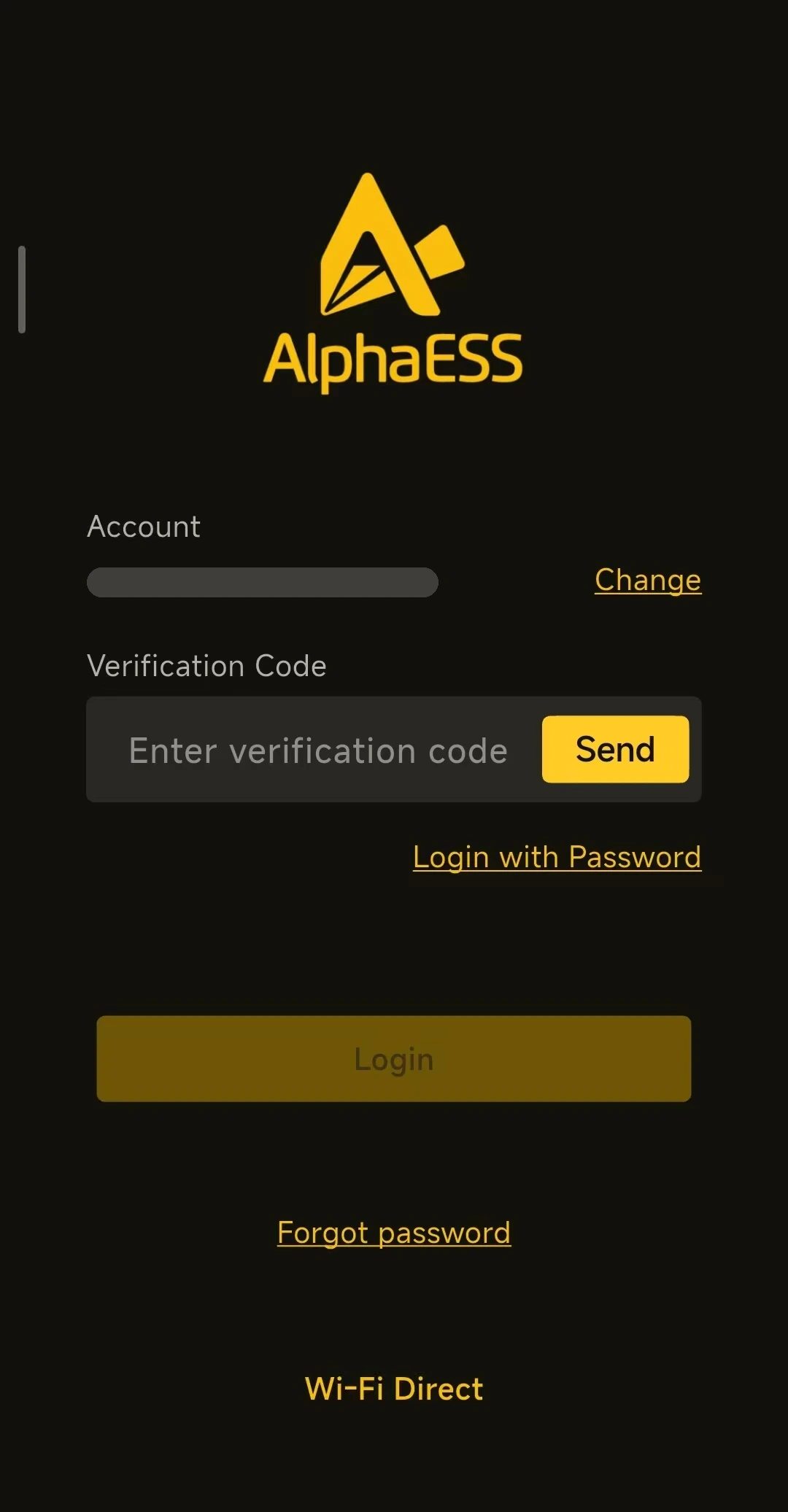
- Wenn Sie sich stattdessen mit einem per E-Mail zugesandten Bestätigungscode anmelden möchten, tippen Sie auf Login with Code, tippen Sie auf Send, geben Sie den Verification Code aus der E-Mail ein und tippen Sie dann auf Login. Tippen Sie auf Login with Password, um zurückzuwechseln.
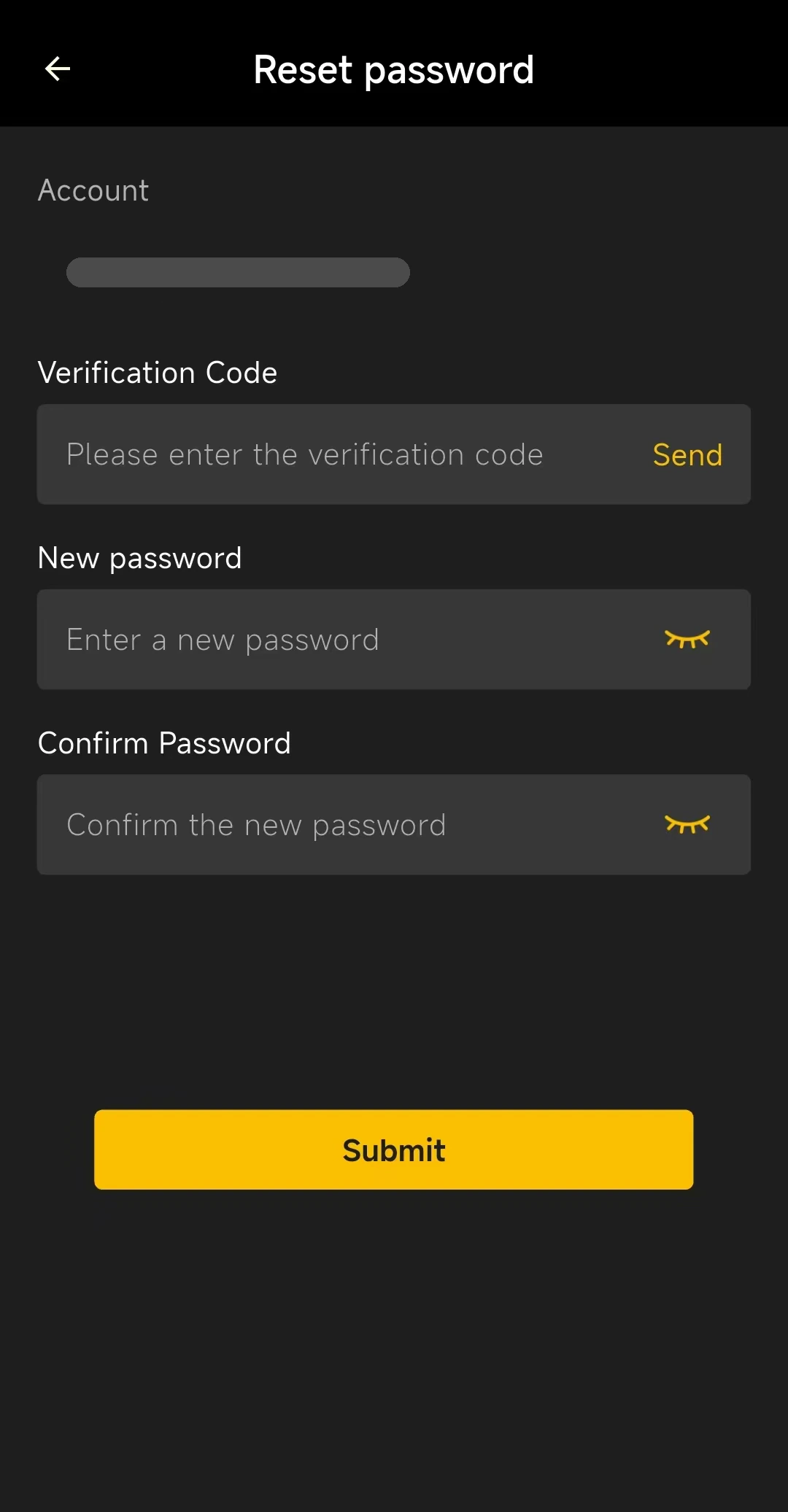
- Falls Sie Ihr Passwort vergessen haben, tippen Sie auf Forgot password. Geben Sie auf der Seite Reset password Ihr Konto ein, tippen Sie auf Send und geben Sie den Verification Code ein, legen Sie ein New password fest, geben Sie es unter Confirm Password erneut ein und tippen Sie dann auf Submit.
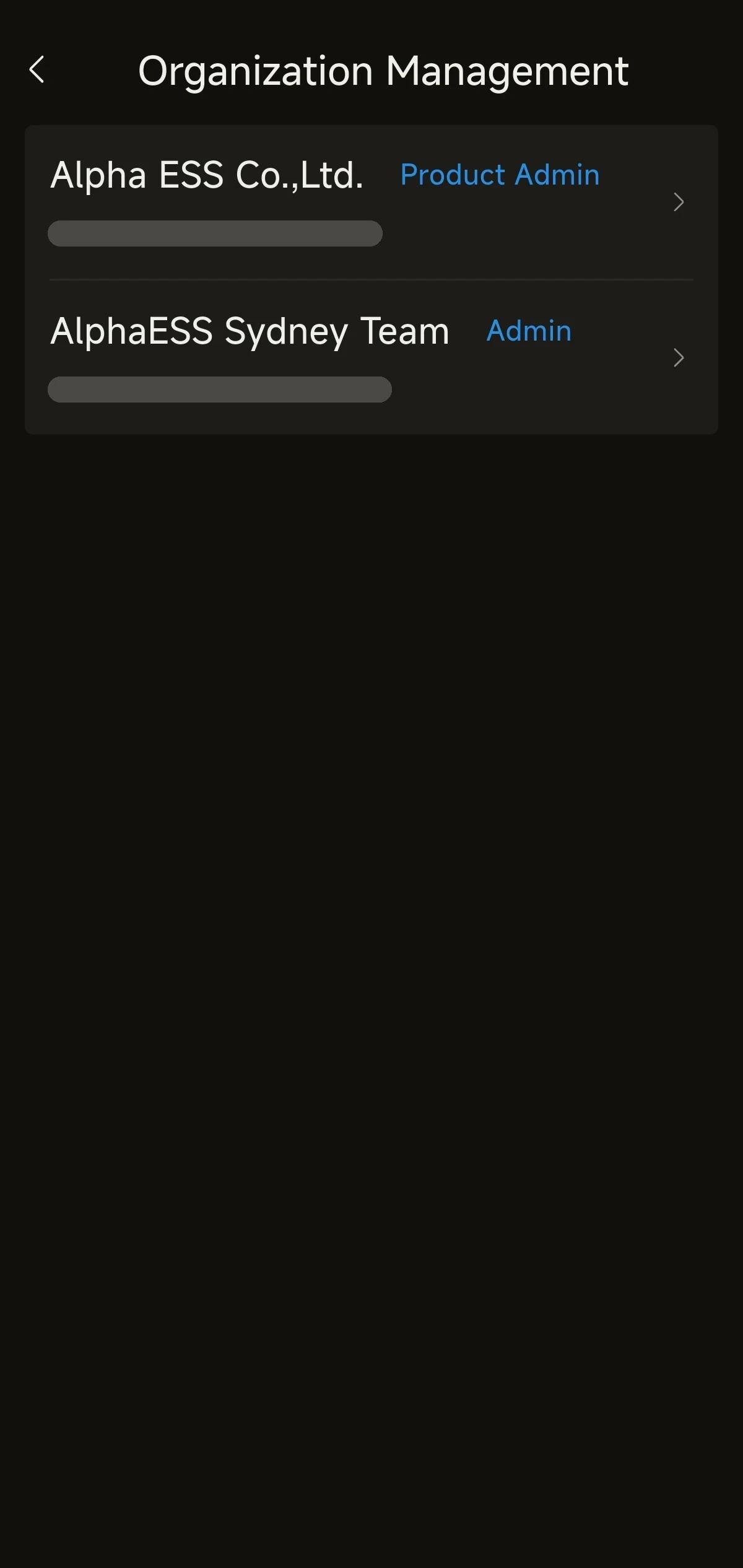
Auswahl eines Workspace (Unternehmen × Rolle)
- Ein einzelnes Konto kann zu mehreren Organisationen gehören, mit einer Rolle innerhalb jeder Organisation.
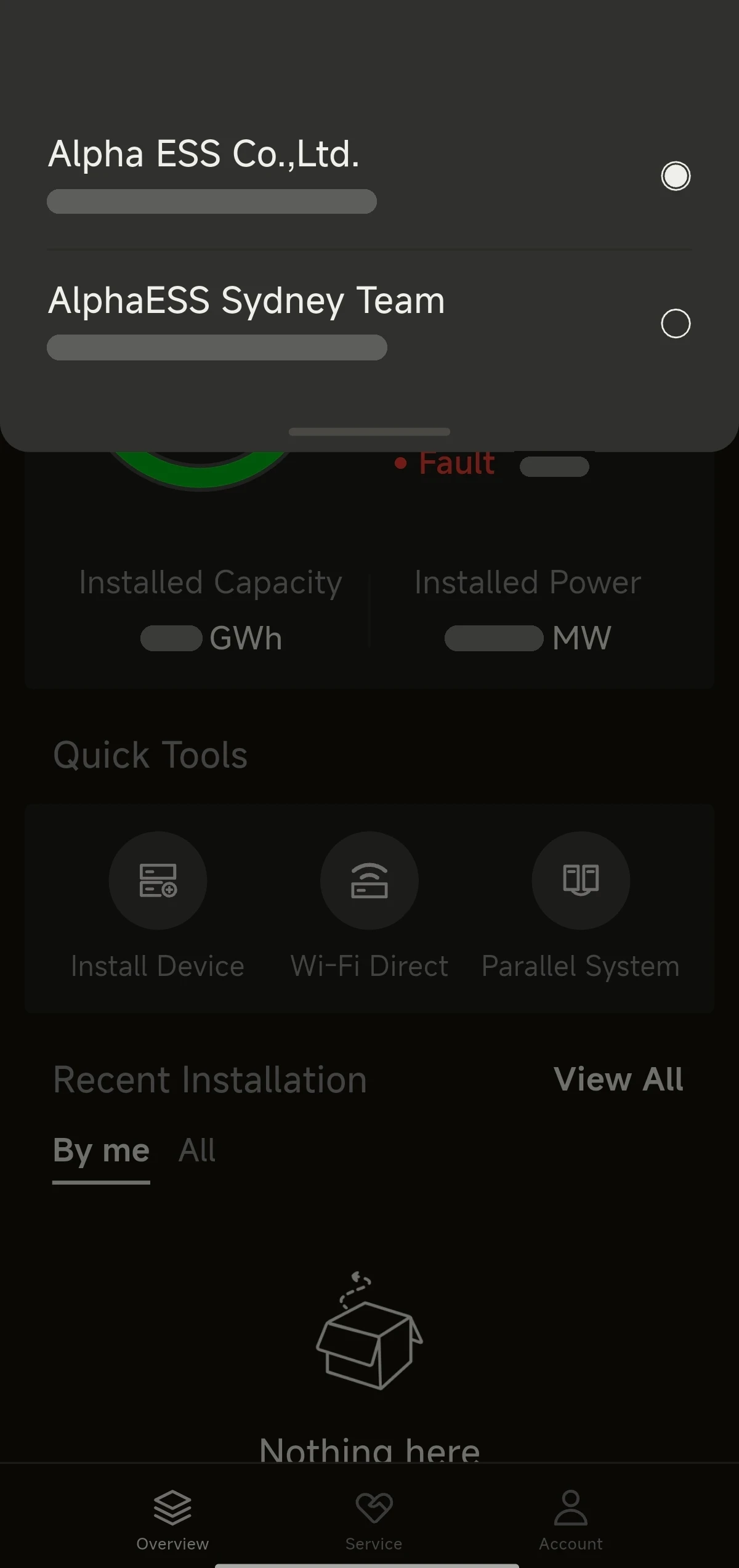
Workspace wechseln
- Sie können Organisation / Rolle jederzeit innerhalb der App wechseln. Nach dem Wechsel werden Oberfläche und Berechtigungen entsprechend dem ausgewählten Workspace aktualisiert.
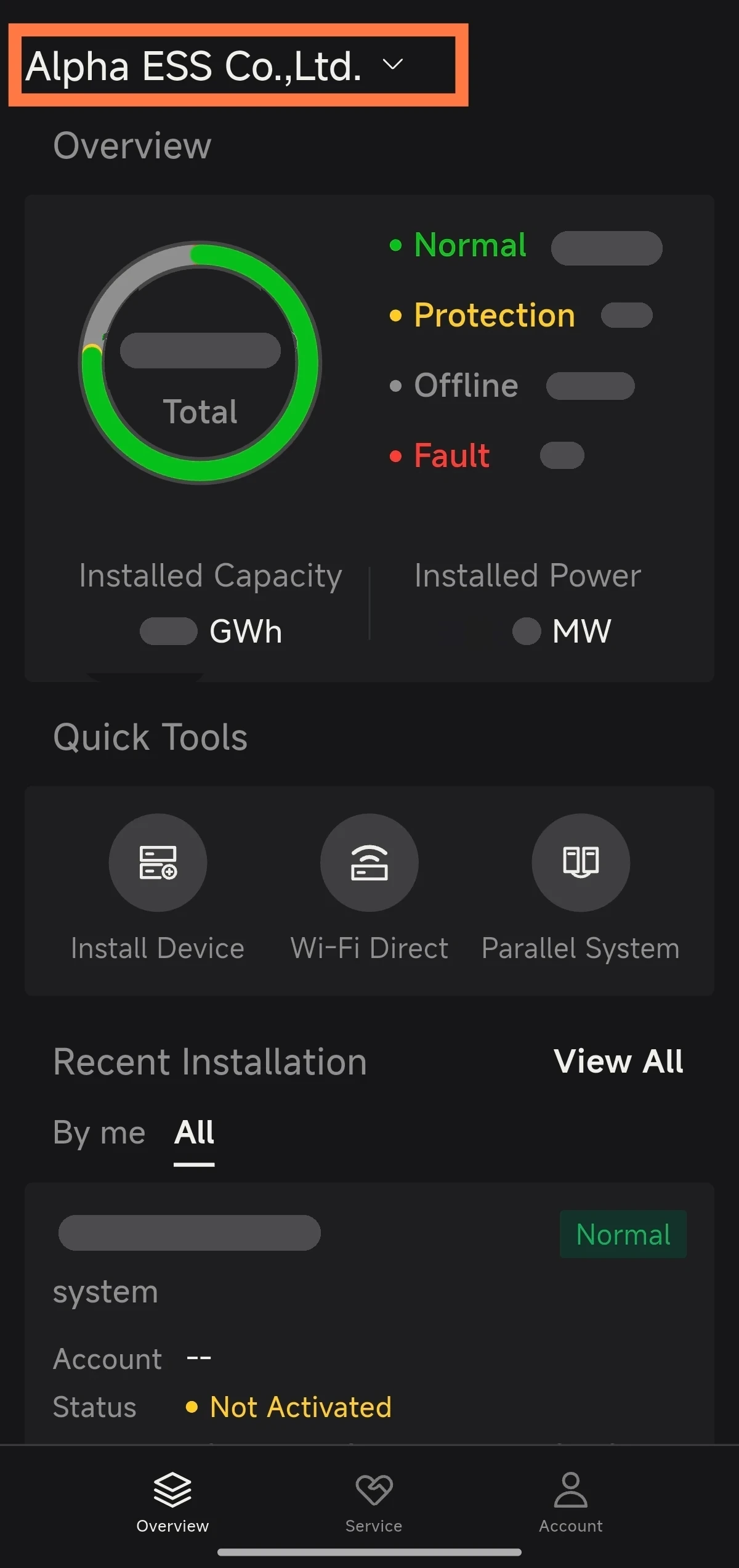
Übersicht über die App-Startseite
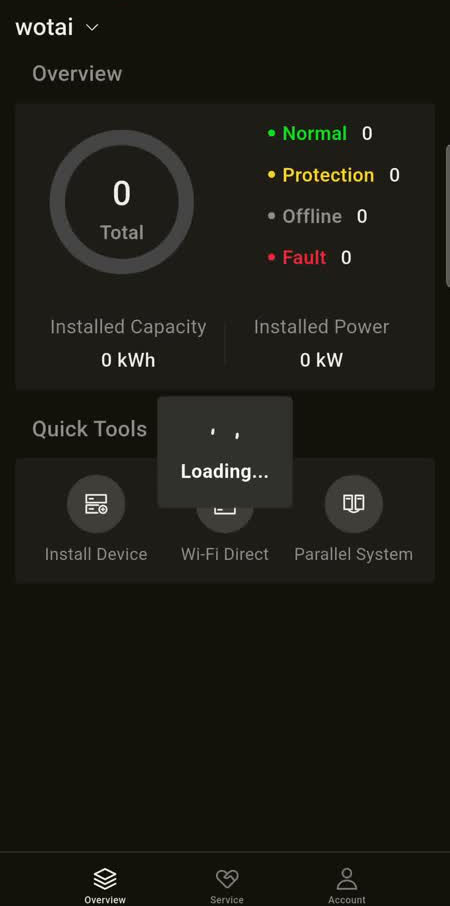
Nach der Anmeldung gelangen Sie auf die Startseite Overview. Am unteren Rand befinden sich drei Navigationsregisterkarten:
- Overview: Gerätestatistiken und Schnellwerkzeuge anzeigen
- Service: Zugriff auf das Service-Center zur Bearbeitung von Kundenbeschwerden und auf die Produktdokumentation
- Account: Zugriff auf Kontoeinstellungen und Profilverwaltung
Der Bereich Quick Tools auf der Startseite bietet drei häufig genutzte Einstiegspunkte:
- Install Device: ein neues Gerät installieren
- Wi-Fi Direct: das Gerätenetzwerk per Wi-Fi Direct konfigurieren
- Parallel System: Parallelsysteme verwalten