

Mise en service
Vérifications avant la mise sous tension
| N° | Point à vérifier | Critère d'acceptation |
| 1 | Environnement d'installation / de montage | L'environnement d'installation est sûr et l'unité dispose d'un dégagement suffisant, conformément aux instructions du présent manuel ainsi qu'aux normes locales. La zone autour de l'installation doit être dégagée et ne doit pas être sujette aux inondations. |
| 2 | Montage de la batterie et de l'onduleur | La batterie et l'onduleur doivent être montés correctement, solidement et de manière fiable. |
| 3 | Montage du Wi-Fi | La clé Wi-Fi doit être montée correctement, solidement et de manière fiable. |
| 4 | Cheminement des câbles | Les câbles doivent être acheminés proprement et protégés de manière adéquate aux endroits exposés, conformément aux normes. |
| 5 | Colliers de serrage | Les colliers de serrage doivent être bien fixés et coupés de façon régulière, sans bavure. |
| 6 | Mise à la terre | Les câbles de mise à la terre doivent être raccordés correctement, solidement et de manière fiable. Des contrôles d'impédance / de résistance doivent être effectués pour confirmer la fiabilité des liaisons à la terre. |
| 7 | État des interrupteurs et disjoncteurs | L'interrupteur PV (le cas échéant), les disjoncteurs de batterie et tous les disjoncteurs AC raccordés au système de stockage d'énergie doivent être sur OFF. |
| 8 | Raccordements des câbles | Les câbles AC, les câbles PV (le cas échéant), les câbles de puissance de la batterie et les câbles de communication doivent être raccordés correctement, solidement et de manière fiable. |
| 9 | Ports inutilisés | Les ports de puissance et les ports de communication inutilisés doivent être protégés contre les infiltrations d'eau ou de poussière par des capuchons étanches. |
Mise sous tension du produit
WARNING
- Avant de procéder au raccordement électrique, assurez-vous que l'interrupteur PV et tous les disjoncteurs AC et BAT du système sont sur OFF et ne peuvent pas être réactivés.
- Ne mettez jamais le système de stockage d'énergie sous tension sans une installation et un raccordement électrique corrects et fiables.
Vérifiez la plage de tension et la plage de fréquence autorisées du réseau ainsi que l'installation (y compris l'emplacement, le sens et l'ordre des phases) de tous les TC et/ou compteurs.
Fermez le disjoncteur de batterie situé à gauche de l'onduleur de stockage d'énergie.
Fermez les disjoncteurs de batterie de toutes les batteries.
Fermez le disjoncteur AC externe entre le réseau et l'onduleur de stockage d'énergie.
Veuillez respecter strictement les étapes ci-dessus pour mettre le système sous tension.
Télécharger AlphaPartner et s'inscrire
WARNING
- Seules les organisations d'installateurs s'inscrivent elles-mêmes via l'APP ; une personne, une organisation, un rôle (un compte correspond à un rôle au sein d'une organisation).
Le pays / la région détermine le centre de données et les règles de vérification : pour l'AU / la NZ, si les critères sont remplis, l'approbation est automatique ; hors AU, une vérification manuelle est effectuée.
Télécharger et installer l'APP
AlphaESS Partner APP est une application mobile dédiée aux distributeurs, aux entreprises d'installation, aux installateurs et aux autres partenaires. Elle permet d'attribuer des comptes distincts aux administrateurs, aux installateurs et aux autres rôles de l'organisation. Cela évite les comptes partagés, améliore la précision de la gestion et réduit les risques de sécurité.
AlphaESS Partner APP peut vous aider à réaliser l'installation, le service après-vente et la mise en service.
Elle propose également des services numériques tels que la gestion de l'organisation, la communication en ligne, l'assistance à l'installation et une boutique en ligne.
| AlphaPartner pour Android | AlphaPartner pour iOS |
|---|---|
 |  |
Figure 8-1 QR codes pour télécharger l'APP AlphaPartner
S'inscrire en tant qu'installateur
Étape 1 : Ouvrez l'APP Partner et, sur la page de connexion, appuyez sur « Register ».
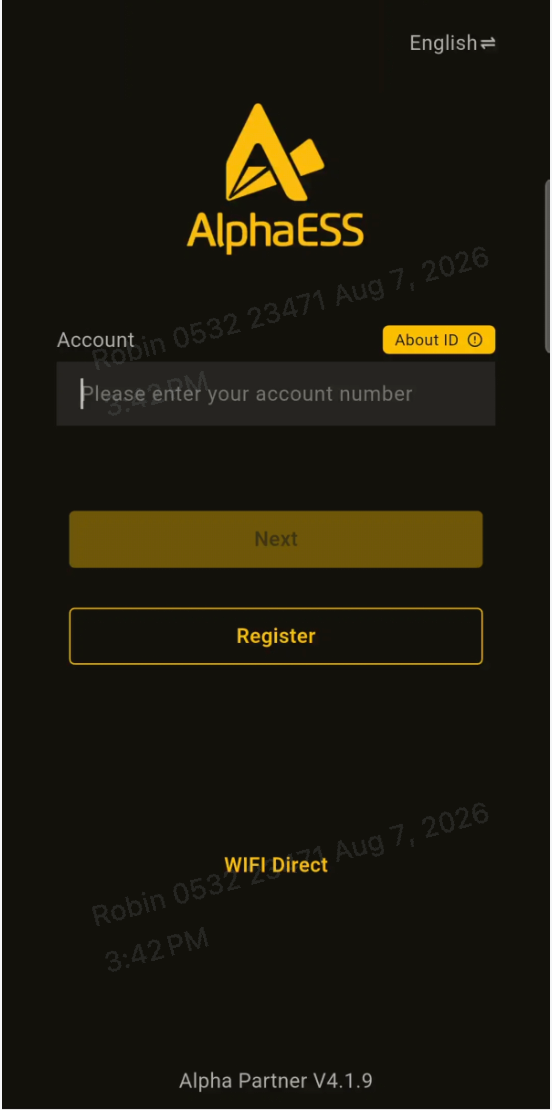
Figure 8-2 Étape 1 : appuyer sur « Register » sur la page de connexion de l'APP Partner
Étape 2 : Sélectionnez le pays / la région (détermine le centre de données et les règles de vérification en fonction du lieu d'activité réel).
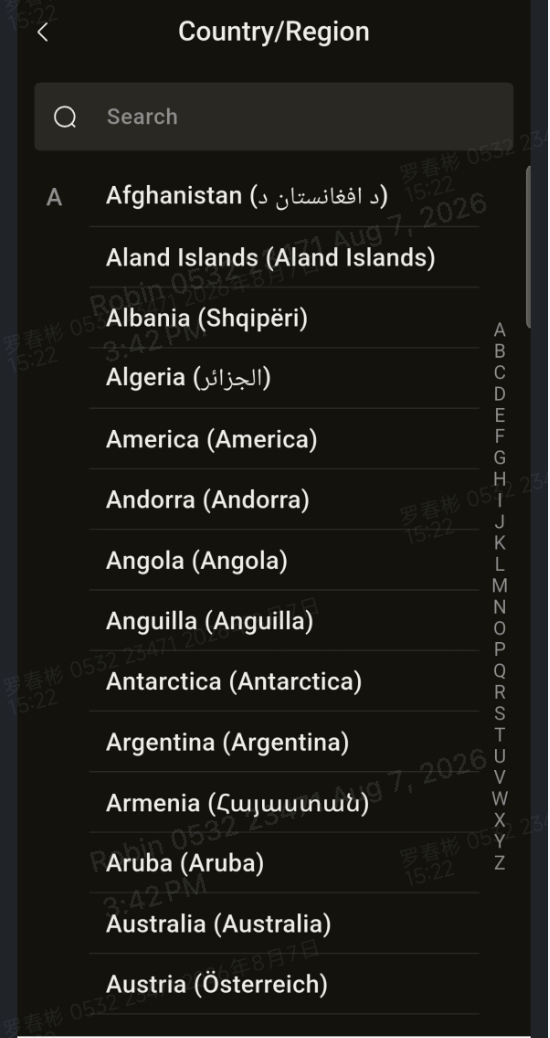
Figure 8-3 Étape 2 : sélectionner le pays / la région
Étape 3 : Saisissez les informations de l'organisation : nom de l'organisation, pays, adresse et numéro ABN / de licence commerciale (obligatoire selon la classification du pays ; vérification après soumission).
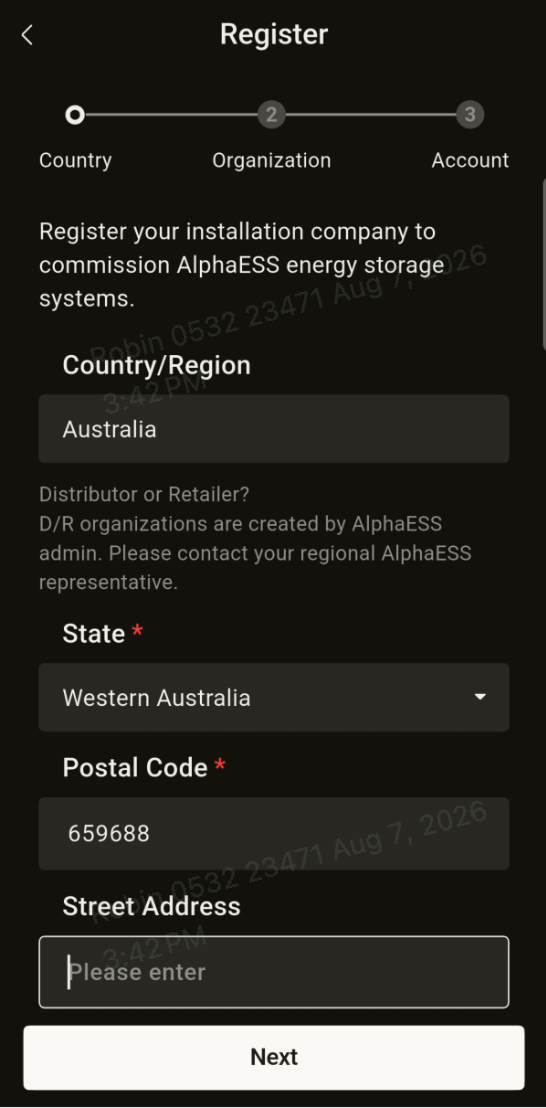
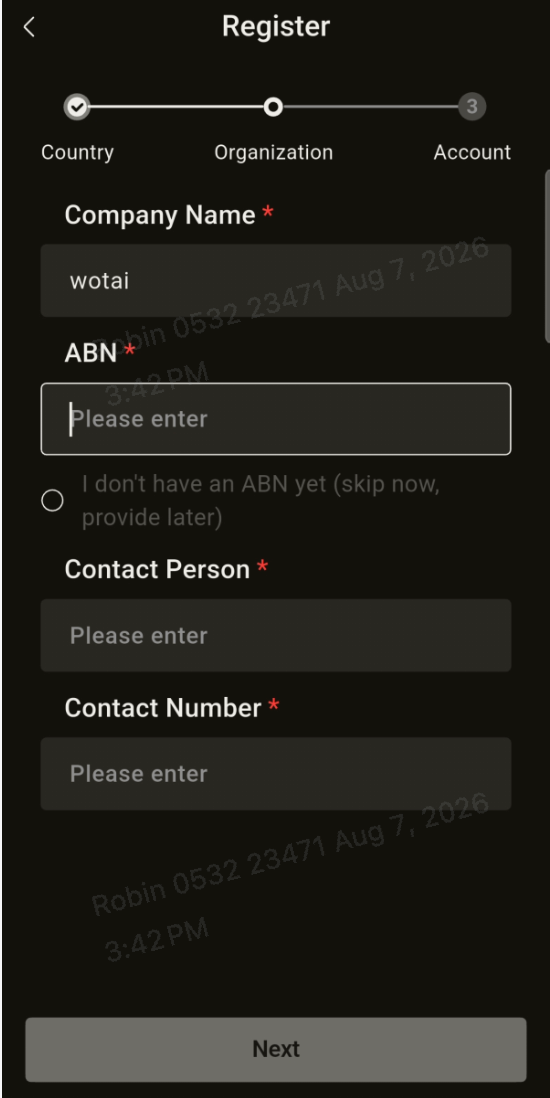
Figure 8-4 Étape 3 : saisir les informations de l'organisation
Étape 4 : Saisissez les informations du compte : e-mail, code de vérification (code de vérification envoyé par e-mail), mot de passe, confirmation du mot de passe.
Cochez la case des conditions et du consentement, puis appuyez sur « Register / Submit » pour soumettre.
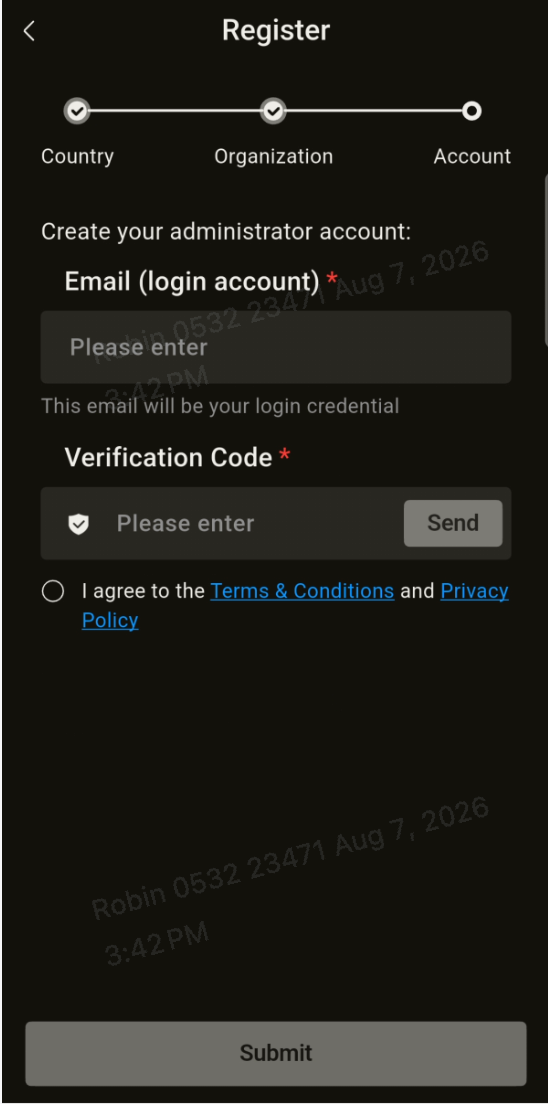
Figure 8-5 Étape 4 : saisir les informations du compte et soumettre l'inscription
Résultat de la vérification et activation
AU / NZ : si les critères sont remplis, l'approbation est automatique et vous pouvez vous connecter directement.
Hors AU : une vérification manuelle est effectuée et le résultat est notifié par e-mail — approuvé ou refusé (avec le motif du refus) ;
aucun e-mail supplémentaire n'est envoyé pendant la vérification.
Après approbation, connectez-vous avec le compte enregistré.
Connexion au compte et sélection de l'espace de travail
Connexion au compte
Étape 1 : Sur la page de connexion, saisissez l'e-mail et le mot de passe, puis appuyez sur « Login » ; vous pouvez aussi basculer sur « Login with Code » pour vous connecter avec le code de vérification envoyé par e-mail.
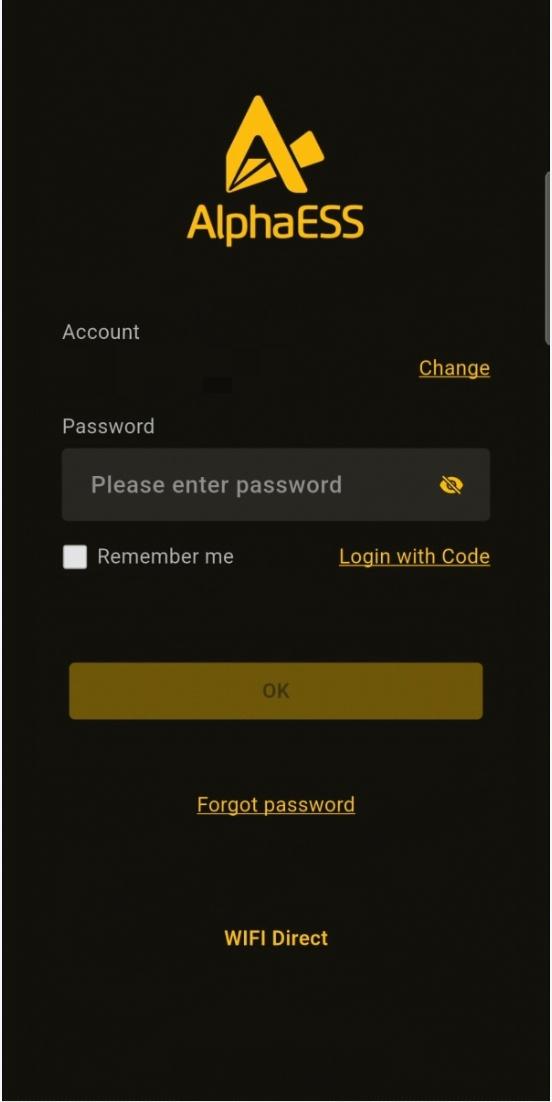
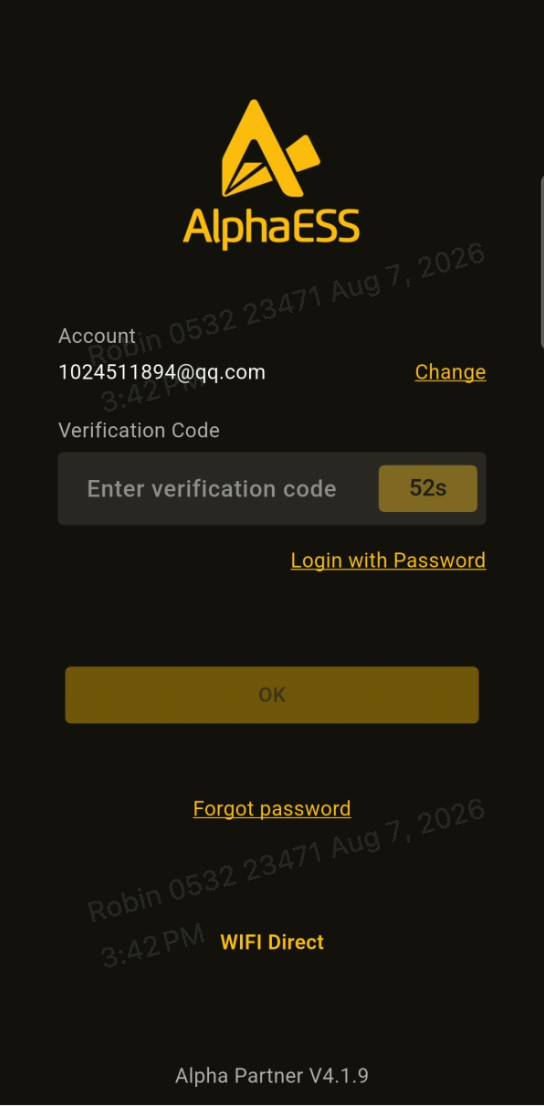
Figure 8-6 Étape 1 : se connecter avec le mot de passe du compte ou le code de vérification par e-mail
Étape 2 : Si vous avez oublié votre mot de passe, appuyez sur « Forgot Password » pour le réinitialiser à l'aide du code de vérification envoyé par e-mail.
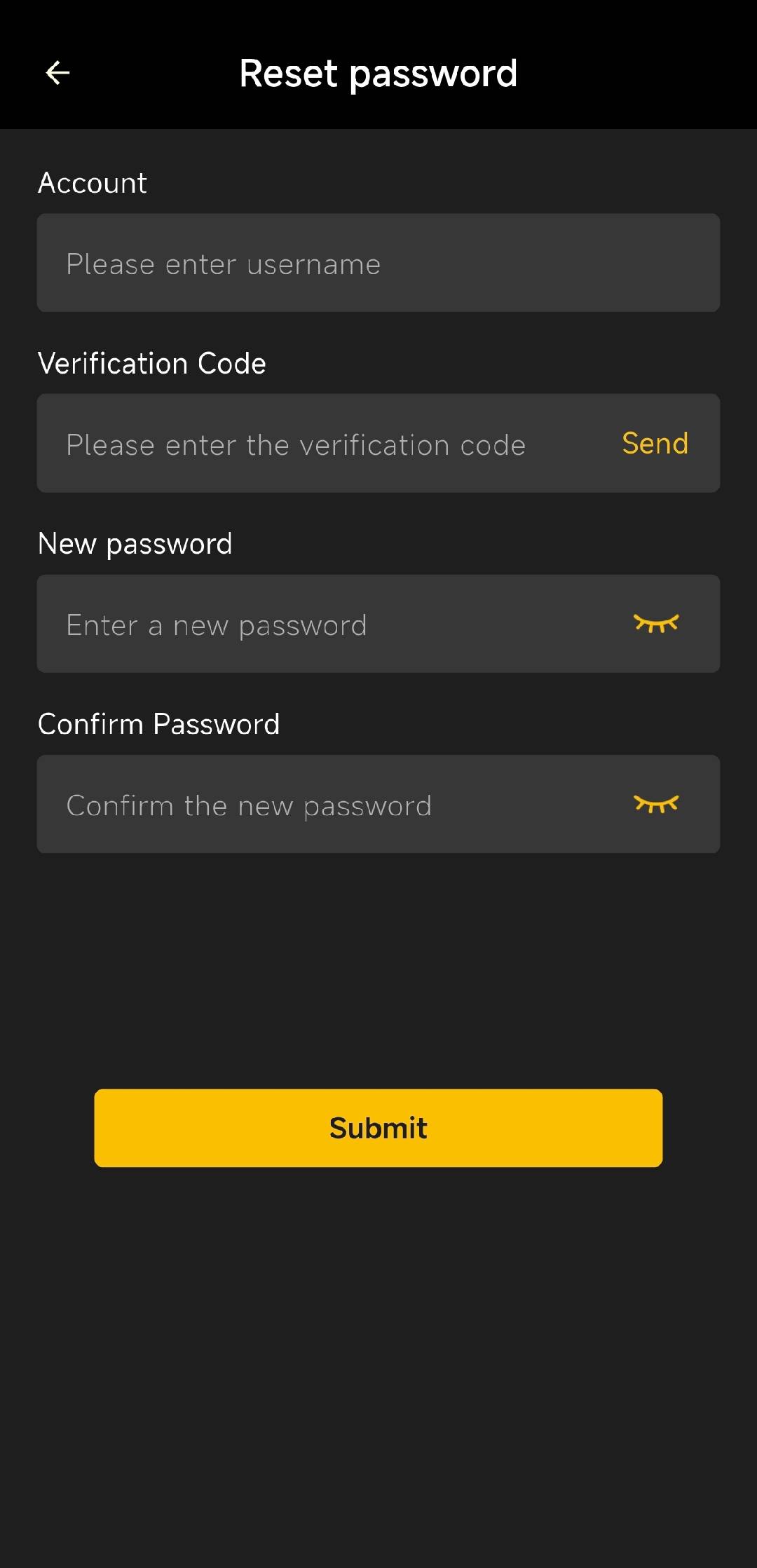
Figure 8-7 Étape 2 : réinitialiser le mot de passe avec le code de vérification par e-mail
Sélectionner et changer d'espace de travail
Un compte peut appartenir à plusieurs organisations et possède un seul rôle au sein d'une même organisation.
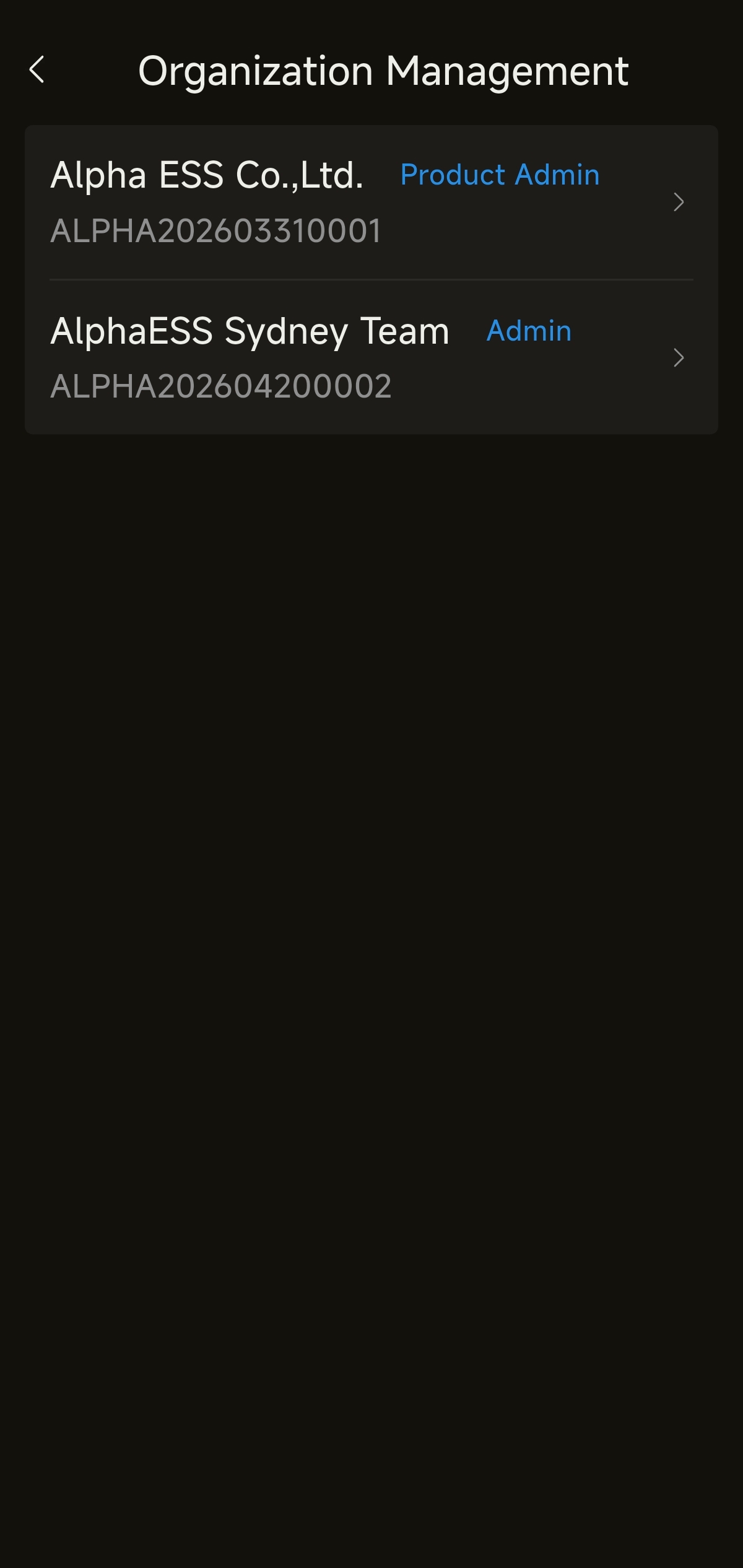
Figure 8-8 Liste des organisations et des rôles du compte
Vous pouvez à tout moment changer d'organisation / de rôle dans l'APP ; après le changement, l'interface et les autorisations sont actualisées en fonction de l'espace de travail sélectionné.
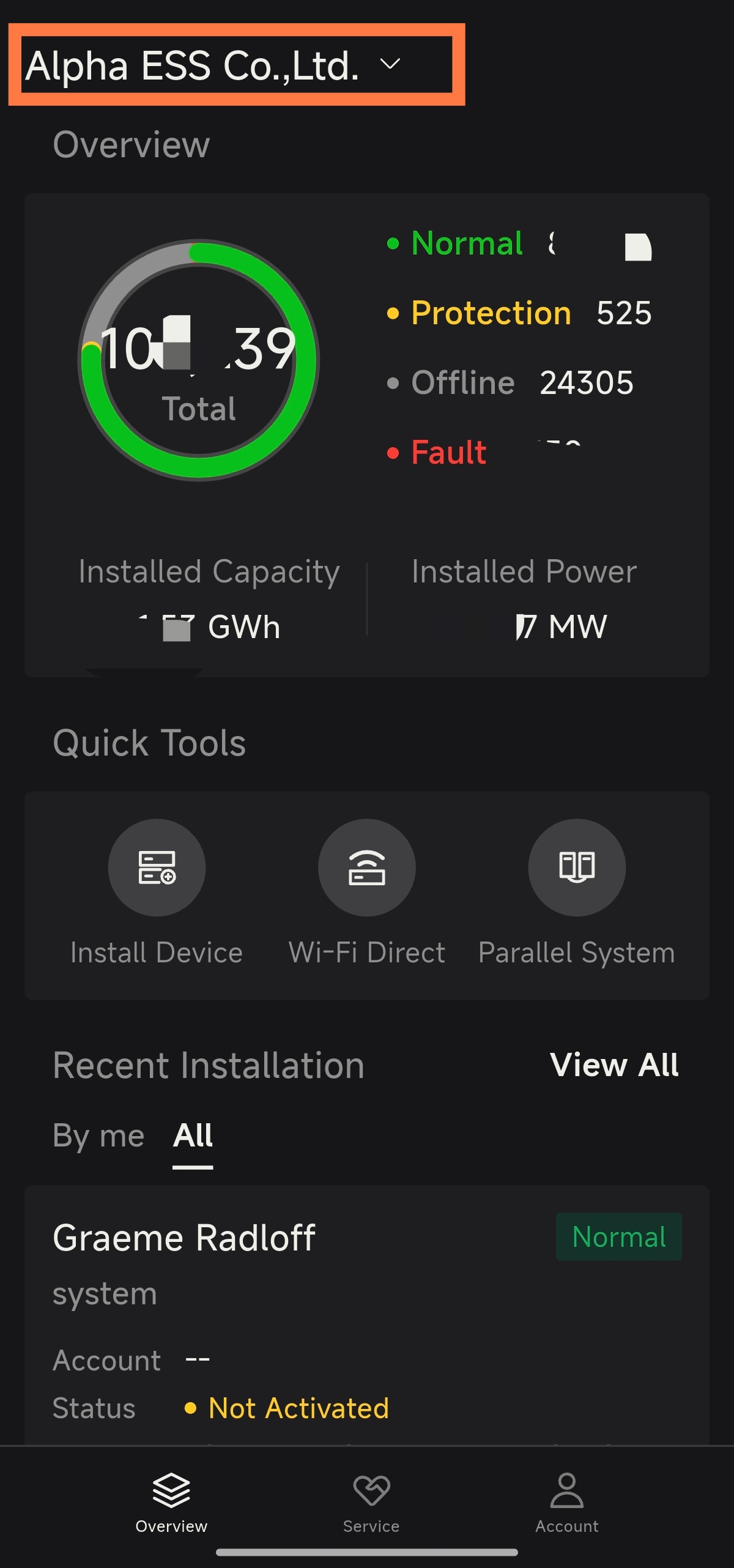
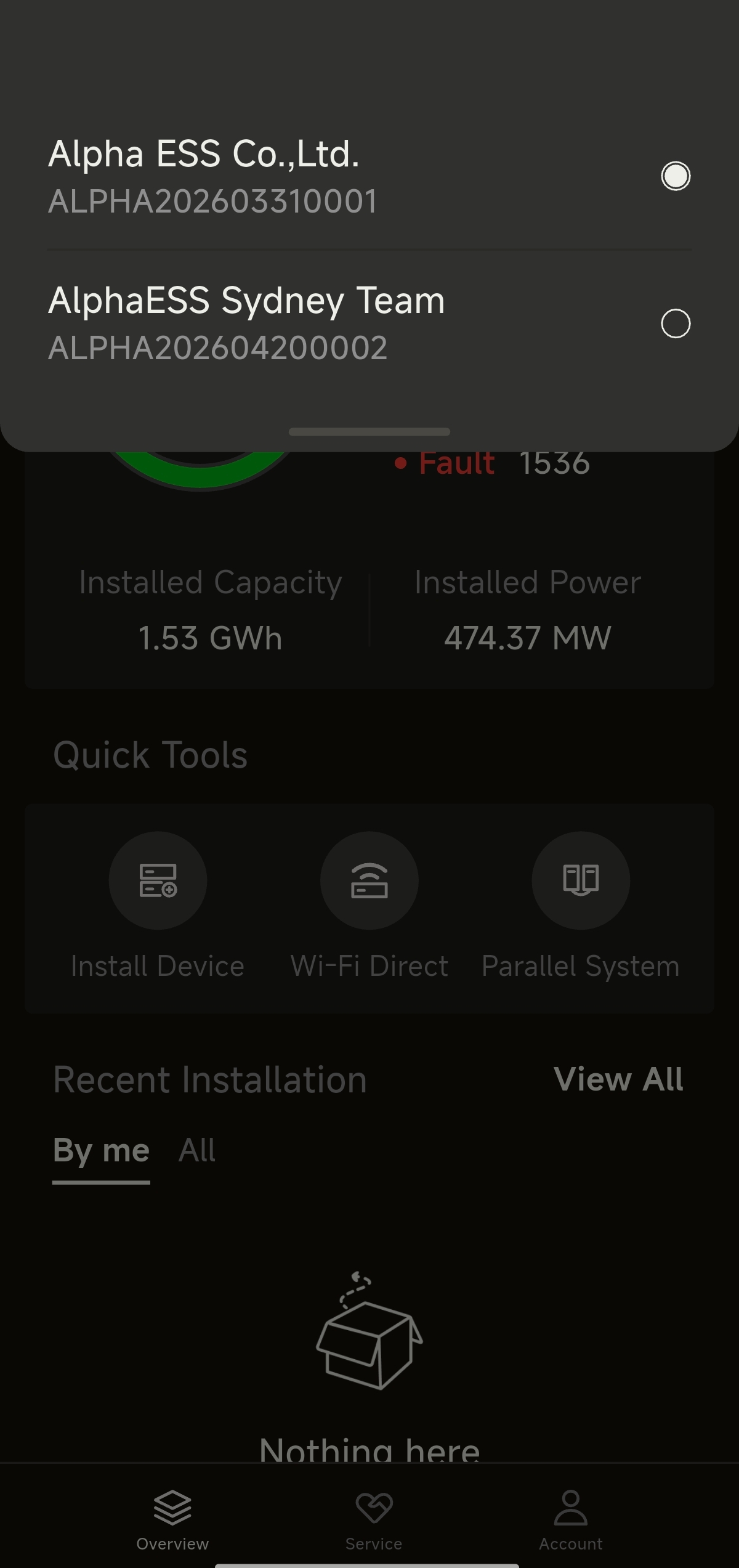
Figure 8-9 Pages de présentation de l'espace de travail après le changement d'organisation / de rôle
Installation, configuration réseau et mise en service
Installation autonome
Prérequis
Côté appareil : l'unité de stockage d'énergie est sous tension, la clé de communication Wi-Fi est branchée et le voyant POWER est allumé en continu.
Routeur domestique : le nom du réseau et le mot de passe sont connus, la bande 2,4 GHz est activée et le signal couvre l'emplacement d'installation de l'appareil.
Téléphone : le Wi-Fi et le Bluetooth sont tous deux activés, l'autorisation de localisation a été accordée (nécessaire pour la recherche Wi-Fi et la connexion silencieuse sous Android) et la personne se tient à quelques mètres de l'appareil.
Connexion Internet du téléphone : il est recommandé d'activer les données mobiles — lors du basculement vers la connexion AP directe, le téléphone se connecte temporairement au point d'accès de l'appareil et perd l'accès à Internet.
Configuration réseau
Étape 1 : Appuyez sur Quick Tools — Install Device
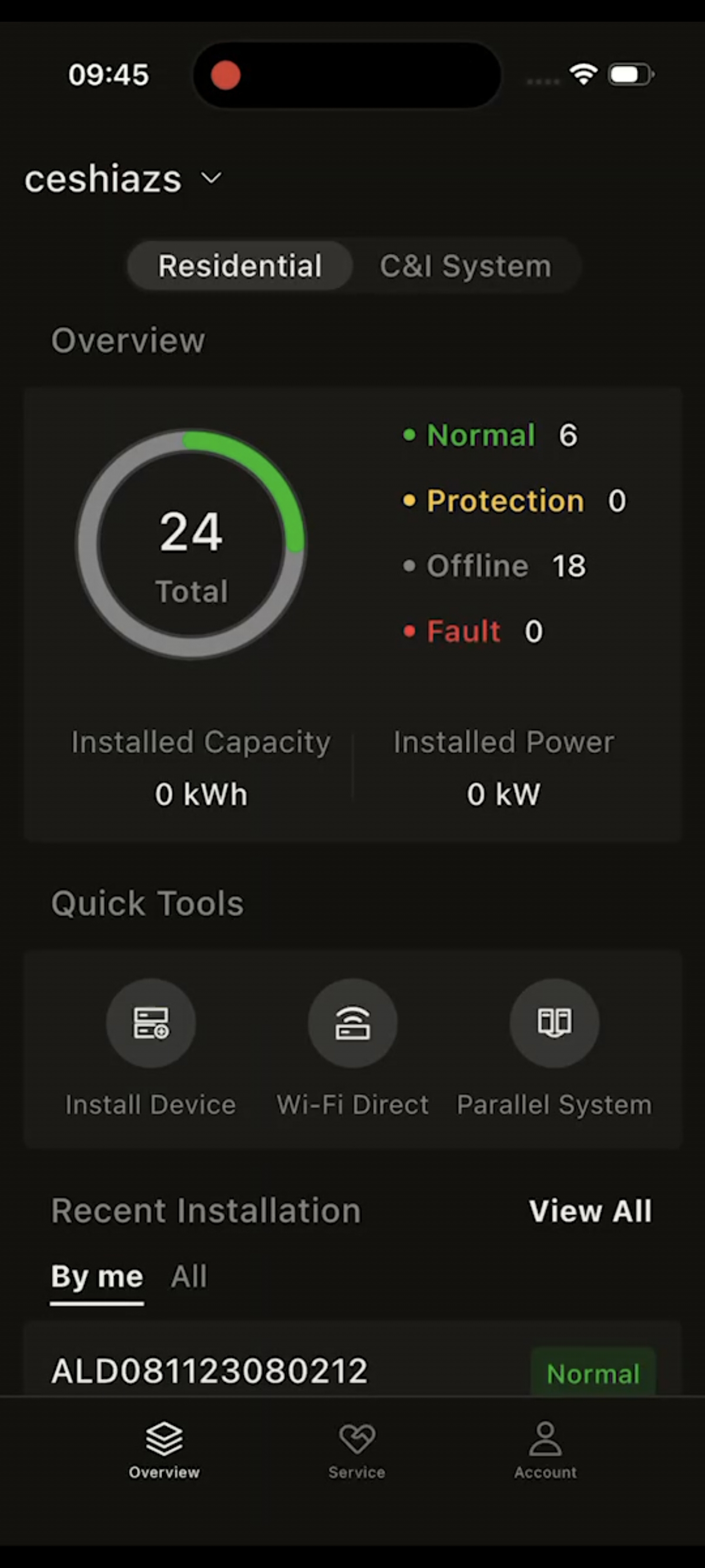
Figure 8-10 Étape 1 : appuyer sur « Quick Tools - Install Device » sur la page d'accueil de l'APP
Étape 2 : Le Bluetooth recherche automatiquement les appareils à proximité, généralement des appareils dont le nom commence par « AL » et correspond au SN de l'appareil. (Si l'appareil ne prend pas en charge la fonction Bluetooth, il ne peut pas être trouvé lors de la recherche. Dans ce cas, choisissez de connecter l'appareil en scannant son SN.)
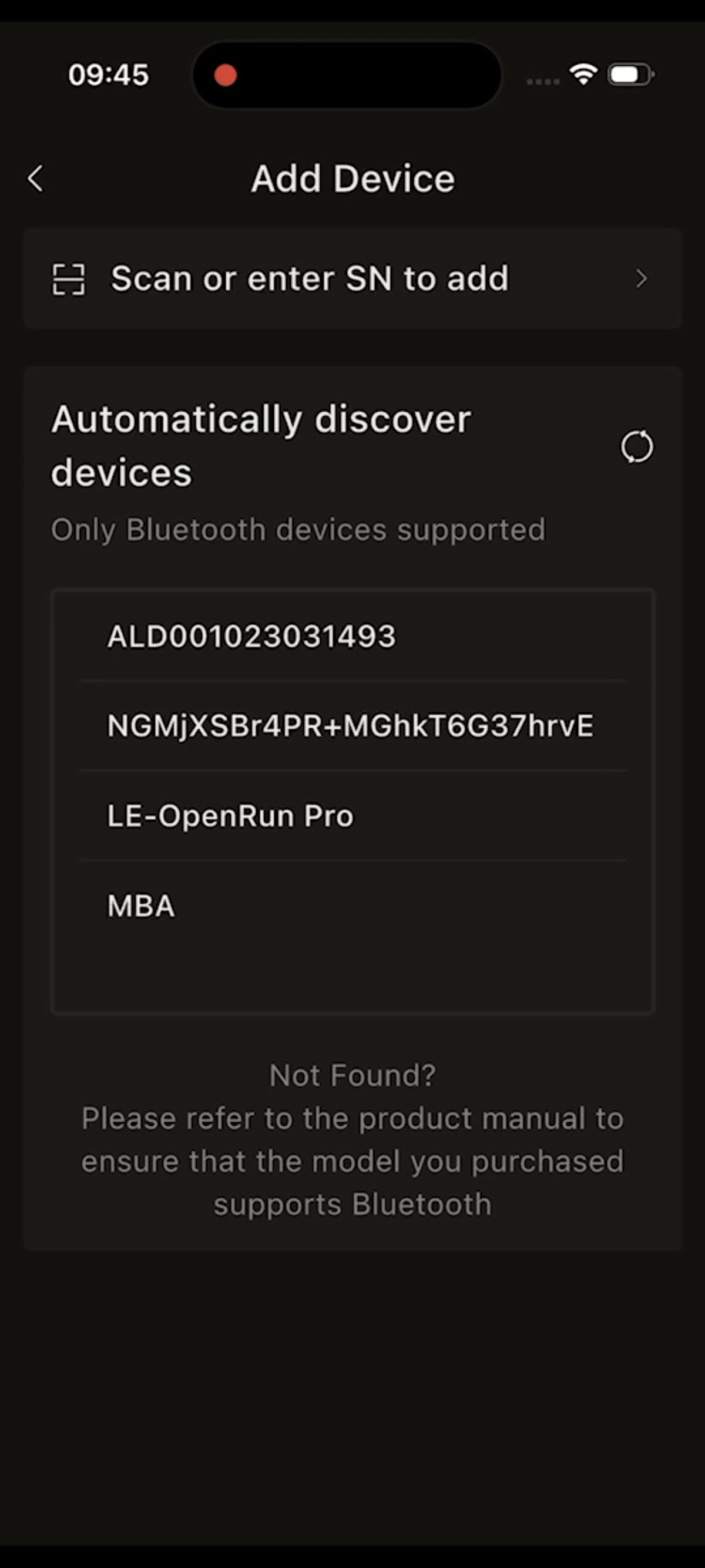
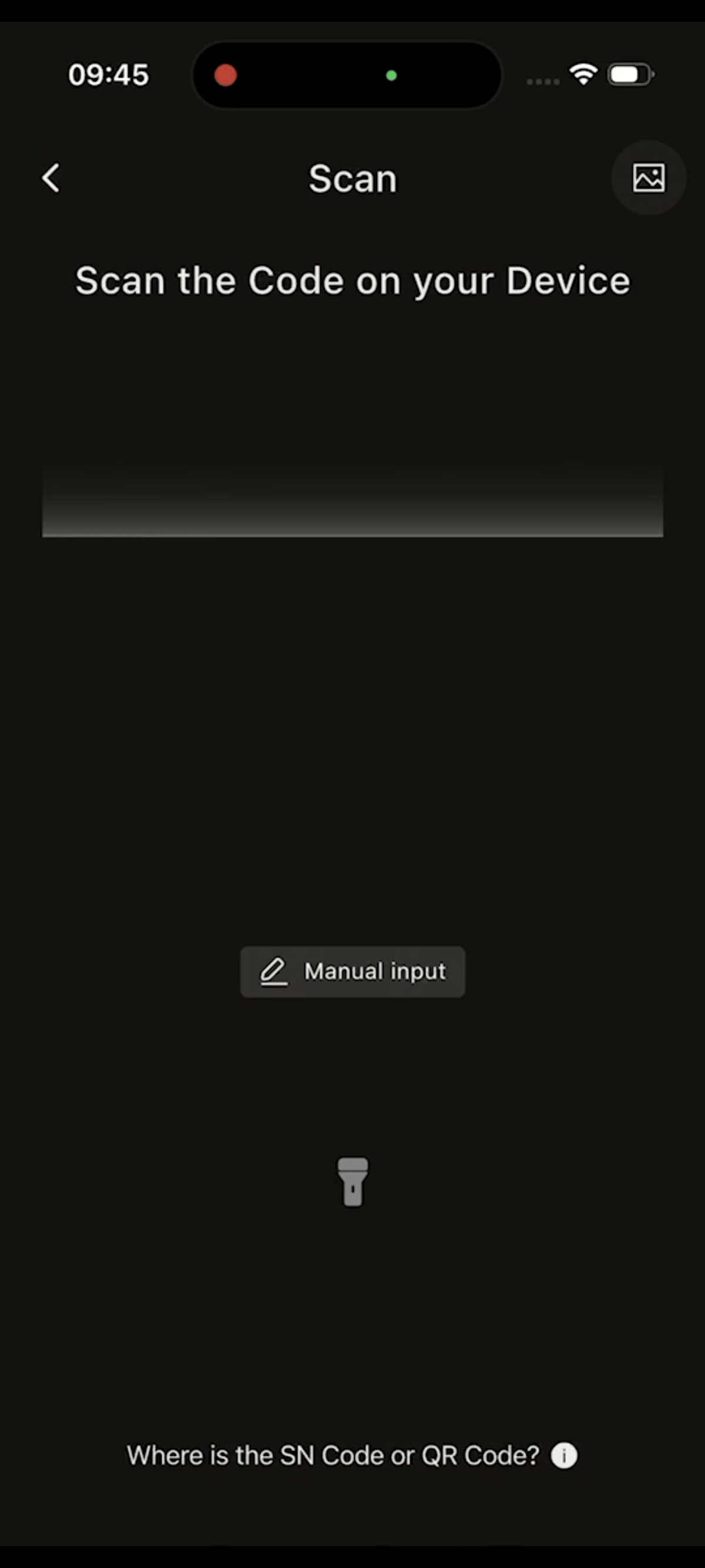
Figure 8-11 Étape 2 : scanner l'appareil ou le détecter automatiquement via Bluetooth
Reportez-vous à ce qui suit pour l'emplacement physique de l'étiquette SN scannable sur l'appareil.
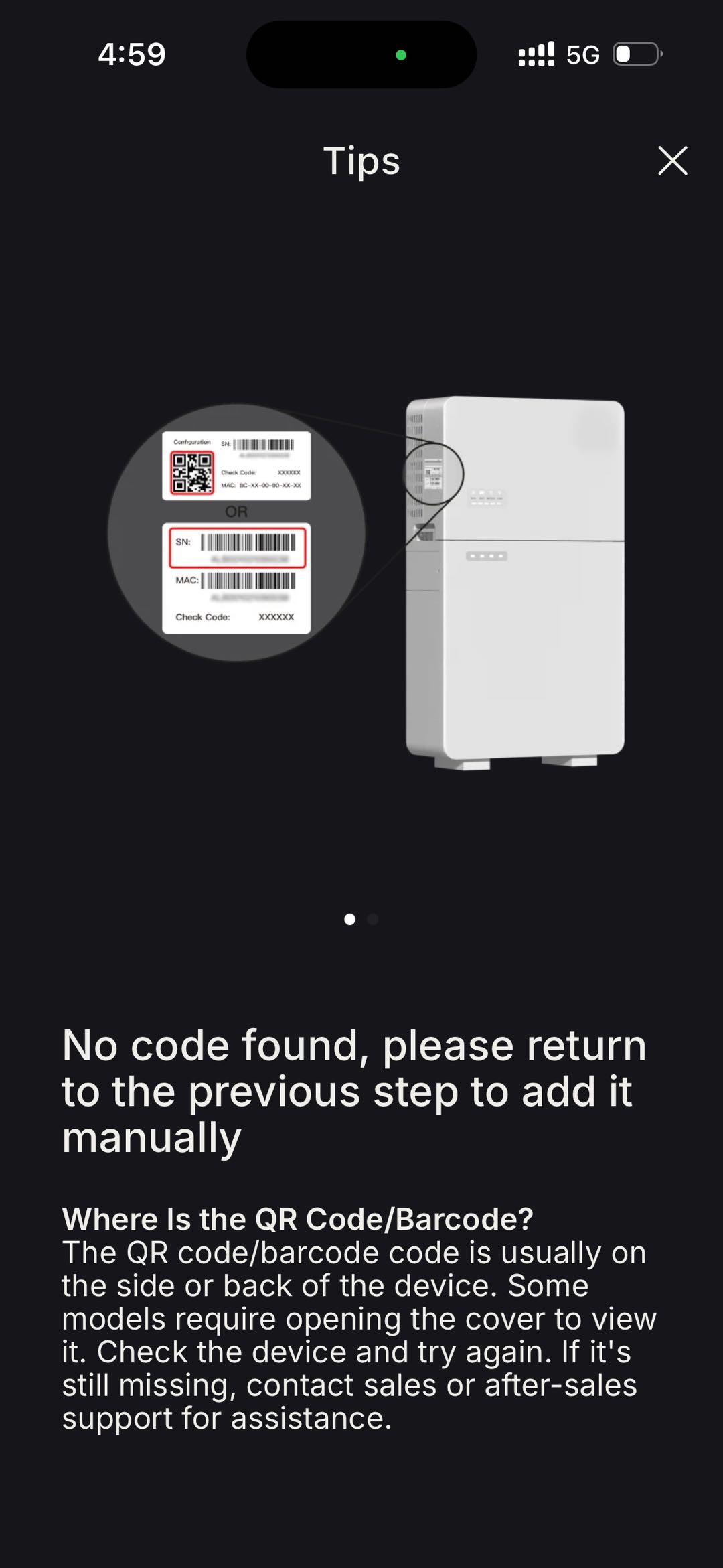
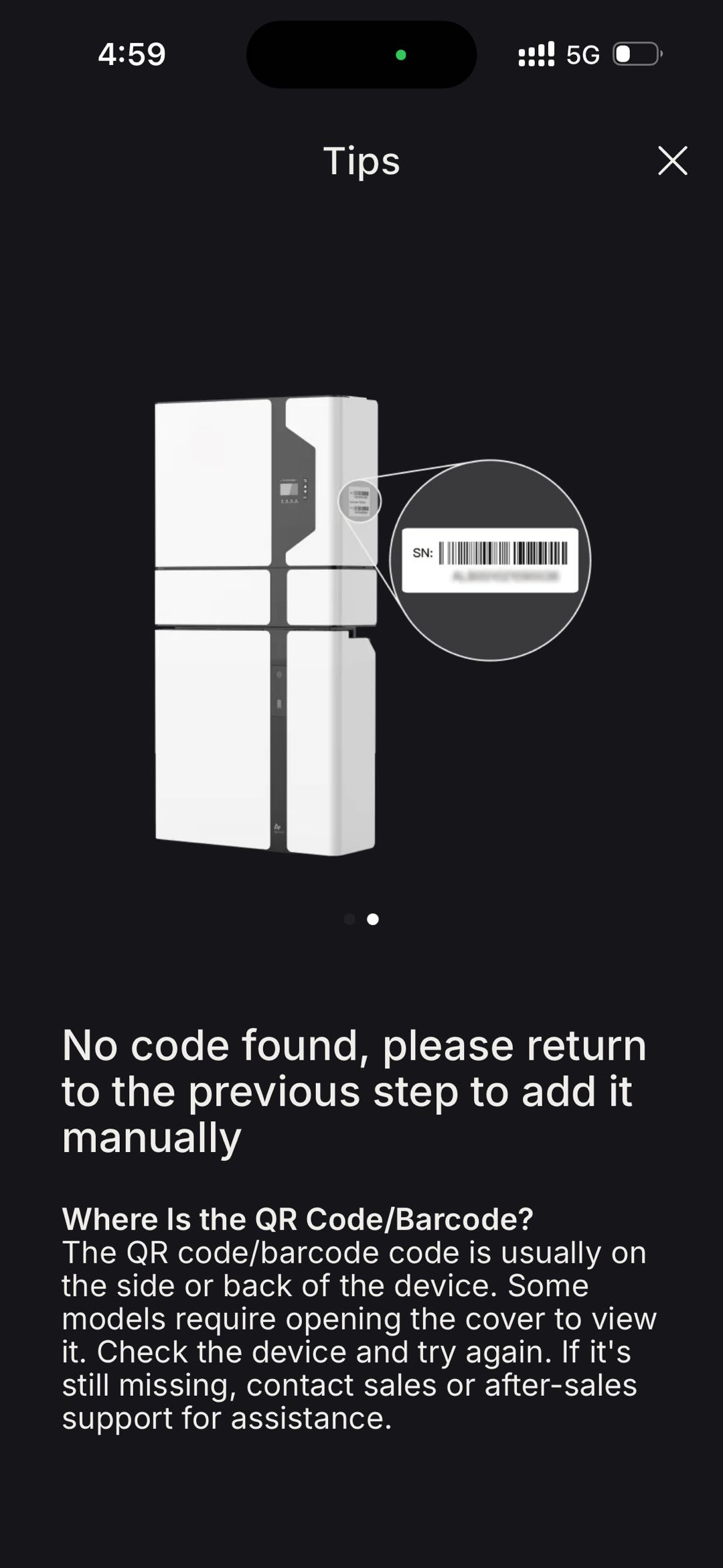
Figure 8-12 Emplacement de l'étiquette SN / QR code sur l'appareil
Étape 3 : Sélectionnez l'appareil détecté via Bluetooth et saisissez le code de vérification de l'appareil. L'APP redirige vers l'écran « Confirm device info ». Vérifiez les informations et cliquez sur Next.
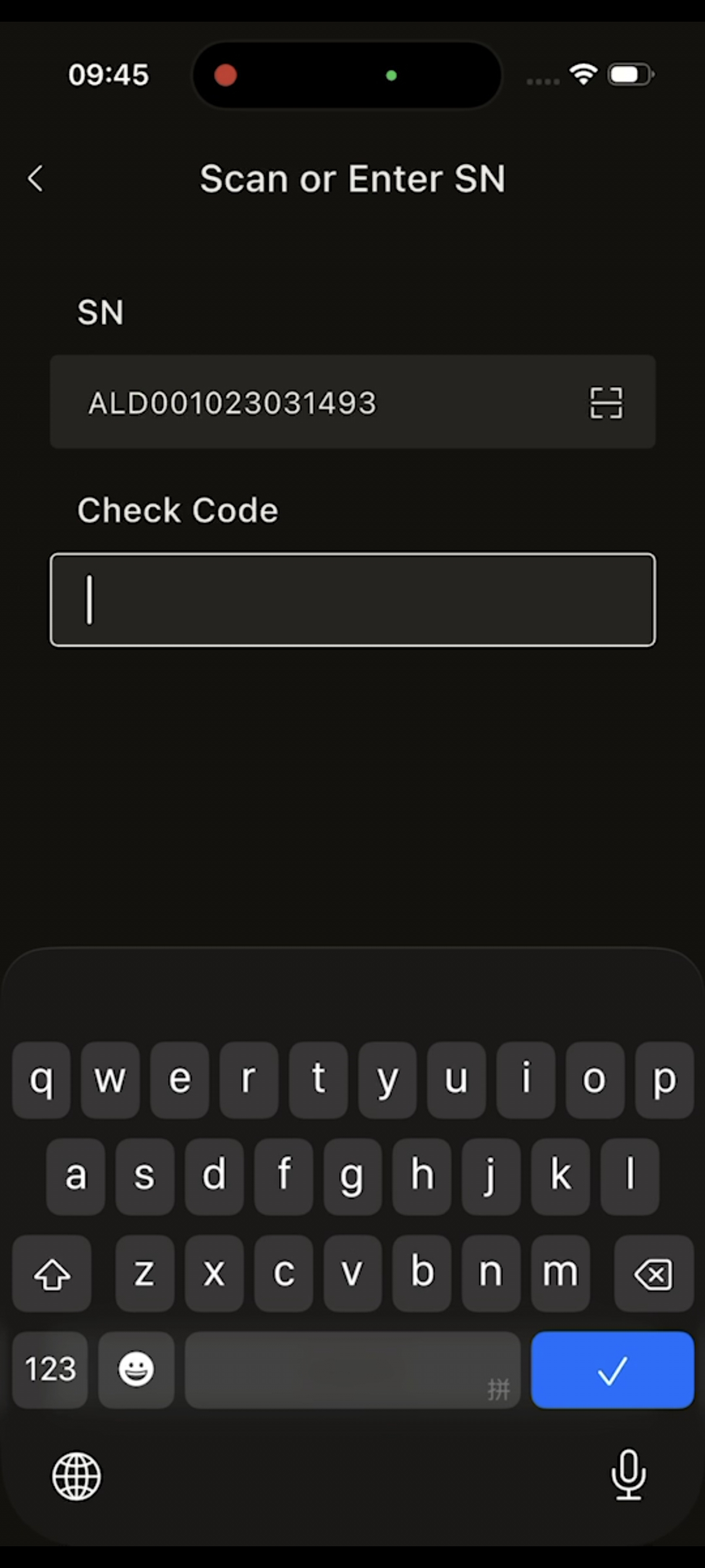
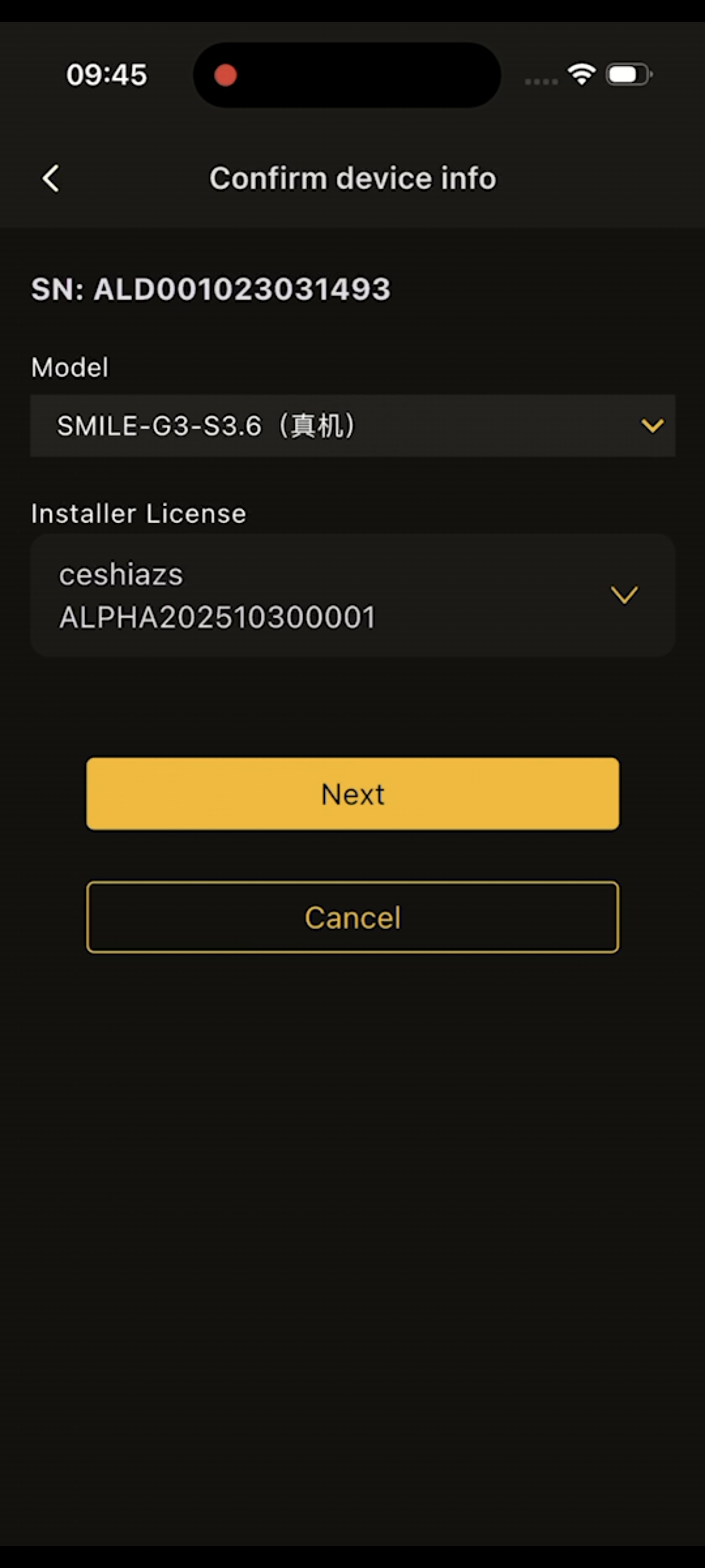
Figure 8-13 Étape 3 : saisir le SN et le code de vérification de l'appareil, puis confirmer les informations de l'appareil
Étape 4 : Attendez que le téléphone se connecte à l'appareil.
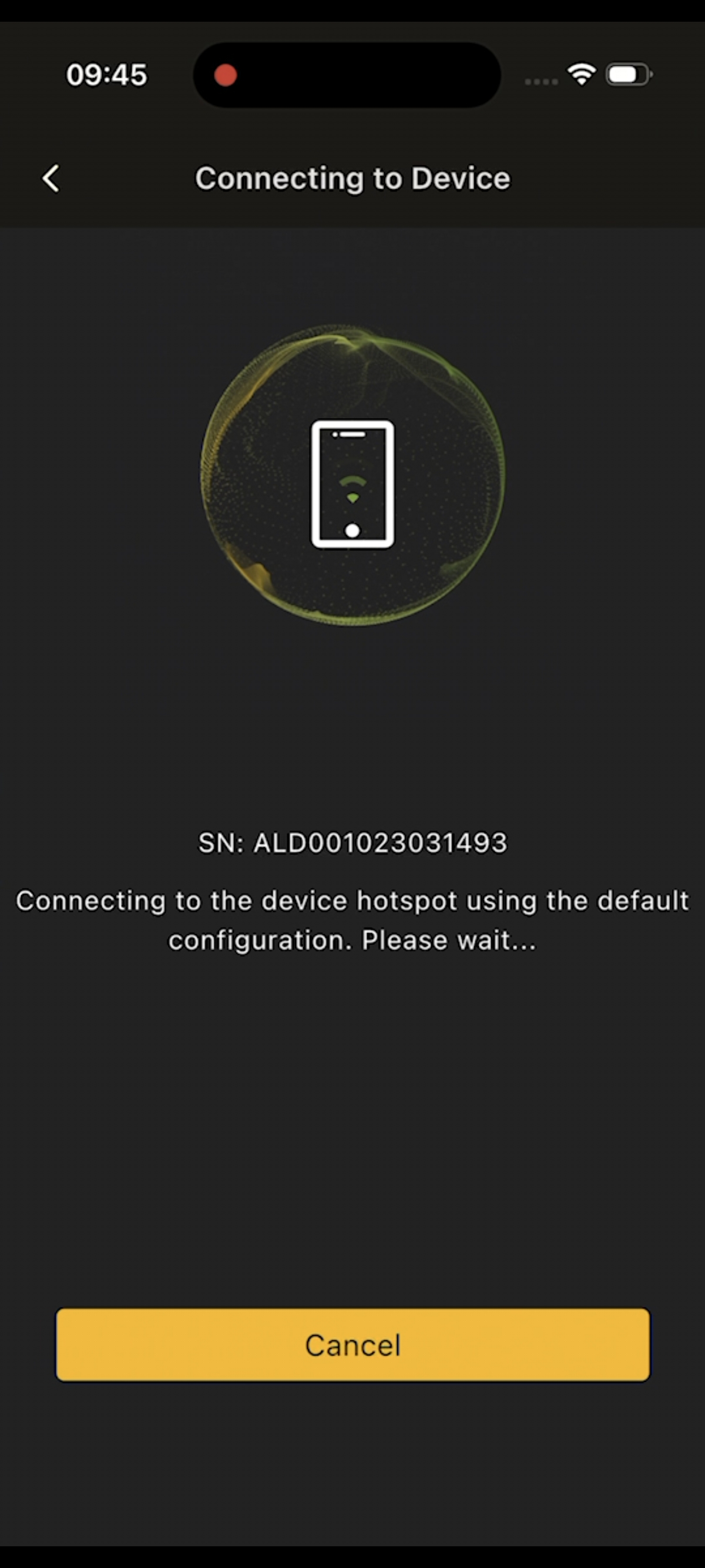
Figure 8-14 Étape 4 : attendre que le téléphone se connecte à l'appareil
Étape 5 : Une fois le téléphone connecté à l'appareil, sélectionnez le Wi-Fi domestique auquel l'appareil doit se connecter et saisissez le mot de passe correct.
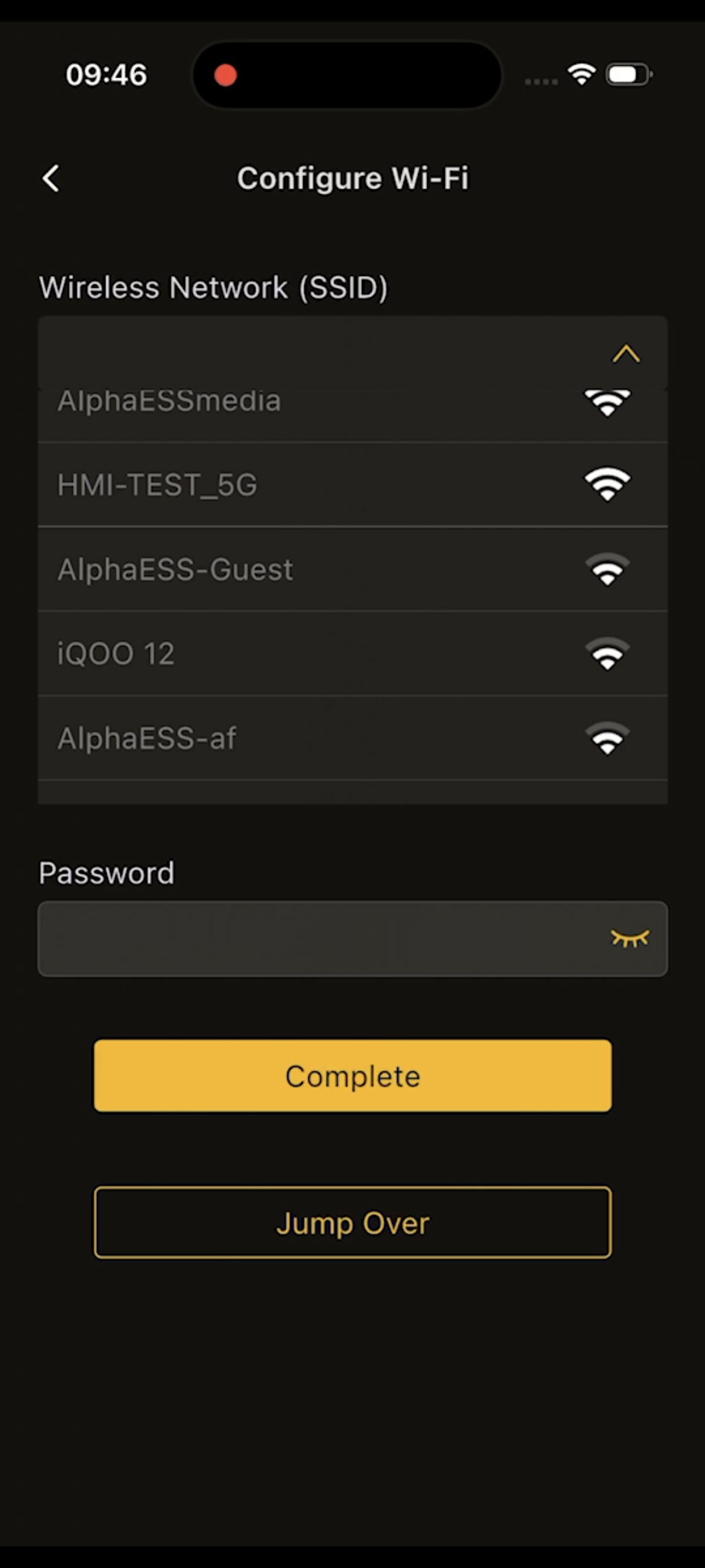
Figure 8-15 Étape 5 : sélectionner le Wi-Fi domestique et saisir le mot de passe
Étape 6 : Attendez que l'appareil se connecte au réseau et au cloud.
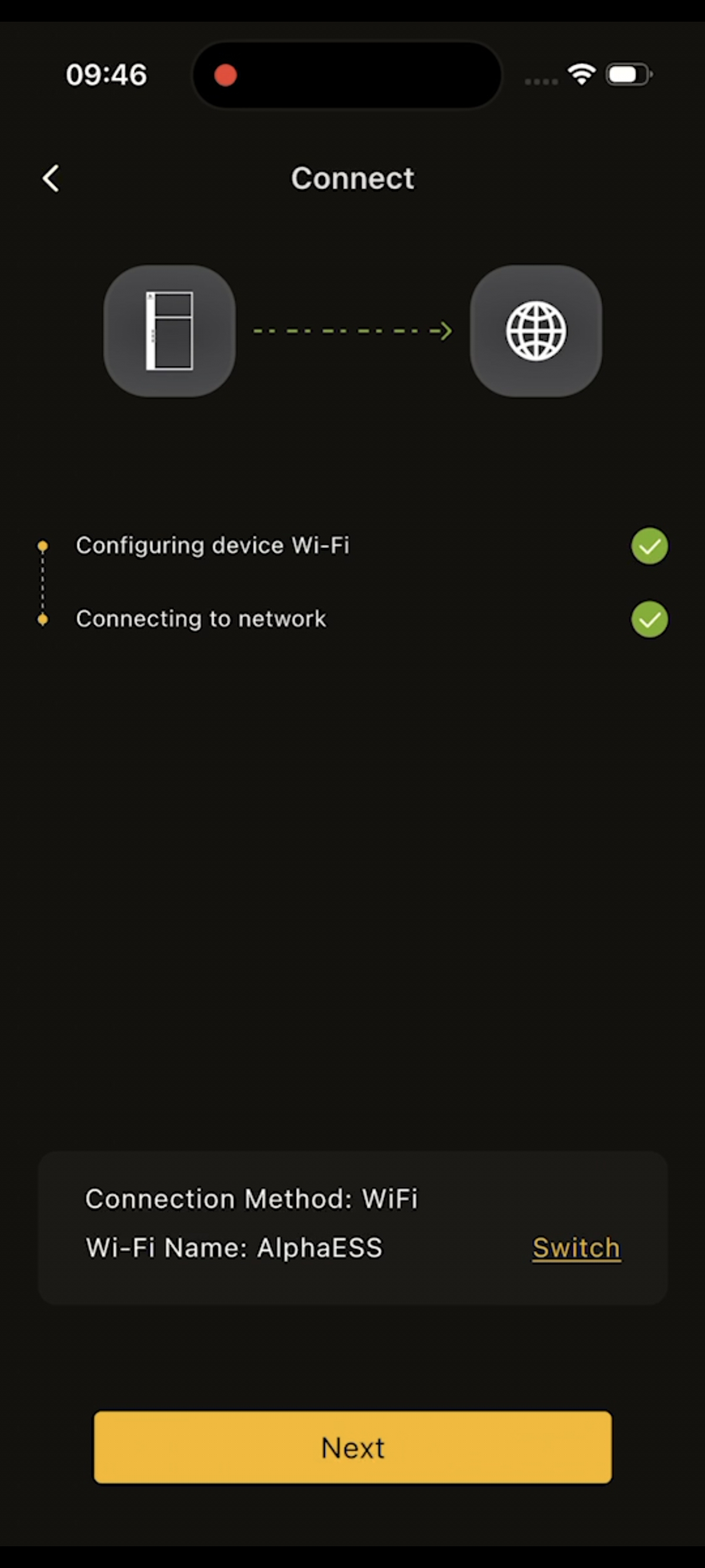
Figure 8-16 Étape 6 : attendre que l'appareil se connecte au réseau et au cloud
Saisie des informations de base et configuration des paramètres de l'appareil
Saisie des informations de base
Étape 1 : Accédez à l'écran « Install System » et sélectionnez d'abord « Basic Information » pour ouvrir le formulaire des informations de base.
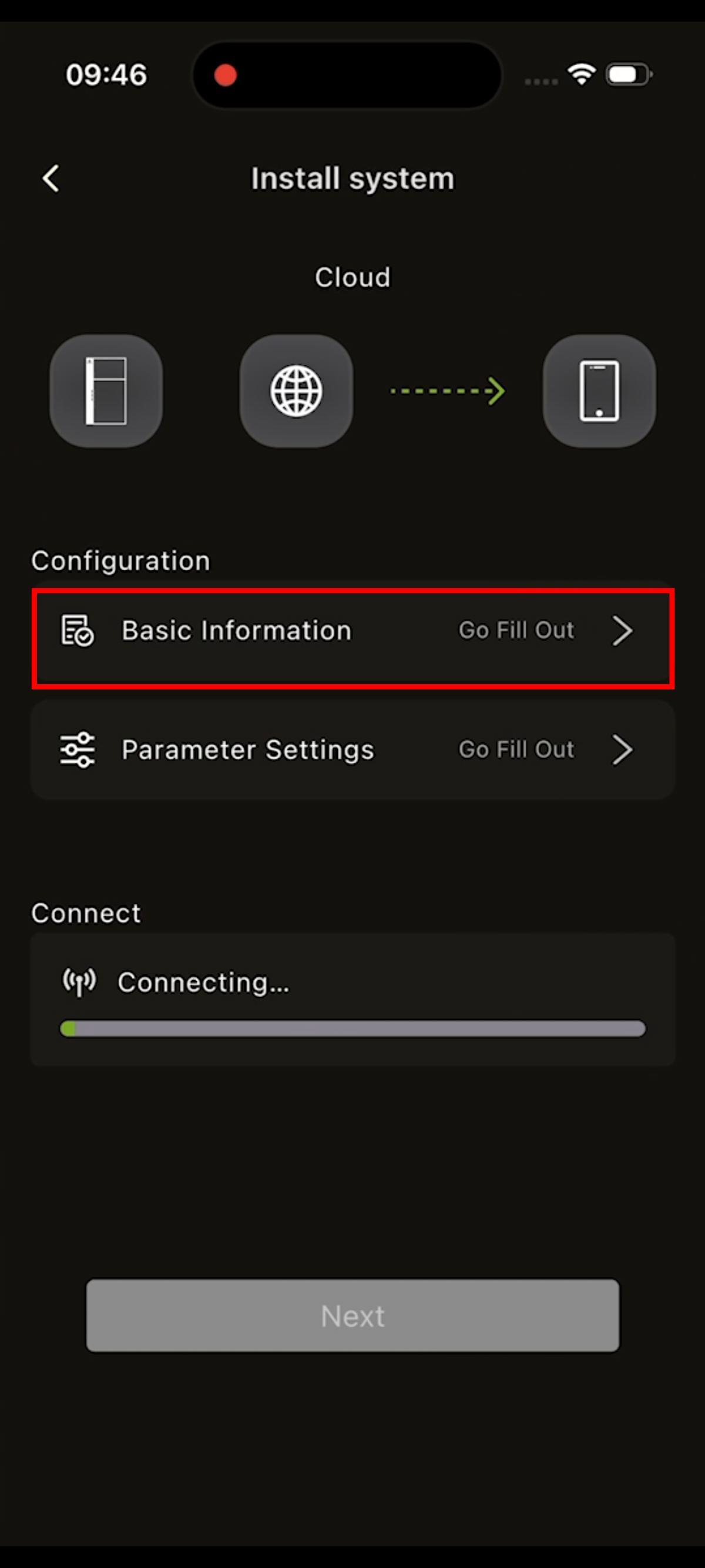
Figure 8-17 Étape 1 : ouvrir l'écran « Install System - Basic Information »
Étape 2 : Localisez automatiquement ou saisissez manuellement l'adresse d'installation de l'appareil.
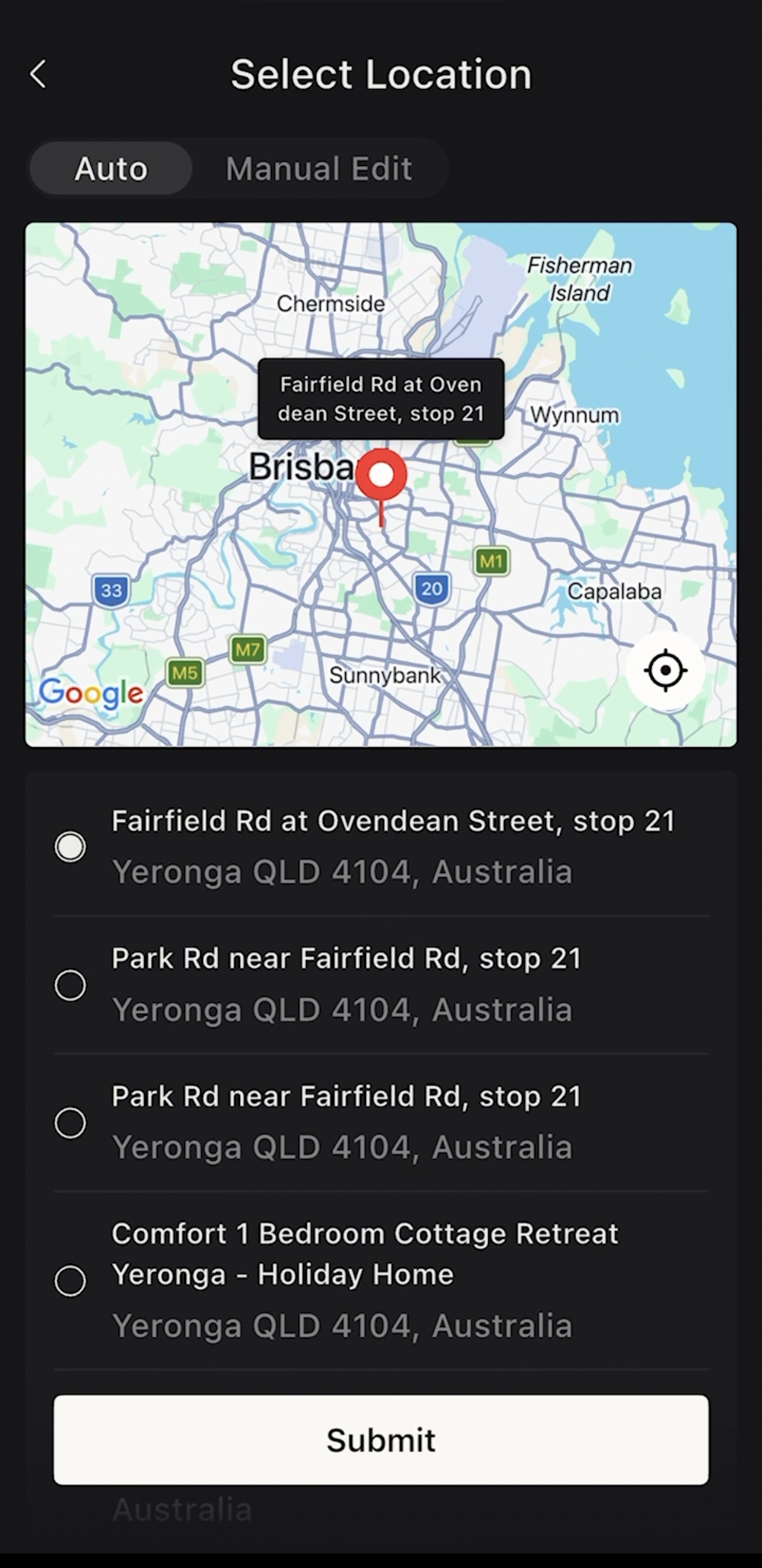
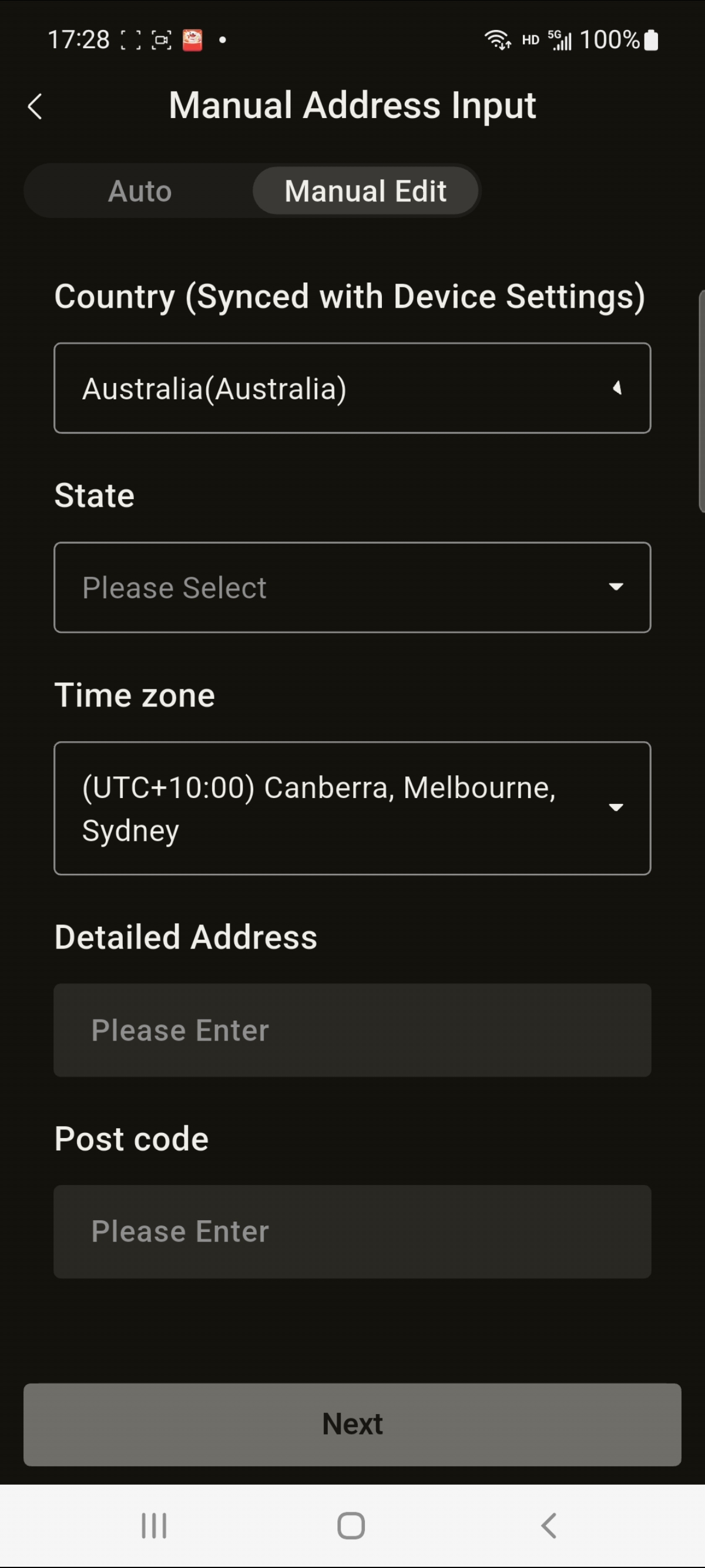
Figure 8-18 Étape 2 : localiser automatiquement ou saisir manuellement l'adresse d'installation de l'appareil
Étape 3 : Définissez le nom du site de l'appareil et saisissez le compte de l'utilisateur final. Retournez à l'écran « Install System » ; « Basic Information » est marqué comme terminé.
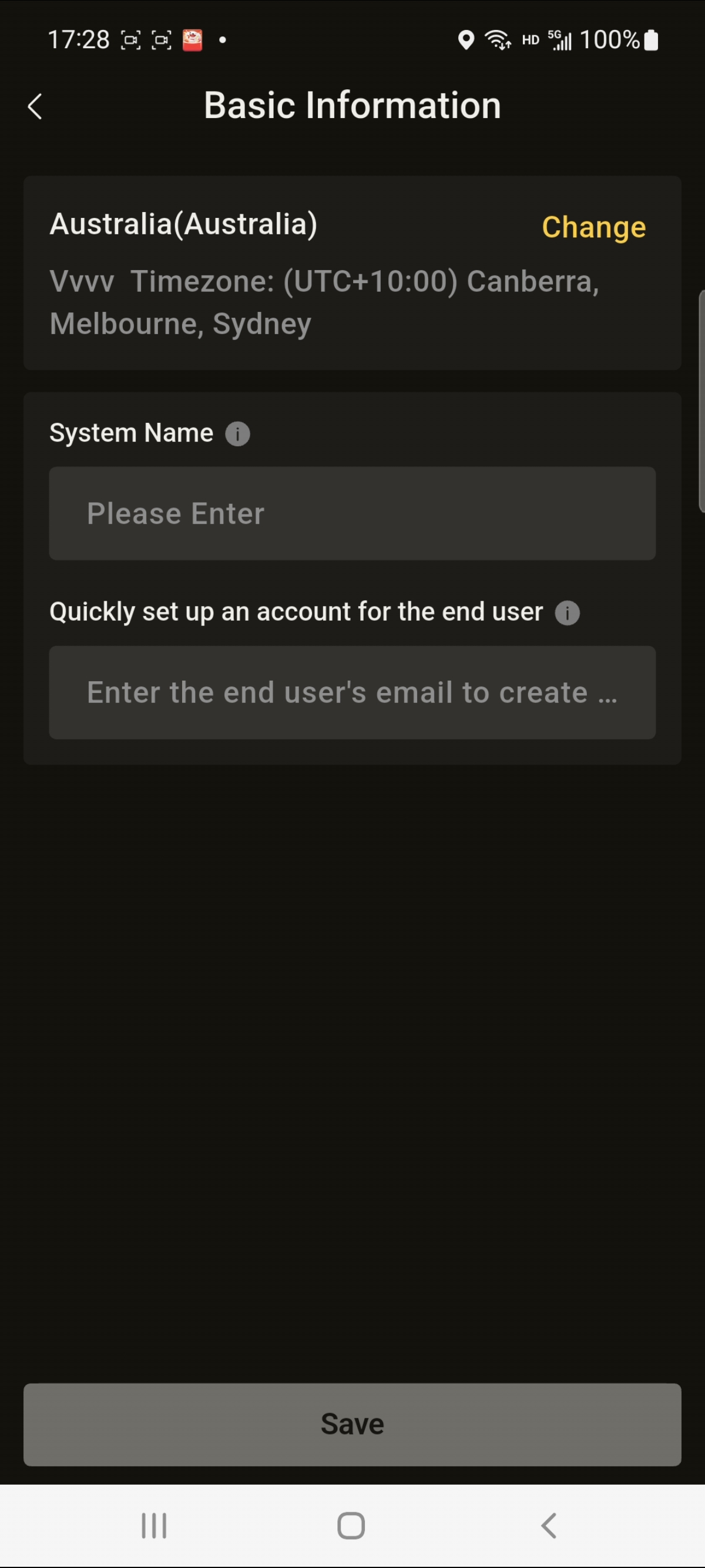
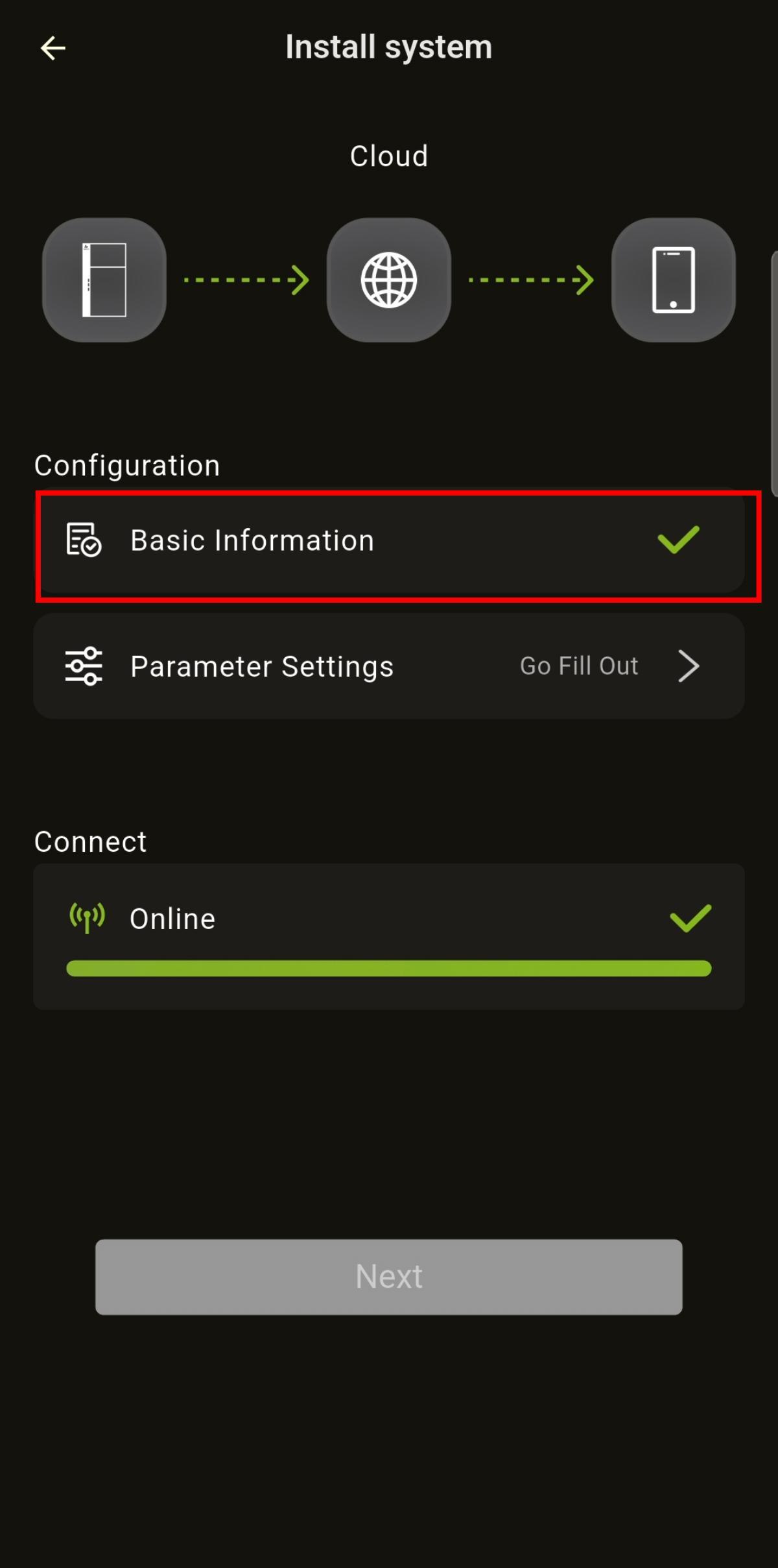
Figure 8-19 Étape 3 : définir le nom du site et saisir le compte de l'utilisateur final
WARNING
- Si, après vérification, l'adresse localisée automatiquement s'avère inexacte, vous pouvez la mettre à jour via l'interface « Change » à l'étape 3.
Configuration des paramètres de l'appareil
Étape 1 : Sélectionnez « Parameter Settings » sur l'écran « Install System ».
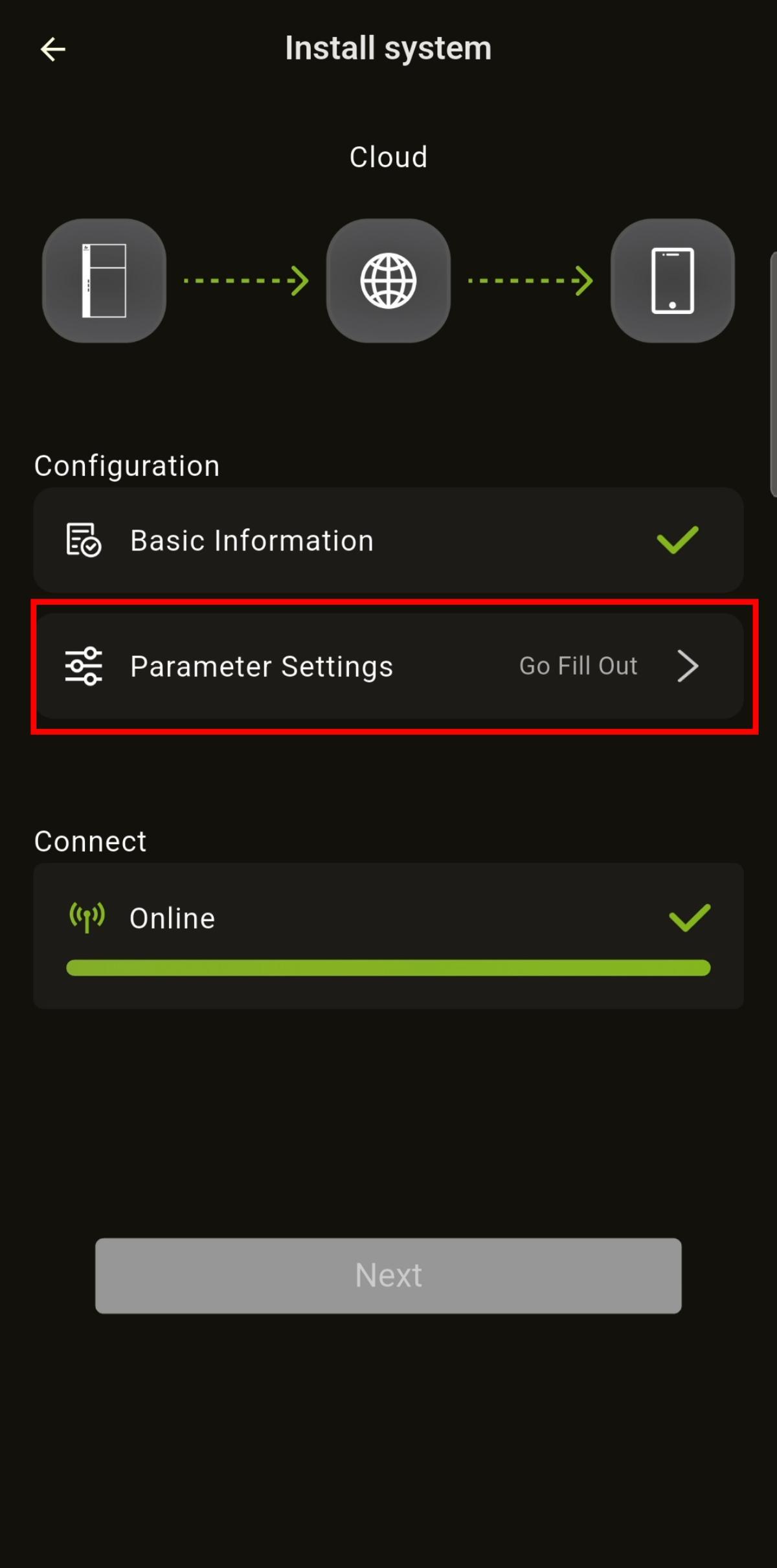
Figure 8-20 Étape 1 : sélectionner « Parameter Settings » sur l'écran « Install System »
Étape 2 : Saisissez le mode d'installation de l'appareil, la puissance PV installée, la limite maximale d'injection de la puissance PV, sélectionnez le type de compteur et les autres informations (pour l'AU, saisissez la région, le DNSP, le NMI et les autres informations requises).
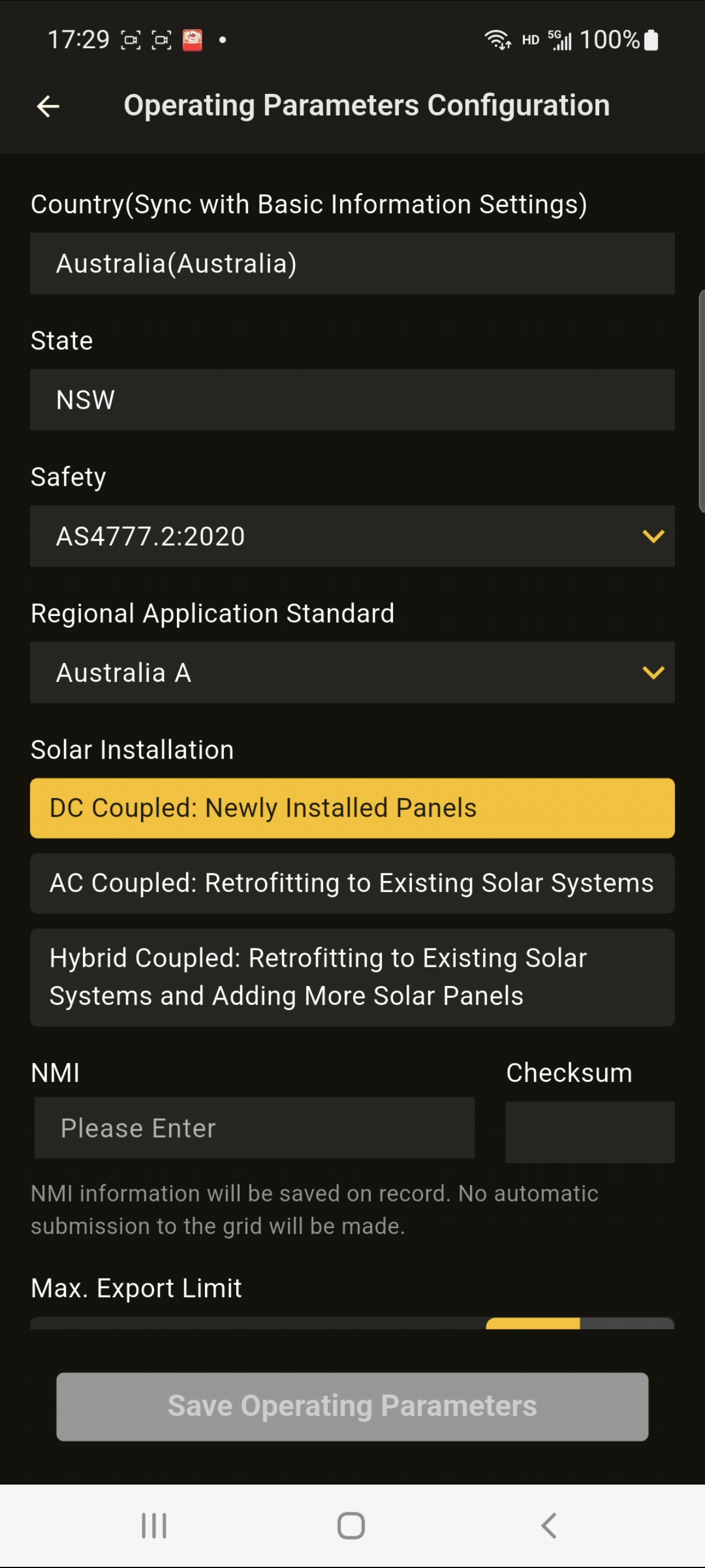
Figure 8-21 Étape 2 : configurer le mode d'installation de l'appareil, la puissance PV et le type de compteur
Étape 3 : Sélectionnez l'autotest de l'appareil ou ignorez-le (seuls certains modèles prennent en charge l'autotest).
Modèles prenant en charge l'autotest : série SMILE-G3, série SMILE-M.
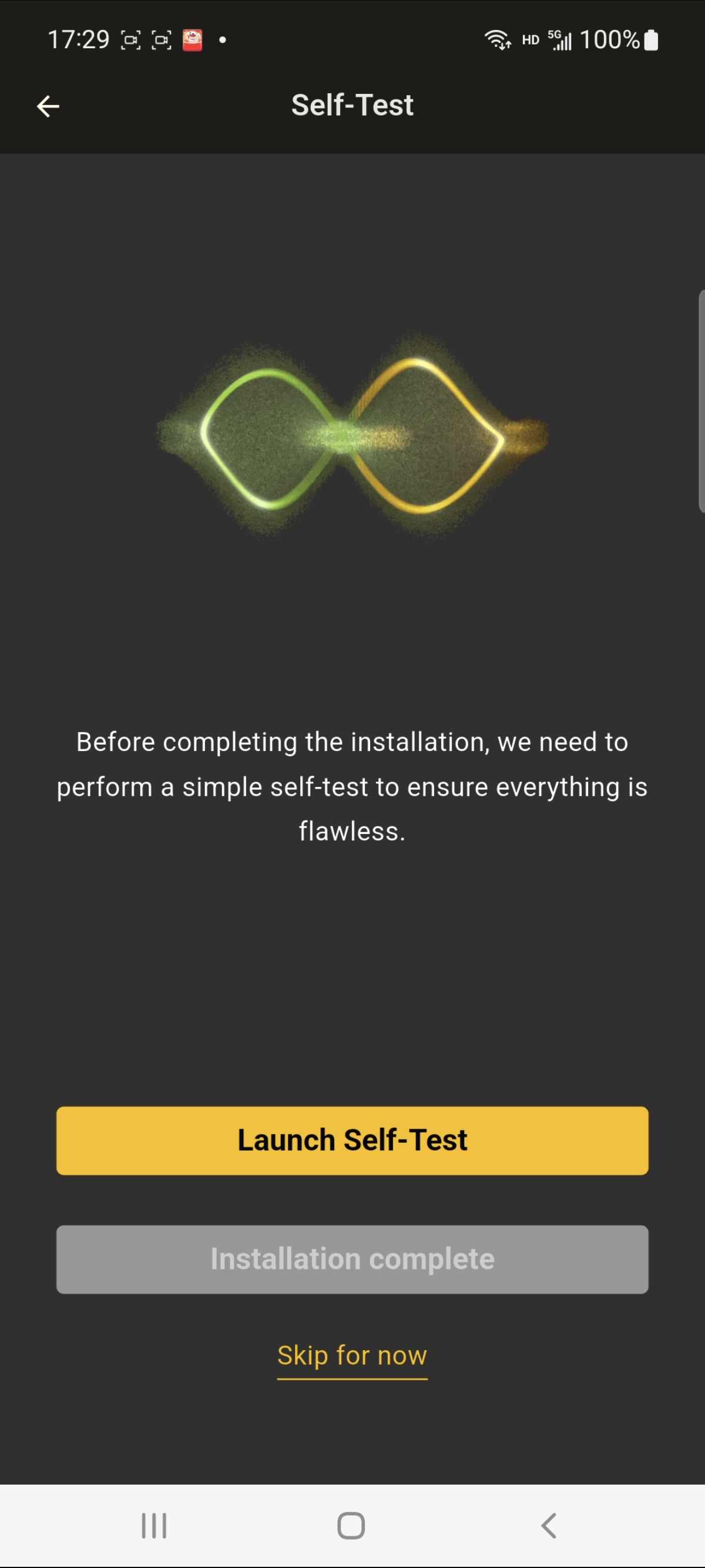
Figure 8-22 Étape 3 : sélectionner l'autotest de l'appareil
Étape 4 : Accédez à l'écran d'autotest et attendez la fin de l'opération. En cas de problème, effectuez des vérifications détaillées via Troubleshoot, puis relancez l'autotest. L'autotest est terminé lorsqu'aucun problème n'est détecté.
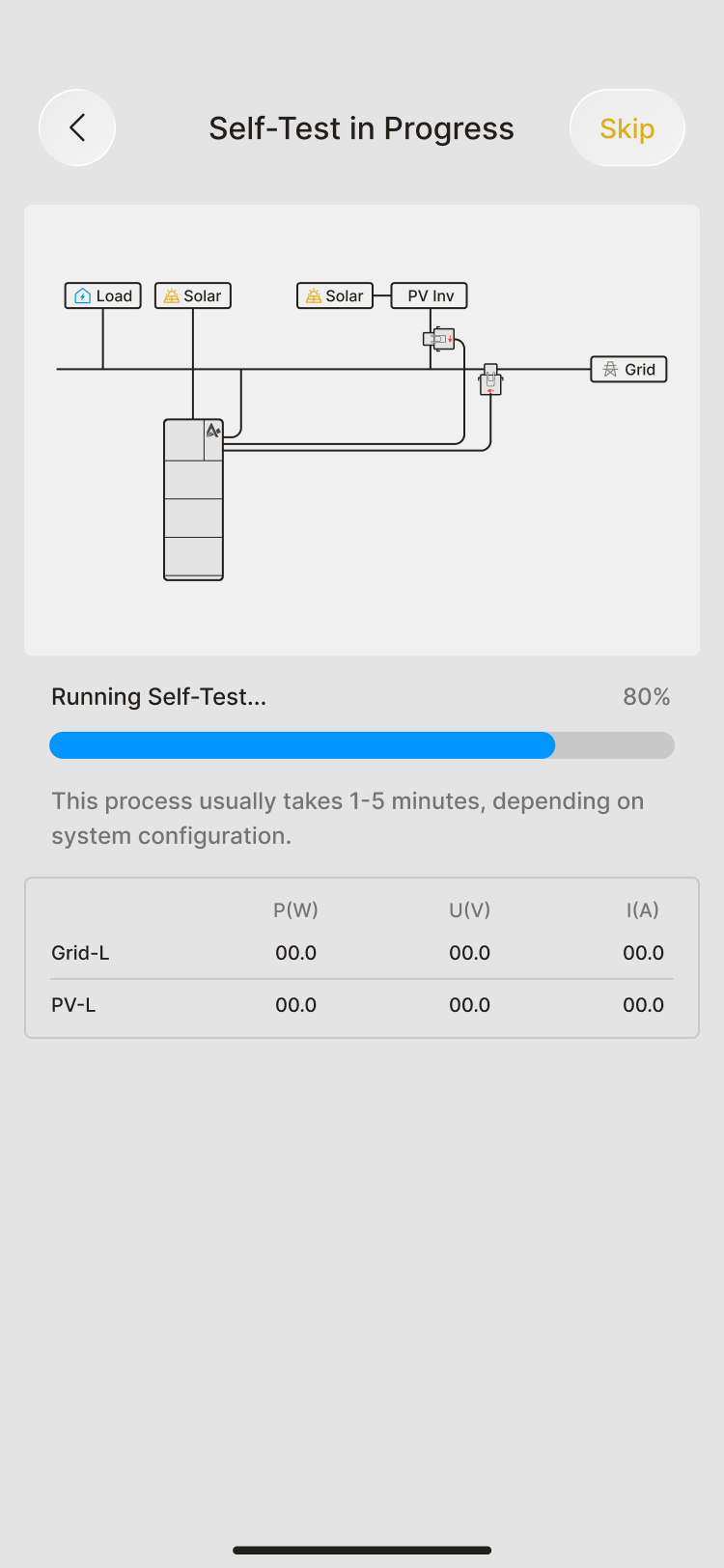
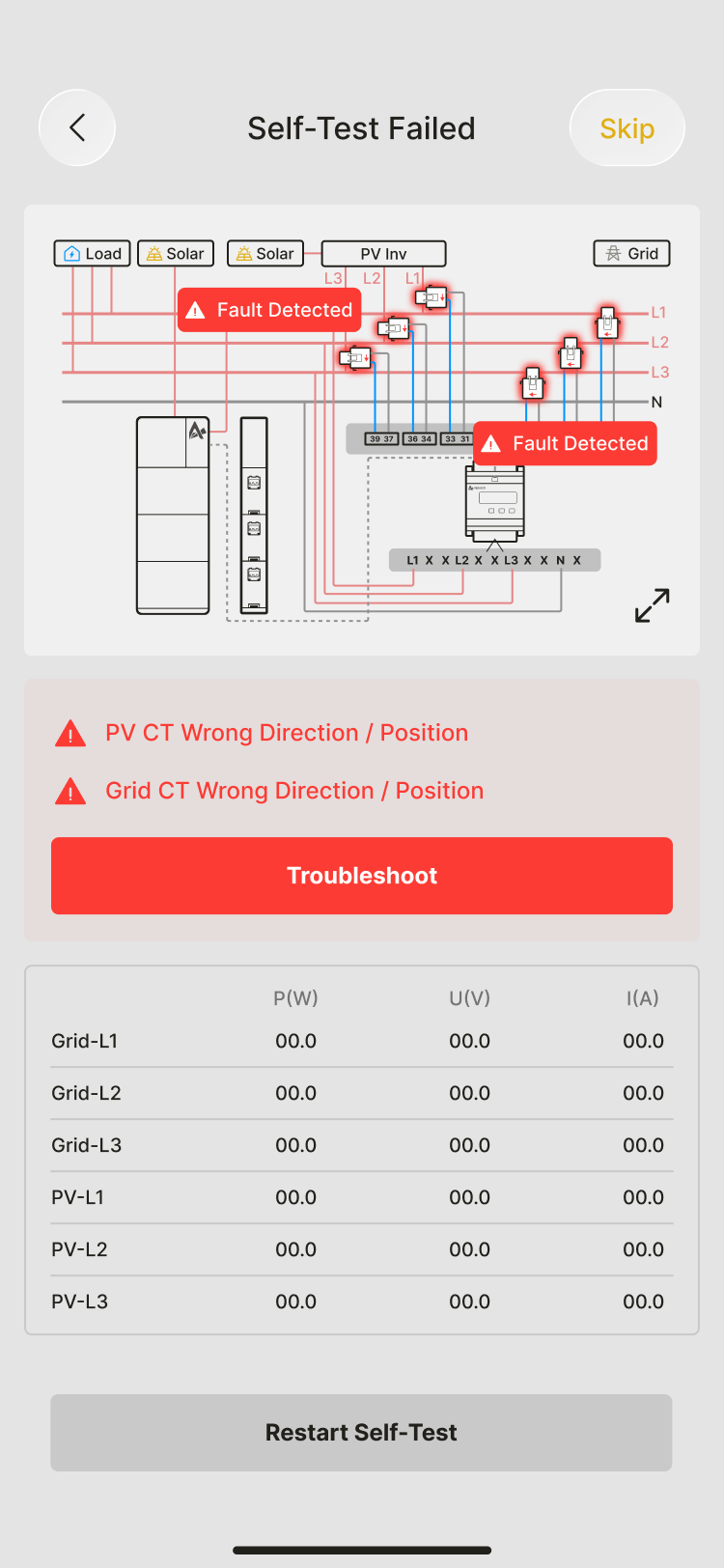
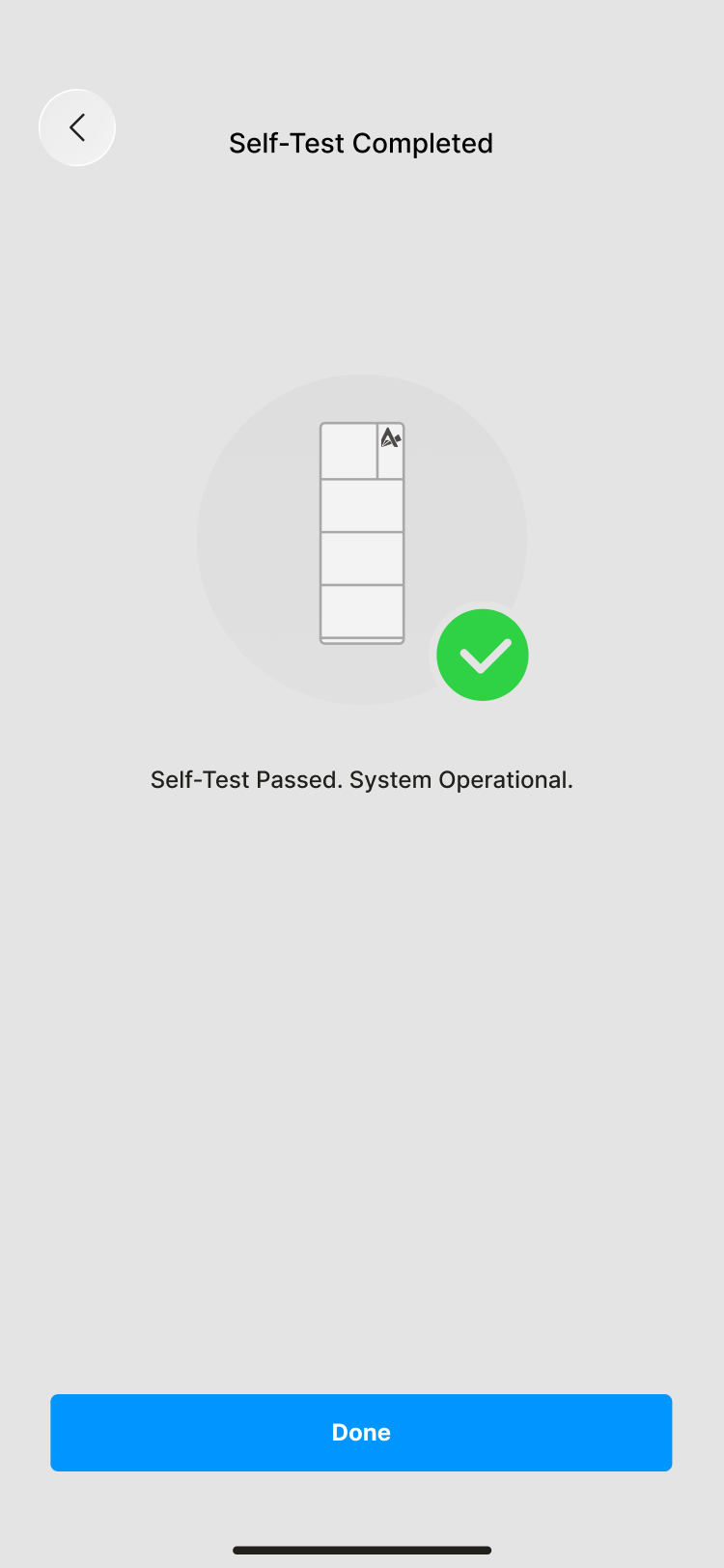
Figure 8-23 Étape 4 : écrans d'autotest en cours, en échec et terminé
Présentation du site et du système
Après avoir installé et mis en service l'équipement, vérifiez quotidiennement l'état de fonctionnement sur la présentation du site / système. Connectez-vous et sélectionnez l'espace de travail pour y accéder.
Liste des sites / systèmes
Accédez à la liste des sites / systèmes ; vous pouvez effectuer une recherche par nom de site / SN. Cliquez sur le site cible pour accéder à la présentation.
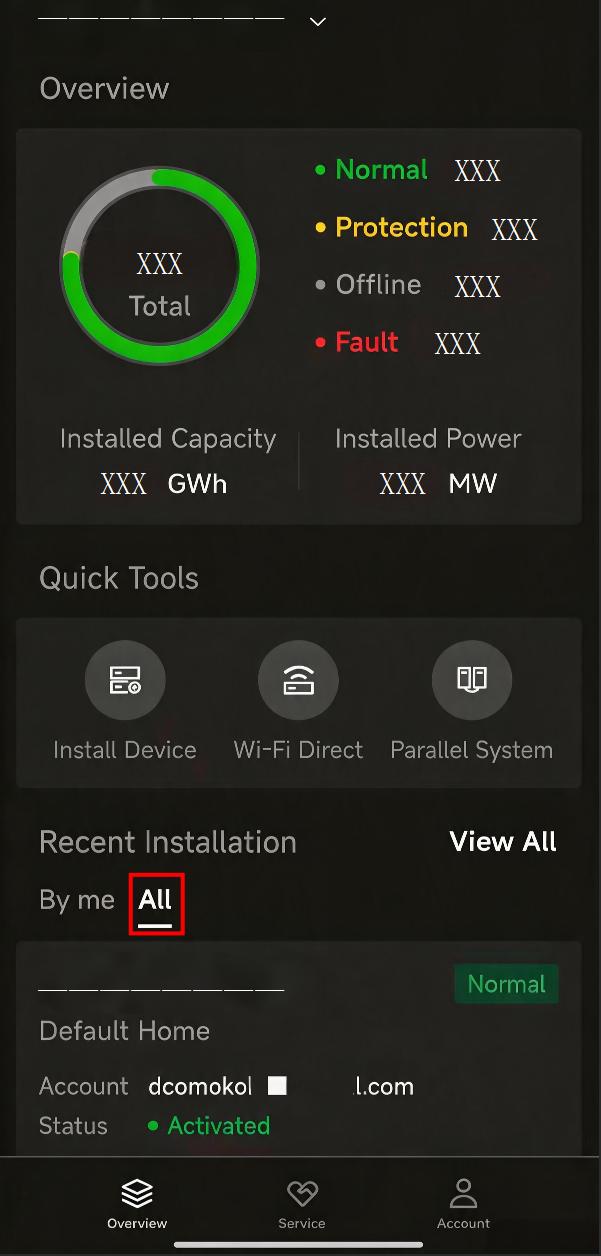
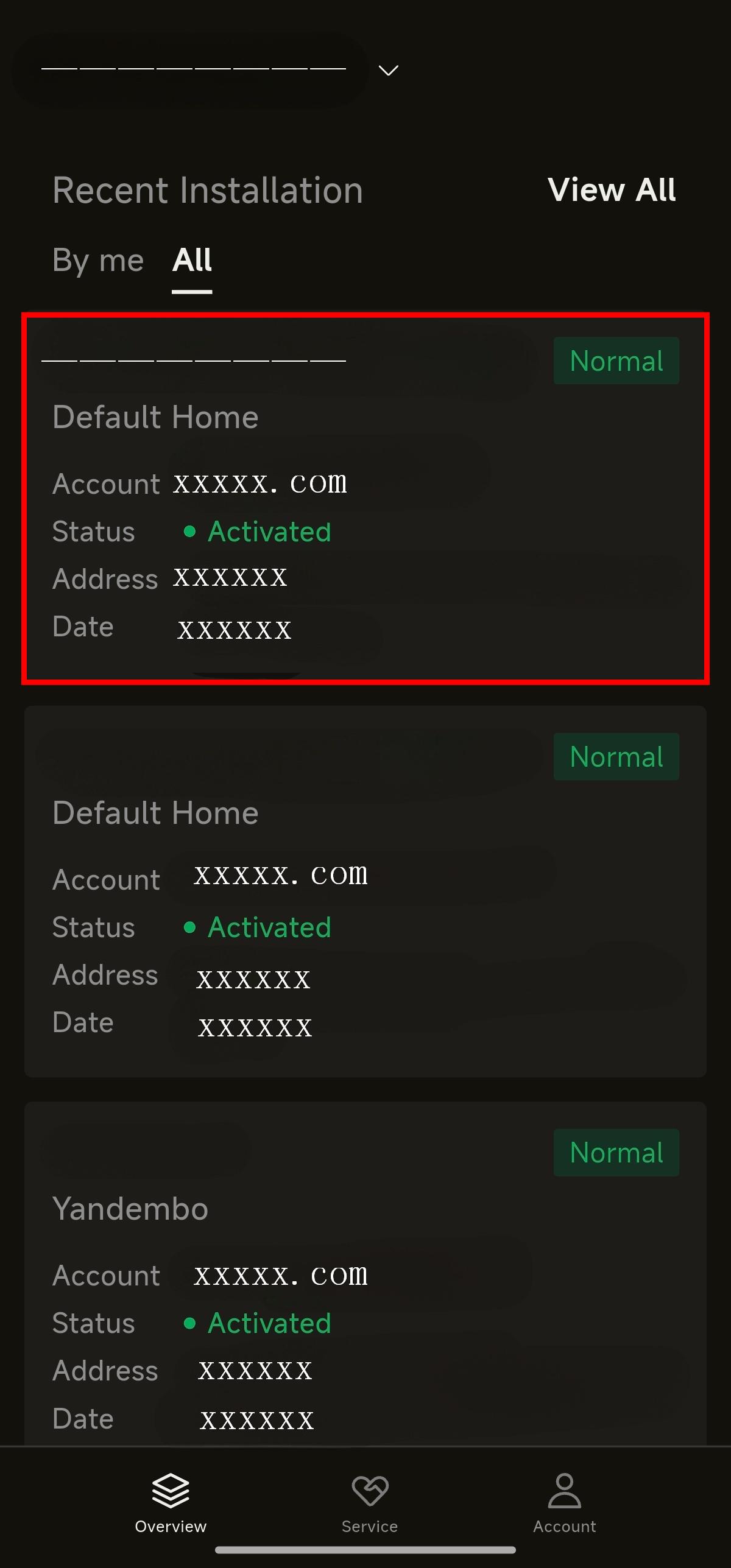
Figure 8-24 Liste des sites / systèmes avec recherche par nom de site ou SN
Présentation du flux d'énergie
Indicateur d'état en haut de l'écran :
| État |
|---|
| Normal (tous en ligne) |
| Hors ligne (tous hors ligne) |
| Protection (état de protection) |
| Défaut (défaut présent) |
Lorsque des appareils sont hors ligne, vous pouvez cliquer pour accéder à la liste « Offline Devices ».
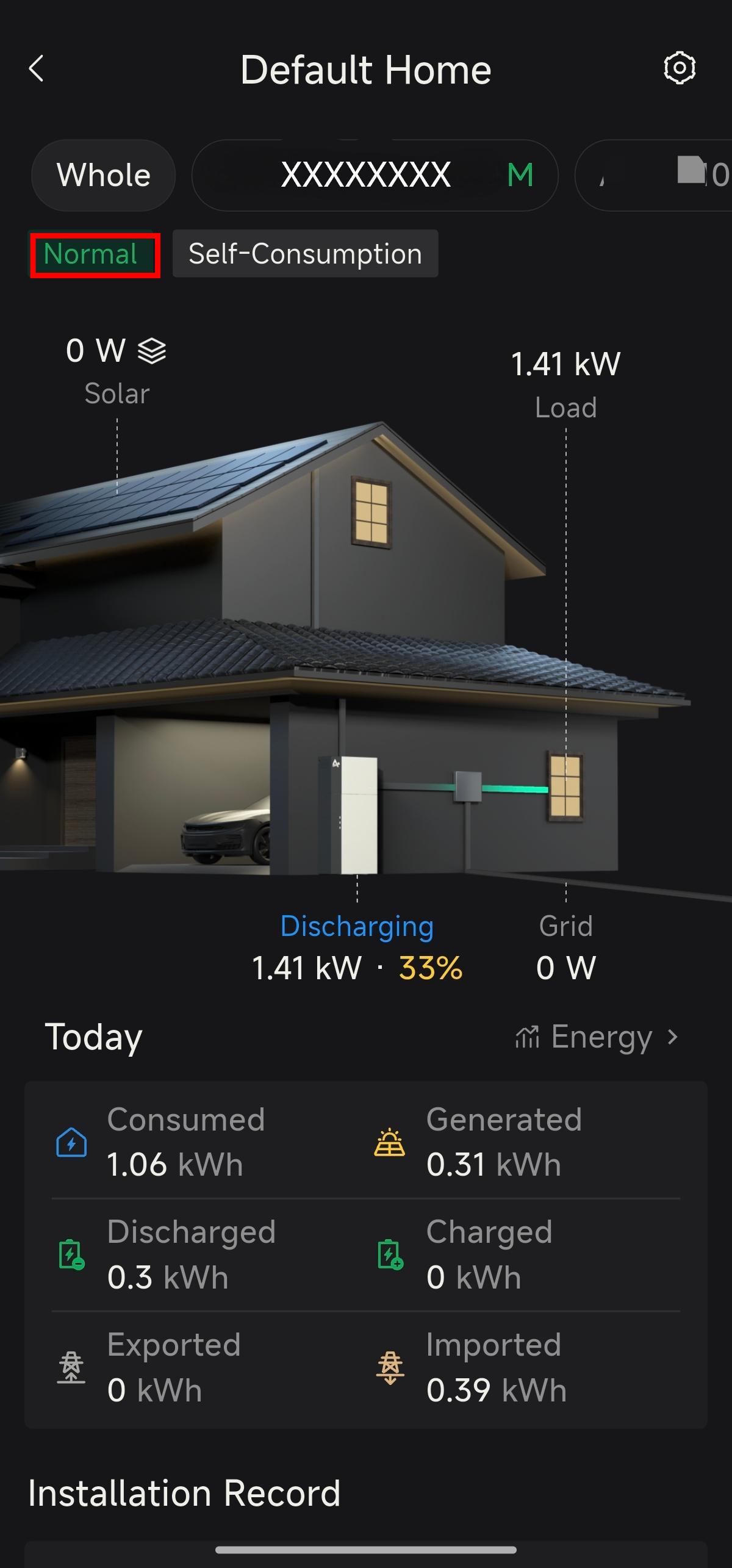
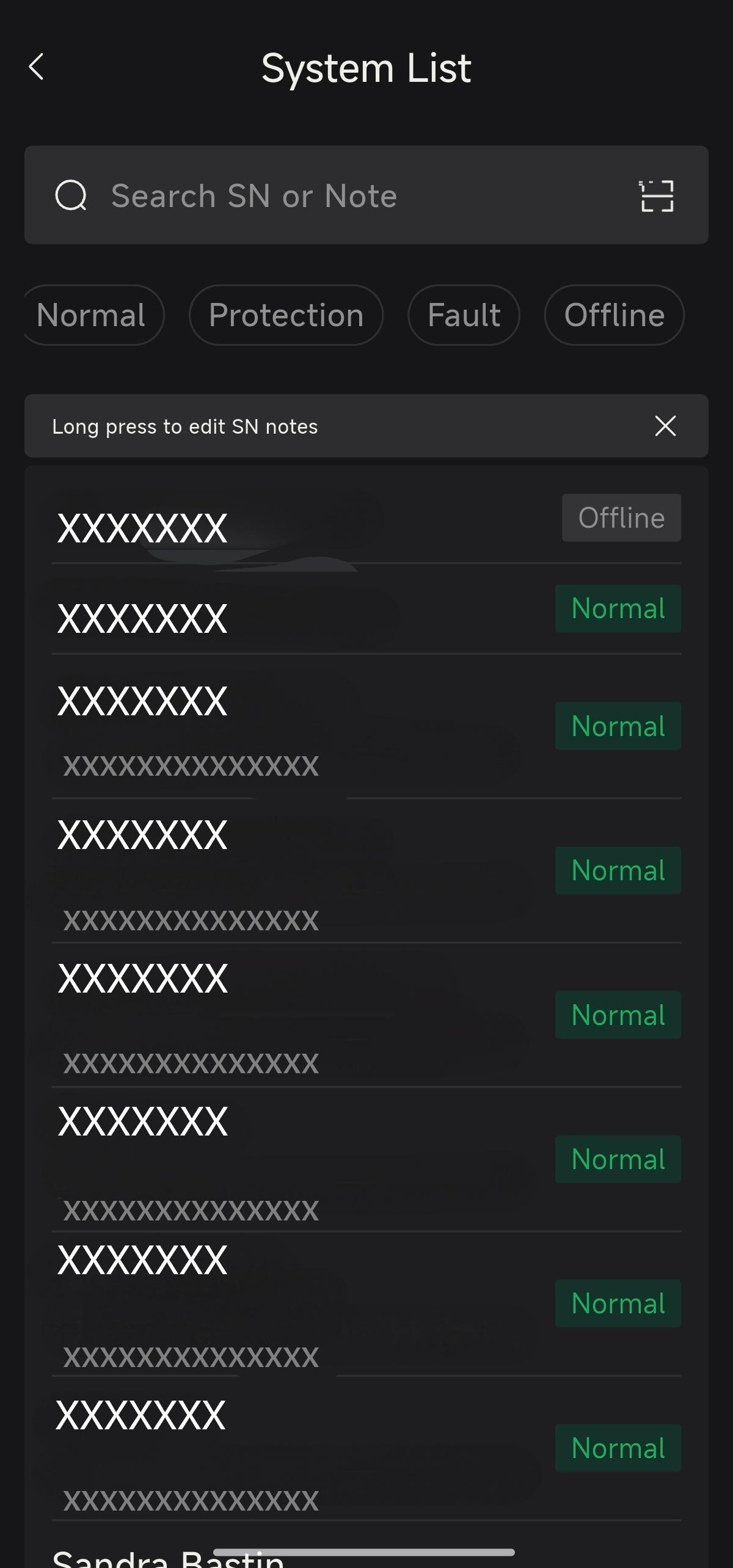
Figure 8-25 Indicateur d'état en haut de l'écran et liste des systèmes
Visualisation du flux d'énergie au centre : affichage en temps réel du sens des flux de puissance entre le PV, le réseau, la charge, la batterie (et les bornes de recharge, etc.) et des valeurs de puissance actuelles.
Cliquez en haut à droite pour consulter et configurer le mode de fonctionnement du site, les informations tarifaires, la planification VPP et les appareils individuels.
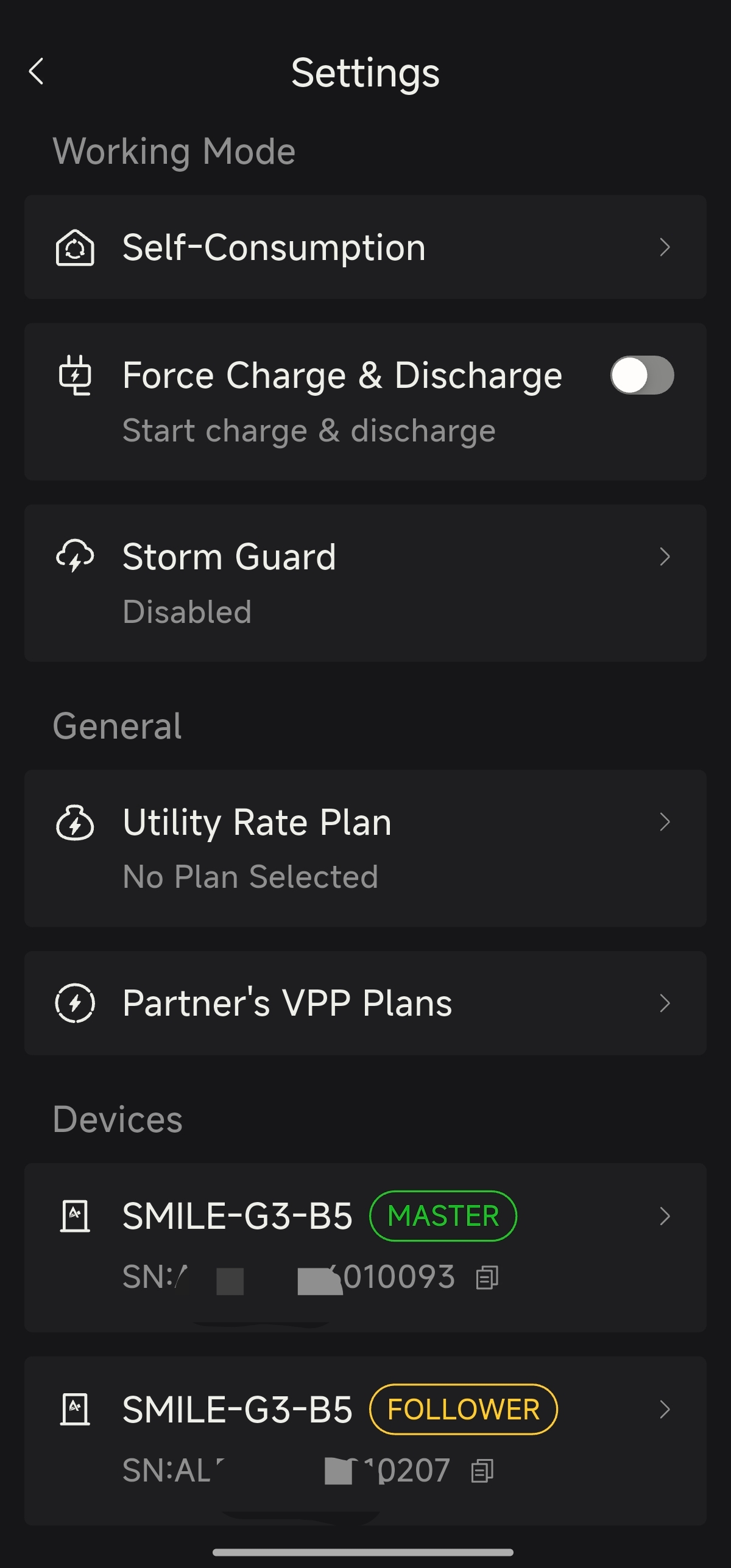
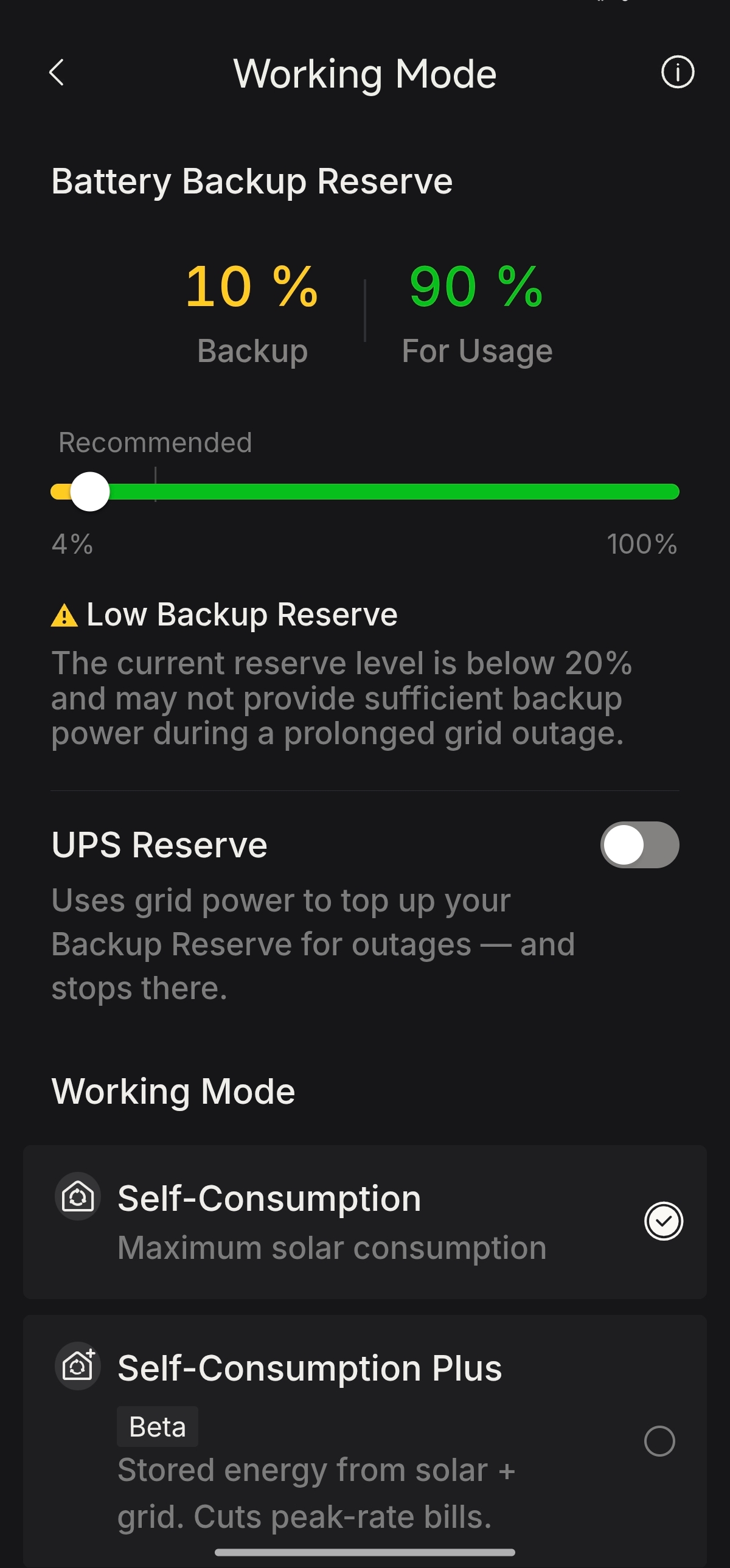
Figure 8-26 Mode de fonctionnement du site et accès à la configuration
Graphiques et données d'énergie
Basculez entre les vues quotidienne / mensuelle / annuelle pour consulter les tendances de consommation d'électricité et l'équilibre entre la production et la consommation.
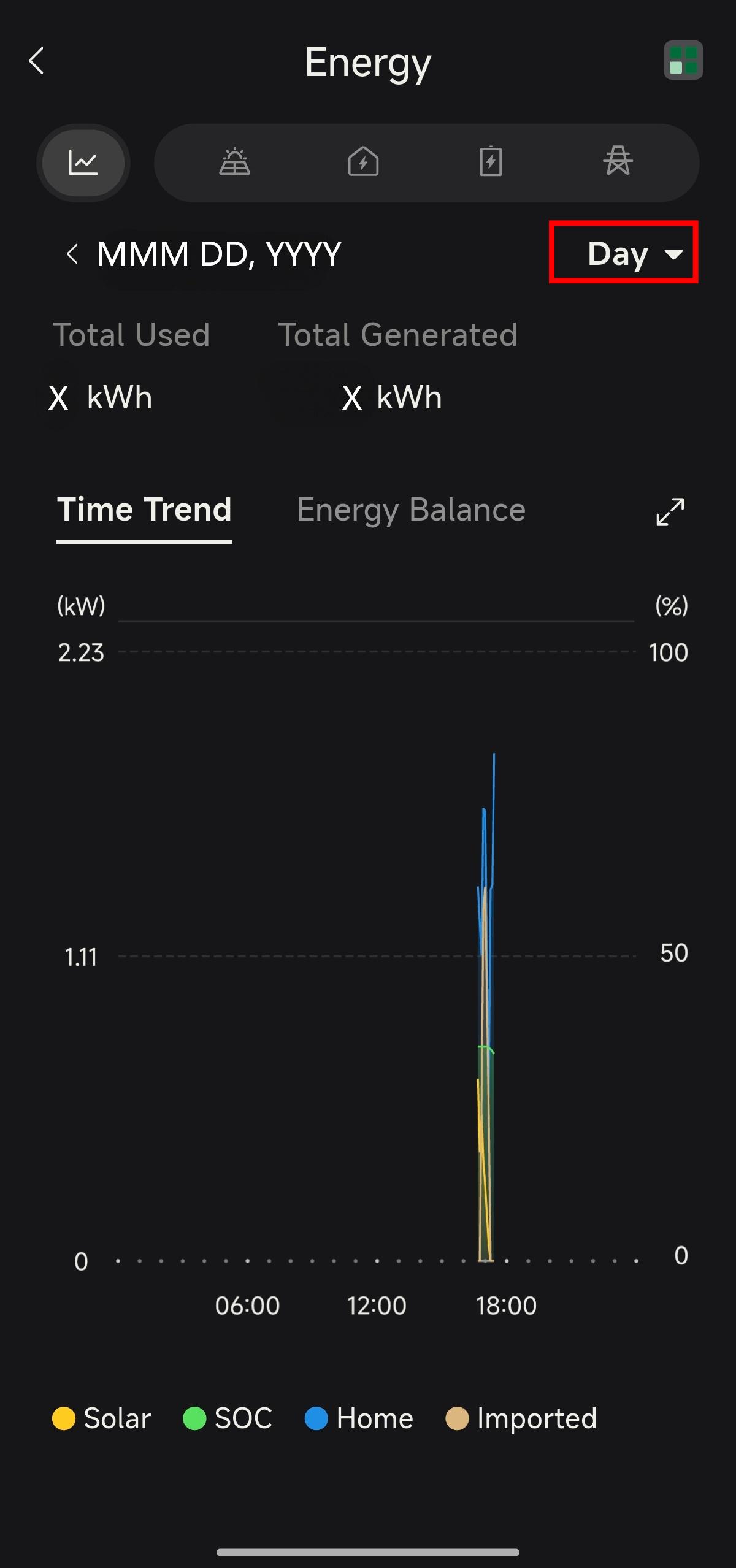
Figure 8-27 Tendances quotidiennes / mensuelles / annuelles de consommation et de production d'énergie
Basculez entre les données d'énergie quotidiennes / mensuelles / annuelles correspondant à chaque indicateur, tel que le PV installé, la consommation du foyer, la batterie, le réseau, etc.
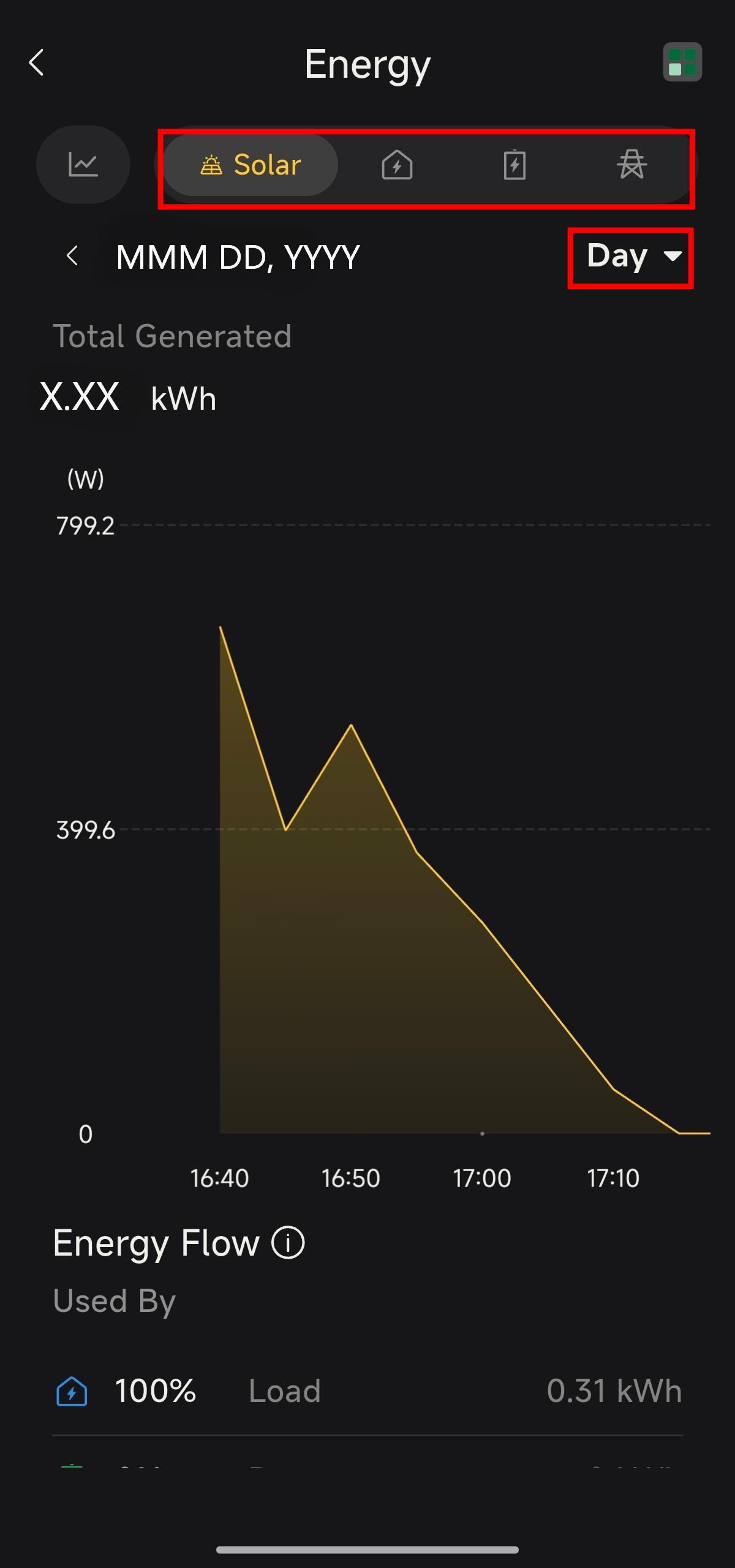
Figure 8-28 Données d'énergie de chaque indicateur (PV, consommation du foyer, batterie, réseau, etc.)
Consultez les données de performance en énergie renouvelable du site.
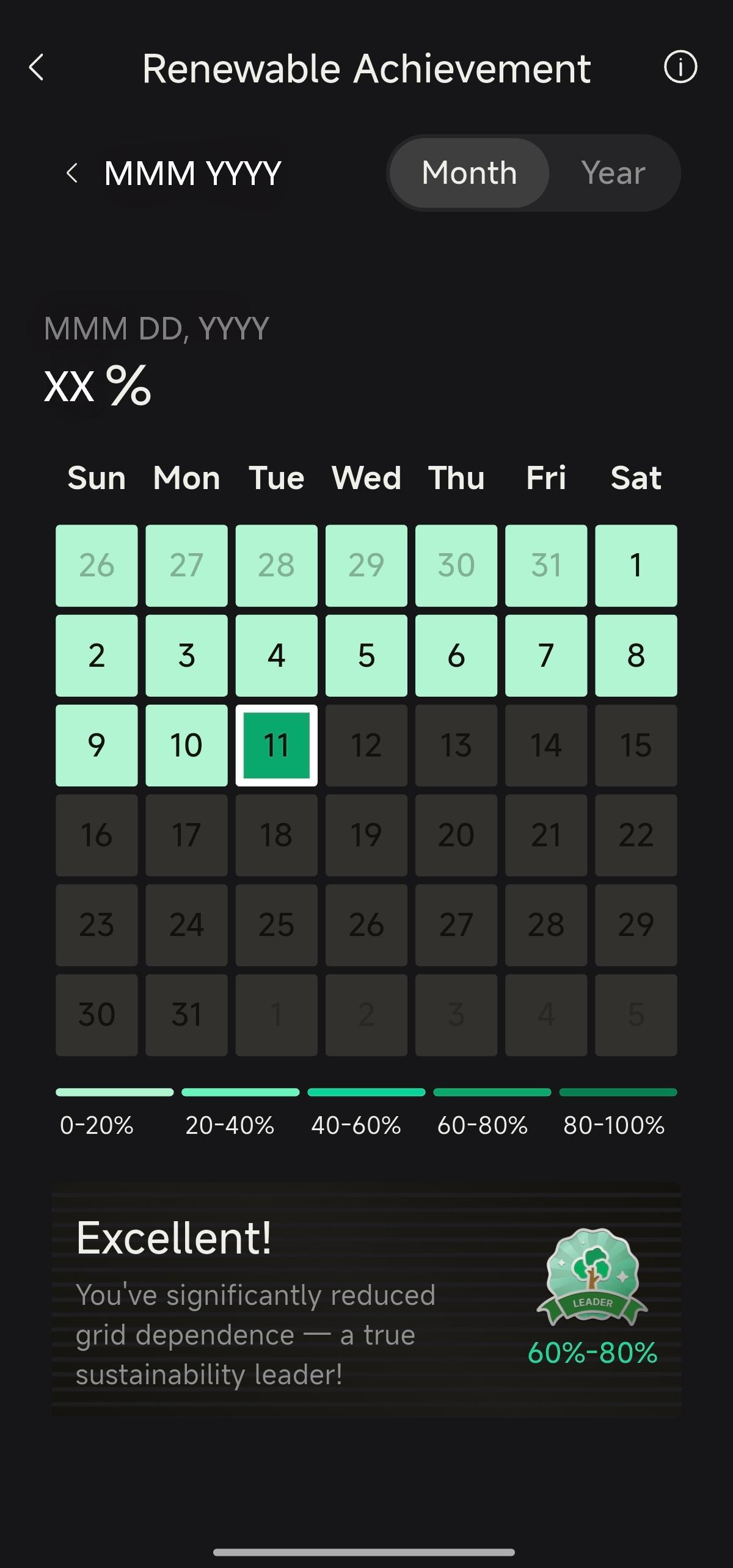
Figure 8-29 Données de performance en énergie renouvelable
Installation en parallèle
Installation en parallèle
Étape 1 : Réalisez l'installation autonome dans l'ordre (voir le chapitre 4 : Configuration du réseau Wi-Fi et mise en service pour l'installation autonome).
Étape 2 : Sélectionnez « Parallel System » dans Quick Tools, cliquez sur « Add Parallel » en bas, puis distinguez le SN et le code de vérification du maître / de l'esclave comme indiqué.
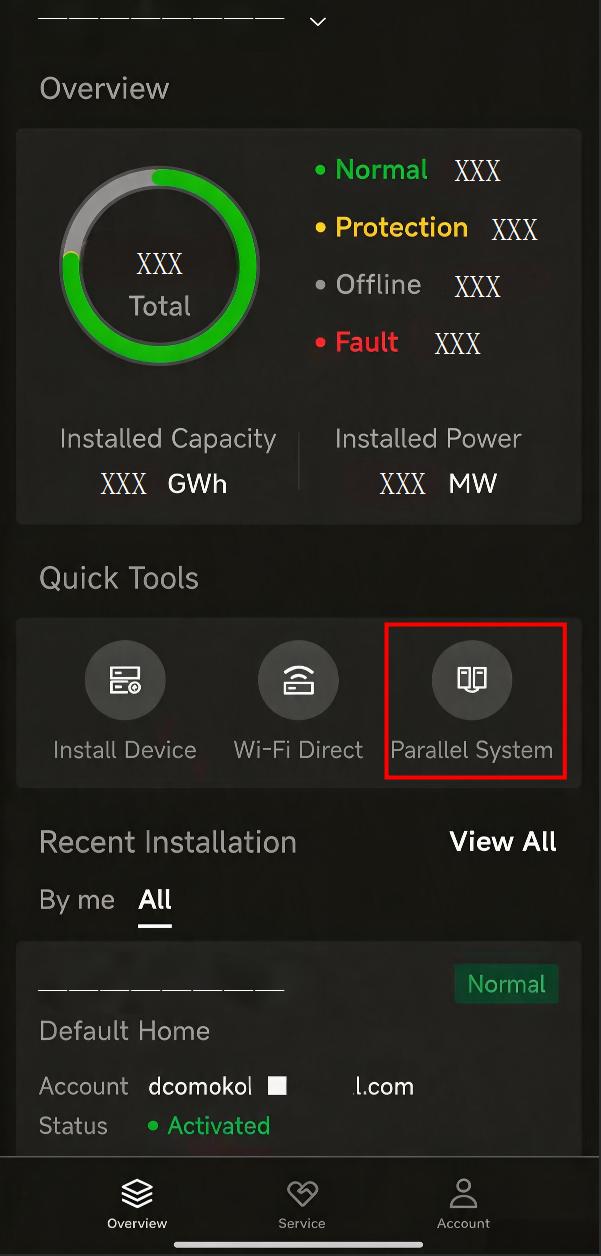
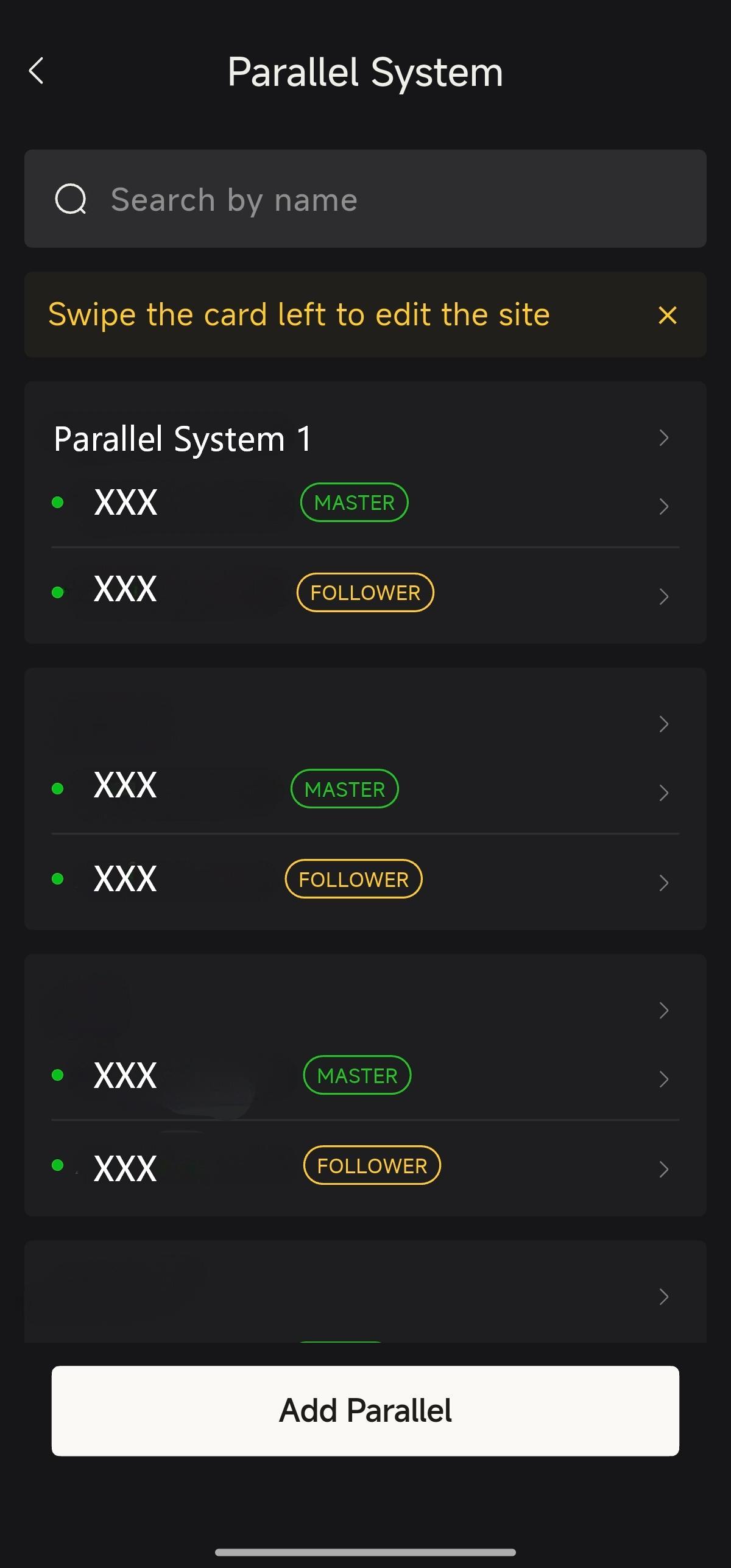
Figure 8-30 Étape 2 : accéder à la page « Parallel System » et ajouter les appareils maître / esclave
Étape 3 : Soumettez les informations de fonctionnement en parallèle ; une fois la mise à jour logicielle du système terminée, l'installation en parallèle est achevée.
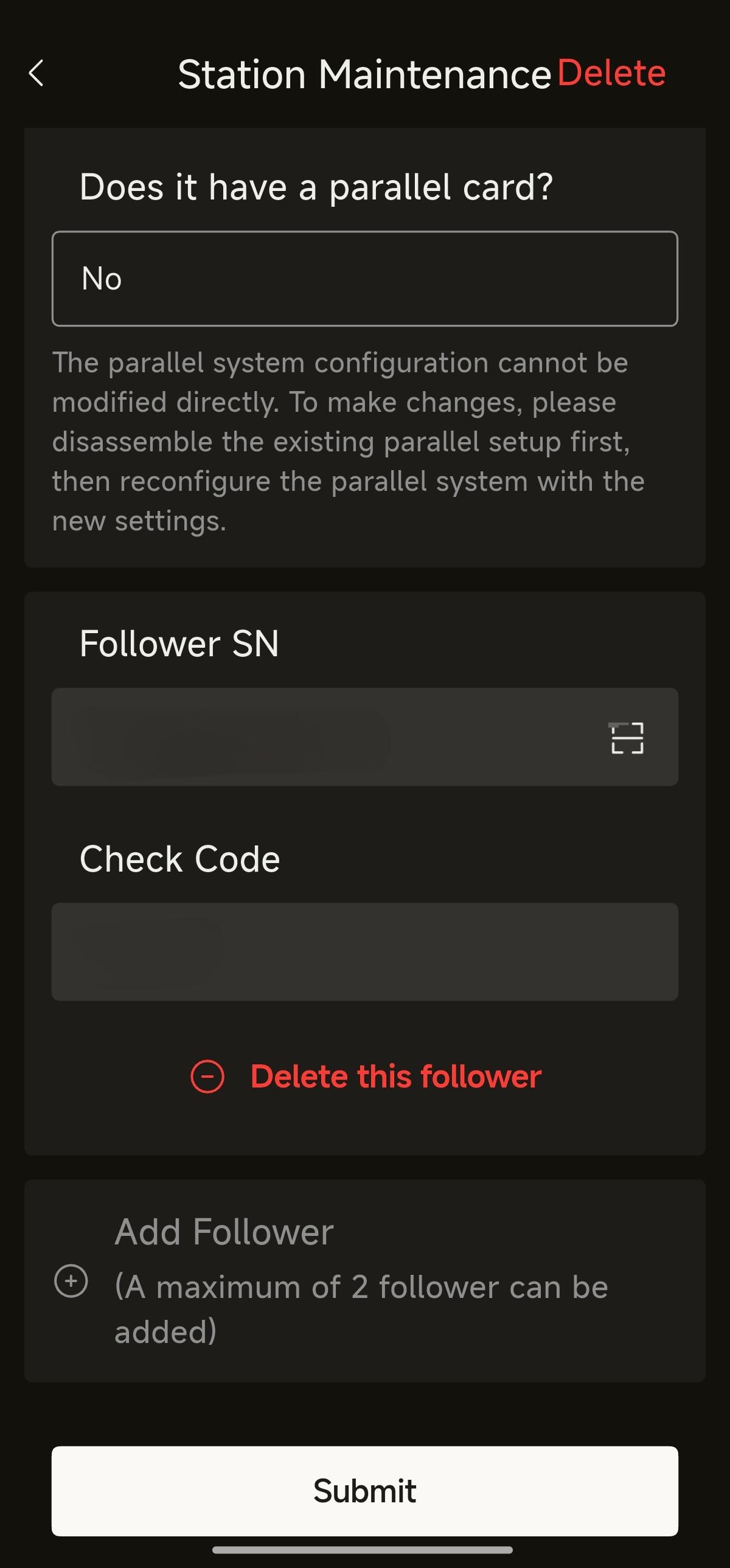
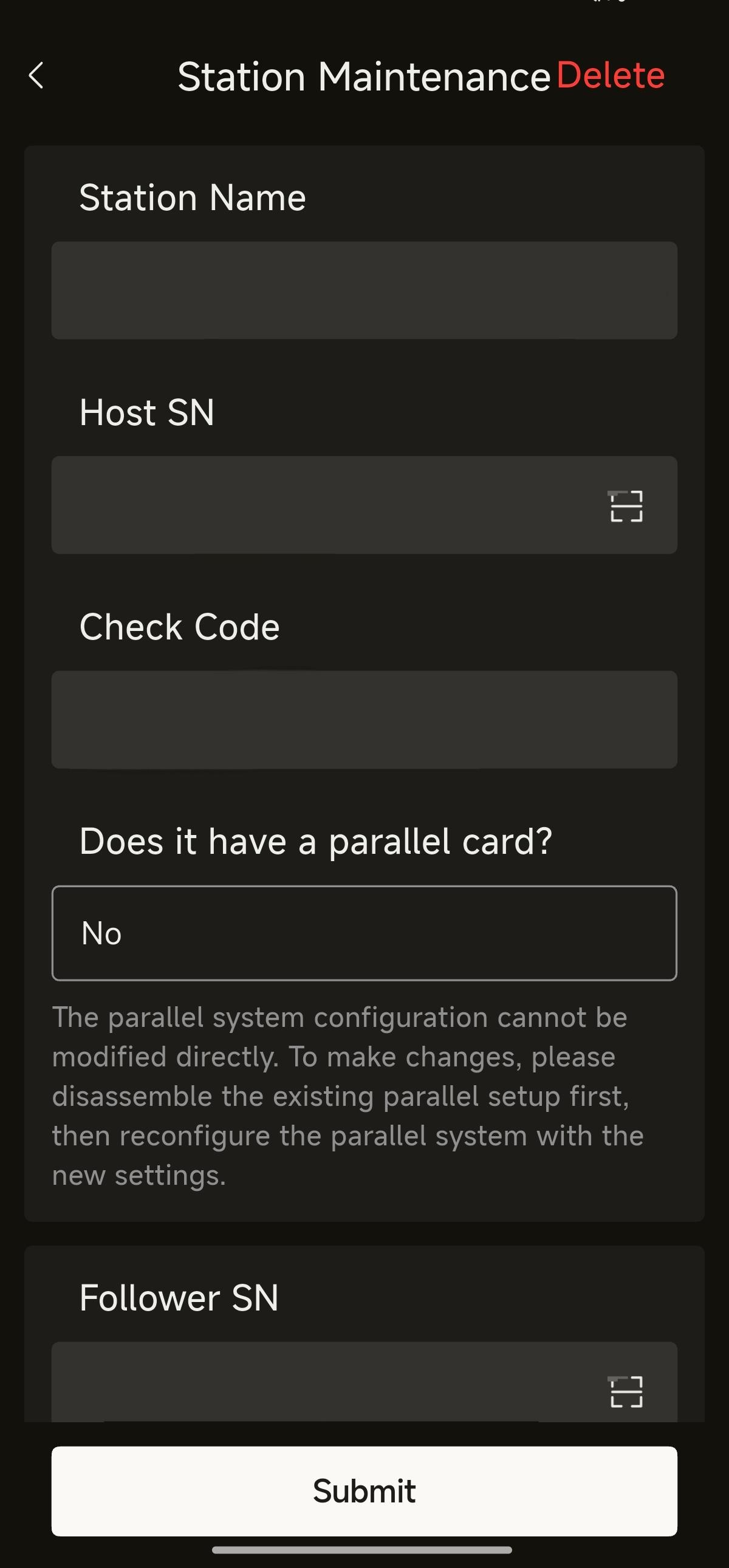
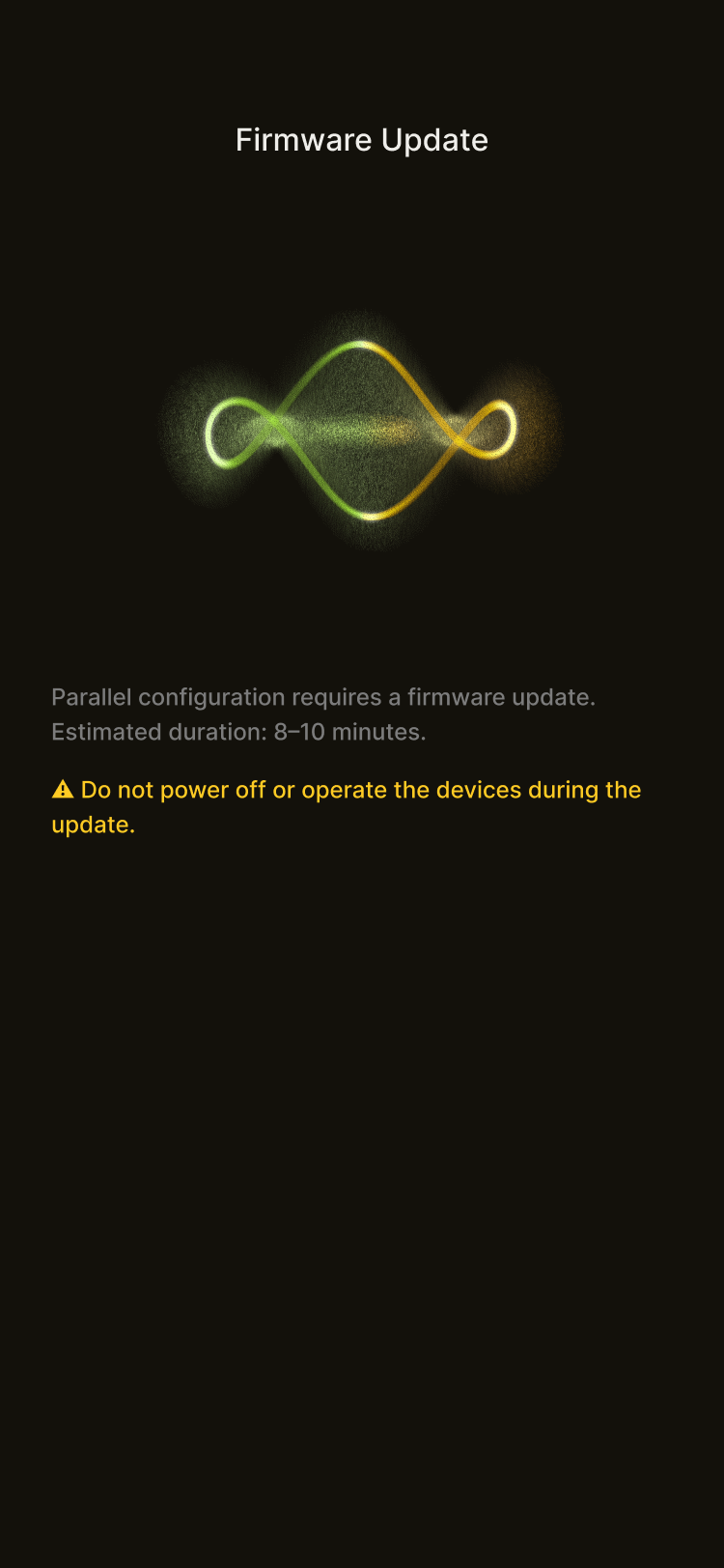
Figure 8-31 Étape 3 : soumettre les informations du système en parallèle et attendre la mise à jour du firmware
WARNING
- Si vous installez un modèle de la série G3-S5/B5, vérifiez si l'appareil est équipé d'une carte de mise en parallèle. Si c'est le cas, sélectionnez l'option « Yes » dans le champ « Does it have a parallel card? ».
Gestion du système en parallèle
Étape 1 : Sur la page d'accueil, sélectionnez Quick Tools, Parallel System.
Figure 8-32 Étape 1 : sélectionner « Quick Tools - Parallel System » sur la page d'accueil
Étape 2 : Consultez la liste des systèmes en parallèle et sélectionnez le site en parallèle pour y accéder.
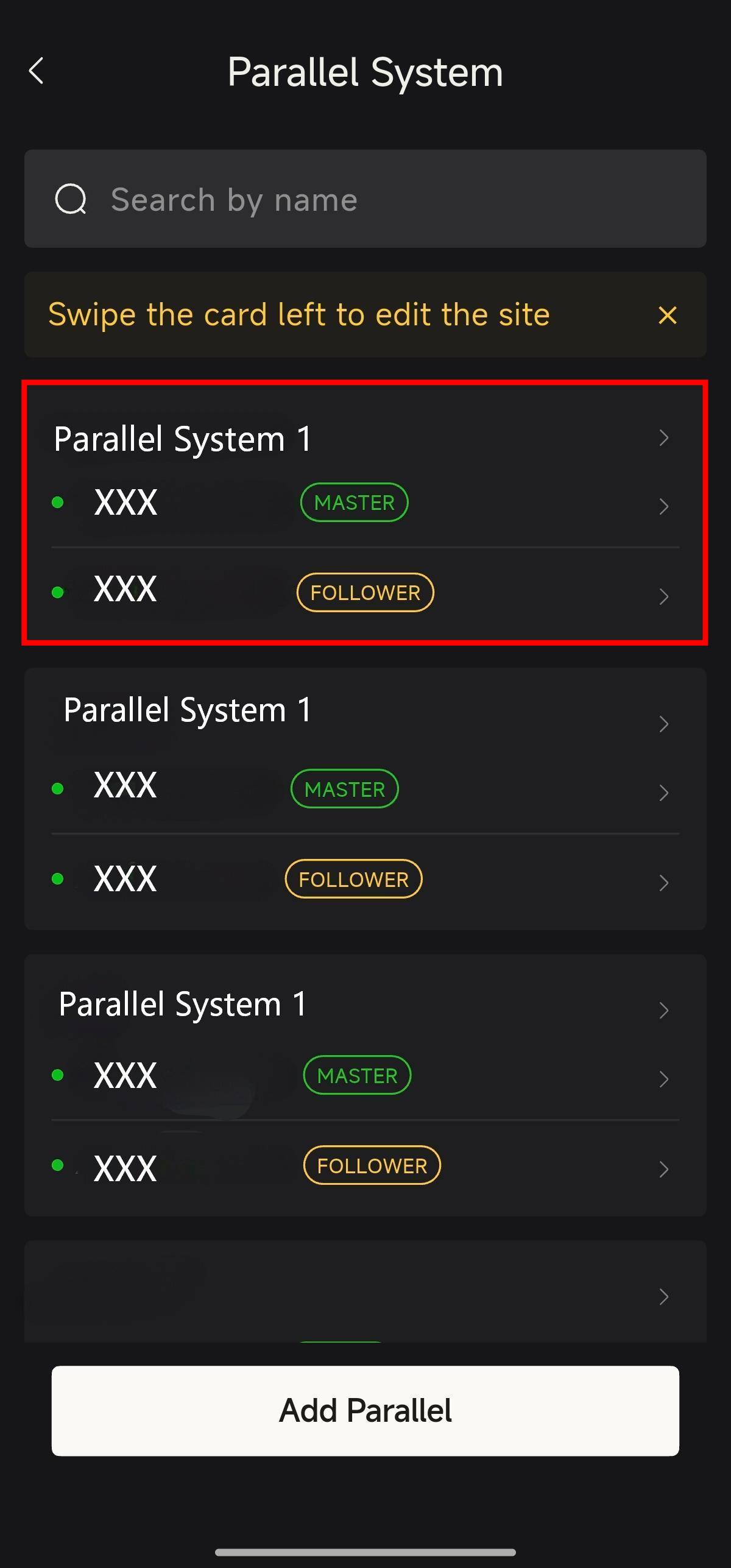
Figure 8-33 Étape 2 : consulter la liste des systèmes en parallèle et sélectionner le site en parallèle
Étape 3 : Consultez les informations générales de fonctionnement du site en parallèle et basculez vers la vue individuelle en haut de l'écran.
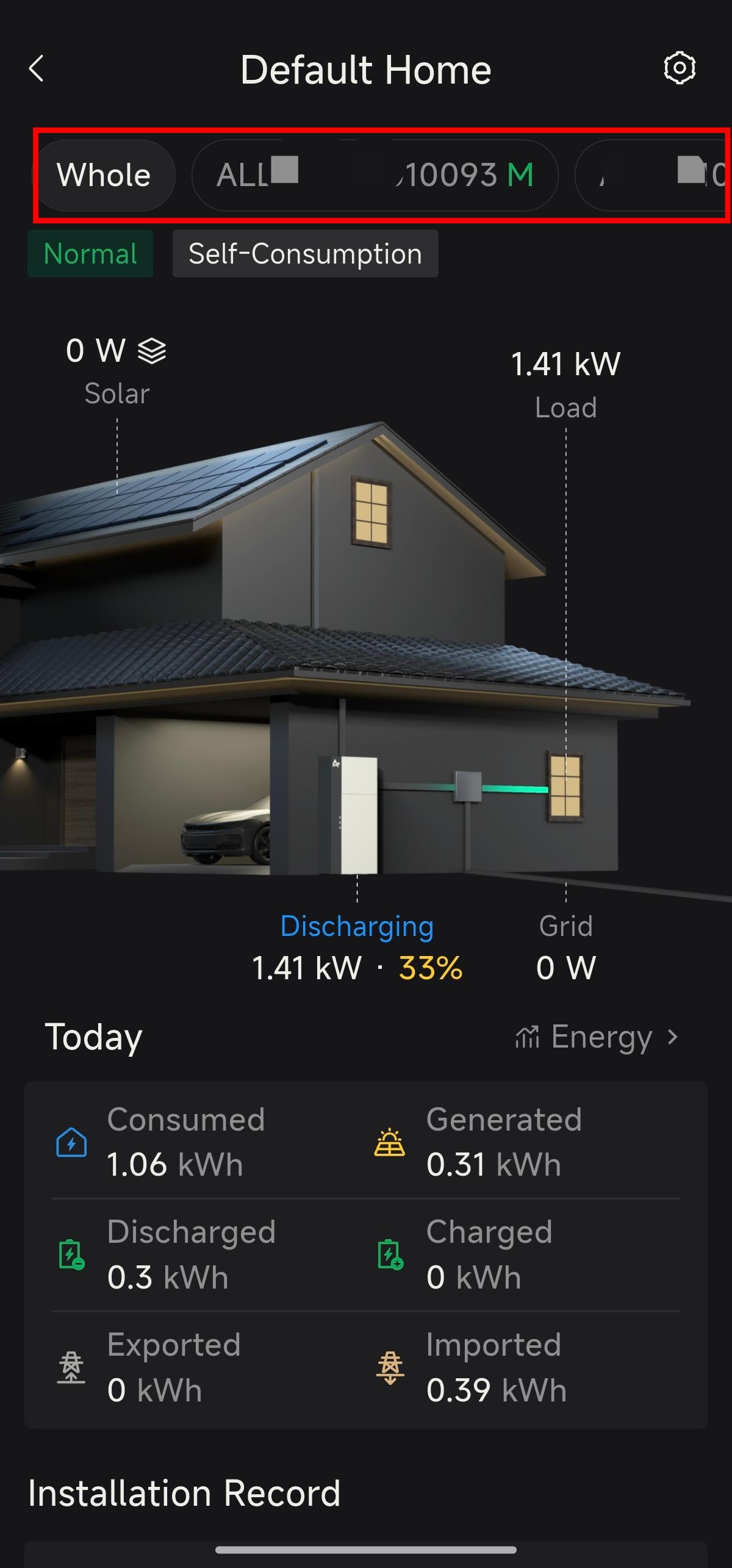
Figure 8-34 Étape 3 : consulter les informations générales de fonctionnement du site en parallèle
Suppression de la mise en parallèle
Étape 1 : Dans la liste des systèmes en parallèle, après avoir sélectionné le site à supprimer, balayez vers la gauche pour modifier.
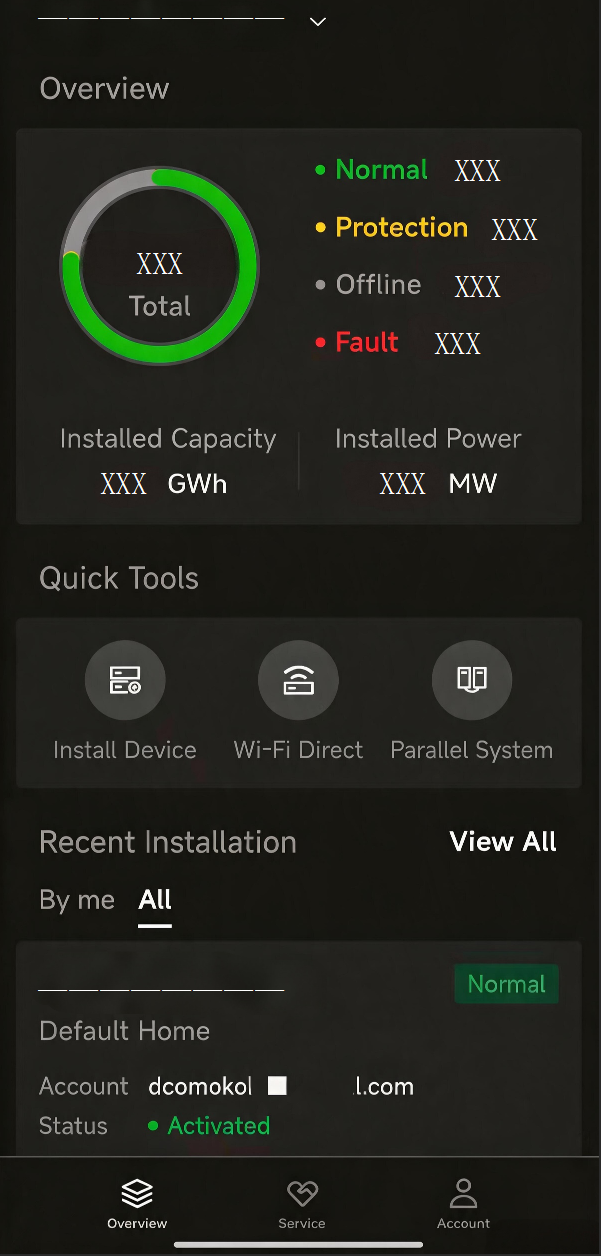
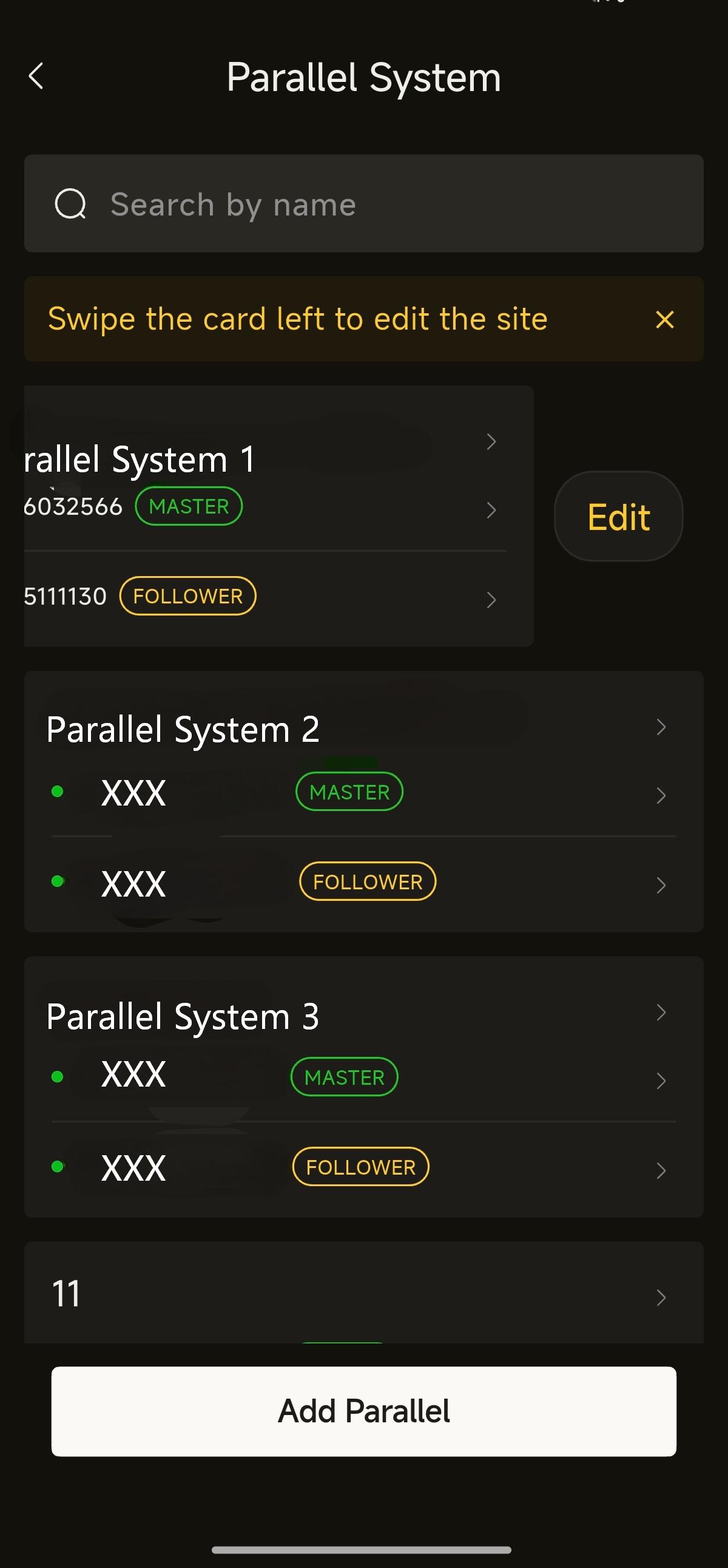
Figure 8-35 Étape 1 : sélectionner le site en parallèle à supprimer et balayer vers la gauche pour modifier
Étape 2 : Dans les détails de modification, cliquez sur supprimer pour retirer le site en parallèle.
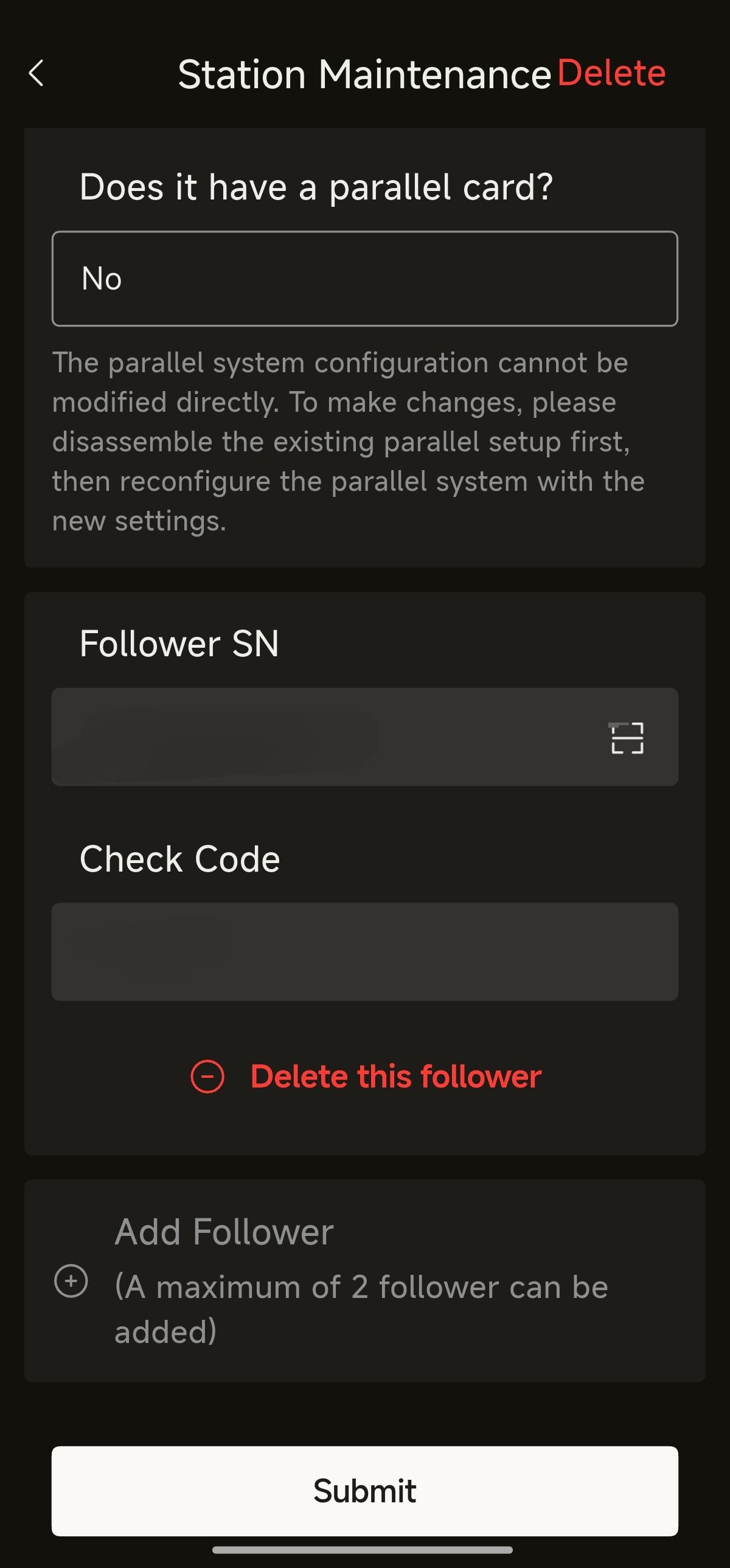
Figure 8-36 Étape 2 : cliquer sur « Delete » dans les détails de modification pour retirer le site en parallèle
WARNING
- Suppression de la mise en parallèle ≠ appareil retiré du site : après la suppression de la relation de mise en parallèle, l'appareil reste sur le site d'origine.
- Le retrait du site est une seconde opération indépendante, qui doit être effectuée séparément.
- Lors de la suppression de la configuration en parallèle, retirez également physiquement le faisceau de câblage de mise en parallèle afin d'éviter des données inexactes pour l'unité individuelle.
Inscription sur AlphaCloud
Créer un compte installateur sur AlphaCloud
Si vous ne disposez pas encore d'un compte installateur, vous pouvez en créer un sur notre serveur web à des fins de surveillance du système. De plus, la garantie Alpha est conditionnée à cette connexion à notre serveur web.
Les données produites avant l'inscription peuvent être synchronisées avec le serveur web.
Étape 1 : Ouvrez le portail : www.alphaess.com.
Étape 2 : Renseignez « Username » et « Password », puis cliquez sur « Login » si vous êtes déjà
inscrit.
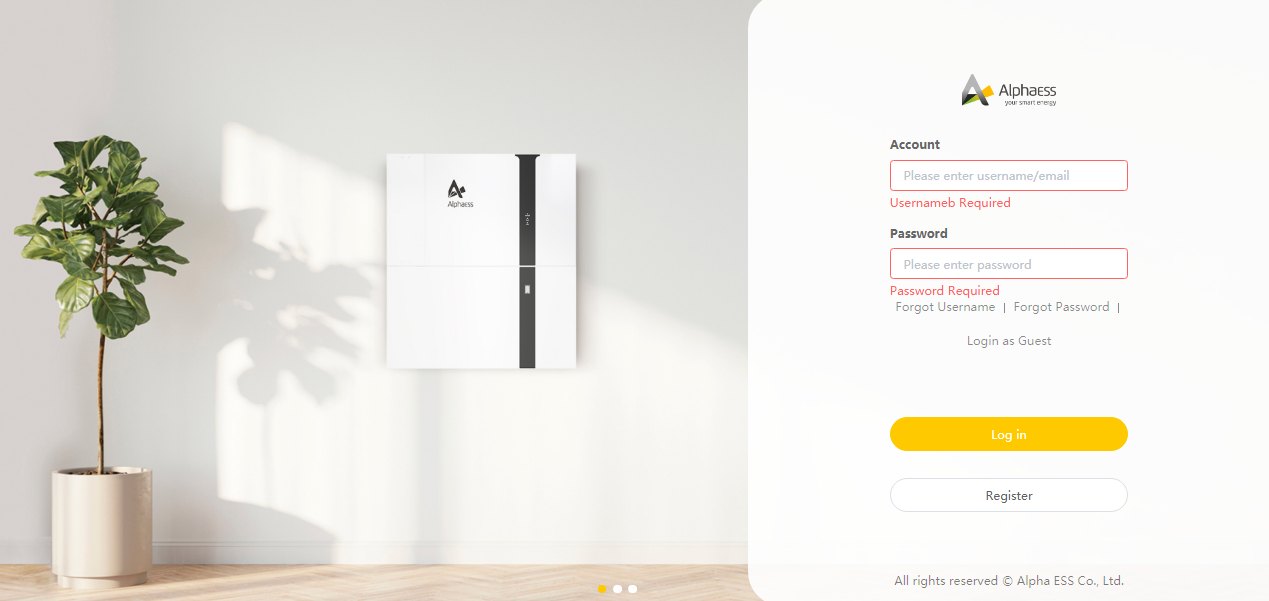
Figure 8-37 Page de connexion à la plateforme Alpha Cloud
Dans le cas contraire, inscrivez-vous en remplissant le formulaire web suivant.
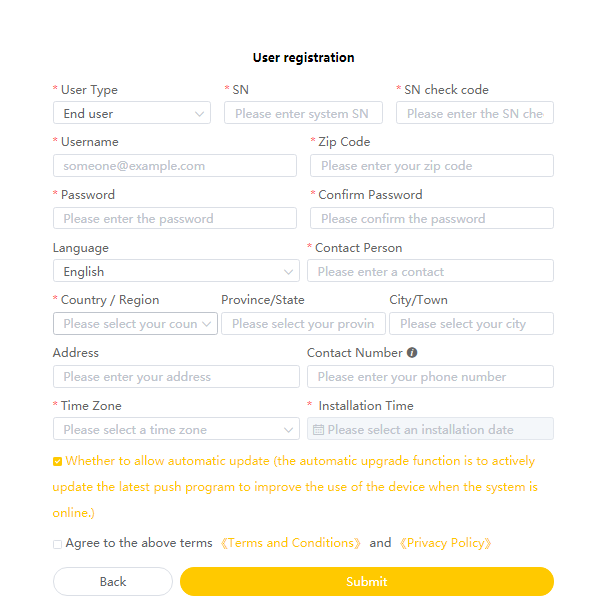
Figure 8-38 Inscription de l'utilisateur
Dans ce formulaire, tous les champs marqués d'un astérisque rouge sont obligatoires.
*Serial Number : SN (voir la plaque signalétique de l'onduleur)
*Username : 5 à 15 lettres / chiffres
*Password : 5 à 15 lettres / chiffres / caractères
De plus amples détails sont disponibles dans le manuel d'utilisation installateurs du serveur web de surveillance en ligne, téléchargeable depuis la page d'accueil AlphaESS.
Installer un nouveau système sur AlphaCloud
Les installateurs qui ne sont pas encore inscrits doivent cliquer sur « Register » pour accéder à la page d'inscription. Reportez-vous au « AlphaCloud Online Monitoring Web Server Installers User Manual », que vous pouvez obtenir auprès de l'équipe commerciale Alpha, et obtenez un numéro de licence installateur Alpha.
Connectez-vous à votre compte installateur et choisissez Storage System Maintenance « Install New System » pour enregistrer un nouveau
système.
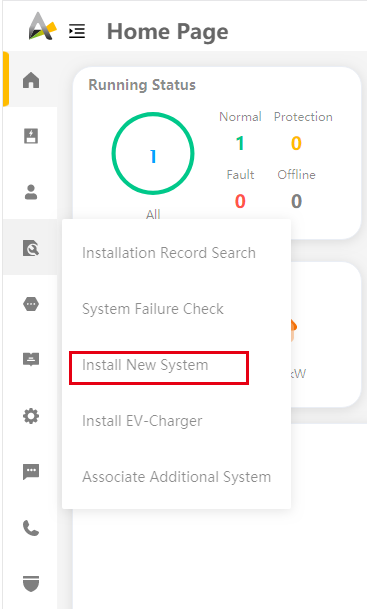
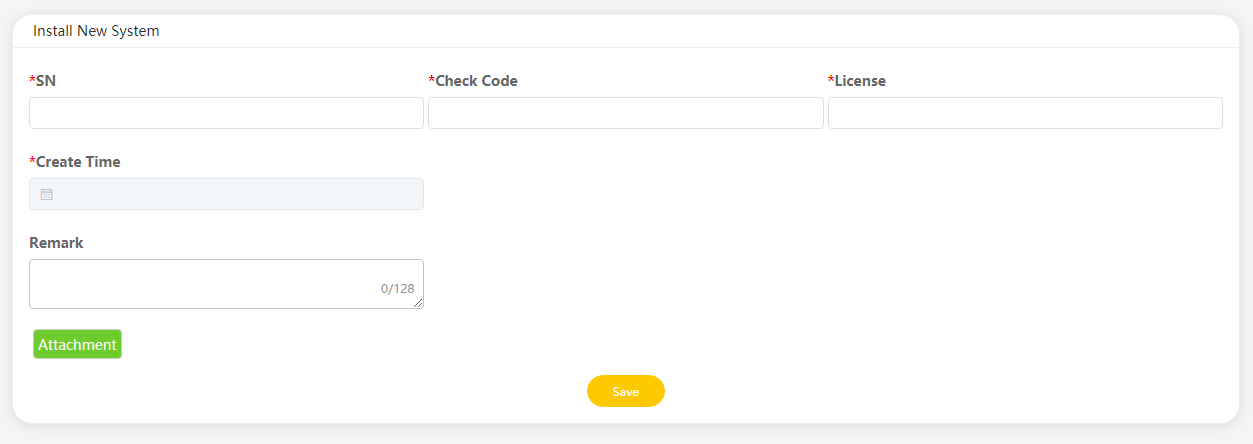
Figure 8-39 Installer le nouveau système sur la plateforme Alpha Cloud
Saisissez le S/N du système, le code de vérification, la licence et la date d'installation, puis cliquez sur le bouton « Save ». L'astérisque rouge * indique un champ obligatoire. Cliquez sur le bouton « Browse » pour sélectionner les pièces jointes que vous souhaitez ajouter.
Vérifier le câblage du système et l'installation du compteur
Vérifiez la plage de tension et la plage de fréquence du réseau ainsi que l'installation (y compris l'emplacement, le sens et l'ordre des phases) de tous les TC et/ou compteurs.
Vous pouvez mettre le système en service après le processus de configuration du système.
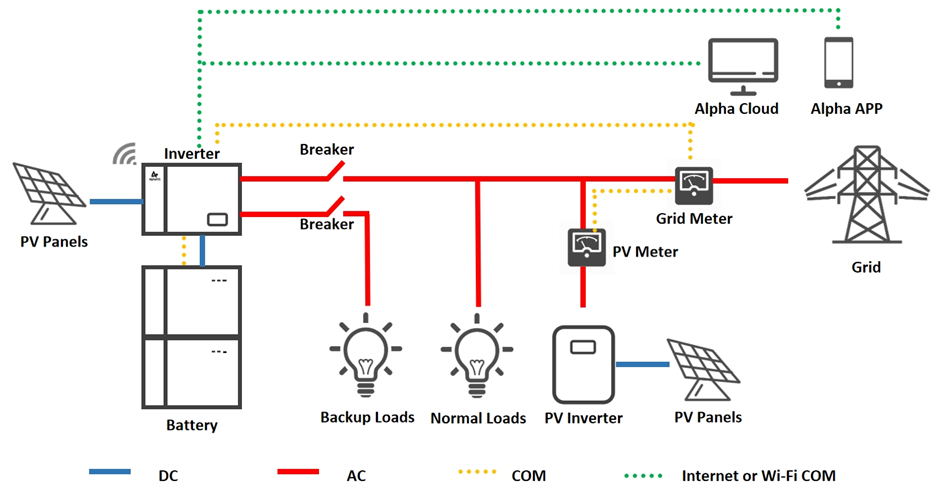
Figure 8-40 Schéma de câblage simplifié d'un système hybride
Les étapes détaillées pour vérifier le câblage du système et l'installation du compteur sont les suivantes :
Effectuez les étapes ci-dessous pour les disjoncteurs et l'interrupteur PV du système.
Fermez le disjoncteur de batterie de l'onduleur de stockage d'énergie.
Fermez les disjoncteurs de batterie de toutes les batteries.
Fermez le disjoncteur AC entre le port réseau de l'onduleur de stockage d'énergie et le réseau.
Fermez le disjoncteur AC entre le port backup de l'onduleur de stockage d'énergie et les charges.
Ouvrez l'interrupteur PV de l'onduleur de stockage d'énergie (le cas échéant).
Ouvrez le disjoncteur AC (le cas échéant) entre l'onduleur PV et le réseau.
À ce moment, l'onduleur de stockage d'énergie passe à l'état NORMAL.
Éteignez toutes les charges. Si cela n'est pas possible, assurez-vous qu'aucune charge présentant de fortes fluctuations de puissance n'est raccordée au système.
Connectez-vous à l'App, accédez à la page « My System » et notez la valeur actuelle de « Load ».
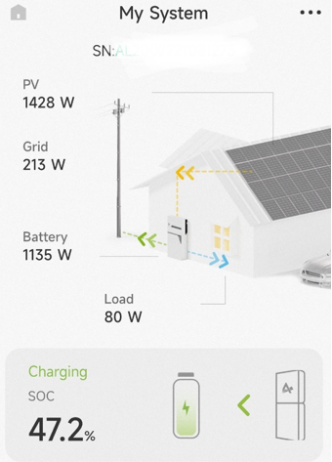
Figure 8-41 Page My system dans l'APP
- Utilisez l'App et suivez les instructions ci-dessous pour activer « Charge Batteries from the Grid ».
②
⑤
Réglez le
SOC sur 100.
③
④
①
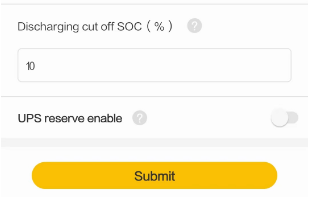
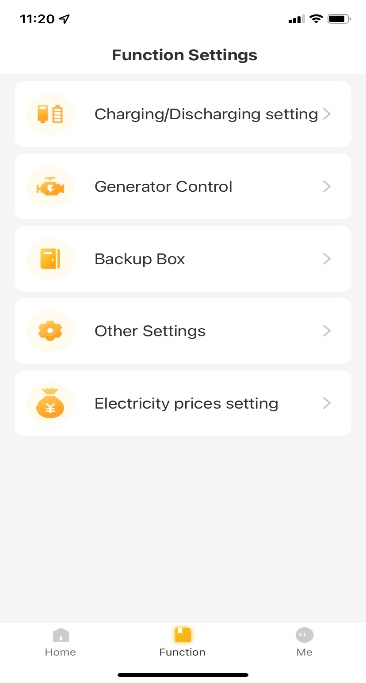
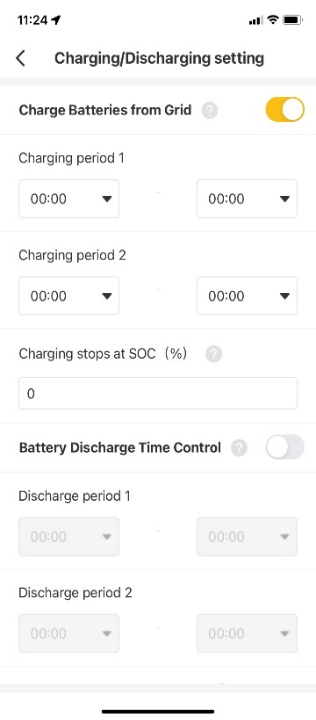
Cliquez sur « Submit » une fois les réglages terminés.
Figure 8-42 Réglages pour charger la batterie depuis le réseau électrique
Si la formule « Puissance réseau ≈ Load + puissance de charge de la batterie » est vérifiée, l'installation du compteur réseau de l'onduleur de stockage d'énergie est correcte. N'oubliez pas de désactiver « Charge Batteries from Grid » en cliquant sur « OFF » et d'enregistrer les modifications.
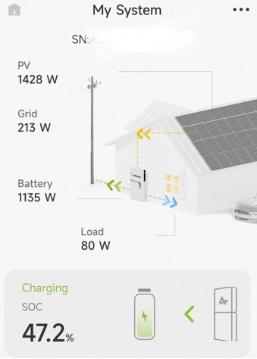
Figure 8-43 Confirmation de l'installation des compteurs d'électricité du réseau
Si la formule ci-dessus ne se vérifie pas, effectuez le dépannage ci-dessous.
Type de compteur | Solution |
BB, BB Plus | Reportez-vous au schéma de câblage correspondant du système pour vérifier le câblage. Si l'erreur persiste, contactez le service client AlphaESS pour un contrôle complémentaire. |
Compteur (sans TC) | Vérifiez le câblage et l'emplacement du compteur réseau. |
Compteur (avec TC) | Vérifiez l'emplacement, le sens, l'ordre des phases et le raccordement des câbles du TC réseau. |
TC uniquement | Vérifiez l'emplacement, le sens et le raccordement des câbles du TC réseau. |
Lecteur de compteur P1 | Vérifiez la connexion et la configuration d'installation du lecteur de compteur P1. |
- S'il n'y a pas d'onduleur PV dans le système, ignorez cette étape.
Si un onduleur PV est présent dans le système, fermez le disjoncteur AC entre l'onduleur PV et le réseau.
Dans l'App AlphaESS, accédez à « Running Information » et vérifiez la valeur de puissance de « PV Inverter Power ». Si la valeur de puissance est positive, l'installation du compteur de l'onduleur PV est correcte.
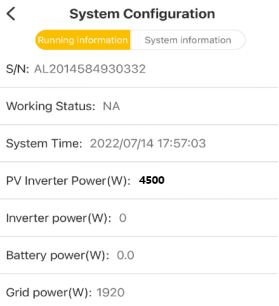
Figure 8-44 Vérifier la puissance de l'onduleur photovoltaïque
Si la valeur de puissance de « PV Inverter Power » est négative, effectuez le dépannage ci-dessous.
Type de compteur | Solution |
BB, BB Plus | Reportez-vous au schéma de câblage correspondant du système pour vérifier le câblage. Si l'erreur persiste, contactez le service client AlphaESS pour un contrôle complémentaire. |
Compteur (sans TC) | Vérifiez le câblage et l'emplacement du compteur réseau. |
Compteur (avec TC) | Vérifiez l'emplacement, le sens, l'ordre des phases et le raccordement des câbles du TC réseau. |
TC uniquement | Vérifiez l'emplacement, le sens et le raccordement des câbles du TC réseau. |
Lecteur de compteur P1 | Vérifiez la connexion et la configuration d'installation du lecteur de compteur P1. |
Si des modules PV sont raccordés directement à l'onduleur de stockage d'énergie, fermez l'interrupteur PV de l'onduleur de stockage d'énergie.
Ouvrez le disjoncteur AC entre le port réseau de l'onduleur de stockage d'énergie et le réseau. À ce moment, vérifiez si l'appareil électrique raccordé au côté backup de l'onduleur de stockage d'énergie fonctionne normalement. Dans le cas contraire, contactez le service Alpha pour un contrôle complémentaire.
INFO
Pendant la mise en service, si les LED du panneau d'affichage de l'onduleur ou de la batterie s'allument en rouge ou en jaune, reportez-vous au chapitre consacré au dépannage du manuel d'installation, d'utilisation et de maintenance.
- Félicitations ! Toutes les vérifications requises du câblage du système et de l'installation du compteur sont terminées.
Réglage du compteur
Réglage du compteur sur Alpha Cloud
Étape 1 :
Lorsque le mode de fonctionnement du système sélectionné est « DC », cliquez sur le curseur sous l'élément « Grid Meter » pour faire passer l'icône « Meter » à l'orange.
Lorsque le mode de fonctionnement du système sélectionné est « AC » ou « Hybrid », cliquez sur les curseurs sous les éléments « Grid Meter » et « PV side meter » pour faire passer les icônes « Meter » à l'orange.
Étape 2 :
Cliquez sur « Save » et attendez quelques minutes que la page s'actualise.
Lorsque « Meter Model » affiche le modèle DTSU666, le réglage a réussi.
WARNING
Ne modifiez pas le « Meter CT Ratio ».
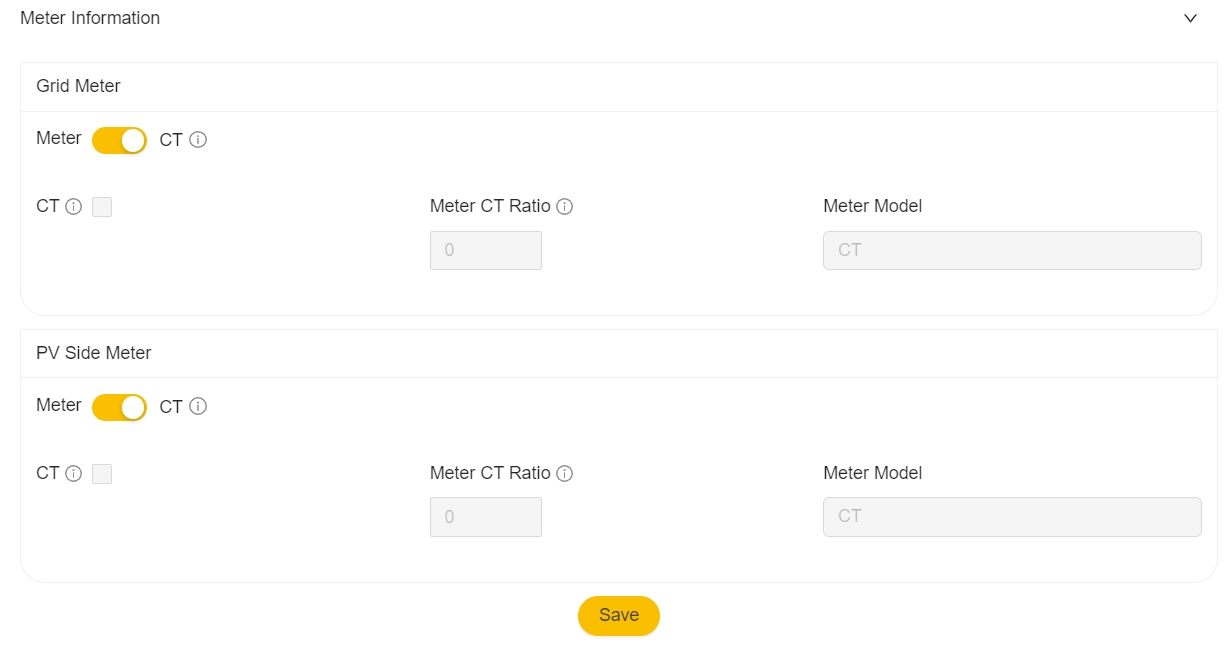
Figure 8‑45 Réglages du compteur d'électricité dans AlphaCloud
Réglage du compteur dans l'App AlphaESS
Étape 1 :
Lorsque le mode de fonctionnement du système sélectionné est « DC », cochez uniquement l'icône « Meter » à droite de « Grid Meter ».
Lorsque le mode de fonctionnement du système sélectionné est « AC » ou « Hybrid », cochez les deux icônes « Meter » à droite de « Grid Meter » et de « PV Meter ».
Étape 2 :
Cliquez sur « Submit » et accédez à la page « System information » pour vérifier le modèle du compteur. Lorsque « Meter Model » affiche le modèle DTSU666, le réglage a réussi.
WARNING
Ne modifiez pas le rapport « CT ».
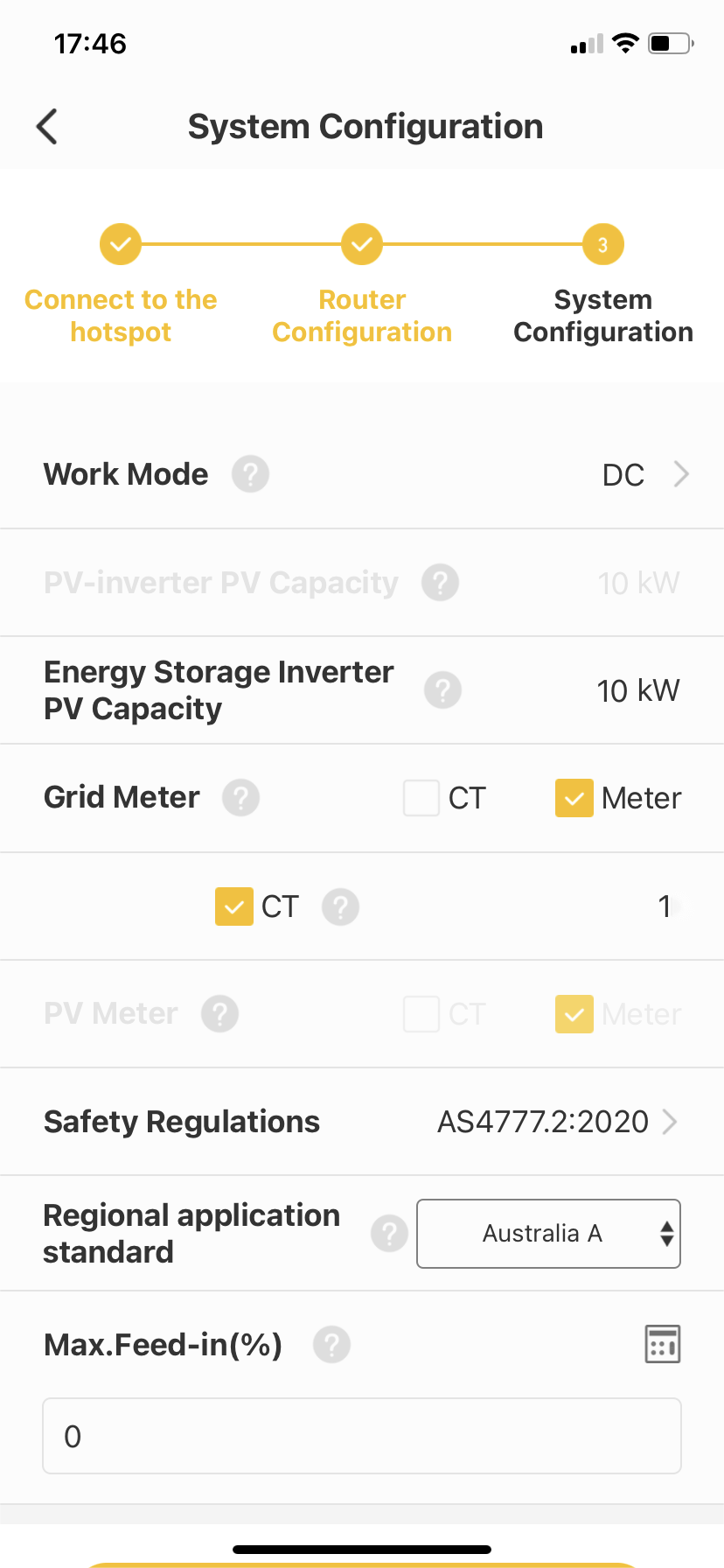
Figure 8‑46 Réglages du compteur d'électricité dans l'App Alpha ESS
Réglage du compteur P1
Remarque : les versions 6.4.3 et ultérieures de l'APP AlphaESS prennent en charge le compteur P1.
Étape 1 :
Ouvrez l'App AlphaESS → accédez au système d'installation → vérifiez la configuration d'installation.
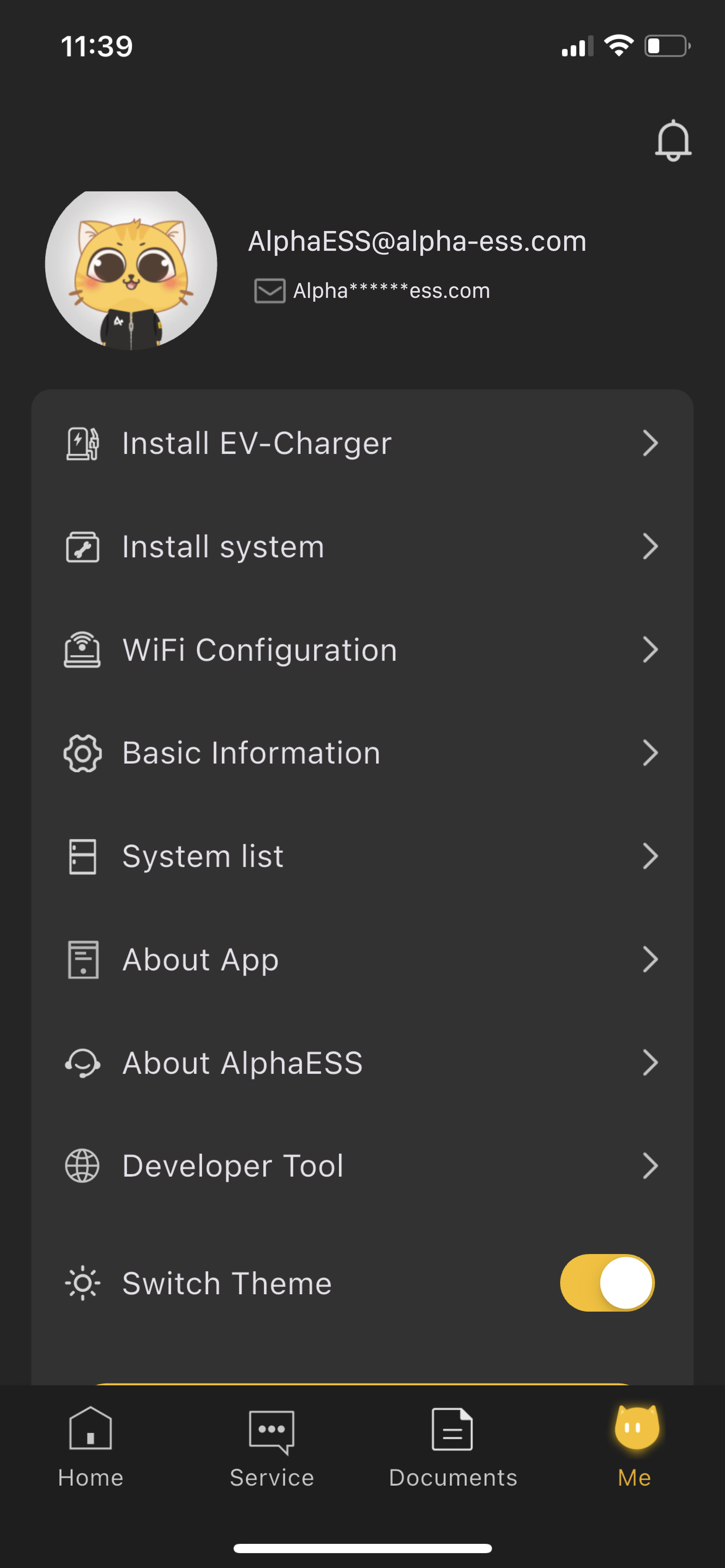
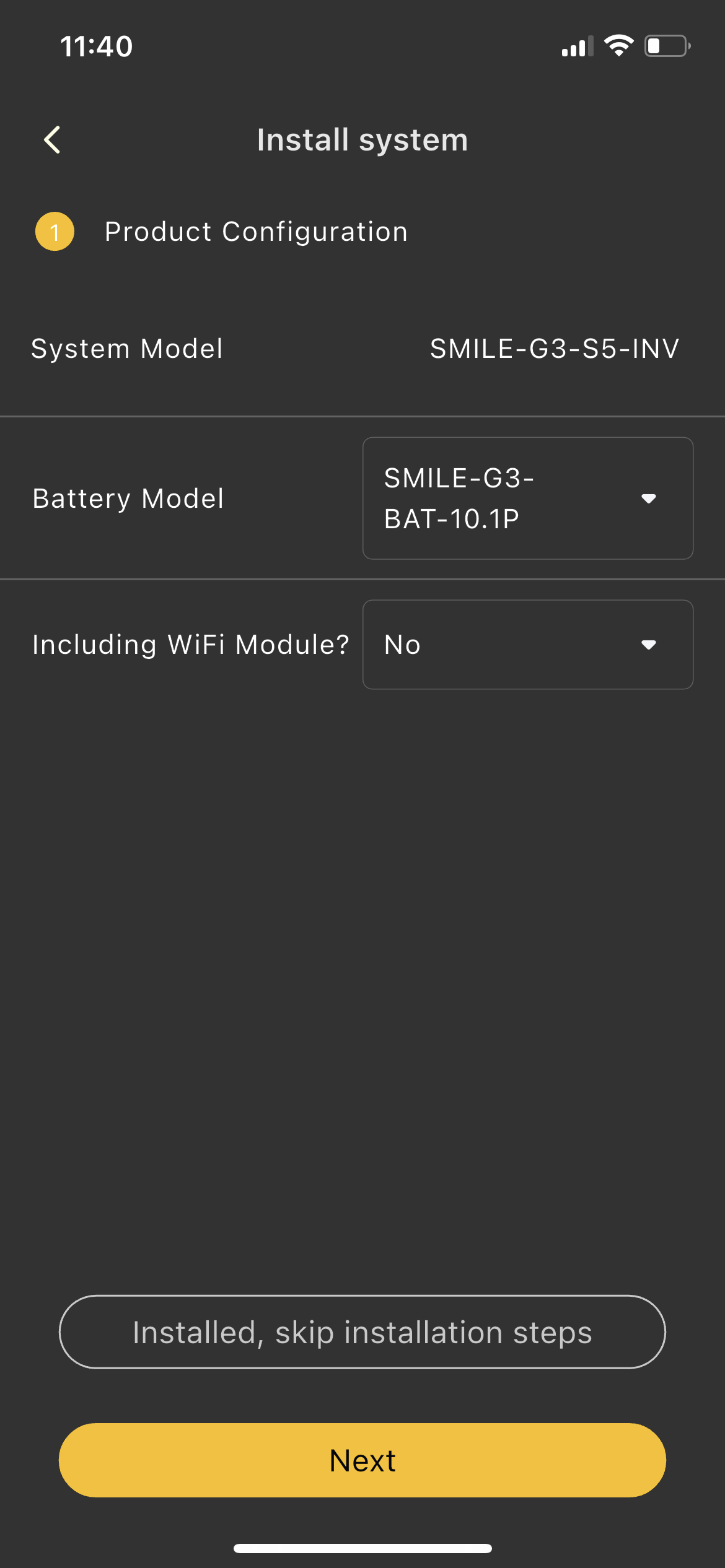
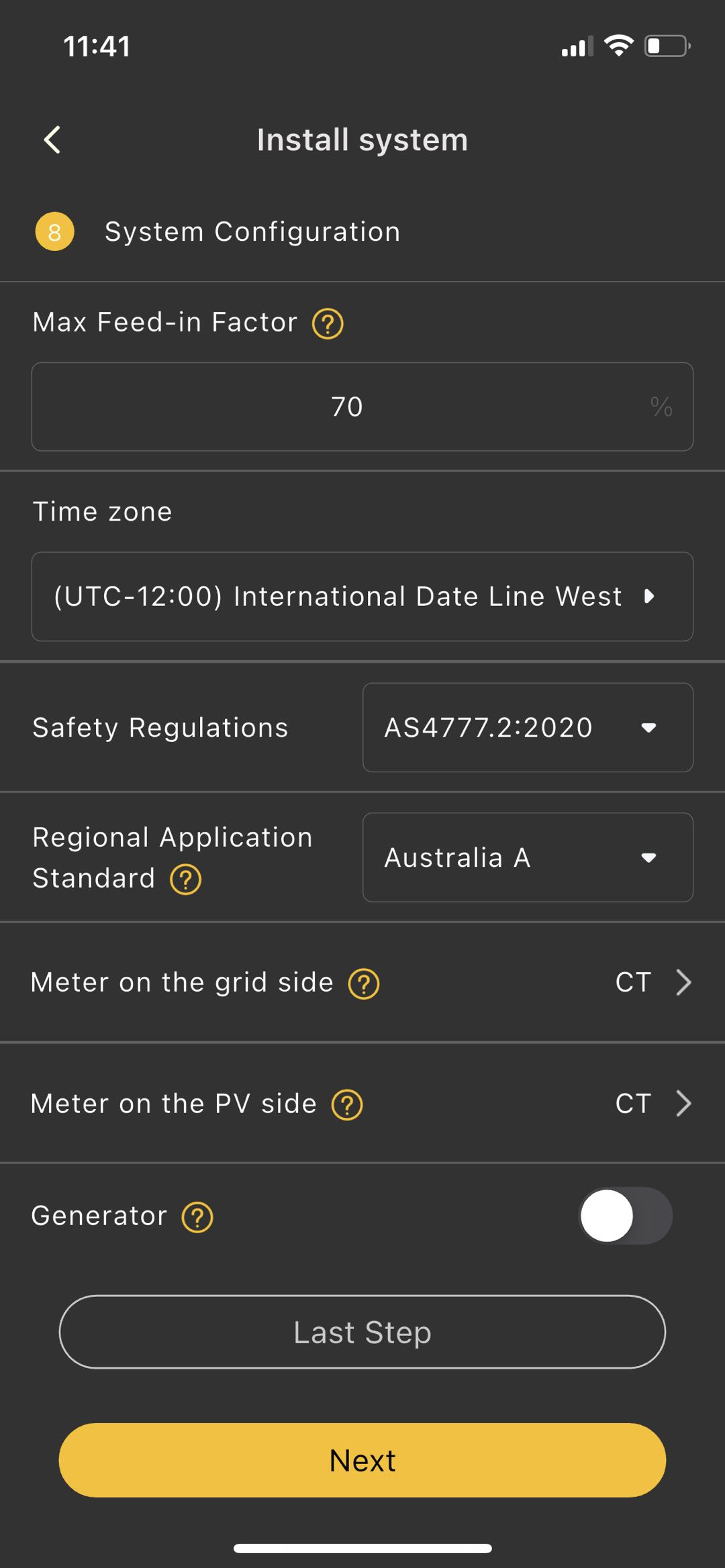
Figure 8-47 Vérifier la configuration d'installation
Étape 2 :
Sélectionnez le type « P1 Meter » dans le compteur d'électricité côté réseau.
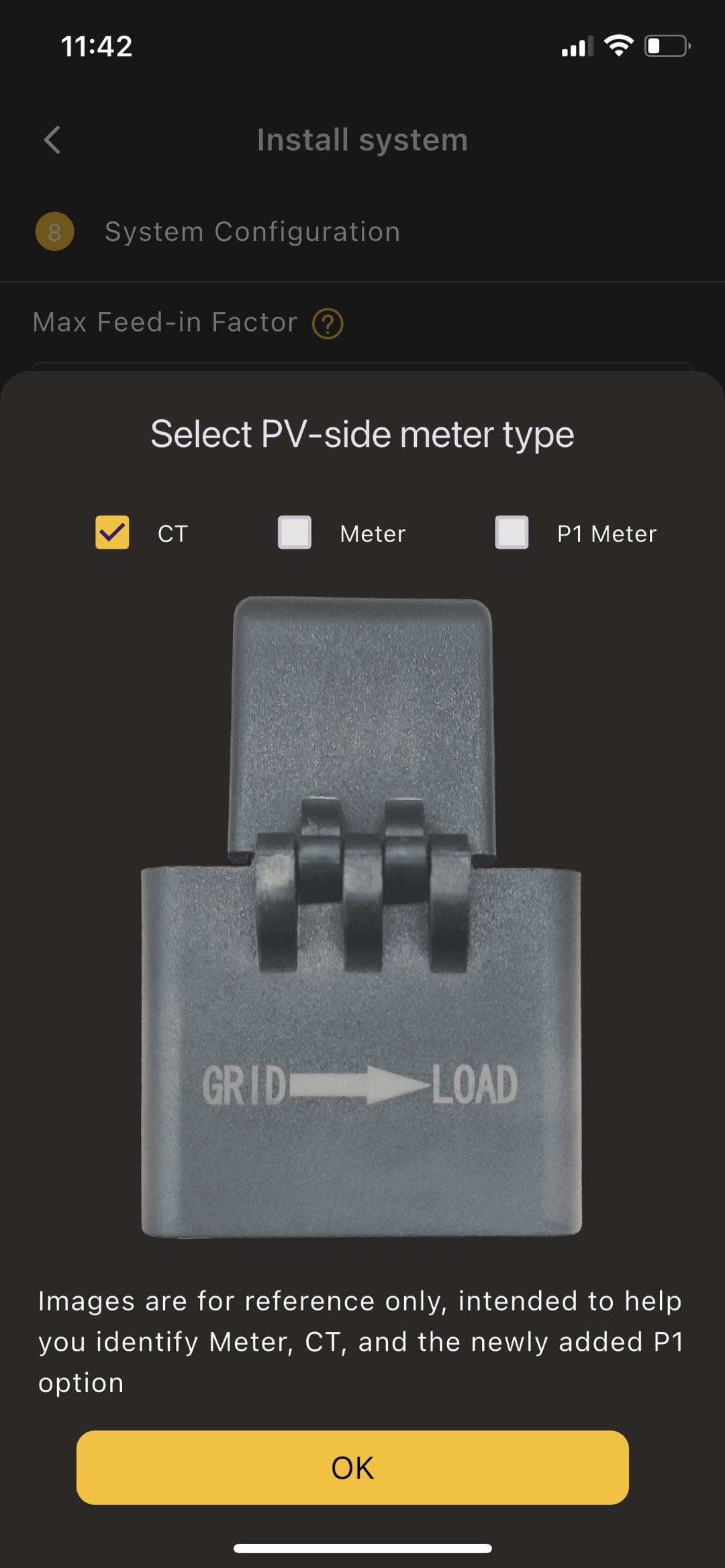
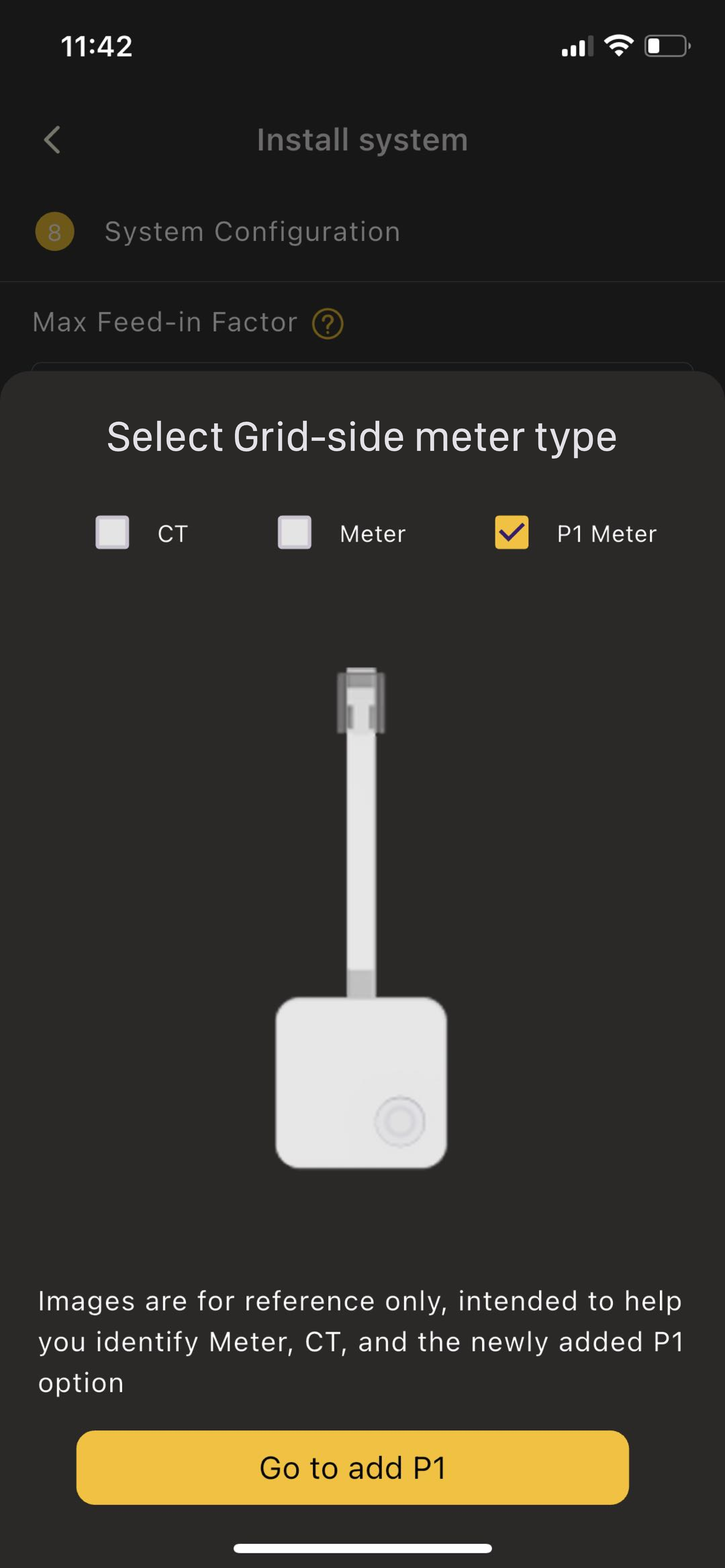
Figure 8-48 Sélectionner « P1 Meter »
Étape 3 :
Procédez à l'ajout et sélectionnez la méthode d'ajout :
Méthode 1 : scannez le QR code situé sur le lecteur P1.
Méthode 2 : recherchez un lecteur P1 à proximité via Bluetooth.
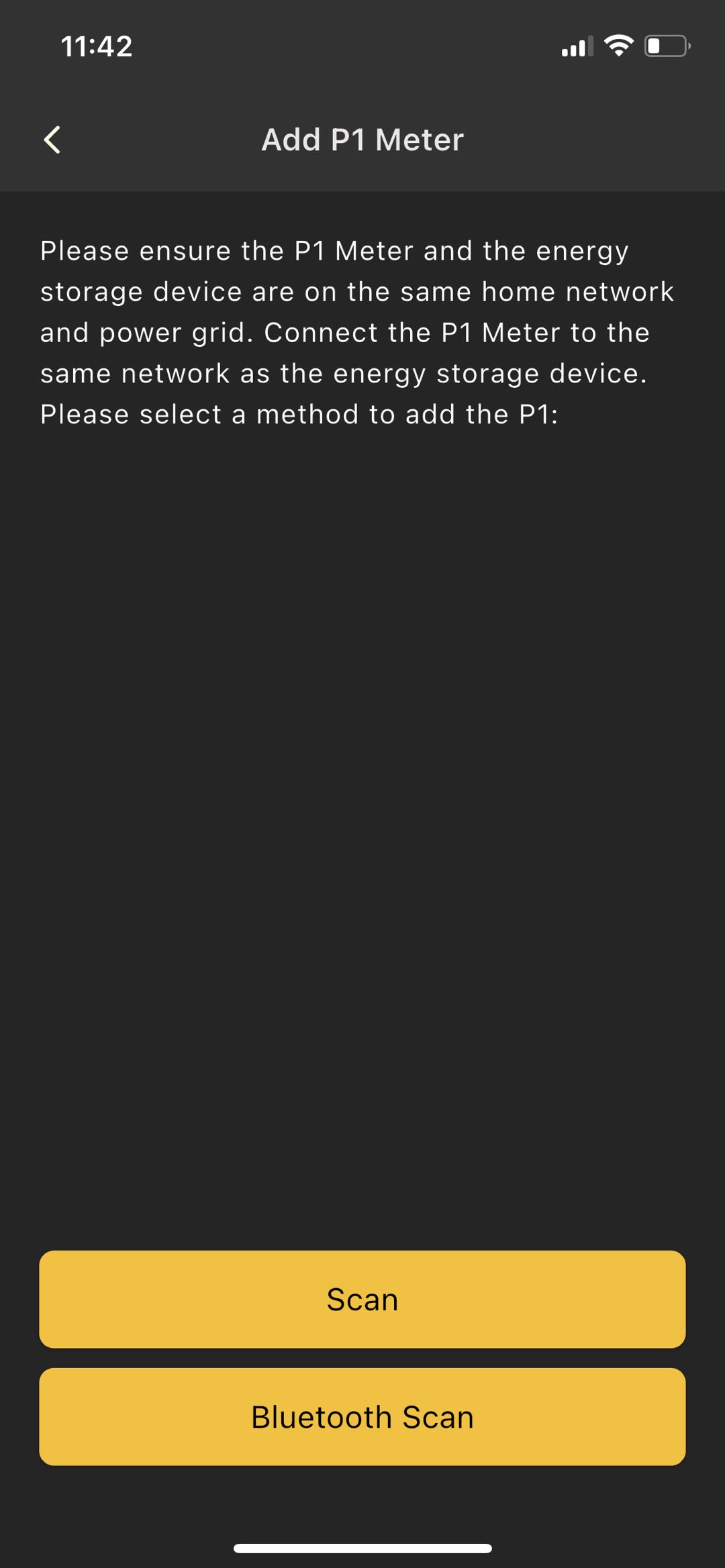
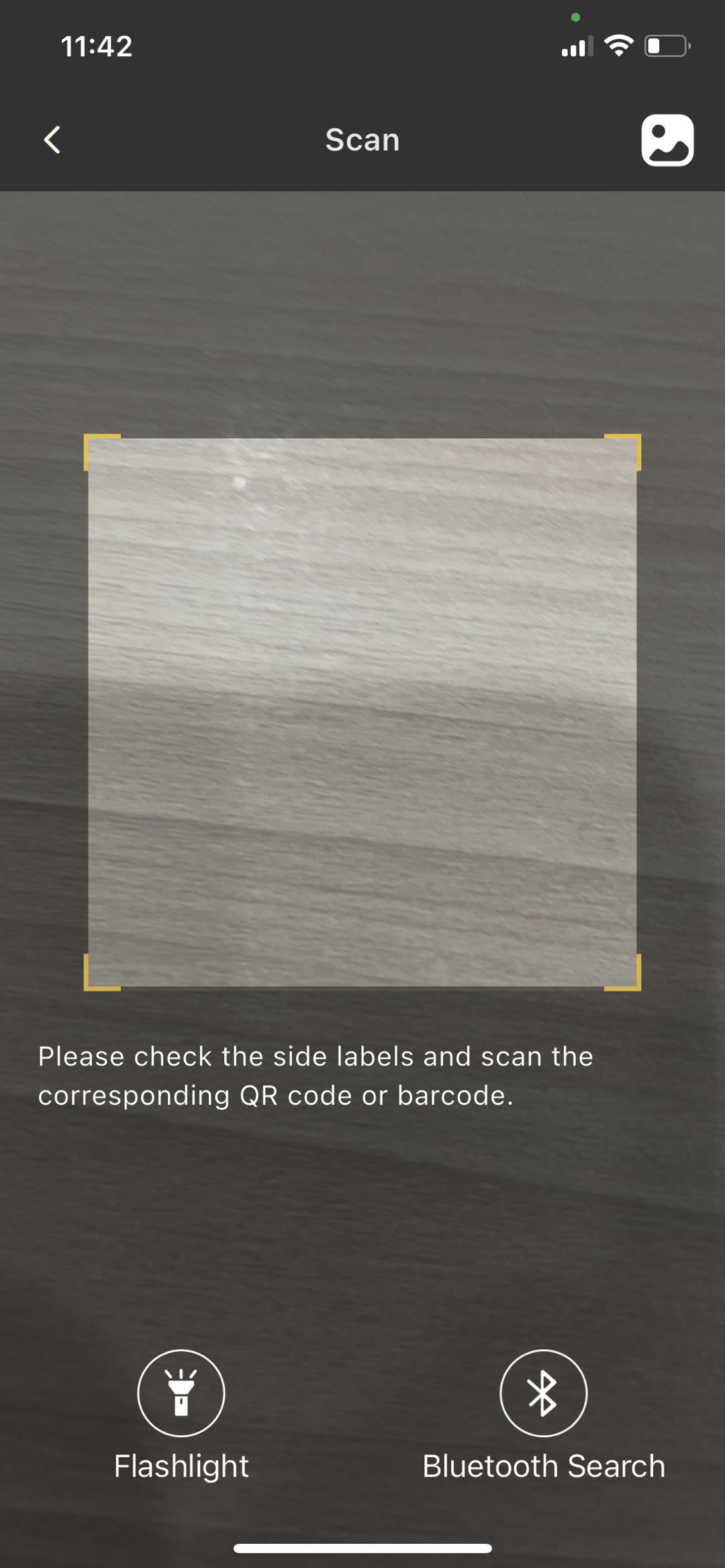
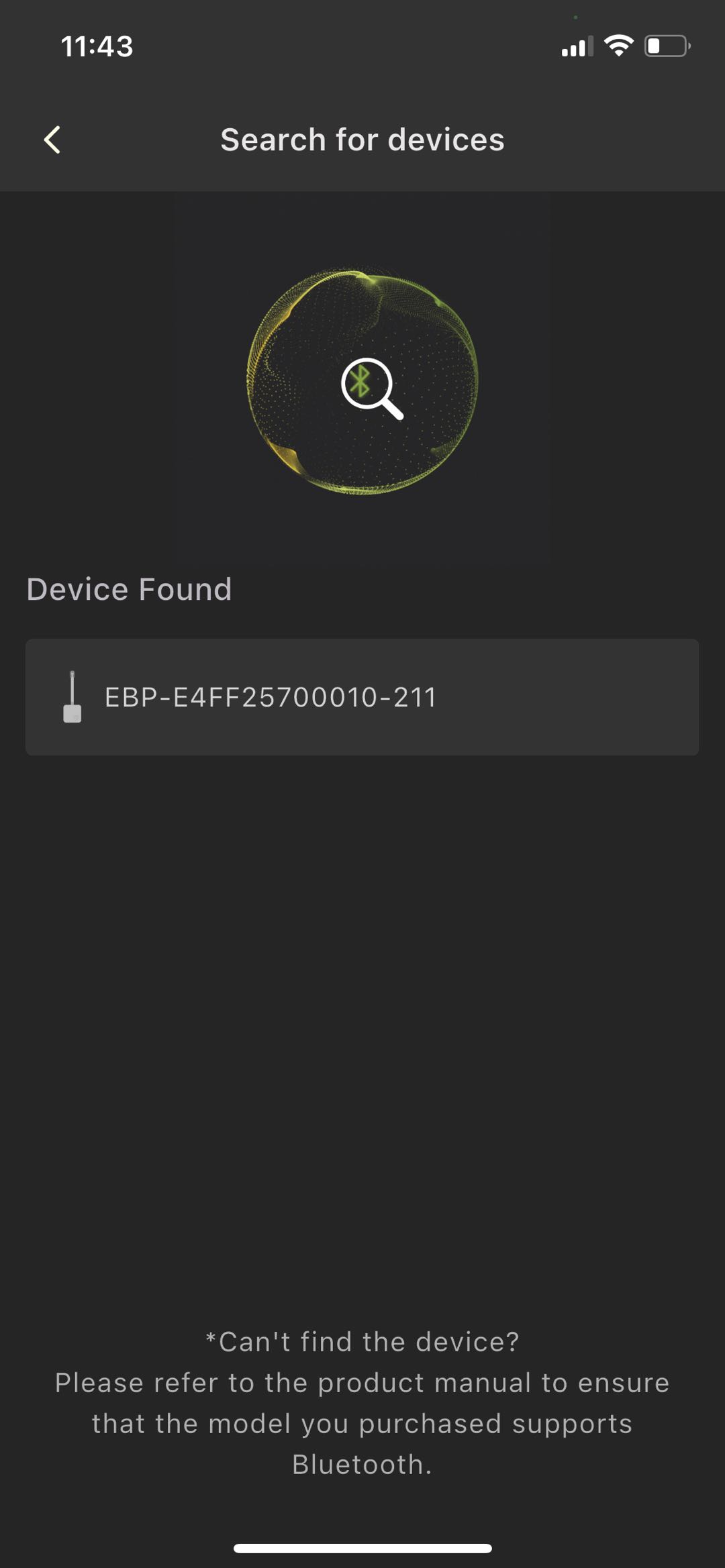
Figure 8-49 Ajouter le « P1 Meter »
Étape 4 :
Saisissez le code d'appairage.
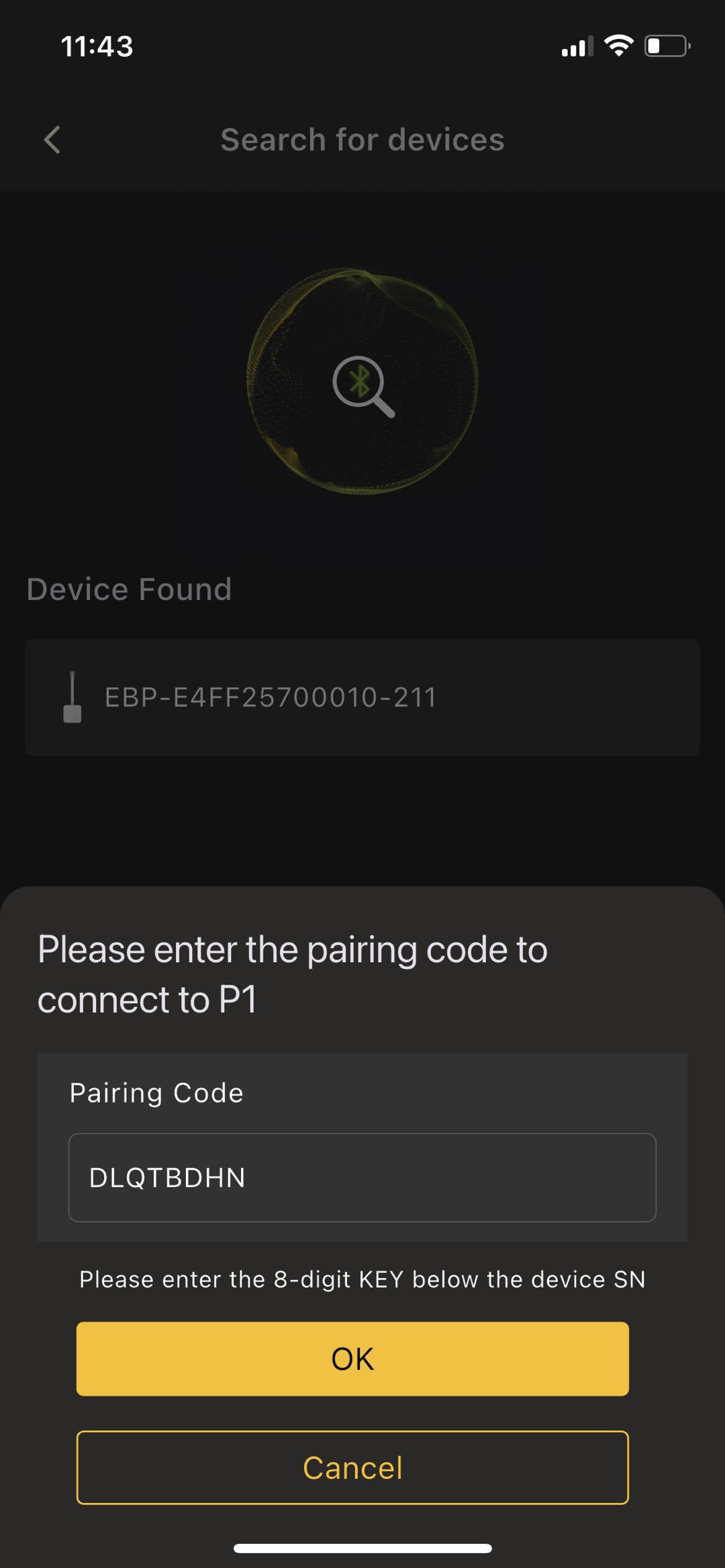
Figure 8-50 Saisir le code d'appairage
Étape 5 :
Connectez-vous au Wi-Fi, puis sélectionnez manuellement le nom du Wi-Fi et saisissez le mot de passe.
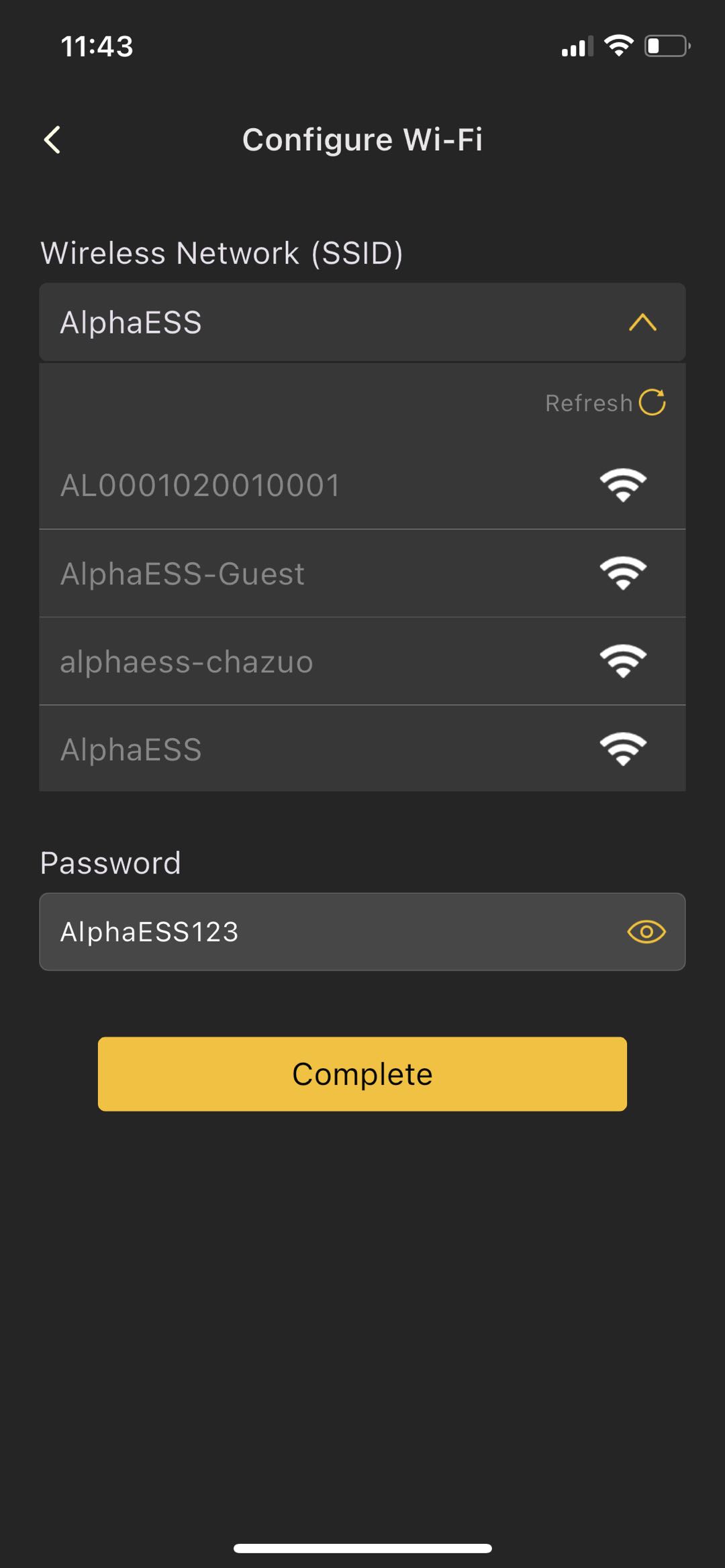
Figure 8-51 Se connecter au Wi-Fi
Étape 6 :
Cliquez sur « Finish » et attendez que l'App affiche le message « P1 has been successfully launched ».
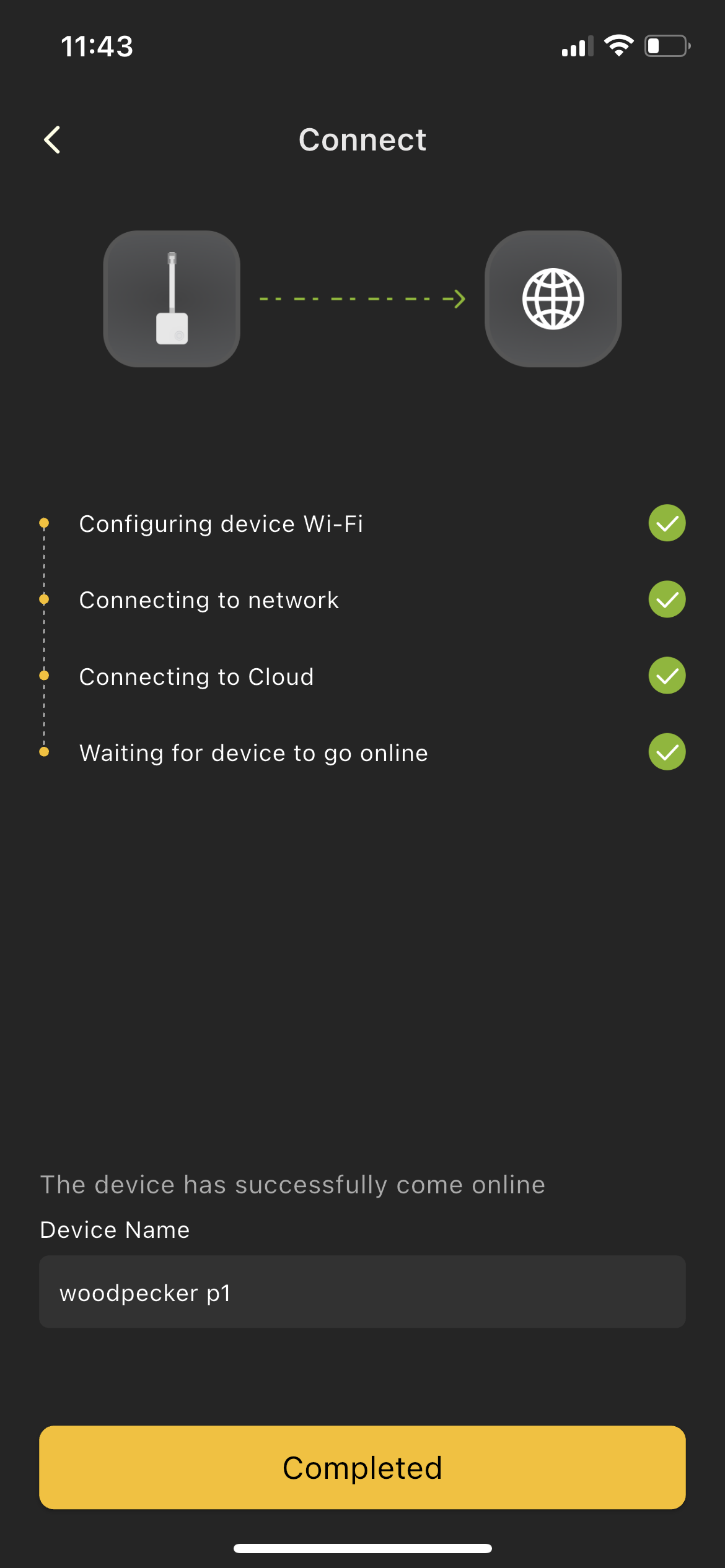
Figure 8-52 Schéma de connexion terminée
Étape 7 :
Retournez à la page de configuration, vérifiez que les informations P1 s'affichent (nom du compteur électrique, numéro de série, données réseau) et terminez la configuration P1.
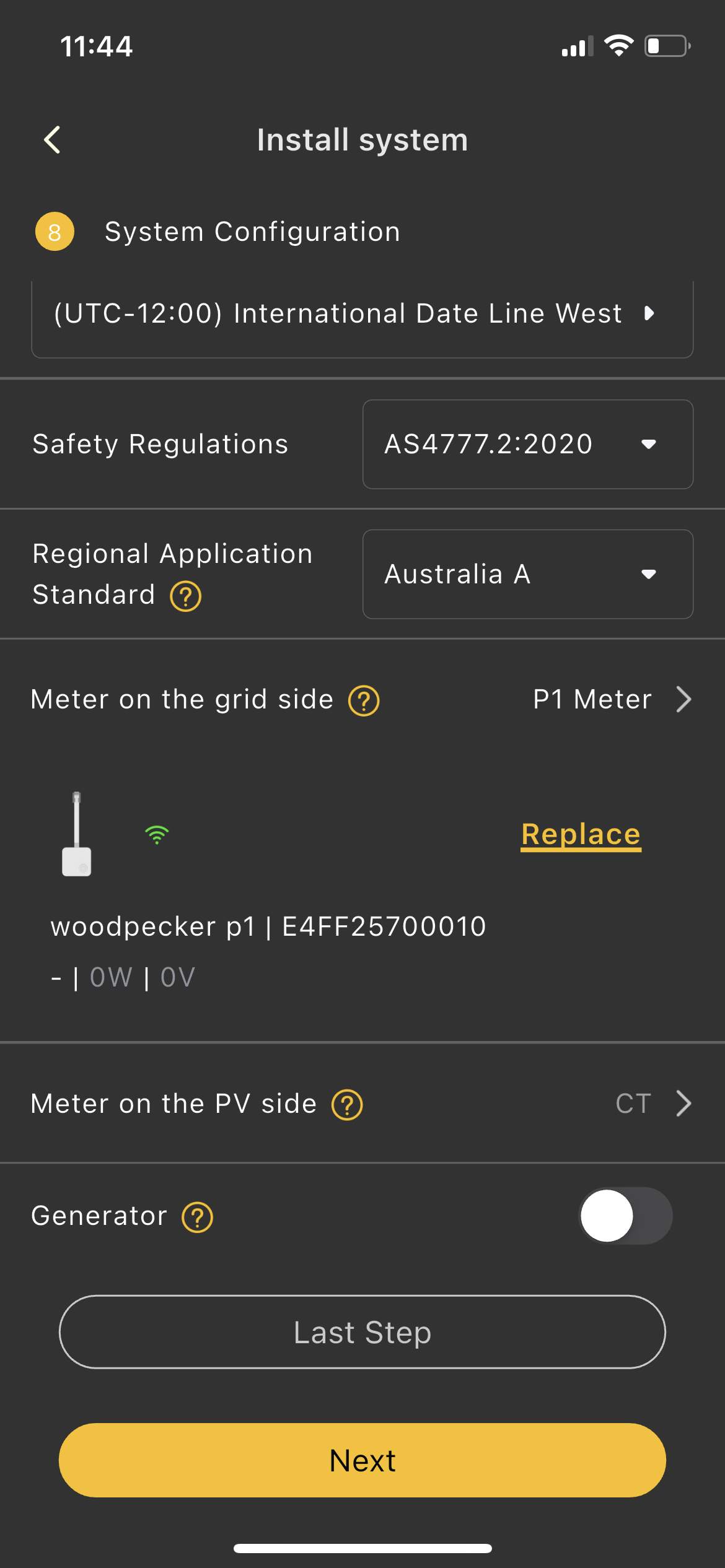
Figure 8-53 Vérifier que les informations P1 s'affichent bien