

Inbedrijfstelling
Controles vóór het inschakelen
| Nr. | Controlepunt | Acceptatiecriteria |
| 1 | Installatie-/montageomgeving | De installatieomgeving is veilig en de unit heeft voldoende vrije ruimte volgens de instructies in deze handleiding en in overeenstemming met de lokale normen. De ruimte rond de installatie moet vrij zijn van rommel en mag niet overstromingsgevoelig zijn. |
| 2 | Montage van batterij en omvormer | De batterij en de omvormer moeten correct, stevig en betrouwbaar zijn gemonteerd. |
| 3 | Montage van wifi | De wifi-dongle moet correct, stevig en betrouwbaar zijn gemonteerd. |
| 4 | Kabelindeling | Kabels moeten netjes zijn geleid en op blootliggende plaatsen voldoende zijn beschermd, in overeenstemming met de normen. |
| 5 | Kabelbinder | Kabelbinders moeten vastzitten en gelijkmatig zijn afgeknipt, zonder bramen. |
| 6 | Aarding | De aardingskabels moeten correct, stevig en betrouwbaar zijn aangesloten. Er moeten impedantie-/weerstandsmetingen worden uitgevoerd om betrouwbare aardverbindingen te bevestigen. |
| 7 | Status van schakelaars en vermogensschakelaars | De PV-schakelaar (indien aanwezig), de batterijvermogensschakelaars en alle AC-vermogensschakelaars die op het energieopslagsysteem zijn aangesloten, moeten UIT staan. |
| 8 | Kabelaansluitingen | De AC-kabels, PV-kabels (indien aanwezig), batterijvoedingskabels en communicatiekabels moeten correct, stevig en betrouwbaar zijn aangesloten. |
| 9 | Ongebruikte poorten | Ongebruikte voedings- en communicatiepoorten moeten met waterdichte doppen worden afgedicht tegen binnendringend water of stof. |
Het product inschakelen
WARNING
- Zorg vóór het maken van de elektrische aansluiting dat de PV-schakelaar en alle AC- en BAT-vermogensschakelaars in het systeem UIT staan en niet opnieuw kunnen worden ingeschakeld.
- Schakel het energieopslagsysteem nooit in zonder een correcte en betrouwbare installatie en elektrische aansluiting.
Controleer het toegestane spanningsbereik en frequentiebereik van het net en de installatie (inclusief locatie, richting en fasevolgorde) van alle CT's en/of meters.
Schakel de batterijvermogensschakelaar links van de energieopslagomvormer in.
Schakel de batterijvermogensschakelaars van alle batterijen in.
Schakel de externe AC-vermogensschakelaar tussen het net en de energieopslagomvormer in.
Volg de bovengenoemde stappen strikt om het systeem in te schakelen.
AlphaPartner downloaden en registreren
WARNING
- Alleen een installateursorganisatie registreert zichzelf via de APP; één persoon, één organisatie, één rol (één account komt overeen met één rol binnen een organisatie).
Het land/de regio bepaalt het datacentrum en de beoordelingsregels: AU/NZ, indien aan de criteria wordt voldaan, is de goedkeuring automatisch; niet-AU doorloopt een handmatige beoordeling.
De APP downloaden en installeren
De AlphaESS Partner APP is een speciale mobiele applicatie voor distributeurs, installatiebedrijven, installateurs en andere partners. De app ondersteunt het toewijzen van afzonderlijke accounts aan beheerders, installateurs en andere organisatierollen. Dit voorkomt gedeelde accounts, verbetert de nauwkeurigheid van het beheer en vermindert de veiligheidsrisico's.
De AlphaESS Partner APP helpt u bij installatie, aftersalesservice en inbedrijfstelling.
De app biedt ook digitale diensten zoals organisatiebeheer, online communicatie, installatiebegeleiding en een online winkel.
| AlphaPartner voor Android | AlphaPartner voor iOS |
|---|---|
 |  |
Figuur 8-1 QR-codes voor het downloaden van de AlphaPartner APP
Registreren als installateur
Stap 1: Open de Partner APP en tik op de inlogpagina op “Registreren”.
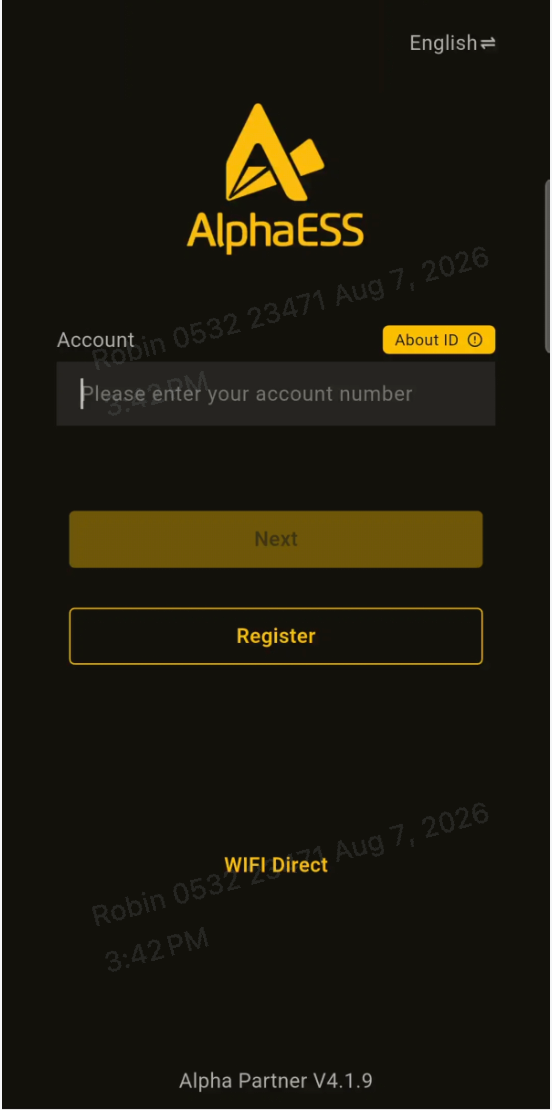
Figuur 8-2 Stap 1: Tik op “Registreren” op de inlogpagina van de Partner APP
Stap 2: Selecteer land/regio (bepaalt het datacentrum en de beoordelingsregels op basis van de werkelijke vestigingsplaats).
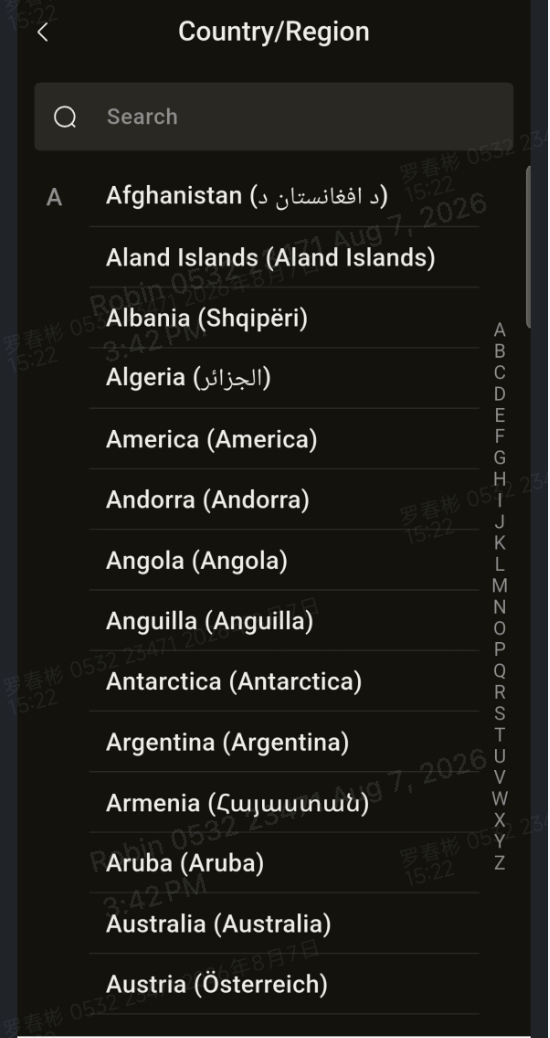
Figuur 8-3 Stap 2: Selecteer het land/de regio
Stap 3: Voer de organisatiegegevens in: organisatienaam, land, adres en ABN-/bedrijfsvergunningsnummer (verplicht afhankelijk van de landclassificatie; verificatie na indiening).
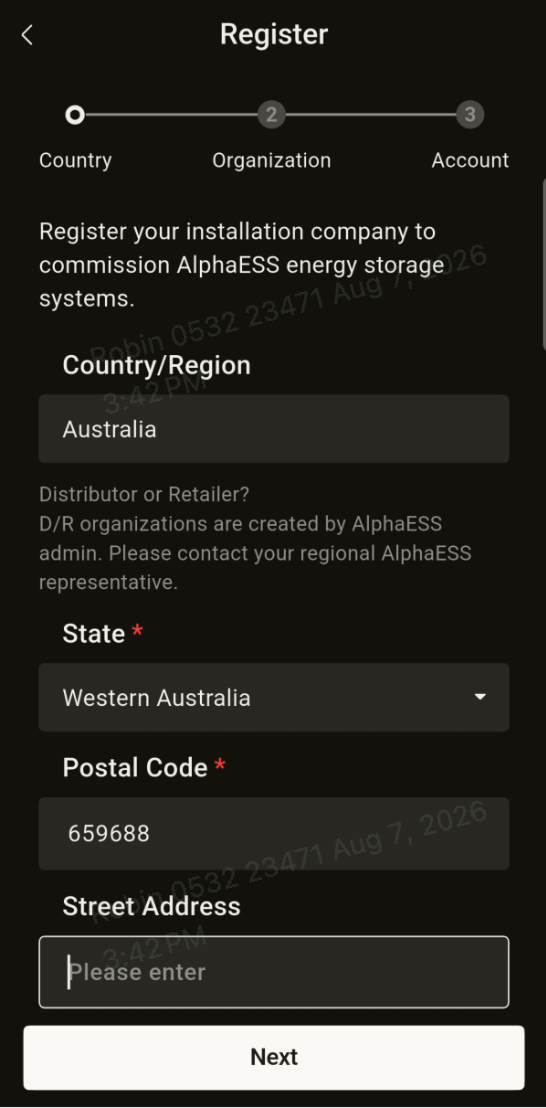
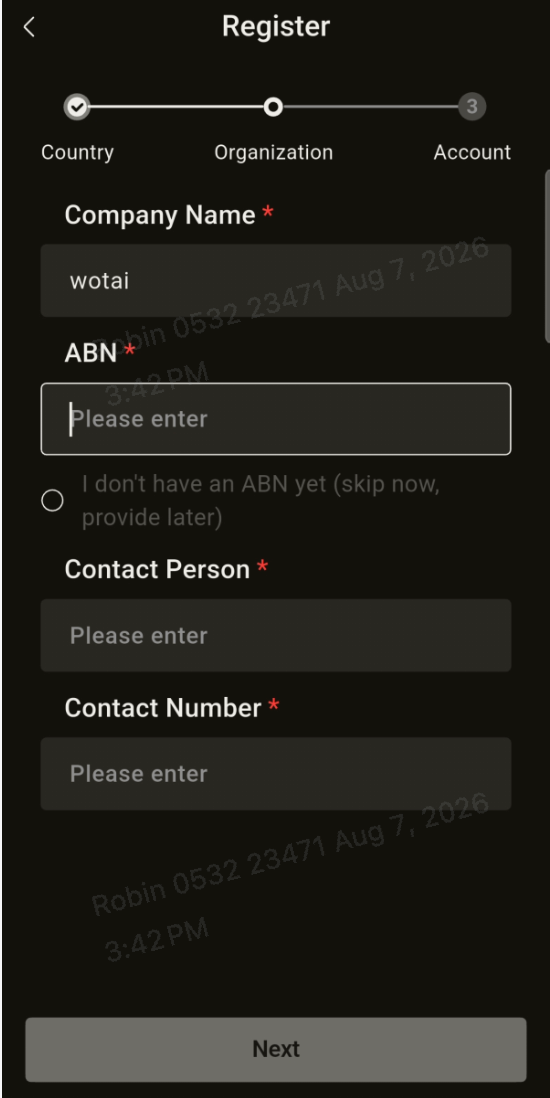
Figuur 8-4 Stap 3: Voer de organisatiegegevens in
Stap 4: Voer de accountgegevens in: e-mail, verificatiecode (e-mailverificatiecode), wachtwoord, wachtwoord bevestigen.
Vink het selectievakje voor de voorwaarden en toestemming aan en tik vervolgens op “Registreren / Indienen” om te verzenden.
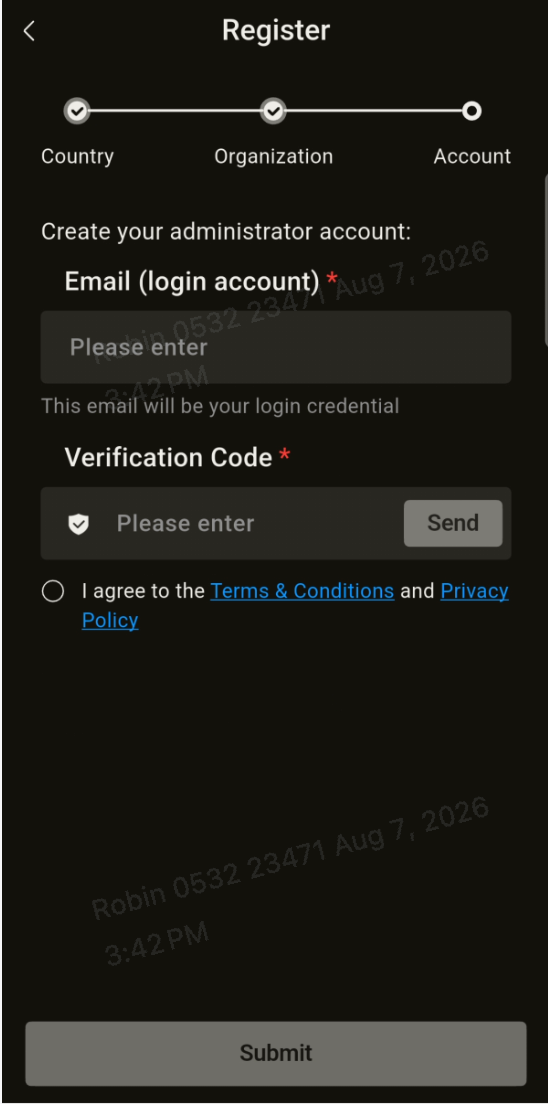
Figuur 8-5 Stap 4: Voer de accountgegevens in en dien de registratie in
Beoordelingsresultaat en activering
AU/NZ: als aan de criteria wordt voldaan, volgt automatische goedkeuring en kunt u direct inloggen.
Niet-AU: er volgt een handmatige beoordeling, waarvan het resultaat per e-mail wordt meegedeeld: goedgekeurd of afgewezen (inclusief de reden van afwijzing);
Zolang de beoordeling loopt, worden er geen extra e-mails verzonden.
Log na goedkeuring in met het geregistreerde account.
Inloggen op het account en werkruimte selecteren
Inloggen op het account
Stap 1: Voer op de inlogpagina uw e-mailadres en wachtwoord in en tik op “Inloggen”; of schakel over naar “Inloggen met code” om in te loggen met de e-mailverificatiecode.
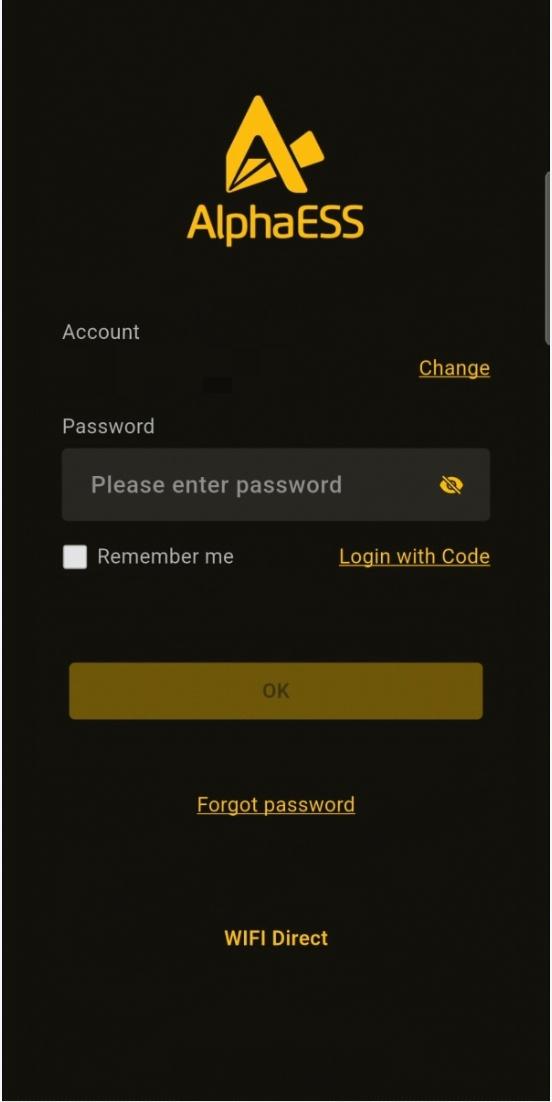
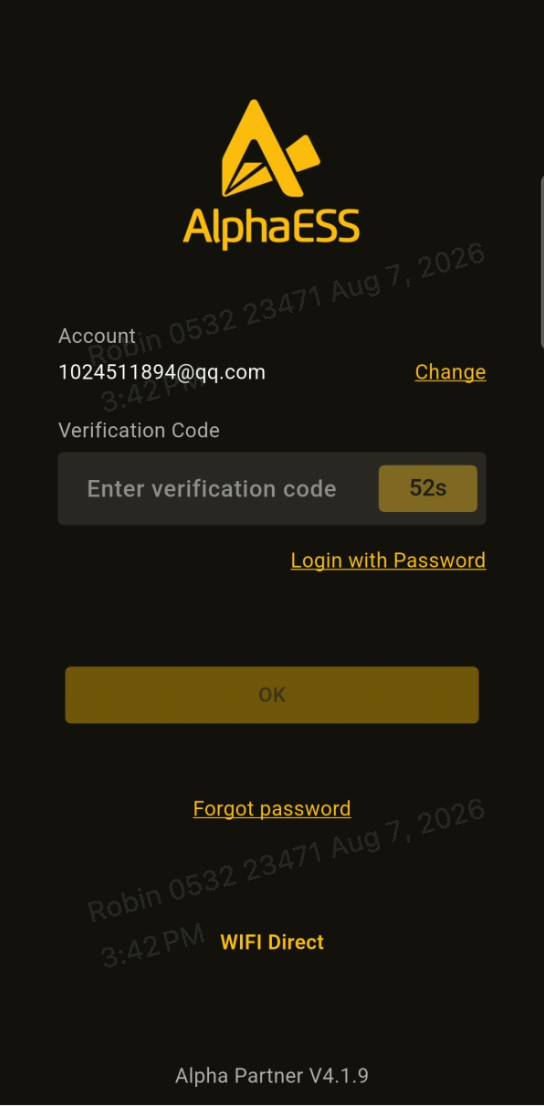
Figuur 8-6 Stap 1: Inloggen met het accountwachtwoord of de e-mailverificatiecode
Stap 2: Bent u uw wachtwoord vergeten, tik dan op “Wachtwoord vergeten” om het opnieuw in te stellen via de e-mailverificatiecode.
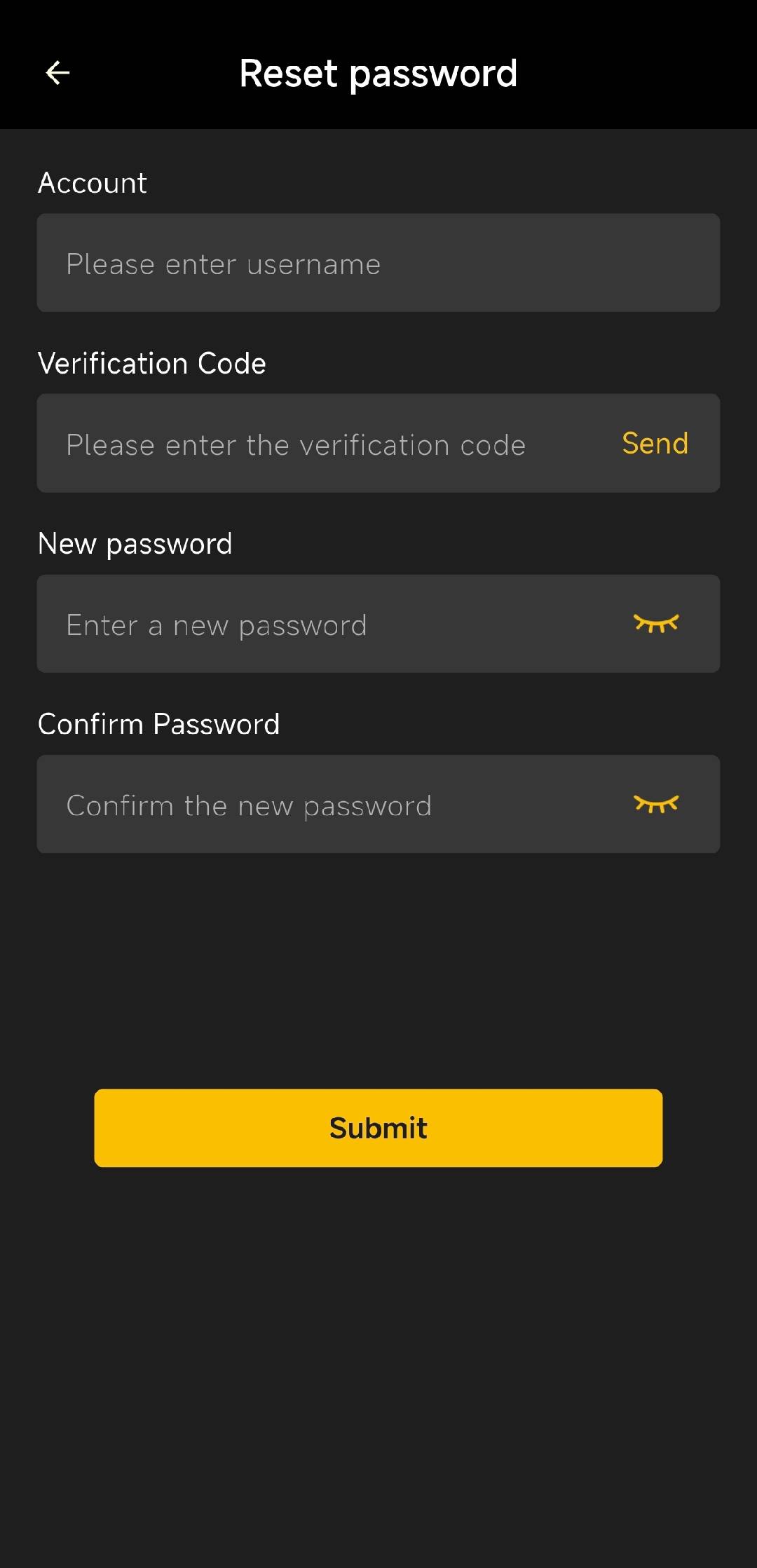
Figuur 8-7 Stap 2: Stel het wachtwoord opnieuw in met de e-mailverificatiecode
Werkruimte selecteren en wisselen
Eén account kan tot meerdere organisaties behoren en heeft binnen dezelfde organisatie één rol.
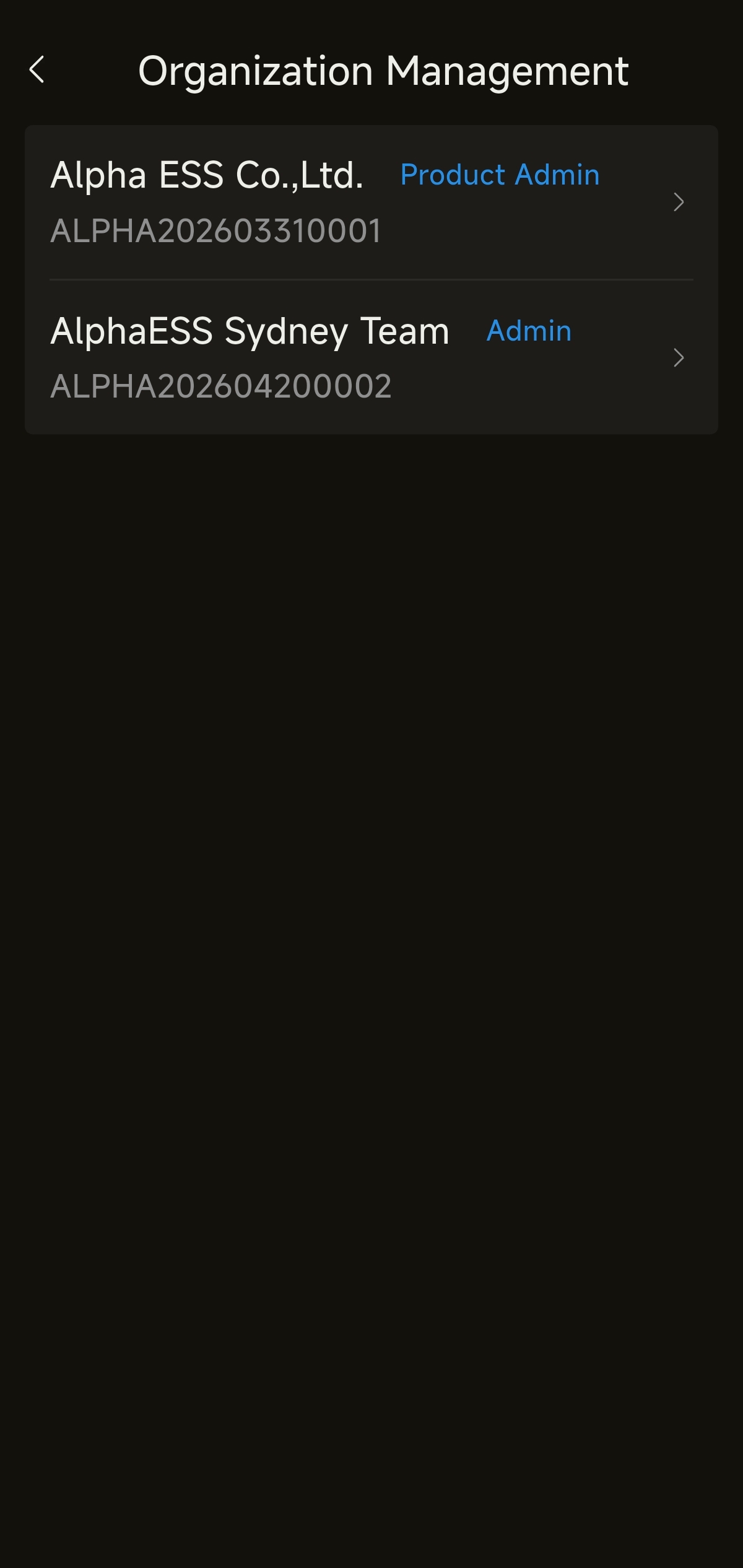
Figuur 8-8 Lijst met organisaties en rollen van het account
U kunt in de APP op elk moment van organisatie/rol wisselen; na het wisselen worden de interface en de rechten vernieuwd volgens de geselecteerde werkruimte.
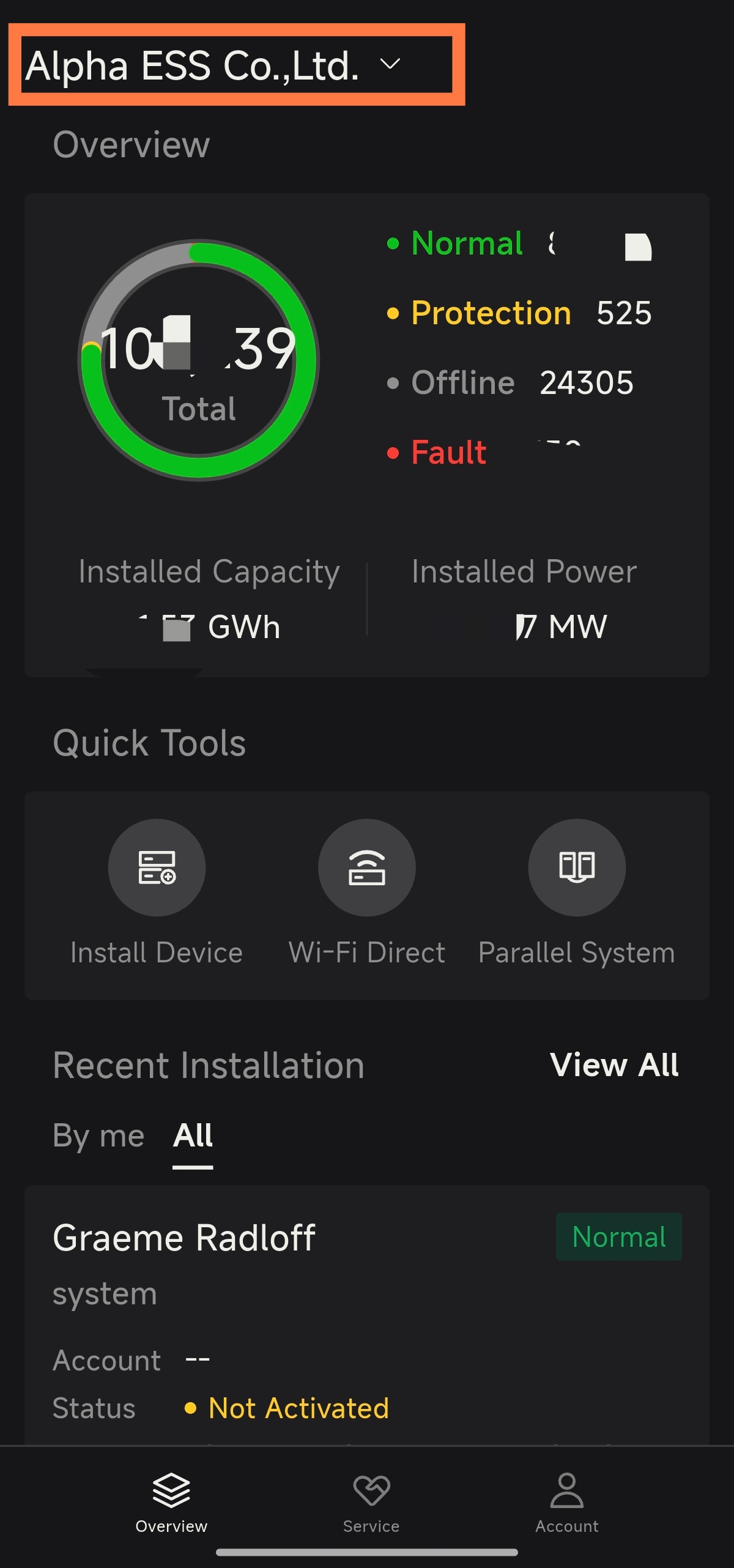
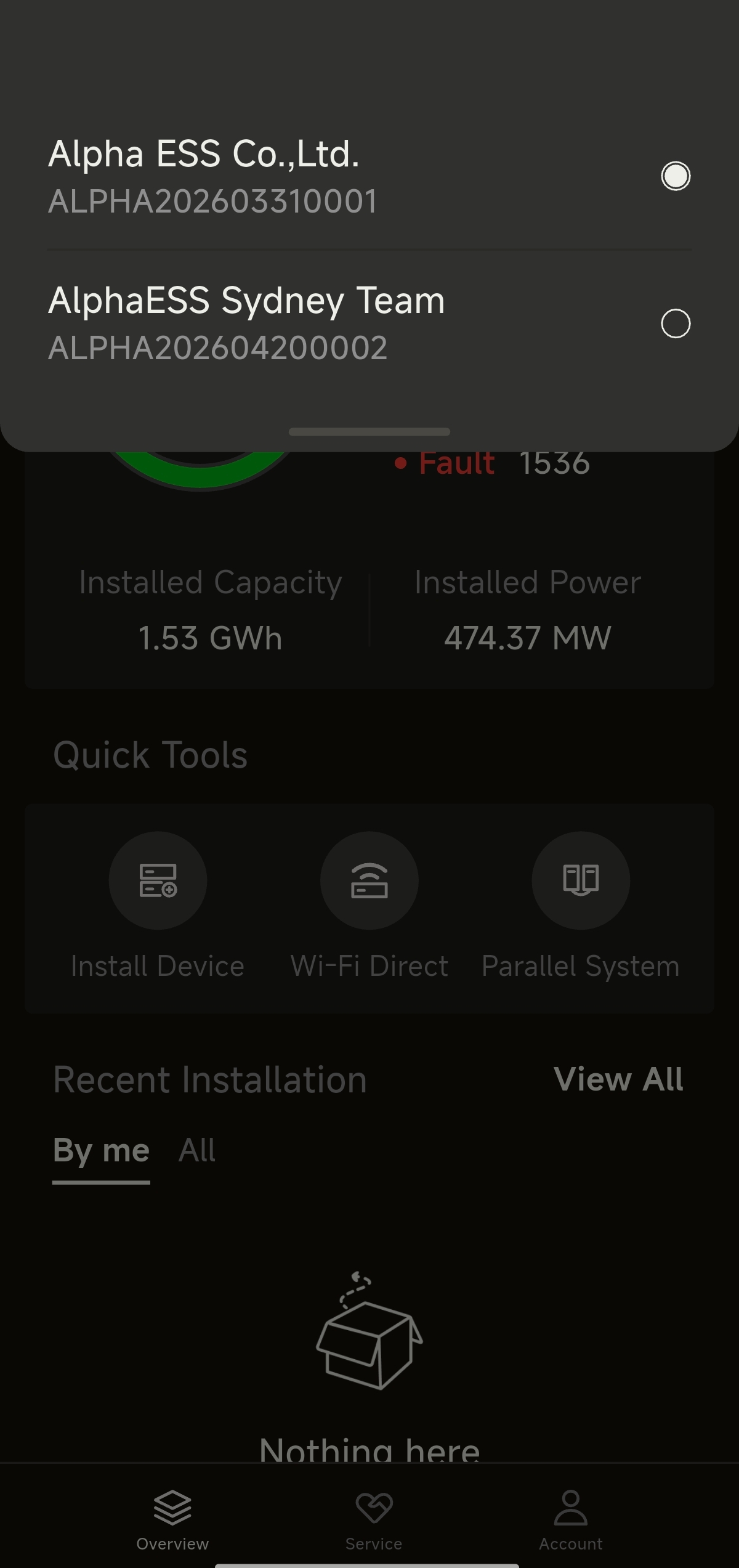
Figuur 8-9 Overzichtspagina's van de werkruimte na het wisselen van organisatie/rol
Installatie, netwerkconfiguratie en inbedrijfstelling
Standalone-installatie
Vereisten
Apparaatzijde: de energieopslagunit is ingeschakeld en de wifi-communicatiestick is aangesloten. Het POWER-lampje brandt continu.
Thuisrouter: de netwerknaam en het wachtwoord zijn bekend, de 2,4 GHz-band is ingeschakeld en het signaal bereikt de installatielocatie van het apparaat.
Telefoon: wifi en Bluetooth zijn beide ingeschakeld, de locatiemachtiging is verleend (vereist voor wifi-scannen en stille verbinding op Android) en de persoon bevindt zich binnen enkele meters van het apparaat.
Internetverbinding van de telefoon: het wordt aanbevolen mobiele data in te schakelen; bij het terugvallen op een directe AP-verbinding schakelt de telefoon tijdelijk over naar de hotspot van het apparaat en verbreekt de internetverbinding.
Netwerkconfiguratie
Stap 1: Tik op Snelle tools - Apparaat installeren
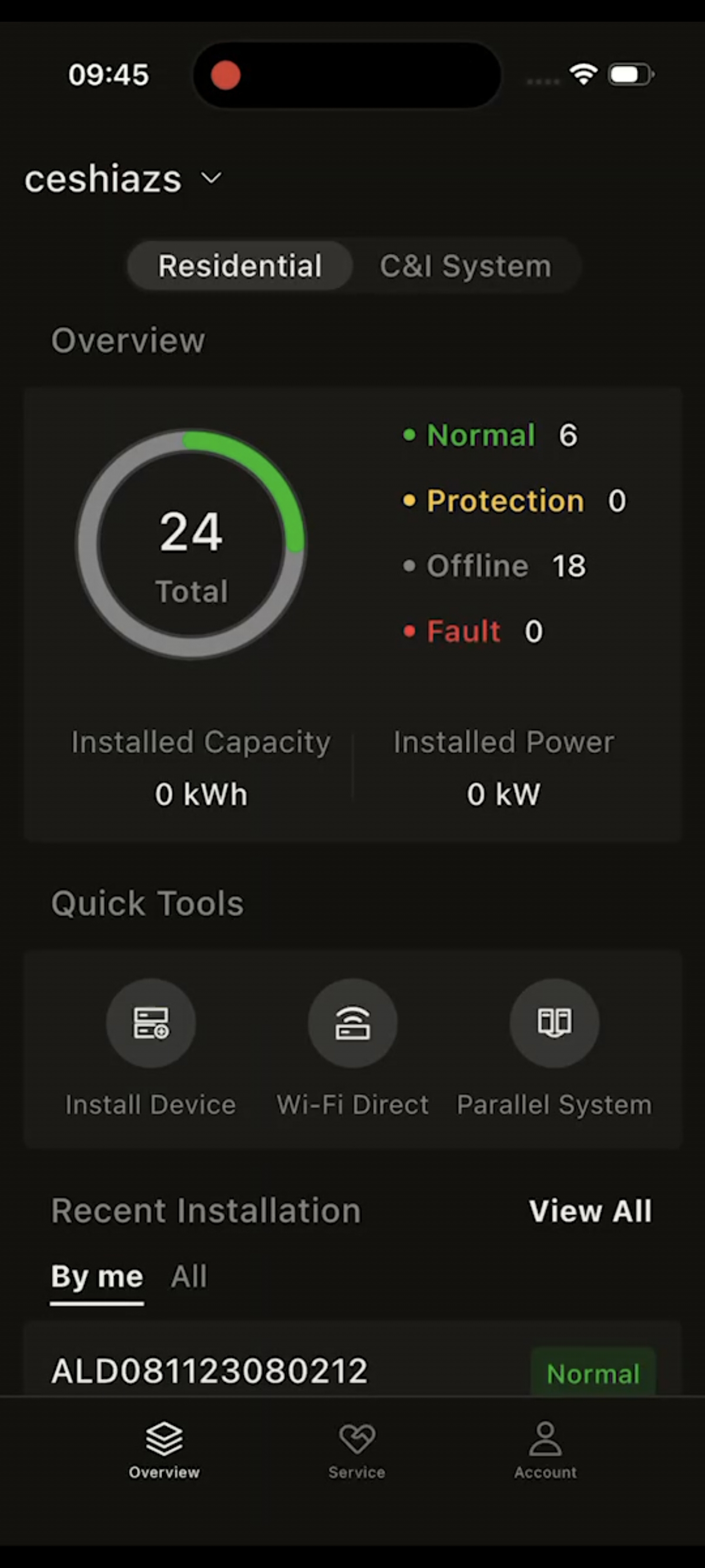
Figuur 8-10 Stap 1: Tik op “Snelle tools - Apparaat installeren” op de startpagina van de APP
Stap 2: Bluetooth scant automatisch naar apparaten in de buurt, meestal apparaten die met “AL” beginnen en overeenkomen met het SN van het apparaat. (Als het apparaat de Bluetooth-functie niet ondersteunt, wordt het tijdens het zoeken niet gevonden. Kies in dat geval ervoor om het apparaat te verbinden door het SN van het apparaat te scannen.)
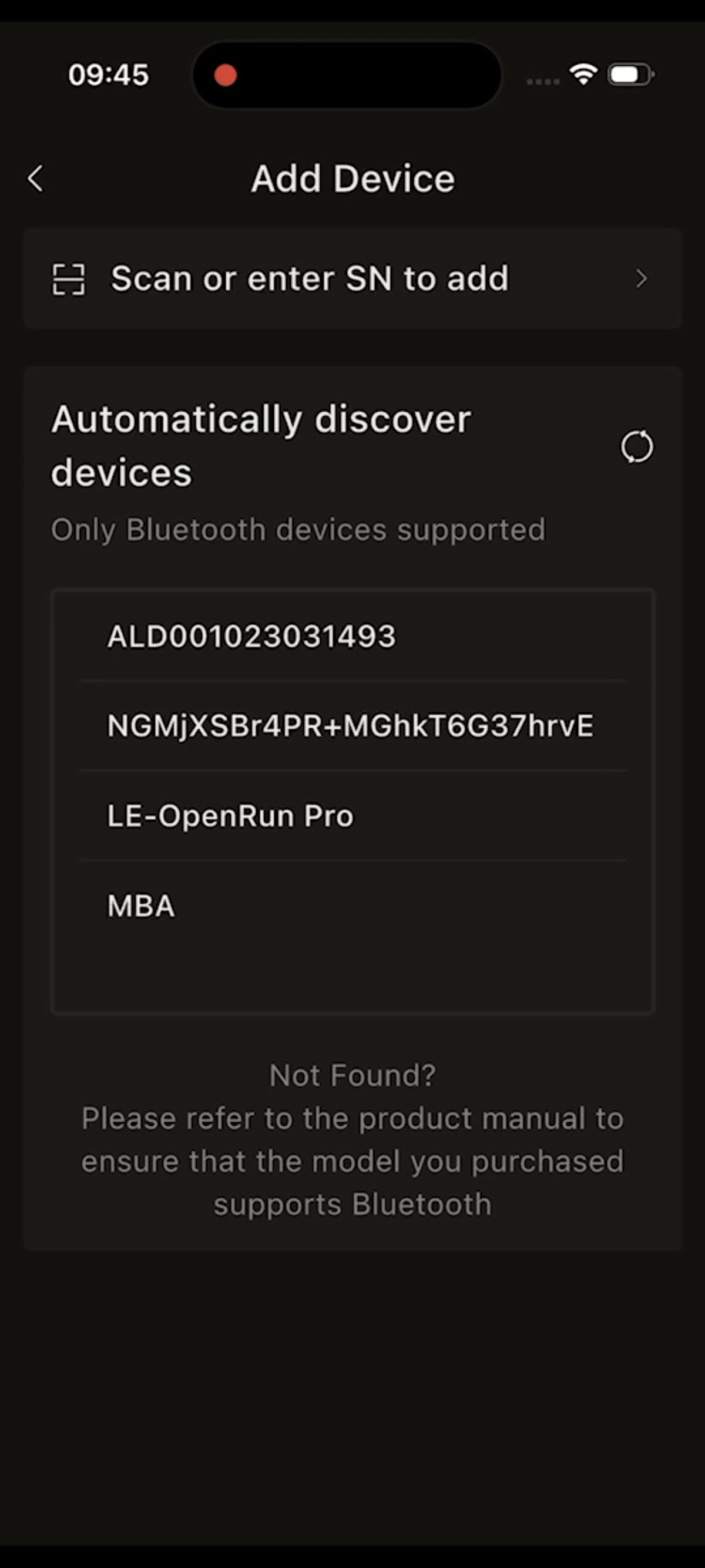
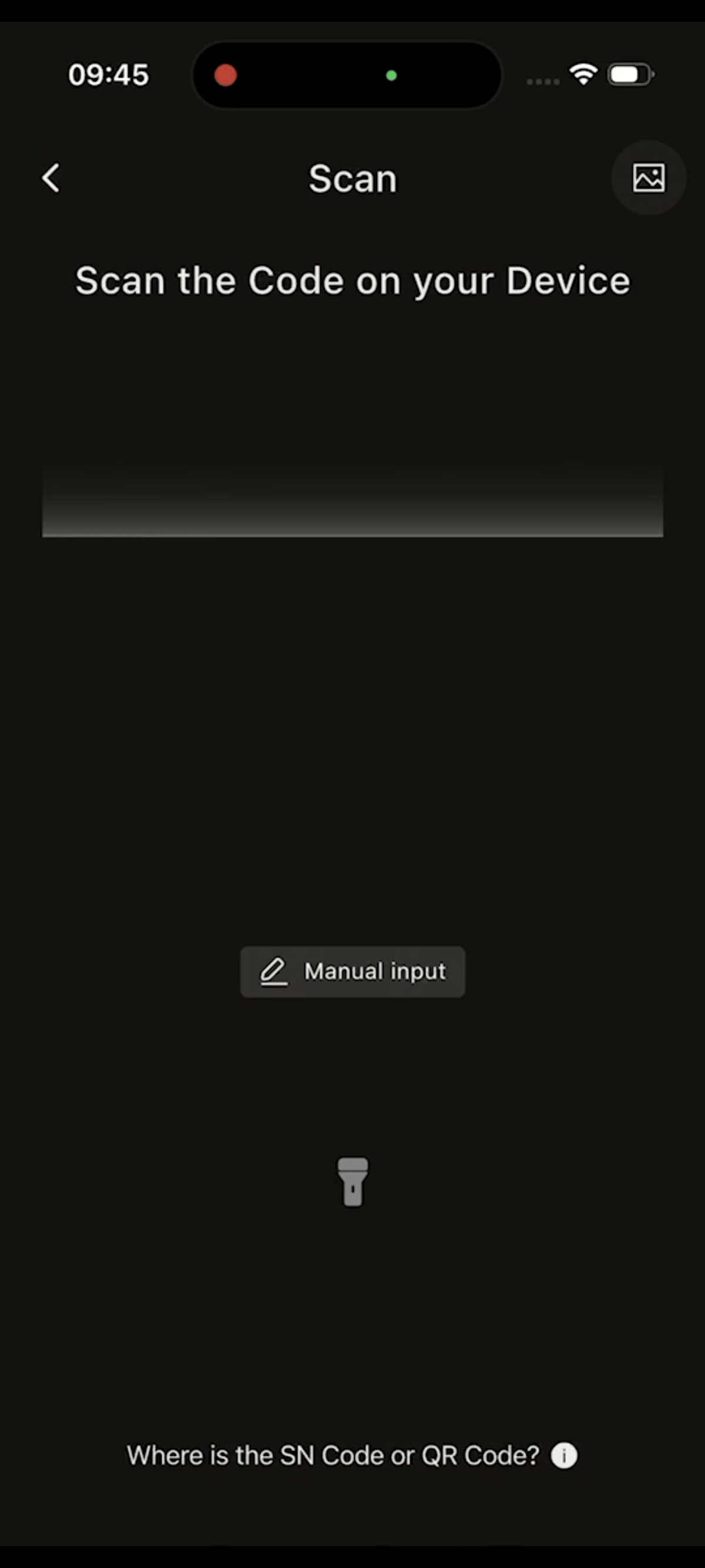
Figuur 8-11 Stap 2: Scan het apparaat of laat het automatisch via Bluetooth ontdekken
Zie hieronder voor de fysieke locatie van het scanbare SN-label op het apparaat.
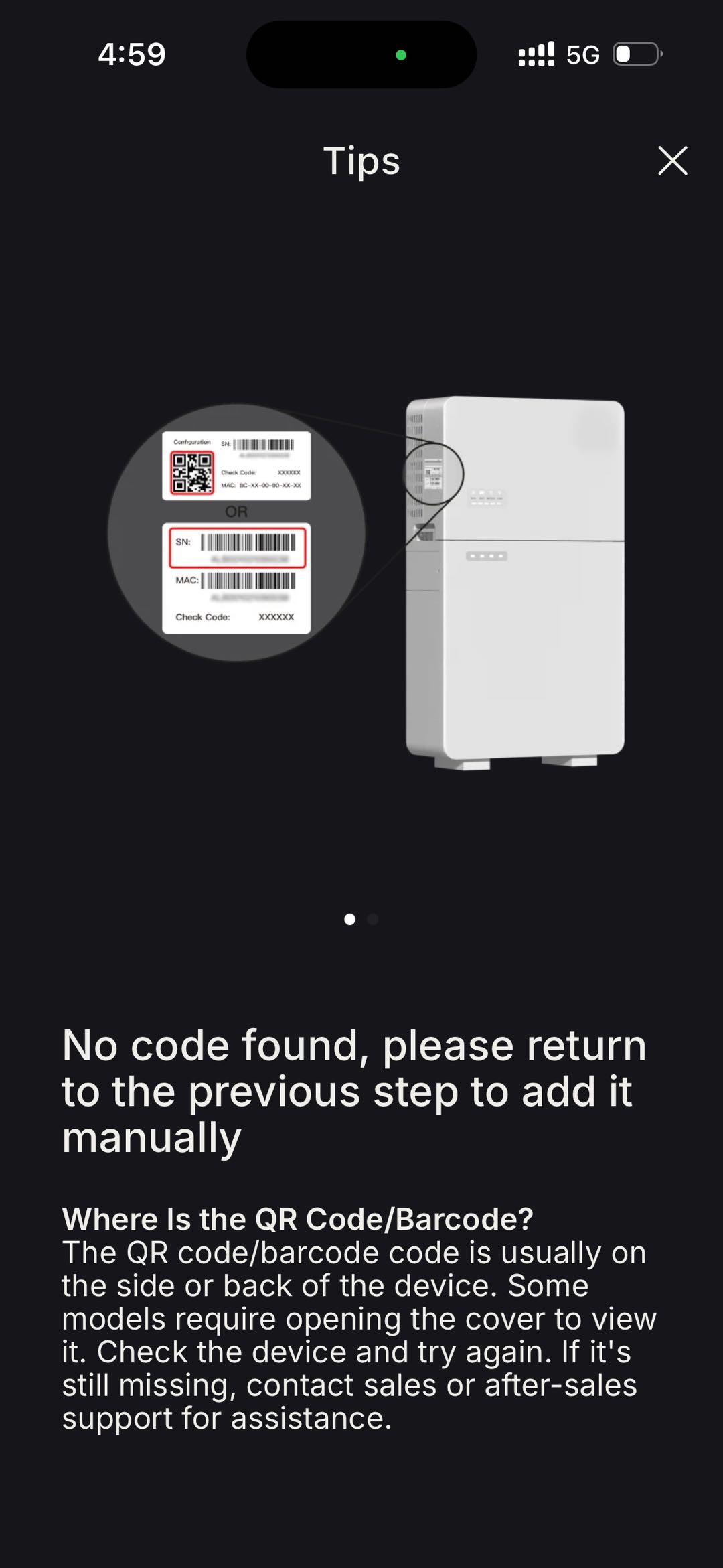
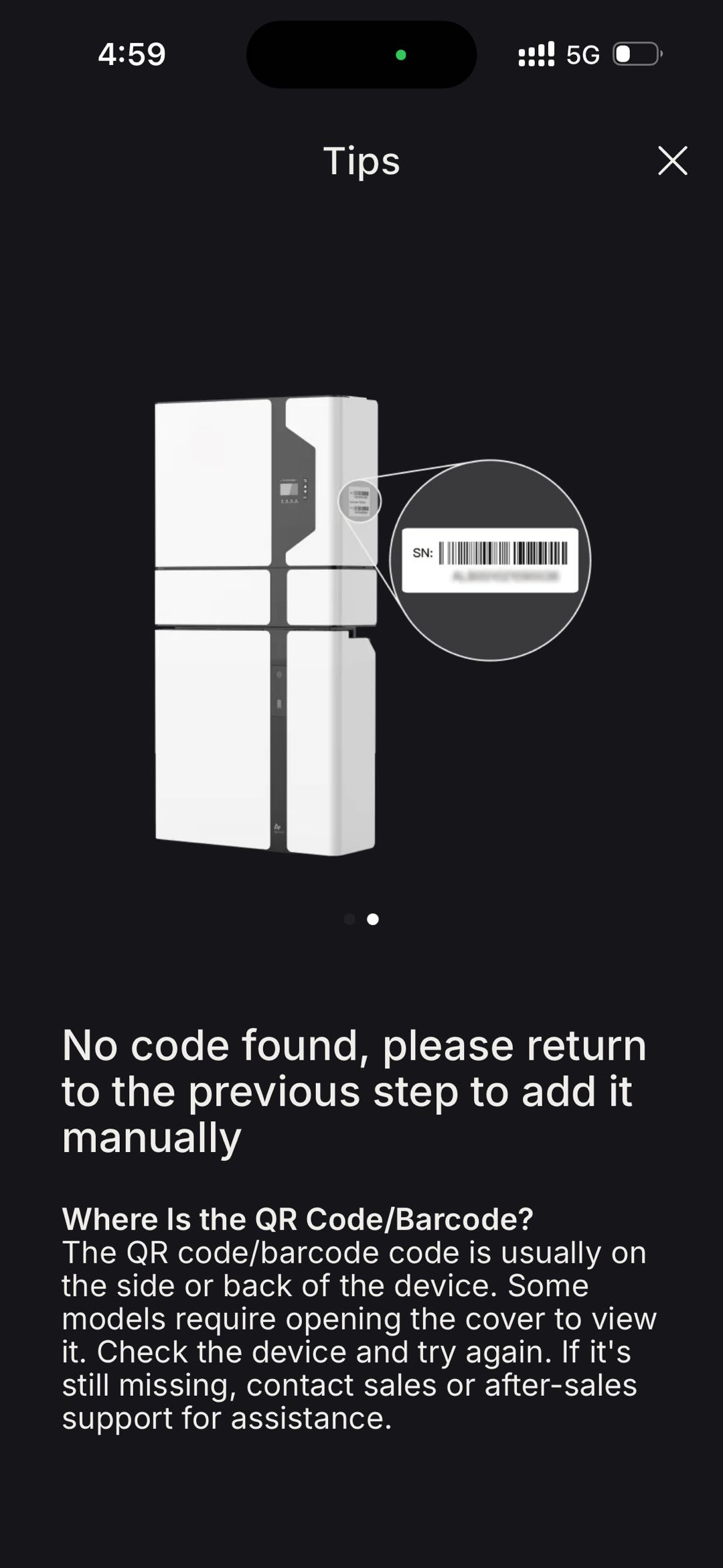
Figuur 8-12 Locatie van het SN-/QR-codelabel op het apparaat
Stap 3: Selecteer het via Bluetooth gevonden apparaat en voer de controlecode van het apparaat in. De APP gaat naar het scherm “Apparaatgegevens bevestigen”. Controleer de gegevens en klik op Volgende.
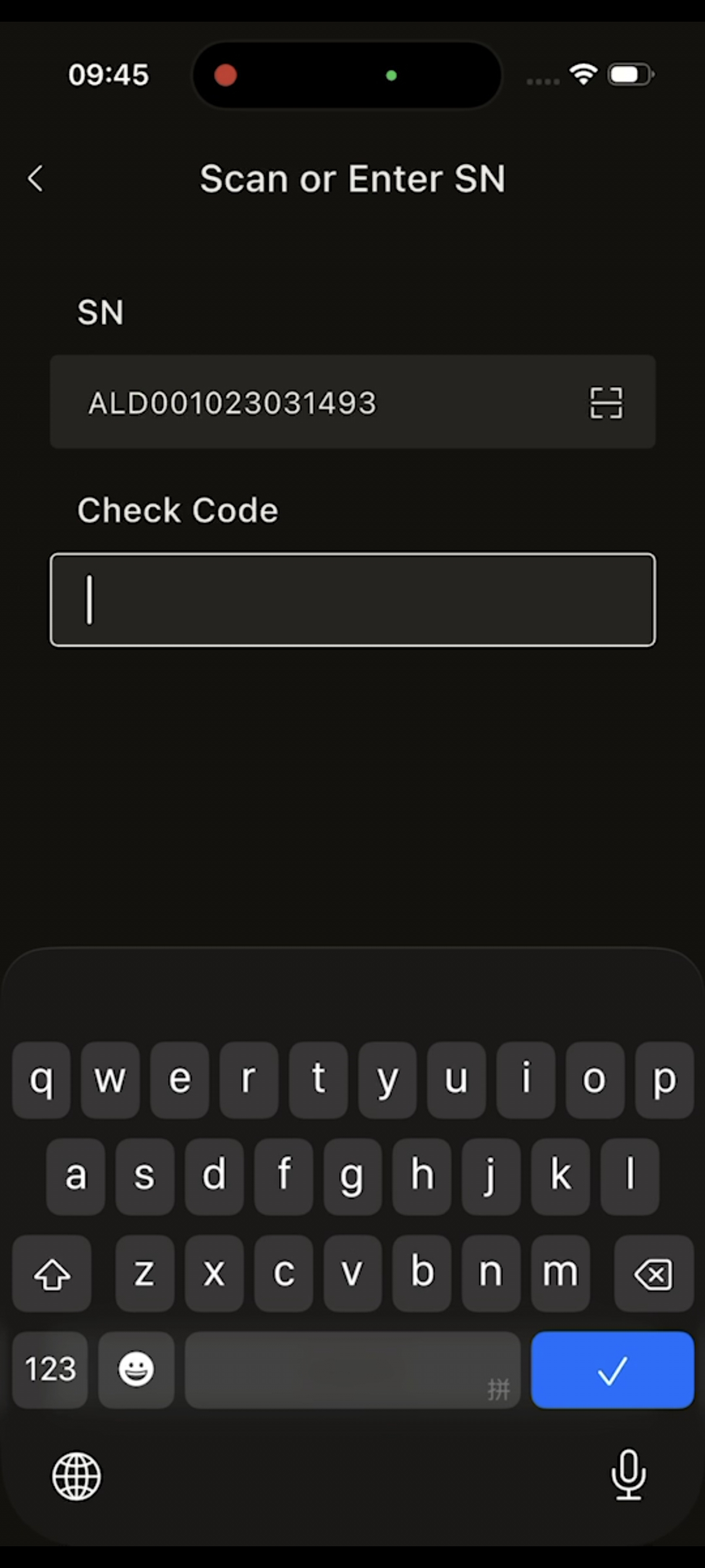
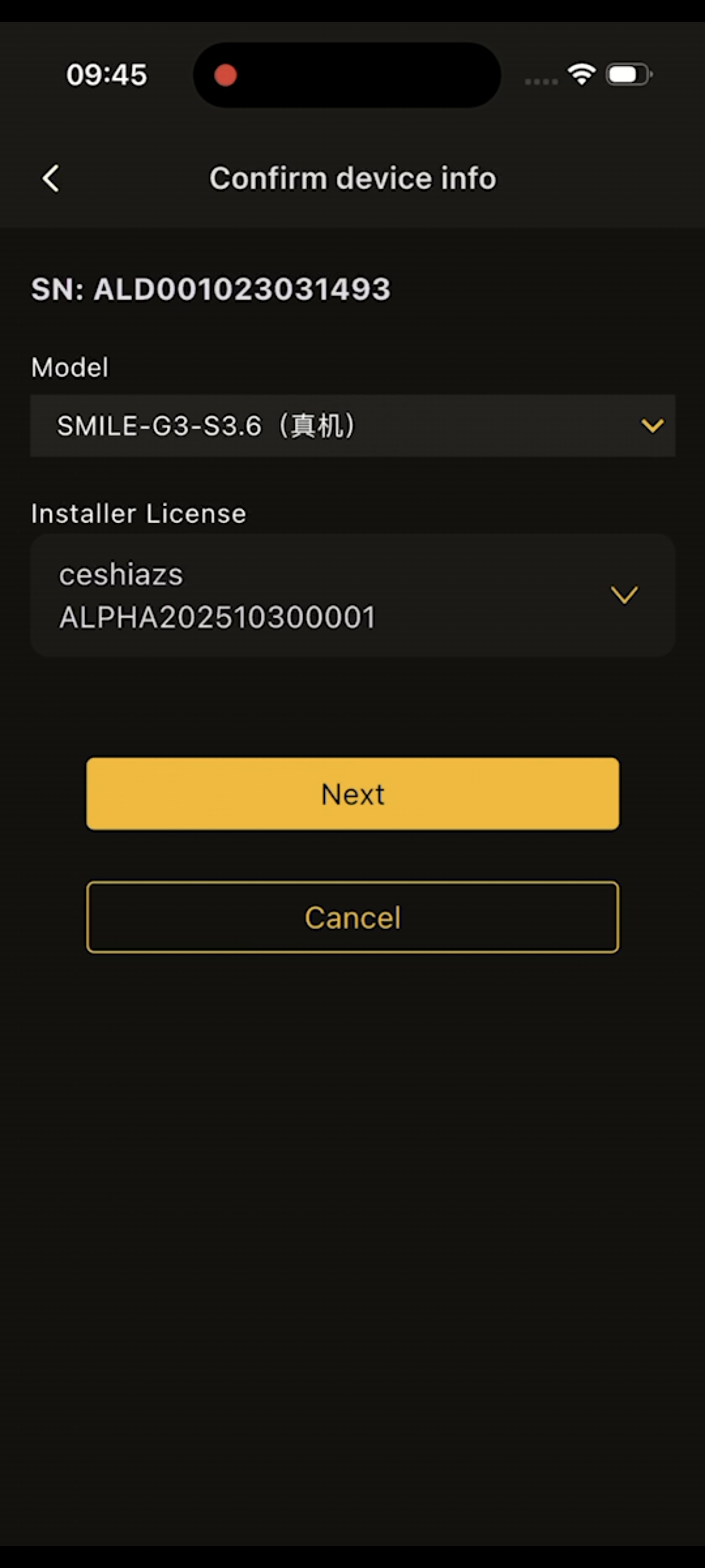
Figuur 8-13 Stap 3: Voer het SN en de controlecode van het apparaat in en bevestig de apparaatgegevens
Stap 4: Wacht tot de telefoon verbinding maakt met het apparaat.
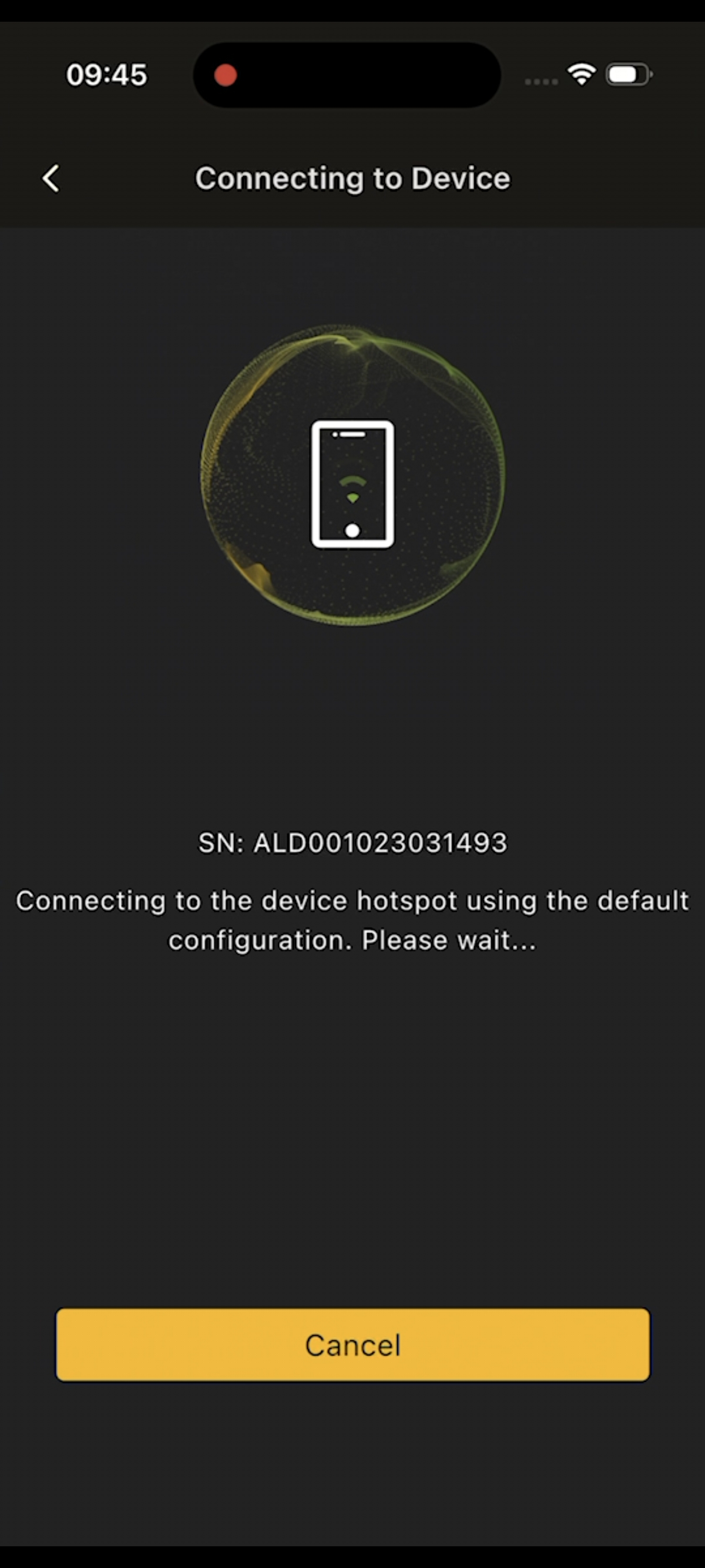
Figuur 8-14 Stap 4: Wacht tot de telefoon verbinding maakt met het apparaat
Stap 5: Zodra de telefoon verbinding heeft gemaakt met het apparaat, selecteert u de thuis-wifi waarmee het apparaat verbinding moet maken en voert u het juiste wachtwoord in.
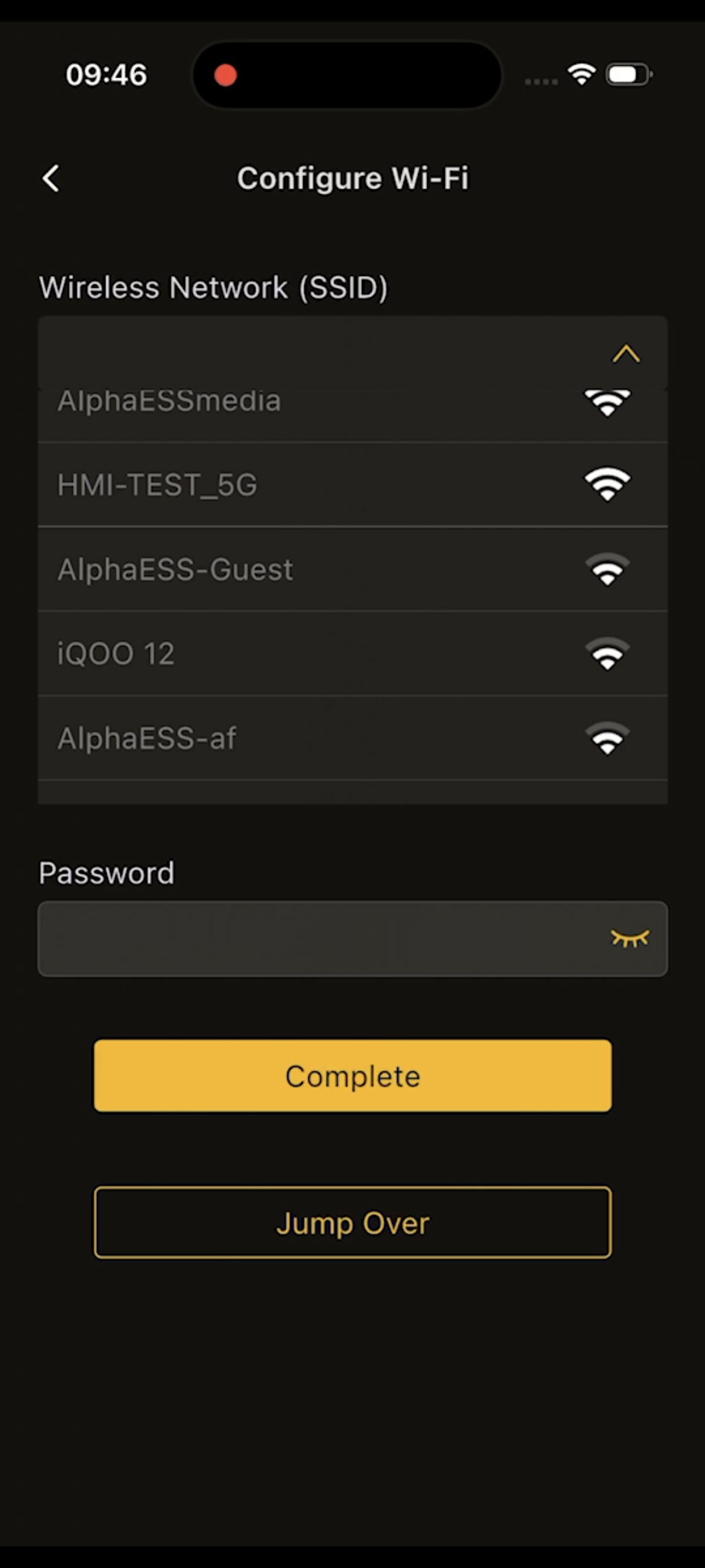
Figuur 8-15 Stap 5: Selecteer de thuis-wifi en voer het wachtwoord in
Stap 6: Wacht tot het apparaat verbinding maakt met het netwerk en de cloud.
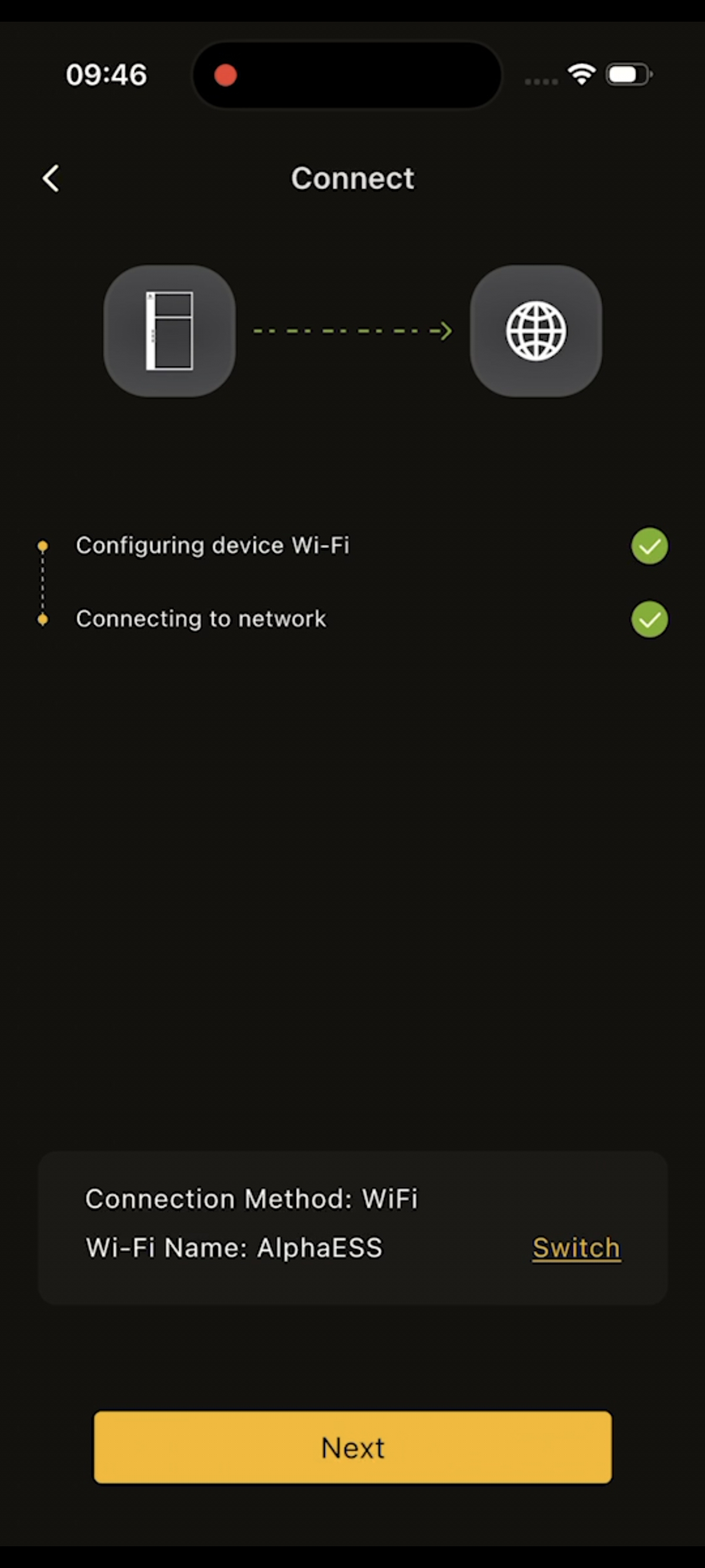
Figuur 8-16 Stap 6: Wacht tot het apparaat verbinding maakt met het netwerk en de cloud
Basisgegevens invoeren en apparaatparameters configureren
Basisgegevens invoeren
Stap 1: Ga naar het scherm “Systeem installeren” en selecteer eerst “Basisgegevens” om het formulier met basisgegevens te openen.
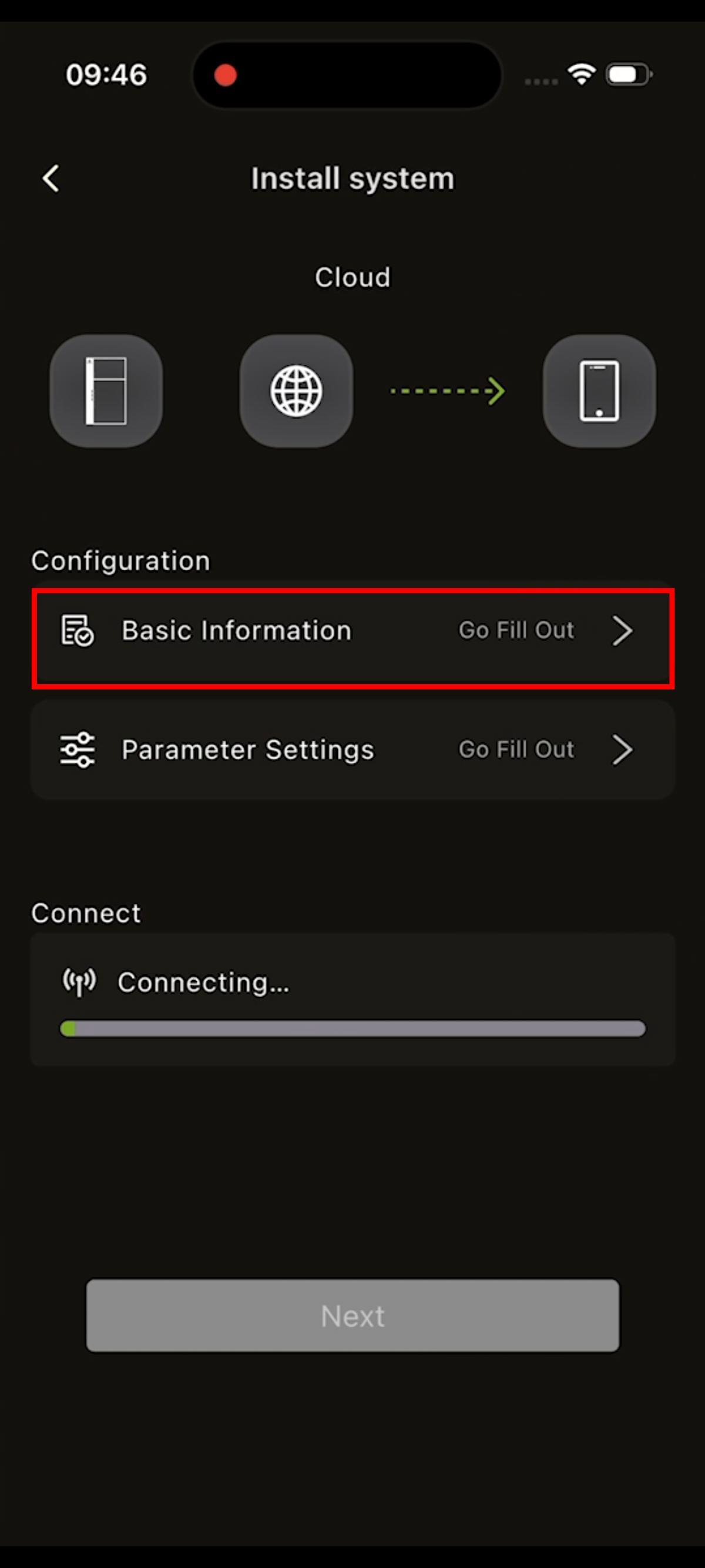
Figuur 8-17 Stap 1: Open het scherm “Systeem installeren - Basisgegevens”
Stap 2: Bepaal het installatieadres van het apparaat automatisch of voer het handmatig in.
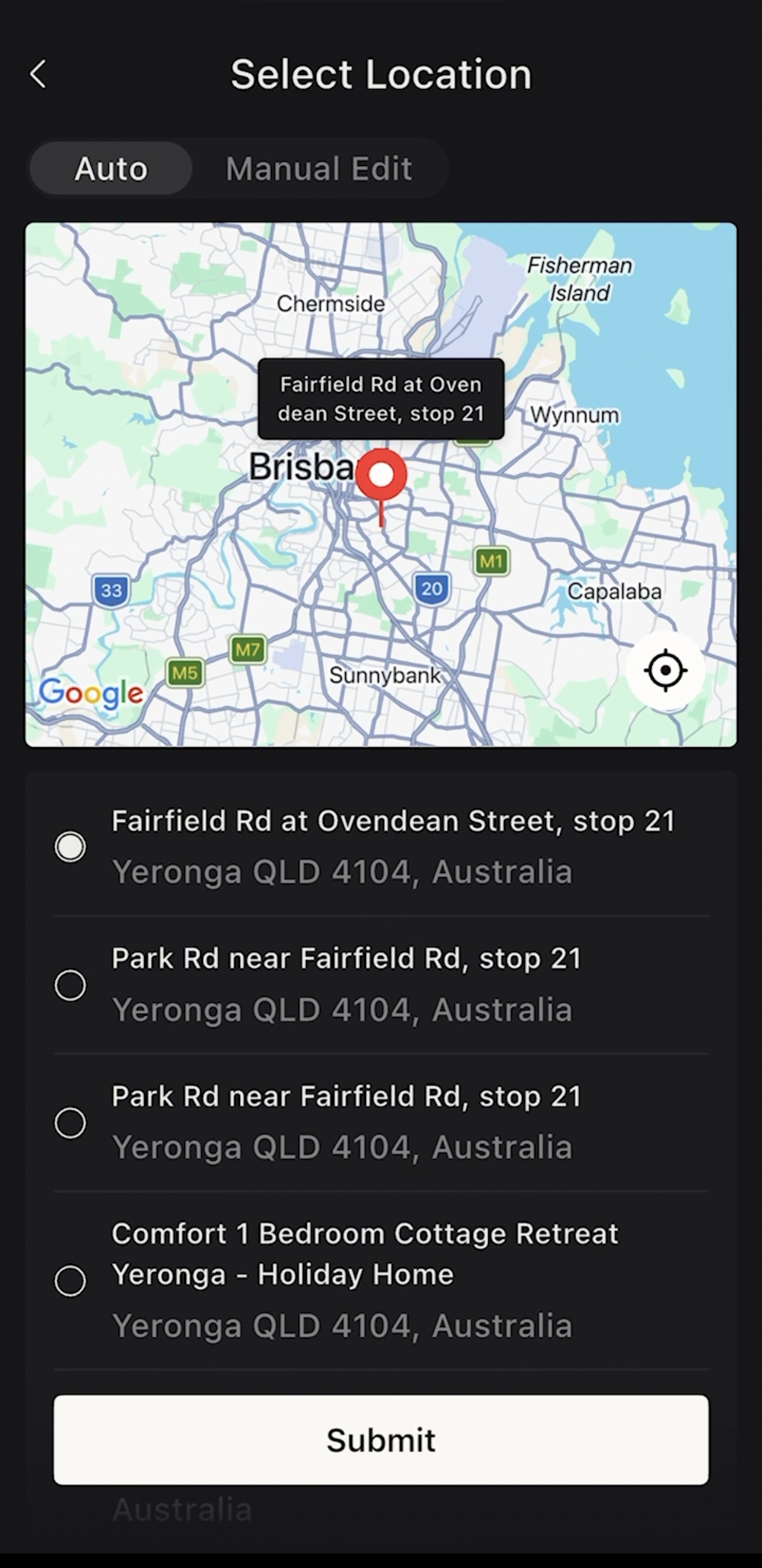
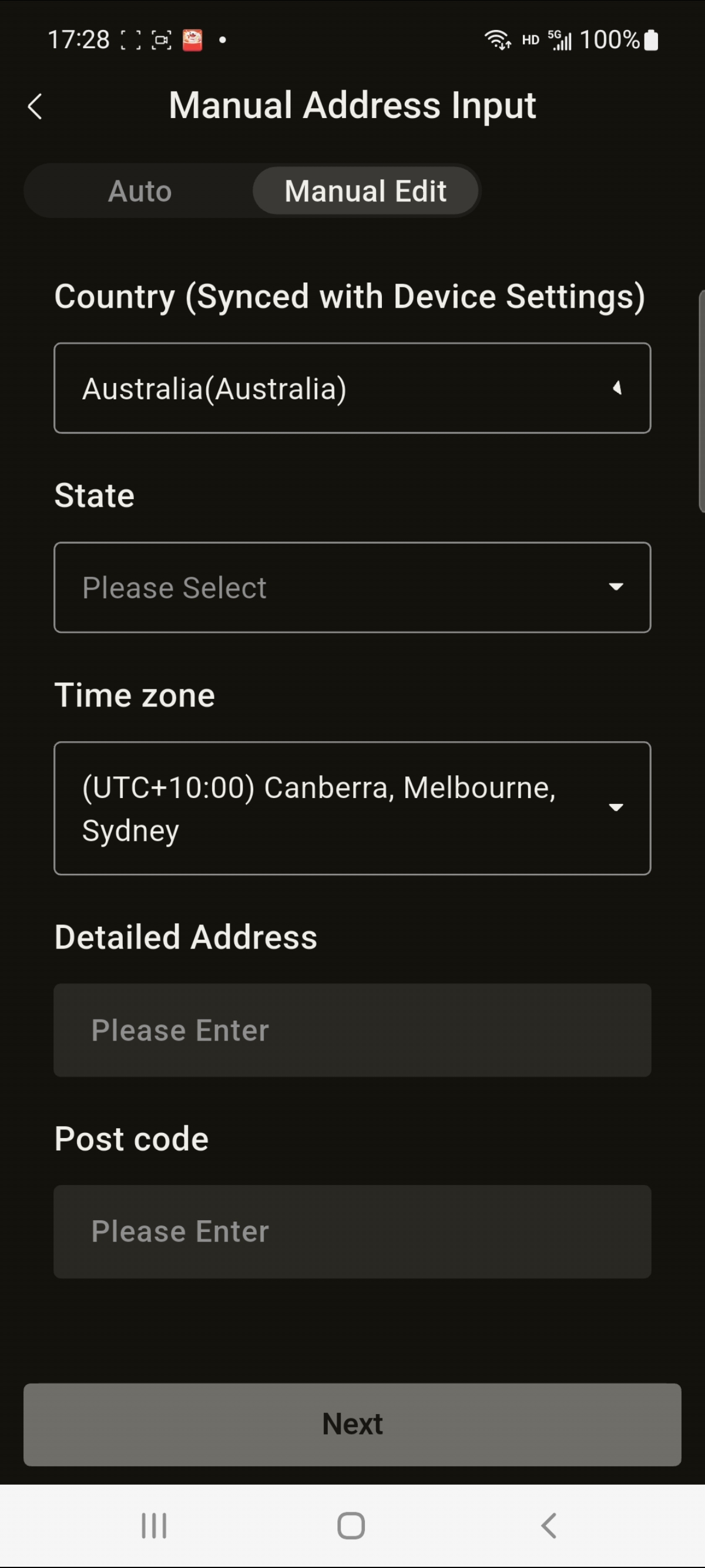
Figuur 8-18 Stap 2: Bepaal het installatieadres van het apparaat automatisch of voer het handmatig in
Stap 3: Stel de locatienaam van het apparaat in en voer het eindgebruikersaccount in. Terug op het scherm “Systeem installeren” is “Basisgegevens” als voltooid gemarkeerd.
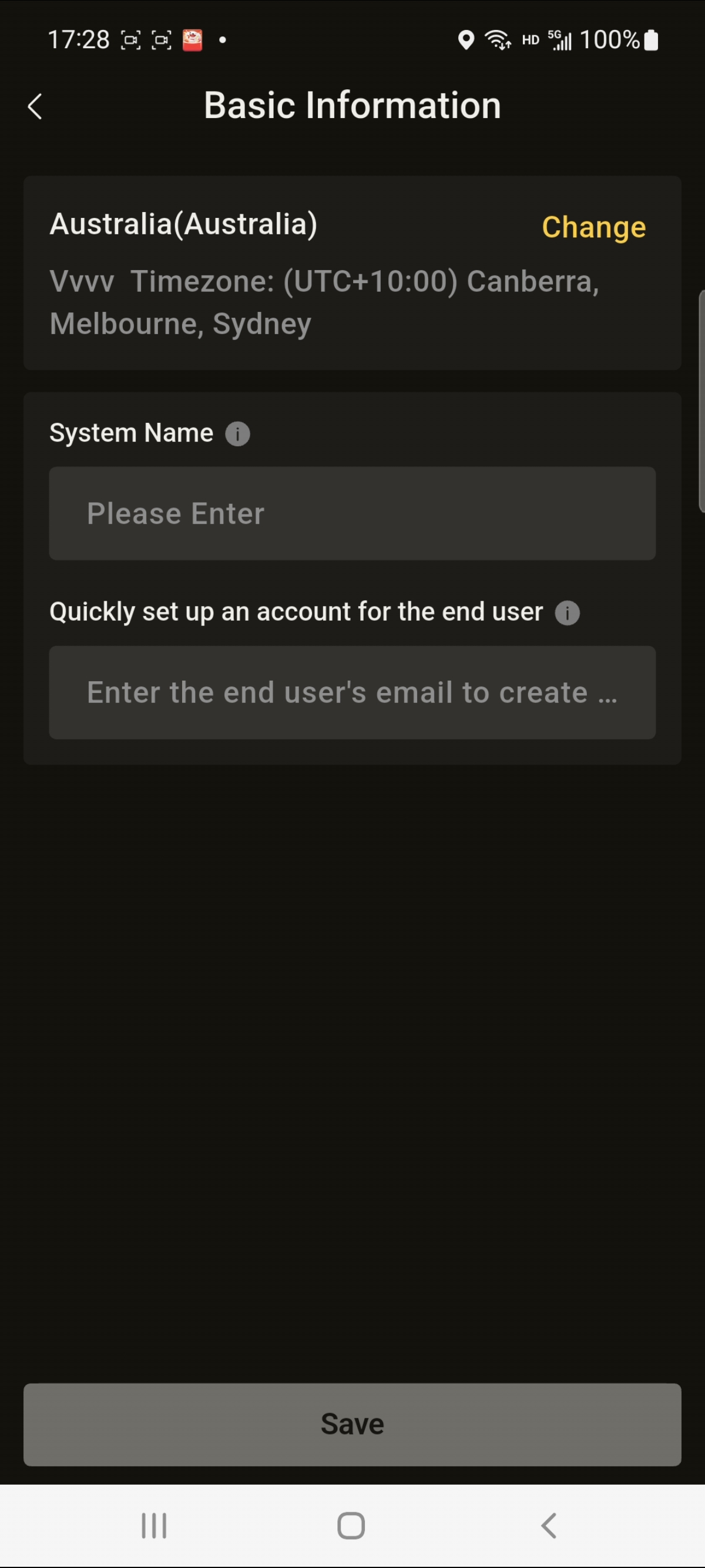
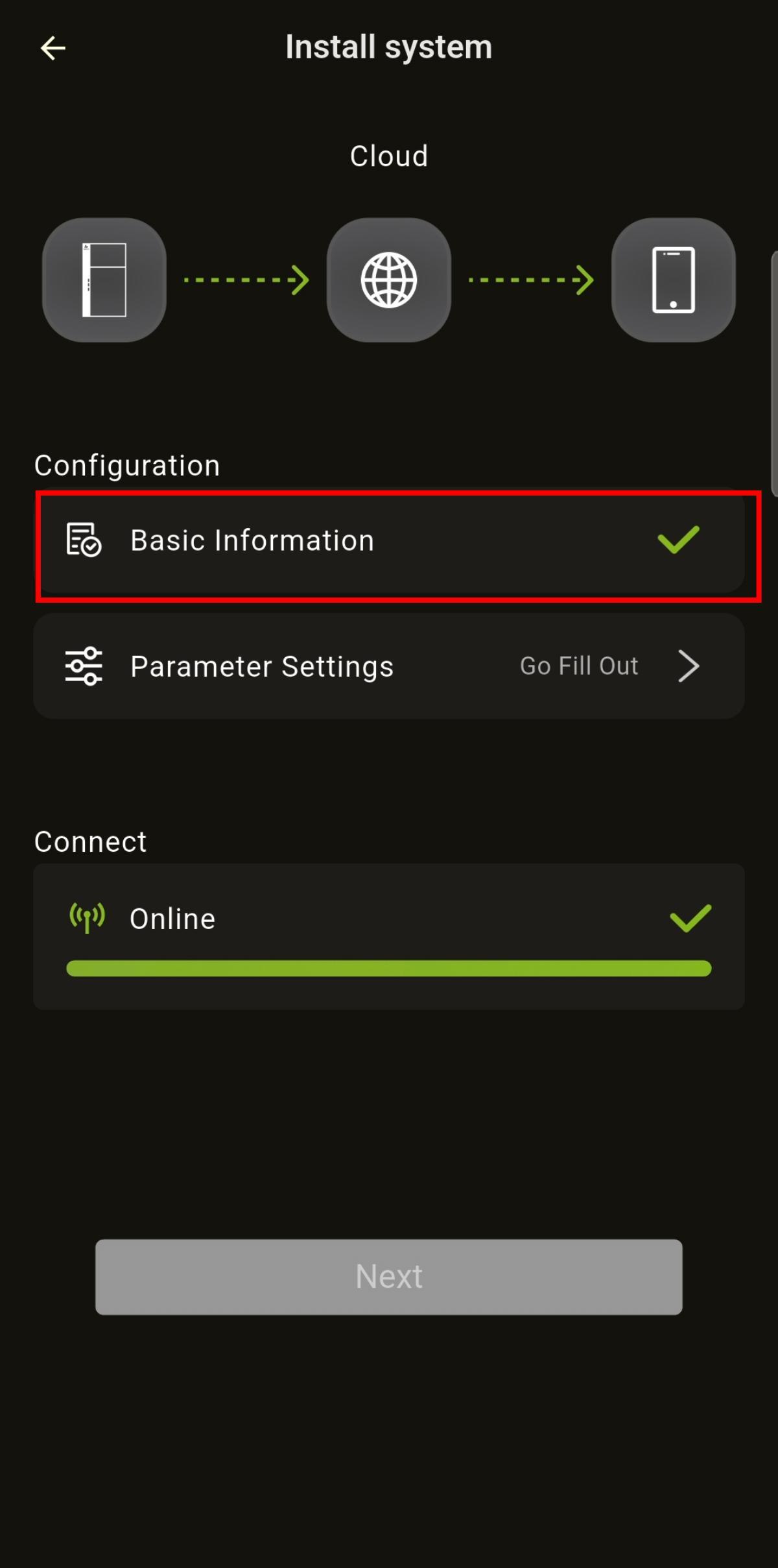
Figuur 8-19 Stap 3: Stel de locatienaam in en voer het eindgebruikersaccount in
WARNING
- Als na controle blijkt dat het automatisch bepaalde adres niet klopt, kunt u het adres bijwerken via de interface “Wijzigen” in stap 3.
Apparaatparameters configureren
Stap 1: Selecteer “Parameterinstellingen” op het scherm “Systeem installeren”.
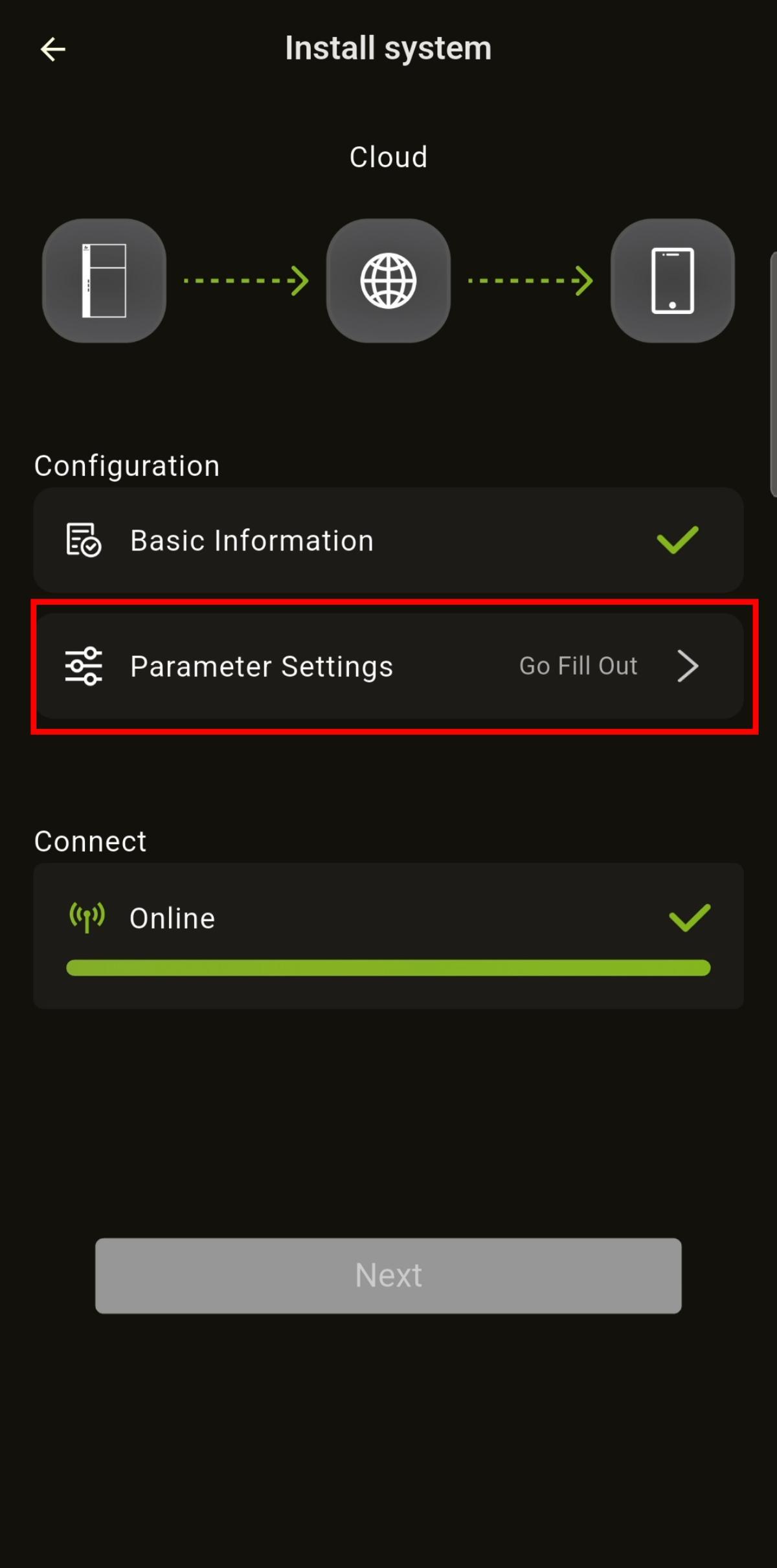
Figuur 8-20 Stap 1: Selecteer “Parameterinstellingen” op het scherm “Systeem installeren”
Stap 2: Voer de installatiemodus van het apparaat, het geïnstalleerde PV-vermogen en de maximale PV-terugleververmogenslimiet in, selecteer het metertype en vul de overige gegevens in (voer voor AU de regio, DNSP, NMI en andere vereiste gegevens in).
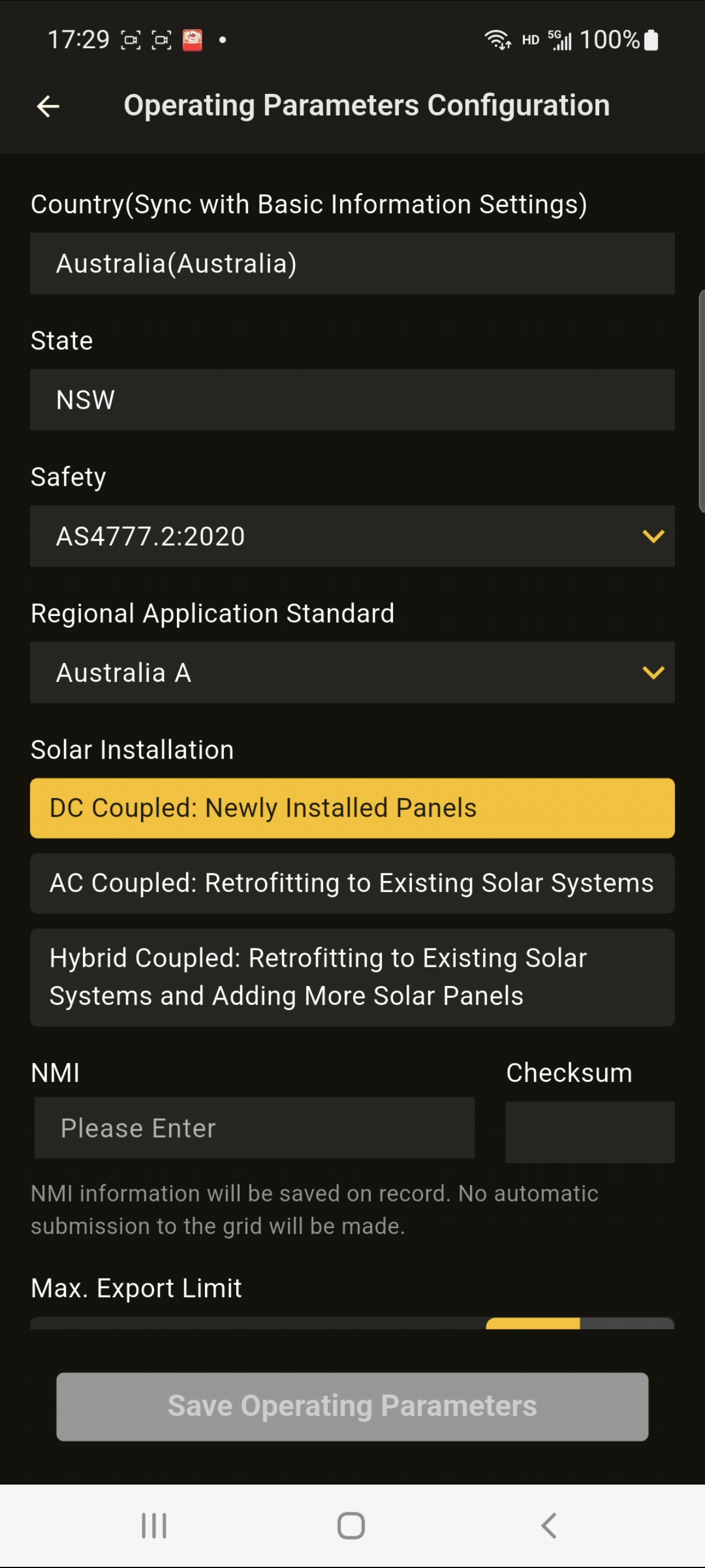
Figuur 8-21 Stap 2: Configureer de installatiemodus van het apparaat, het PV-vermogen en het metertype
Stap 3: Selecteer Zelftest apparaat / Overslaan (slechts enkele modellen ondersteunen de zelftest).
Modellen die de zelftest ondersteunen: SMILE-G3-serie, SMILE-M-serie.
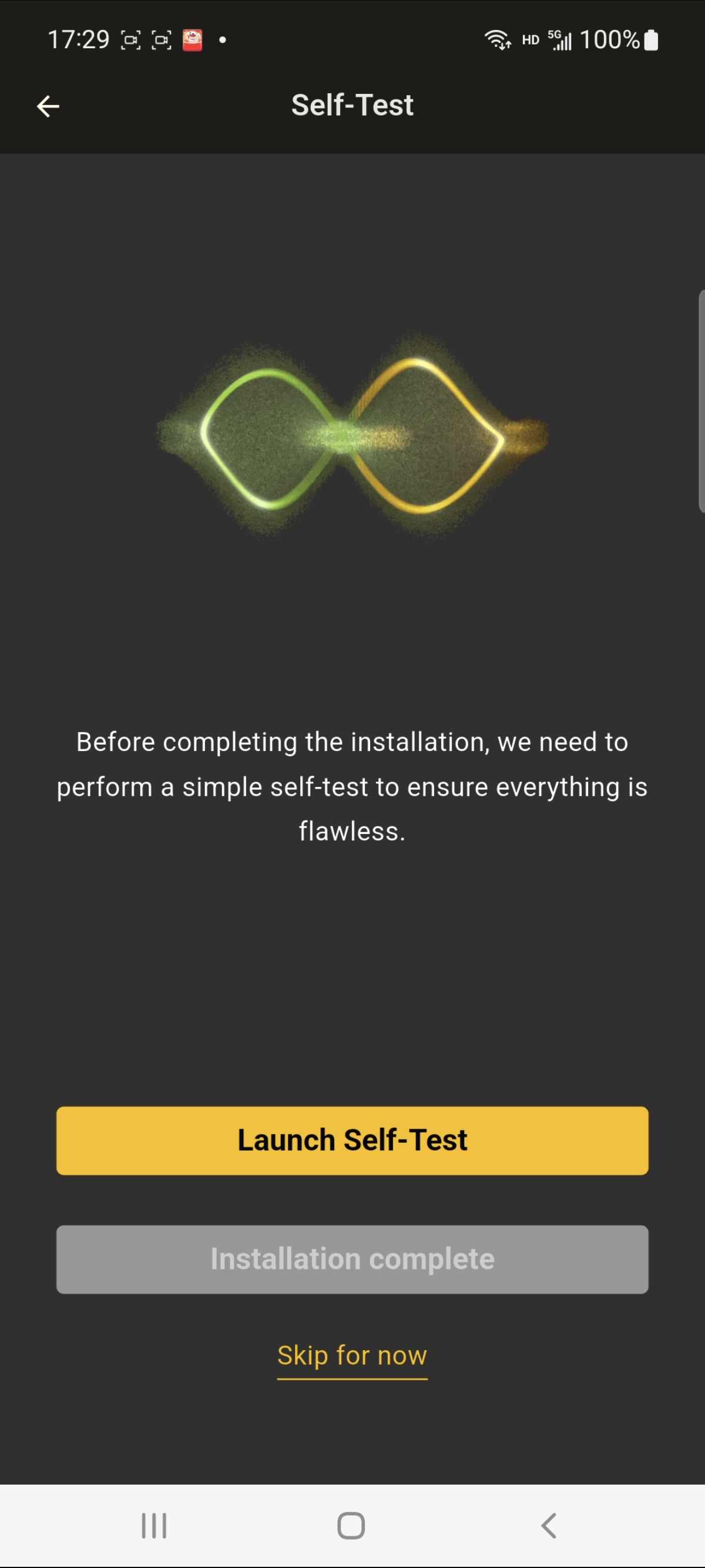
Figuur 8-22 Stap 3: Selecteer de zelftest van het apparaat
Stap 4: Ga naar het zelftestscherm en wacht tot de test is voltooid. Als er problemen optreden, voer dan gedetailleerde controles uit via Probleemoplossing en start de zelftest opnieuw. De zelftest is voltooid wanneer er geen problemen worden gevonden.
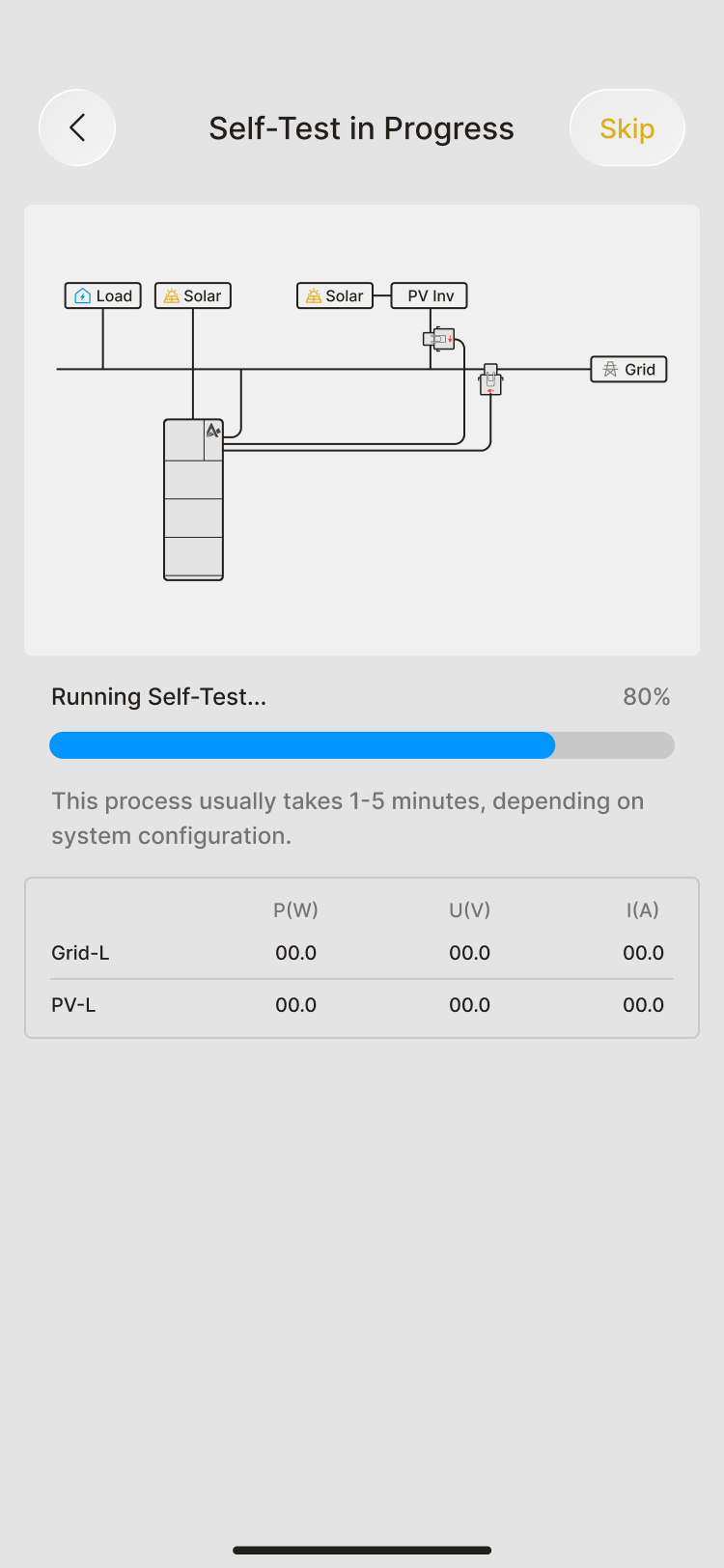
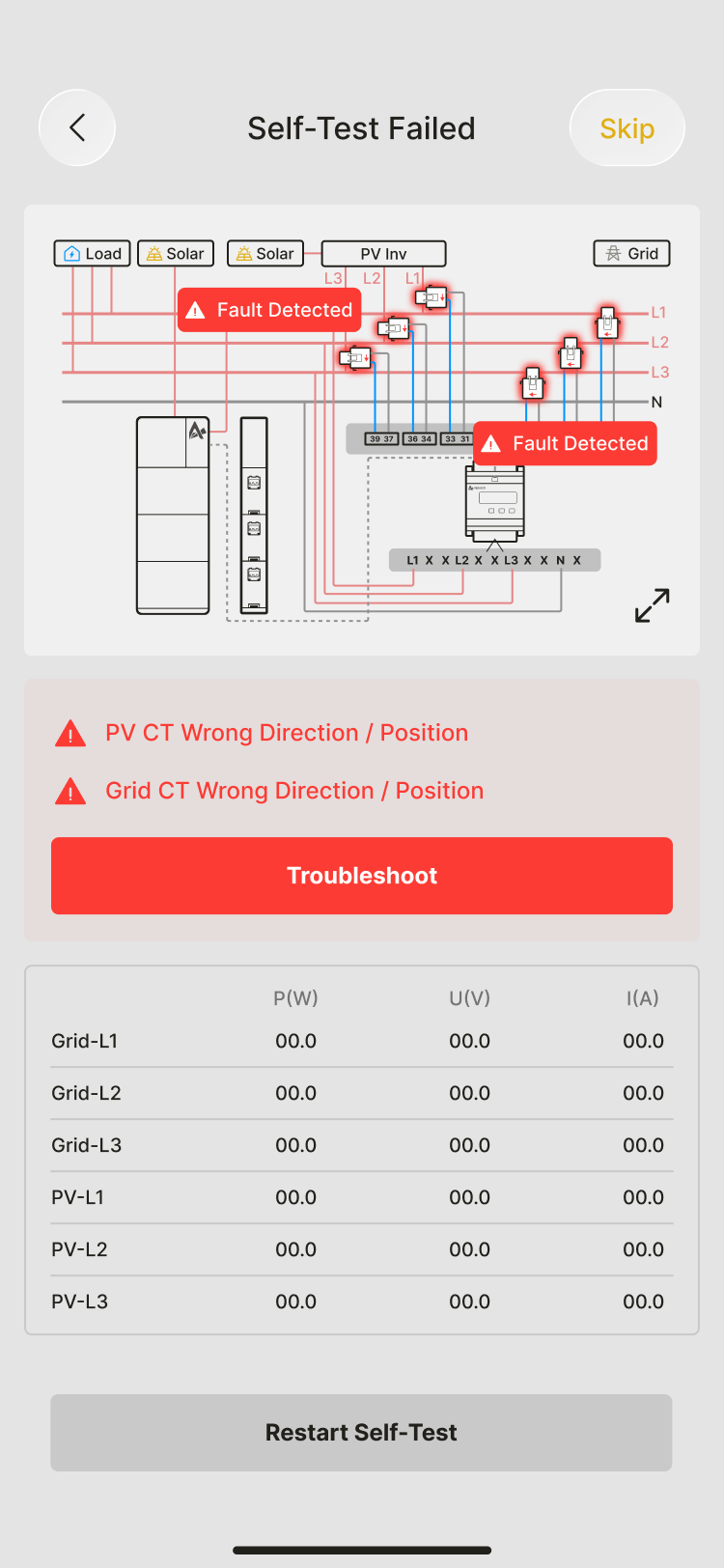
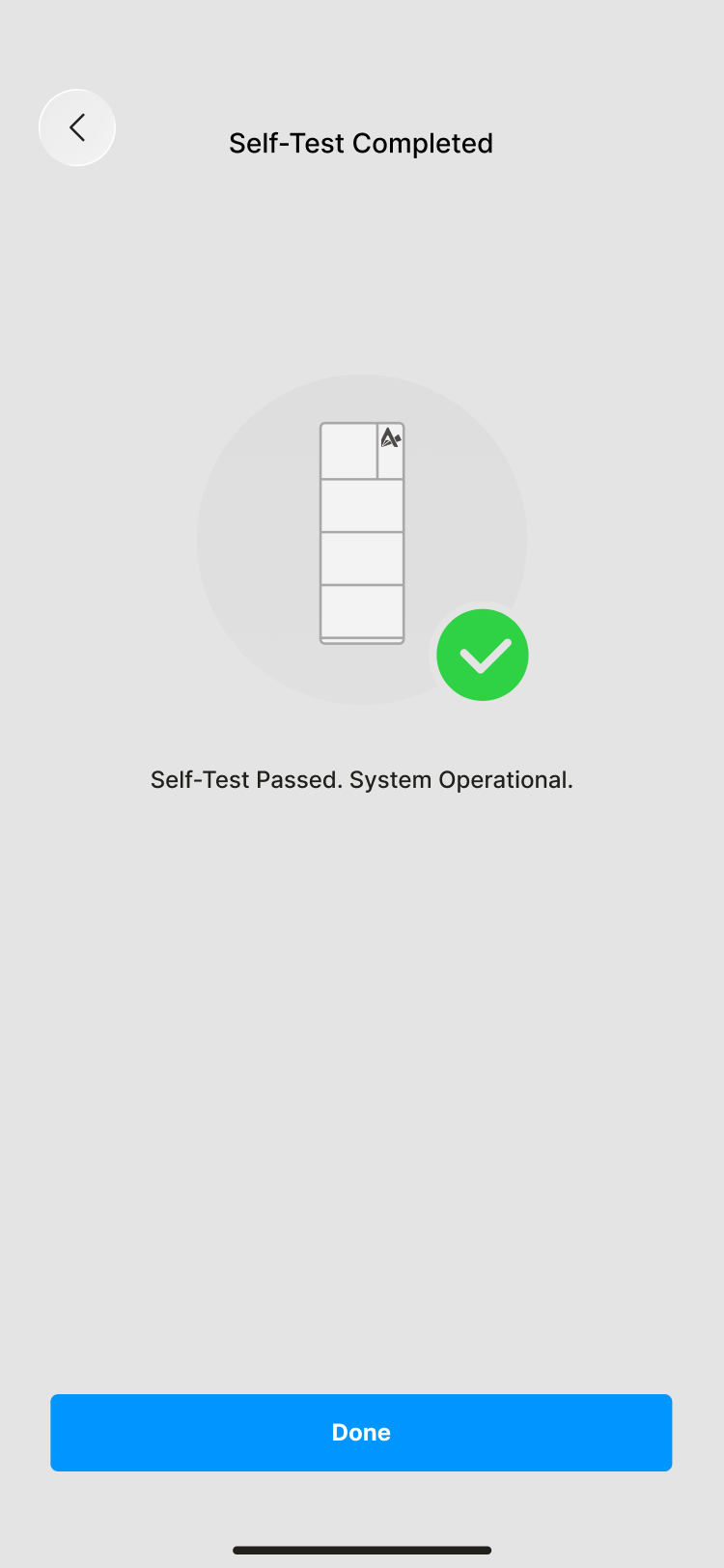
Figuur 8-23 Stap 4: Schermen van zelftest bezig, mislukt en voltooid
Overzicht van locatie en systeem
Controleer na installatie en inbedrijfstelling van de apparatuur dagelijks de bedrijfsstatus in het locatie-/systeemoverzicht. Log in en selecteer de werkruimte om verder te gaan.
Lijst met locaties/systemen
Ga naar de lijst met locaties/systemen; u kunt zoeken op locatienaam/SN. Klik op de gewenste locatie om het overzicht te openen.
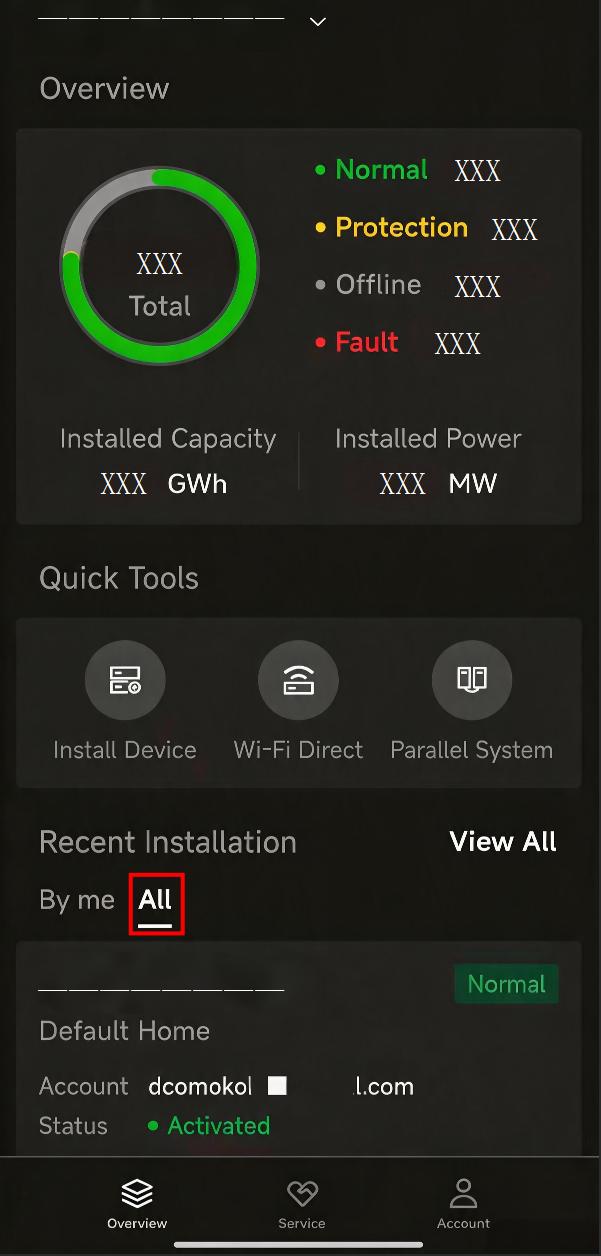
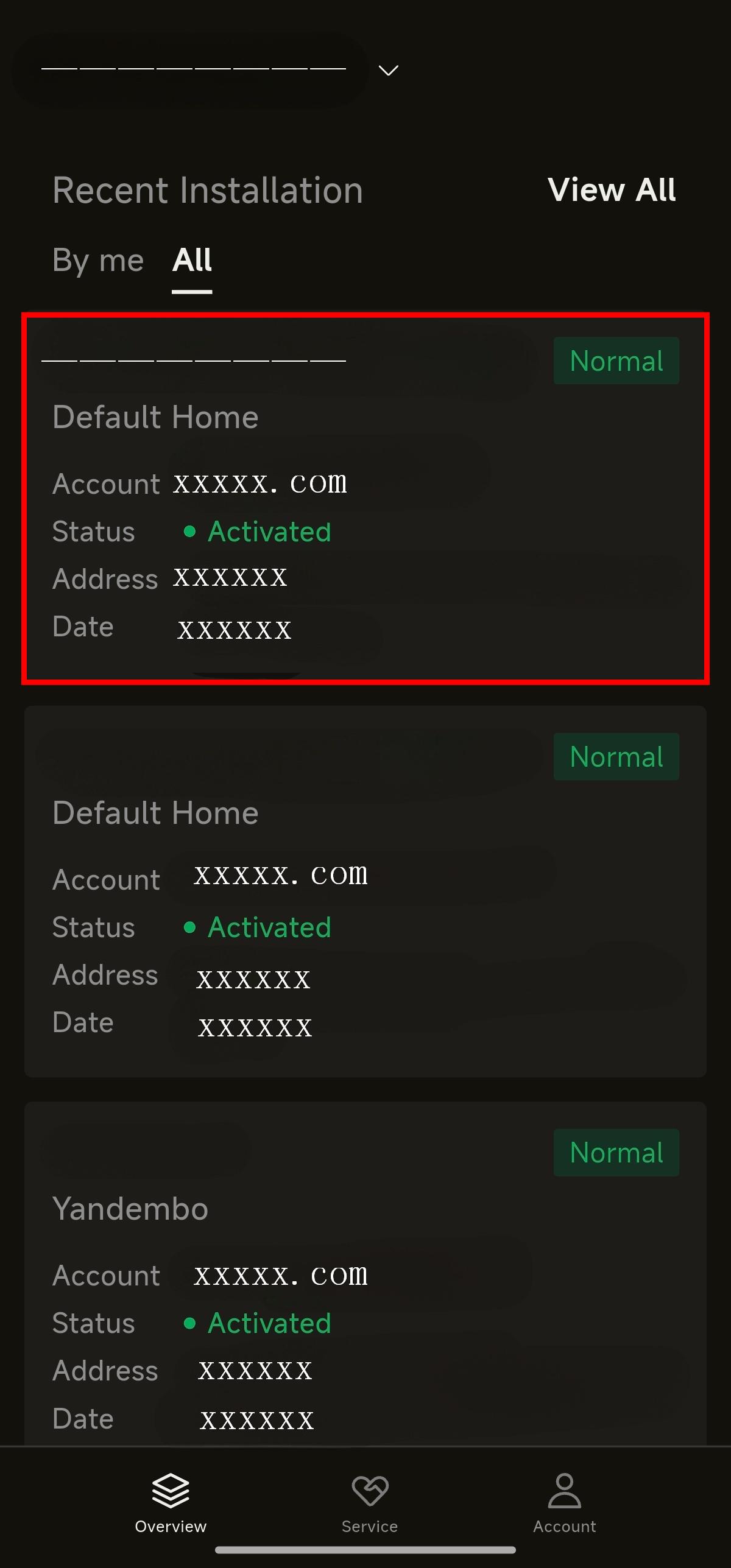
Figuur 8-24 Lijst met locaties/systemen met zoekfunctie op locatienaam of SN
Overzicht energiestroomoverzicht
Statusindicator bovenaan:
| Status |
|---|
| Normaal (alles online) |
| Offline (alles offline) |
| Beveiliging (beveiligingsstatus) |
| Storing (storing aanwezig) |
Wanneer er apparaten offline zijn, kunt u doorklikken naar de lijst “Offline apparaten”.
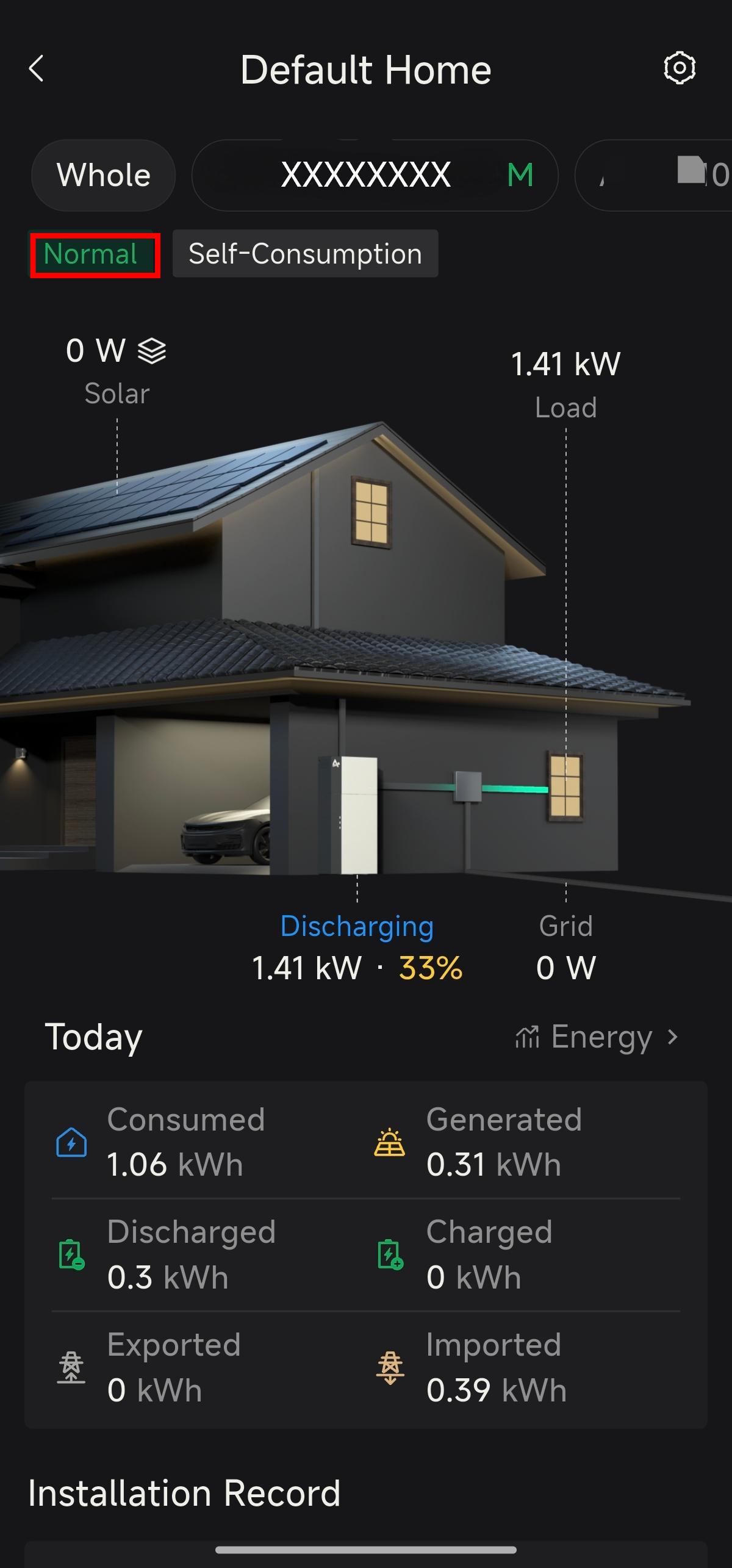
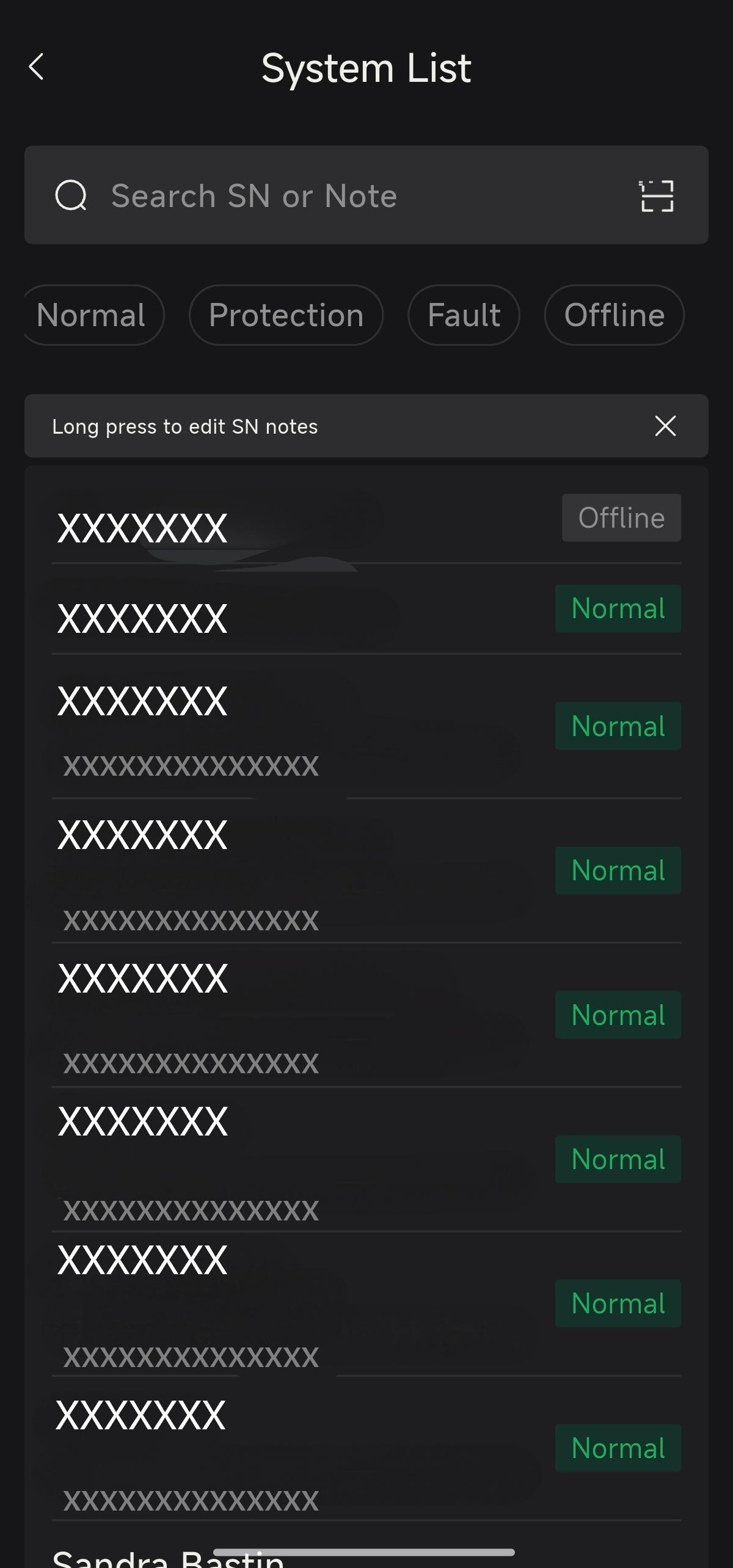
Figuur 8-25 Statusindicator bovenaan en de systeemlijst
Visualisatie van de energiestroom in het midden: realtime weergave van de richting van de vermogensstroom tussen PV, het net, de belasting, de batterij (en EV-laders enz.) en de actuele vermogenswaarden.
Klik rechtsboven om de bedrijfsmodus van de locatie, de tariefgegevens, de VPP-aansturing en de afzonderlijke apparaten te bekijken en te configureren.
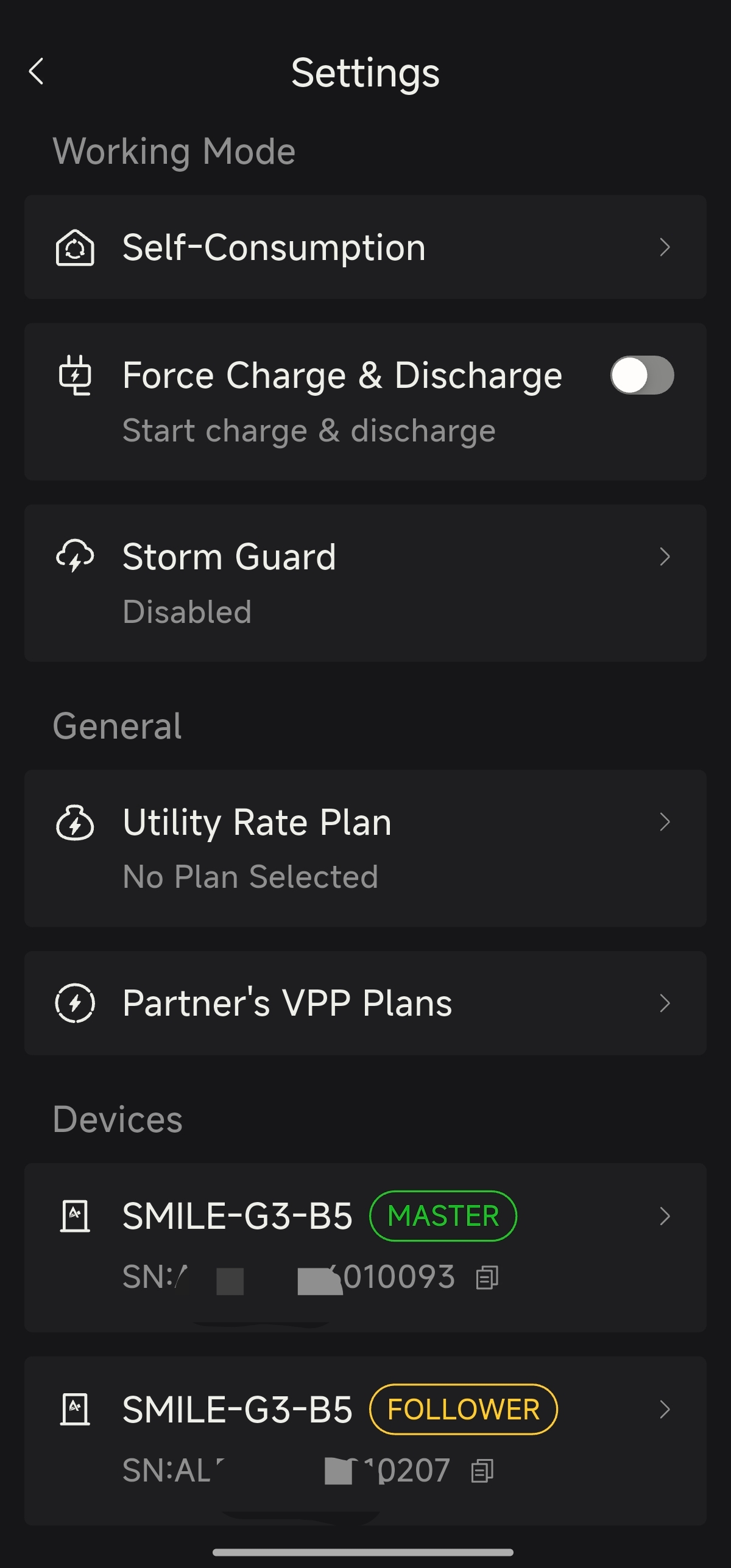
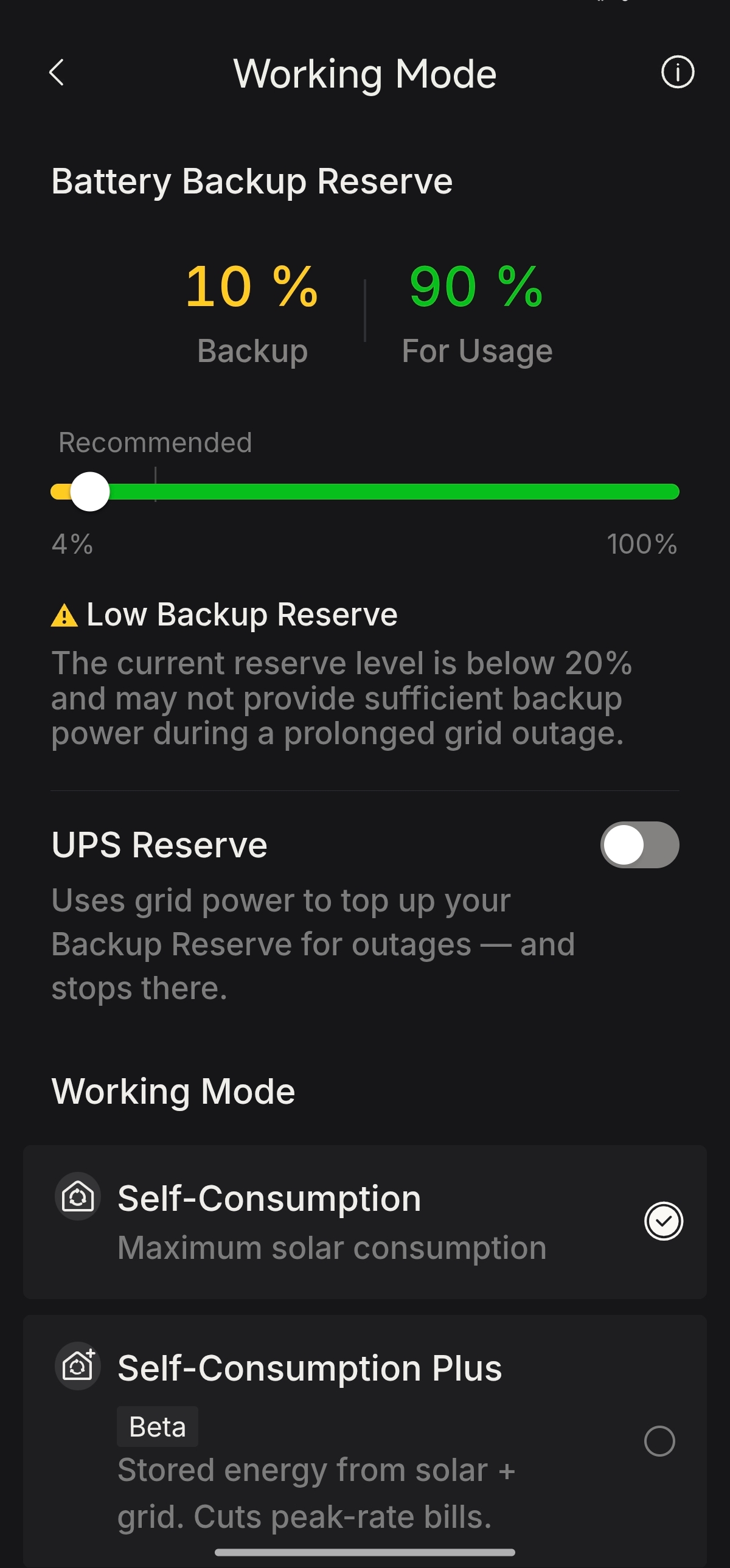
Figuur 8-26 Bedrijfsmodus van de locatie en configuratie-ingangen
Energiegrafieken en gegevens
Schakel tussen de dimensies dagelijks/maandelijks/jaarlijks om de verbruikstrends en de balans tussen opwekking en verbruik te bekijken.
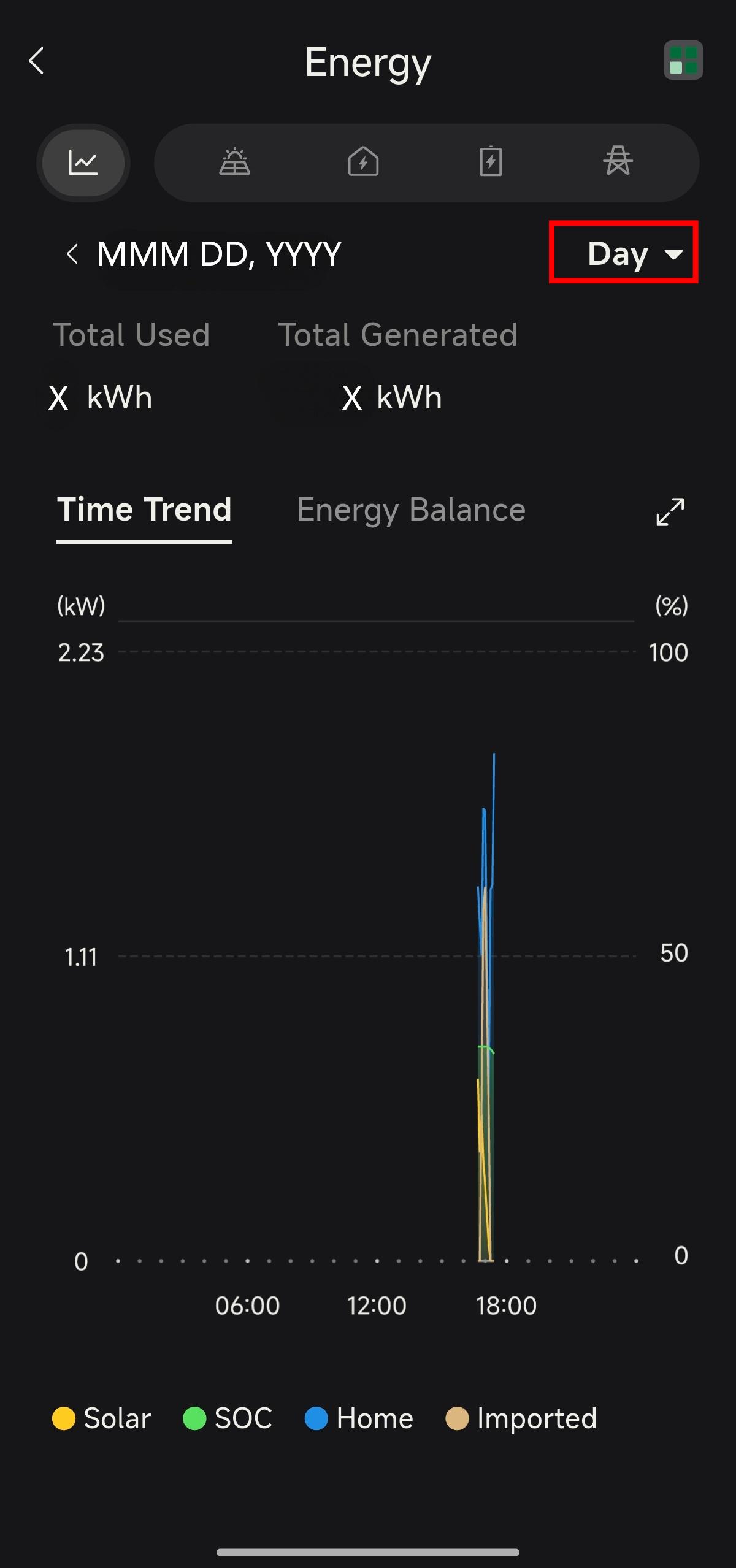
Figuur 8-27 Dagelijkse/maandelijkse/jaarlijkse trends in energieverbruik en -opwekking
Schakel tussen de dagelijkse/maandelijkse/jaarlijkse energiegegevens die horen bij elke grootheid, zoals geïnstalleerde PV, huisbelasting, batterij, net enz.
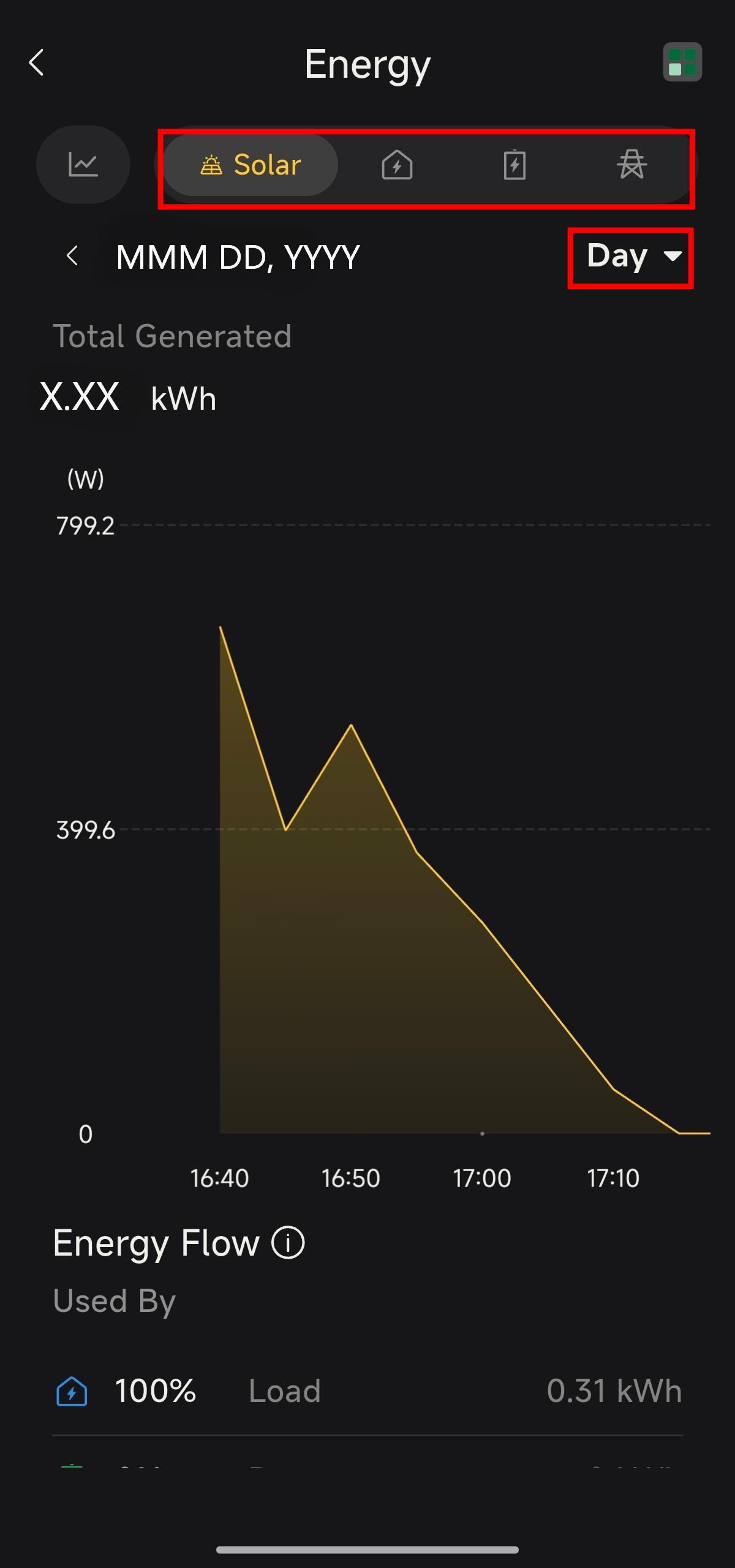
Figuur 8-28 Energiegegevens van elke grootheid (PV, huisbelasting, batterij, net enz.)
Bekijk de gegevens over het aandeel hernieuwbare energie van de locatie.
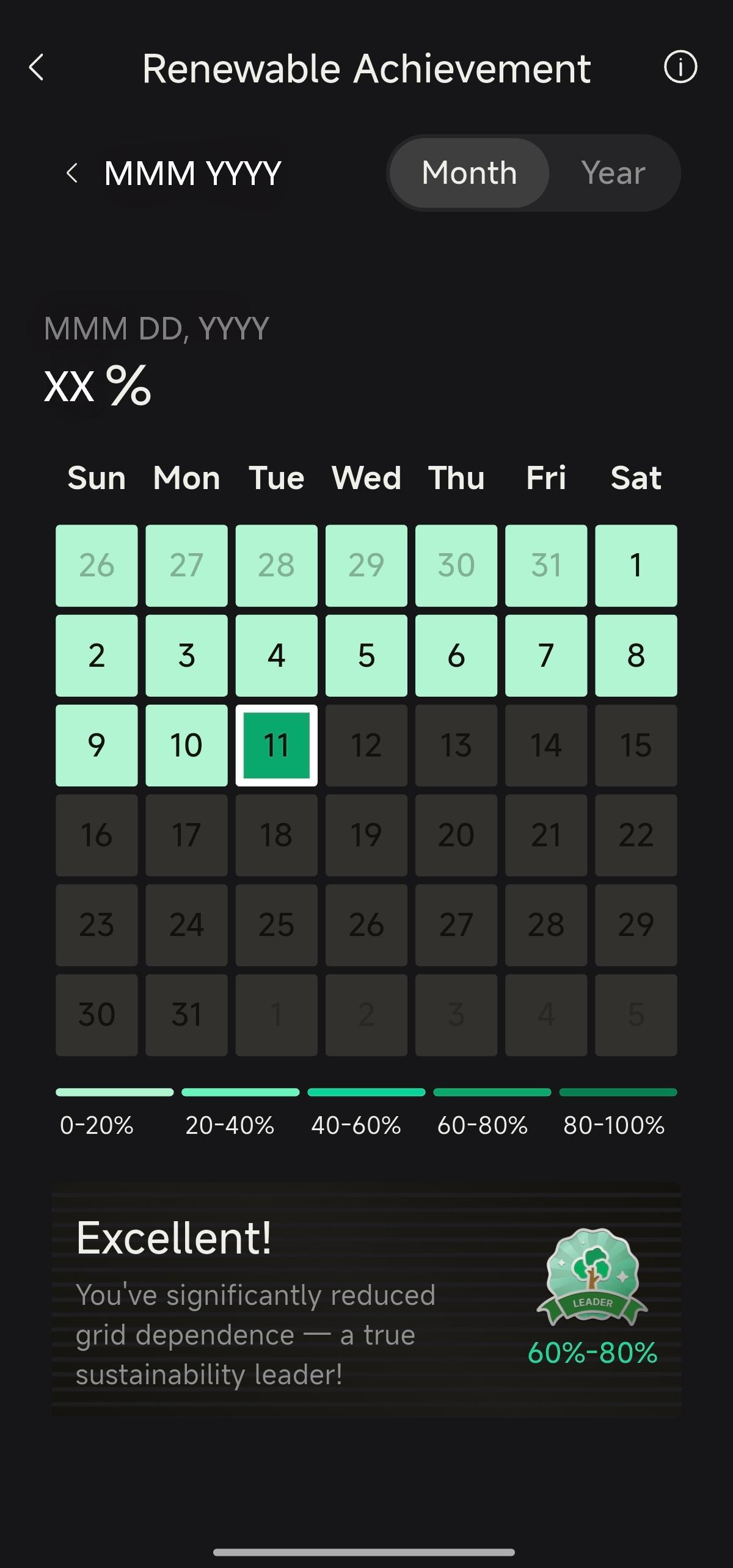
Figuur 8-29 Gegevens over het aandeel hernieuwbare energie
Parallelle installatie
Parallelle installatie
Stap 1: Voer de standalone-installatie achtereenvolgens uit (zie hoofdstuk 4: Wifi-netwerkconfiguratie en inbedrijfstelling voor de standalone-installatie).
Stap 2: Selecteer “Parallel systeem” in Snelle tools, klik onderaan op “Parallel toevoegen” en maak vervolgens zoals aangegeven onderscheid tussen het SN en de controlecode van Master en Slave.
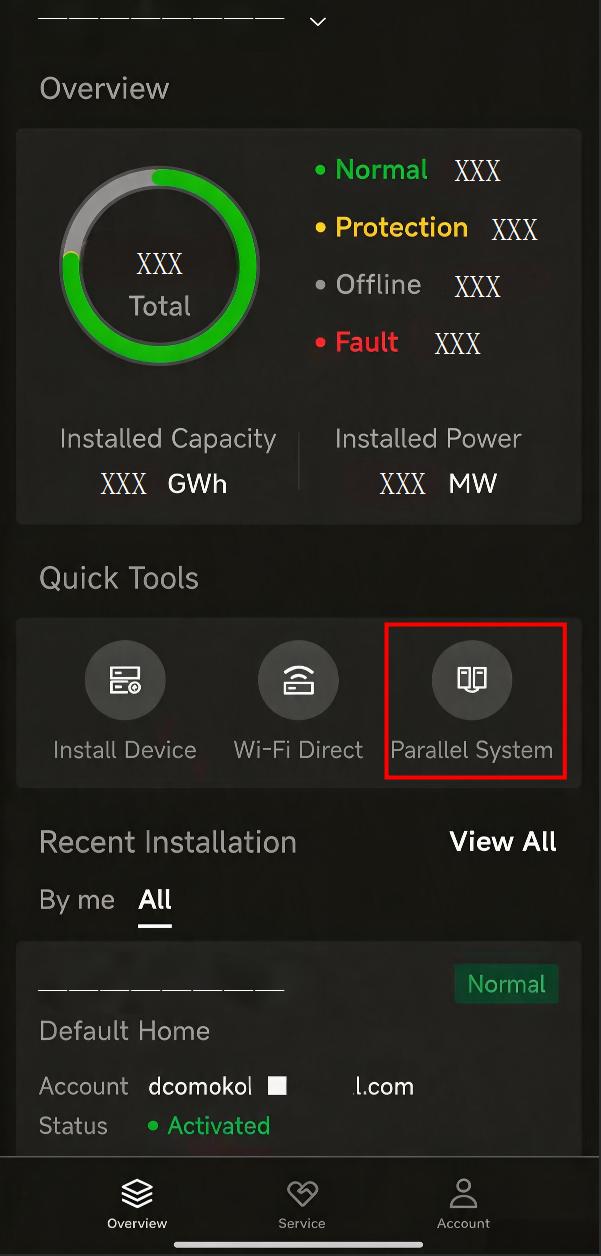
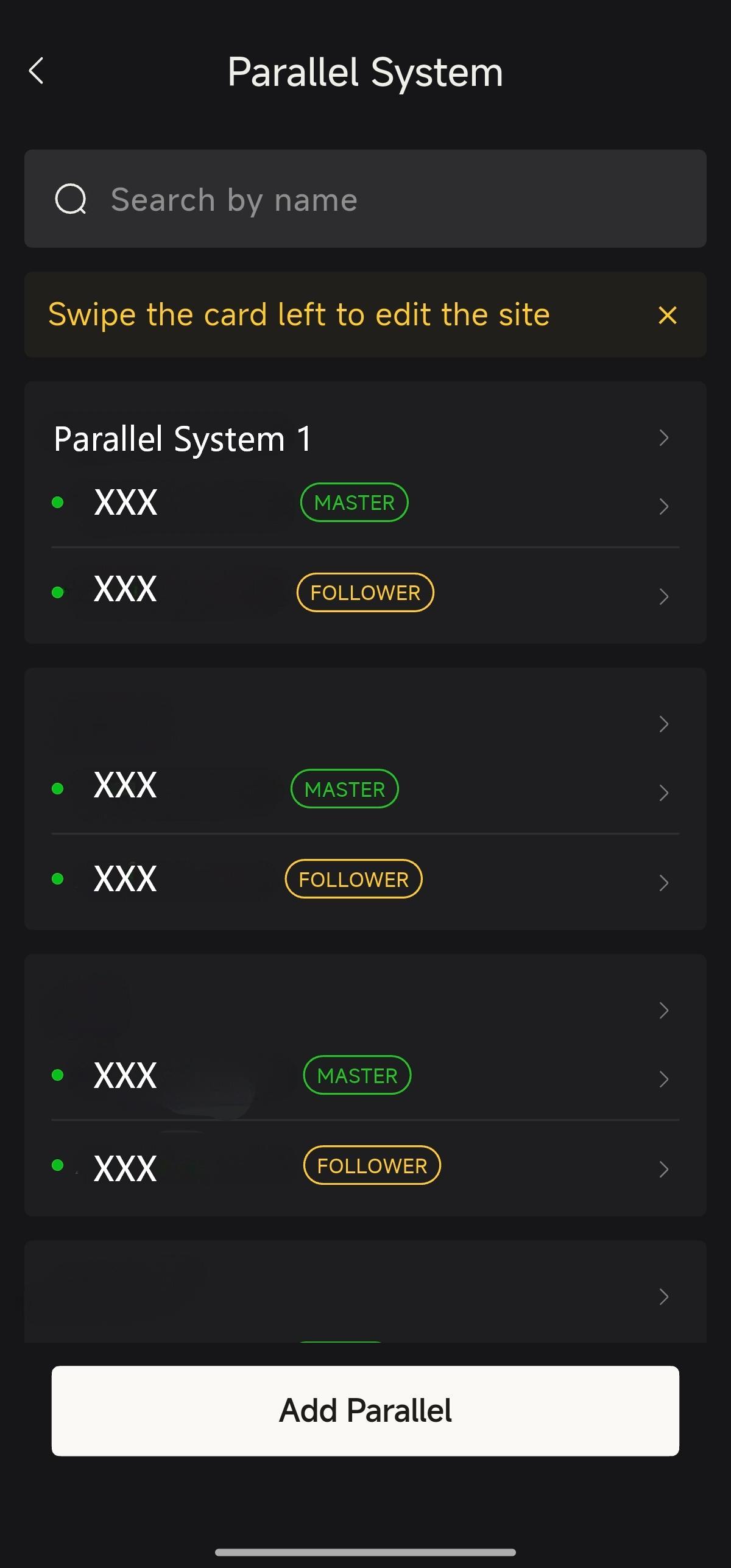
Figuur 8-30 Stap 2: Ga naar de pagina “Parallel systeem” en voeg de Master-/Slave-apparaten toe
Stap 3: Dien de gegevens over de parallelbedrijfsconfiguratie in; zodra het systeem de software-update heeft voltooid, is de parallelle installatie klaar.
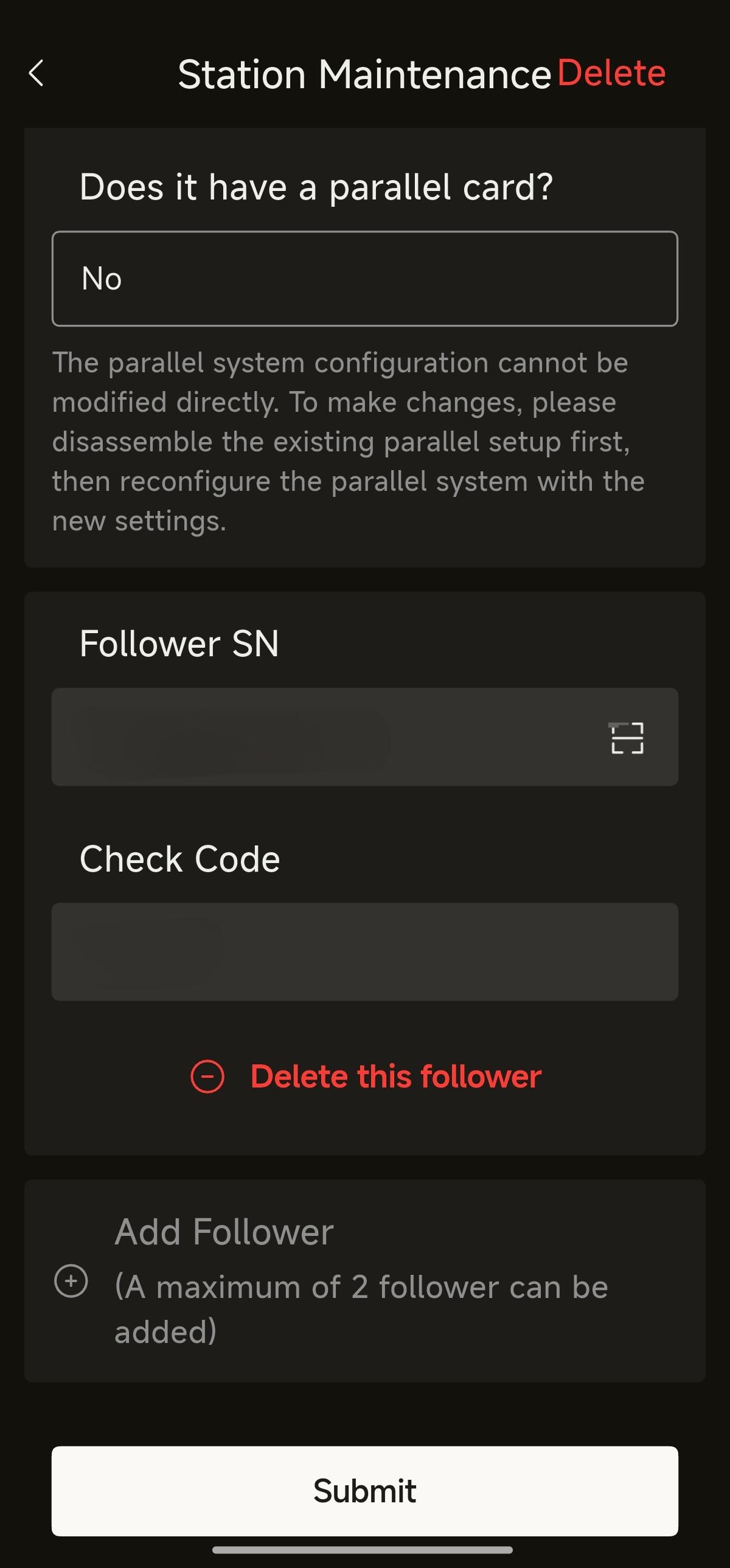
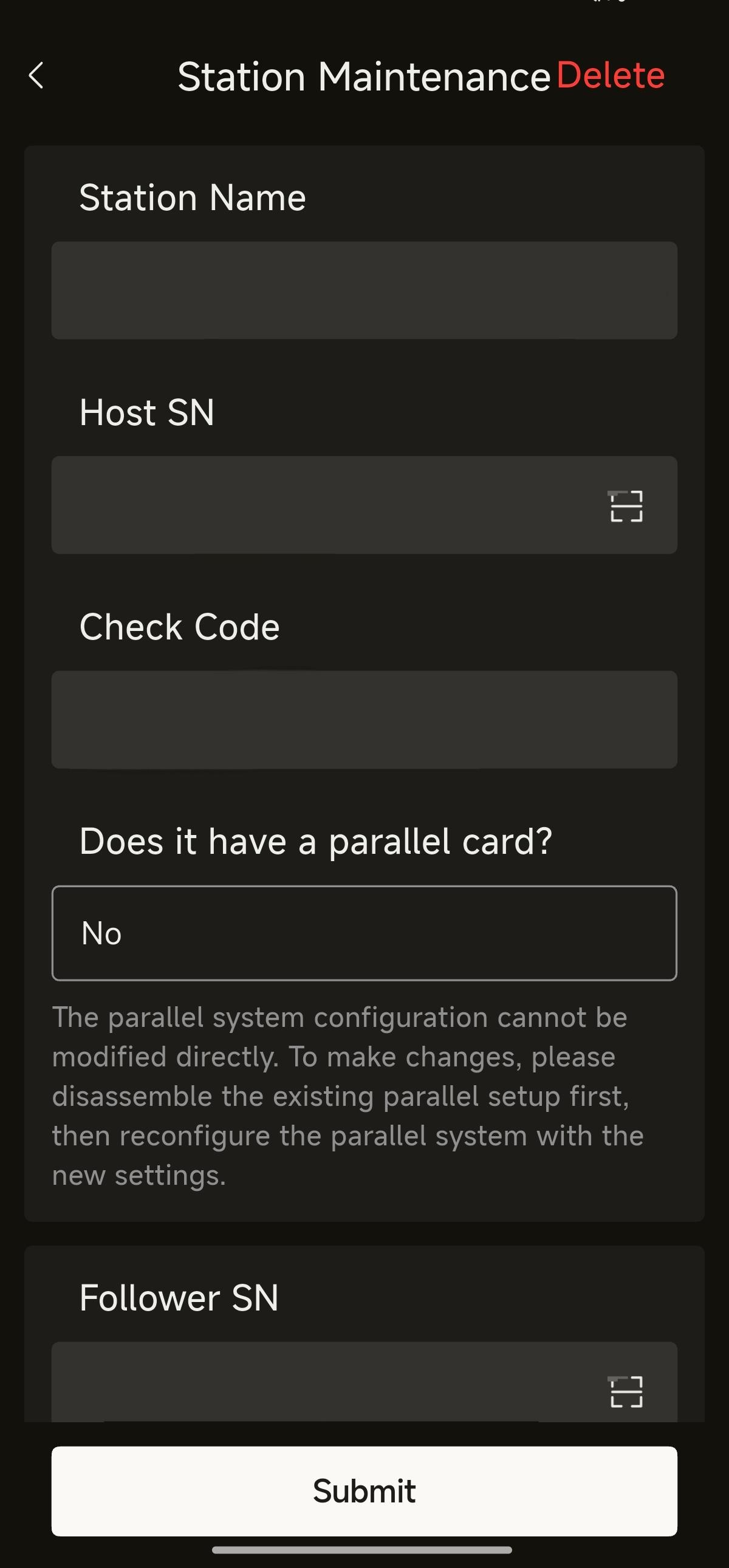
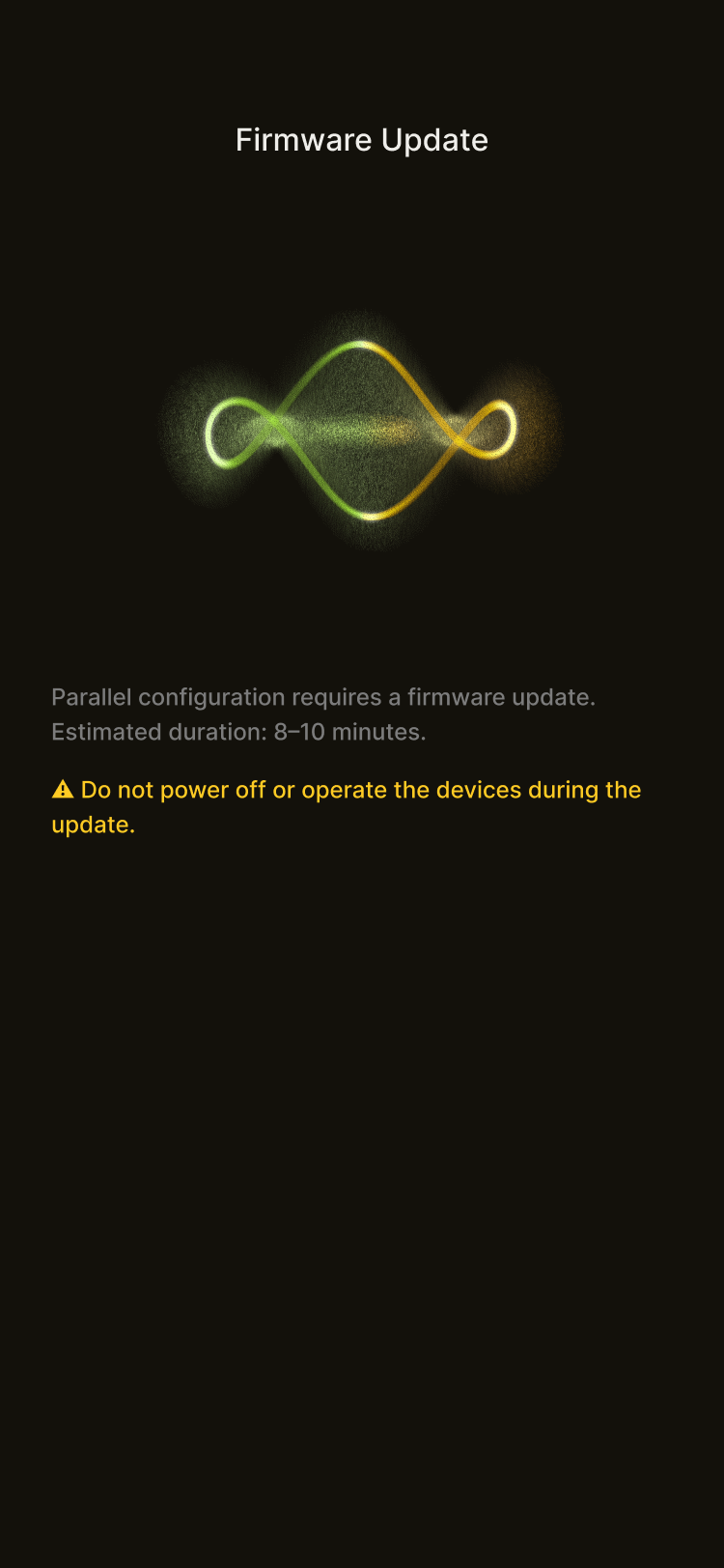
Figuur 8-31 Stap 3: Dien de gegevens van het parallelle systeem in en wacht op de firmware-update
WARNING
- Als u een model uit de G3-S5-/B5-serie installeert, controleer dan of het apparaat is uitgerust met een parallelkaart. Zo ja, selecteer dan de optie “Ja” bij het veld “Is er een parallelkaart aanwezig?”.
Beheer van het parallelle systeem
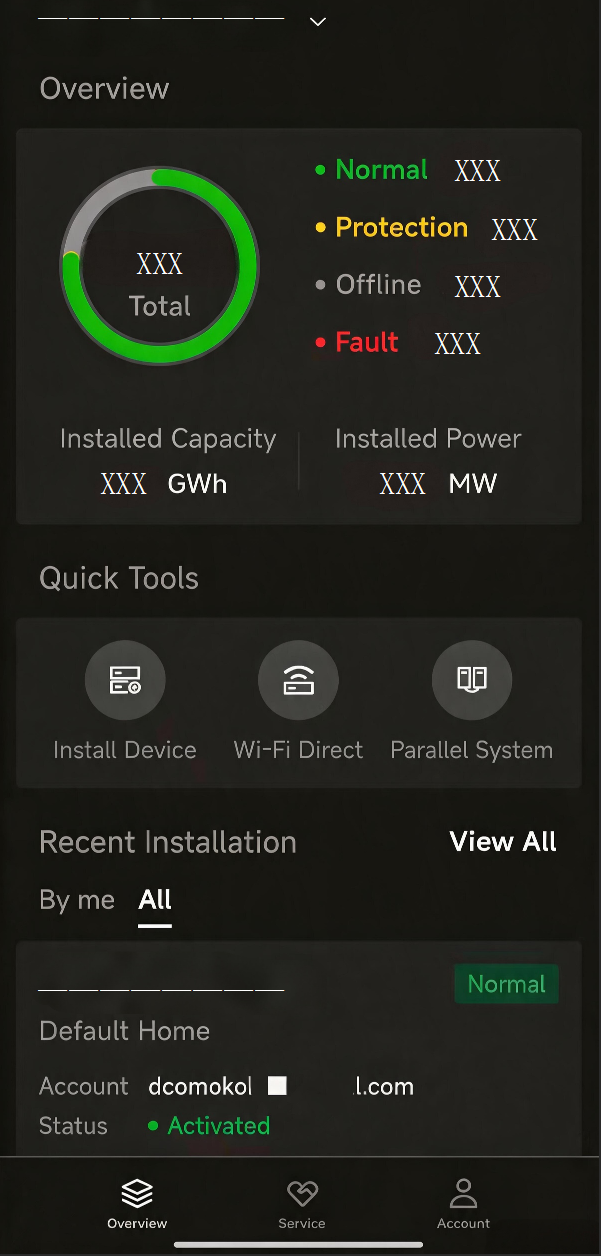
Stap 1: Selecteer op de startpagina Snelle tools, Parallel systeem.
Figuur 8-32 Stap 1: Selecteer “Snelle tools - Parallel systeem” op de startpagina
Stap 2: Bekijk de lijst met parallelle systemen en selecteer de parallelle locatie om deze te openen.
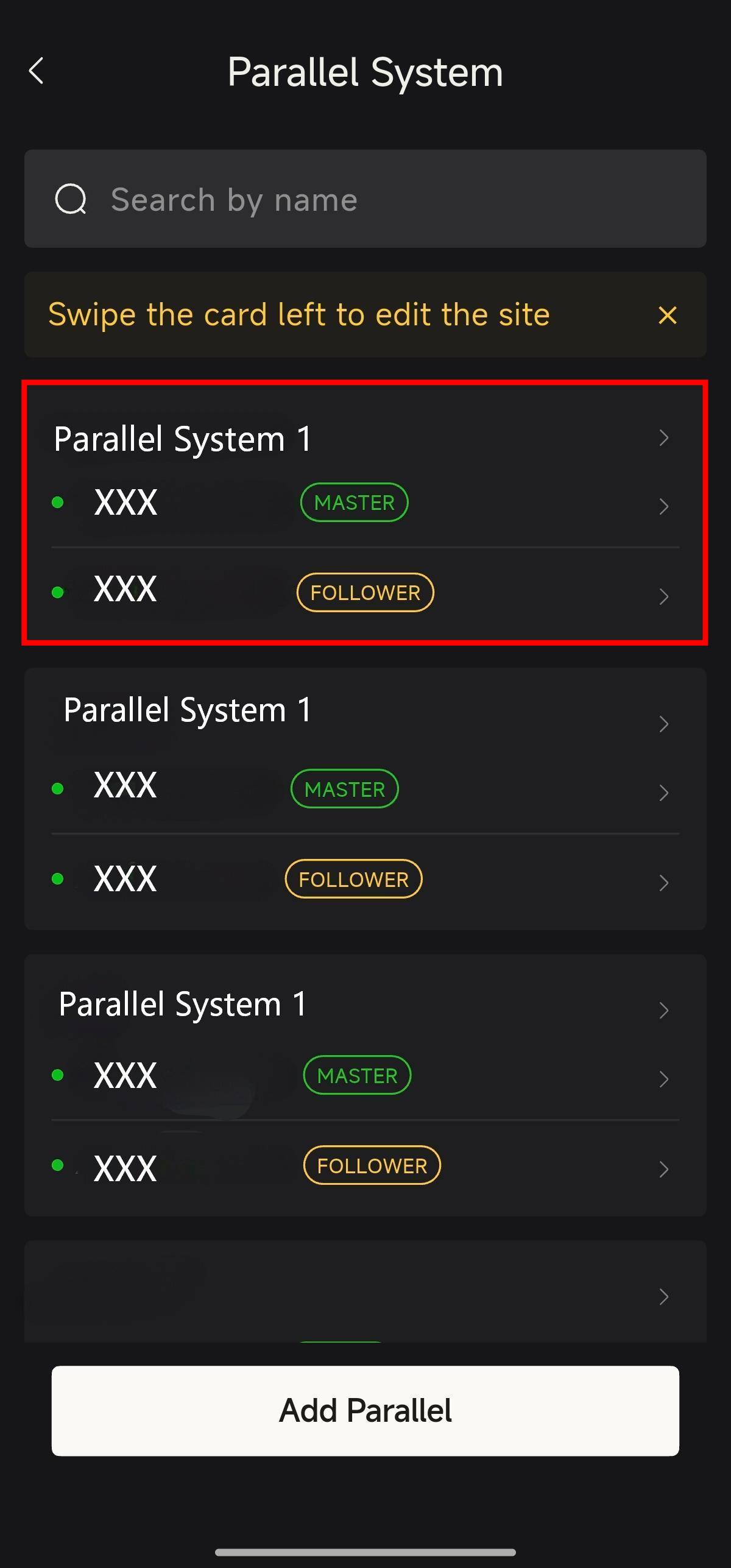
Figuur 8-33 Stap 2: Bekijk de lijst met parallelle systemen en selecteer de parallelle locatie
Stap 3: Bekijk de algemene bedrijfsgegevens van de parallelle locatie en schakel bovenaan over naar de standalone-weergave.
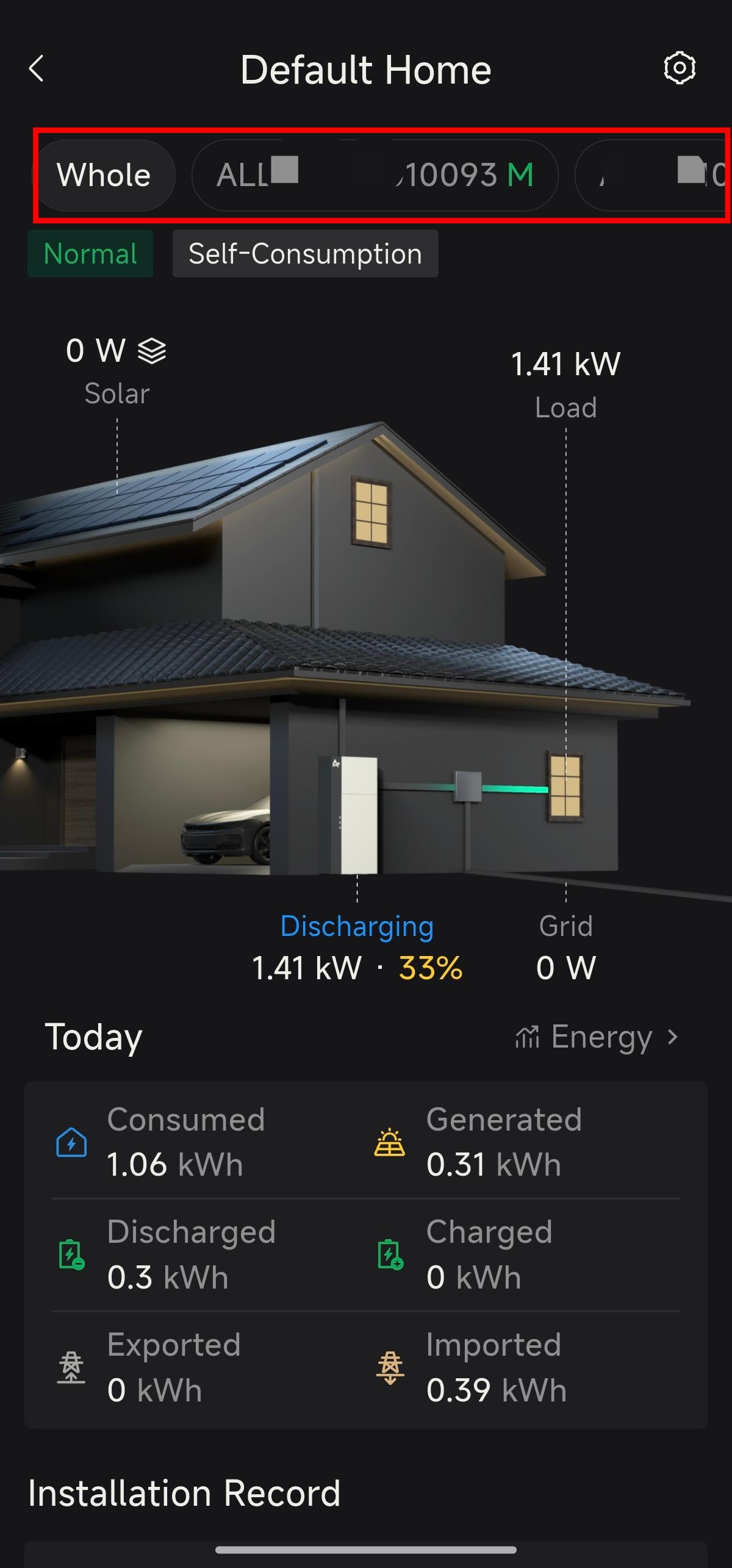
Figuur 8-34 Stap 3: Bekijk de algemene bedrijfsgegevens van de parallelle locatie
Parallelbedrijf verwijderen
Stap 1: Selecteer in de lijst met parallelle systemen de te verwijderen locatie en veeg naar links om te bewerken.
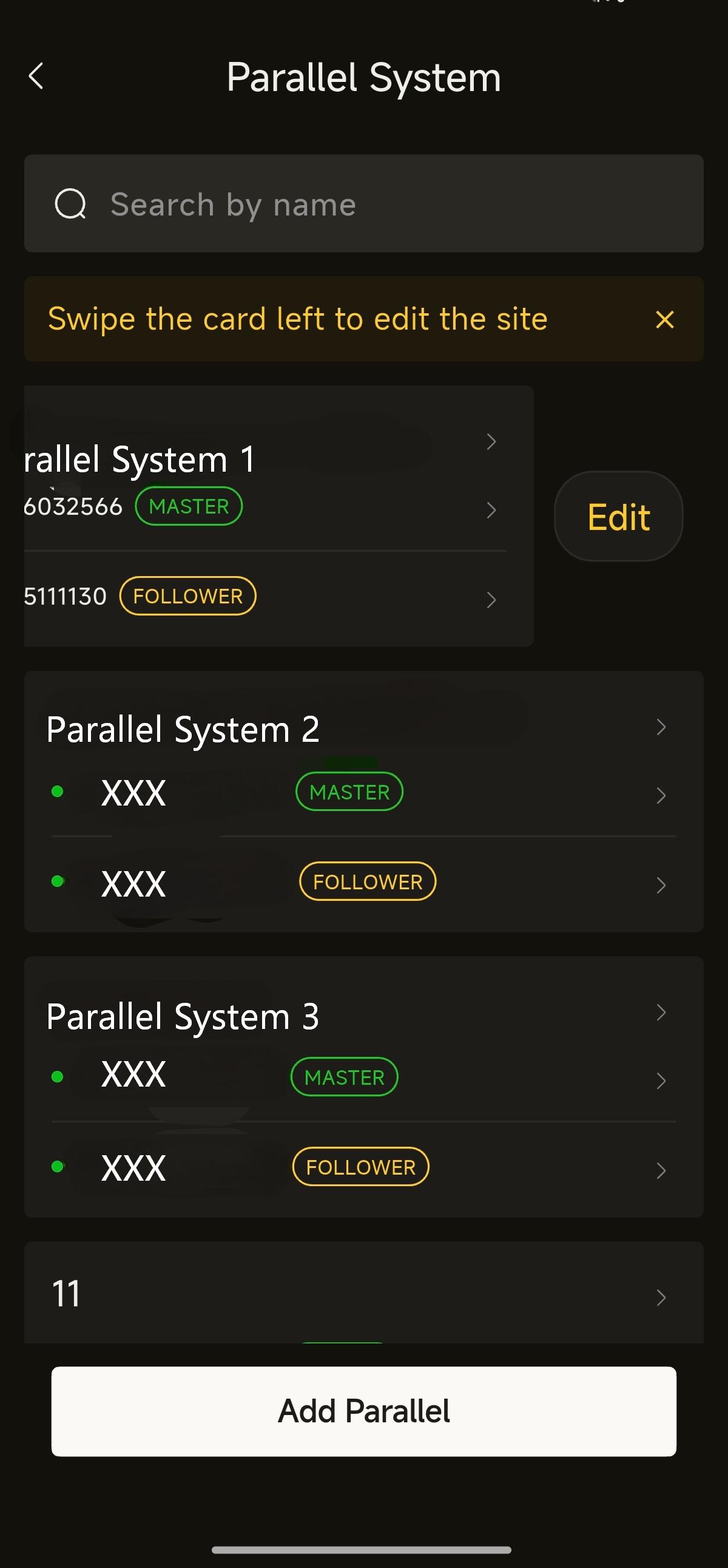
Figuur 8-35 Stap 1: Selecteer de te verwijderen parallelle locatie en veeg naar links om te bewerken
Stap 2: Klik in de bewerkingsdetails op verwijderen om de parallelle locatie te verwijderen.
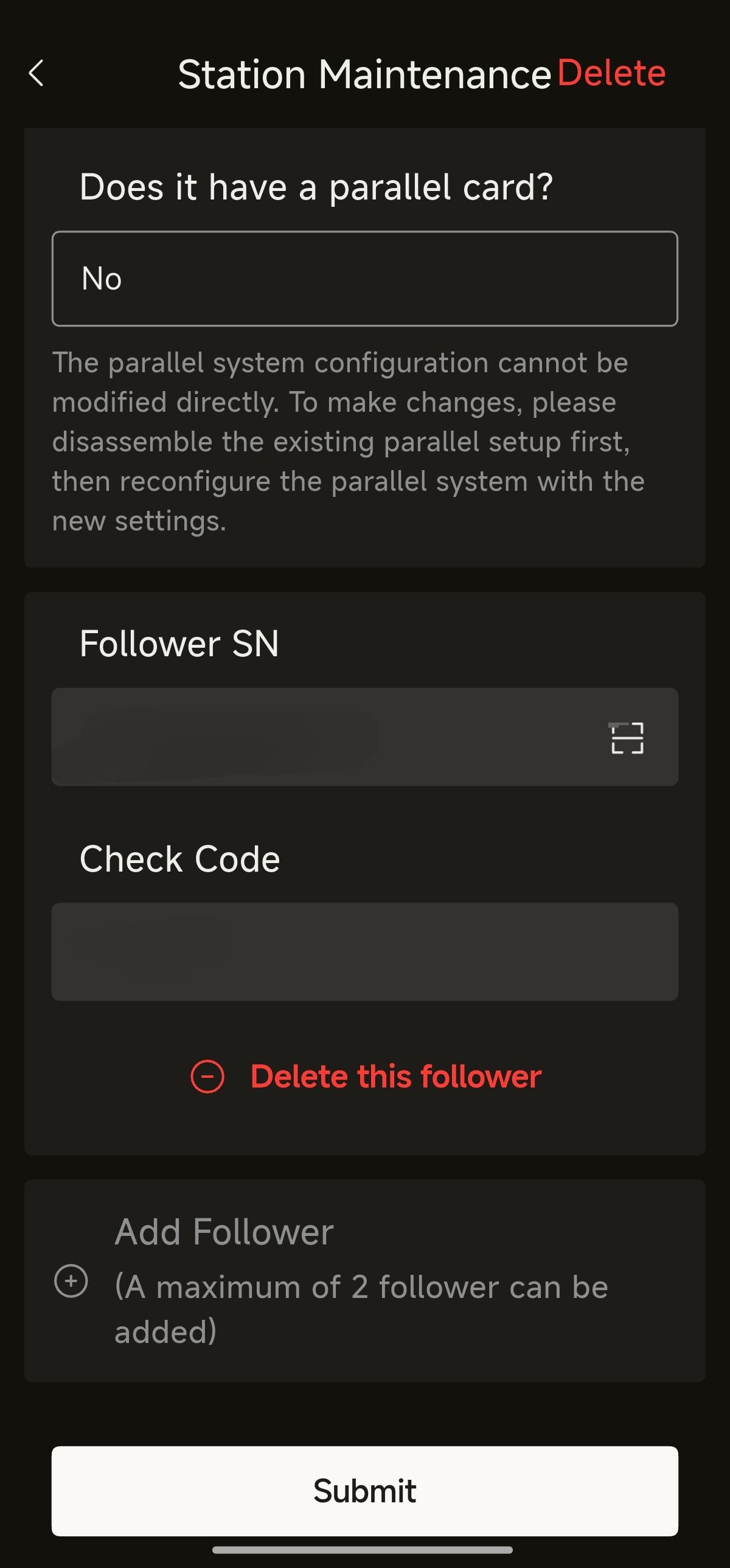
Figuur 8-36 Stap 2: Klik in de bewerkingsdetails op “Verwijderen” om de parallelle locatie te verwijderen
WARNING
- Parallelbedrijf verwijderen ≠ apparaat van de locatie verwijderd: nadat de parallelrelatie is verwijderd, blijft het apparaat op de oorspronkelijke locatie staan.
- Verwijderen van de locatie is een zelfstandige tweede handeling en moet afzonderlijk worden uitgevoerd.
- Verwijder bij het wissen van de parallelconfiguratie tegelijkertijd de parallelkabelboom fysiek, om onnauwkeurige gegevens van de afzonderlijke unit te voorkomen.
Registreren op AlphaCloud
Een installateursaccount registreren op AlphaCloud
Als u nog geen installateursaccount hebt, kunt u een nieuw account aanmaken op onze webserver voor systeembewaking. Bovendien is de Alpha-garantie gebaseerd op deze verbinding met onze webserver.
De vóór de registratie geproduceerde gegevens kunnen met de webserver worden gesynchroniseerd.
Stap 1: Open het portaal: www.alphaess.com.
Stap 2: Vul “Gebruikersnaam” en “Wachtwoord” in en klik op “Inloggen” als u zich al hebt
geregistreerd.
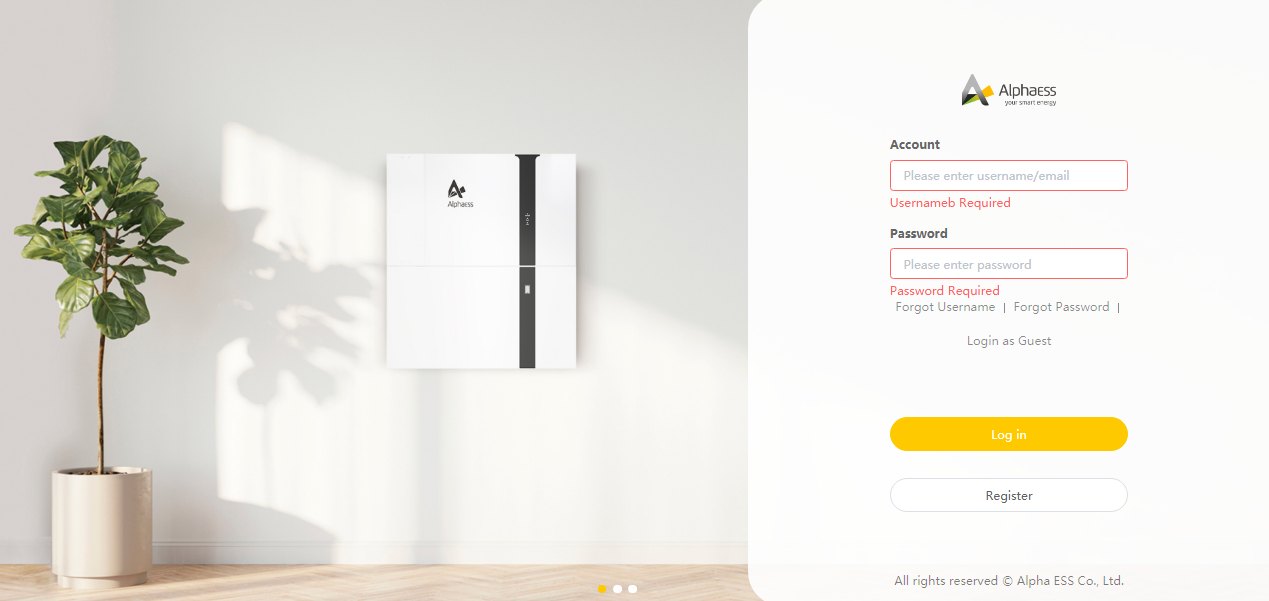
Figuur 8-37 Inlogpagina van het Alpha Cloud-platform
Zo niet, registreer u dan door het volgende webformulier in te vullen.
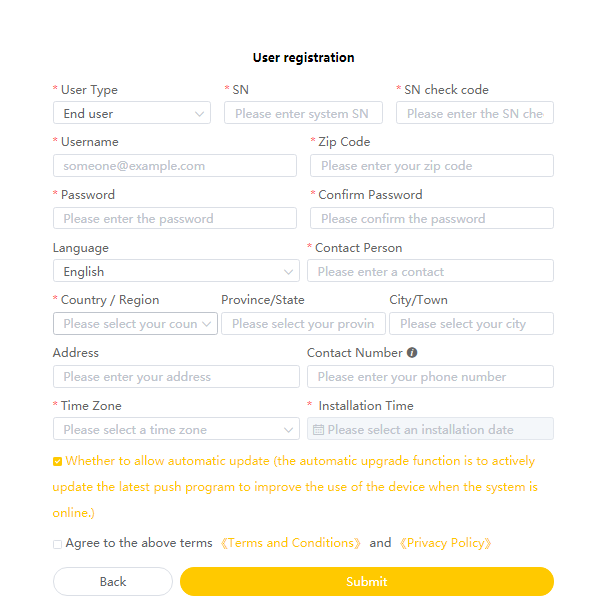
Figuur 8-38 Gebruikersregistratie
In dit formulier zijn alle velden met een rode ster verplicht.
*Serienummer: SN (zie het typeplaatje van de omvormer)
*Gebruikersnaam: 5-15 letters/cijfers
*Wachtwoord: 5-15 letters/cijfers/tekens
Meer details vindt u in de Online Monitoring Web Server Installers User Manual, die u kunt downloaden van de AlphaESS-homepage.
Een nieuw systeem installeren op AlphaCloud
Installateurs die zich nog niet hebben geregistreerd, moeten op “Registreren” klikken om naar de registratiepagina te gaan. Raadpleeg de “AlphaCloud Online Monitoring Web Server Installers User Manual”, die u van het Alpha-verkoopteam kunt krijgen, en vraag een Alpha Installer-licentienummer aan.
Log in op uw installateursaccount en kies bij Storage System Maintenance “Install New System” om een nieuw
systeem te registreren.
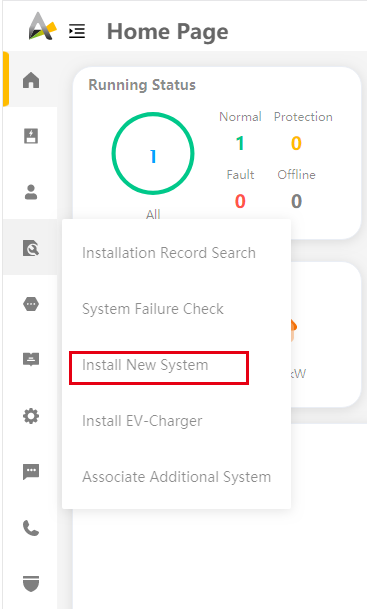
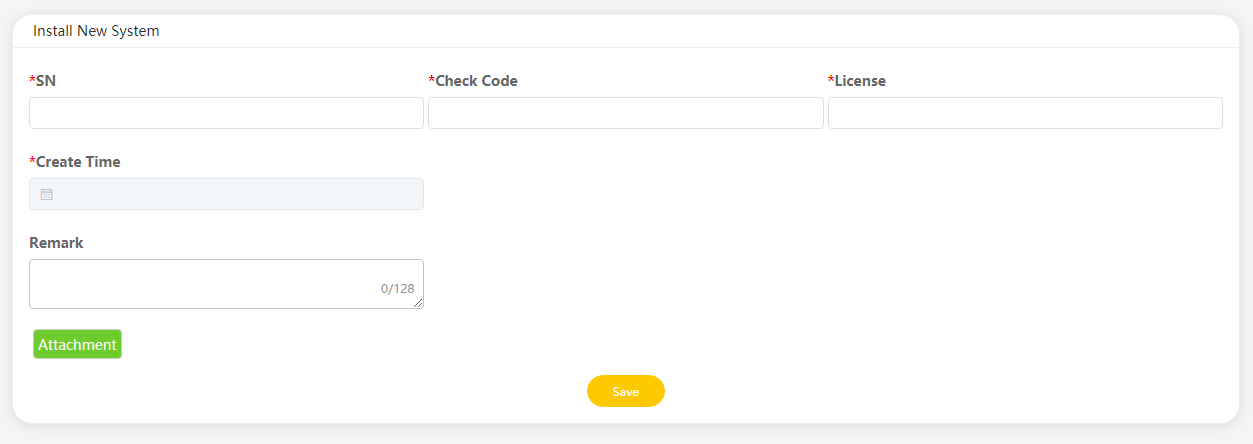
Figuur 8-39 Het nieuwe systeem installeren op het Alpha Cloud-platform
Voer het S/N van het systeem, de controlecode, de licentie en de installatiedatum in en klik vervolgens op de knop “Save”. De rode * geeft een verplicht veld aan. Klik op de knop “Browse” om een bijlage te selecteren die u wilt toevoegen.
Systeembekabeling en meterinstallatie controleren
Controleer het spanningsbereik en frequentiebereik van het net en de installatie (inclusief locatie, richting en fasevolgorde) van alle CT's en/of meters.
Na het systeemconfiguratieproces kunt u het systeem in bedrijf stellen.
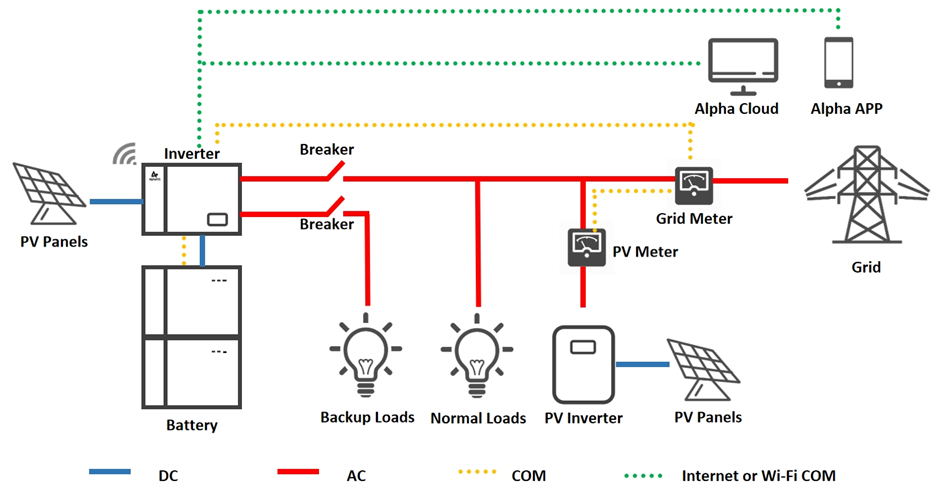
Figuur 8-40 Beknopt bekabelingsschema van het hybride systeem
Gedetailleerde bedieningsstappen om de systeembekabeling en de meterinstallatie te controleren:
Voer de onderstaande stappen uit voor de vermogensschakelaars en de PV-schakelaar in het systeem.
Schakel de batterijvermogensschakelaar van de energieopslagomvormer in.
Schakel de batterijvermogensschakelaars van alle batterijen in.
Schakel de AC-vermogensschakelaar tussen de netpoort van de energieopslagomvormer en het net in.
Schakel de AC-vermogensschakelaar tussen de back-uppoort van de energieopslagomvormer en de belastingen in.
Schakel de PV-schakelaar van de energieopslagomvormer uit (indien aanwezig).
Schakel de AC-vermogensschakelaar (indien aanwezig) tussen de PV-omvormer en het net uit.
Op dat moment gaat de energieopslagomvormer naar de status NORMAL.
Schakel alle belastingen uit. Als dat niet mogelijk is, zorg er dan voor dat er geen belastingen met grote vermogensschommelingen op het systeem zijn aangesloten.
Log in op de App, ga naar de pagina “My System” en noteer de actuele waarde van “Load”.
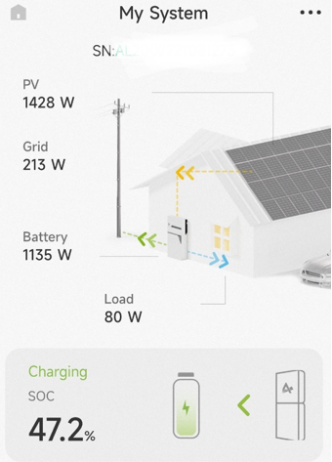
Figuur 8-41 De pagina My System in de APP
- Bedien de App en volg de onderstaande instructies om “Charge Batteries from the Grid” in te schakelen.
②
⑤
Stel de
SOC in op 100.
③
④
①
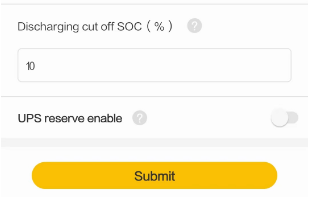
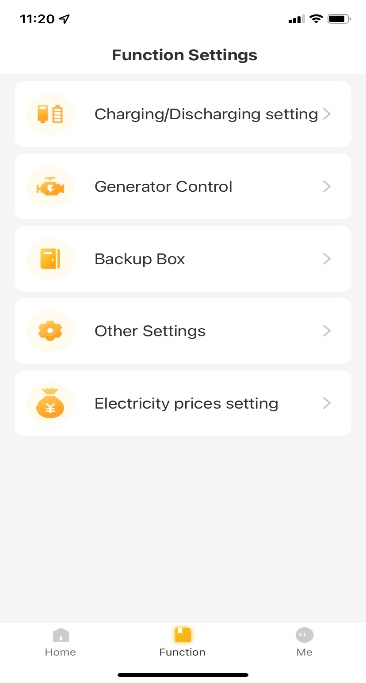
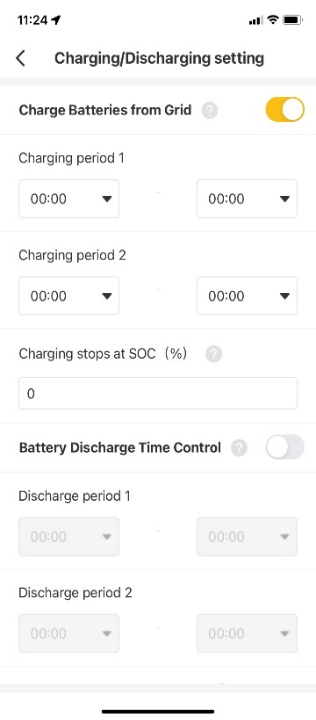
Klik op “Submit” wanneer de instellingen zijn voltooid.
Figuur 8-42 Instellingen voor het laden van de batterij vanaf het elektriciteitsnet
Als de formule “Netvermogen**≈ Belasting** + batterijlaadvermogen” goed klopt, is de netmeter van de energieopslagomvormer correct geïnstalleerd. Vergeet niet “Charge Batteries from Grid” uit te schakelen door op “OFF” te klikken en de wijzigingen op te slaan.
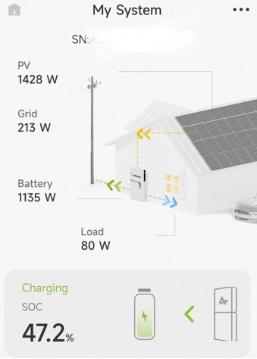
Figuur 8-43 Bevestiging van de installatie van elektriciteitsmeters voor het net
Als de bovenstaande formule niet klopt, voer dan de onderstaande probleemoplossing uit.
Metertype | Oplossing |
BB, BB Plus | Raadpleeg het bijbehorende bekabelingsschema van het systeem om de bekabeling te controleren. Als de fout aanhoudt, neem dan contact op met de klantenservice van AlphaESS voor verdere controle. |
Meter (zonder CT) | Controleer de bekabeling en de locatie van de netmeter. |
Meter (met CT) | Controleer de locatie, richting, fasevolgorde en kabelaansluiting van de net-CT. |
Alleen CT | Controleer de locatie, richting en kabelaansluiting van de net-CT. |
P1-meterlezer | Controleer de aansluiting en de installatieconfiguratie van de P1-meterlezer. |
- Als er geen PV-omvormer in het systeem aanwezig is, sla deze stap dan over.
Als er wel een PV-omvormer in het systeem aanwezig is, schakel dan de AC-vermogensschakelaar tussen de PV-omvormer en het net in.
Ga in de AlphaESS App naar “Running Information” en controleer de vermogenswaarde van “PV Inverter Power”. Als de vermogenswaarde positief is, is de meter van de PV-omvormer correct geïnstalleerd.
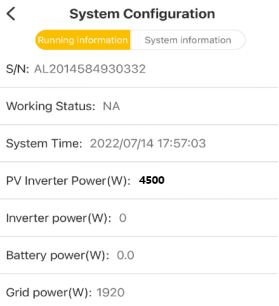
Figuur 8-44 Controleer het vermogen van de fotovoltaïsche omvormer
Als de vermogenswaarde van “PV Inverter Power” negatief is, voer dan de onderstaande probleemoplossing uit.
Metertype | Oplossing |
BB, BB Plus | Raadpleeg het bijbehorende bekabelingsschema van het systeem om de bekabeling te controleren. Als de fout aanhoudt, neem dan contact op met de klantenservice van AlphaESS voor verdere controle. |
Meter (zonder CT) | Controleer de bekabeling en de locatie van de netmeter. |
Meter (met CT) | Controleer de locatie, richting, fasevolgorde en kabelaansluiting van de net-CT. |
Alleen CT | Controleer de locatie, richting en kabelaansluiting van de net-CT. |
P1-meterlezer | Controleer de aansluiting en de installatieconfiguratie van de P1-meterlezer. |
Als er PV-modules rechtstreeks op de energieopslagomvormer zijn aangesloten, schakel dan de PV-schakelaar van de energieopslagomvormer in.
Schakel de AC-vermogensschakelaar tussen de netpoort van de energieopslagomvormer en het net uit. Controleer op dat moment of het elektrische apparaat dat op de back-upzijde van de energieopslagomvormer is aangesloten, normaal werkt. Is dat niet het geval, neem dan contact op met de Alpha-service voor verdere controle.
INFO
Als tijdens de inbedrijfstelling de leds op het displaypaneel van de omvormer of de batterij rood of geel branden, raadpleeg dan het hoofdstuk over probleemoplossing in de Installation, Operation & Maintenance Manual.
- Gefeliciteerd! Alle vereiste controles van de systeembekabeling en de meterinstallatie zijn voltooid.
Meterinstelling
Meterinstelling in Alpha Cloud
Stap 1:
Wanneer de bedrijfsmodus van het systeem is ingesteld op “DC”, klikt u op de schuifregelaar onder het item “Grid Meter” zodat het pictogram “Meter” oranje wordt.
Wanneer de bedrijfsmodus van het systeem is ingesteld op “AC” of “Hybrid”, klikt u op de schuifregelaars onder de items “Grid Meter” en “PV side meter” zodat de pictogrammen “Meter” oranje worden.
Stap 2:
Klik op “Save” en wacht enkele minuten tot de pagina is vernieuwd.
Wanneer bij “Meter Model” het model DTSU666 wordt weergegeven, is de instelling geslaagd.
WARNING
Wijzig de “Meter CT Ratio” niet.
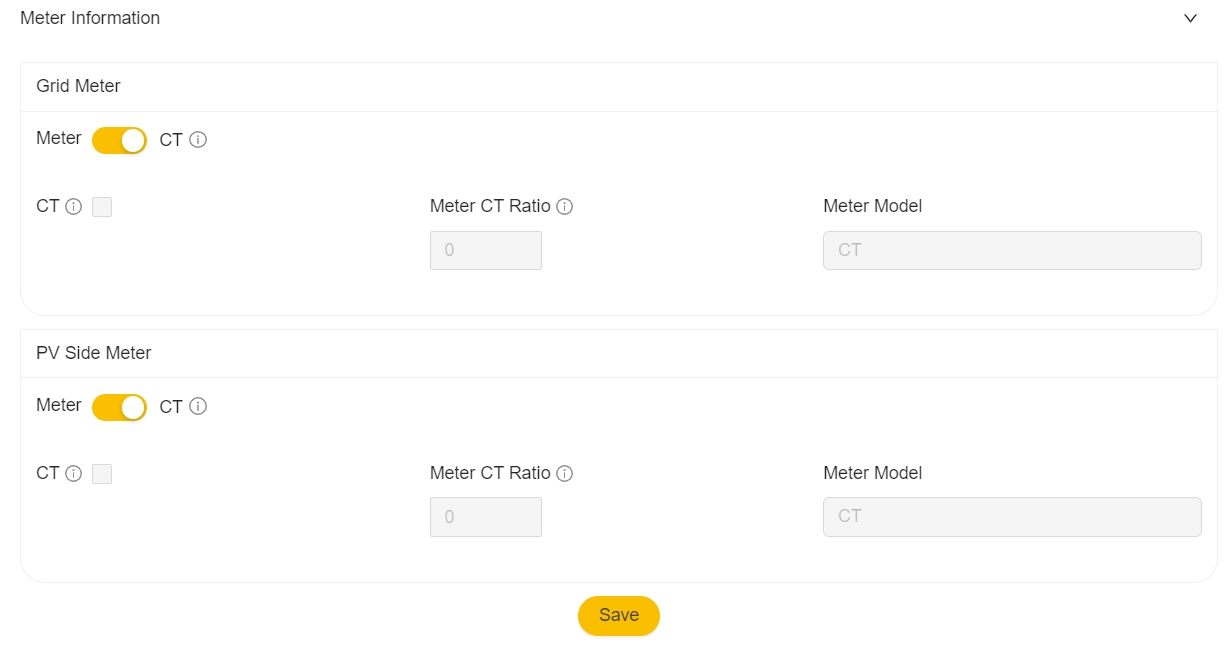
Figuur 8‑45 Instellingen van de elektriciteitsmeter in AlphaCloud
Meterinstelling in de AlphaESS App
Stap 1:
Wanneer de bedrijfsmodus van het systeem is ingesteld op “DC”, vinkt u alleen het pictogram “Meter” rechts van “Grid Meter” aan.
Wanneer de bedrijfsmodus van het systeem is ingesteld op “AC” of “Hybrid”, vinkt u beide pictogrammen “Meter” rechts van “Grid Meter” en “PV Meter” aan.
Stap 2:
Klik op “Submit” en ga naar de pagina “System information” om het metermodel te controleren. Wanneer bij “Meter Model” het model DTSU666 wordt weergegeven, is de instelling geslaagd.
WARNING
Wijzig de “CT”-verhouding niet.
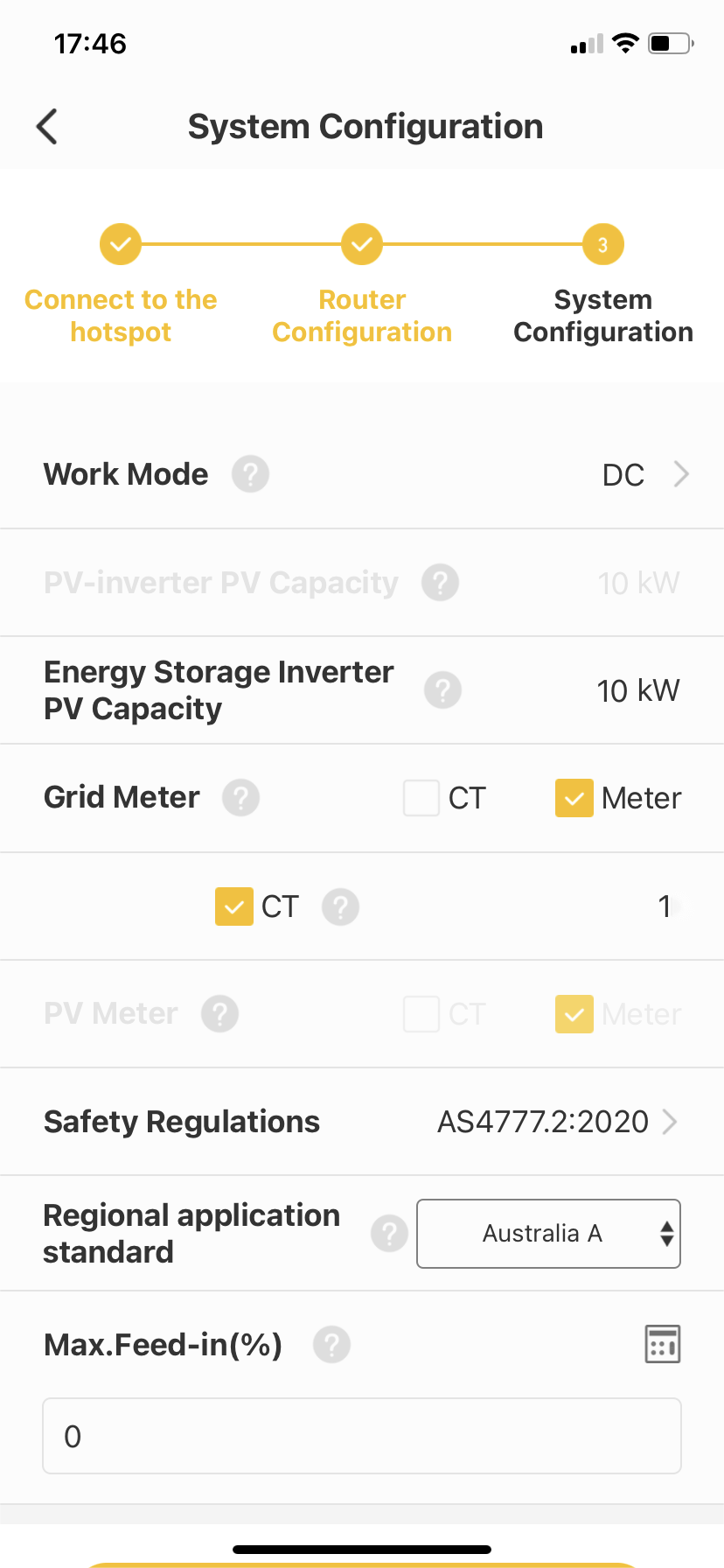
Figuur 8‑46 Instellingen van de elektriciteitsmeter in de Alpha ESS App
P1-meterinstelling
Opmerking: Versie 6.4.3 en hoger van de AlphaESS APP ondersteunt de P1-meter.
Stap 1:
Open de AlphaESS App → ga naar het installatiesysteem → controleer de installatieconfiguratie.
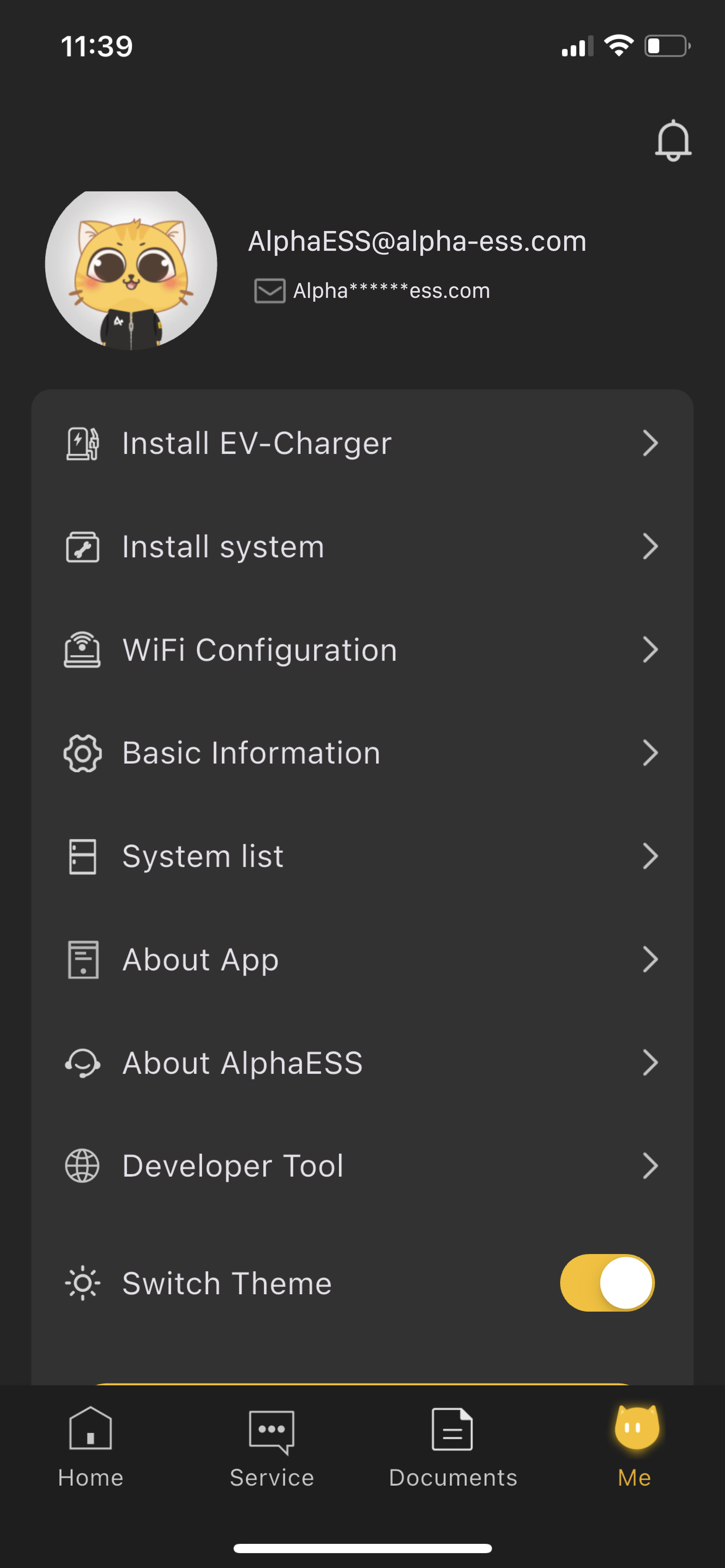
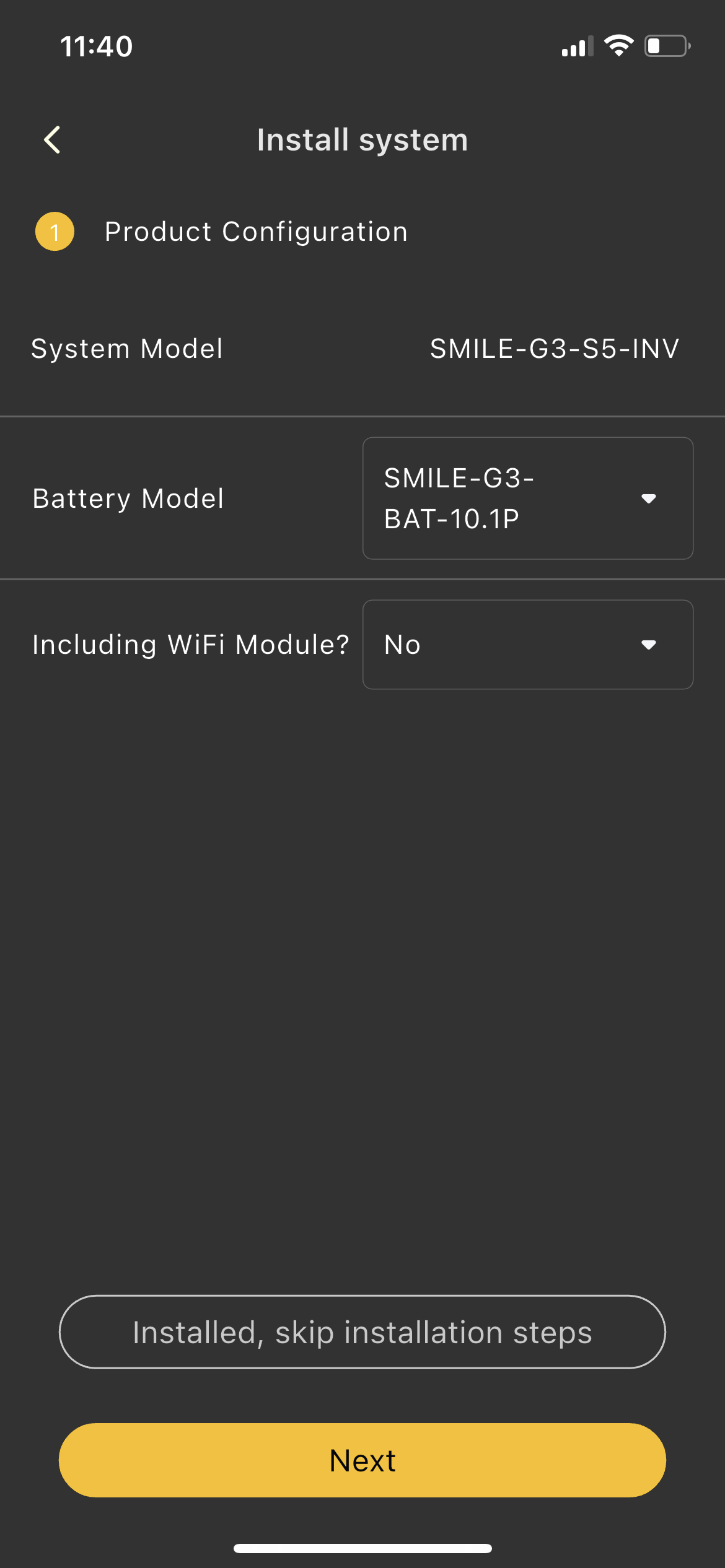
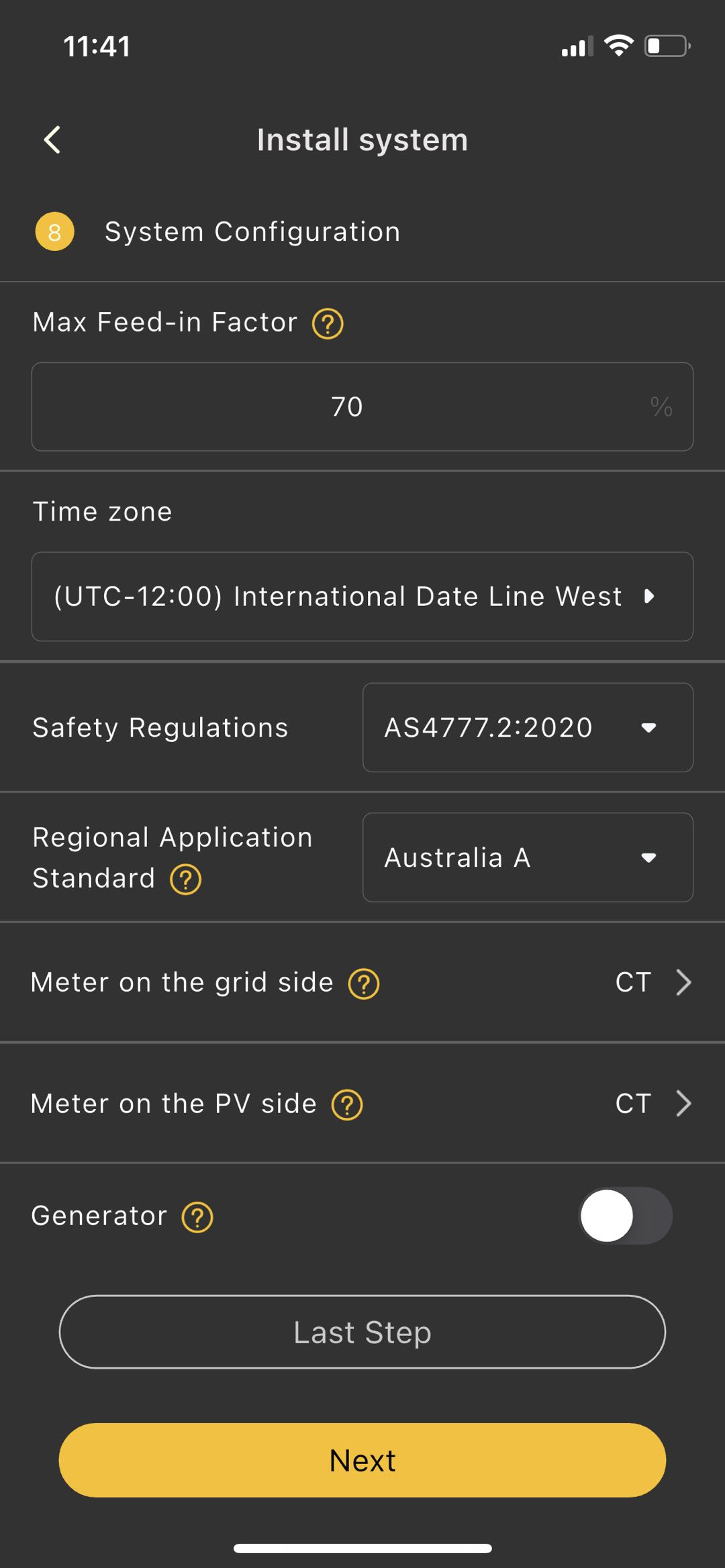
Figuur 8-47 Controleer de installatieconfiguratie
Stap 2:
Selecteer het type “P1 Meter” bij de elektriciteitsmeter aan de netzijde.
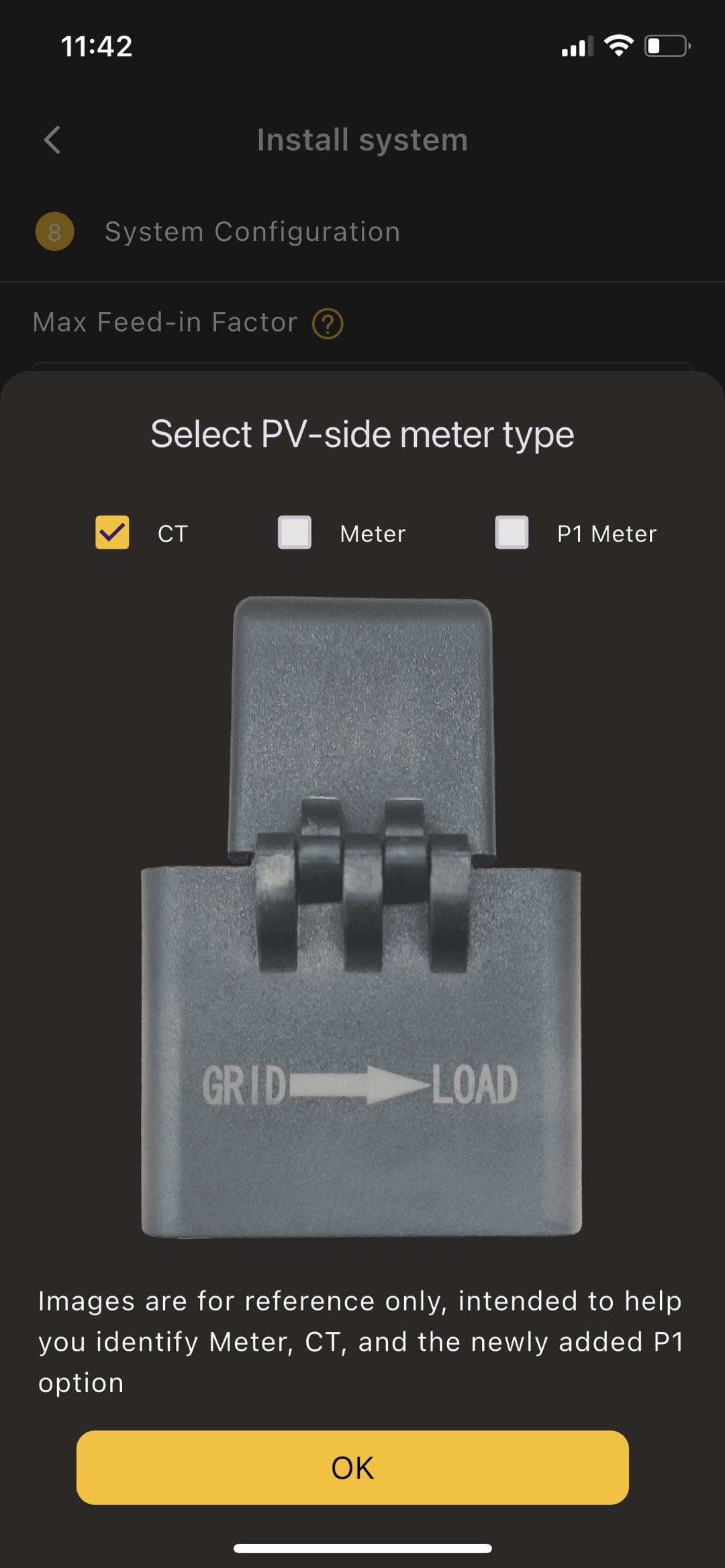
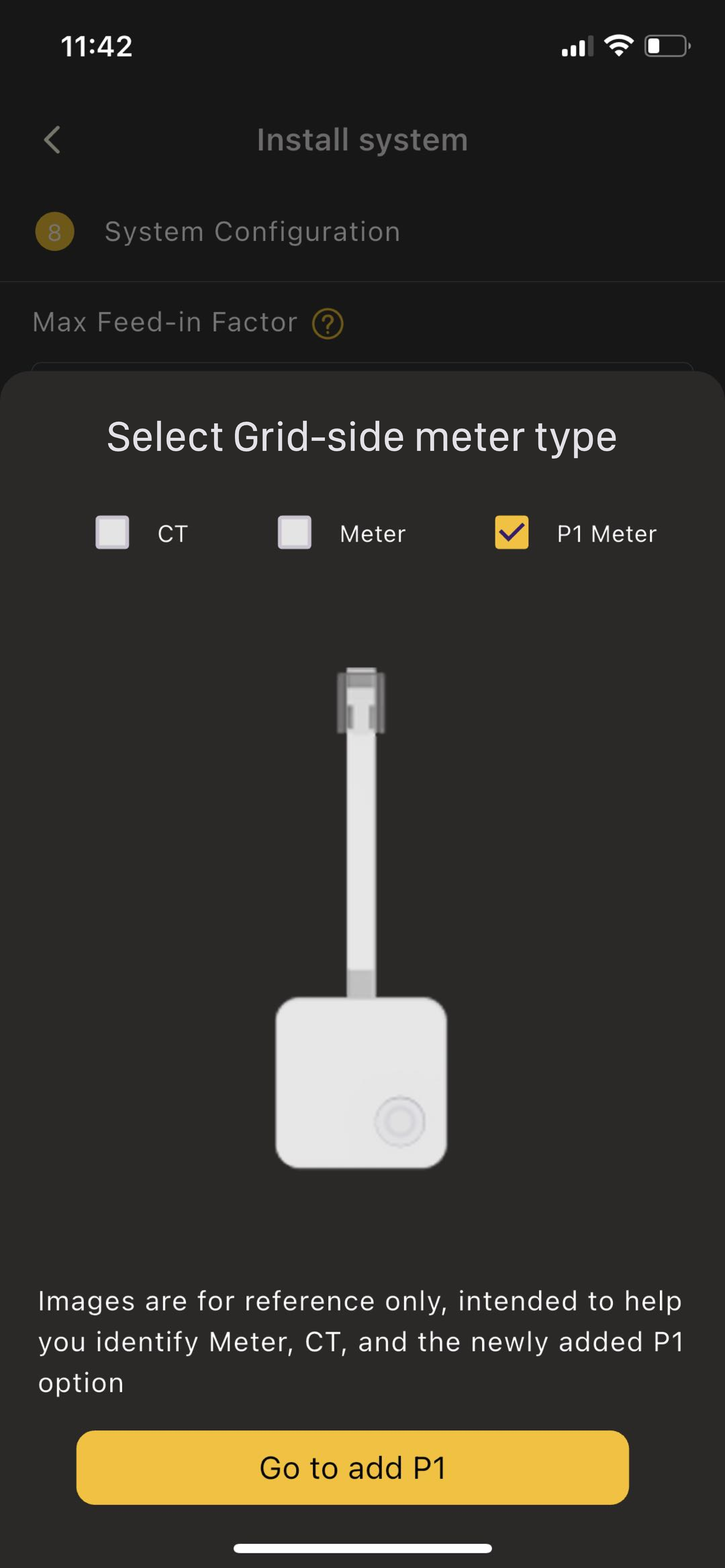
Figuur 8-48 Selecteer “P1 Meter”
Stap 3:
Ga verder met toevoegen en selecteer de toevoegmethode:
Methode 1: Scan de QR-code op de P1 Reader.
Methode 2: Zoek via Bluetooth naar een P1 Reader in de buurt.
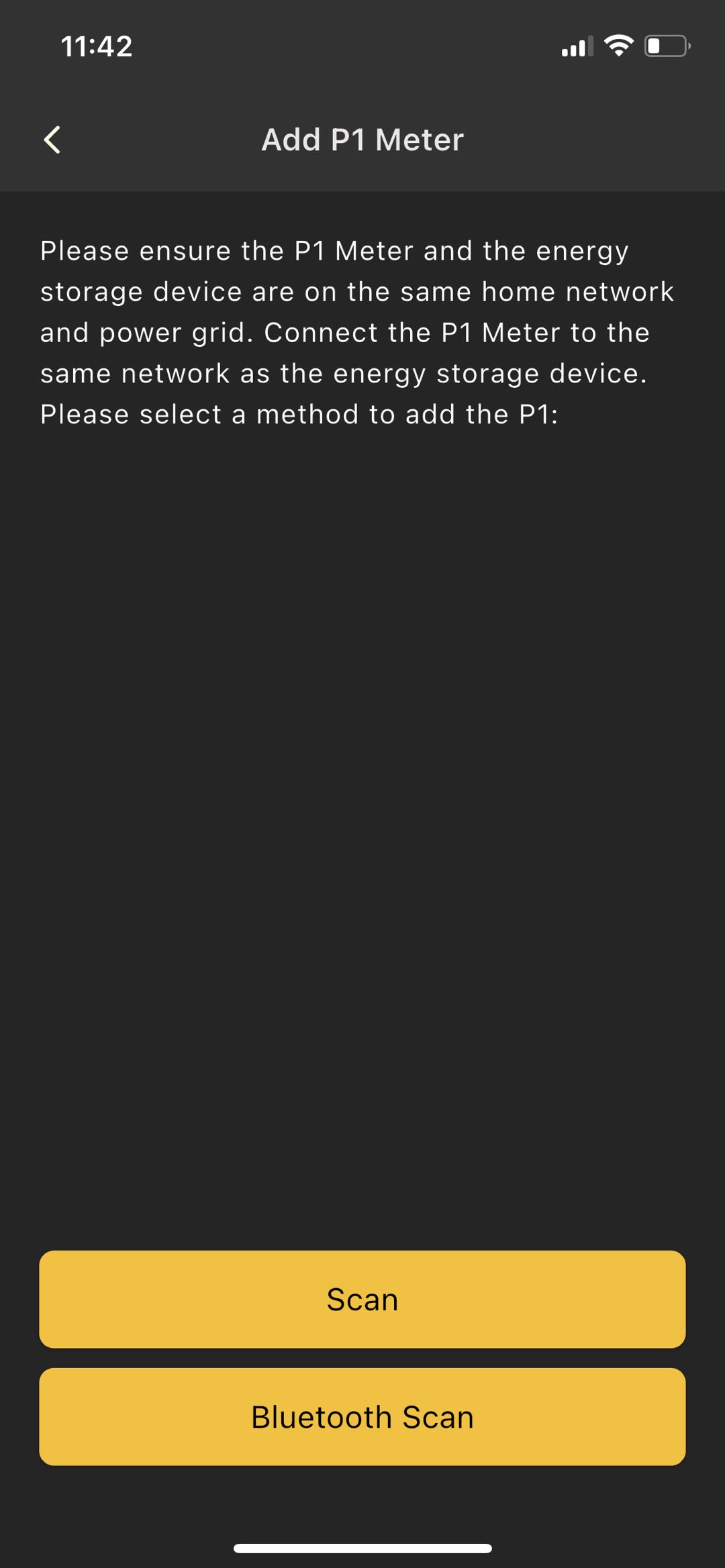
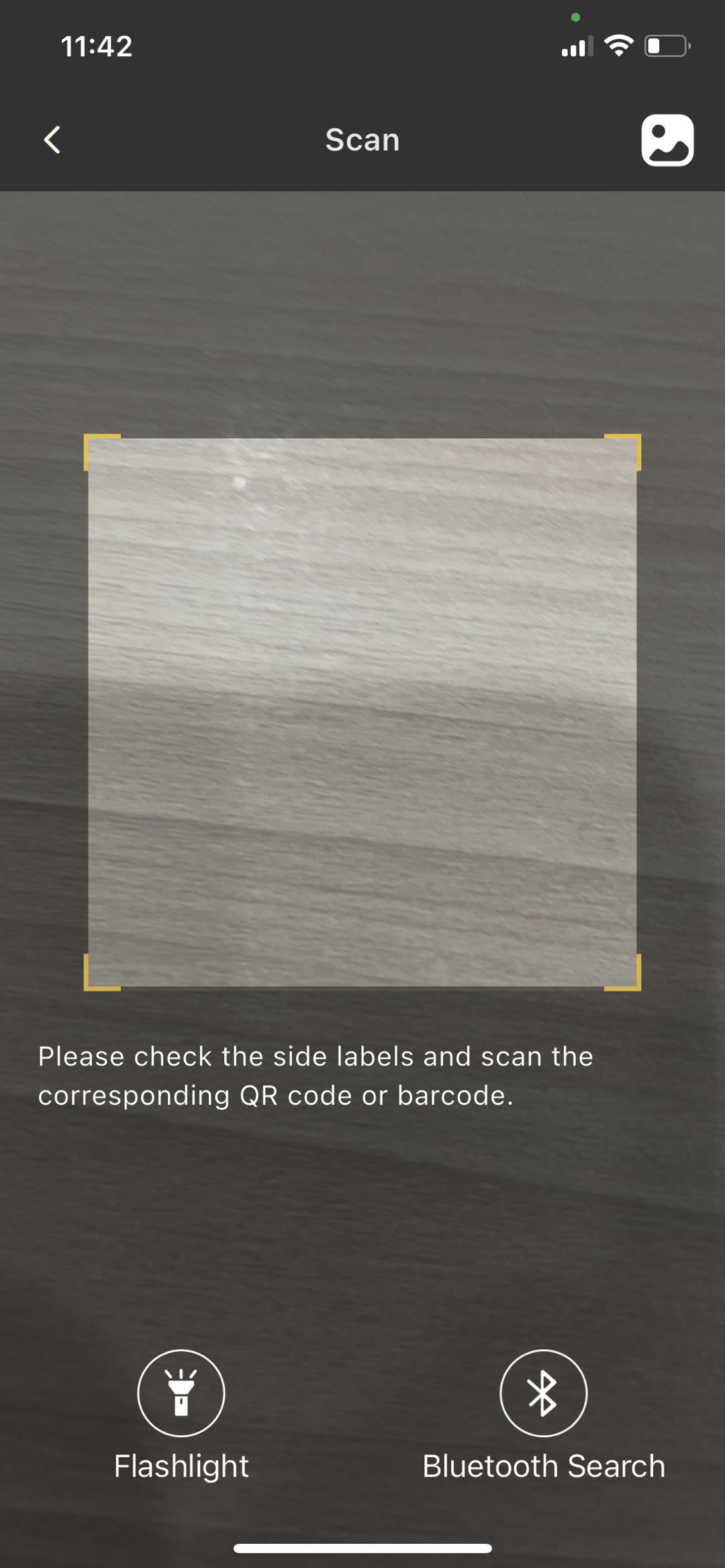
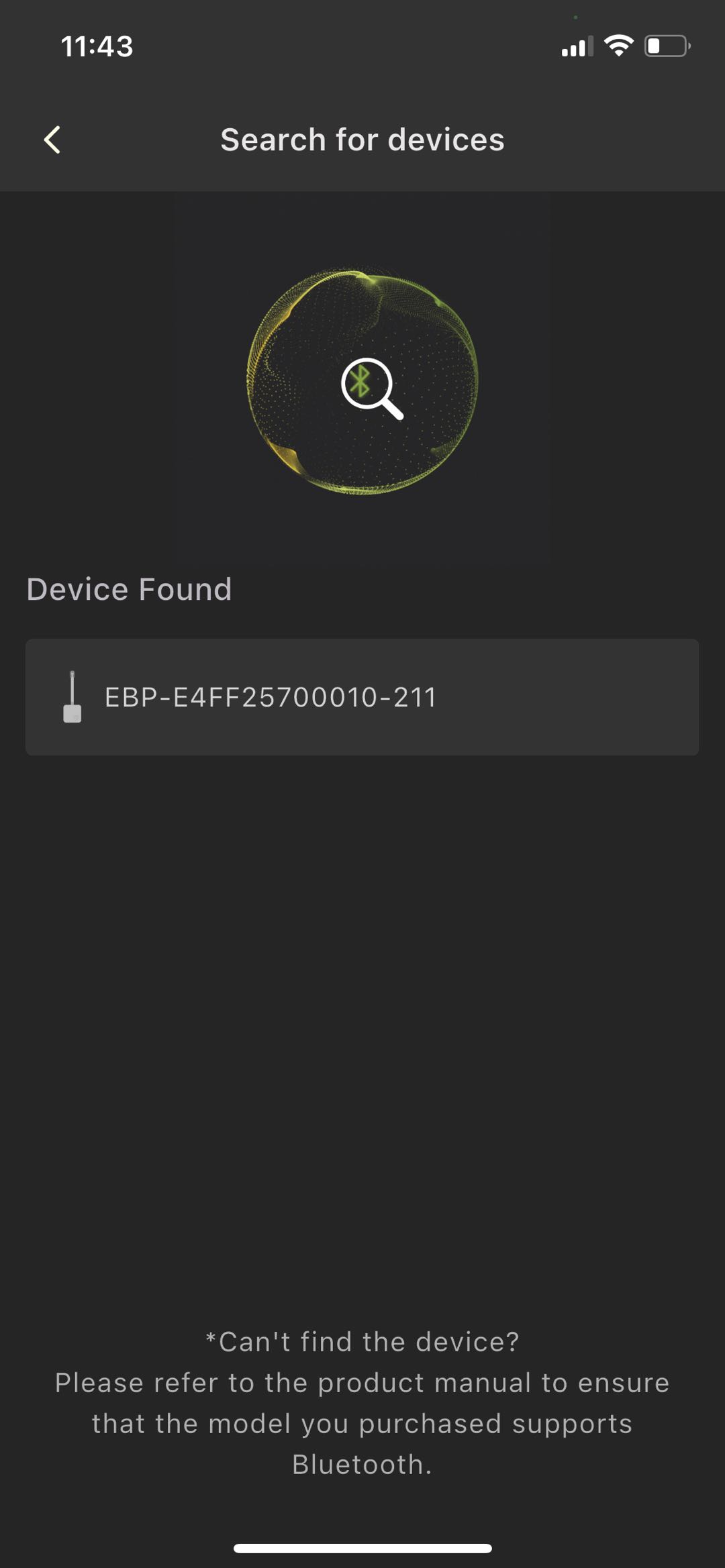
Figuur 8-49 “P1 Meter” toevoegen
Stap 4:
Voer de koppelcode in.
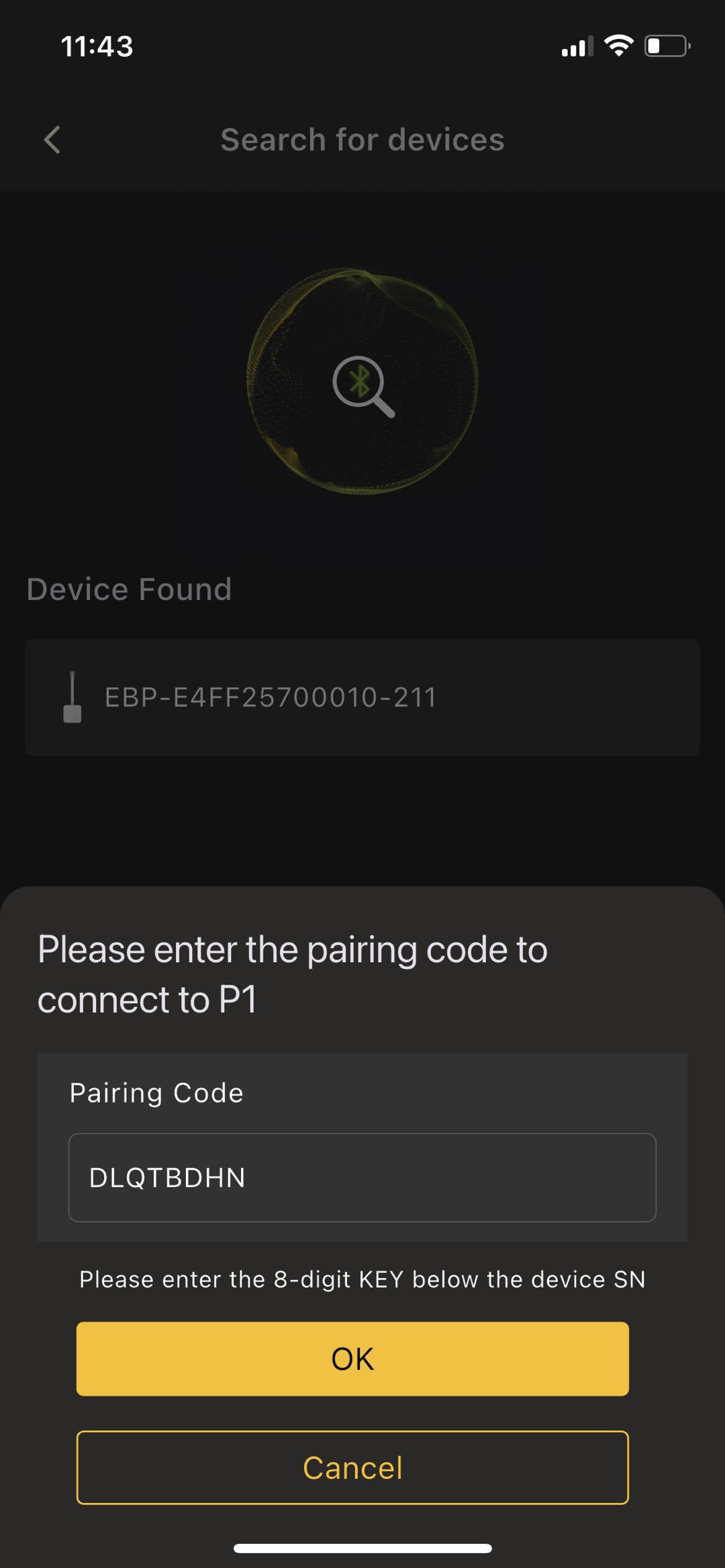
Figuur 8-50 Voer de koppelcode in
Stap 5:
Maak verbinding met wifi, selecteer vervolgens handmatig de wifi-naam en voer het wachtwoord in.
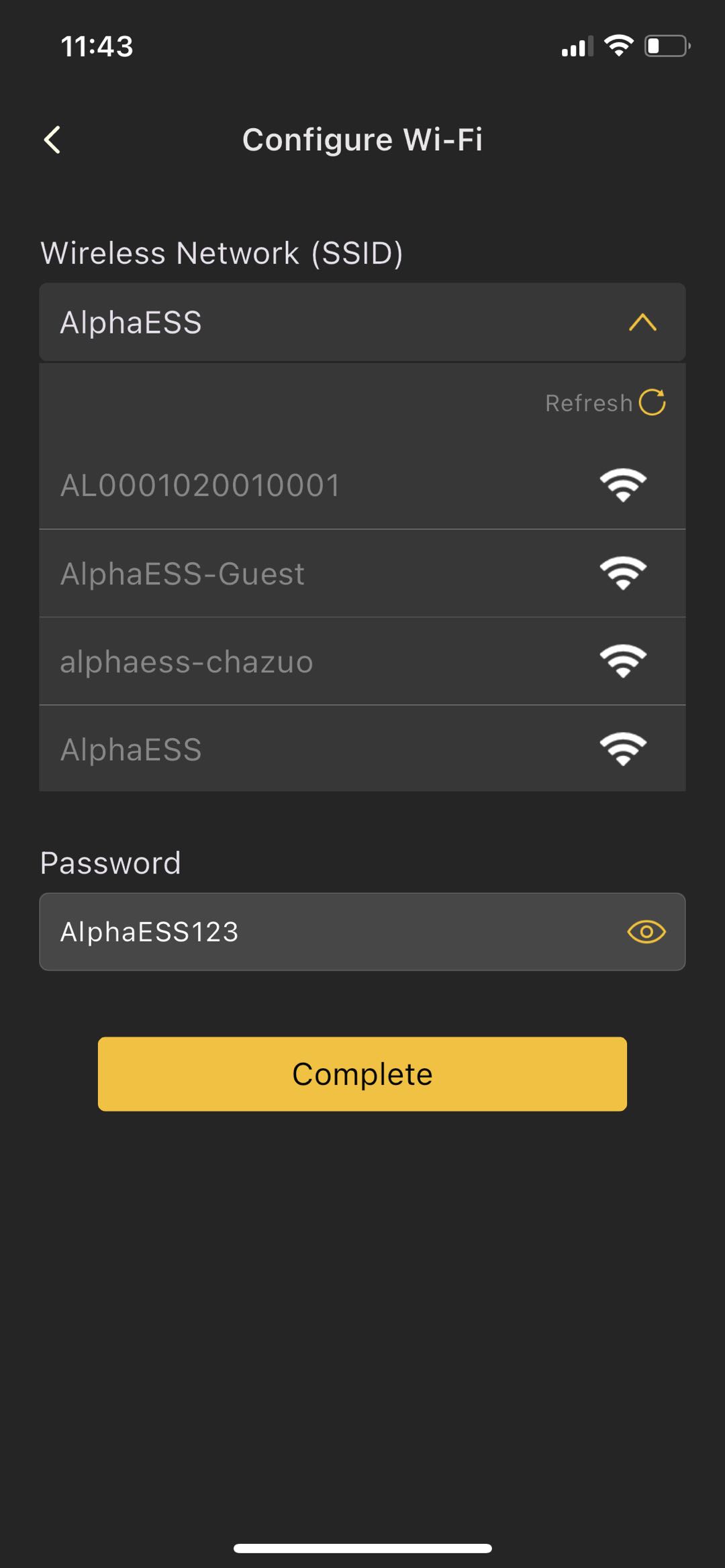
Figuur 8-51 Verbinding maken met wifi
Stap 6:
Klik op “Finish” en wacht tot de App de melding “P1 has been successfully launched” toont.
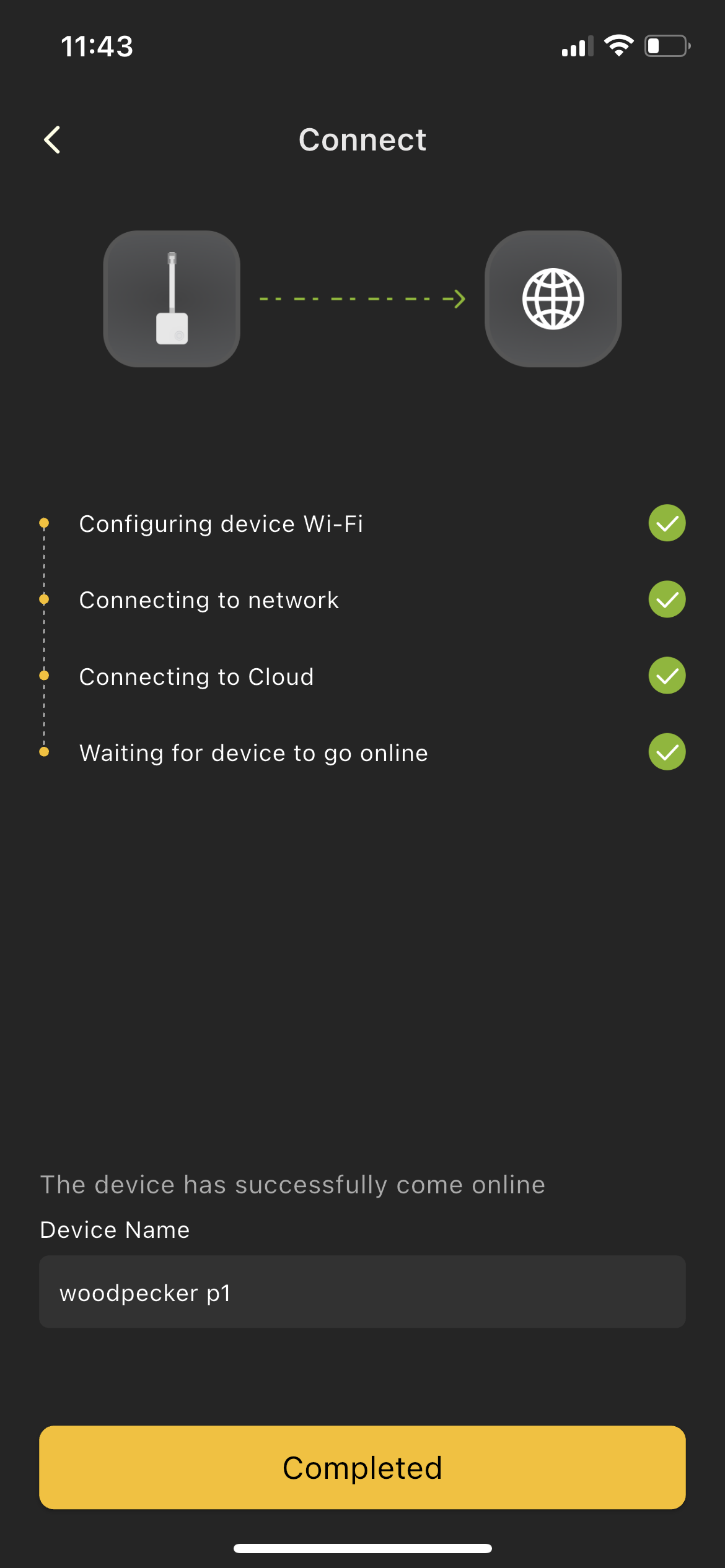
Figuur 8-52 Schema van de voltooide verbinding
Stap 7:
Ga terug naar de configuratiepagina, controleer of de P1-gegevens worden weergegeven (naam van de elektriciteitsmeter, serienummer, netgegevens) en voltooi de P1-configuratie.
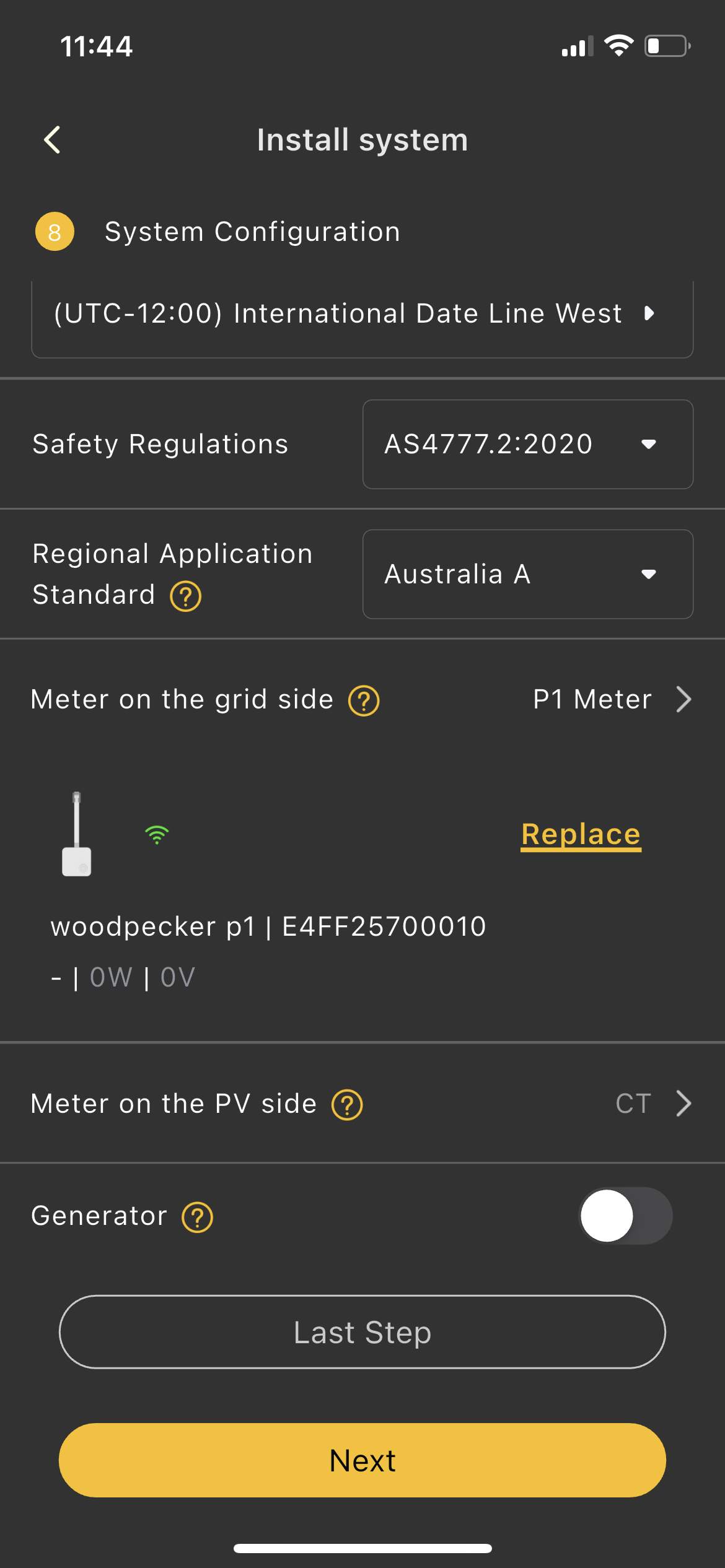
Figuur 8-53 Controleer of de P1-gegevens worden weergegeven