

Inbetriebnahme
Prüfungen vor dem Einschalten
| Nr. | Prüfpunkt | Abnahmekriterium |
| 1 | Installations-/Montageumgebung | Die Installationsumgebung ist sicher und das Gerät verfügt über ausreichenden Freiraum gemäß den Anweisungen in diesem Handbuch sowie in Übereinstimmung mit den örtlichen Normen. Der Bereich um die Installation sollte frei von Unordnung und nicht überflutungsgefährdet sein. |
| 2 | Montage von Batterie und Wechselrichter | Batterie und Wechselrichter sollten korrekt, sicher und zuverlässig montiert sein. |
| 3 | WLAN-Montage | Der Wi-Fi-Dongle sollte korrekt, sicher und zuverlässig montiert sein. |
| 4 | Kabelführung | Kabel sollten ordentlich verlegt und an freiliegenden Stellen gemäß den Normen ausreichend geschützt sein. |
| 5 | Kabelbinder | Kabelbinder sollten befestigt und gleichmäßig gekürzt sein, es dürfen keine Grate vorhanden sein. |
| 6 | Erdung | Die Erdungskabel sollten korrekt, sicher und zuverlässig angeschlossen sein. Impedanz-/Widerstandsprüfungen sollten durchgeführt werden, um zuverlässige Erdverbindungen zu bestätigen. |
| 7 | Status von Schaltern und Leistungsschaltern | Der PV-Schalter (falls vorhanden) sowie die Batterie-Leistungsschalter und alle AC-Leistungsschalter, die mit dem Energiespeichersystem verbunden sind, sollten AUS sein. |
| 8 | Kabelverbindungen | Die AC-Kabel, PV-Kabel (falls vorhanden), Batterie-Leistungskabel und Kommunikationskabel sollten korrekt, sicher und zuverlässig angeschlossen sein. |
| 9 | Nicht genutzte Anschlüsse | Nicht genutzte Leistungs- und Kommunikationsanschlüsse sollten mit wasserdichten Kappen gegen Wasser- oder Staubeintritt abgedichtet werden. |
Produkt EINSCHALTEN
WARNING
- Stellen Sie vor dem elektrischen Anschluss sicher, dass der PV-Schalter sowie alle AC- und BAT-Leistungsschalter im System ausgeschaltet sind und nicht wieder eingeschaltet werden können.
- Schalten Sie das Energiespeichersystem niemals ohne korrekte und zuverlässige Installation und elektrischen Anschluss ein.
Prüfen Sie den zulässigen Spannungs- und Frequenzbereich des Netzes sowie die Installation (einschließlich Position, Richtung und Phasenfolge) aller Stromwandler und/oder Zähler.
Schalten Sie den Batterie-Leistungsschalter links am Energiespeicher-Wechselrichter ein.
Schalten Sie die Batterie-Leistungsschalter aller Batterien ein.
Schalten Sie den externen AC-Leistungsschalter zwischen dem Netz und dem Energiespeicher-Wechselrichter ein.
Befolgen Sie beim Einschalten des Systems strikt die oben genannten Schritte.
AlphaPartner herunterladen und registrieren
WARNING
- Nur Installateur-Organisationen können sich über die APP selbst registrieren; eine Person, eine Organisation, eine Rolle (ein Konto entspricht einer Rolle innerhalb einer Organisation).
Das Land / die Region bestimmt das Rechenzentrum und die Prüfregeln: AU / NZ – bei Erfüllung der Kriterien erfolgt die Genehmigung automatisch, nicht-AU durchläuft eine manuelle Prüfung.
APP herunterladen und installieren
Die AlphaESS Partner APP ist eine spezielle mobile Anwendung für Distributoren, Installationsunternehmen, Installateure und andere Partner. Sie unterstützt die Zuweisung separater Konten an Administratoren, Installateure und andere Organisationsrollen. Dies vermeidet gemeinsam genutzte Konten, verbessert die Genauigkeit der Verwaltung und reduziert Sicherheitsrisiken.
Die AlphaESS Partner APP hilft Ihnen bei Installation, Kundendienst und Inbetriebnahme.
Sie bietet außerdem digitale Dienste wie Organisationsverwaltung, Online-Kommunikation, Installationsanleitung und einen Online-Shop.
| AlphaPartner für Android | AlphaPartner für iOS |
|---|---|
 |  |
Abbildung 8-1 QR-Codes zum Herunterladen der AlphaPartner APP
Als Installateur registrieren
Schritt 1: Öffnen Sie die Partner APP und tippen Sie auf der Anmeldeseite auf „Registrieren“.
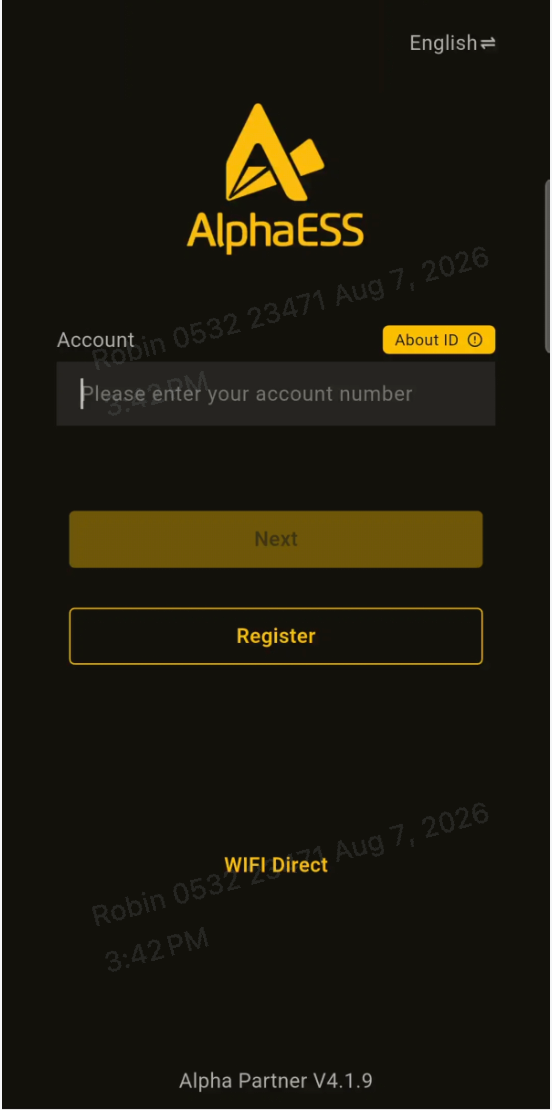
Abbildung 8-2 Schritt 1: Auf der Anmeldeseite der Partner APP auf „Registrieren“ tippen
Schritt 2: Wählen Sie Land / Region (bestimmt das Rechenzentrum und die Prüfregeln entsprechend dem tatsächlichen Geschäftssitz).
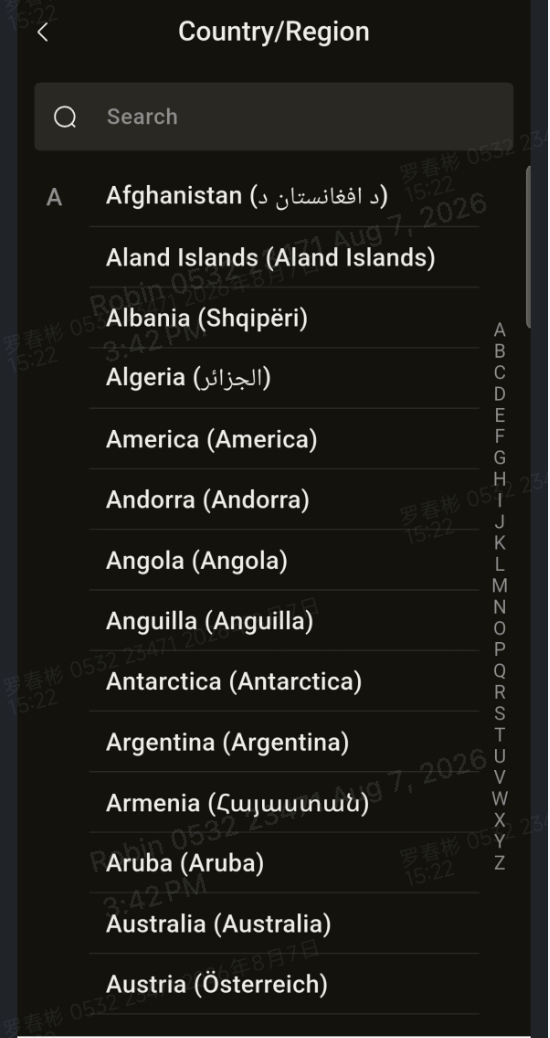
Abbildung 8-3 Schritt 2: Land/Region auswählen
Schritt 3: Geben Sie die Organisationsinformationen ein: Organisationsname, Land, Adresse und ABN / Gewerbeschein-Nummer (abhängig von der Länderklassifizierung verpflichtend; Überprüfung nach dem Absenden).
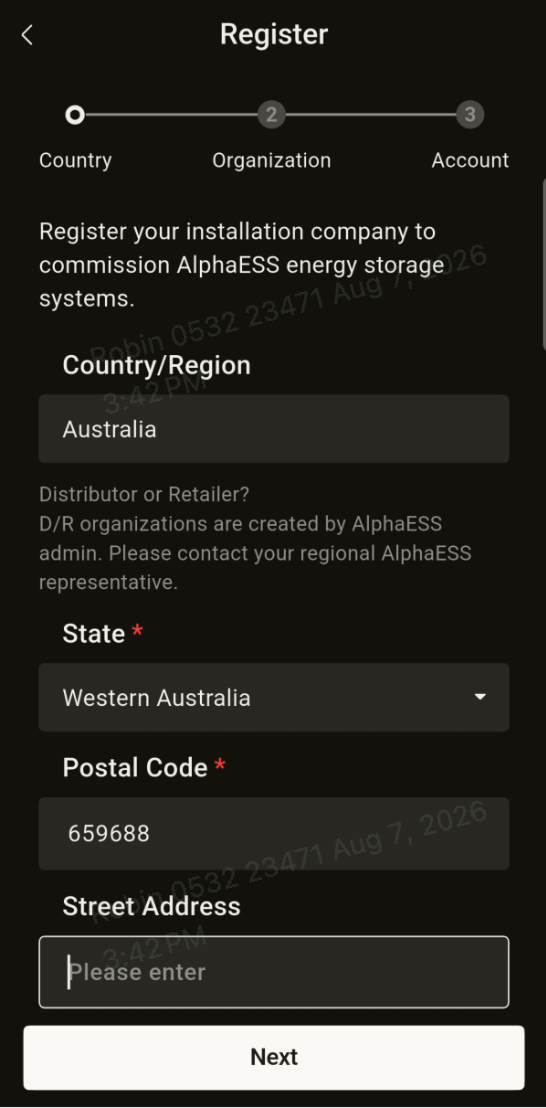
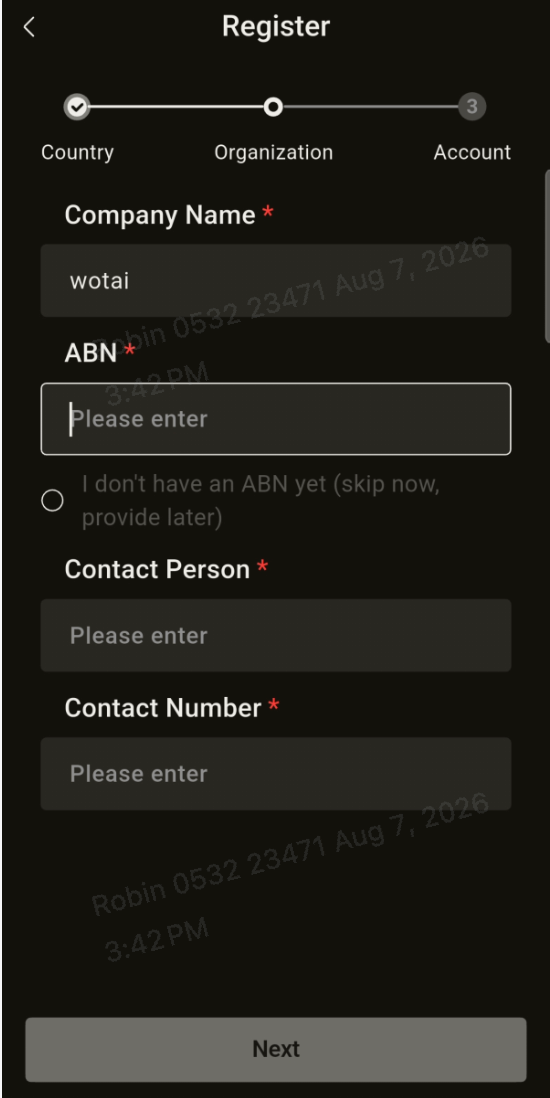
Abbildung 8-4 Schritt 3: Organisationsinformationen eingeben
Schritt 4: Geben Sie die Kontoinformationen ein: E-Mail, Bestätigungscode (E-Mail-Bestätigungscode), Passwort, Passwort bestätigen.
Aktivieren Sie das Kontrollkästchen für Bedingungen und Einwilligung und tippen Sie dann auf „Registrieren / Absenden“, um die Registrierung abzusenden.
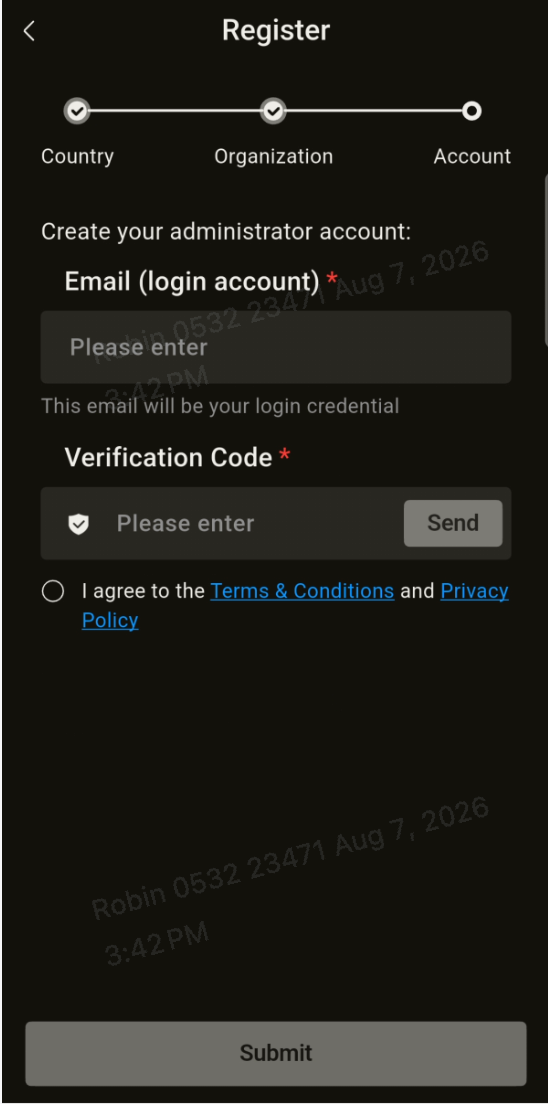
Abbildung 8-5 Schritt 4: Kontoinformationen eingeben und Registrierung absenden
Prüfergebnis und Aktivierung
AU / NZ: Bei Erfüllung der Kriterien erfolgt die Genehmigung automatisch, Sie können sich direkt anmelden.
Nicht-AU: Es erfolgt eine manuelle Prüfung, das Ergebnis wird per E-Mail mitgeteilt – genehmigt oder abgelehnt (einschließlich des Ablehnungsgrunds);
Während die Prüfung läuft, werden keine zusätzlichen E-Mails versendet.
Nach der Genehmigung melden Sie sich mit dem registrierten Konto an.
Kontoanmeldung und Auswahl des Arbeitsbereichs
Kontoanmeldung
Schritt 1: Geben Sie auf der Anmeldeseite E-Mail und Passwort ein und tippen Sie auf „Anmelden“; oder wechseln Sie zu „Mit Code anmelden“, um sich mit dem E-Mail-Bestätigungscode anzumelden.
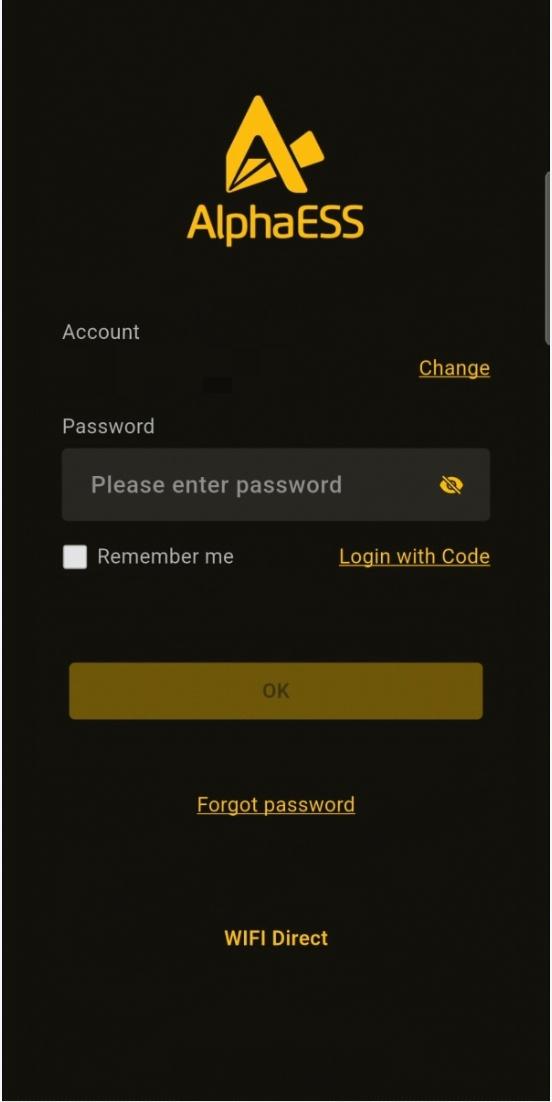
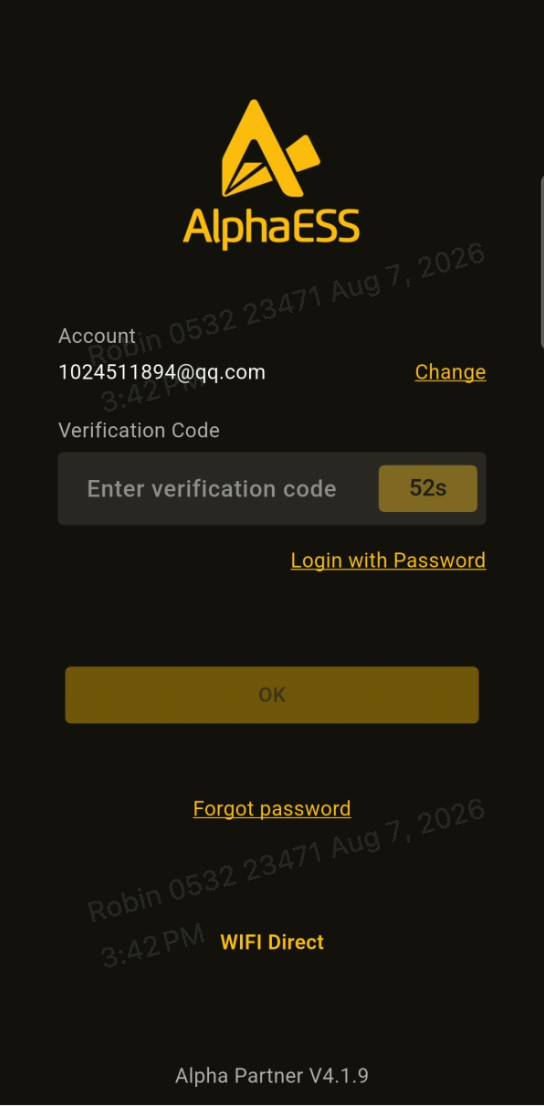
Abbildung 8-6 Schritt 1: Mit Kontopasswort oder E-Mail-Bestätigungscode anmelden
Schritt 2: Wenn Sie Ihr Passwort vergessen haben, tippen Sie auf „Passwort vergessen“, um es über den E-Mail-Bestätigungscode zurückzusetzen.
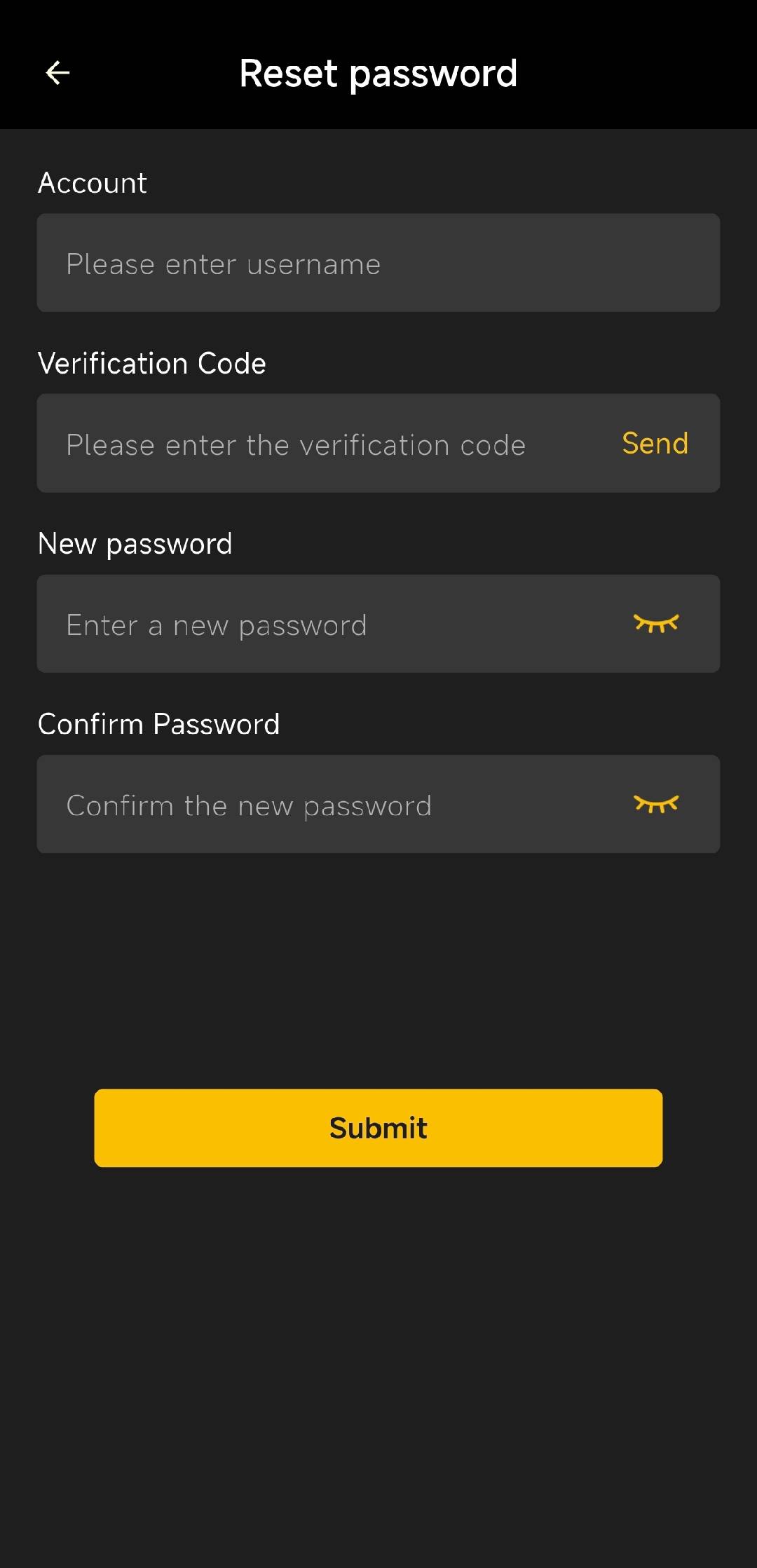
Abbildung 8-7 Schritt 2: Passwort mit dem E-Mail-Bestätigungscode zurücksetzen
Arbeitsbereich auswählen und wechseln
Ein Konto kann mehreren Organisationen angehören und hat innerhalb derselben Organisation eine Rolle.
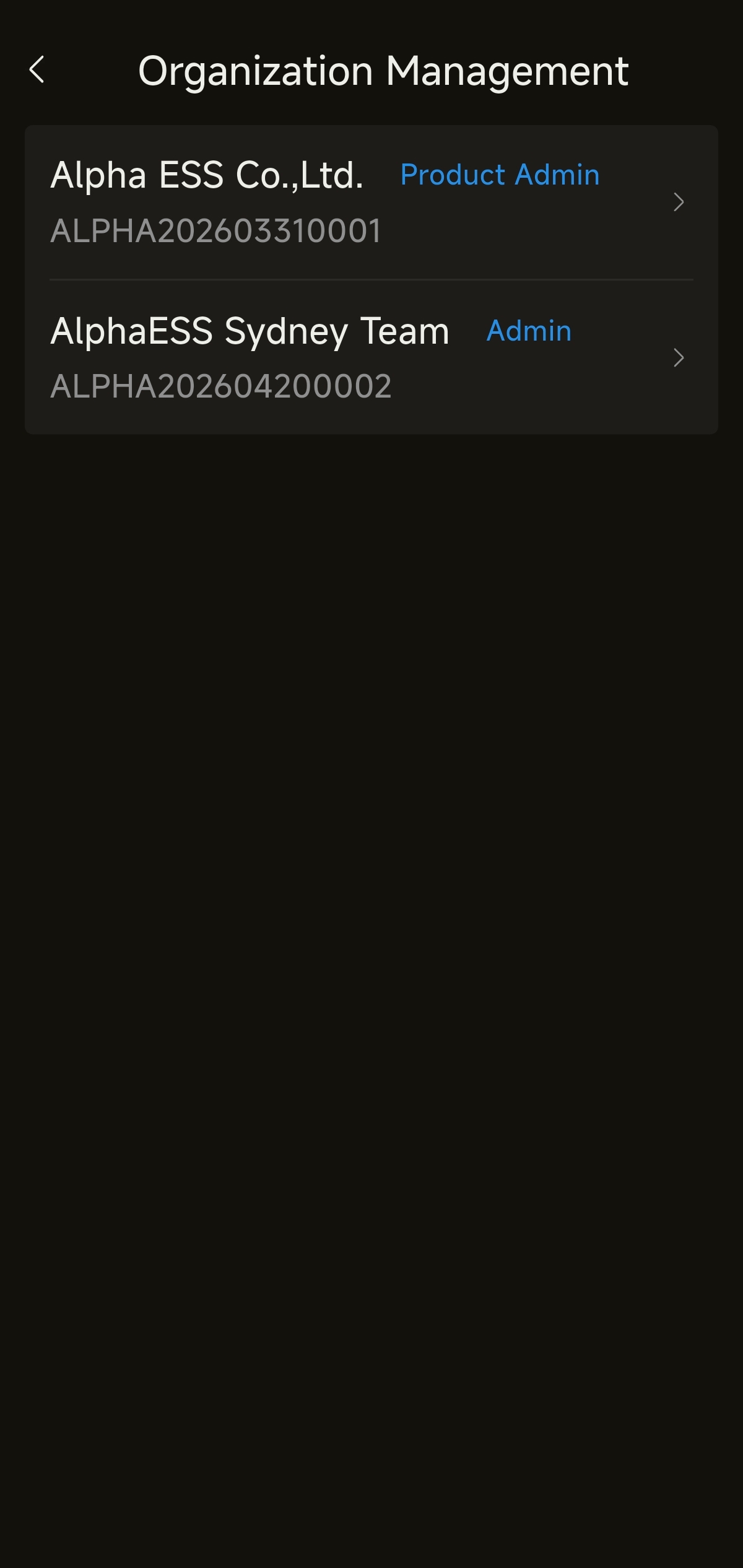
Abbildung 8-8 Organisations- und Rollenliste des Kontos
Sie können in der APP jederzeit Organisation / Rolle wechseln; nach dem Wechsel werden Oberfläche und Berechtigungen entsprechend dem ausgewählten Arbeitsbereich aktualisiert.
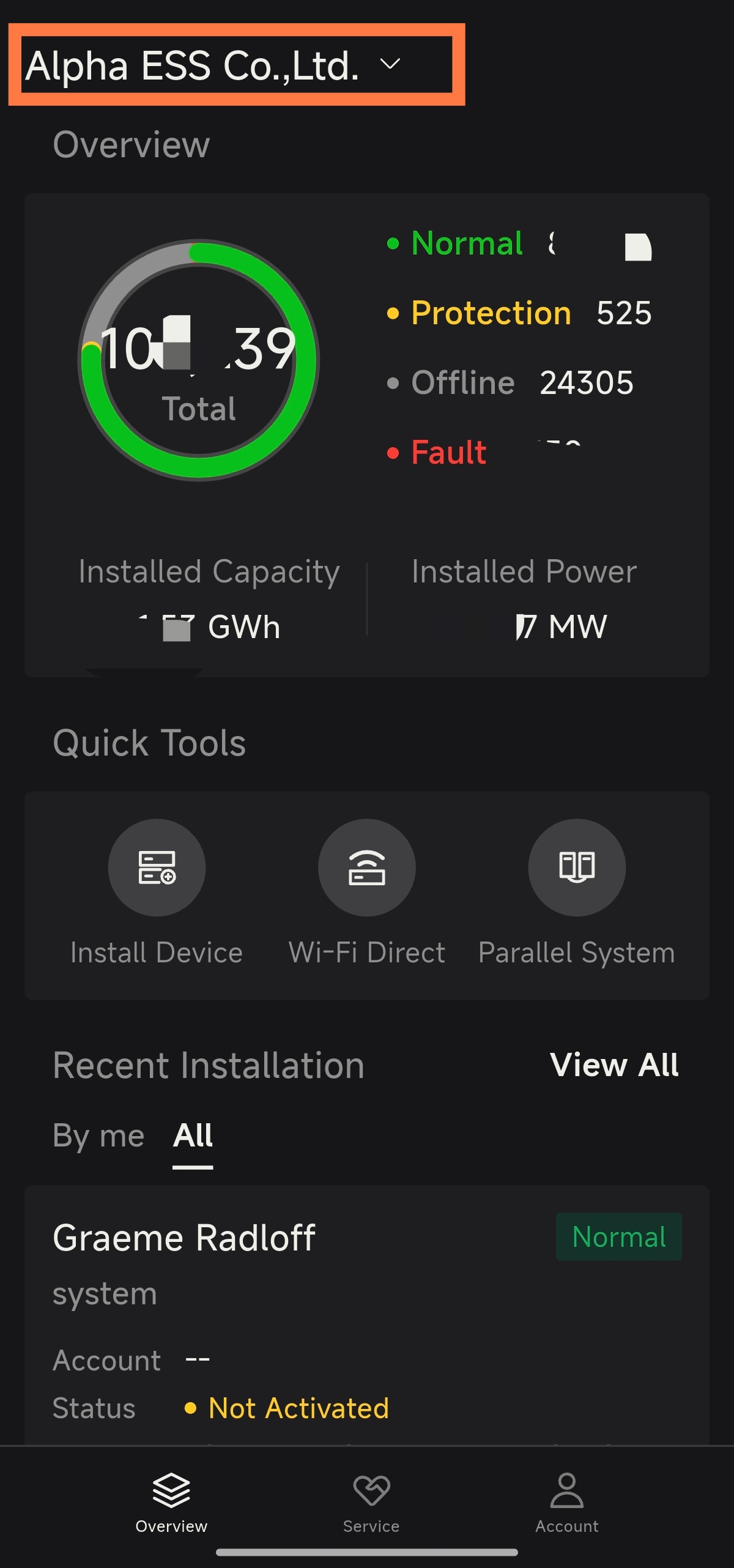
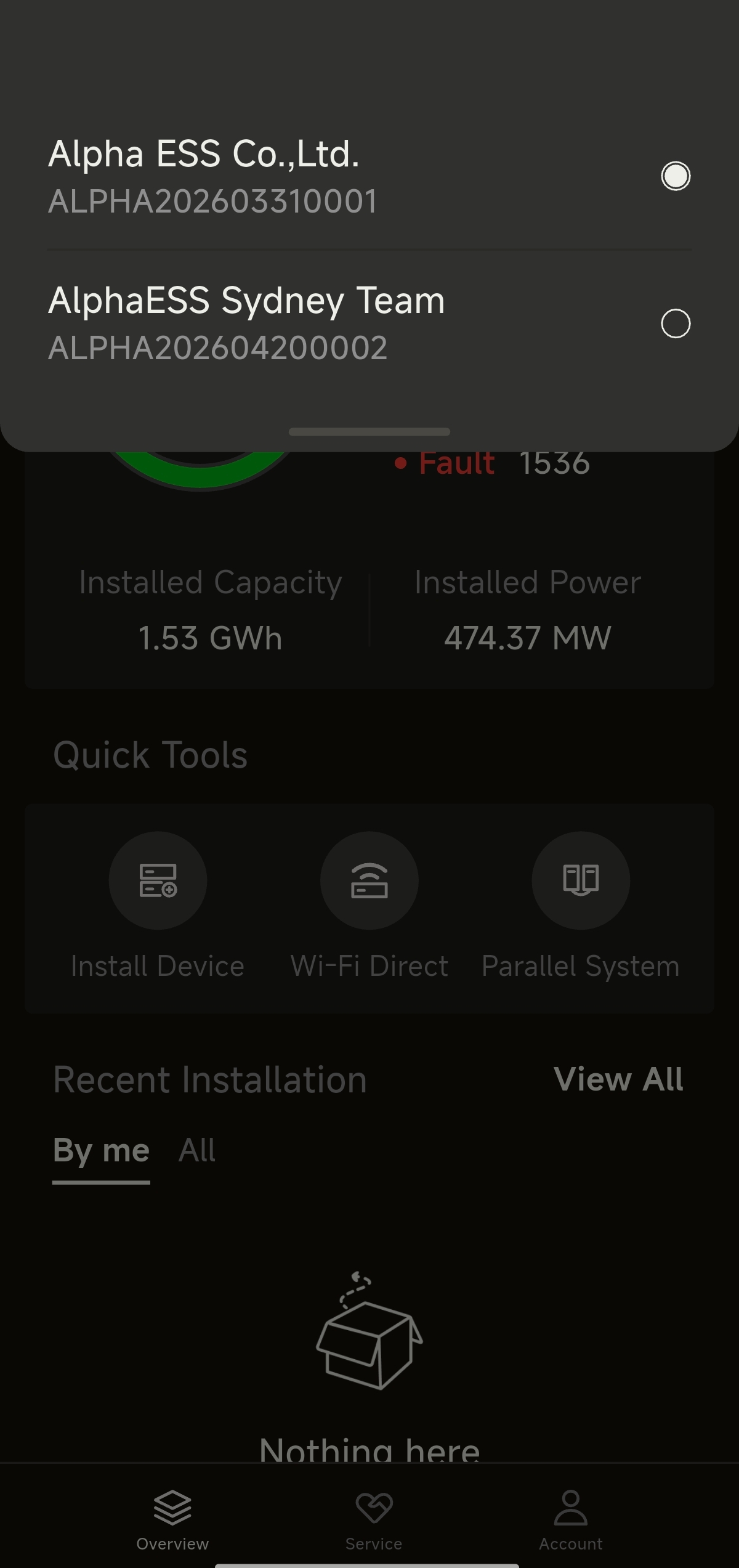
Abbildung 8-9 Übersichtsseiten des Arbeitsbereichs nach dem Wechsel von Organisation/Rolle
Installation, Netzwerkkonfiguration und Inbetriebnahme
Einzelinstallation
Voraussetzungen
Geräteseite: Die Energiespeichereinheit ist eingeschaltet und der Wi-Fi-Kommunikationsstick ist eingesteckt, die POWER-Anzeige leuchtet dauerhaft.
Heimrouter: Netzwerkname und Passwort sind bekannt, das 2,4-GHz-Band ist aktiviert und das Signal deckt den Installationsort des Geräts ab.
Telefon: WLAN und Bluetooth sind beide aktiviert, die Standortberechtigung wurde erteilt (erforderlich für WLAN-Scan und stille Verbindung unter Android) und die Person steht wenige Meter vom Gerät entfernt.
Internetverbindung des Telefons: Es wird empfohlen, mobile Daten zu aktivieren – beim Zurückfallen auf eine direkte AP-Verbindung wechselt das Telefon vorübergehend zum Geräte-Hotspot und trennt die Internetverbindung.
Netzwerkkonfiguration
Schritt 1: Tippen Sie auf Schnellwerkzeuge – Gerät installieren
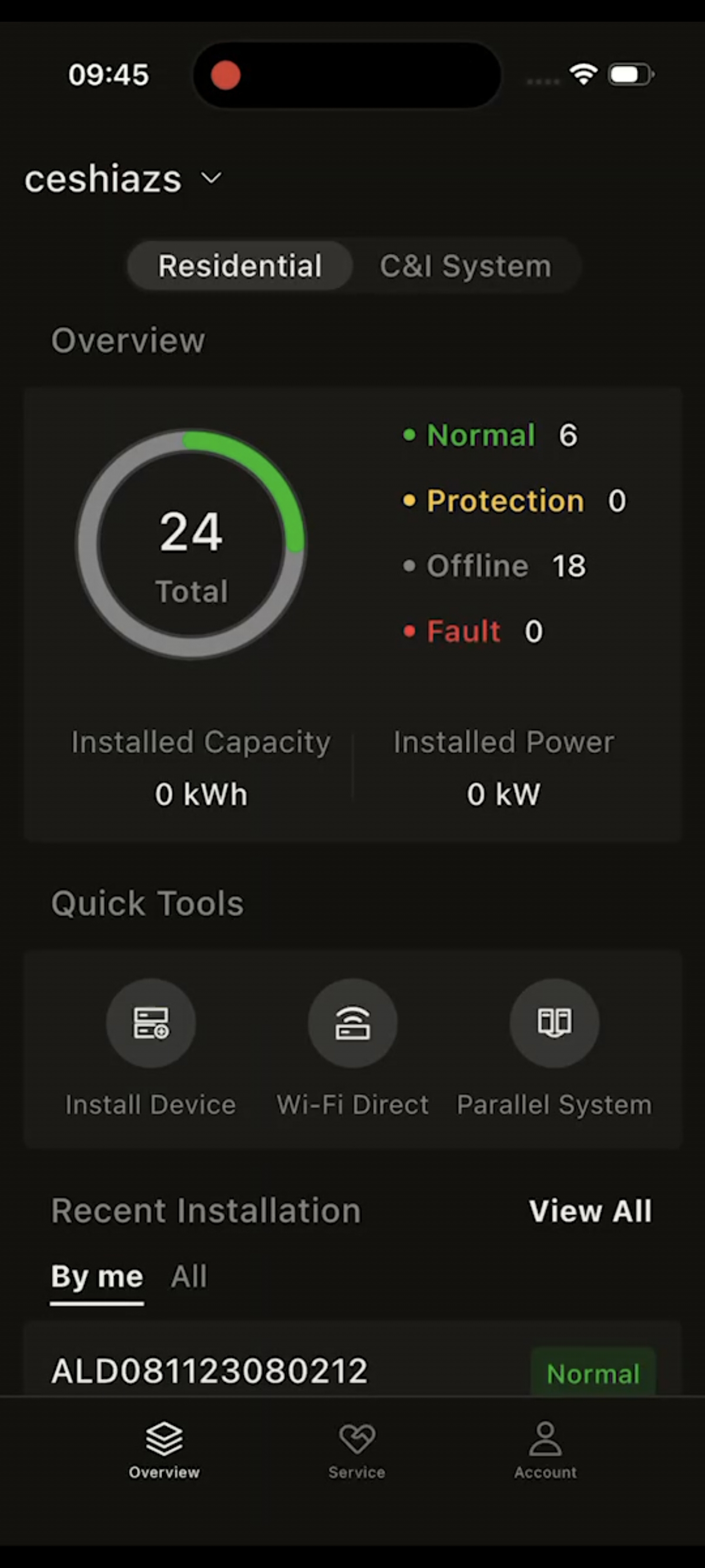
Abbildung 8-10 Schritt 1: Auf der APP-Startseite auf „Schnellwerkzeuge – Gerät installieren“ tippen
Schritt 2: Bluetooth sucht automatisch nach Geräten in der Nähe, üblicherweise Geräte, die mit „AL“ beginnen und zur Geräte-SN passen. (Wenn das Gerät die Bluetooth-Funktion nicht unterstützt, kann es bei der Suche nicht gefunden werden. Wählen Sie in diesem Fall die Verbindung des Geräts durch Scannen der Geräte-SN.)
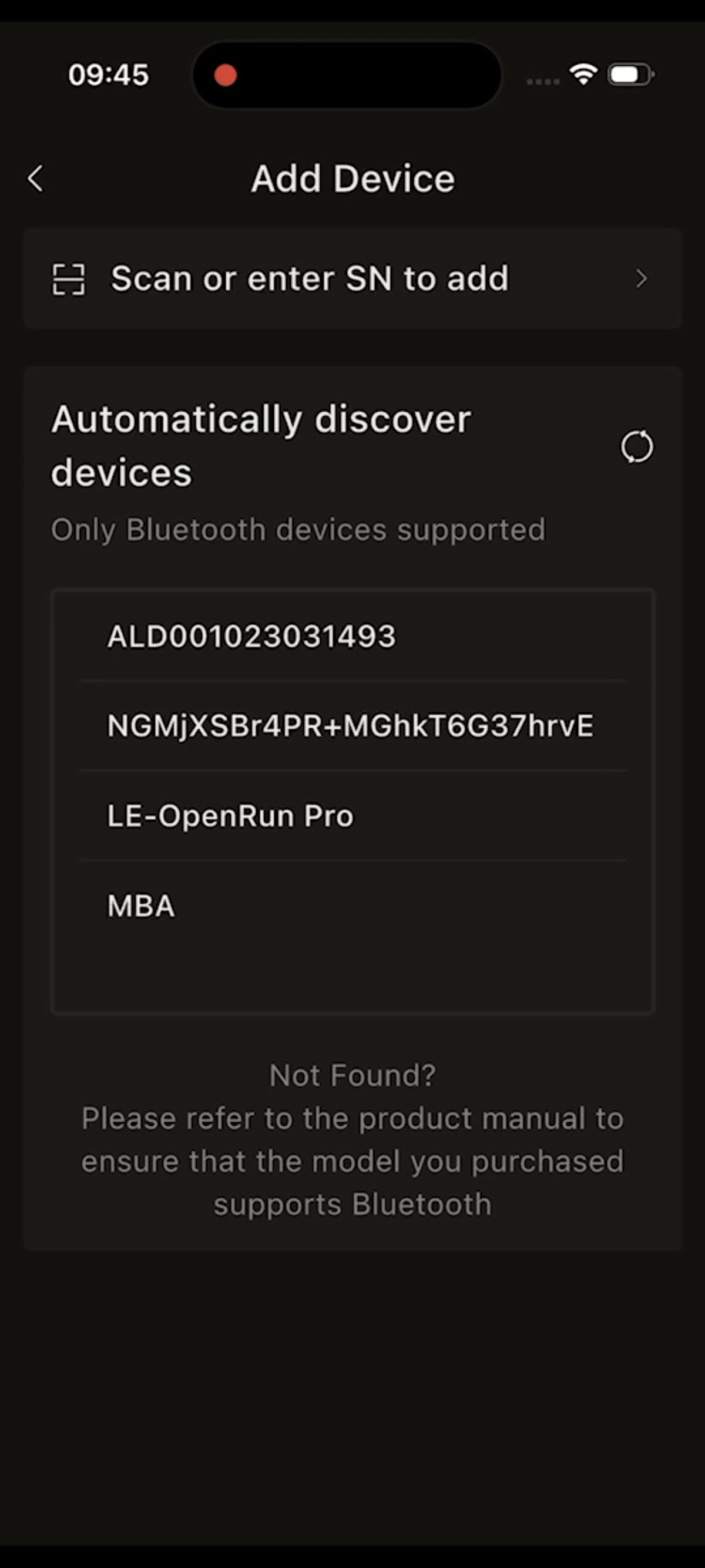
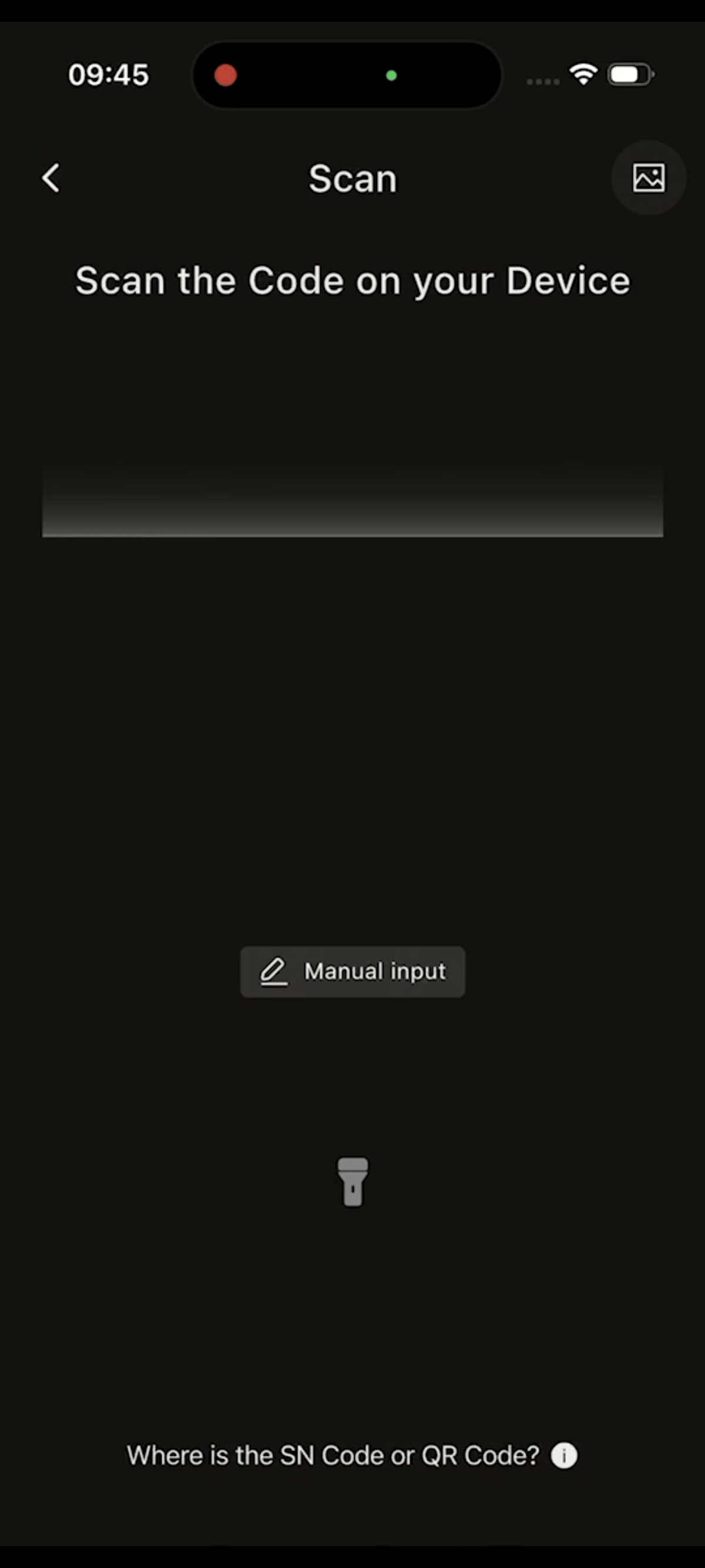
Abbildung 8-11 Schritt 2: Gerät über Bluetooth scannen oder automatisch erkennen
Die physische Position des scanbaren SN-Etiketts am Gerät entnehmen Sie bitte der folgenden Abbildung.
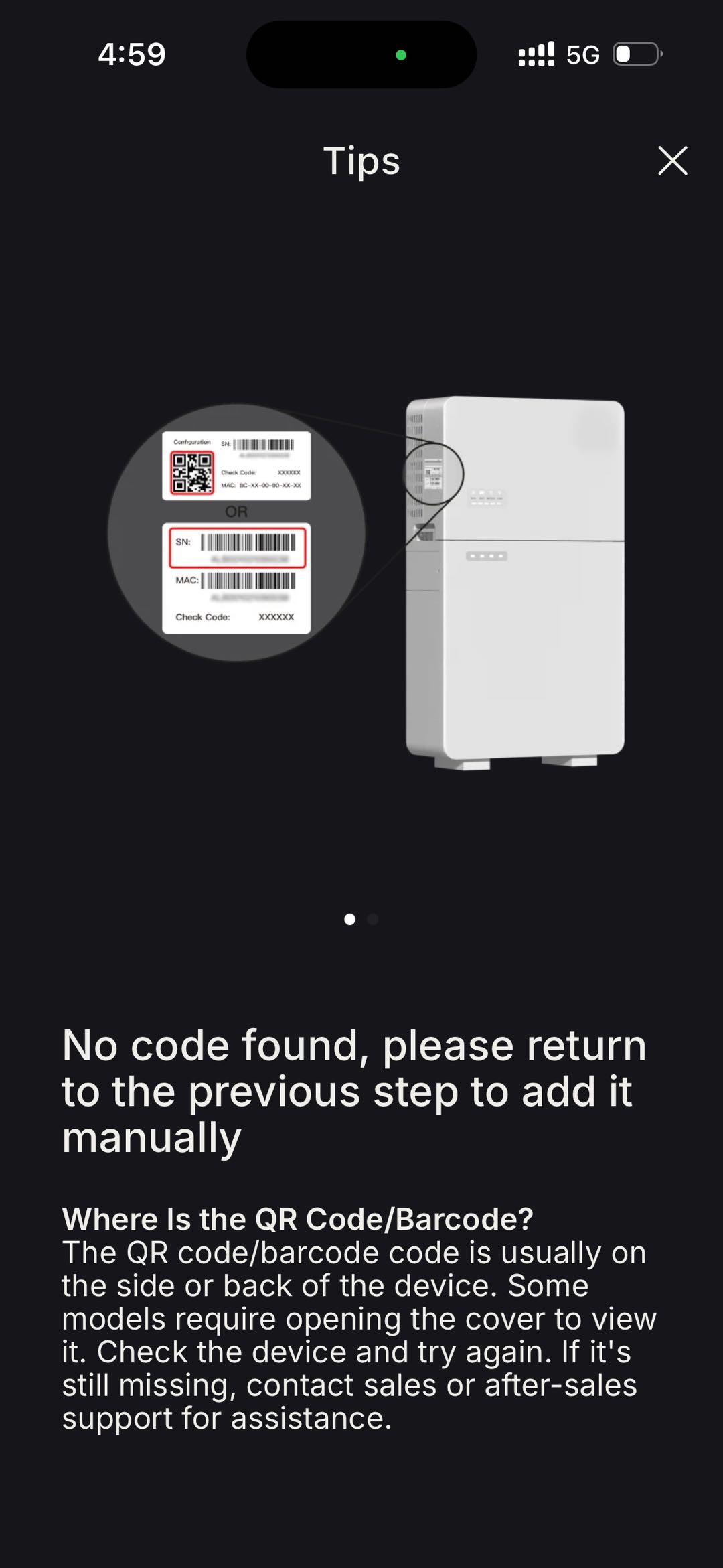
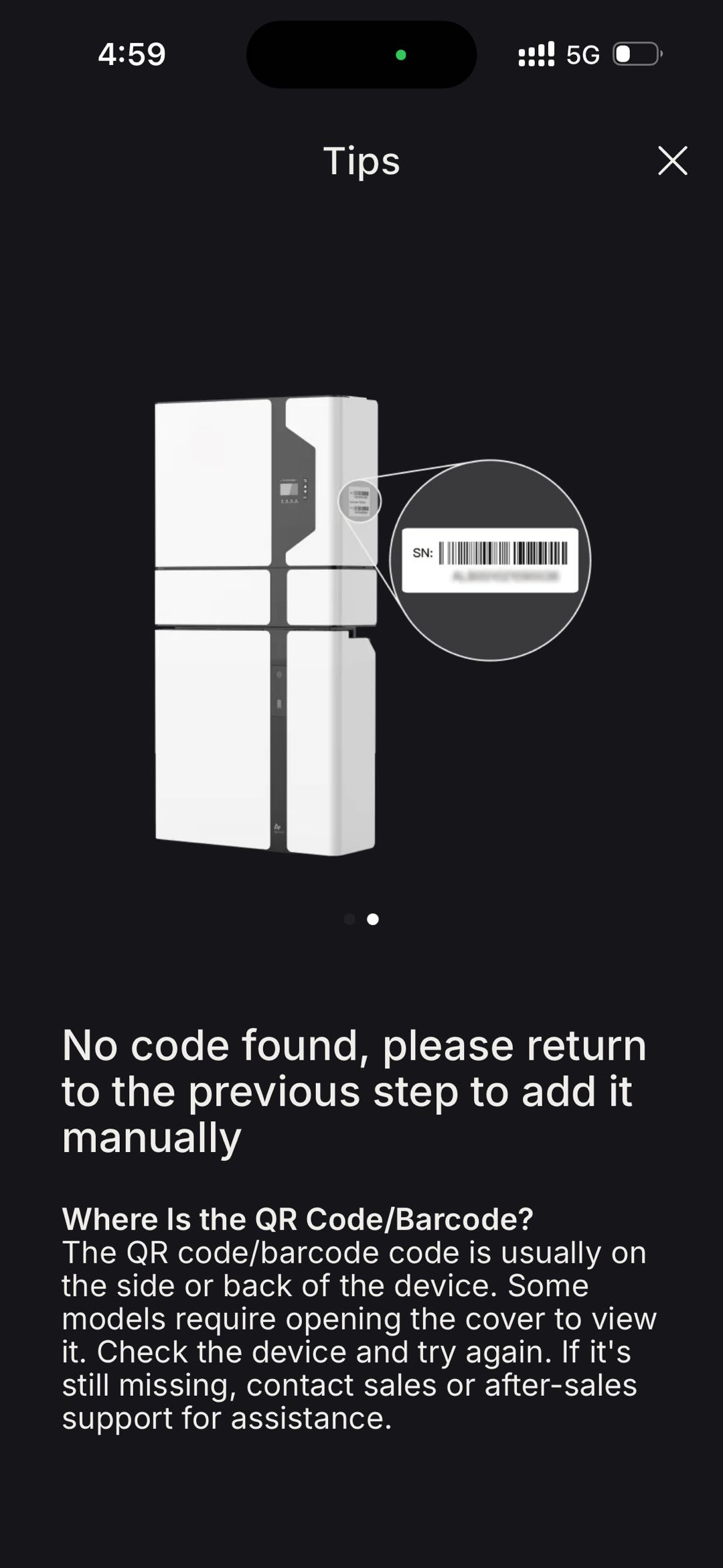
Abbildung 8-12 Position des SN-/QR-Code-Etiketts am Gerät
Schritt 3: Wählen Sie das über Bluetooth gefundene Gerät aus und geben Sie den Geräte-Prüfcode ein. Die APP leitet zum Bildschirm „Geräteinformationen bestätigen“ weiter. Überprüfen Sie die Informationen und klicken Sie auf Weiter.
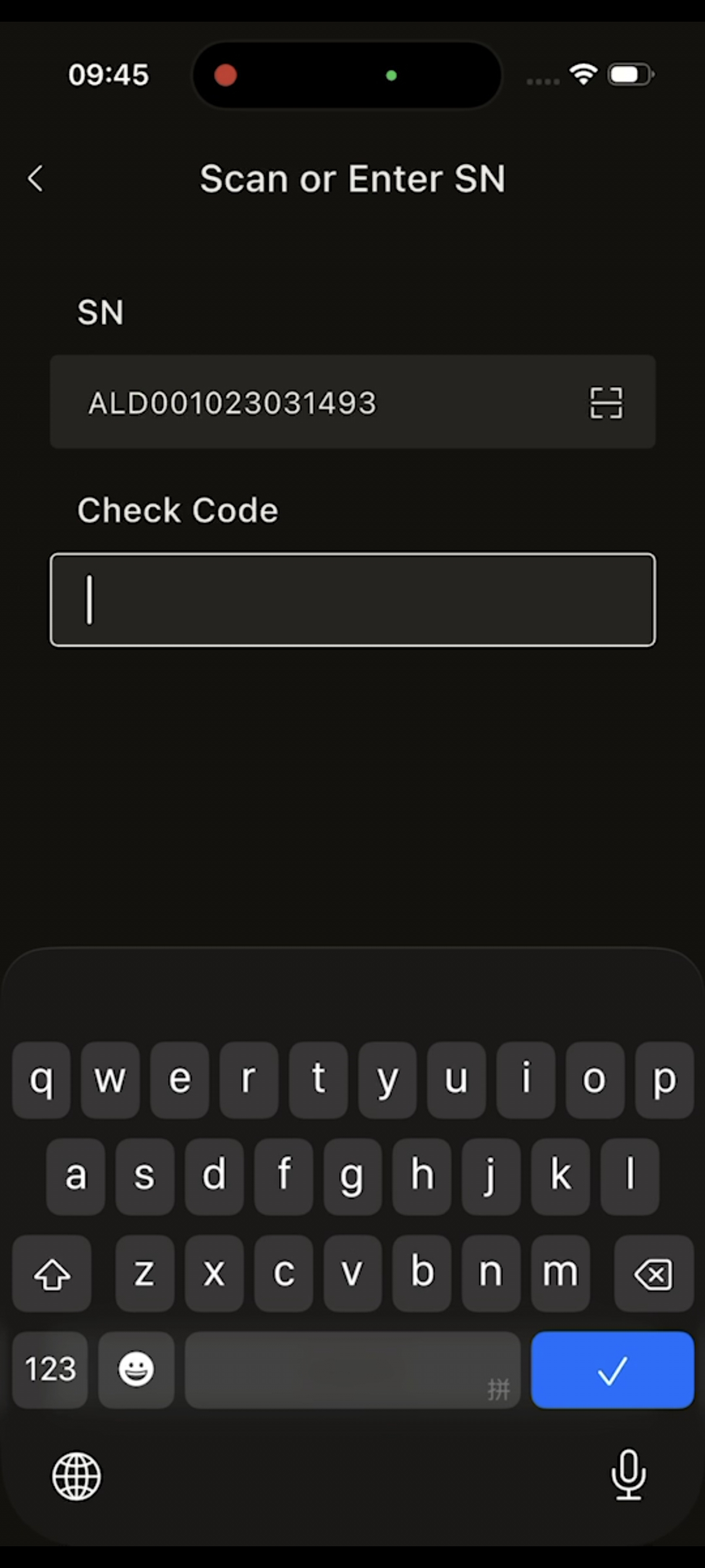
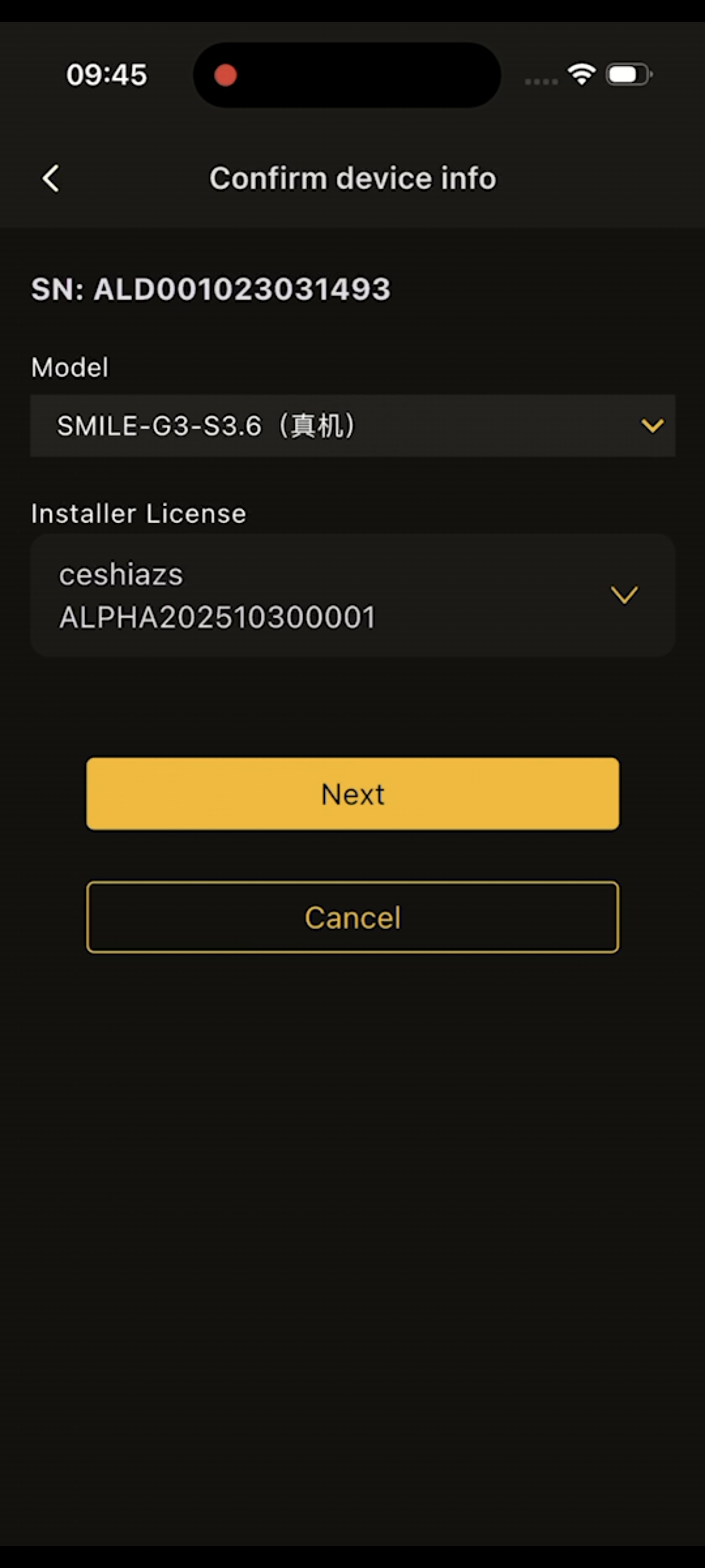
Abbildung 8-13 Schritt 3: Geräte-SN und Prüfcode eingeben und die Geräteinformationen bestätigen
Schritt 4: Warten Sie, bis sich das Telefon mit dem Gerät verbindet.
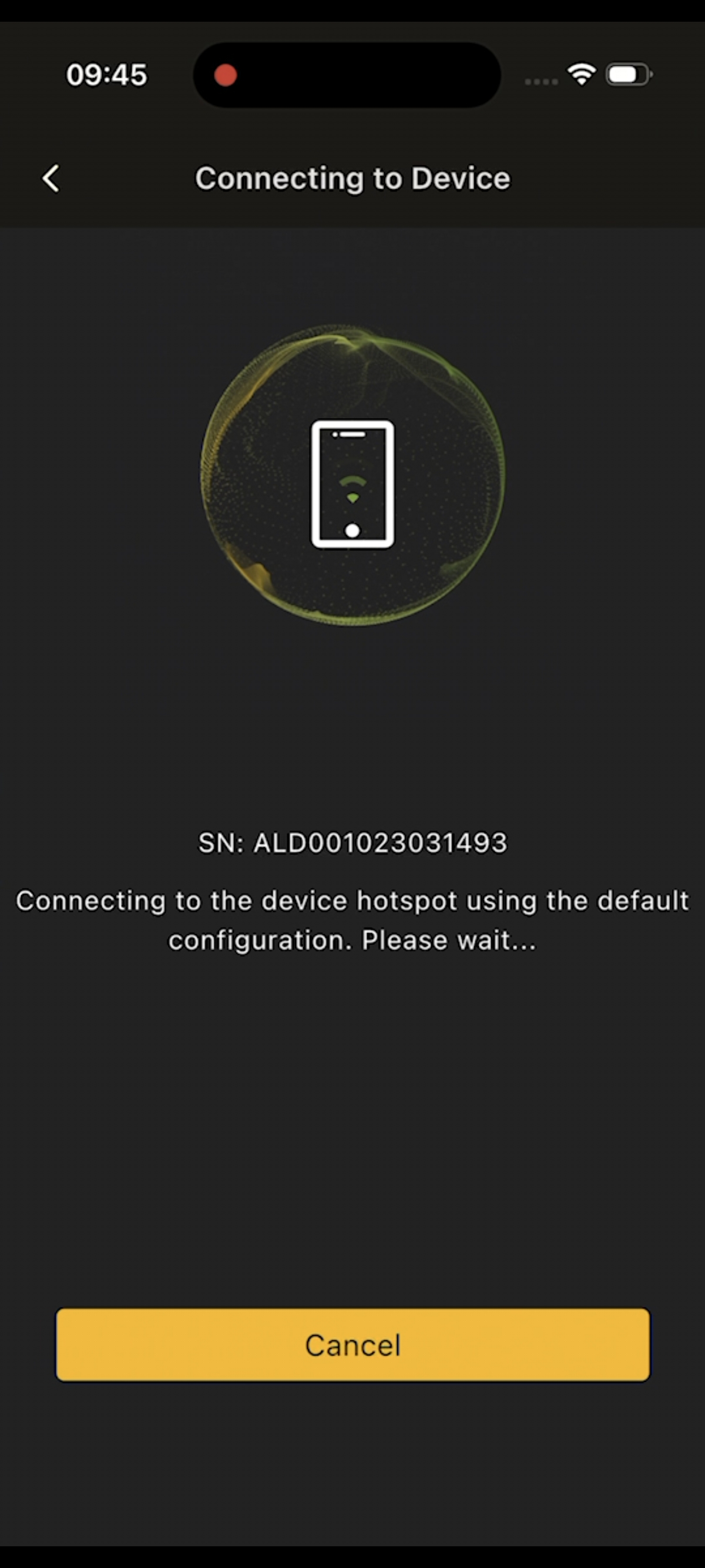
Abbildung 8-14 Schritt 4: Warten, bis sich das Telefon mit dem Gerät verbindet
Schritt 5: Sobald sich das Telefon erfolgreich mit dem Gerät verbunden hat, wählen Sie das Heim-WLAN aus, mit dem sich das Gerät verbinden soll, und geben Sie das korrekte Passwort ein.
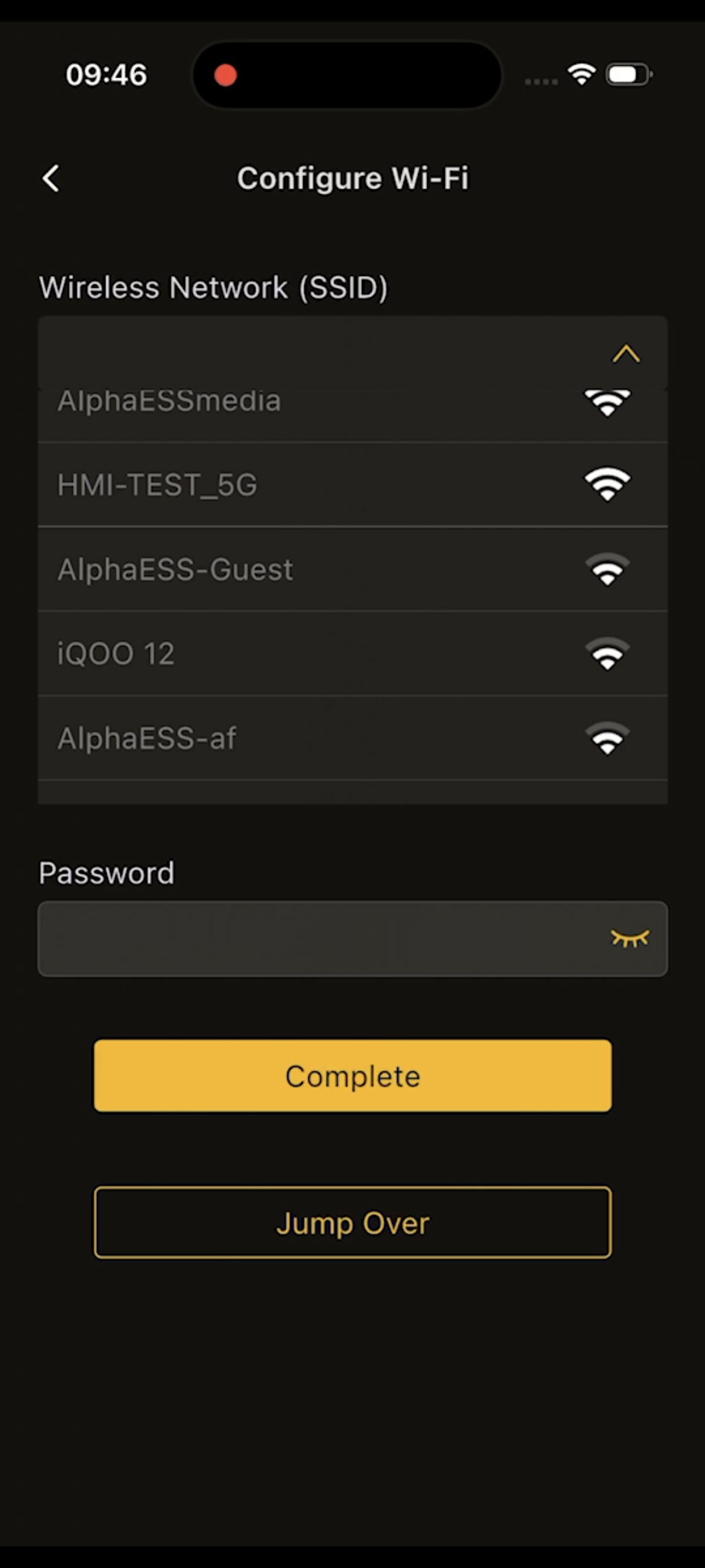
Abbildung 8-15 Schritt 5: Heim-WLAN auswählen und Passwort eingeben
Schritt 6: Warten Sie, bis sich das Gerät mit dem Netzwerk und der Cloud verbindet.
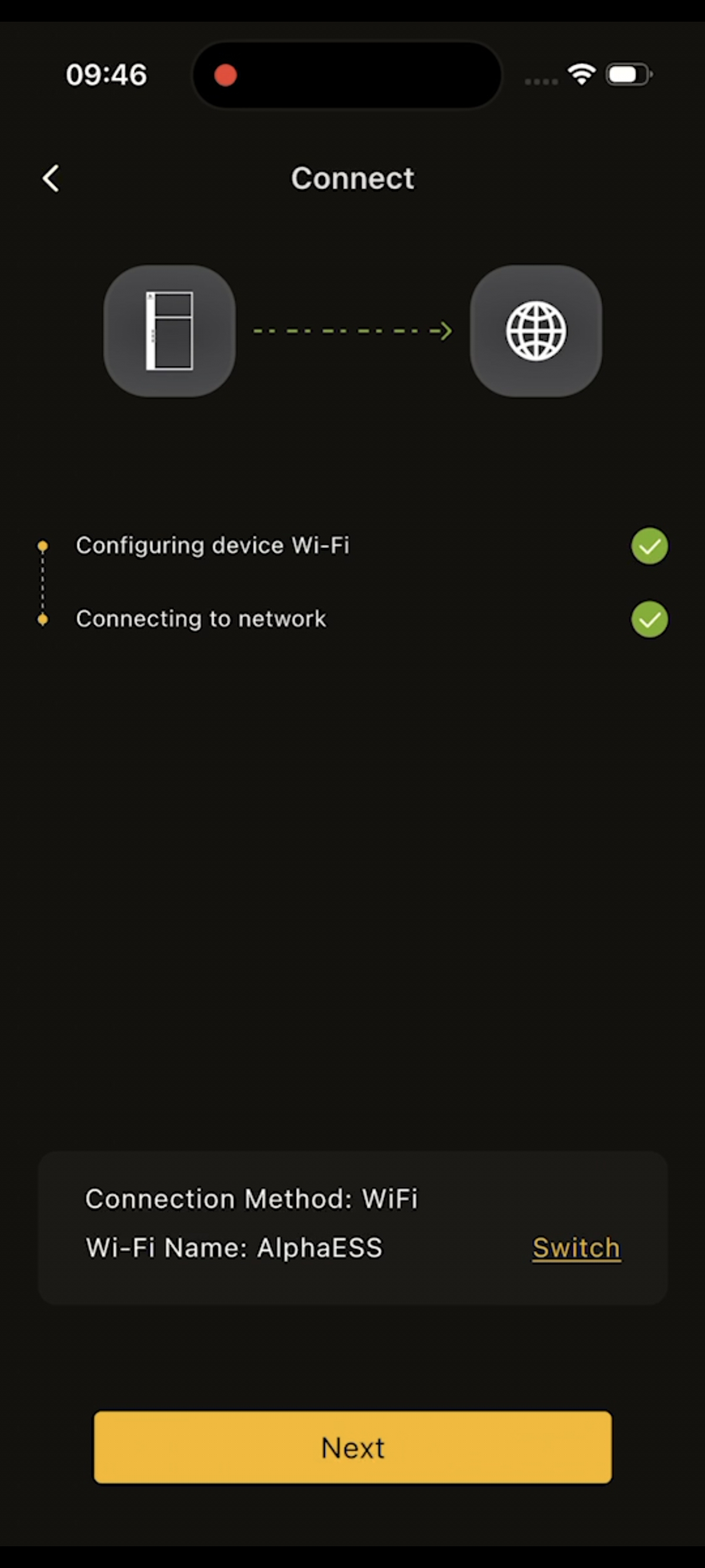
Abbildung 8-16 Schritt 6: Warten, bis sich das Gerät mit dem Netzwerk und der Cloud verbindet
Eingabe der Basisinformationen und Konfiguration der Geräteparameter
Eingabe der Basisinformationen
Schritt 1: Rufen Sie den Bildschirm „System installieren“ auf und wählen Sie zuerst „Basisinformationen“, um das Formular für die Basisinformationen zu öffnen.
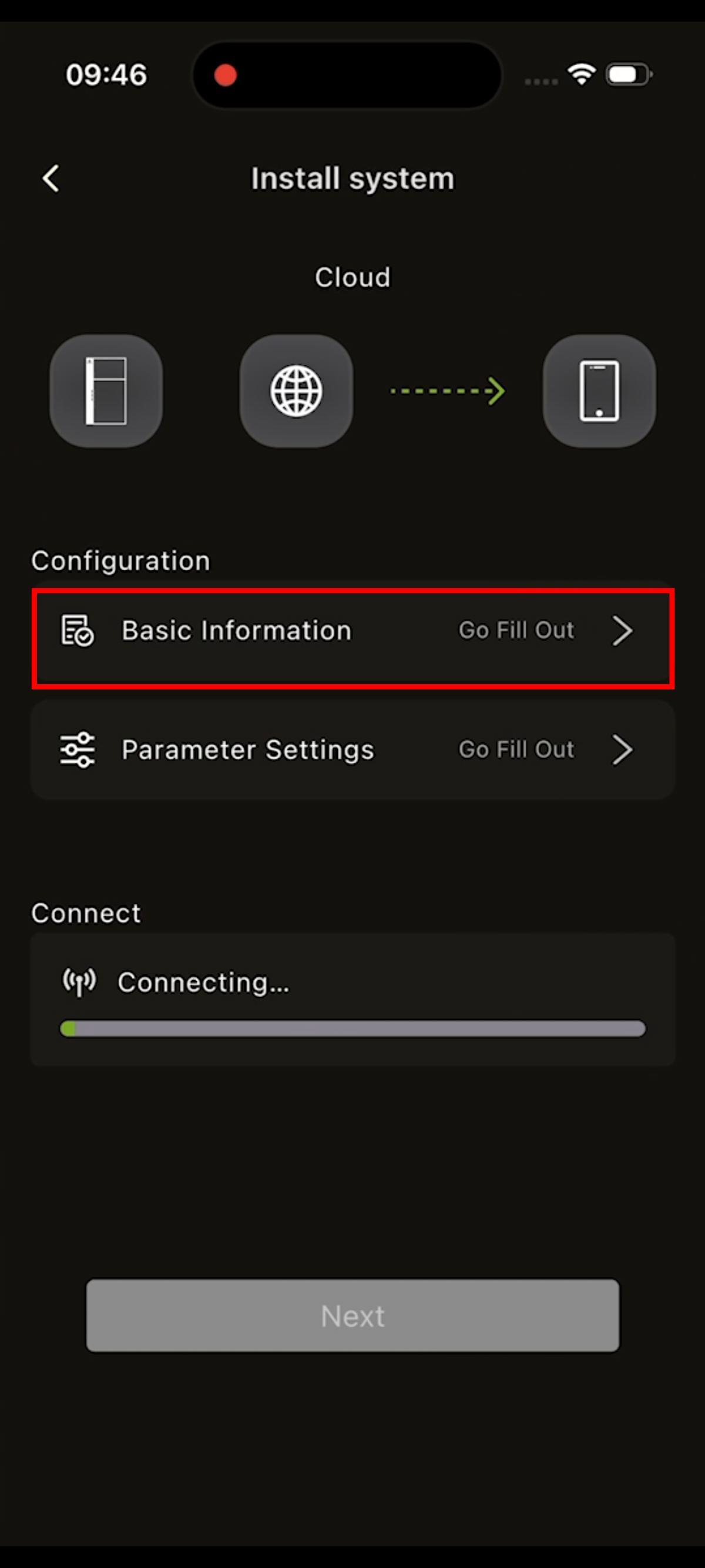
Abbildung 8-17 Schritt 1: Bildschirm „System installieren – Basisinformationen“ öffnen
Schritt 2: Installationsadresse des Geräts automatisch ermitteln oder manuell eingeben.
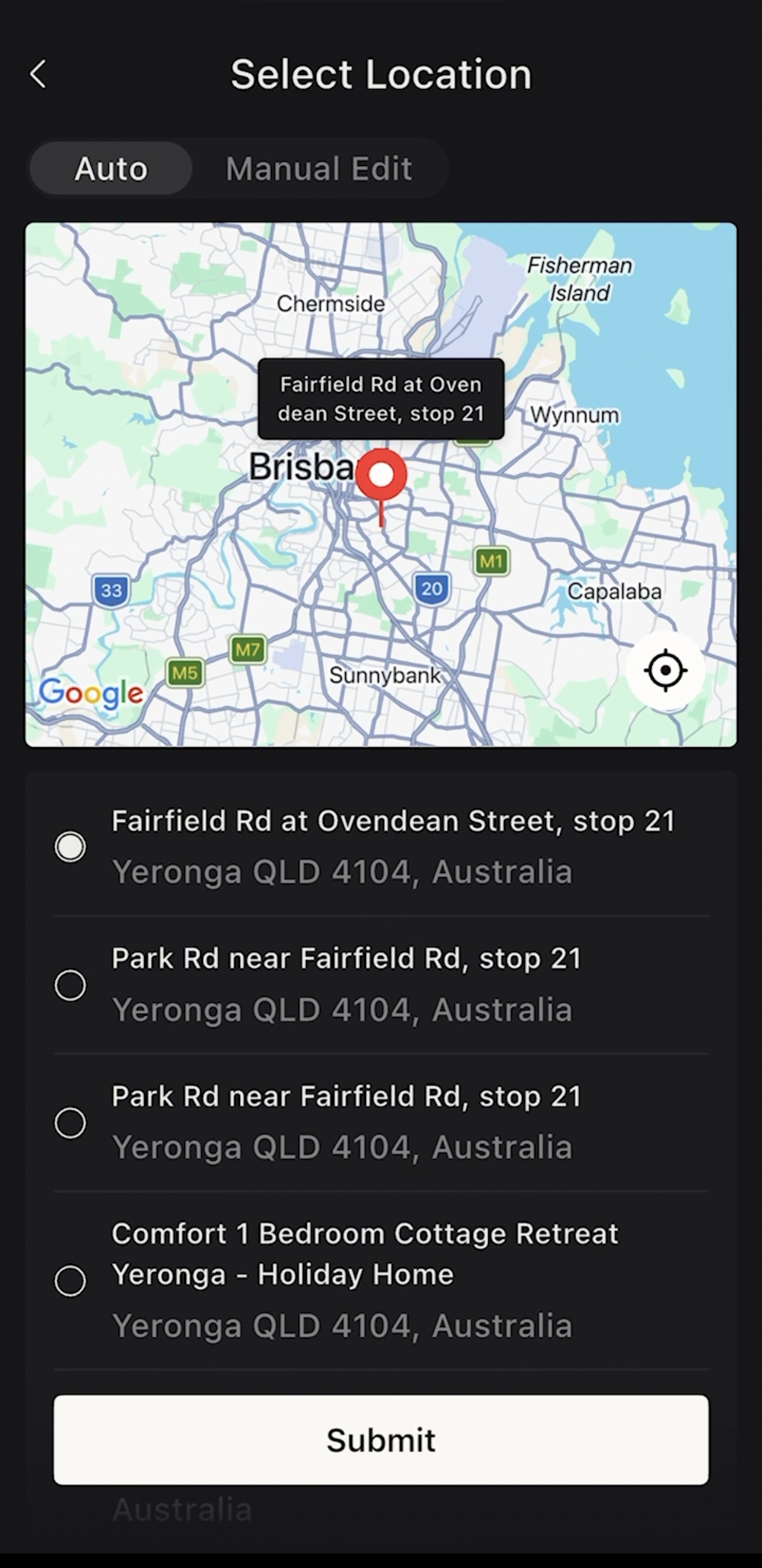
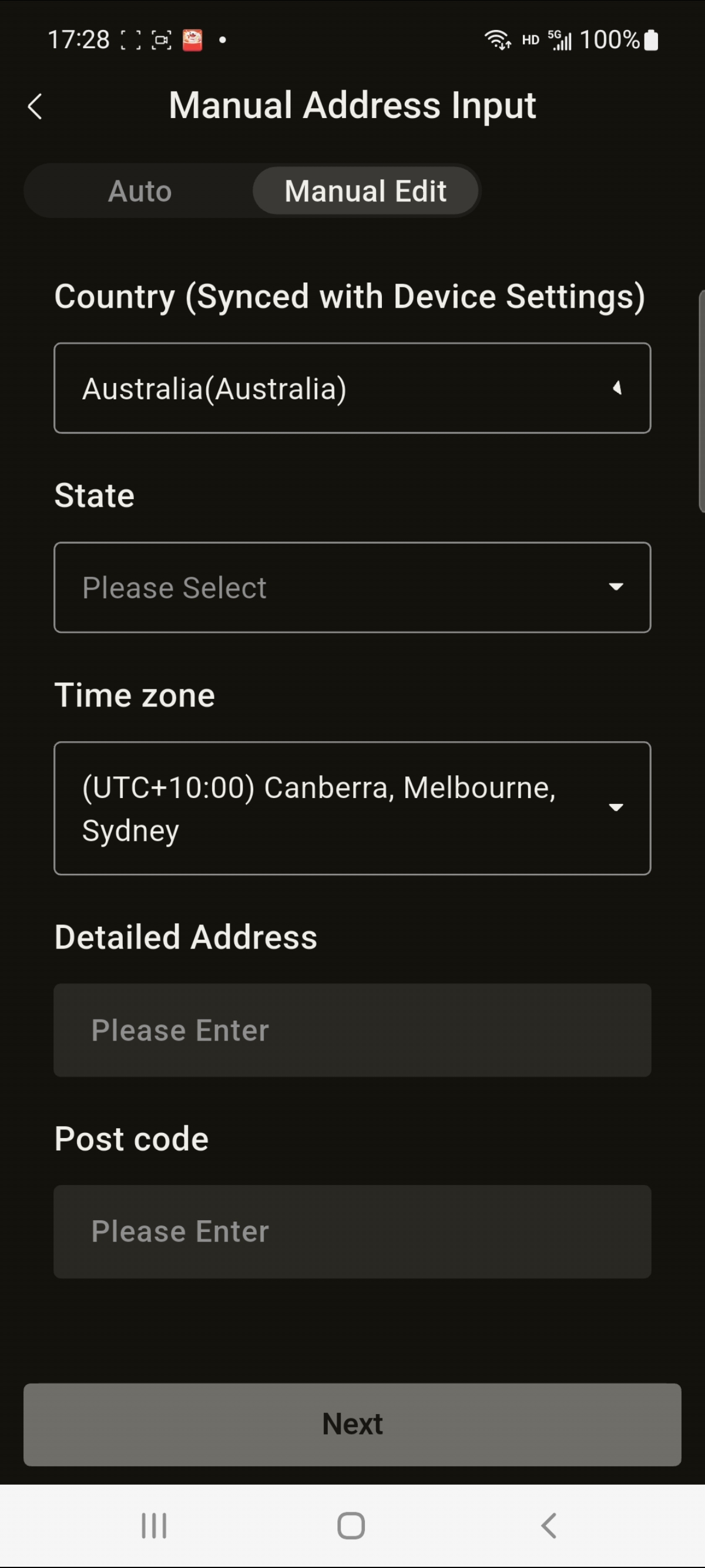
Abbildung 8-18 Schritt 2: Installationsadresse des Geräts automatisch ermitteln oder manuell eingeben
Schritt 3: Legen Sie den Standortnamen des Geräts fest und geben Sie das Endnutzerkonto ein. Zurück zum Bildschirm „System installieren“; „Basisinformationen“ ist als abgeschlossen markiert.
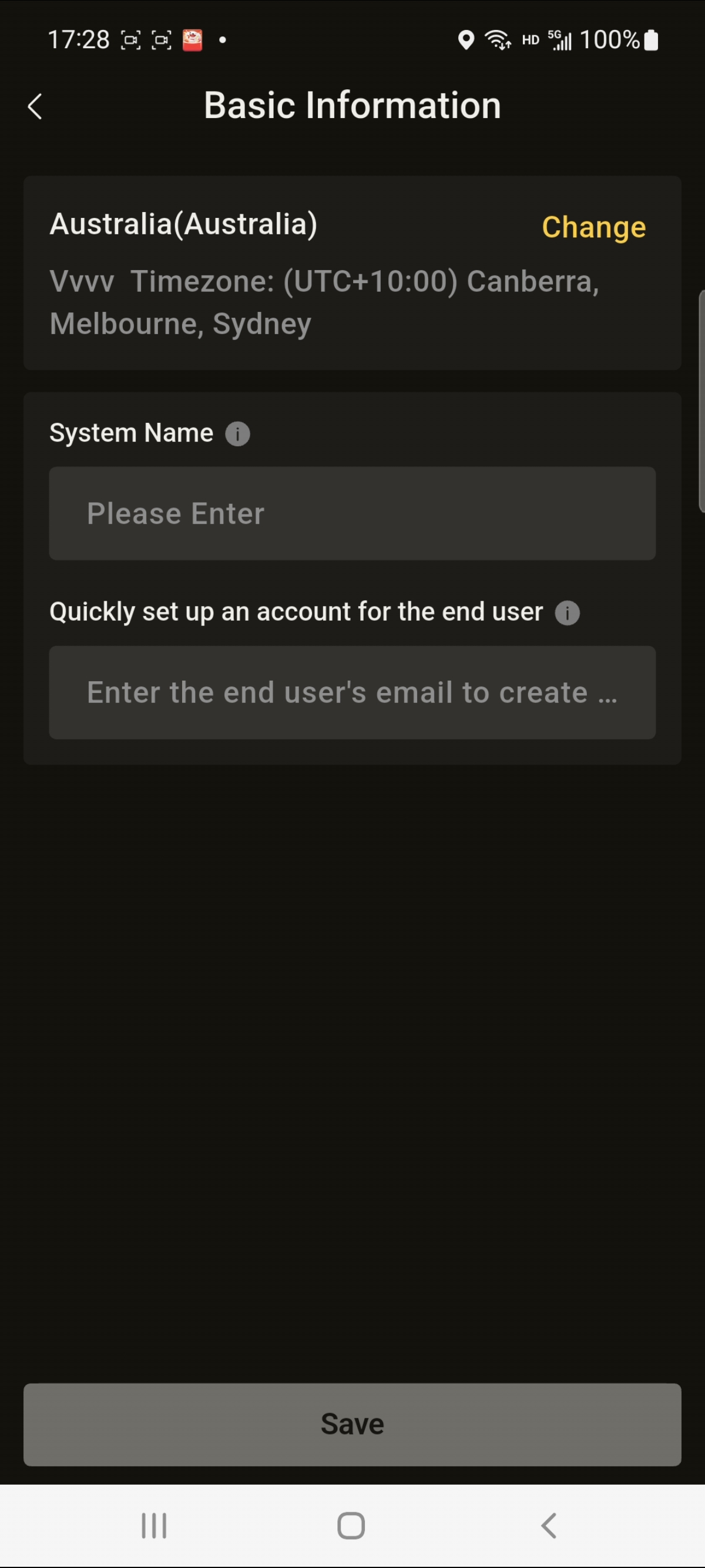
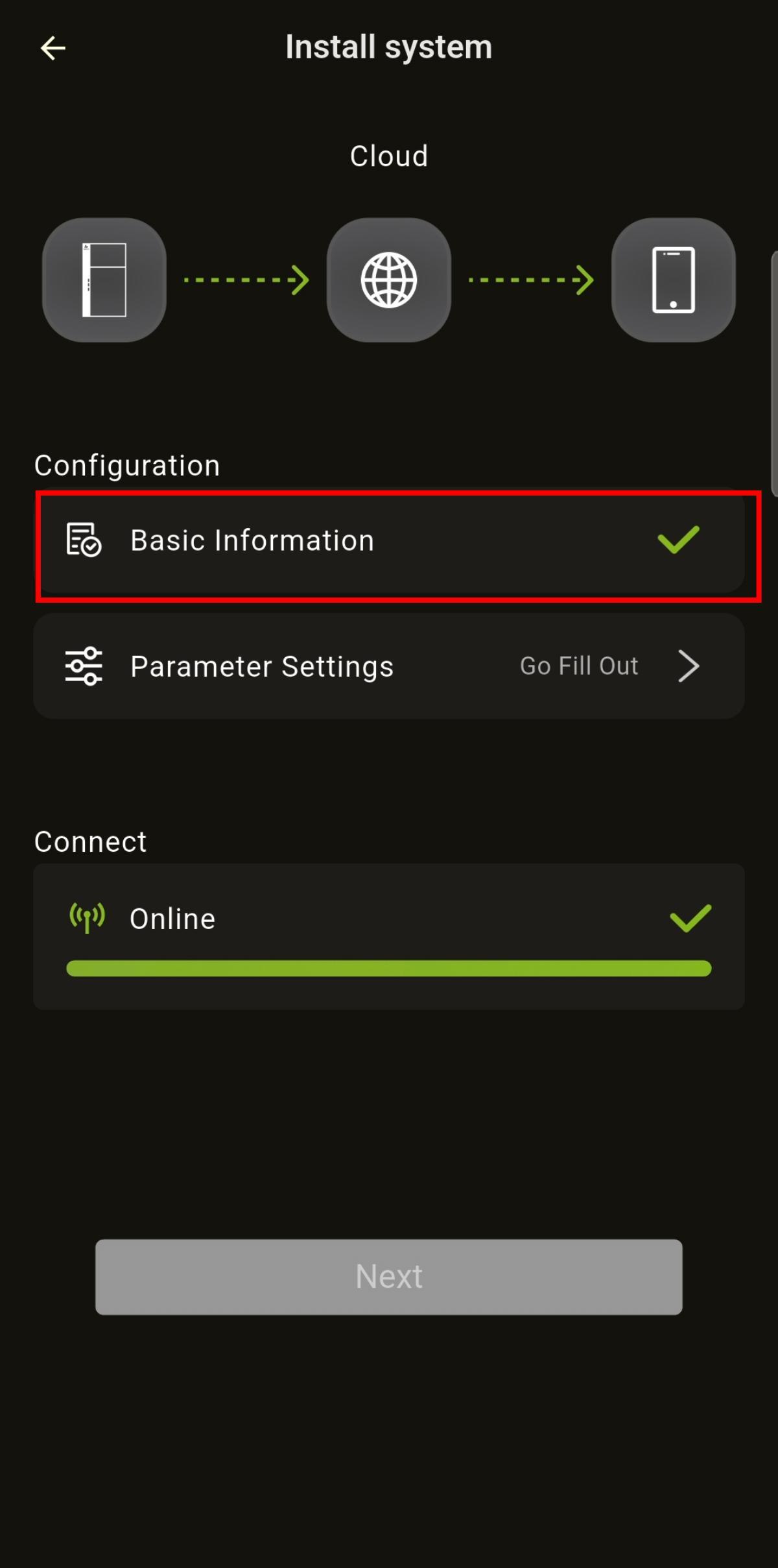
Abbildung 8-19 Schritt 3: Standortnamen festlegen und Endnutzerkonto eingeben
WARNING
- Wenn sich die automatisch ermittelte Adresse bei der Überprüfung als ungenau erweist, können Sie die Adresse über die Schaltfläche „Ändern“ in Schritt 3 aktualisieren.
Konfiguration der Geräteparameter
Schritt 1: Wählen Sie auf dem Bildschirm „System installieren“ die Option „Parametereinstellungen“.
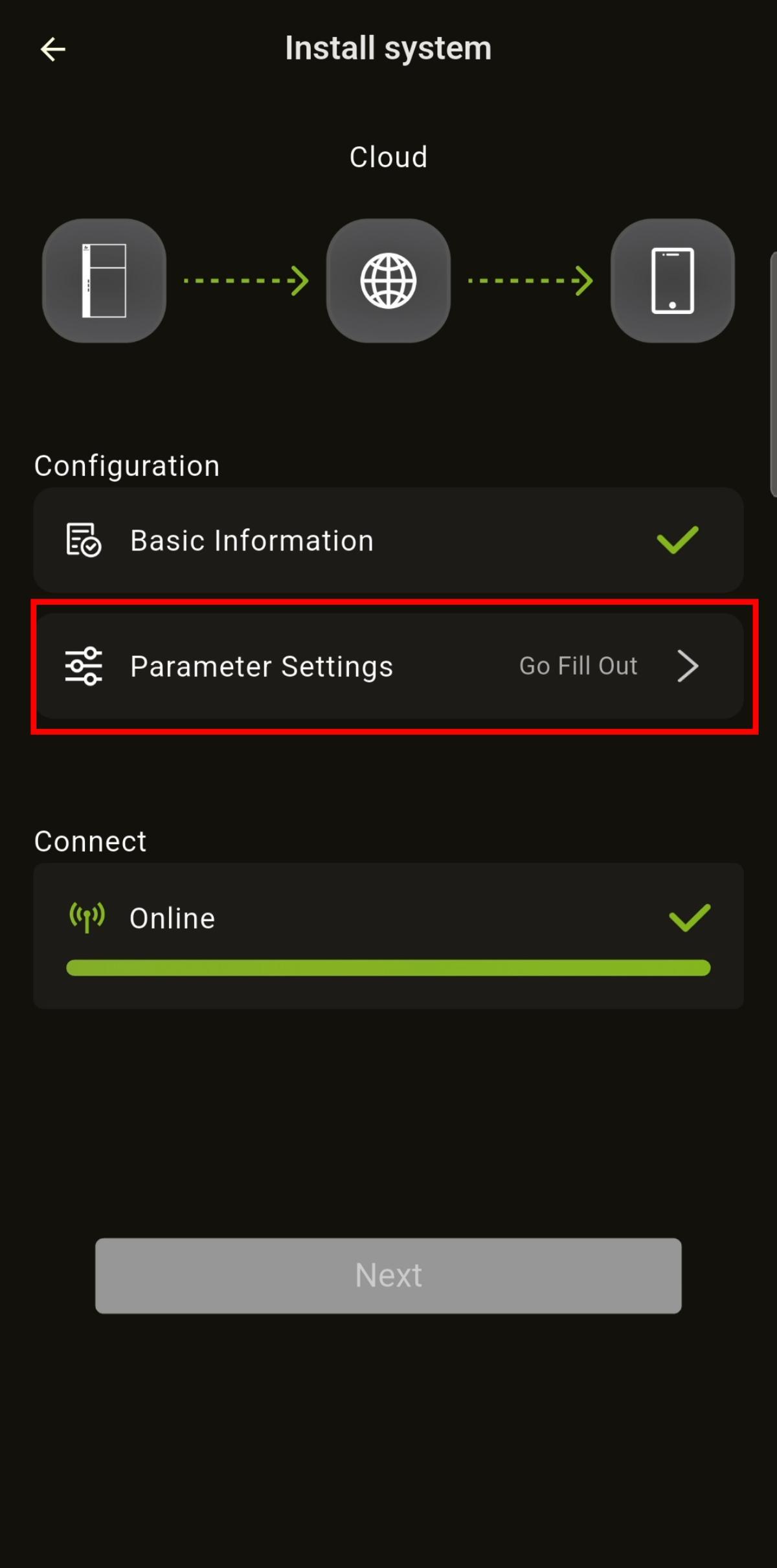
Abbildung 8-20 Schritt 1: Auf dem Bildschirm „System installieren“ die Option „Parametereinstellungen“ wählen
Schritt 2: Geben Sie den Installationsmodus des Geräts, die installierte PV-Leistung und die maximale PV-Einspeiseleistungsgrenze ein, wählen Sie den Zählertyp und weitere Informationen aus (für AU geben Sie Region, DNSP, NMI und weitere erforderliche Informationen ein).
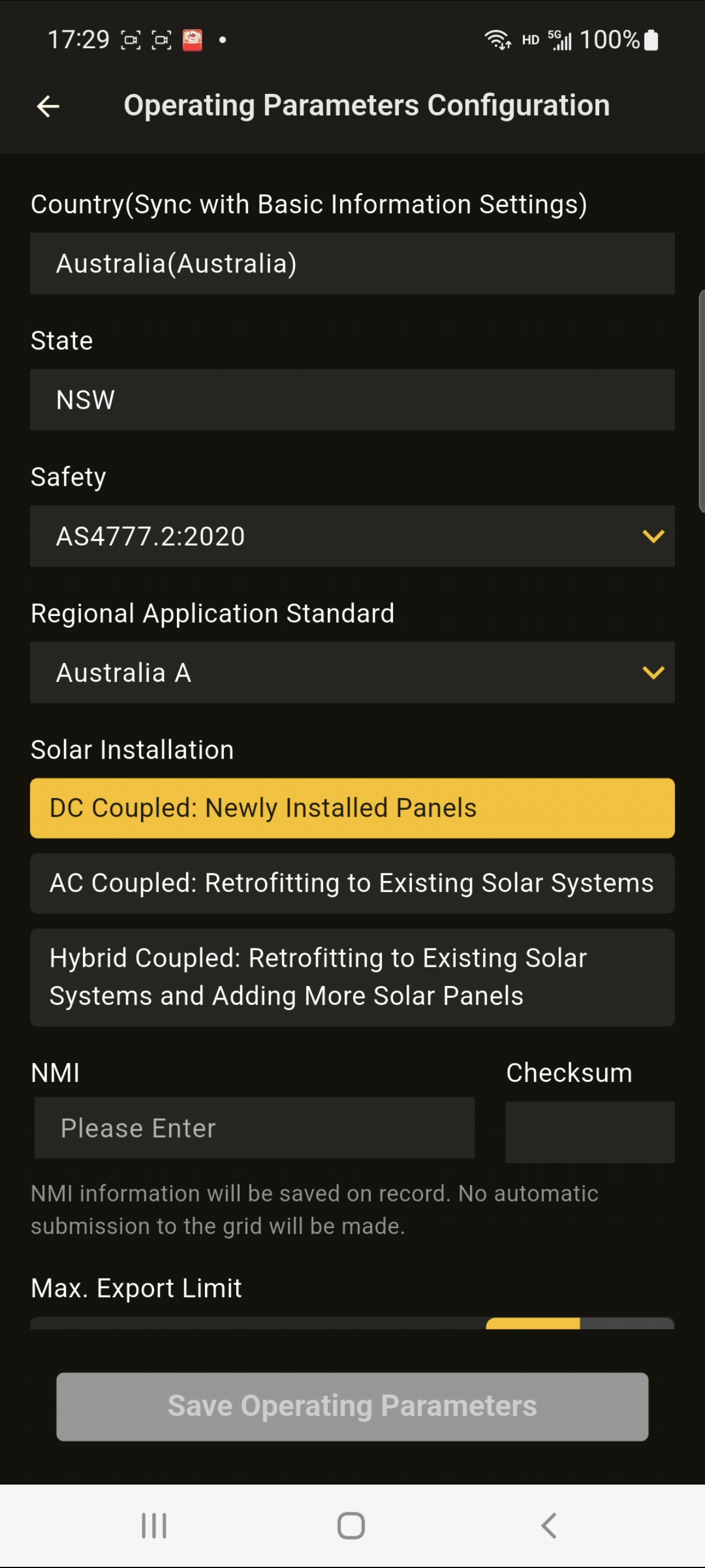
Abbildung 8-21 Schritt 2: Installationsmodus des Geräts, PV-Leistung und Zählertyp konfigurieren
Schritt 3: Wählen Sie Geräte-Selbsttest / Überspringen (nur einige Modelle unterstützen den Selbsttest).
Modelle, die den Selbsttest unterstützen: SMILE-G3 Serie, SMILE-M Serie.
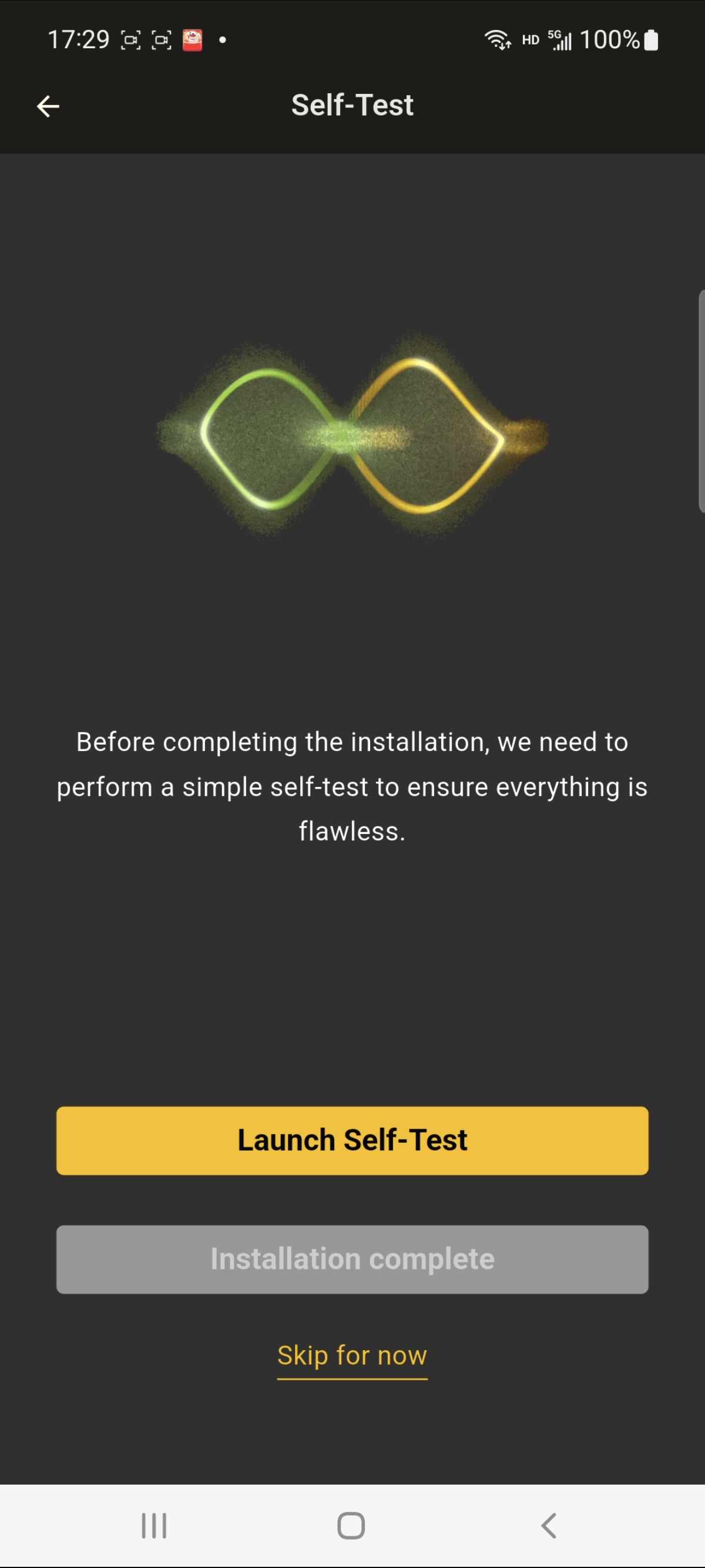
Abbildung 8-22 Schritt 3: Geräte-Selbsttest auswählen
Schritt 4: Rufen Sie den Selbsttest-Bildschirm auf und warten Sie auf den Abschluss. Treten Probleme auf, führen Sie über Fehlerbehebung detaillierte Prüfungen durch und starten Sie dann den Selbsttest erneut. Der Selbsttest ist abgeschlossen, wenn keine Probleme gefunden werden.
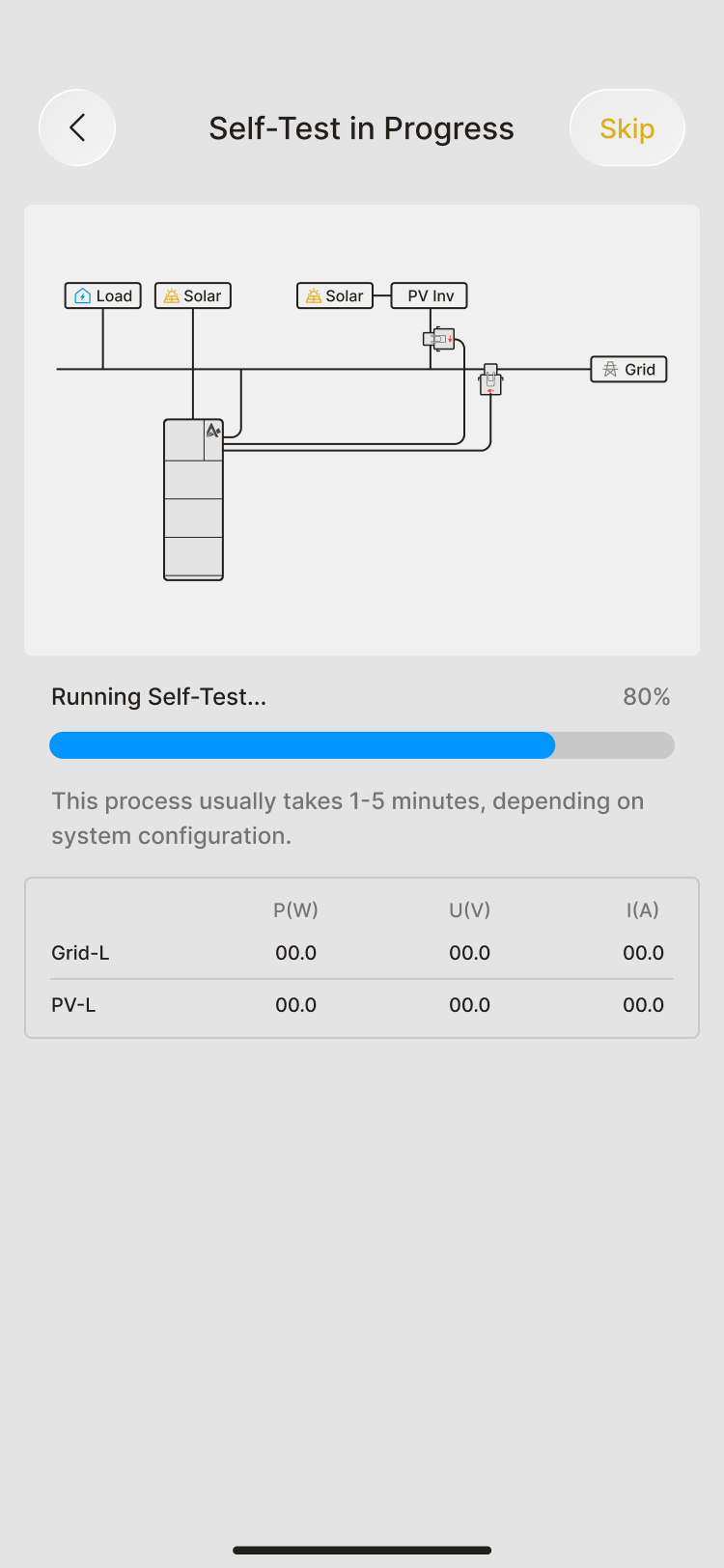
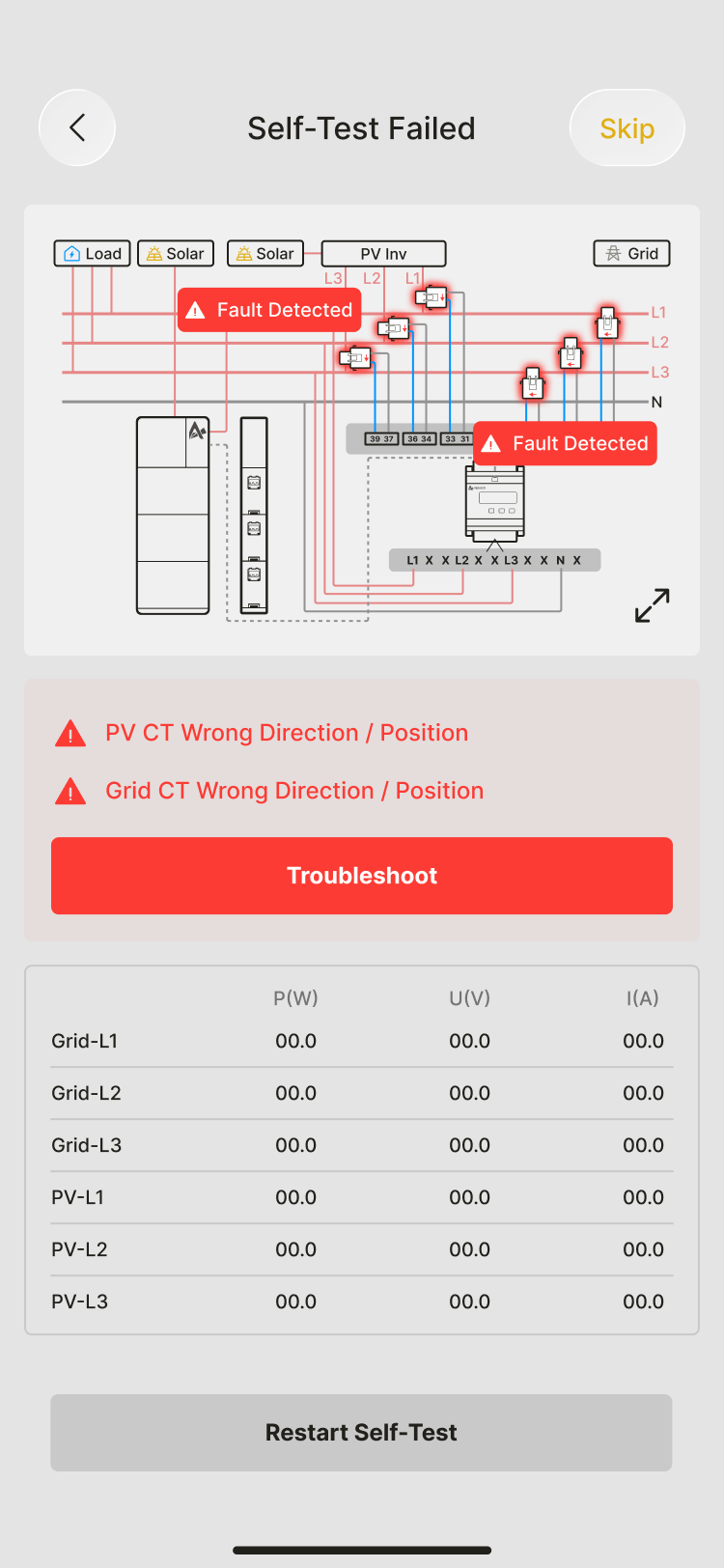
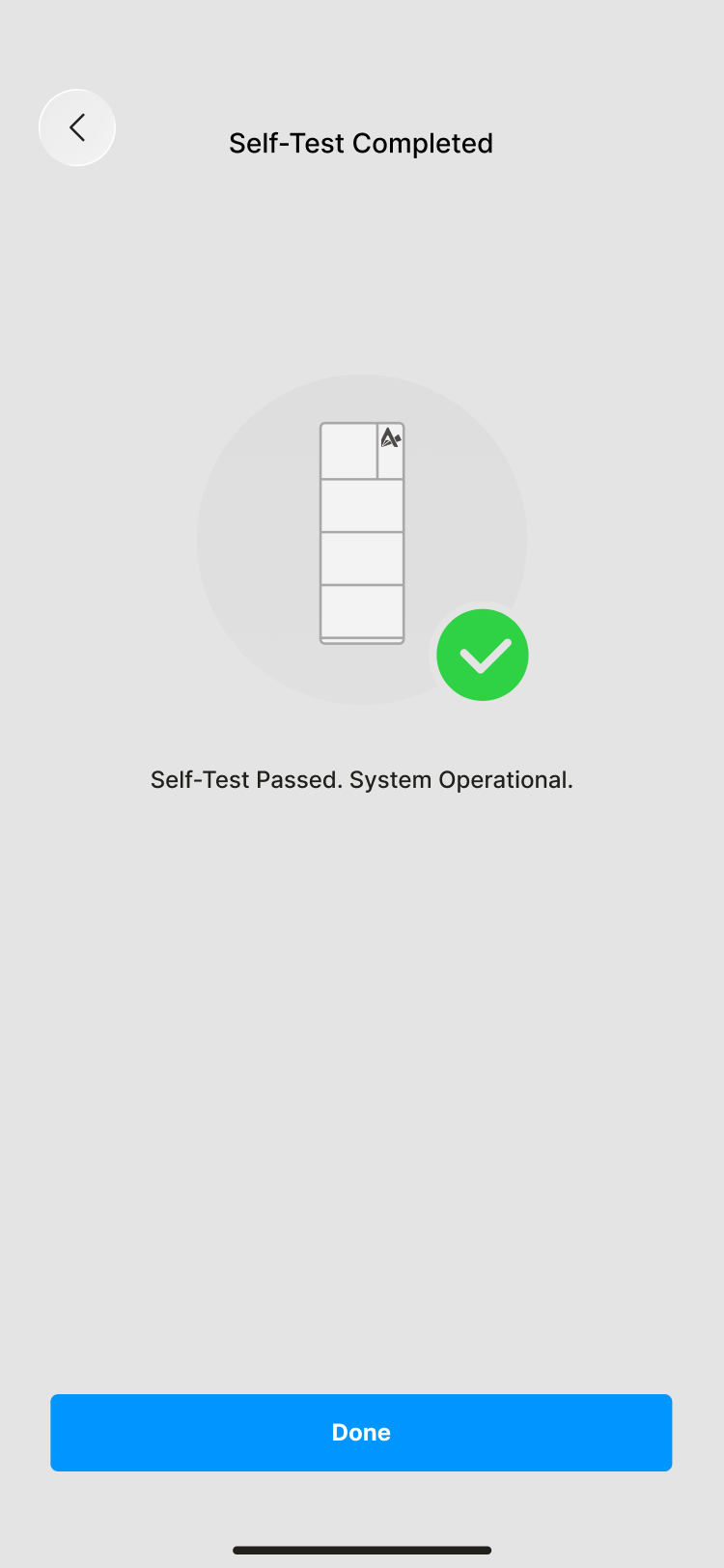
Abbildung 8-23 Schritt 4: Bildschirme „Selbsttest läuft“, „Fehlgeschlagen“ und „Abgeschlossen“
Standort- und Systemübersicht
Prüfen Sie nach Installation und Inbetriebnahme der Anlage täglich den Betriebsstatus in der Standort-/Systemübersicht. Melden Sie sich an und wählen Sie den Arbeitsbereich aus, um sie aufzurufen.
Standort-/Systemliste
Rufen Sie die Standort-/Systemliste auf, Sie können nach Standortname / SN suchen. Klicken Sie auf den gewünschten Standort, um die Übersicht aufzurufen.
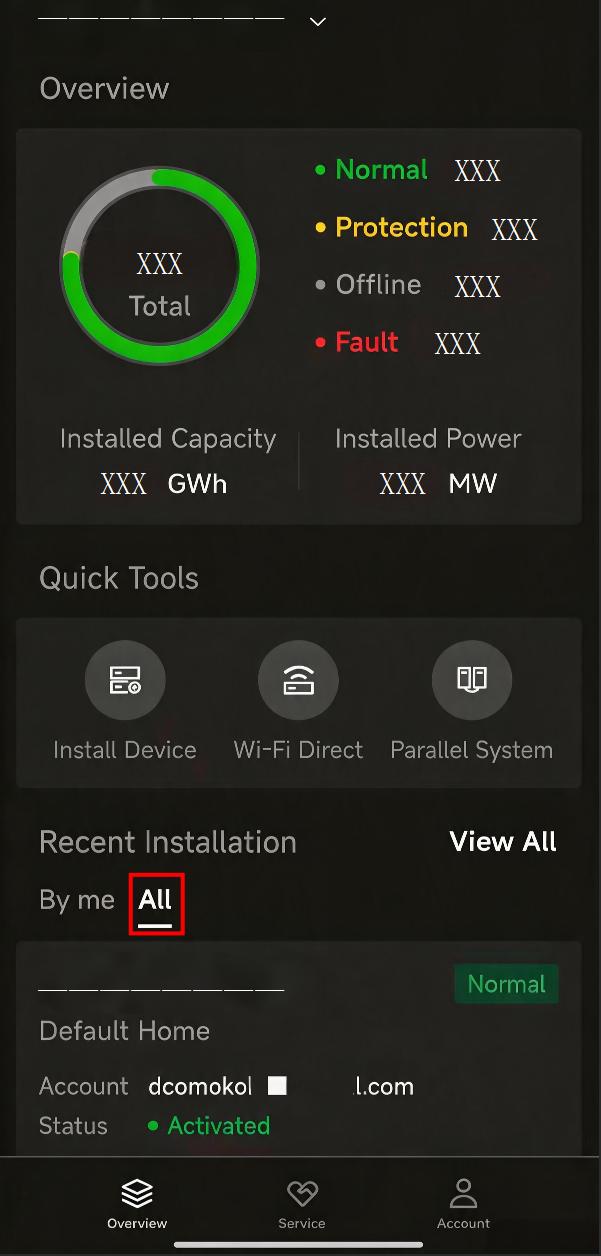
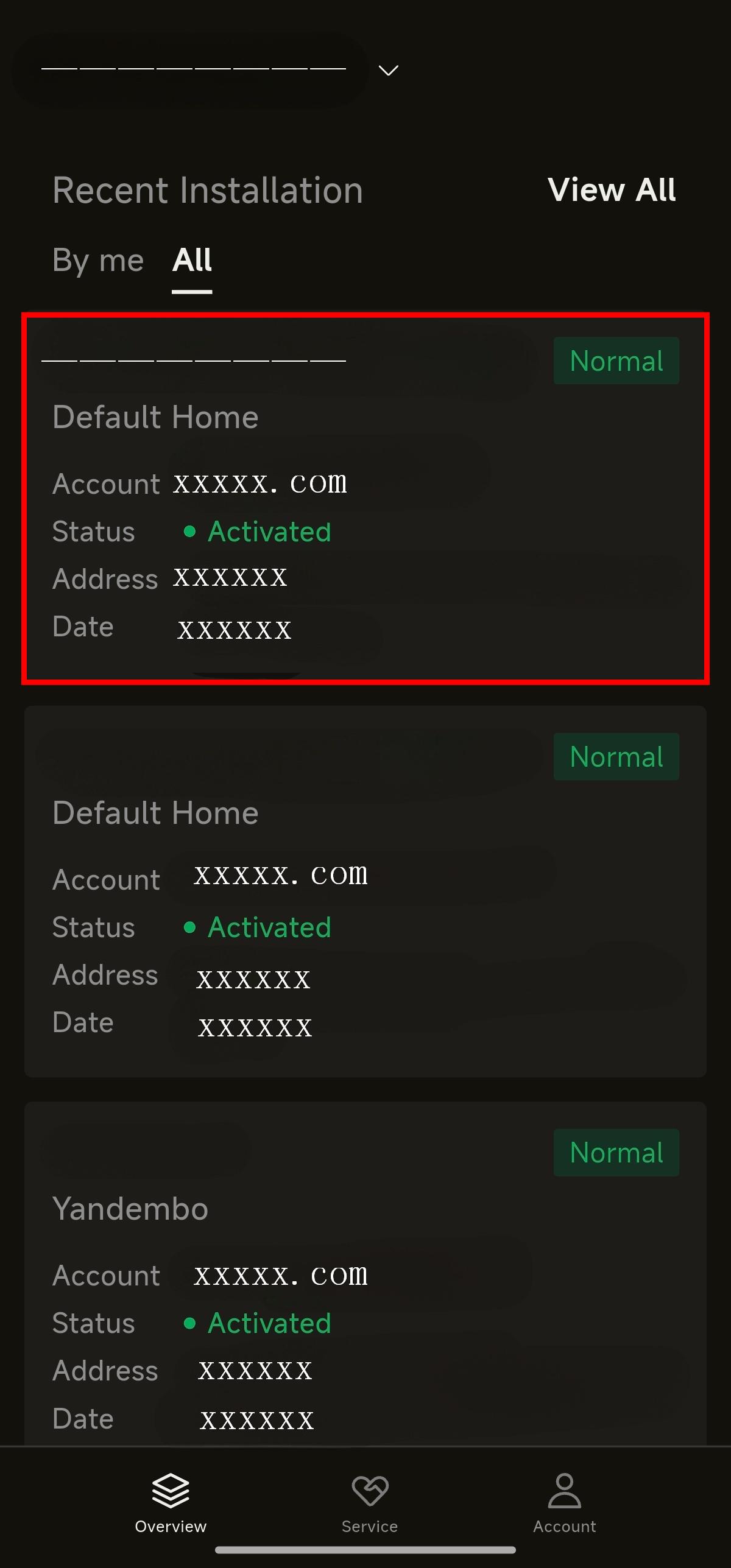
Abbildung 8-24 Standort-/Systemliste mit Suche nach Standortname oder SN
Übersicht Energieflussübersicht
Statusanzeige oben:
| Status |
|---|
| Normal (alle online) |
| Offline (alle offline) |
| Schutz (Schutzstatus) |
| Fehler (Fehler vorhanden) |
Im Offline-Zustand können Sie die Liste „Offline-Geräte“ aufrufen.
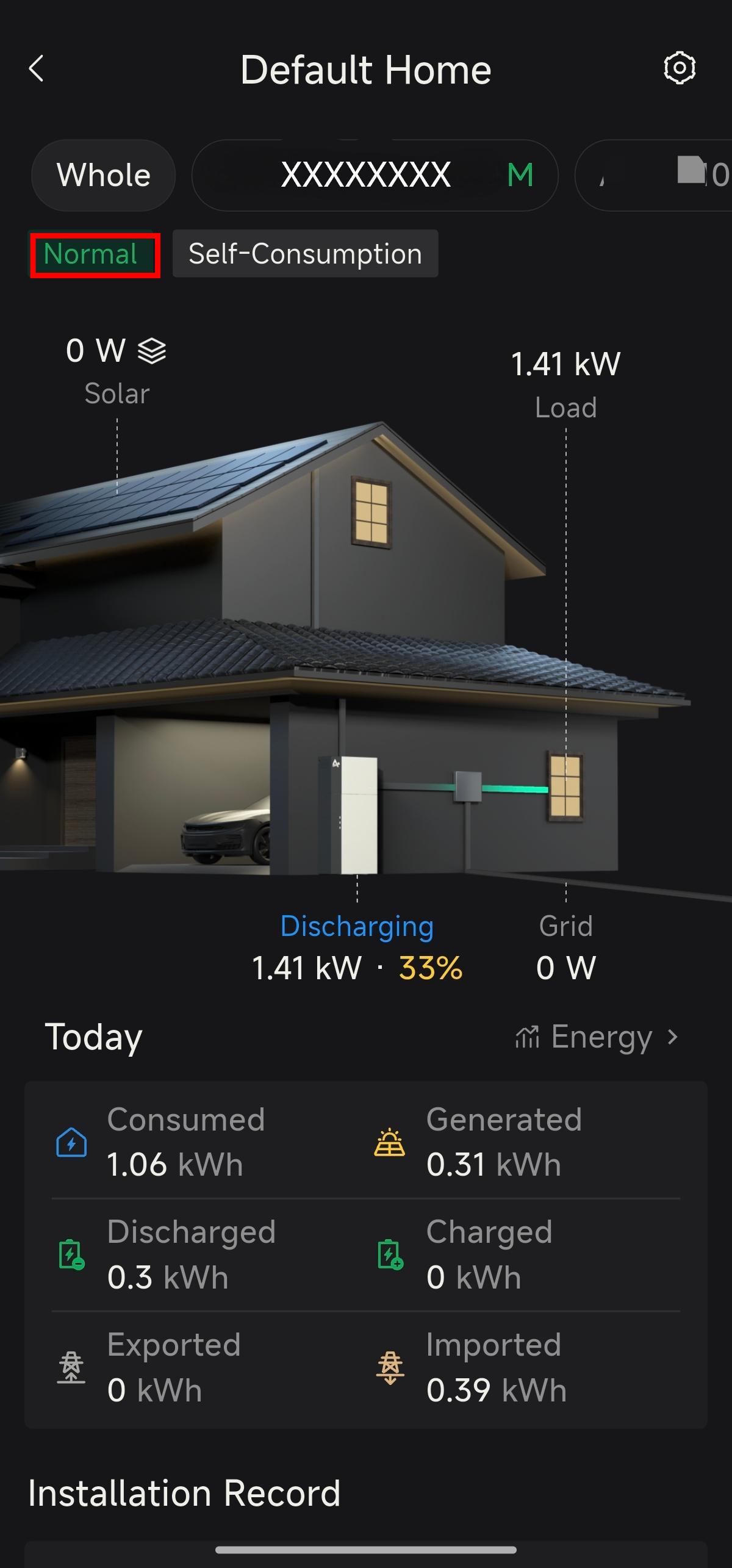
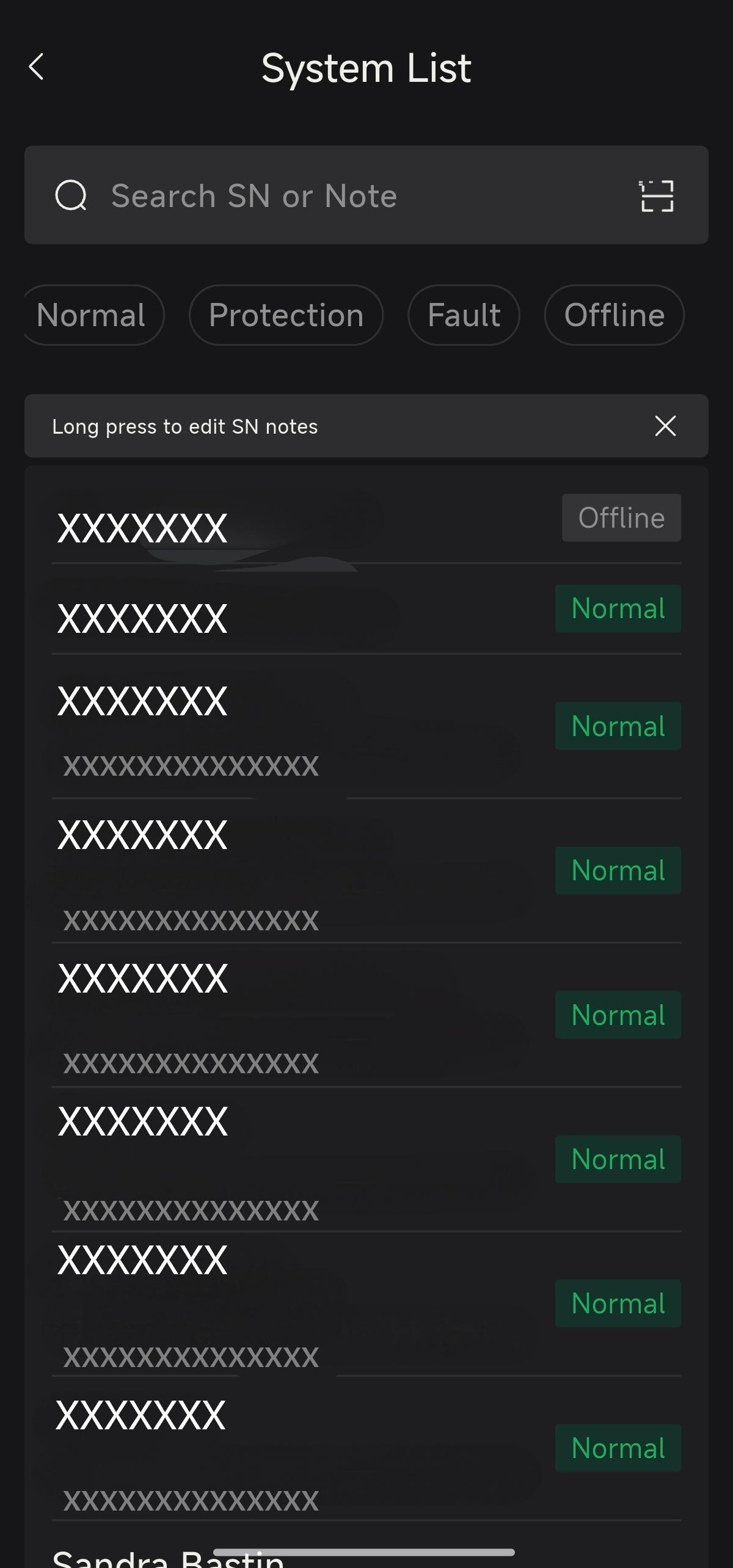
Abbildung 8-25 Statusanzeige oben und die Systemliste
Energieflussvisualisierung in der Mitte: Echtzeitanzeige der Leistungsflussrichtungen zwischen PV, Netz, Last, Batterie (und EV-Ladegeräten usw.) sowie der aktuellen Leistungswerte.
Klicken Sie oben rechts, um den Betriebsmodus des Standorts, Tarifinformationen, VPP-Planung und einzelne Geräte anzuzeigen und zu konfigurieren.
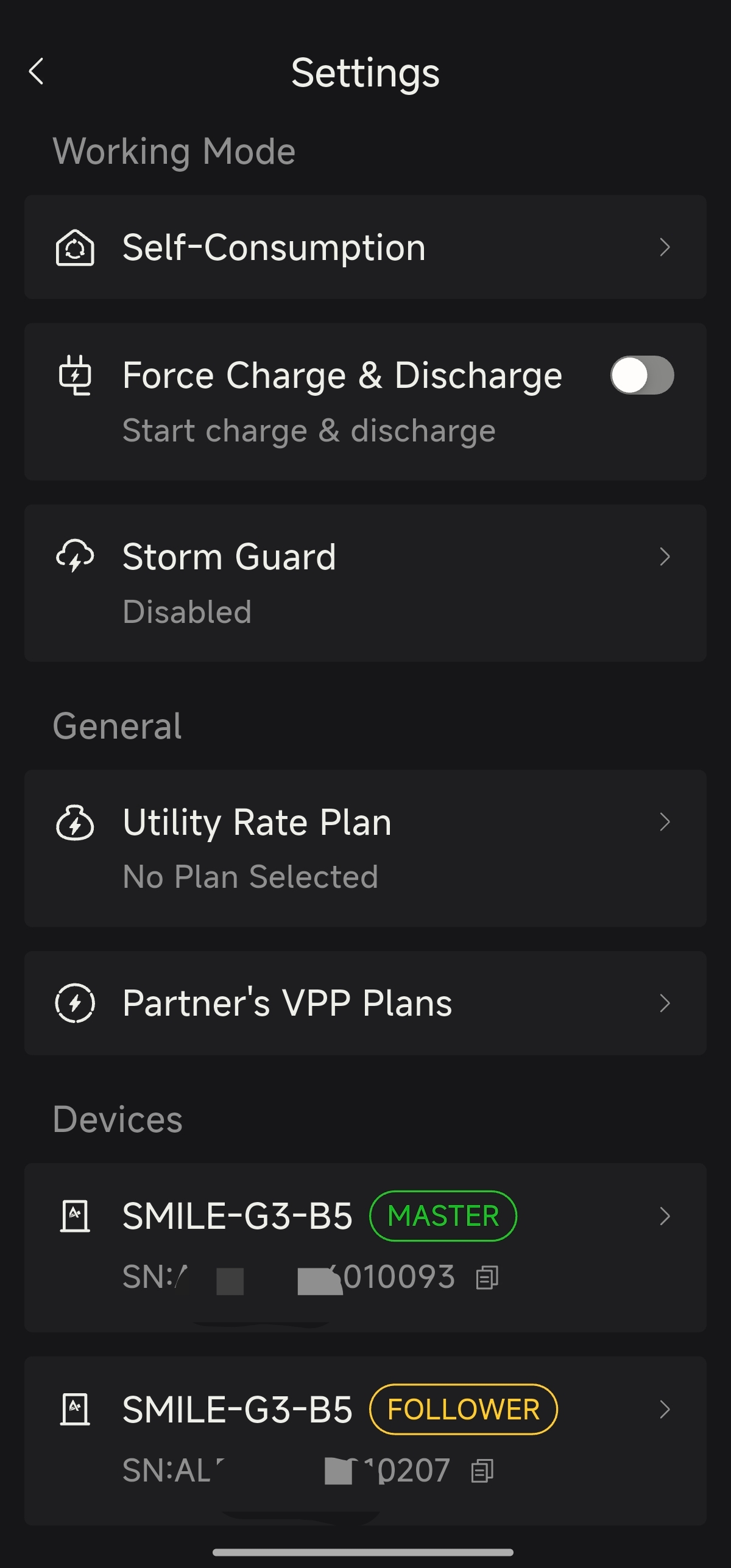
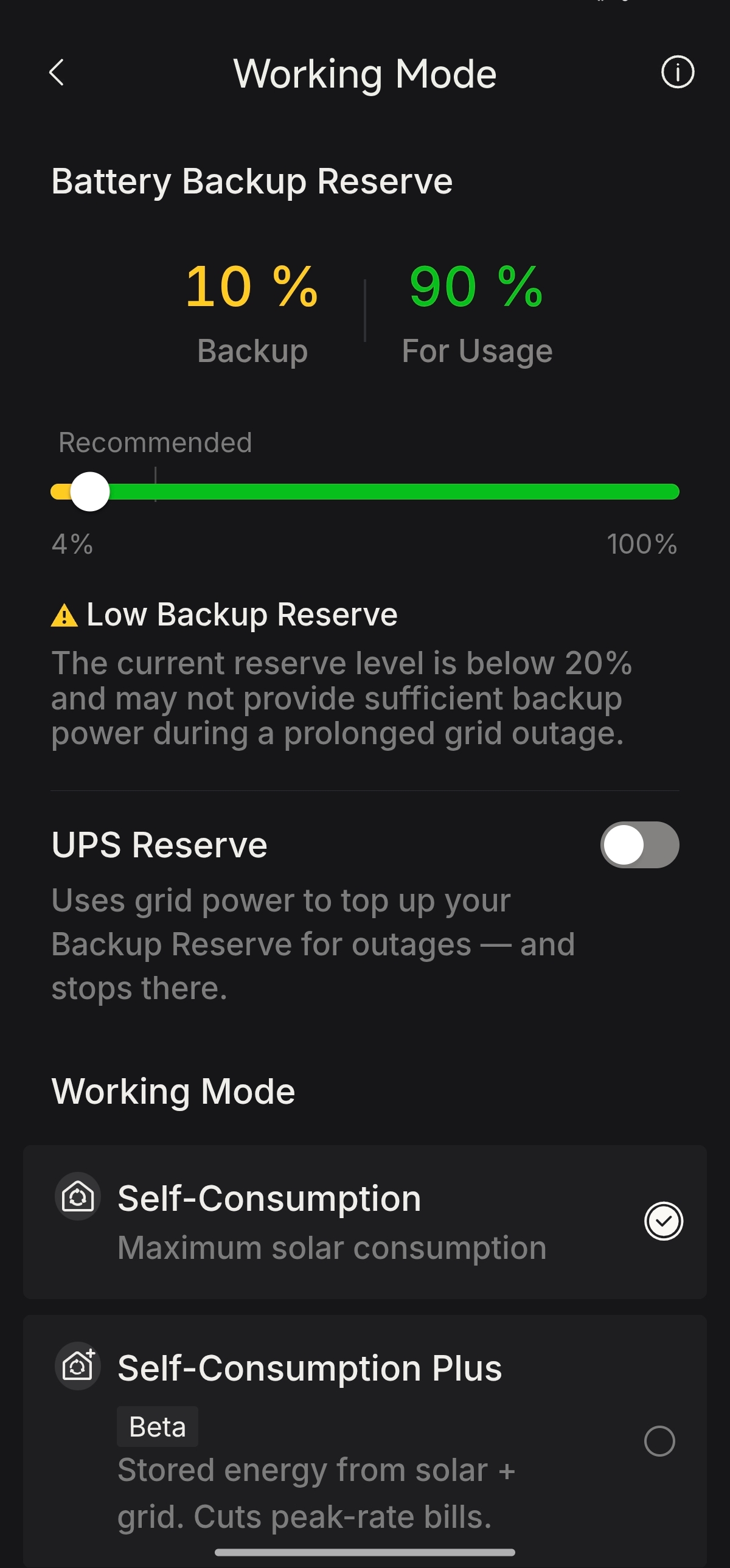
Abbildung 8-26 Betriebsmodus des Standorts und Konfigurationseinstiege
Energiediagramme und Daten
Wechseln Sie zwischen den Dimensionen Täglich / Monatlich / Jährlich, um Stromverbrauchstrends und das Verhältnis zwischen Erzeugung und Verbrauch anzuzeigen.
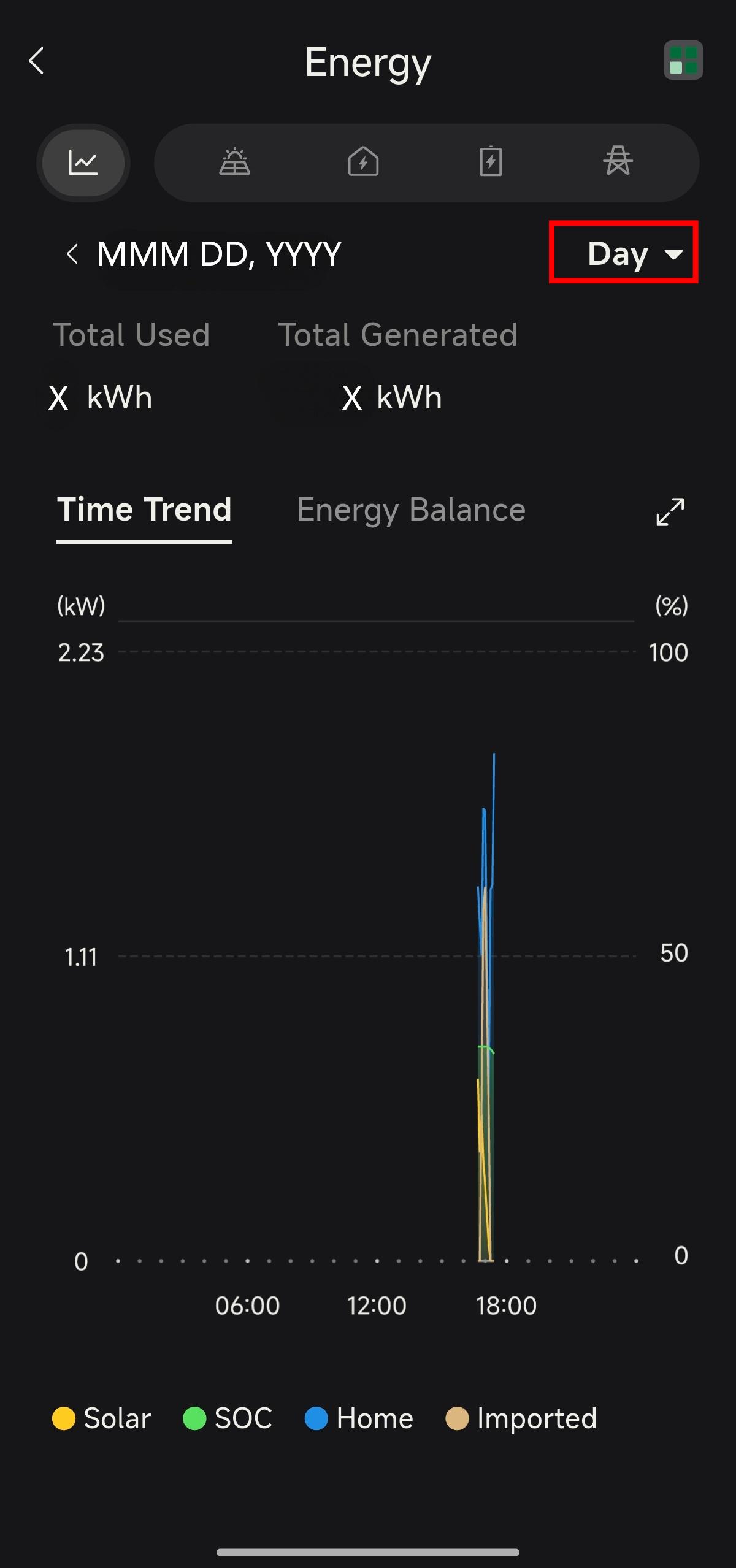
Abbildung 8-27 Tägliche/monatliche/jährliche Trends von Stromverbrauch und Erzeugung
Wechseln Sie zwischen den täglichen/monatlichen/jährlichen Energiedaten der einzelnen Kennwerte wie installierte PV, Hauslast, Batterie, Netz usw.
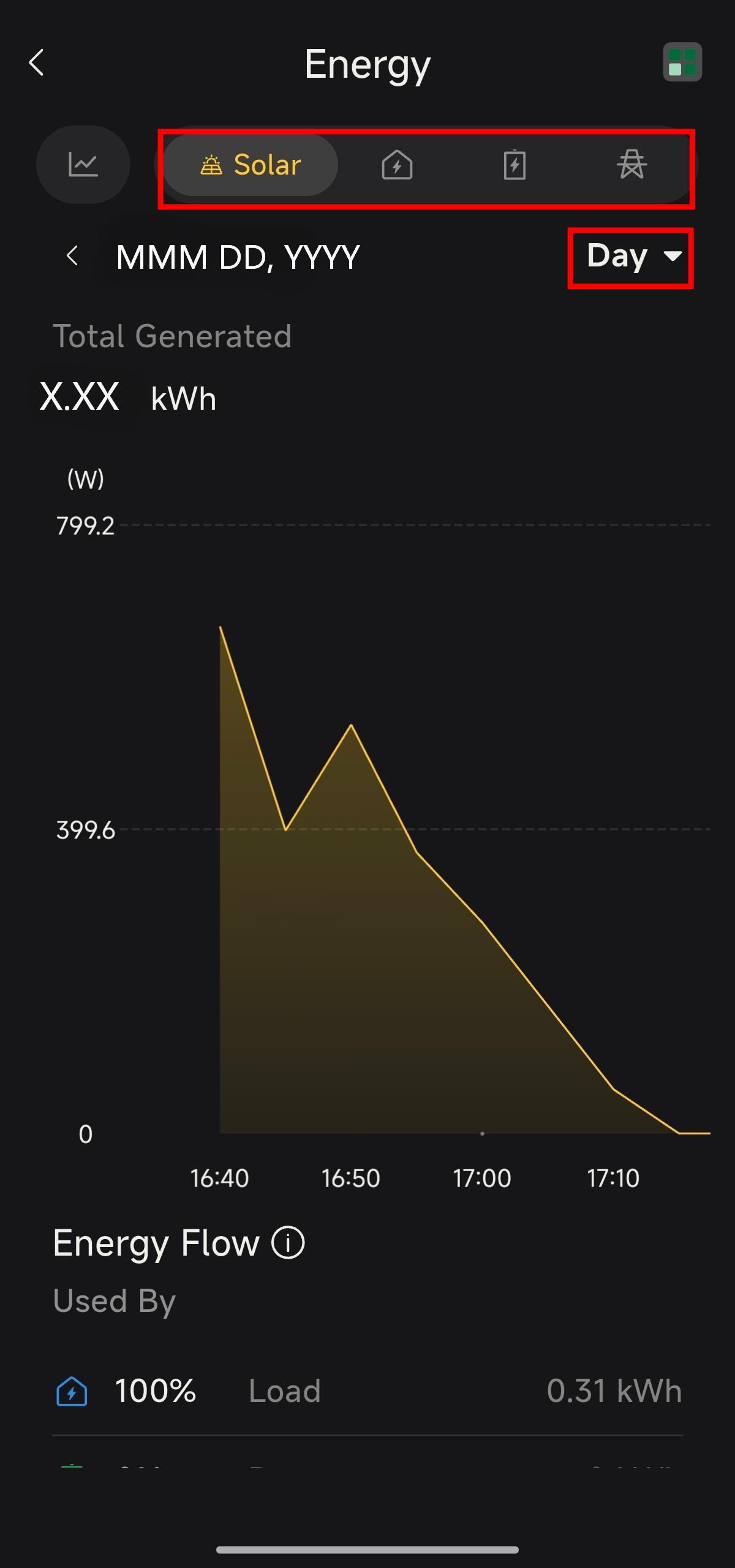
Abbildung 8-28 Energiedaten der einzelnen Kennwerte (PV, Hauslast, Batterie, Netz usw.)
Zeigen Sie die Daten zur Nutzung erneuerbarer Energien des Standorts an.
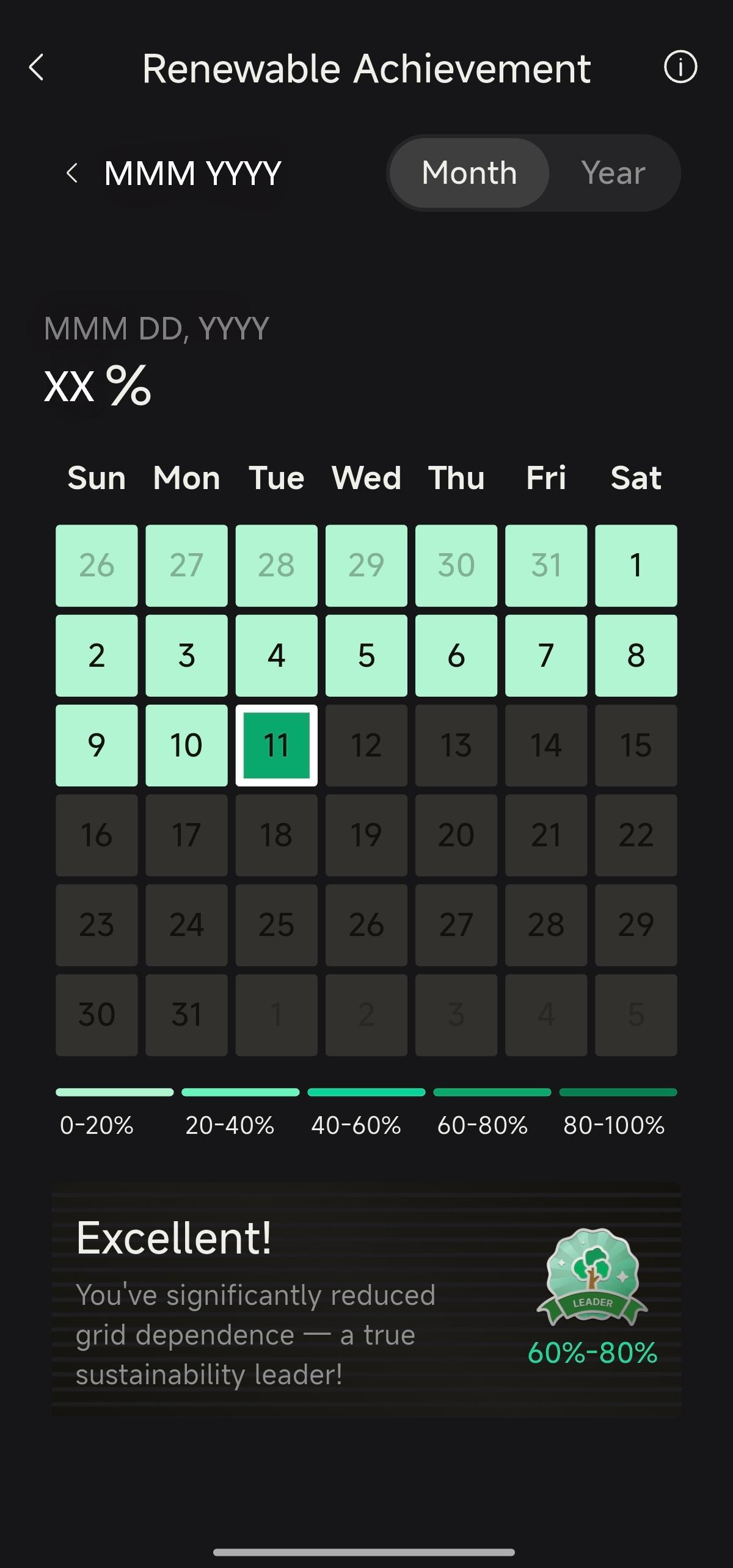
Abbildung 8-29 Daten zur Nutzung erneuerbarer Energien
Parallelinstallation
Parallelinstallation
Schritt 1: Führen Sie die Einzelinstallation nacheinander durch (siehe Kapitel 4: WLAN-Netzwerkkonfiguration und Inbetriebnahme für die Einzelinstallation).
Schritt 2: Wählen Sie in den Schnellwerkzeugen „Parallelsystem“, klicken Sie unten auf „Parallelschaltung hinzufügen“ und unterscheiden Sie dann wie angewiesen zwischen Master-/Slave-SN und Prüfcode.
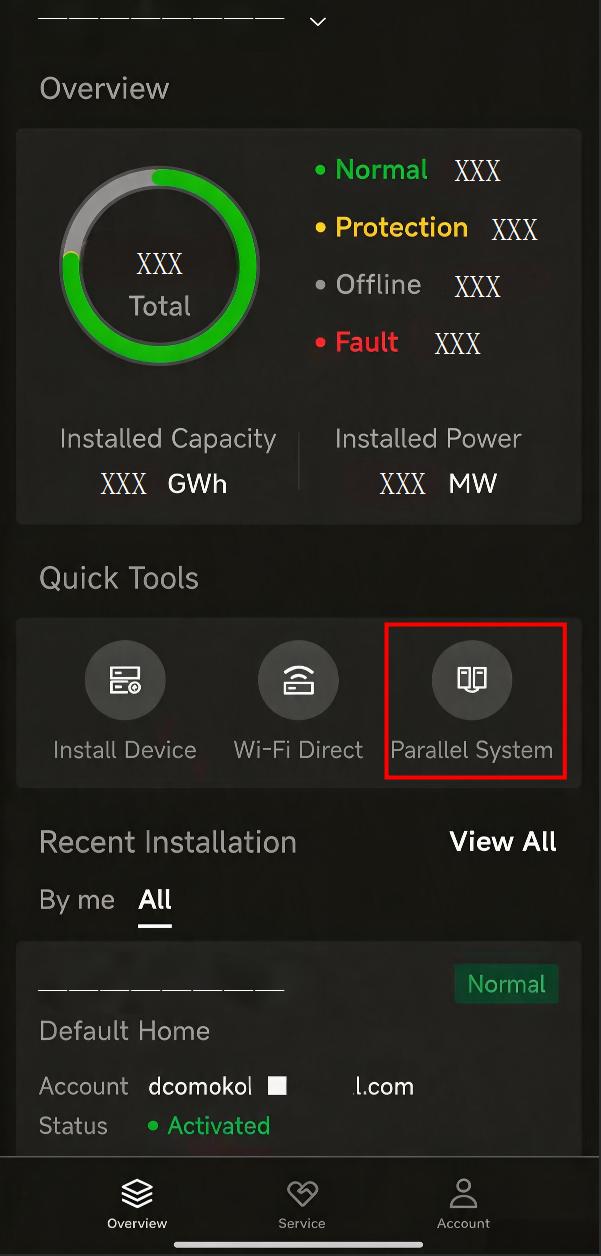
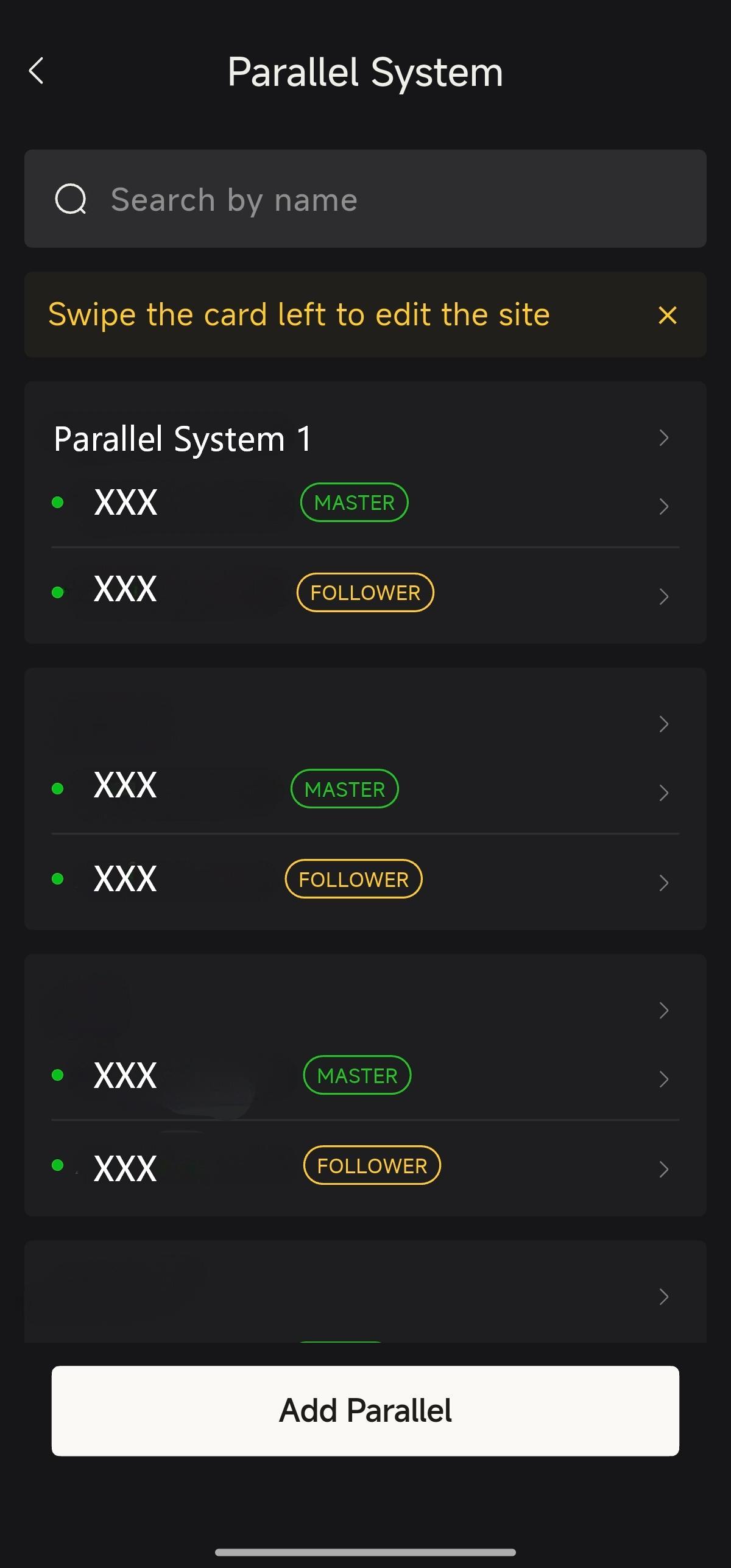
Abbildung 8-30 Schritt 2: Seite „Parallelsystem“ aufrufen und die Master-/Slave-Geräte hinzufügen
Schritt 3: Senden Sie die Informationen zur Parallelschaltung ab; sobald das System das Software-Update abgeschlossen hat, ist die Parallelinstallation abgeschlossen.
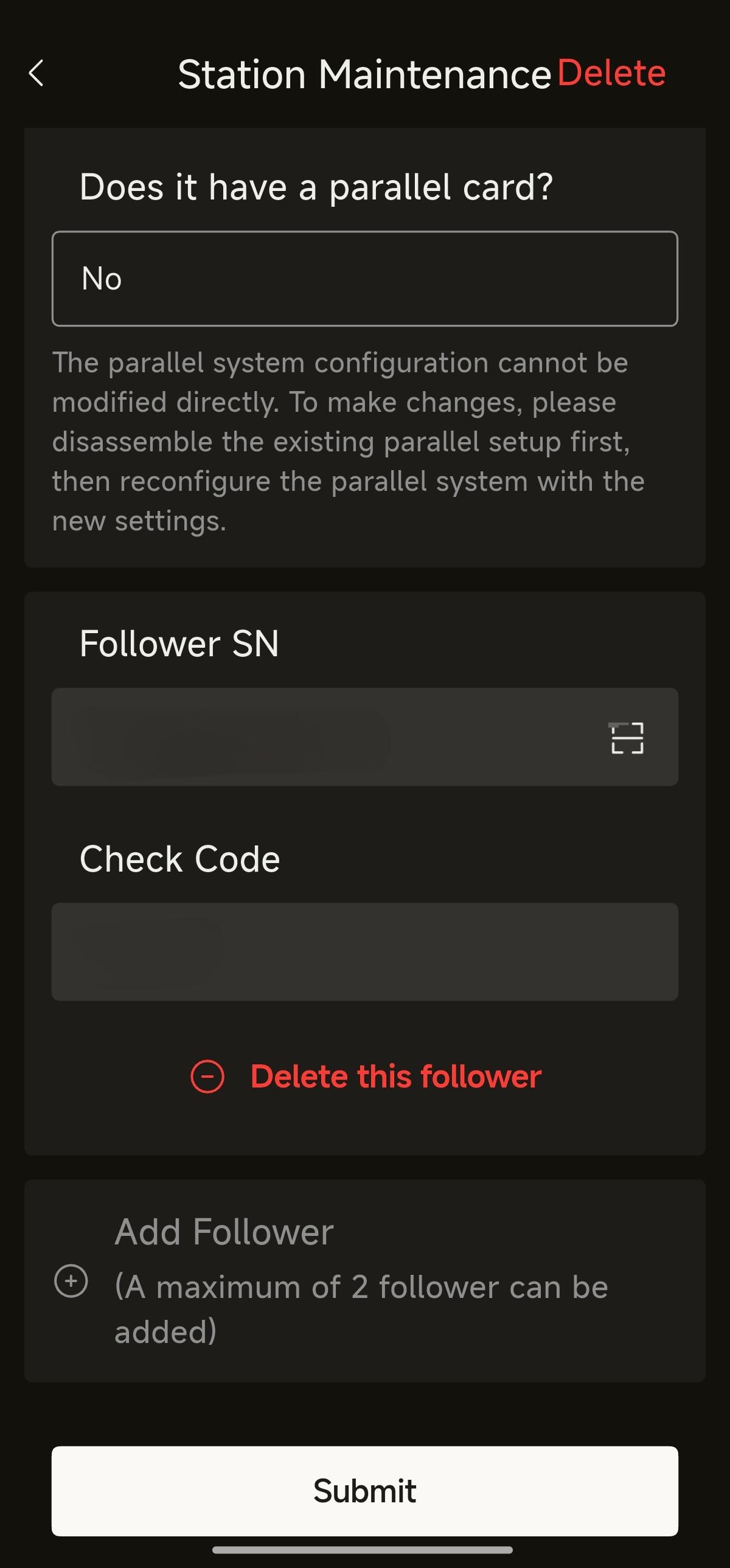
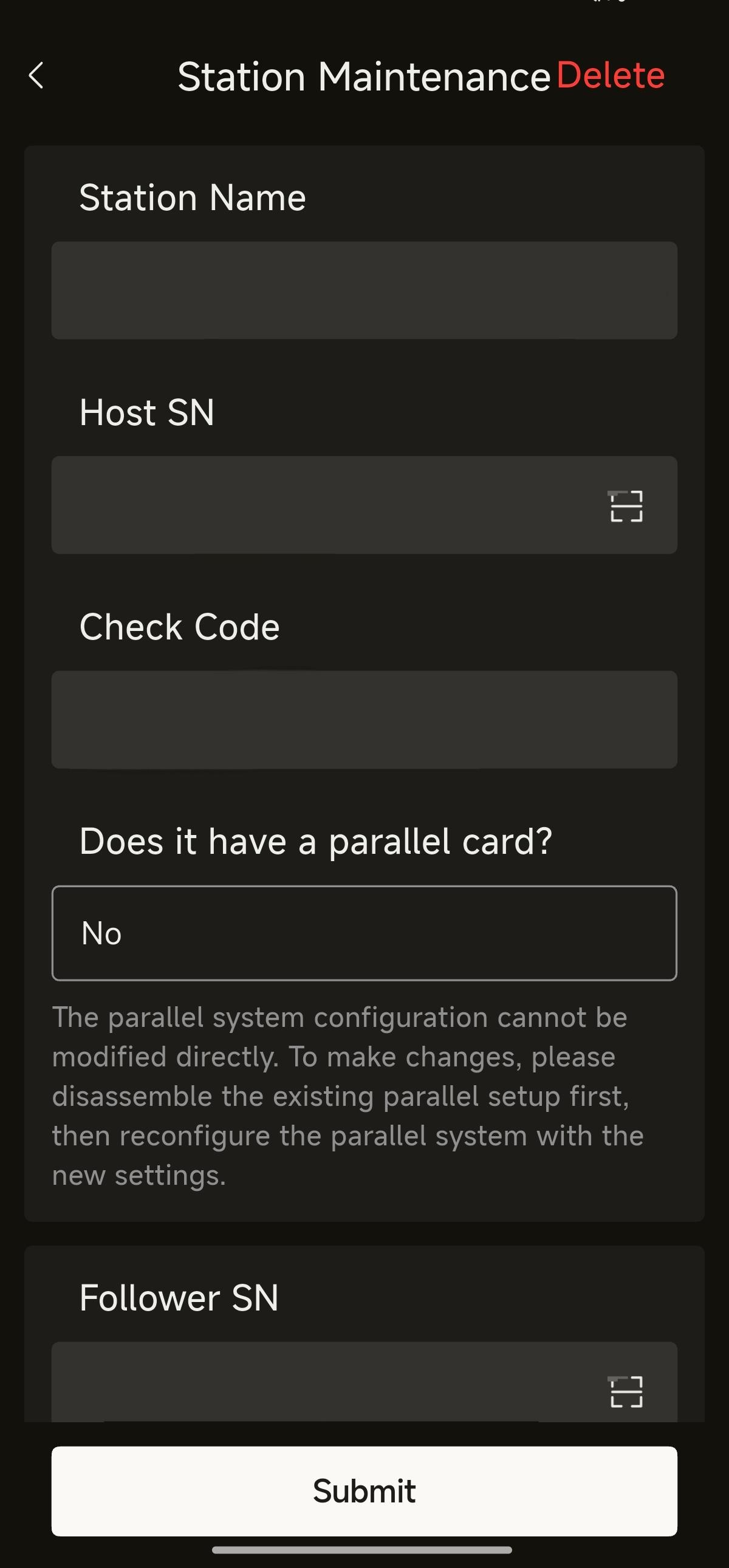
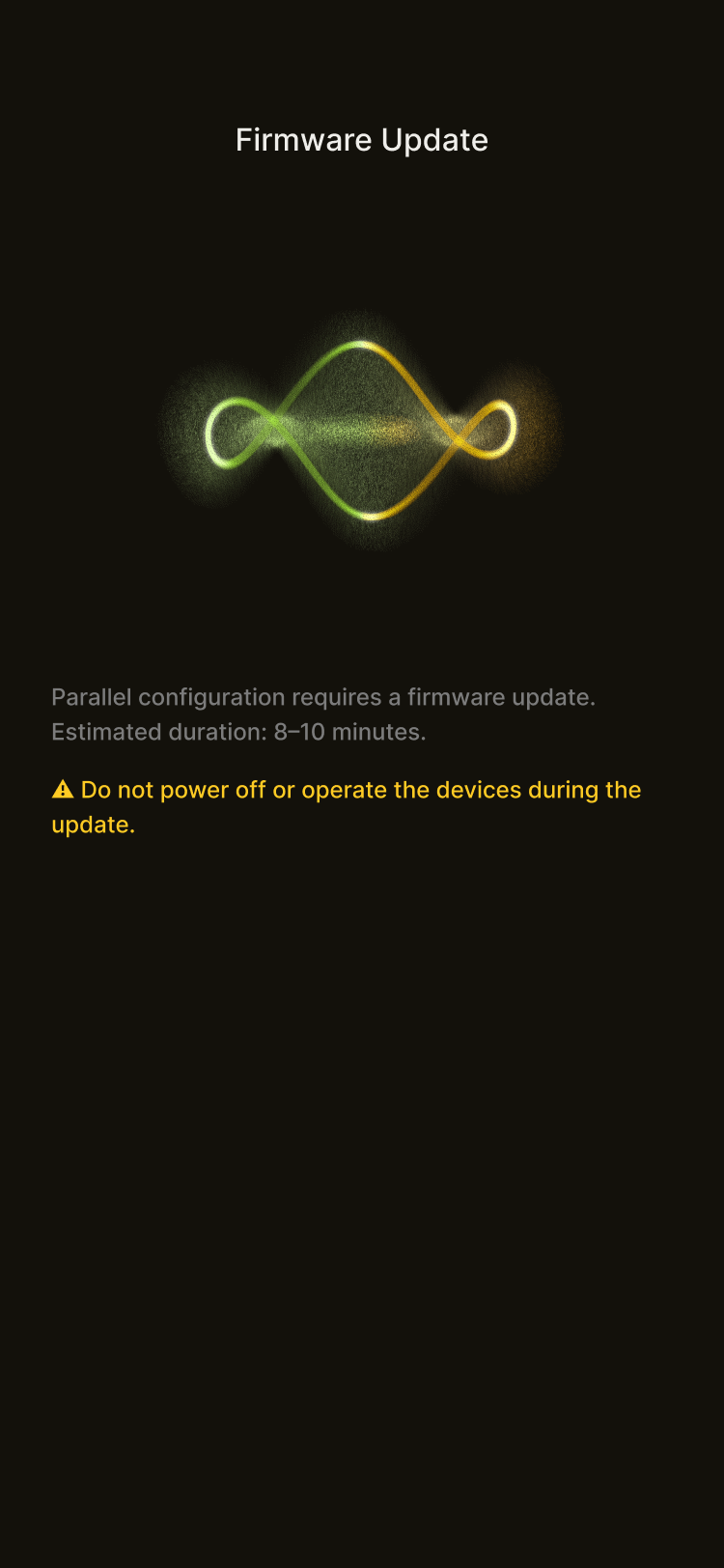
Abbildung 8-31 Schritt 3: Informationen zum Parallelsystem absenden und auf das Firmware-Update warten
WARNING
- Wenn Sie ein Modell der G3-S5/B5-Serie installieren, prüfen Sie bitte, ob das Gerät mit einer Parallelkarte ausgestattet ist. Falls ja, wählen Sie im Feld „Ist eine Parallelkarte vorhanden?“ die Option „Ja“.
Verwaltung des Parallelsystems
Schritt 1: Wählen Sie auf der Startseite Schnellwerkzeuge – Parallelsystem.
Abbildung 8-32 Schritt 1: Auf der Startseite „Schnellwerkzeuge – Parallelsystem“ wählen
Schritt 2: Zeigen Sie die Liste der Parallelsysteme an und wählen Sie den Parallelstandort aus, um ihn aufzurufen.
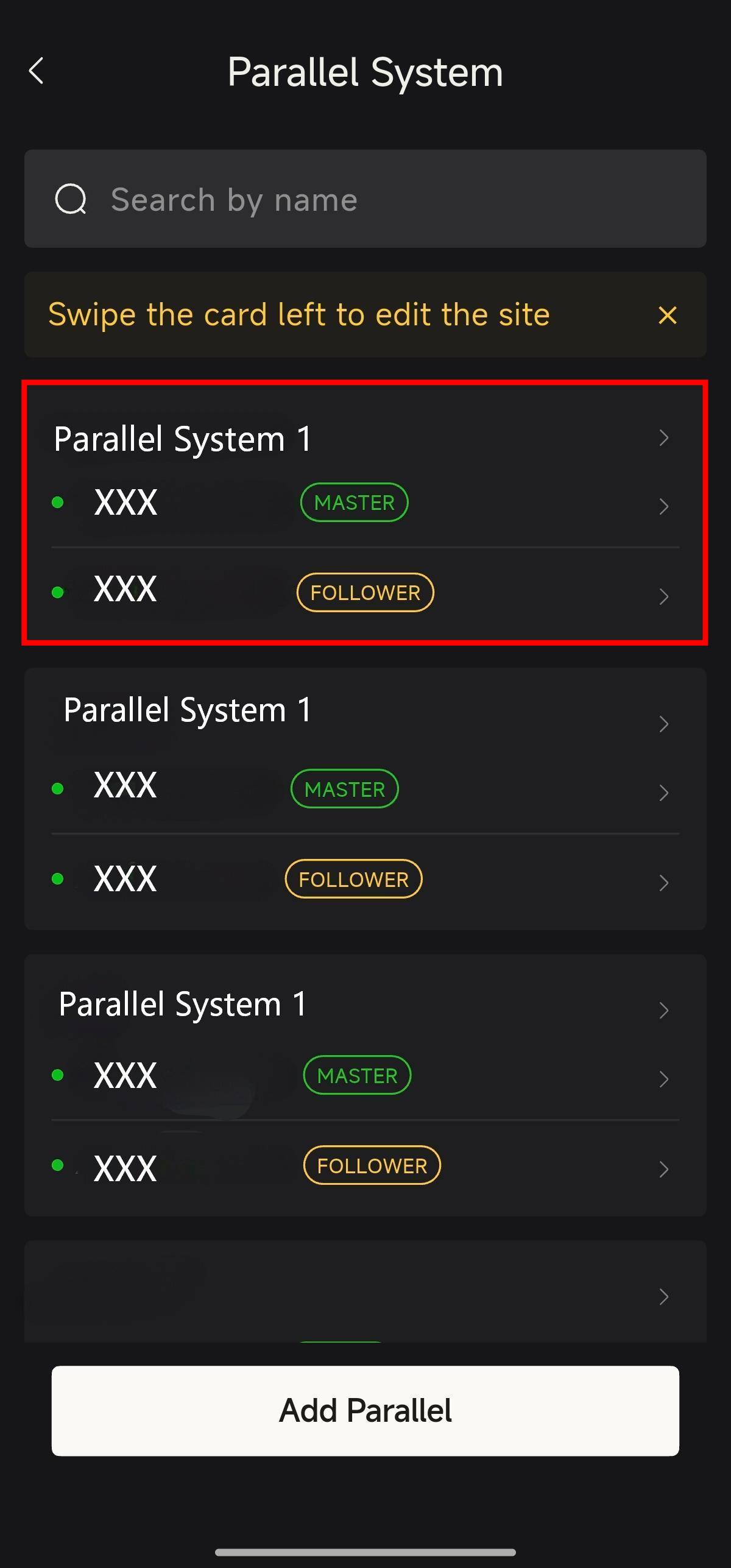
Abbildung 8-33 Schritt 2: Liste der Parallelsysteme anzeigen und Parallelstandort auswählen
Schritt 3: Zeigen Sie die Gesamtbetriebsinformationen des Parallelstandorts an und wechseln Sie oben zur Einzelansicht.
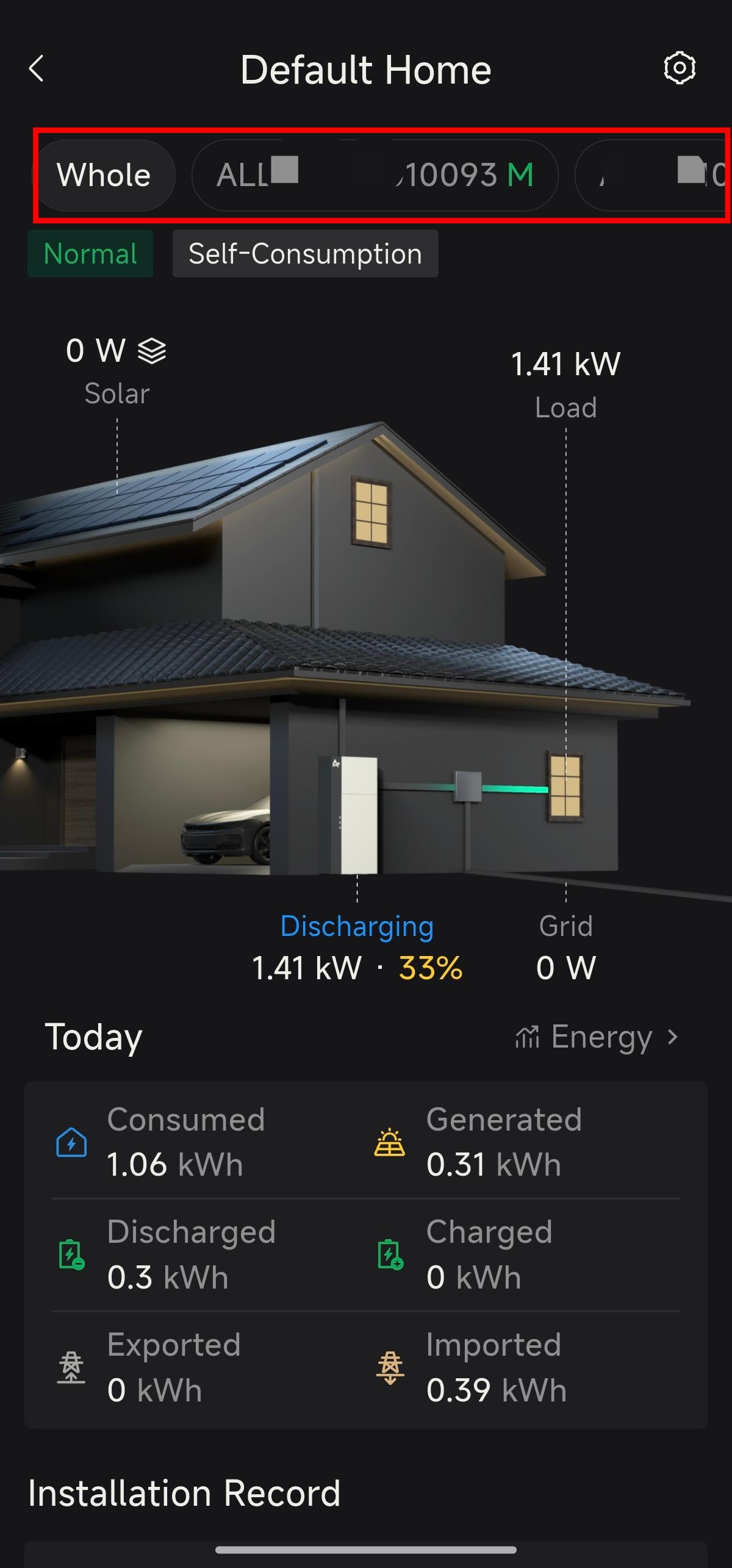
Abbildung 8-34 Schritt 3: Gesamtbetriebsinformationen des Parallelstandorts anzeigen
Aufheben der Parallelschaltung
Schritt 1: Wählen Sie in der Liste der Parallelsysteme den zu entfernenden Standort aus und wischen Sie zum Bearbeiten nach links.
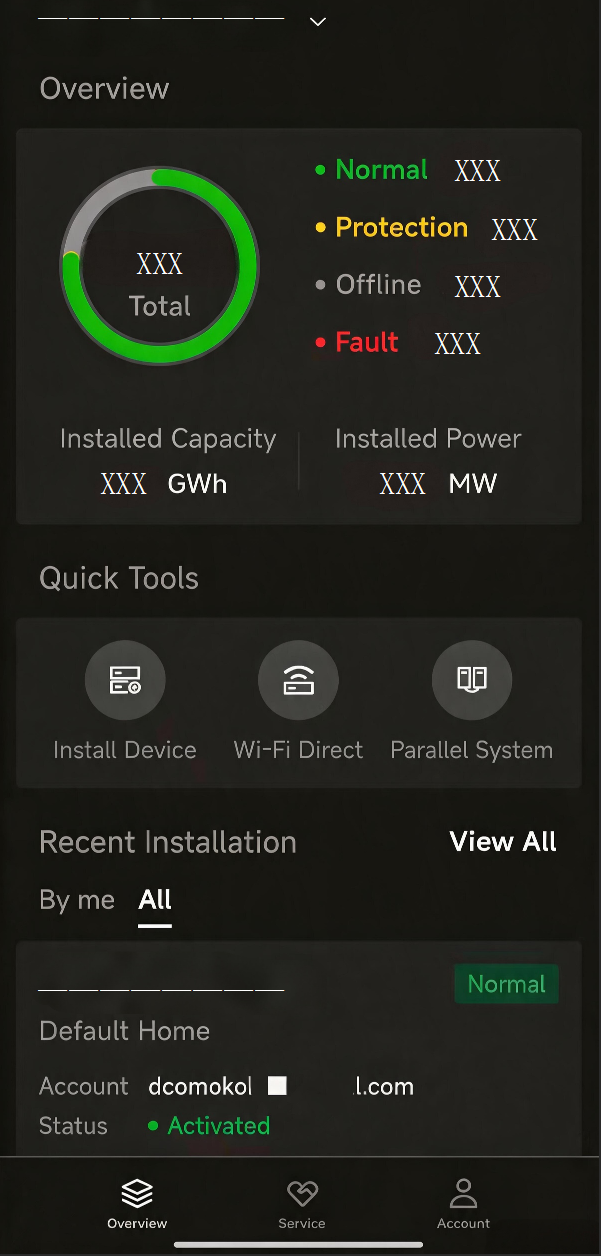
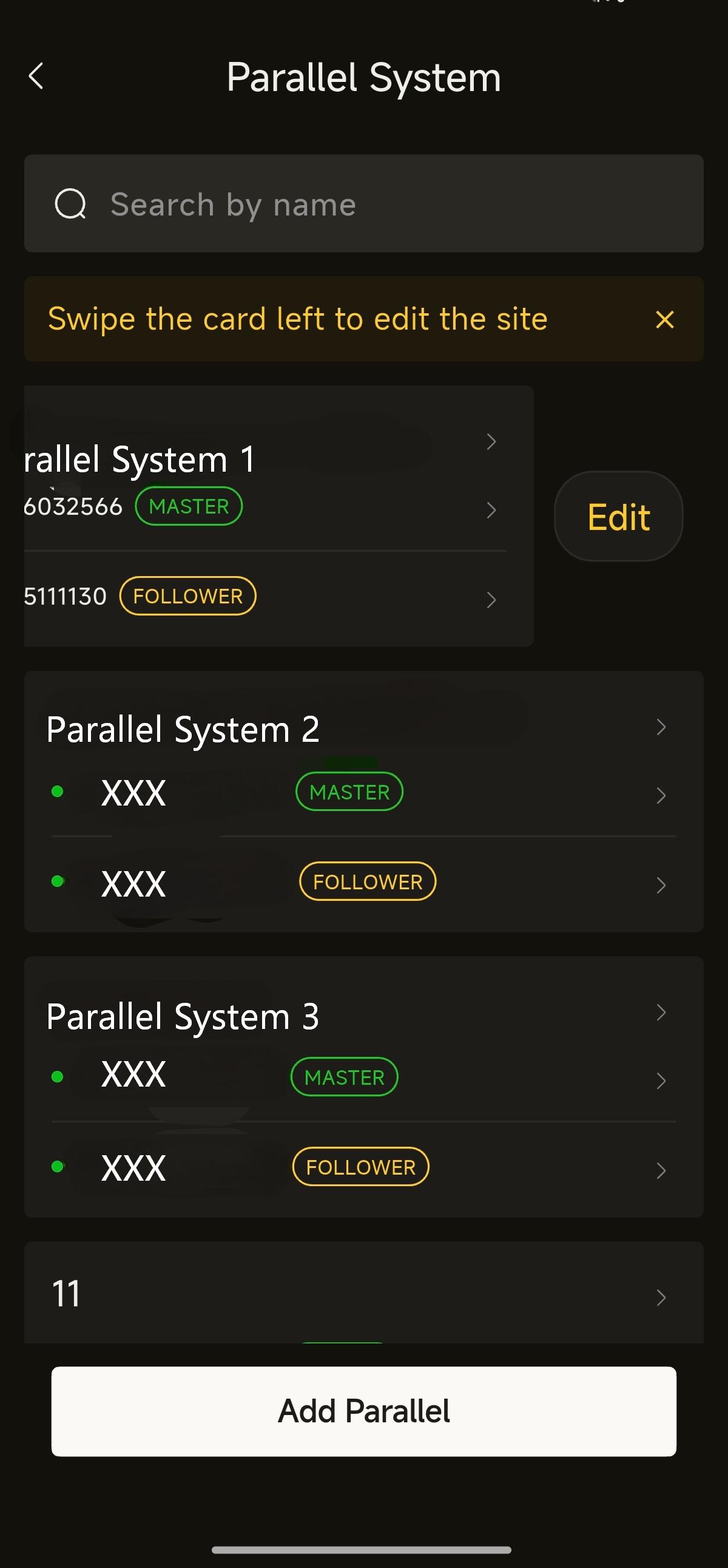
Abbildung 8-35 Schritt 1: Zu entfernenden Parallelstandort auswählen und zum Bearbeiten nach links wischen
Schritt 2: Klicken Sie in den Bearbeitungsdetails auf Löschen, um den Parallelstandort zu entfernen.
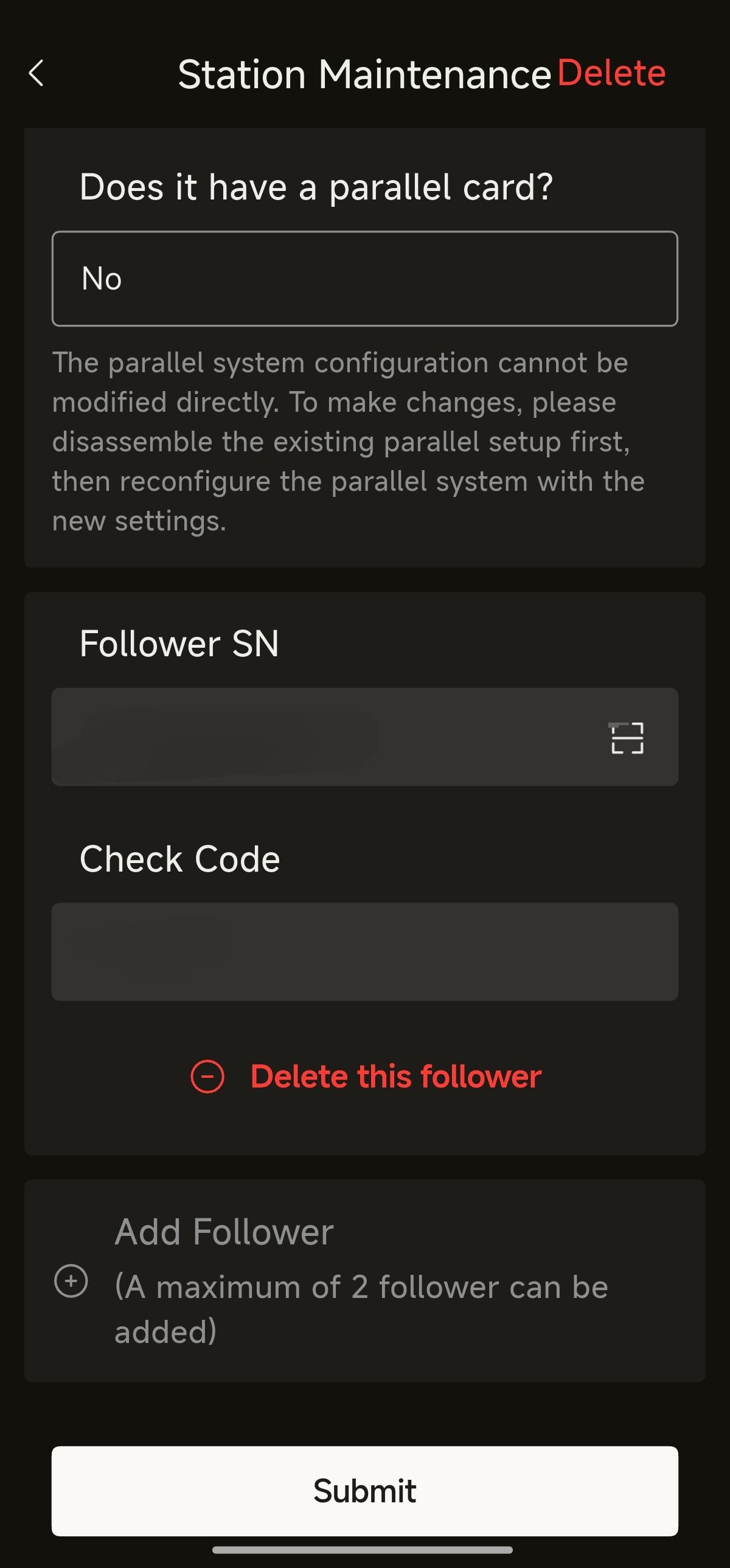
Abbildung 8-36 Schritt 2: In den Bearbeitungsdetails auf „Löschen“ klicken, um den Parallelstandort zu entfernen
WARNING
- Aufheben der Parallelschaltung ≠ Gerät vom Standort entfernt: Nach dem Aufheben der Parallelbeziehung verbleibt das Gerät am ursprünglichen Standort.
- Das Entfernen vom Standort ist ein eigenständiger zweiter Arbeitsschritt und muss separat durchgeführt werden.
- Entfernen Sie beim Löschen der Parallelkonfiguration gleichzeitig den Parallelkabelbaum physisch, um ungenaue Einzelgerätedaten zu vermeiden.
Registrierung in AlphaCloud
Installateurkonto in AlphaCloud registrieren
Wenn Sie noch kein Installateurkonto besitzen, können Sie zu Überwachungszwecken ein neues Konto auf unserem Webserver erstellen. Darüber hinaus setzt die Alpha-Garantie diese Verbindung zu unserem Webserver voraus.
Die vor der Registrierung erzeugten Daten können mit dem Webserver synchronisiert werden.
Schritt 1: Öffnen Sie das Portal: www.alphaess.com.
Schritt 2: Geben Sie „Benutzername“ und „Passwort“ ein und klicken Sie auf „Login“, wenn Sie sich bereits
registriert haben.
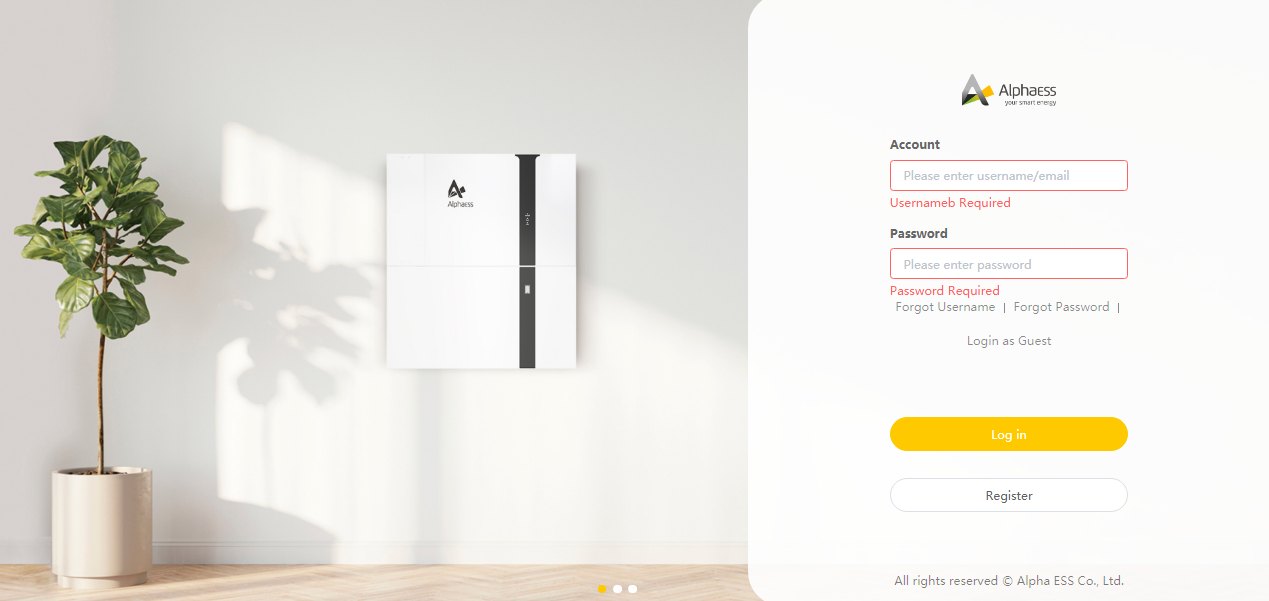
Abbildung 8-37 Anmeldeseite der Alpha Cloud Plattform
Falls nicht, registrieren Sie sich bitte, indem Sie das folgende Webformular ausfüllen.
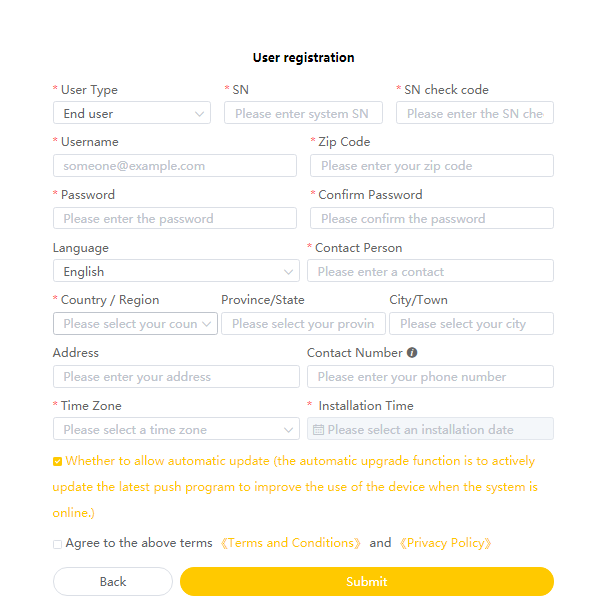
Abbildung 8-38 Benutzerregistrierung
In diesem Formular sind alle Felder mit einem roten Stern Pflichtfelder.
*Seriennummer: SN (siehe Typenschild des Wechselrichters)
*Benutzername: 5-15 Buchstaben / Ziffern
*Passwort: 5-15 Buchstaben / Ziffern / Zeichen
Weitere Details finden Sie im Online Monitoring Web Server Installers User Manual, das von der AlphaESS-Homepage heruntergeladen werden kann.
Neues System in AlphaCloud installieren
Installateure, die sich noch nicht registriert haben, müssen auf „Register“ klicken, um die Registrierungsseite aufzurufen. Beachten Sie bitte das „AlphaCloud Online Monitoring Web Server Installers User Manual“, das Sie vom Alpha-Vertriebsteam erhalten, und beschaffen Sie sich eine Alpha Installateur-Lizenznummer.
Melden Sie sich bei Ihrem Installateurkonto an und wählen Sie unter Storage System Maintenance die Option „Install New System“, um ein neues
System zu registrieren.
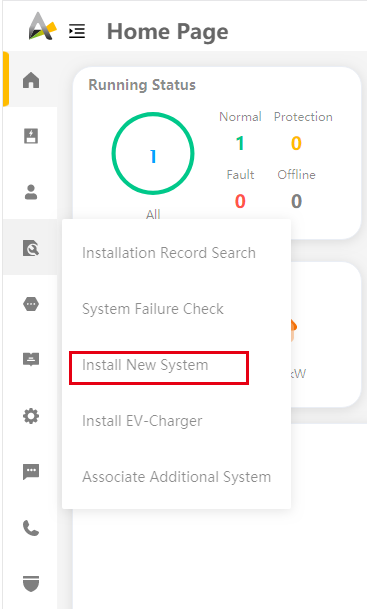
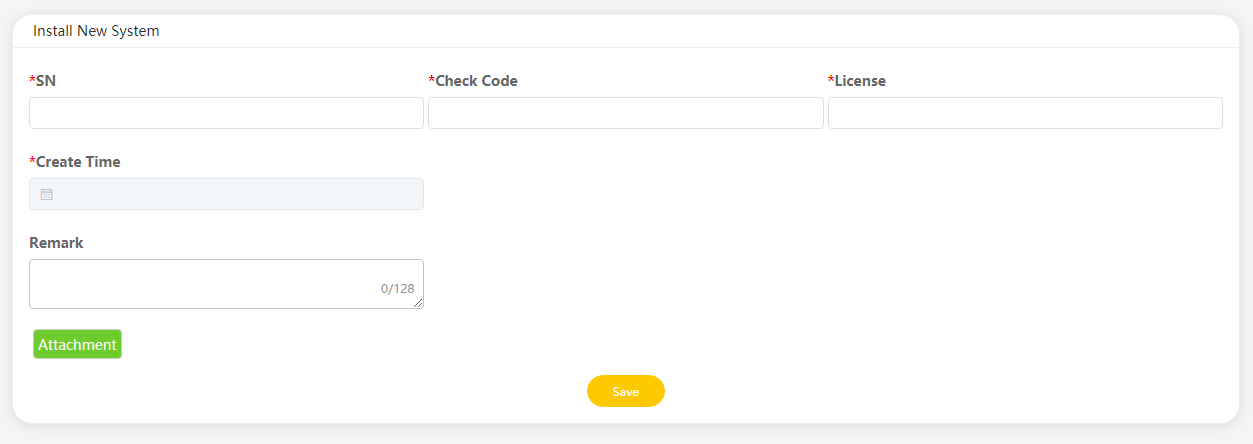
Abbildung 8-39 Neues System auf der Alpha Cloud Plattform installieren
Geben Sie die System-S/N, den Prüfcode, die Lizenz und das Installationsdatum ein und klicken Sie dann auf die Schaltfläche „Save“. Das rote * kennzeichnet ein Pflichtfeld. Klicken Sie auf die Schaltfläche „Browse“, um einen beliebigen Anhang auszuwählen, den Sie hinzufügen möchten.
Systemverkabelung und Zählerinstallation prüfen
Prüfen Sie den Spannungs- und Frequenzbereich des Netzes sowie die Installation (einschließlich Position, Richtung und Phasenfolge) aller Stromwandler und/oder Zähler.
Nach Abschluss der Systemkonfiguration können Sie das System in Betrieb nehmen.
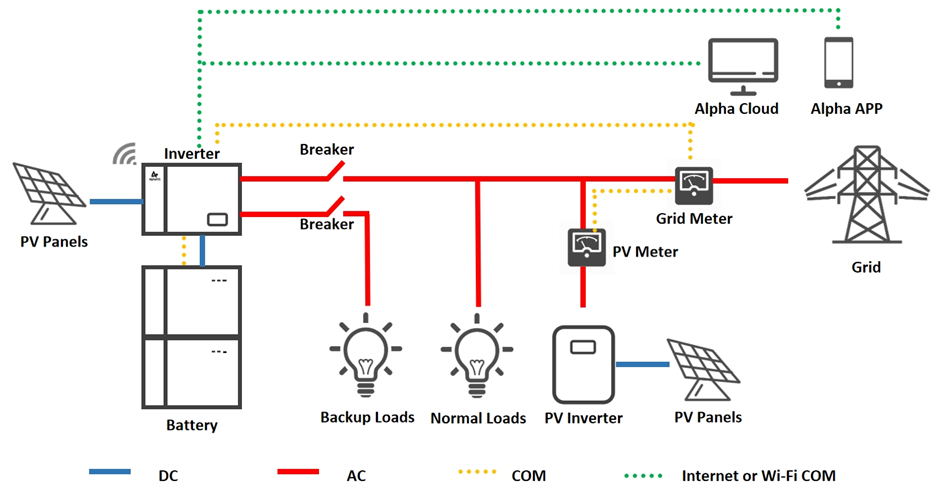
Abbildung 8-40 Kurzes Verdrahtungsschema des Hybridsystems
Detaillierte Arbeitsschritte zur Prüfung der Systemverkabelung und der Zählerinstallation:
Führen Sie die folgenden Schritte für die Leistungsschalter und den PV-Schalter im System durch.
Schalten Sie den Batterie-Leistungsschalter des Energiespeicher-Wechselrichters ein.
Schalten Sie die Batterie-Leistungsschalter aller Batterien ein.
Schalten Sie den AC-Leistungsschalter zwischen dem Netzanschluss des Energiespeicher-Wechselrichters und dem Netz ein.
Schalten Sie den AC-Leistungsschalter zwischen dem Backup-Anschluss des Energiespeicher-Wechselrichters und den Lasten ein.
Schalten Sie den PV-Schalter des Energiespeicher-Wechselrichters aus (falls vorhanden).
Schalten Sie den AC-Leistungsschalter (falls vorhanden) zwischen dem PV-Wechselrichter und dem Netz aus.
Zu diesem Zeitpunkt geht der Energiespeicher-Wechselrichter in den Zustand NORMAL über.
Schalten Sie bitte alle Lasten aus. Falls dies nicht möglich ist, stellen Sie sicher, dass keine Lasten mit großen Leistungsschwankungen im System angeschlossen sind.
Melden Sie sich in der App an, rufen Sie die Seite „My System“ auf und notieren Sie die aktuelle „Load“.
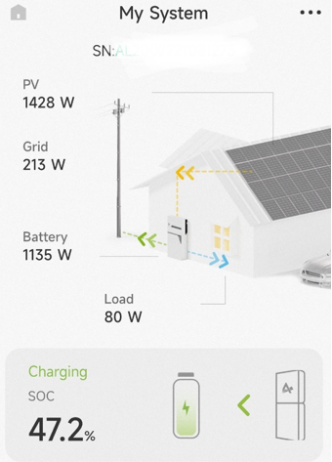
Abbildung 8-41 Seite „My system“ in der APP
- Bedienen Sie die App und folgen Sie den nachstehenden Anweisungen, um „Charge Batteries from the Grid“ zu aktivieren.
②
⑤
Stellen Sie den
SOC bitte auf 100 ein.
③
④
①
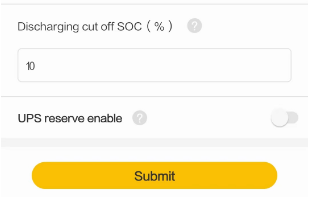
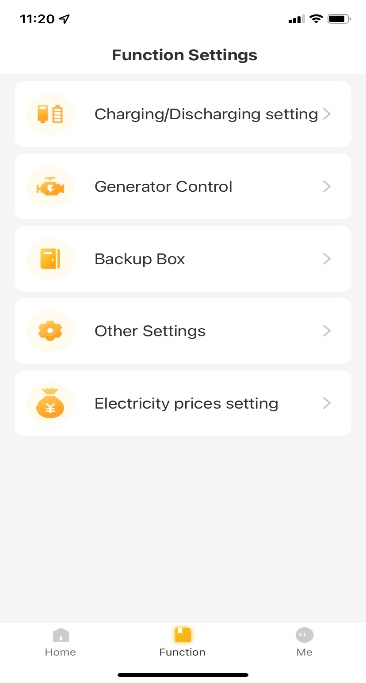
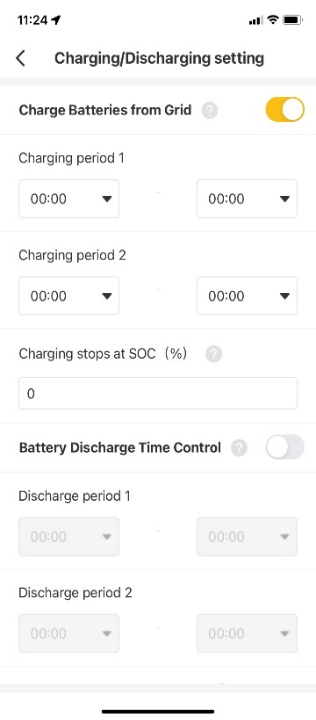
Klicken Sie auf „Submit“, wenn die Einstellungen abgeschlossen sind.
Abbildung 8-42 Einstellungen für das Laden der Batterie aus dem Stromnetz
Wenn die Formel „Netzleistung**≈ Last** + Batterieladeleistung“ gut passt, ist die Installation des Netzzählers des Energiespeicher-Wechselrichters korrekt. Denken Sie bitte daran, „Charge Batteries from Grid“ durch Klicken auf „OFF“ zu deaktivieren und die Änderungen zu speichern.
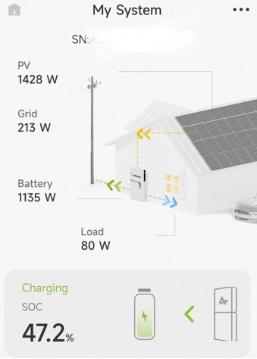
Abbildung 8-43 Bestätigung der Installation der Netzstromzähler
Wenn die obige Formel nicht zutrifft, führen Sie bitte die folgende Fehlerbehebung durch.
Zählertyp | Lösung |
BB, BB Plus | Prüfen Sie die Verkabelung anhand des zugehörigen Systemverdrahtungsschemas. Wenn der Fehler weiterhin besteht, wenden Sie sich zur weiteren Prüfung an den AlphaESS-Kundendienst. |
Zähler (ohne Stromwandler) | Prüfen Sie die Verkabelung und die Position des Netzzählers. |
Zähler (mit Stromwandler) | Prüfen Sie Position, Richtung, Phasenfolge und Kabelanschluss des Netz-Stromwandlers. |
Nur Stromwandler | Prüfen Sie Position, Richtung und Kabelanschluss des Netz-Stromwandlers. |
P1-Zählerauslesegerät | Prüfen Sie Anschluss und Installationskonfiguration des P1-Zählerauslesegeräts. |
- Wenn im System kein PV-Wechselrichter vorhanden ist, überspringen Sie diesen Schritt.
Wenn im System ein PV-Wechselrichter vorhanden ist, schalten Sie den AC-Leistungsschalter zwischen dem PV-Wechselrichter und dem Netz ein.
Wechseln Sie in der AlphaESS App zu „Running Information“ und prüfen Sie den Leistungswert von „PV Inverter Power“. Ist der Leistungswert positiv, ist die Zählerinstallation des PV-Wechselrichters korrekt.
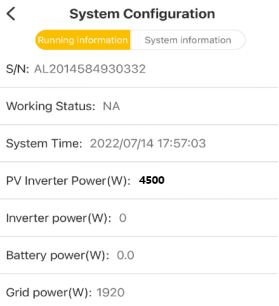
Abbildung 8-44 Leistung des Photovoltaik-Wechselrichters prüfen
Ist der Leistungswert von „PV Inverter Power“ negativ, führen Sie bitte die folgende Fehlerbehebung durch.
Zählertyp | Lösung |
BB, BB Plus | Prüfen Sie die Verkabelung anhand des zugehörigen Systemverdrahtungsschemas. Wenn der Fehler weiterhin besteht, wenden Sie sich zur weiteren Prüfung an den AlphaESS-Kundendienst. |
Zähler (ohne Stromwandler) | Prüfen Sie die Verkabelung und die Position des Netzzählers. |
Zähler (mit Stromwandler) | Prüfen Sie Position, Richtung, Phasenfolge und Kabelanschluss des Netz-Stromwandlers. |
Nur Stromwandler | Prüfen Sie Position, Richtung und Kabelanschluss des Netz-Stromwandlers. |
P1-Zählerauslesegerät | Prüfen Sie Anschluss und Installationskonfiguration des P1-Zählerauslesegeräts. |
Wenn PV-Module direkt an den Energiespeicher-Wechselrichter angeschlossen sind, schalten Sie den PV-Schalter des Energiespeicher-Wechselrichters ein.
Schalten Sie den AC-Leistungsschalter zwischen dem Netzanschluss des Energiespeicher-Wechselrichters und dem Netz aus. Prüfen Sie zu diesem Zeitpunkt, ob das an der Backup-Seite des Energiespeicher-Wechselrichters angeschlossene Elektrogerät normal läuft. Andernfalls wenden Sie sich zur weiteren Prüfung bitte an den Alpha-Service.
INFO
Wenn während der Inbetriebnahme die LEDs auf dem Anzeigefeld des Wechselrichters oder der Batterie rot oder gelb leuchten, beachten Sie bitte das Kapitel zur Fehlerbehebung im Installations-, Betriebs- und Wartungshandbuch.
- Herzlichen Glückwunsch! Alle erforderlichen Prüfungen der Systemverkabelung und der Zählerinstallation sind abgeschlossen.
Zählereinstellung
Zählereinstellung in Alpha Cloud
Schritt 1:
Wenn der Systembetriebsmodus „DC“ ausgewählt ist, klicken Sie auf den Schieberegler unter dem Punkt „Grid Meter“, sodass das Symbol „Meter“ orange wird.
Wenn der Systembetriebsmodus „AC“ oder „Hybrid“ ausgewählt ist, klicken Sie auf die Schieberegler unter den Punkten „Grid Meter“ und „PV side meter“, sodass die Symbole „Meter“ orange werden.
Schritt 2:
Klicken Sie auf „Save“ und warten Sie einige Minuten, bis die Seite aktualisiert wird.
Wenn bei „Meter Model“ das Modell DTSU666 angezeigt wird, war die Einstellung erfolgreich.
WARNING
Ändern Sie das „Meter CT Ratio“ nicht.
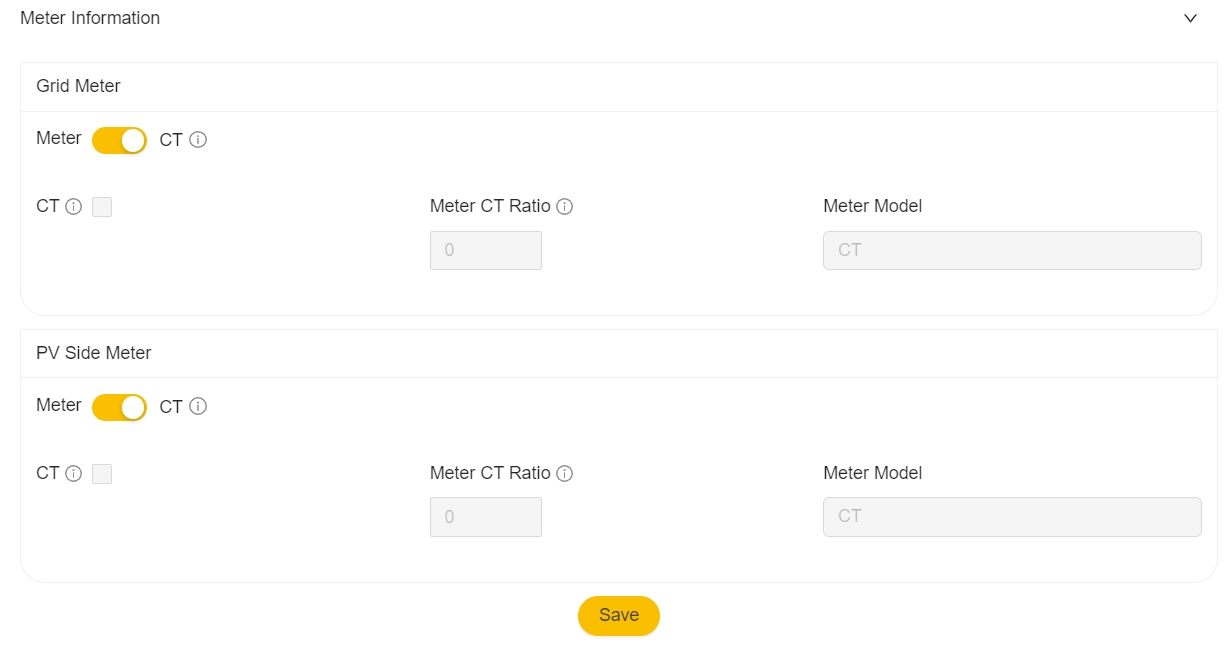
Abbildung 8‑45 Stromzähler-Einstellungen in AlphaCloud
Zählereinstellung in der AlphaESS App
Schritt 1:
Wenn der Systembetriebsmodus „DC“ ausgewählt ist, aktivieren Sie nur das Symbol „Meter“ rechts neben „Grid Meter“.
Wenn der Systembetriebsmodus „AC“ oder „Hybrid“ ausgewählt ist, aktivieren Sie die beiden Symbole „Meter“ rechts neben „Grid Meter“ und „PV Meter“.
Schritt 2:
Klicken Sie auf „Submit“ und rufen Sie die Seite „System information“ auf, um das Zählermodell zu prüfen. Wenn bei „Meter Model“ das Modell DTSU666 angezeigt wird, war die Einstellung erfolgreich.
WARNING
Ändern Sie das „CT“-Verhältnis nicht.
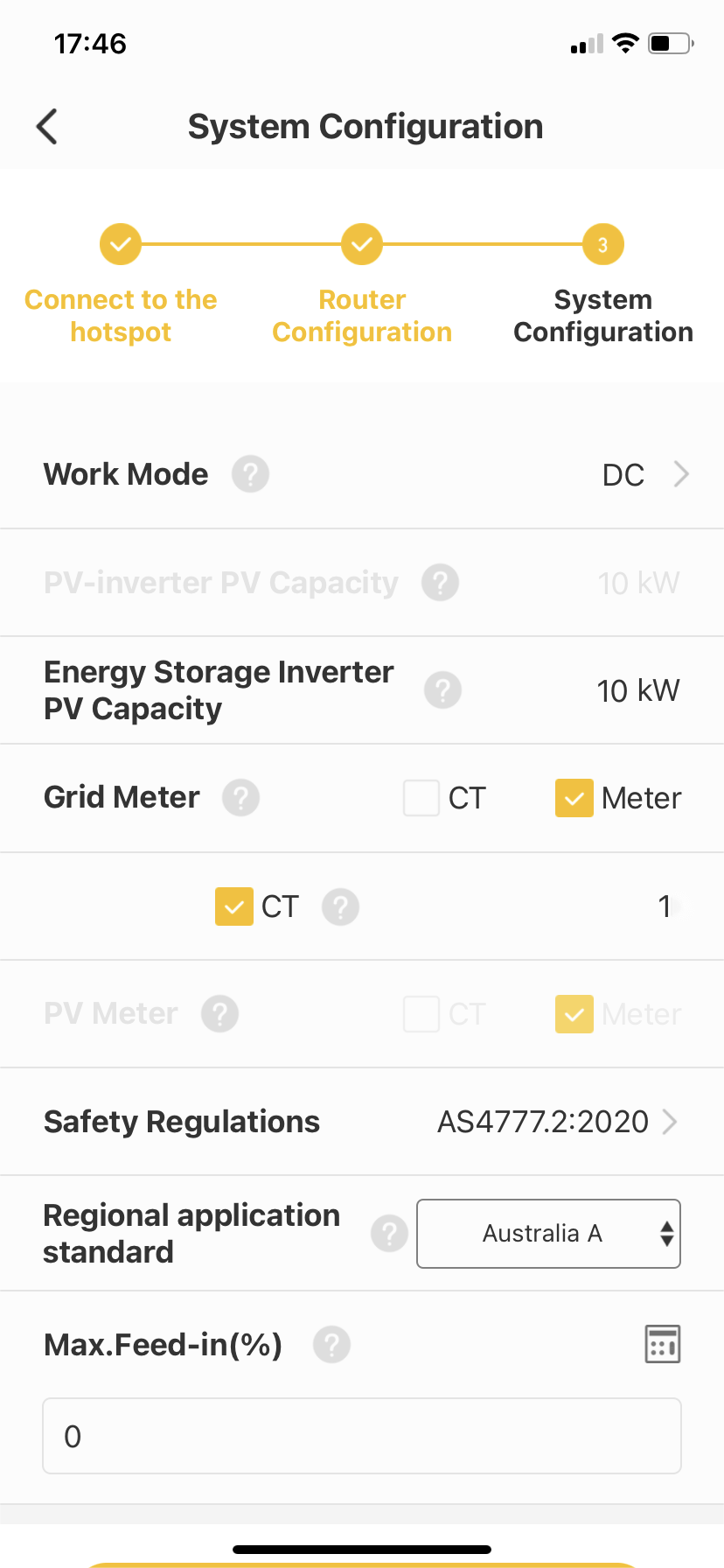
Abbildung 8‑46 Stromzähler-Einstellungen in der Alpha ESS App
P1-Zählereinstellung
Hinweis: Die Versionen 6.4.3 und höher der AlphaESS APP unterstützen den P1-Zähler.
Schritt 1:
Öffnen Sie die AlphaESS App → Rufen Sie das Installationssystem auf → Prüfen Sie die Installationskonfiguration.
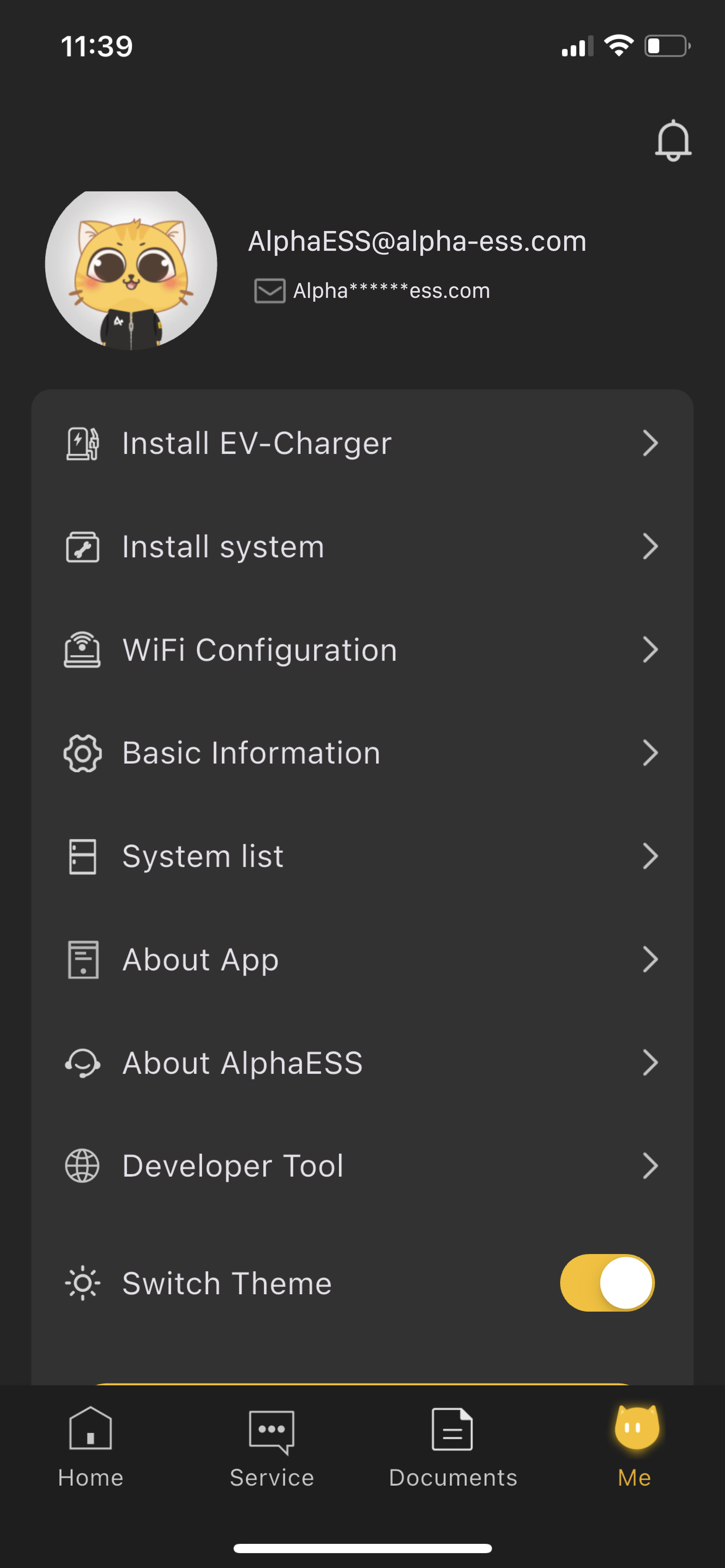
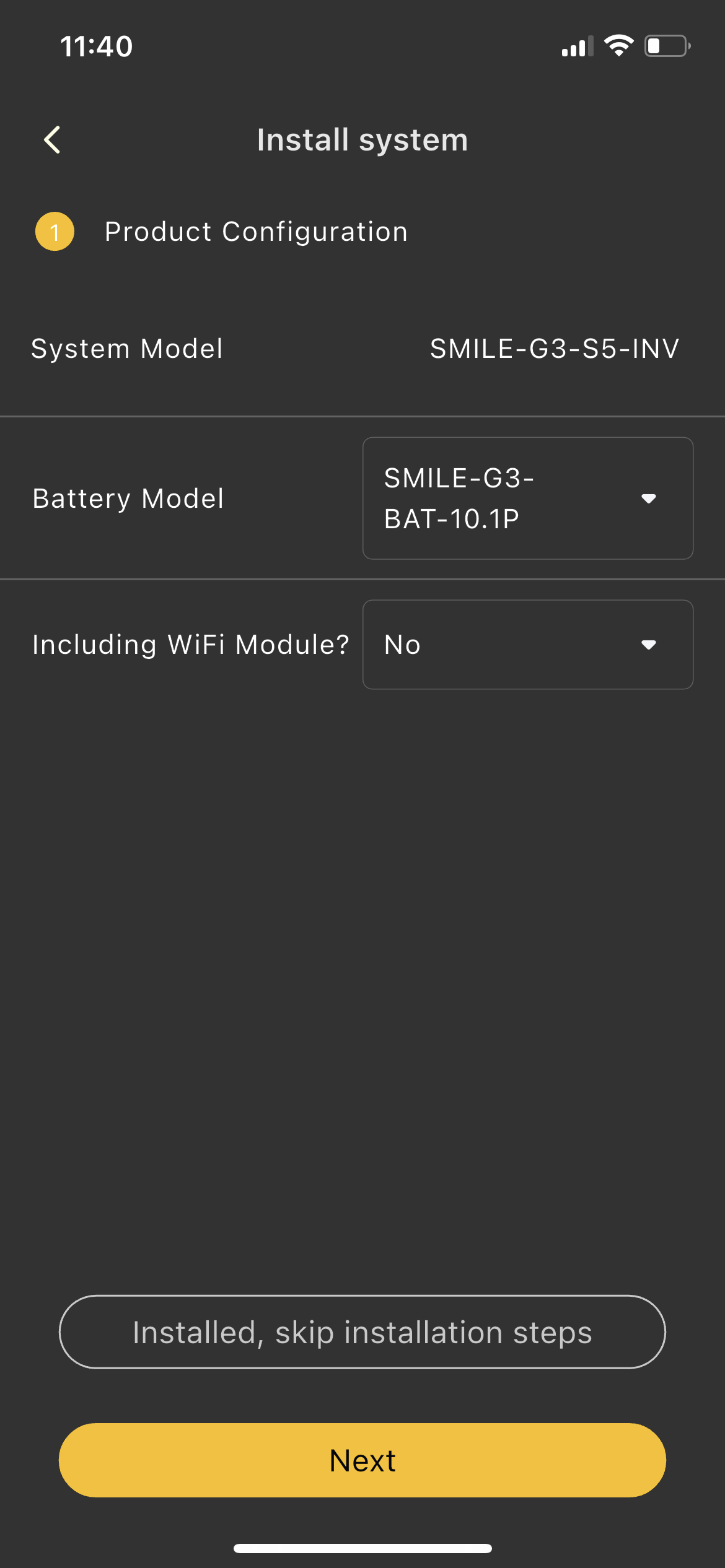
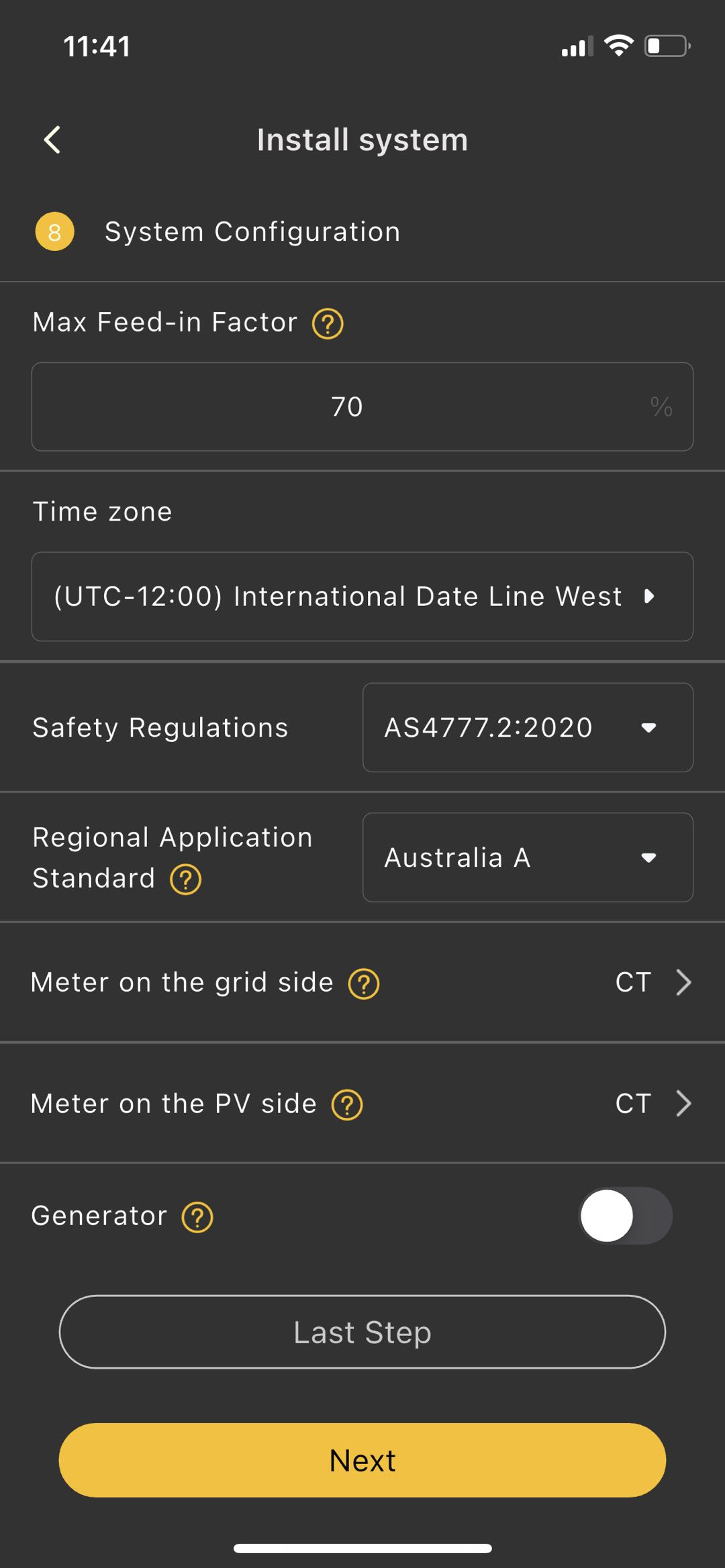
Abbildung 8-47 Installationskonfiguration prüfen
Schritt 2:
Wählen Sie beim netzseitigen Stromzähler den Typ „P1 Meter“.
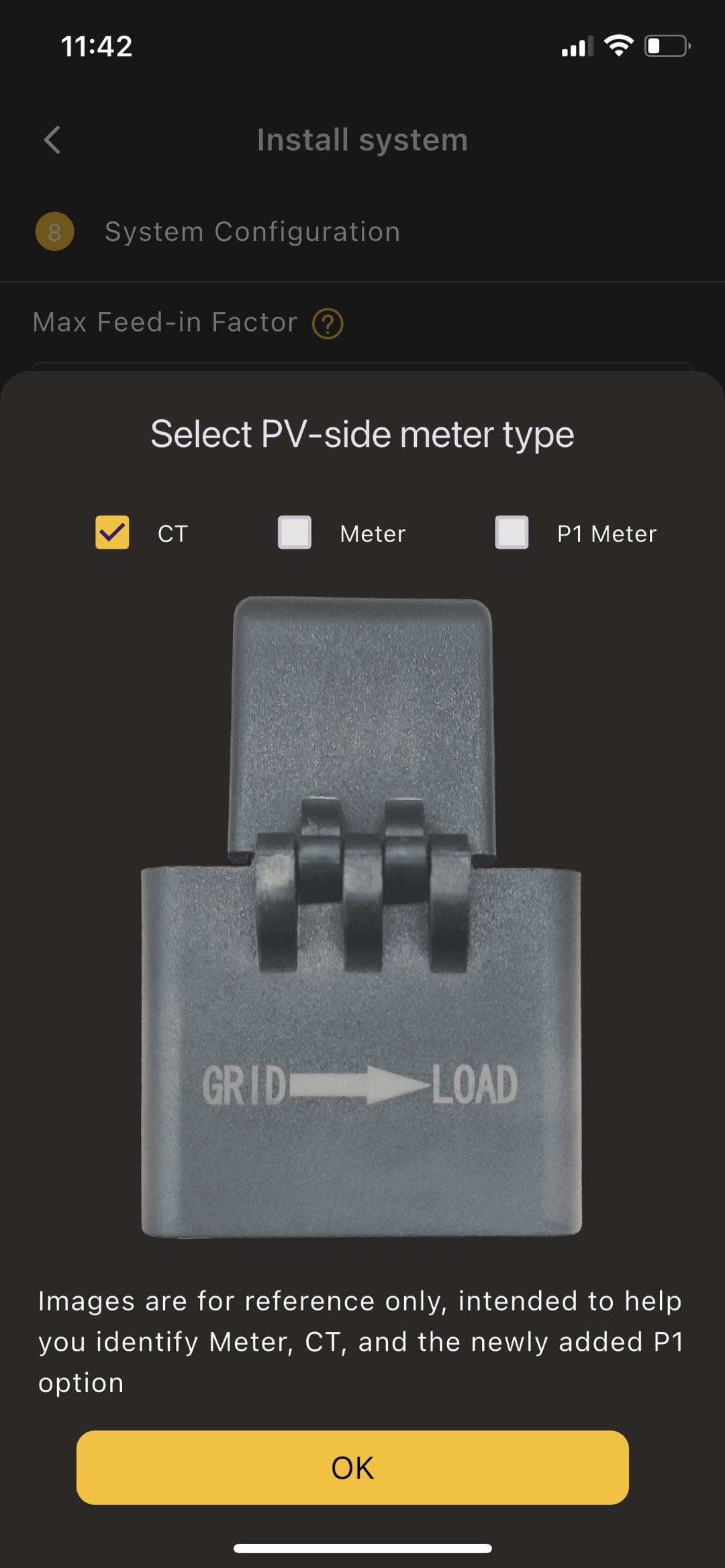
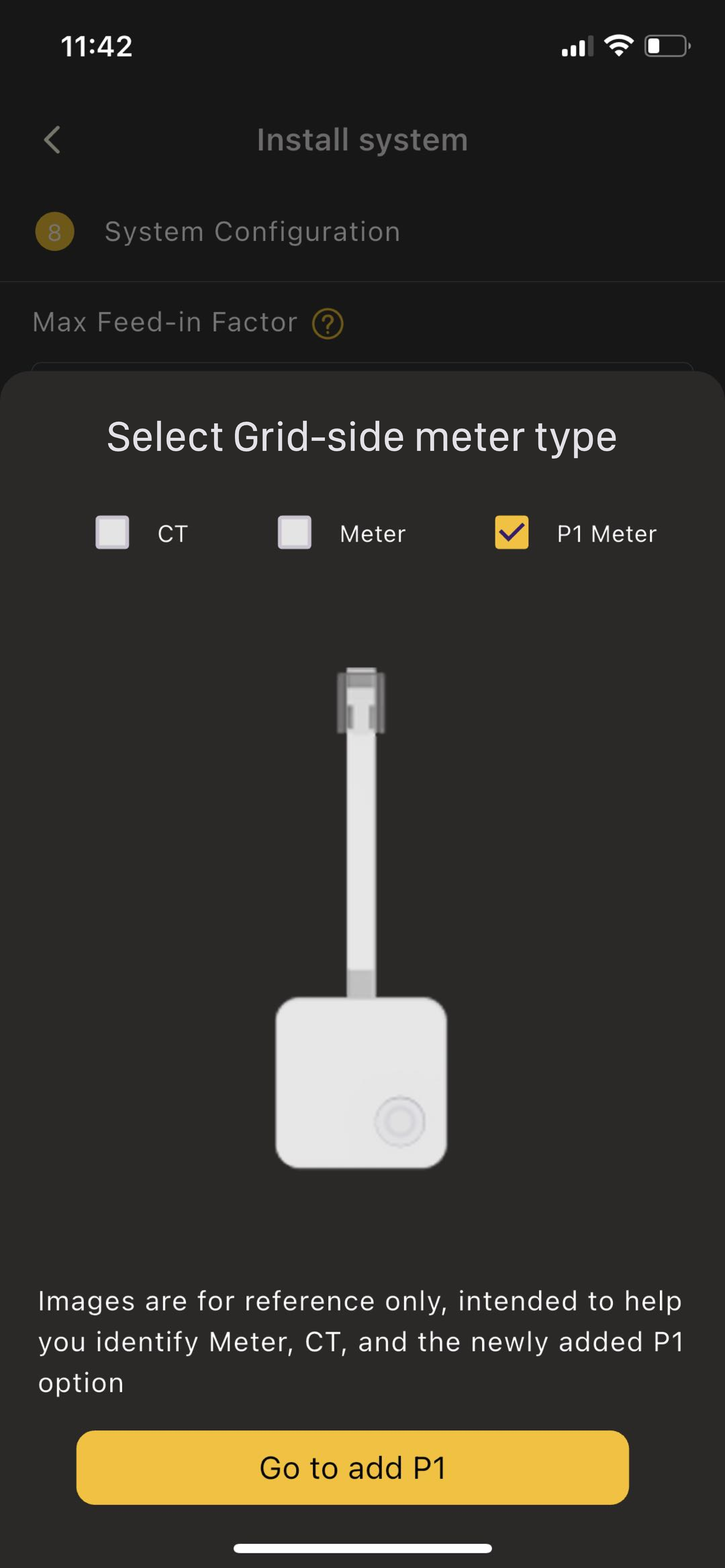
Abbildung 8-48 „P1 Meter“ auswählen
Schritt 3:
Fahren Sie mit dem Hinzufügen fort und wählen Sie die Hinzufügemethode:
Methode 1: Scannen Sie den QR-Code auf dem P1 Reader.
Methode 2: Suchen Sie über Bluetooth nach einem P1 Reader in der Nähe.
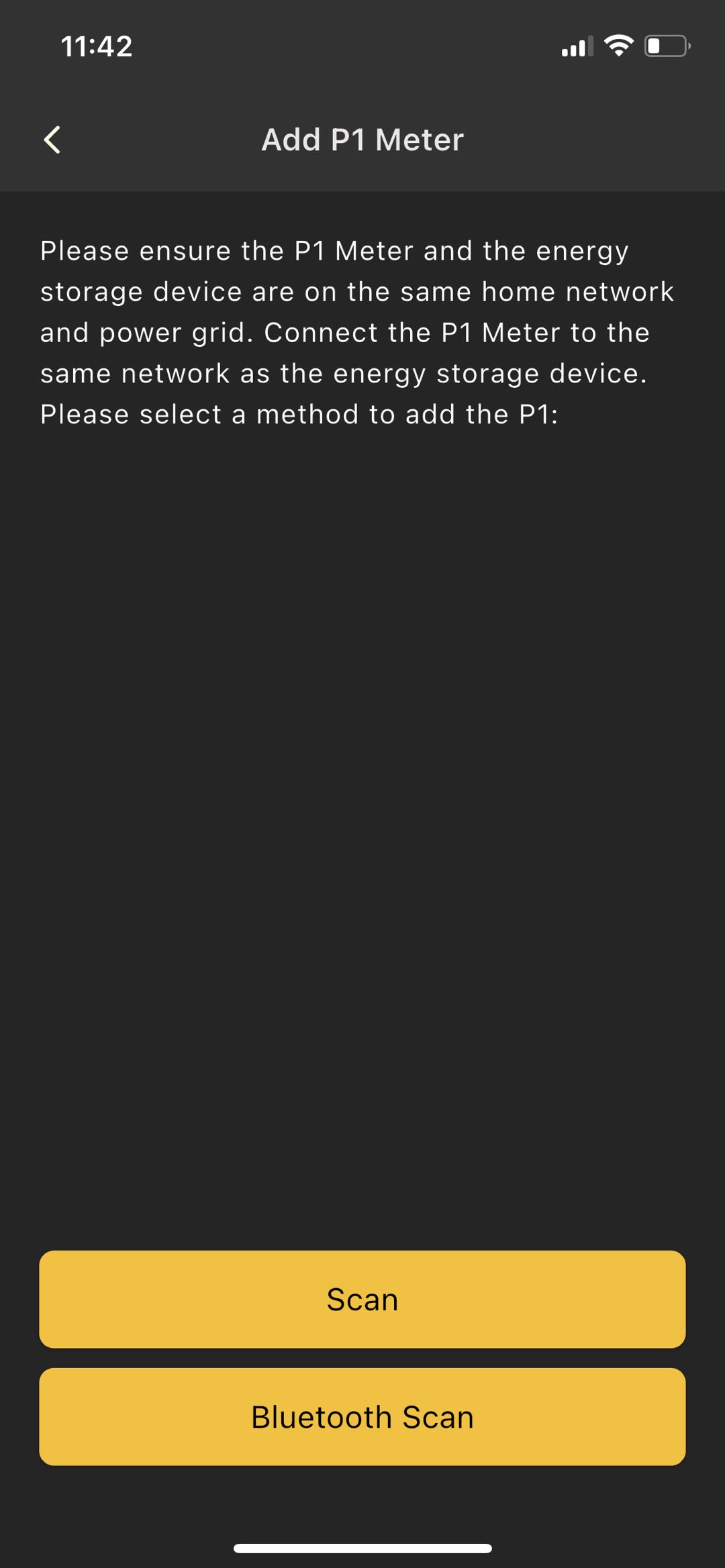
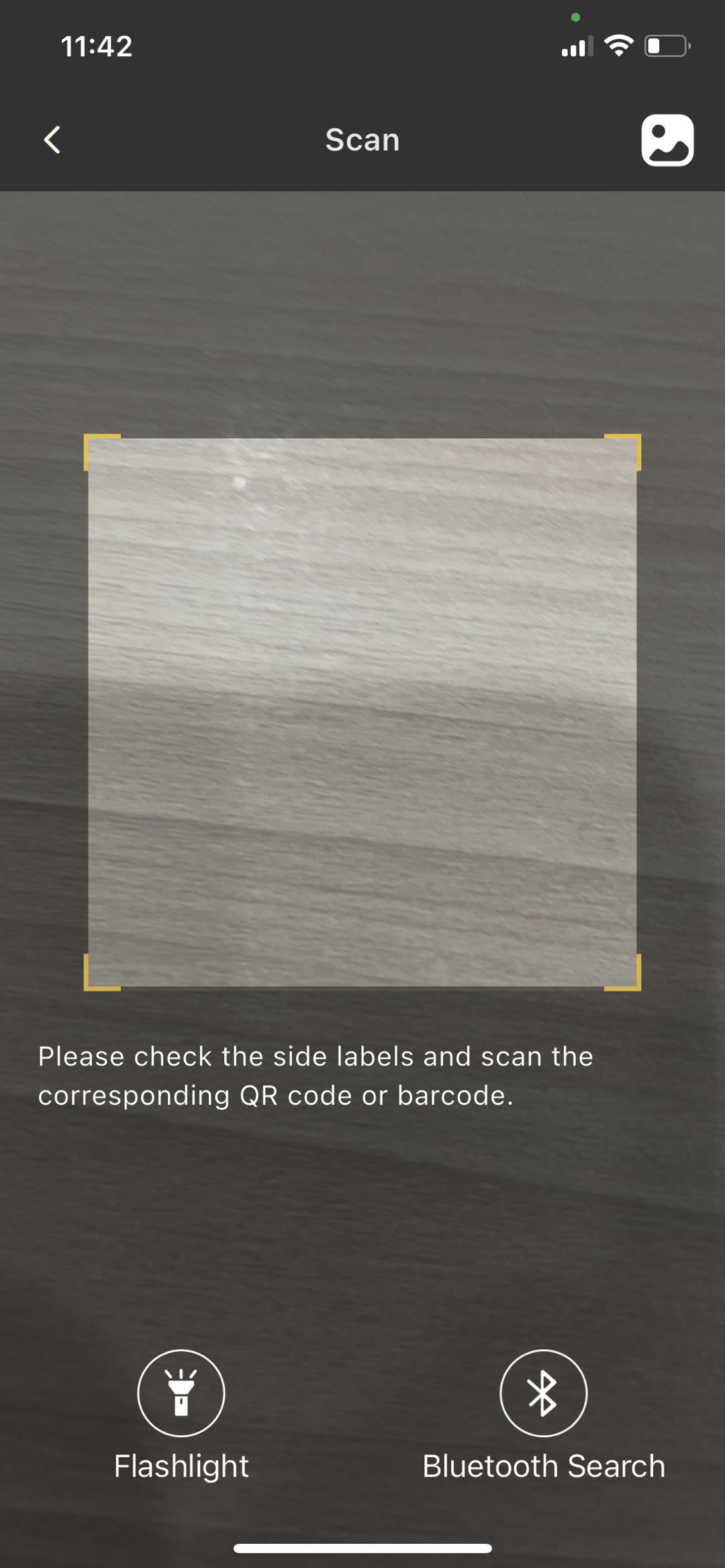
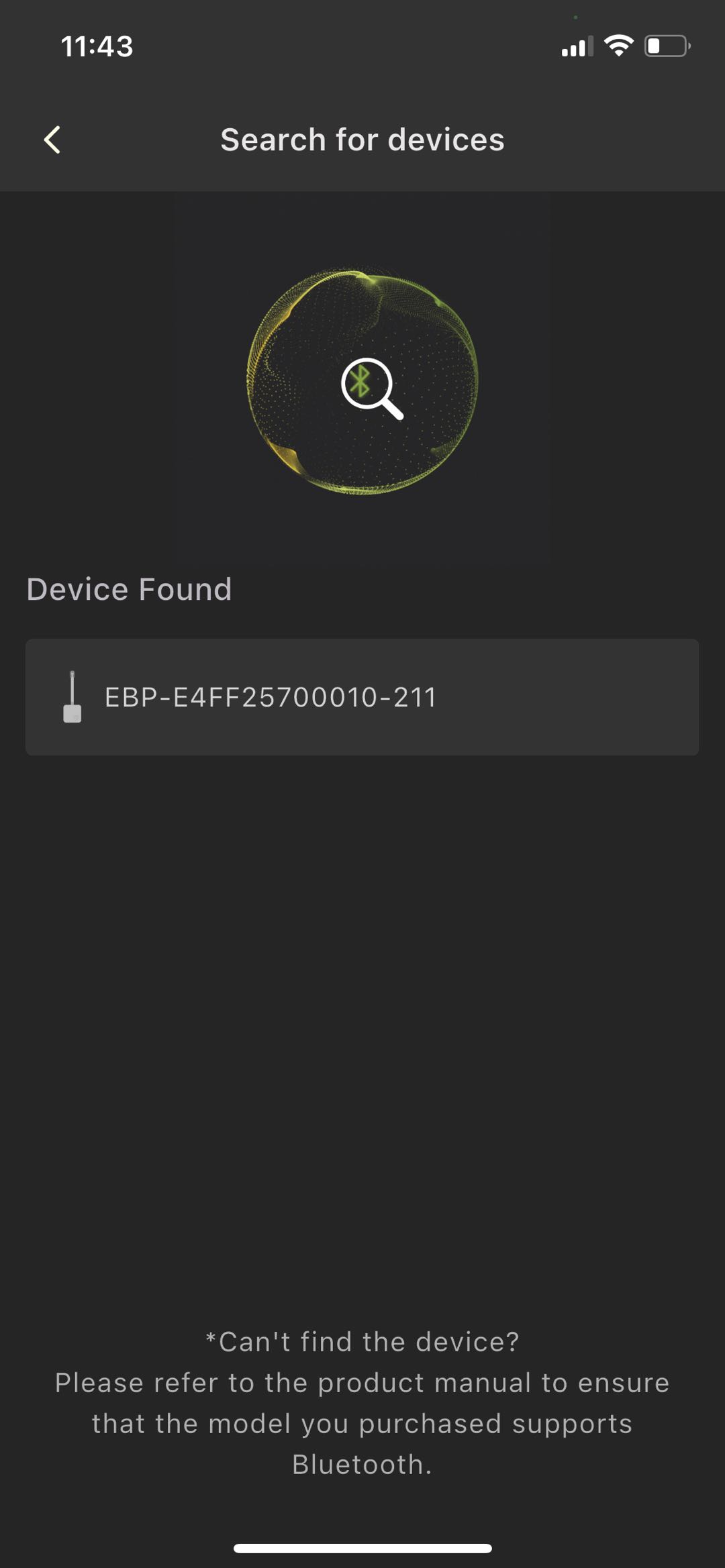
Abbildung 8-49 „P1 Meter“ hinzufügen
Schritt 4:
Geben Sie den Kopplungscode ein.
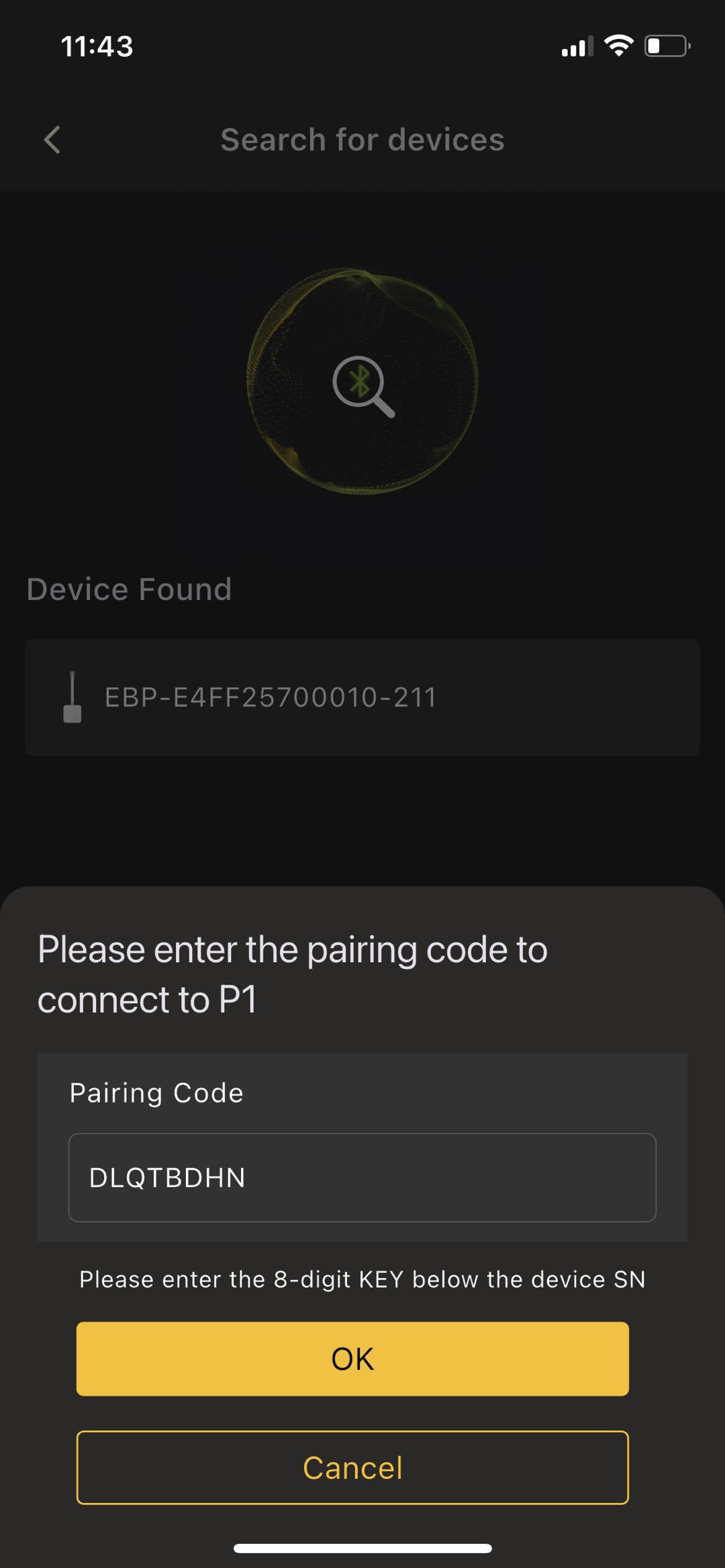
Abbildung 8-50 Kopplungscode eingeben
Schritt 5:
Verbinden Sie sich mit dem WLAN, wählen Sie dann manuell den WLAN-Namen aus und geben Sie das Passwort ein.
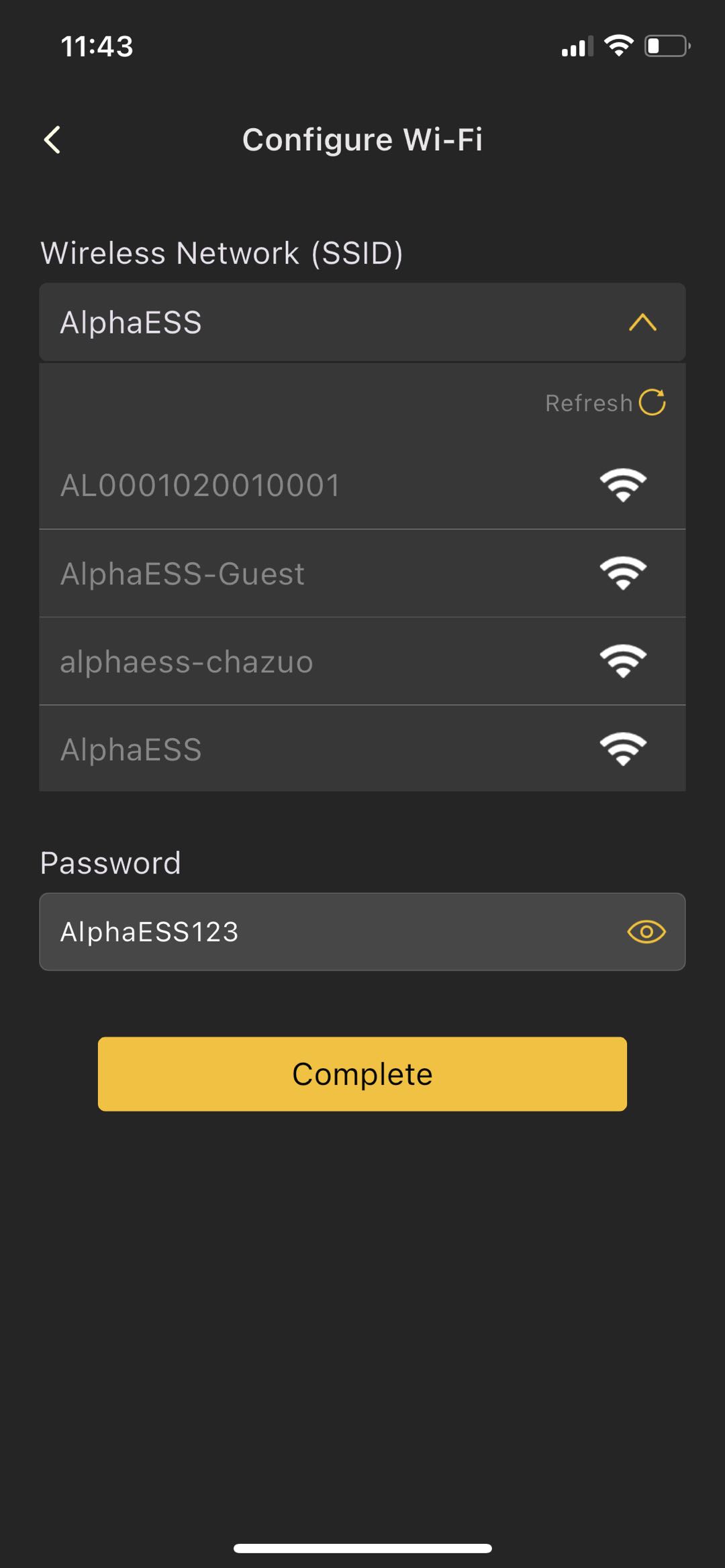
Abbildung 8-51 Mit dem WLAN verbinden
Schritt 6:
Klicken Sie auf „Finish“ und warten Sie, bis die App „P1 has been successfully launched“ meldet.
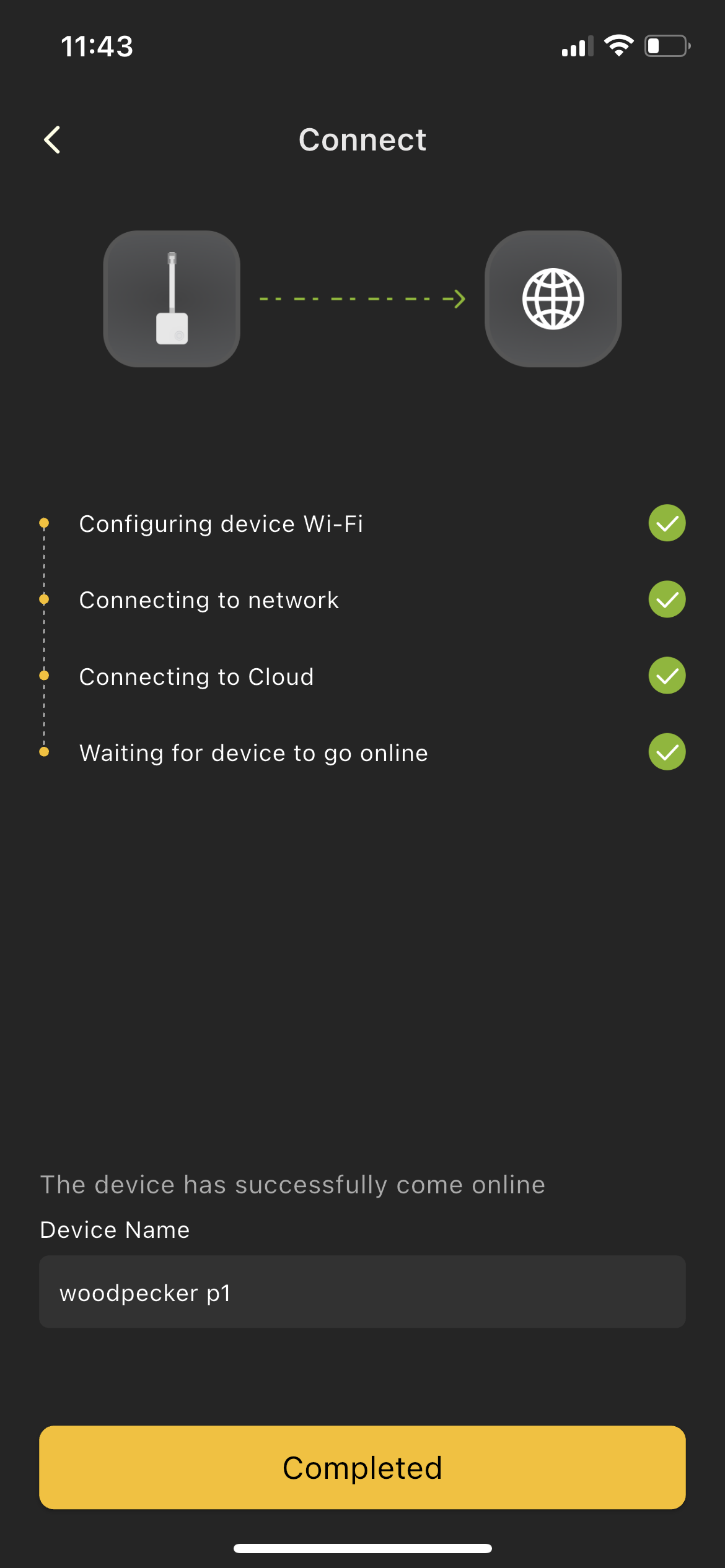
Abbildung 8-52 Darstellung des abgeschlossenen Verbindungsaufbaus
Schritt 7:
Kehren Sie zur Konfigurationsseite zurück, bestätigen Sie, dass die P1-Informationen angezeigt werden (Zählername, Seriennummer, Netzdaten), und schließen Sie die P1-Konfiguration ab.
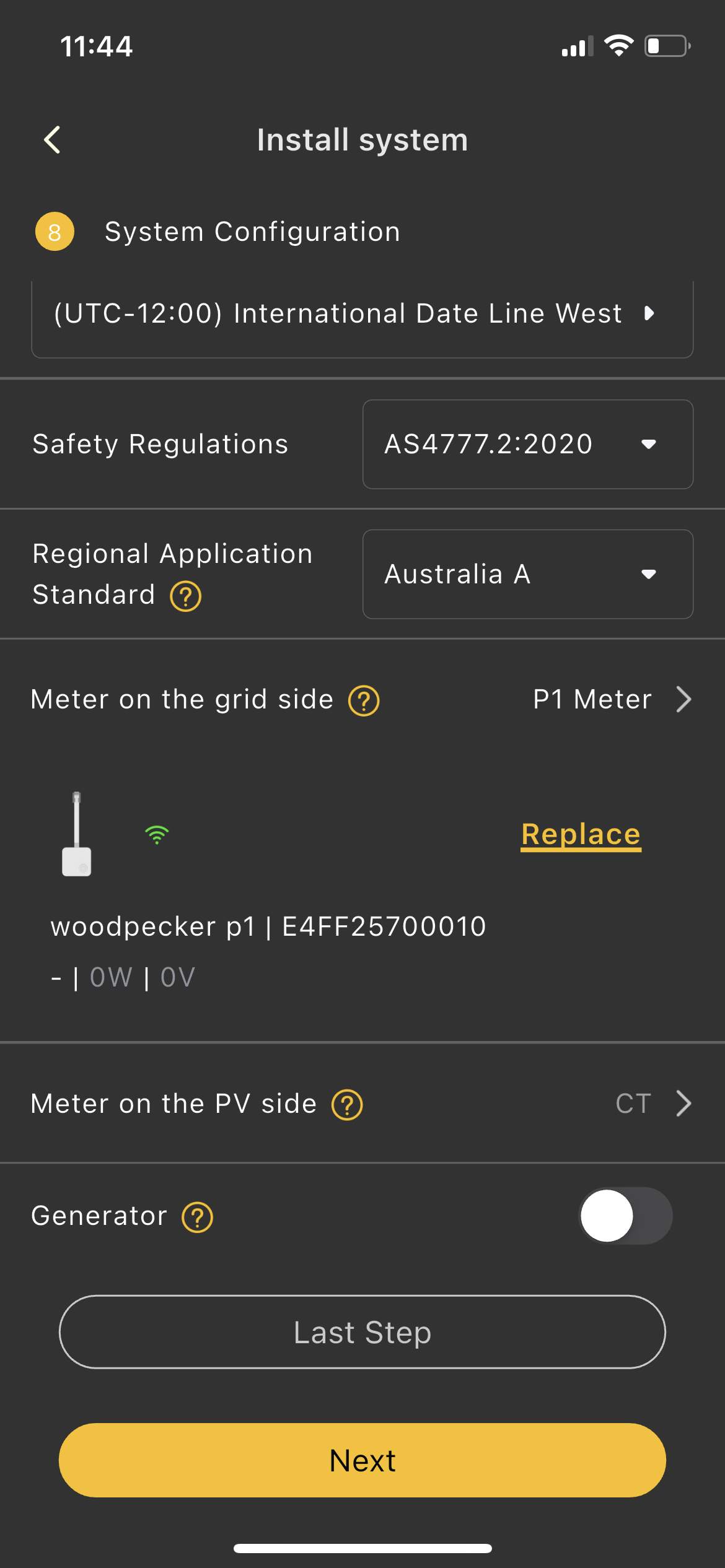
Abbildung 8-53 Bestätigen, dass die P1-Informationen angezeigt werden