Compteur sans fil
La série SMILE prend en charge les compteurs sans fil (tels que le TLMeter-AC6C80). Un compteur sans fil communique avec le module de communication du système via Wi-Fi, ce qui évite tout câblage RS485 entre le compteur et l'onduleur. Un seul compteur sans fil à double circuit peut desservir simultanément le côté réseau et le côté PV :
| Circuit de mesure | Objet mesuré |
|---|---|
| Line 1 | Côté réseau (Grid) |
| Line 2 | Côté PV (PV) |
Cet article explique comment configurer un compteur sans fil pendant l'installation, puis comment le consulter et le remplacer par la suite.
WARNING
- Les compteurs sans fil sont actuellement disponibles uniquement dans l'UE et ne sont pas encore lancés en Australie (AU).
Prérequis
- L'appareil a été ajouté et est en ligne (informations de base et configuration réseau effectuées dans le cadre du processus d'installation standard).
- Le compteur sans fil est installé, sous tension et à portée Bluetooth de votre téléphone.
- Le Bluetooth est activé sur votre téléphone.
Configurer un compteur sans fil pendant l'installation
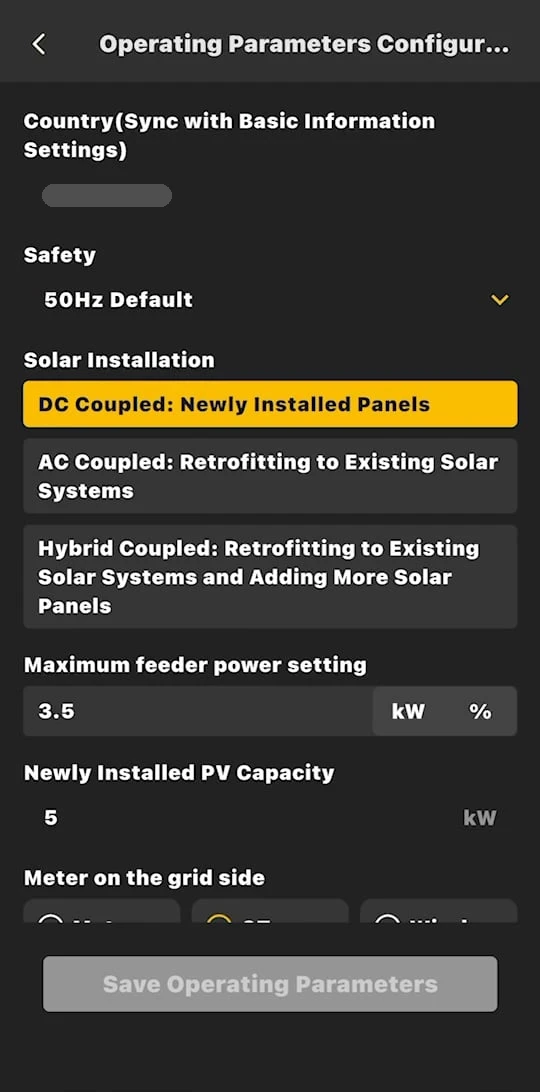
Pendant le processus d'installation, accédez à Parameter Settings et ouvrez la page Operating Parameters Configuration. Renseignez comme d'habitude la réglementation de sécurité (Safety), la méthode d'installation PV (Solar Installation, type de couplage) et les réglages liés à la puissance.
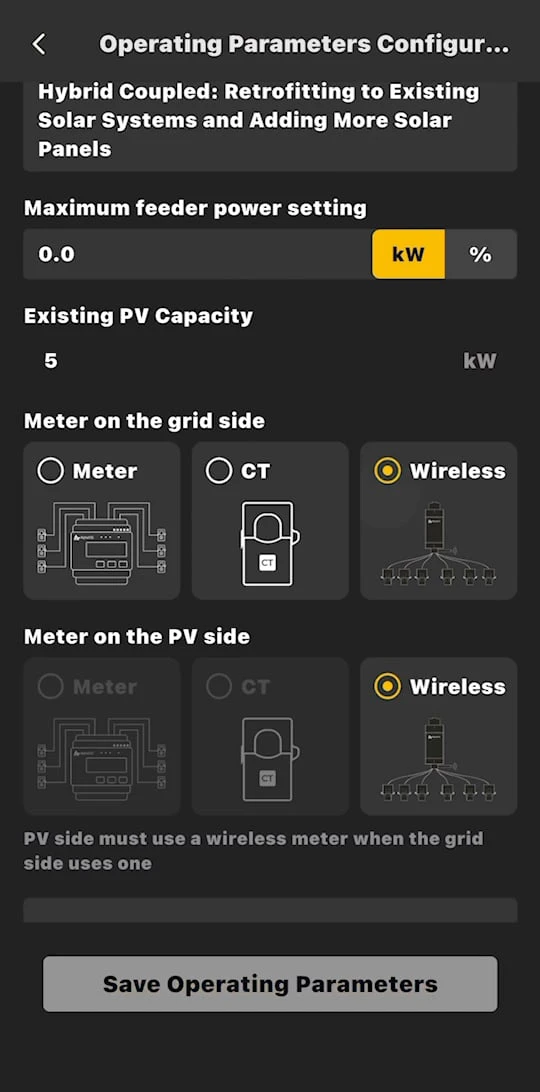
Sous Meter on the grid side, sélectionnez Wireless. Le compteur côté PV est automatiquement réglé sur Wireless lui aussi, et ses options filaires Meter et CT sont grisées. Une configuration mixte avec un côté sans fil et l'autre côté filaire (Meter/CT) n'est pas prise en charge.
TIP
Le côté PV doit utiliser un compteur sans fil lorsque le côté réseau en utilise un.
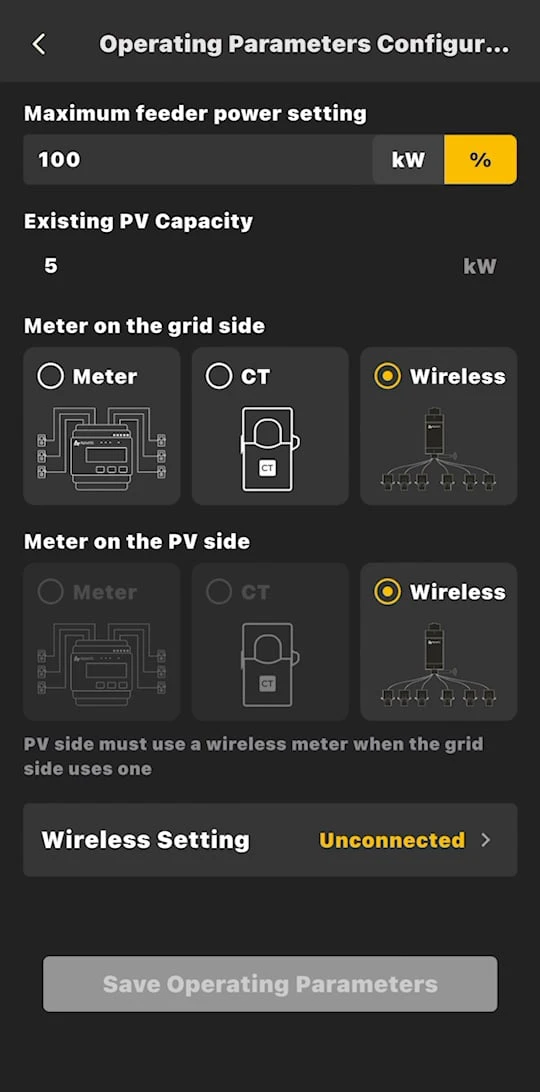
Une entrée Wireless Setting apparaît sous la zone de sélection des compteurs, affichant l'état Unconnected. Appuyez dessus pour lancer l'appairage.
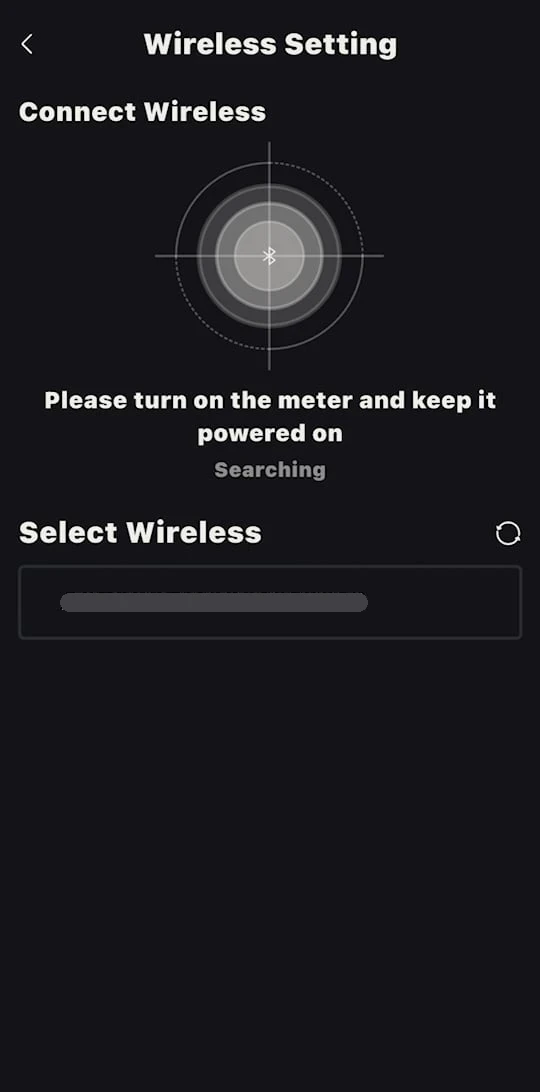
Sur la page Wireless Setting, laissez le compteur sous tension. L'app recherche les compteurs sans fil à proximité via Bluetooth et affiche les résultats sous Select Wireless. Appuyez sur le numéro de série (SN) correspondant au compteur que vous avez installé.
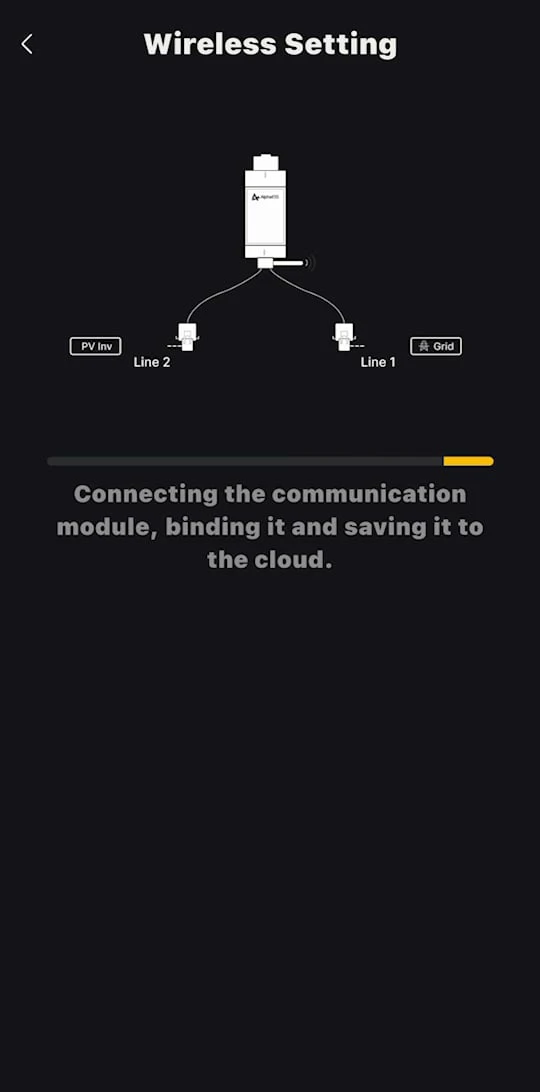
L'app connecte le compteur au module de communication, finalise l'association et enregistre la relation d'association dans le cloud. Le schéma indique l'affectation des circuits de mesure : Line 1 → Grid, Line 2 → PV Inv.
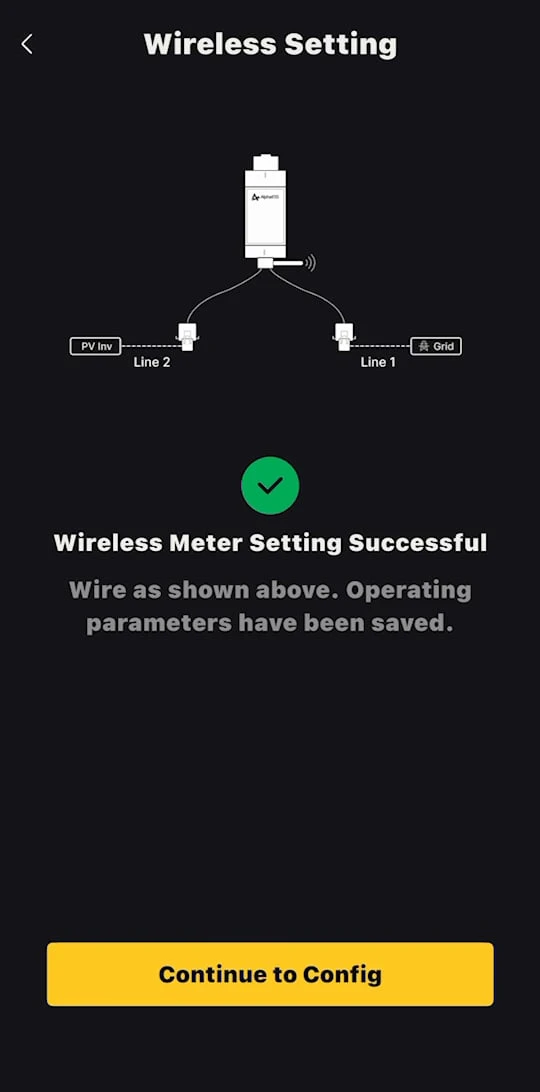
Une fois l'opération terminée, le message Wireless Meter Setting Successful s'affiche. Câblez les circuits de mesure comme indiqué sur le schéma ; les paramètres de fonctionnement ont été enregistrés automatiquement. Appuyez sur Continue to Config pour revenir en arrière.
De retour sur la page Operating Parameters Configuration, la carte Wireless Setting affiche Connected, ainsi que le SN du compteur et l'affectation des circuits (Line On Grid Side: Line 1, Line On PV Side: Line 2). Appuyez sur Save Operating Parameters pour terminer la configuration.
Les paramètres de configuration seront verrouillés après validation et ne pourront plus être modifiés.
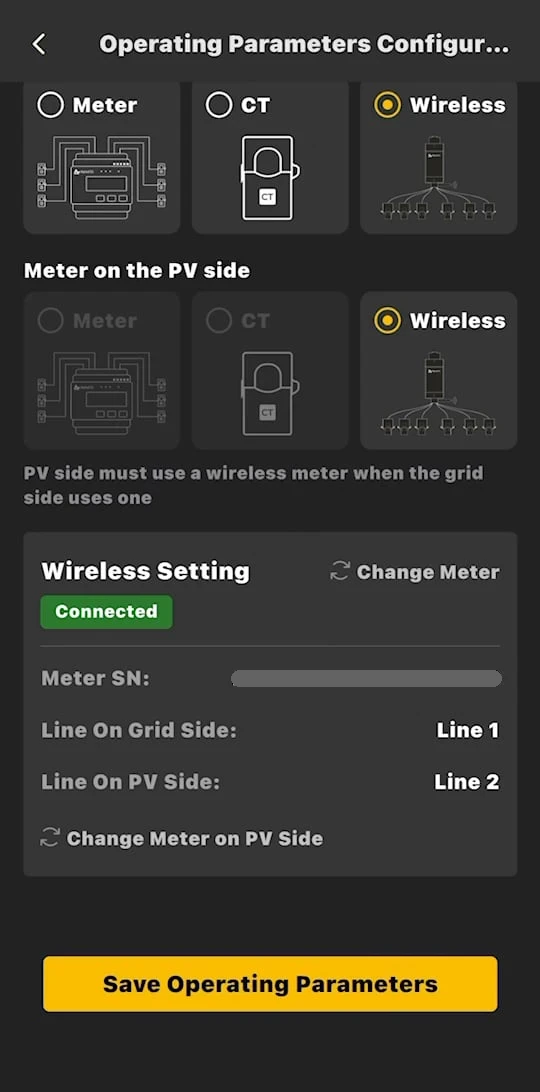
Par défaut, un seul compteur sans fil dessert les deux côtés. Si un compteur sans fil distinct est nécessaire côté PV, appuyez sur Change Meter on PV Side sur la carte Wireless Setting pour appairer un second compteur ; son Line 2 sera alors utilisé pour le côté PV.
Consulter et gérer les compteurs sans fil
Informations du compteur
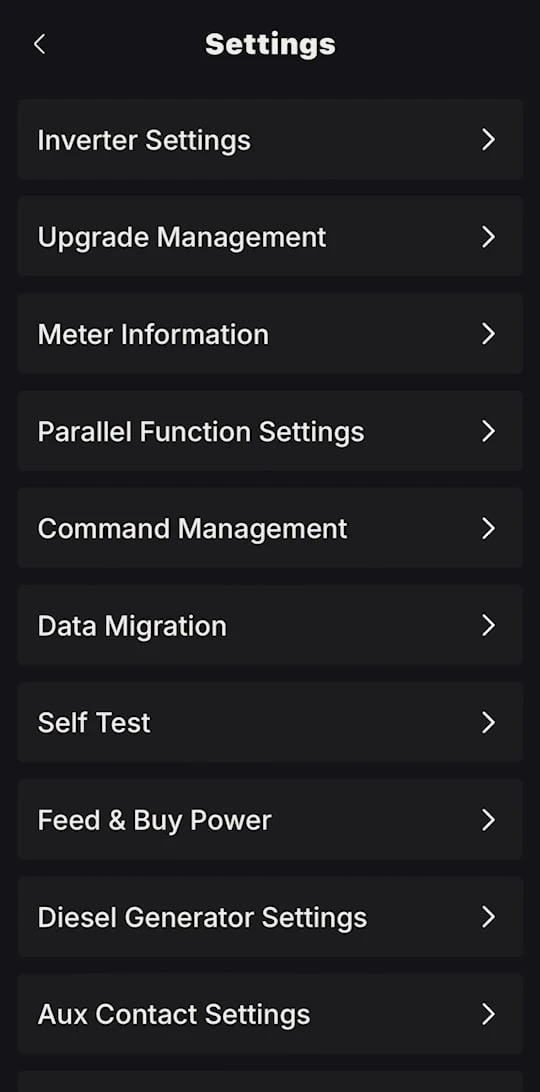
Sur la page de l'appareil, accédez à Settings → Meter Information.
La page est divisée en deux sections : Grid Side Meter et PV Side Meter. Pour un compteur sans fil, chaque section affiche :
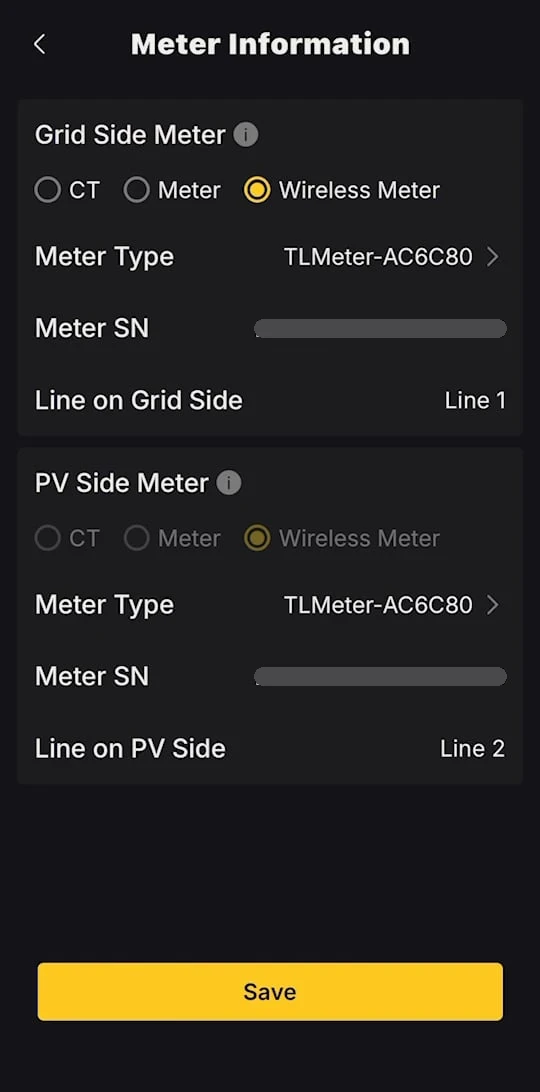
Champ Description Meter Type Modèle du compteur sans fil, par ex. TLMeter-AC6C80 Meter SN Numéro de série du compteur associé Line on Grid Side / Line on PV Side Le circuit de mesure utilisé de ce côté (Line 1 / Line 2)
Détail du compteur
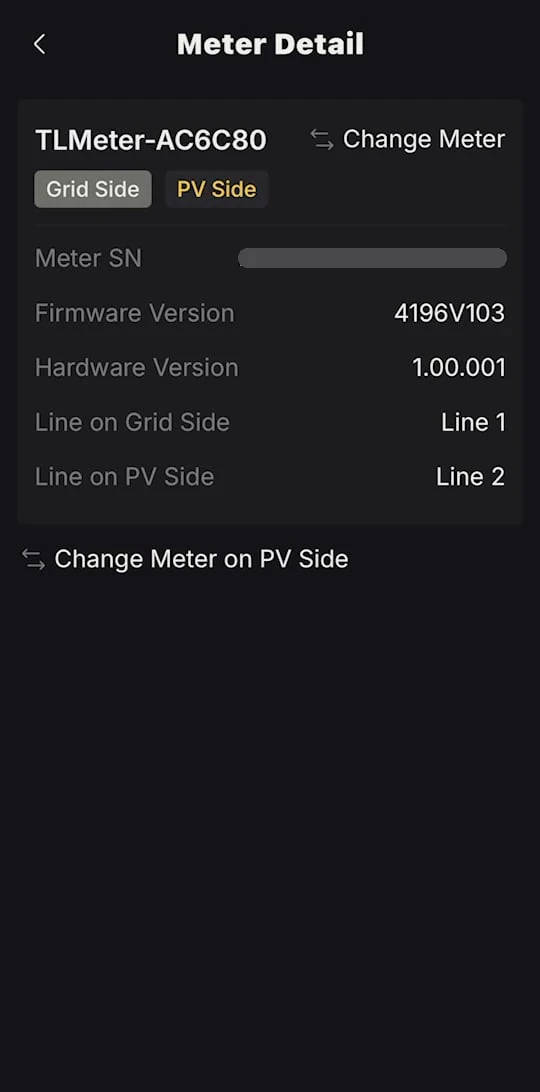
Appuyez sur la ligne Meter Type pour ouvrir Meter Detail. L'étiquette Grid Side / PV Side indique le côté desservi par le compteur ; la page affiche également la Firmware Version et la Hardware Version du compteur.
Remplacer un compteur
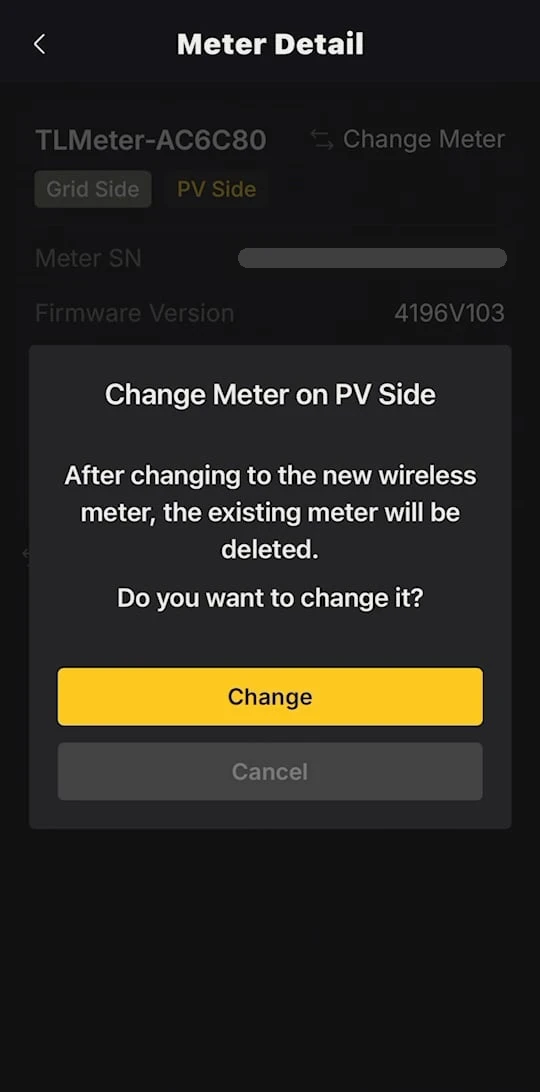
La page Meter Detail propose deux options de remplacement (également disponibles sur la carte Wireless Setting pendant l'installation) :
- Change Meter — remplacer l'ensemble de l'unité par un nouveau compteur sans fil.
- Change Meter on PV Side — appairer un compteur sans fil distinct pour le côté PV uniquement, en conservant le compteur actuel côté réseau.
Les deux options nécessitent une confirmation :
Après le passage au nouveau compteur sans fil, le compteur existant sera supprimé. Voulez-vous effectuer le remplacement ?
Appuyez sur Change pour rechercher et sélectionner un nouveau compteur, ou sur Cancel pour conserver l'actuel.