Funk-Zähler
Die SMILE-Serie unterstützt drahtlose Zähler (wie den TLMeter-AC6C80). Ein drahtloser Zähler kommuniziert über WLAN mit dem Kommunikationsmodul des Systems, sodass keine RS485-Verkabelung zwischen Zähler und Wechselrichter erforderlich ist. Ein einzelner drahtloser Zähler mit zwei Messkreisen kann gleichzeitig die Netzseite und die PV-Seite abdecken:
| Messkreis | Messobjekt |
|---|---|
| Line 1 | Netzseite (Grid) |
| Line 2 | PV-Seite (PV) |
Dieser Artikel erläutert, wie Sie während der Installation einen drahtlosen Zähler konfigurieren und wie Sie ihn anschließend einsehen und ersetzen.
WARNING
- Drahtlose Zähler sind derzeit nur in der EU erhältlich und wurden in Australien (AU) noch nicht eingeführt.
Voraussetzungen
- Das Gerät wurde hinzugefügt und ist Online (Basisinformationen und Netzwerkkonfiguration wurden im Rahmen des Standard-Installationsprozesses abgeschlossen).
- Der drahtlose Zähler ist installiert, eingeschaltet und befindet sich in Bluetooth-Reichweite Ihres Telefons.
- Bluetooth ist auf Ihrem Telefon aktiviert.
Konfiguration eines drahtlosen Zählers während der Installation
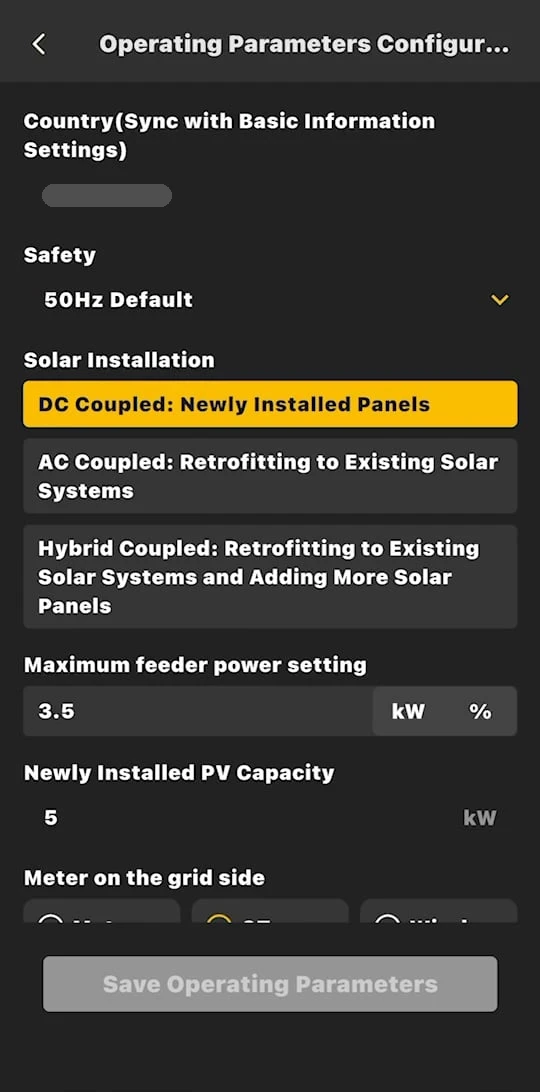
Gehen Sie während des Installationsprozesses zu Parameter Settings und öffnen Sie die Seite Operating Parameters Configuration. Nehmen Sie wie gewohnt die Einstellungen für die Sicherheitsvorschrift (Safety), die PV-Installationsart (Solar Installation, Kopplungstyp) und die leistungsbezogenen Einstellungen vor.
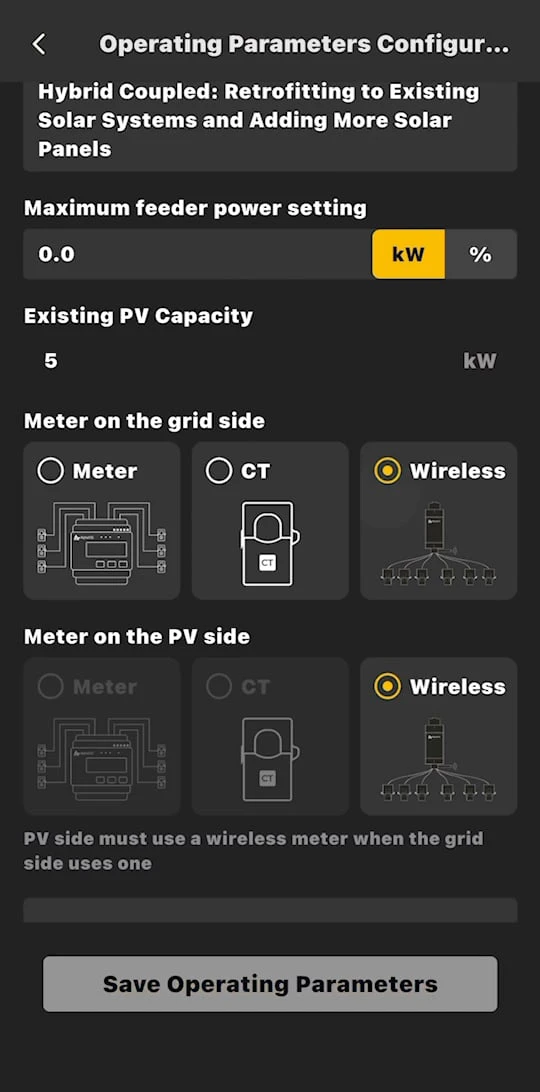
Wählen Sie unter Meter on the grid side die Option Wireless. Der Zähler auf der PV-Seite wird automatisch ebenfalls auf Wireless gesetzt, und seine kabelgebundenen Optionen Meter und CT werden ausgegraut. Eine gemischte Konfiguration mit einer drahtlosen und einer kabelgebundenen Seite (Meter/CT) wird nicht unterstützt.
TIP
Die PV-Seite muss einen drahtlosen Zähler verwenden, wenn auf der Netzseite einer verwendet wird.
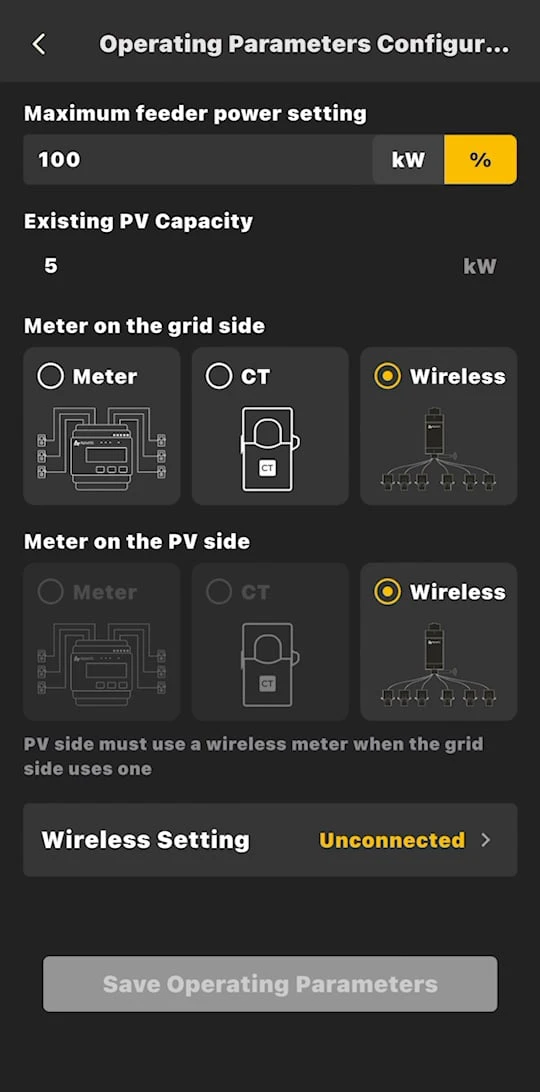
Unterhalb des Zähler-Auswahlbereichs erscheint der Eintrag Wireless Setting mit dem Status Unconnected. Tippen Sie darauf, um die Kopplung zu starten.
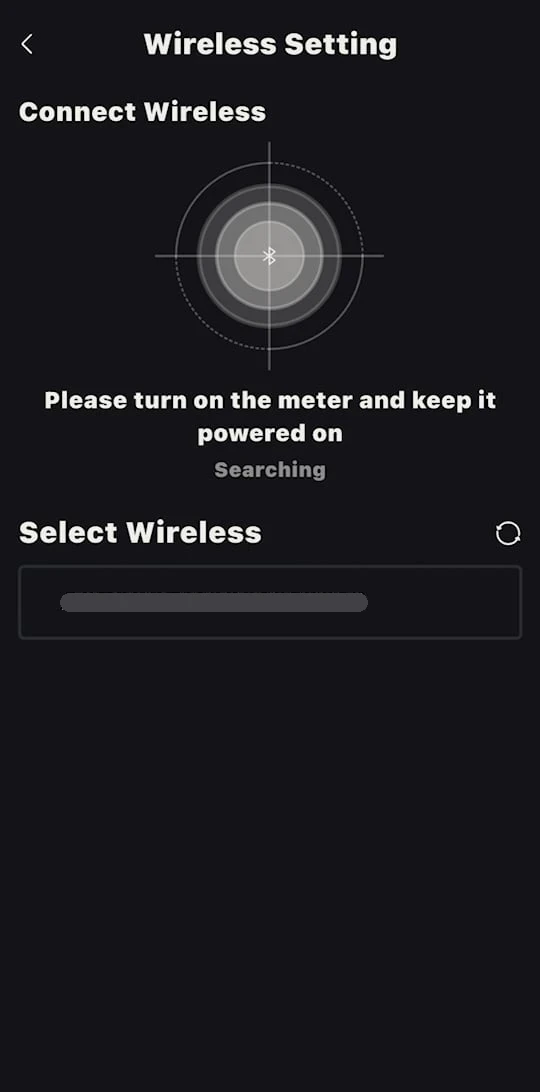
Lassen Sie den Zähler auf der Seite Wireless Setting eingeschaltet. Die App sucht über Bluetooth nach drahtlosen Zählern in der Nähe und listet die Ergebnisse unter Select Wireless auf. Tippen Sie auf die Seriennummer (SN), die dem von Ihnen installierten Zähler entspricht.
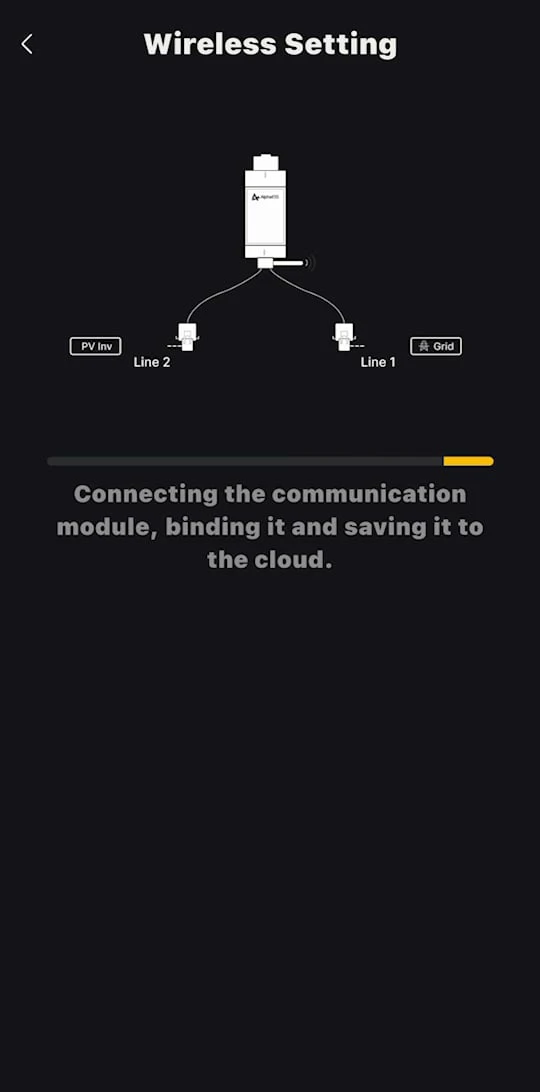
Die App verbindet den Zähler mit dem Kommunikationsmodul, schließt die Bindung ab und speichert die Bindungsbeziehung in der Cloud. Die Abbildung zeigt die Zuordnung der Messkreise: Line 1 → Grid, Line 2 → PV Inv.
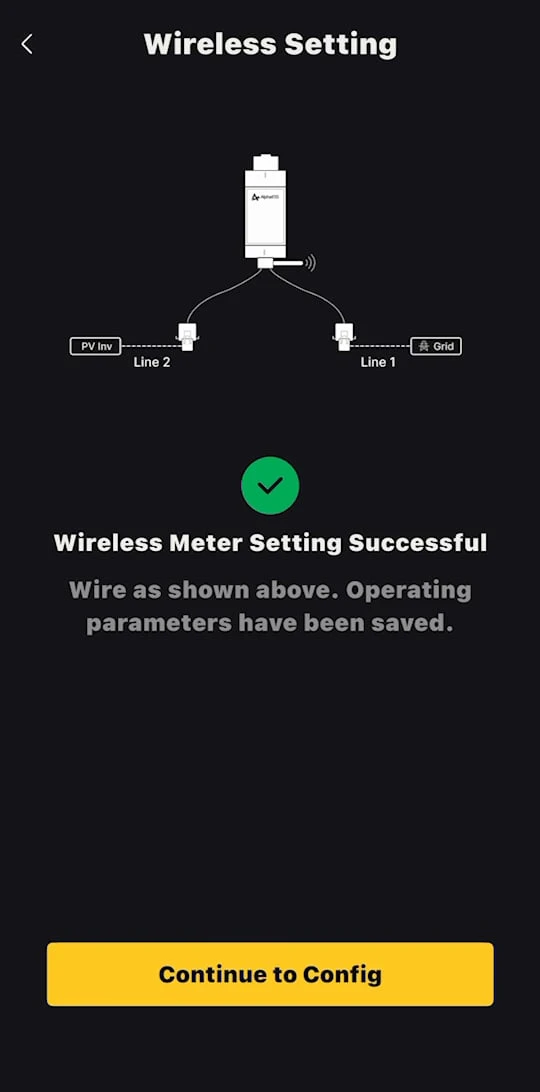
Nach Abschluss wird Wireless Meter Setting Successful angezeigt. Verdrahten Sie die Messkreise wie in der Abbildung dargestellt; die Betriebsparameter wurden automatisch gespeichert. Tippen Sie auf Continue to Config, um zurückzukehren.
Zurück auf der Seite Operating Parameters Configuration zeigt die Karte Wireless Setting den Status Connected zusammen mit der Zähler-SN und der Kreiszuordnung (Line On Grid Side: Line 1, Line On PV Side: Line 2). Tippen Sie auf Save Operating Parameters, um die Konfiguration abzuschließen.
Die Konfigurationsparameter werden nach dem Absenden gesperrt und können nicht mehr geändert werden.
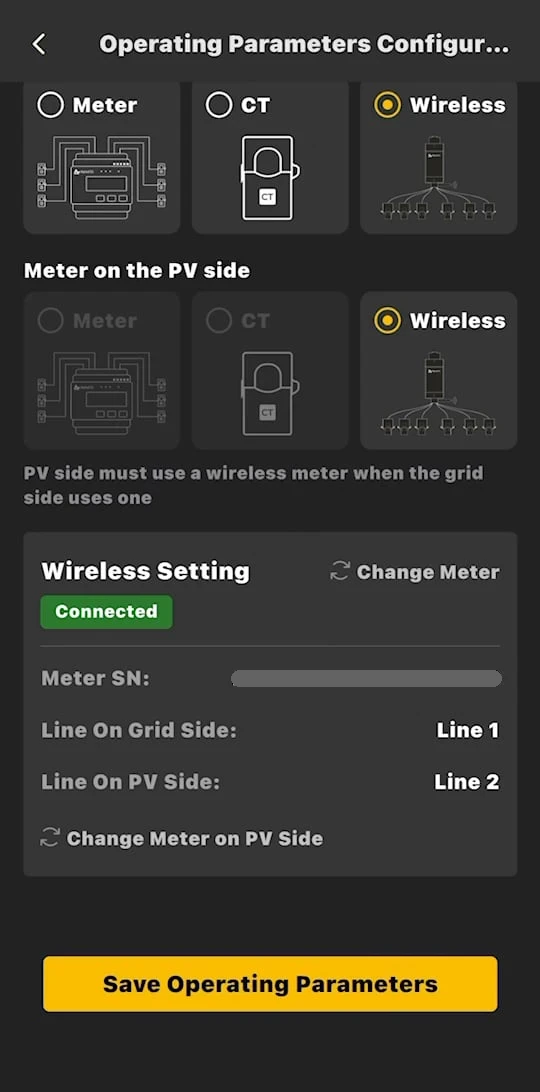
Standardmäßig deckt ein einzelner drahtloser Zähler beide Seiten ab. Wenn auf der PV-Seite ein separater drahtloser Zähler erforderlich ist, tippen Sie auf der Karte „Wireless Setting" auf Change Meter on PV Side, um einen zweiten Zähler zu koppeln; dessen Line 2 wird dann für die PV-Seite verwendet.
Drahtlose Zähler einsehen und verwalten
Zählerinformationen
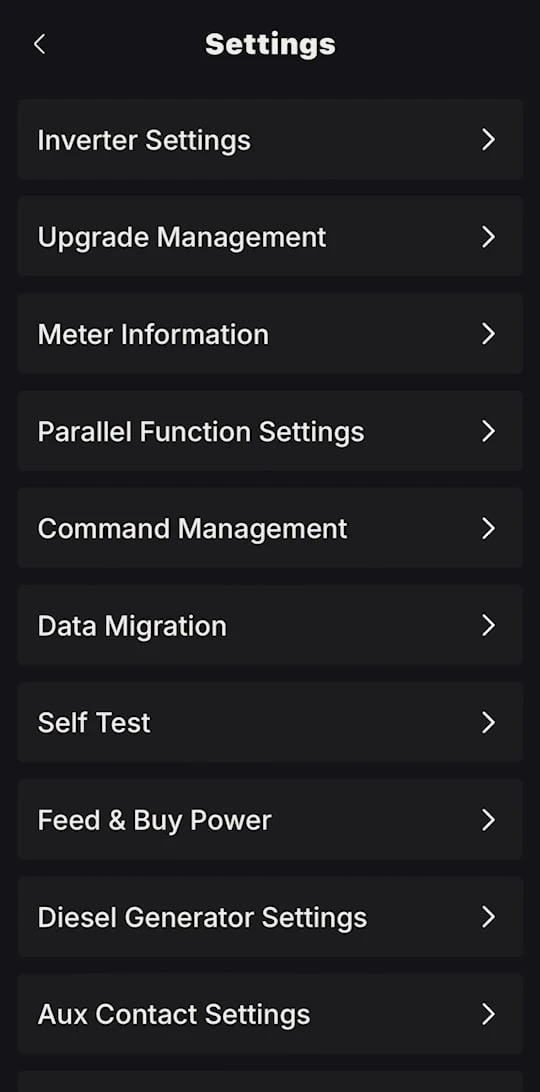
Gehen Sie auf der Geräteseite zu Settings → Meter Information.
Die Seite ist in zwei Abschnitte unterteilt: Grid Side Meter und PV Side Meter. Bei einem drahtlosen Zähler zeigt jeder Abschnitt Folgendes:
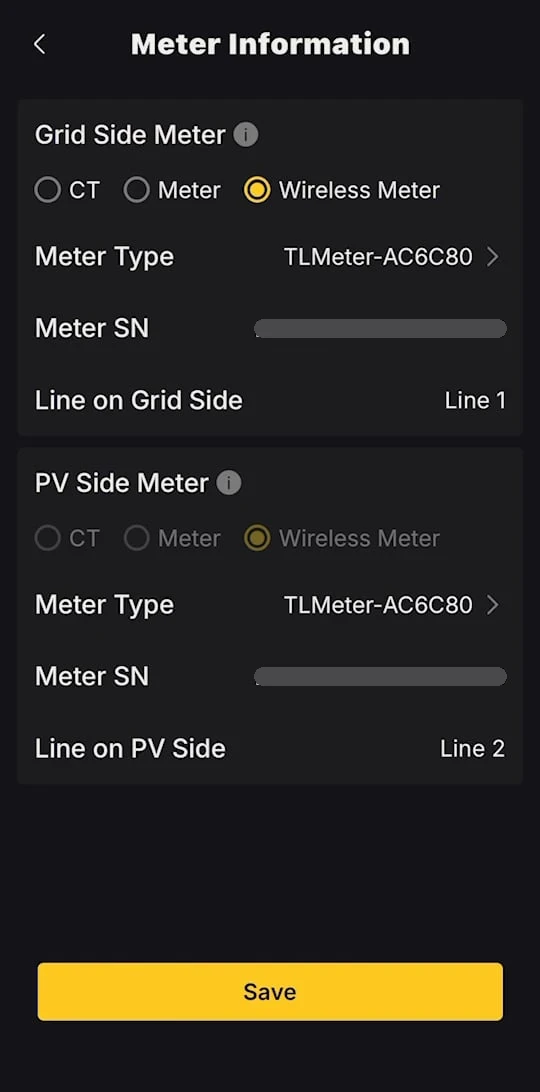
Feld Beschreibung Meter Type Modell des drahtlosen Zählers, z. B. TLMeter-AC6C80 Meter SN Seriennummer des gebundenen Zählers Line on Grid Side / Line on PV Side Der auf dieser Seite verwendete Messkreis (Line 1 / Line 2)
Zählerdetails
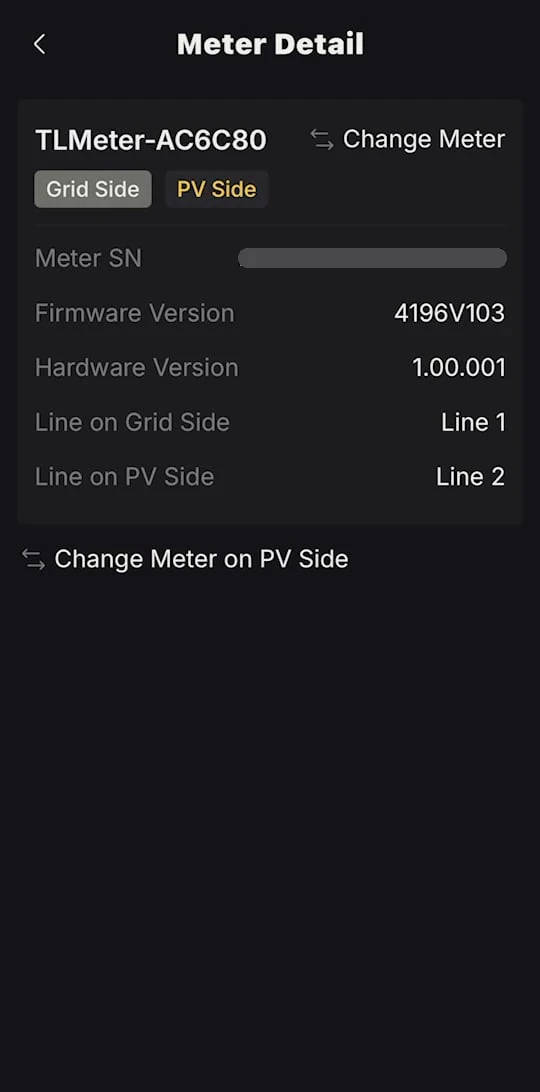
Tippen Sie auf die Zeile Meter Type, um Meter Detail zu öffnen. Die Kennzeichnung Grid Side / PV Side gibt an, welche Seite der Zähler abdeckt; die Seite zeigt außerdem die Firmware Version und die Hardware Version des Zählers.
Einen Zähler ersetzen
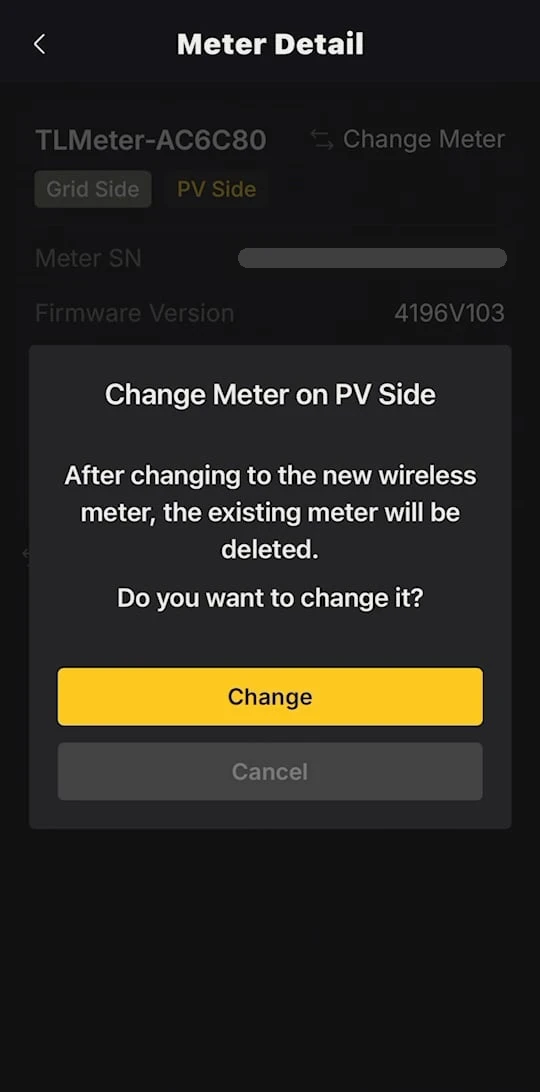
Die Seite Meter Detail bietet zwei Optionen zum Austausch (ebenfalls während der Installation auf der Karte „Wireless Setting" verfügbar):
- Change Meter — das gesamte Gerät durch einen neuen drahtlosen Zähler ersetzen.
- Change Meter on PV Side — nur für die PV-Seite einen separaten drahtlosen Zähler koppeln und den aktuellen Zähler auf der Netzseite beibehalten.
Beide Optionen erfordern eine Bestätigung:
Nach dem Wechsel zum neuen drahtlosen Zähler wird der vorhandene Zähler gelöscht. Möchten Sie ihn wechseln?
Tippen Sie auf Change, um einen neuen Zähler zu suchen und auszuwählen, oder auf Cancel, um den aktuellen beizubehalten.