

AlphaESS 设备
将储能系统绑定到当前站点。以下步骤以 Alpha 3600 AC 为例。绑定电网电表请参见电网电表。绑定 Shelly 设备请参见第三方设备。
开始添加设备
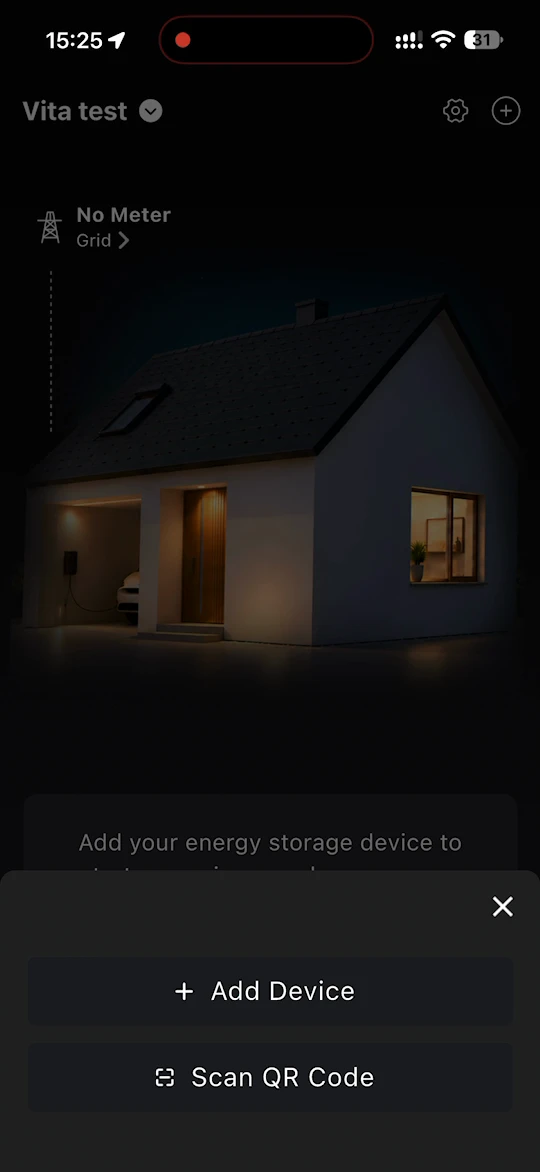
如果站点尚未绑定储能系统,首页会显示添加您的储能设备,开始管理家庭能源。 点击添加储能设备。
您也可以点击首页或设备列表右上角的 +,然后选择:
- 添加设备 - 通过蓝牙搜索设备。
- 扫描二维码 - 扫描设备标签上的二维码。
第 1 步:找到您的设备
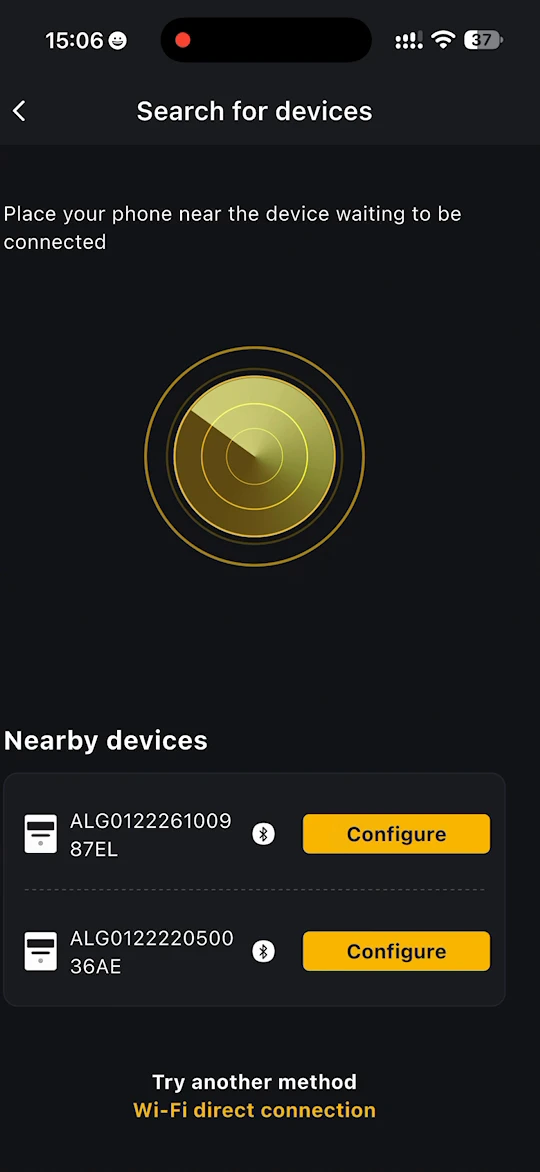
通过蓝牙: 将手机靠近待连接的设备。搜索到的设备会显示在附近的设备下。点击设备旁的配置。
如果没有出现您的设备,请点击尝试其他方式下的 Wi-Fi 直连。
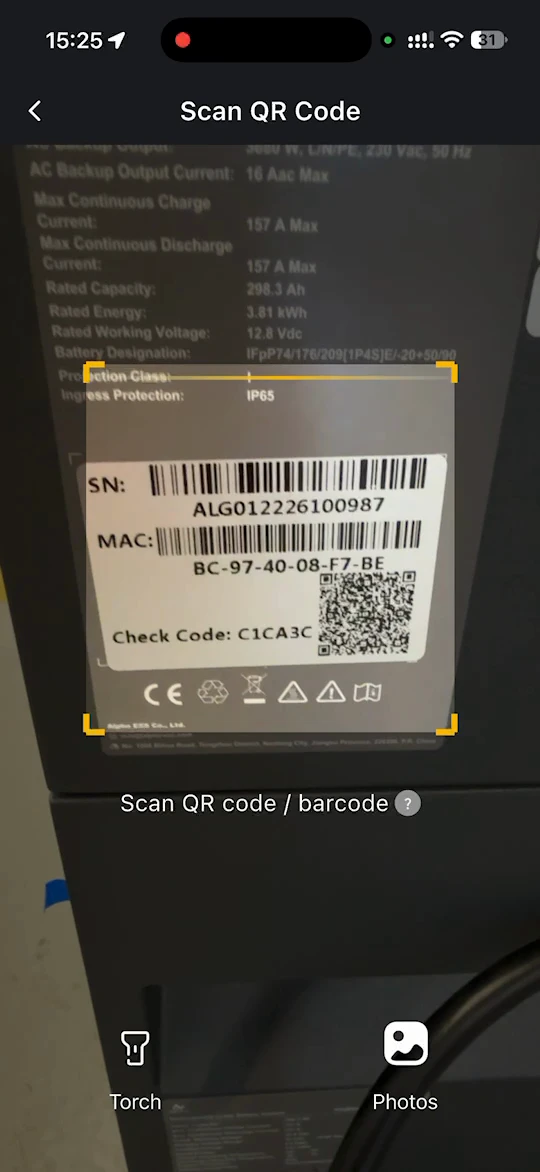
通过二维码: 点击扫描二维码,将摄像头对准设备侧面标签上的二维码或条形码。光线不足时点击手电筒,或点击相册选择已拍摄的标签照片。
第 2 步:确认设备
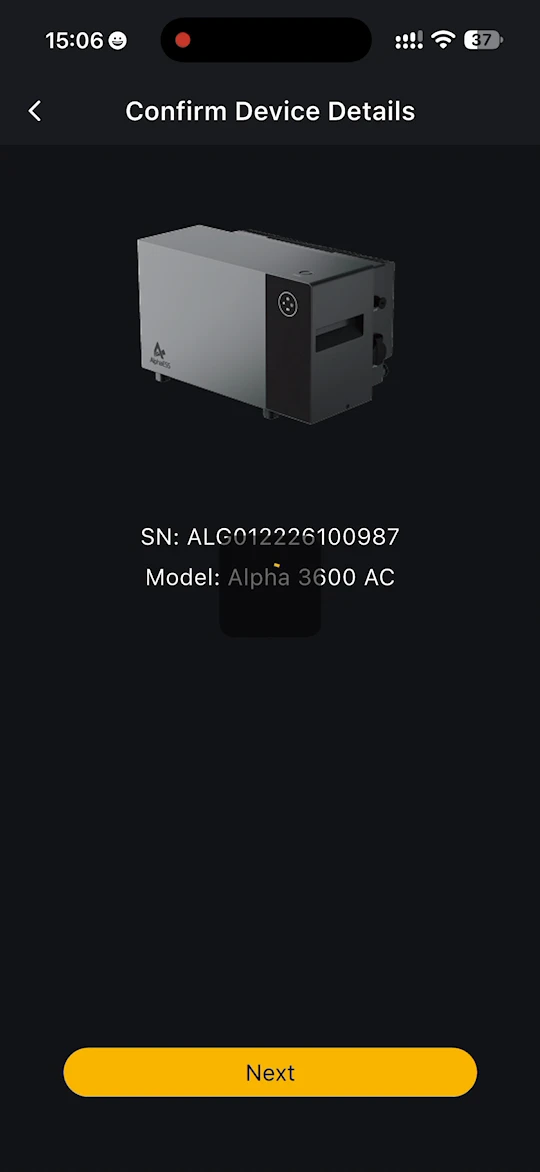
App 会显示所找到设备的 SN 和型号。确认与您的设备一致后,点击下一步。
第 3 步:设置安装地址和电网规约
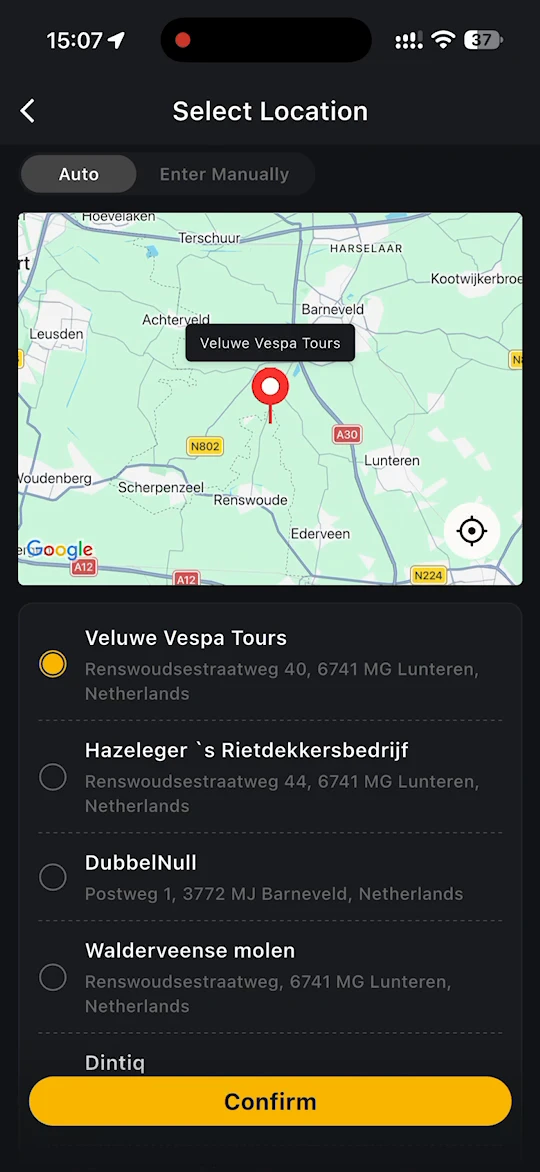
- 在选择位置页面,选择自动以根据当前位置获取地址,或选择手动输入自行填写。在列表中选择您的地址并点击确认。
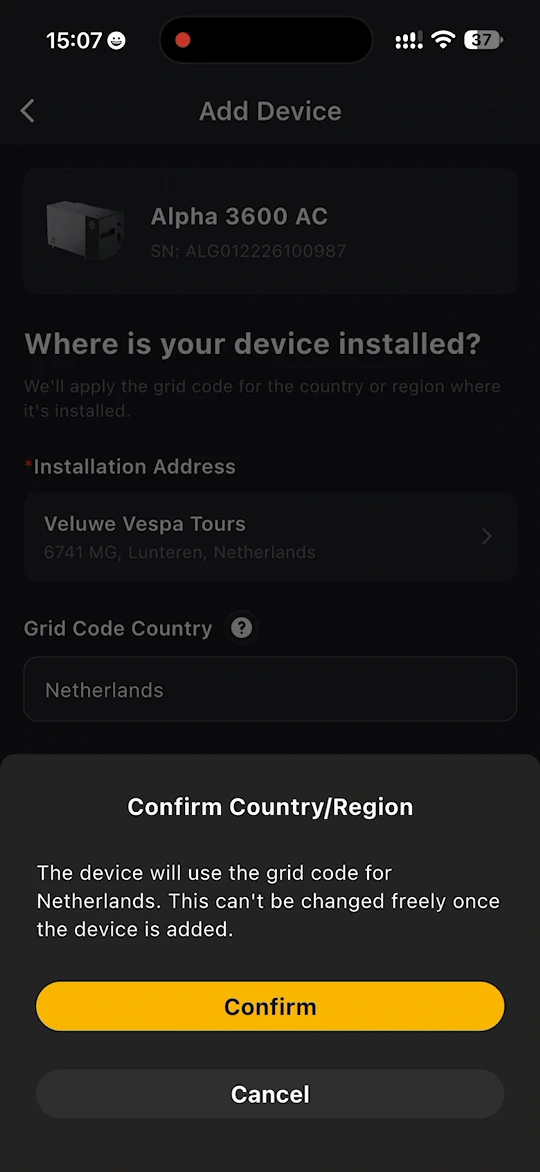
- 在您的设备安装在哪里? 下,核对安装地址和电网规约国家,然后点击下一步。
- 确认国家/地区提示会告知设备将采用哪个国家的电网规约。点击确认。
WARNING
设备将采用其安装所在国家或地区的电网规约。设备添加后该设置无法随意更改,因此请在点击确认前核实国家是否正确。
第 4 步:将设备连接到您的 Wi-Fi
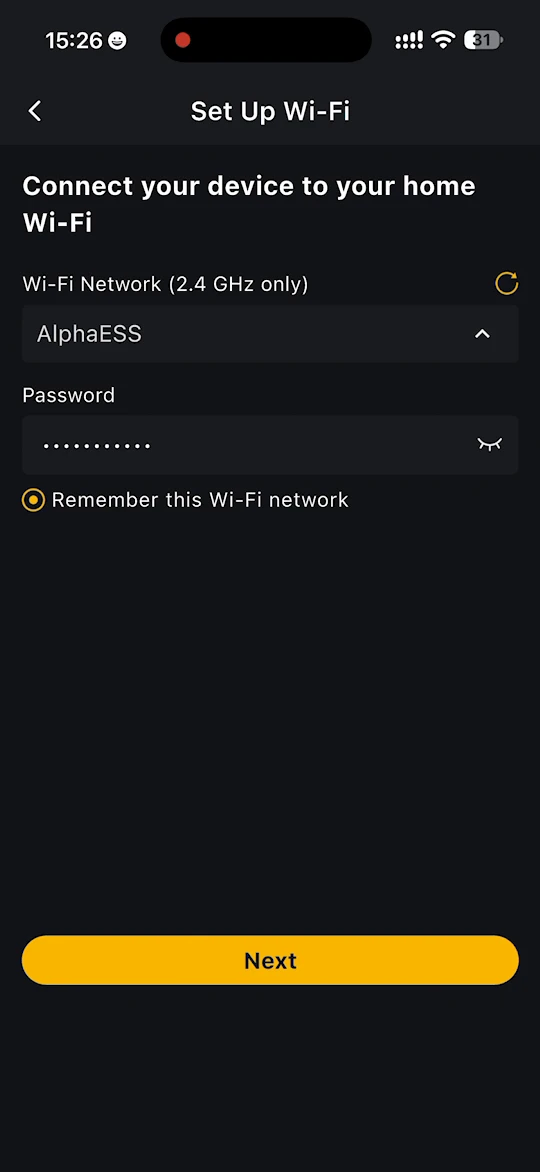
- 在设置 Wi-Fi 页面,在 Wi-Fi 网络(仅 2.4 GHz) 下选择您的家庭网络,并输入密码。如果列表中没有您的网络,请点击刷新图标。
- 如果希望 App 下次自动填写,请勾选记住此 Wi-Fi 网络。
- 点击下一步。
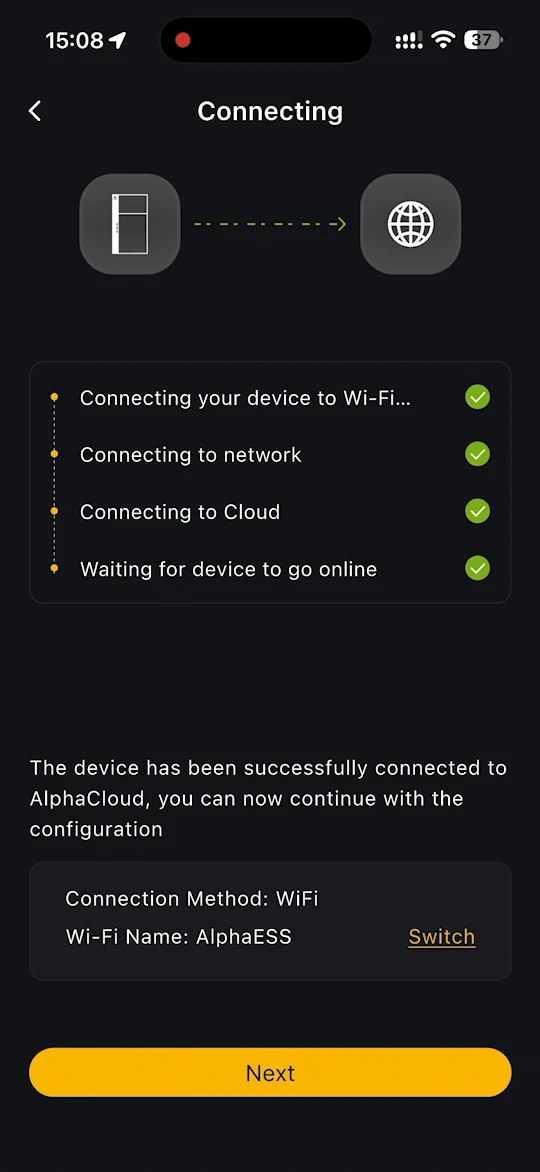
随后 App 会显示四个步骤的进度:正在将设备连接到 Wi-Fi...、正在连接网络、正在连接云端和等待设备上线。四项全部打勾后,App 会提示设备已成功连接至 AlphaCloud。点击下一步。
INFO
- 您的设备只能接入 2.4 GHz 的 Wi-Fi 网络。
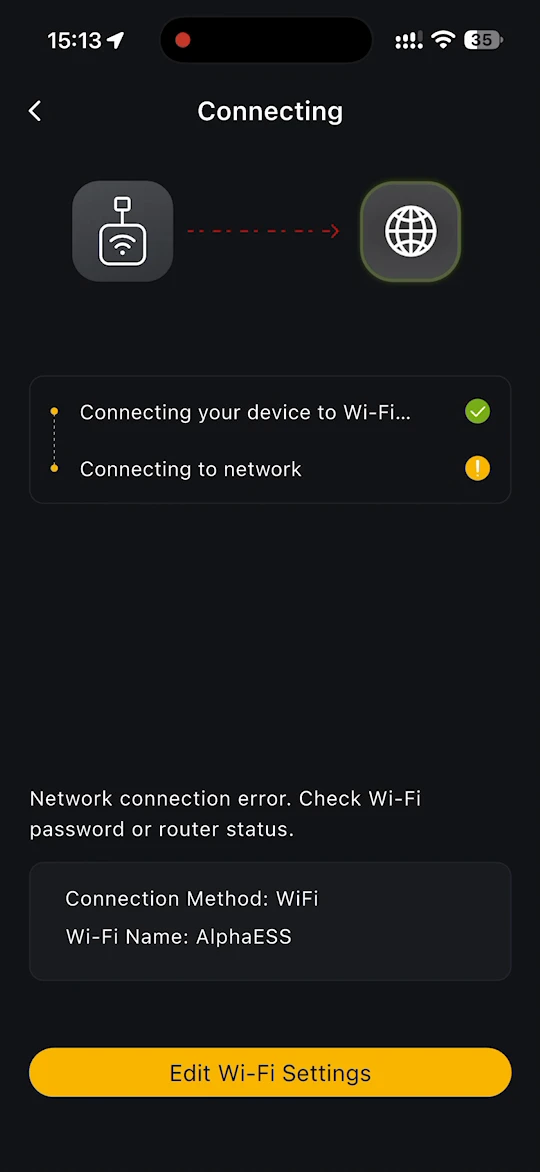
- 如果连接失败,App 会显示 Wi-Fi 配置失败。请检查设备连接状态或 Wi-Fi 密码后重试。 点击编辑 Wi-Fi 设置,核对网络和密码后重试。
- 若要使用其他网络,请点击 Wi-Fi 名称旁的切换。
第 5 步:完成
在设备已添加页面,设备会显示为设备在线。您可以修改设备名称,即该设备在 App 中显示的名称。点击完成。
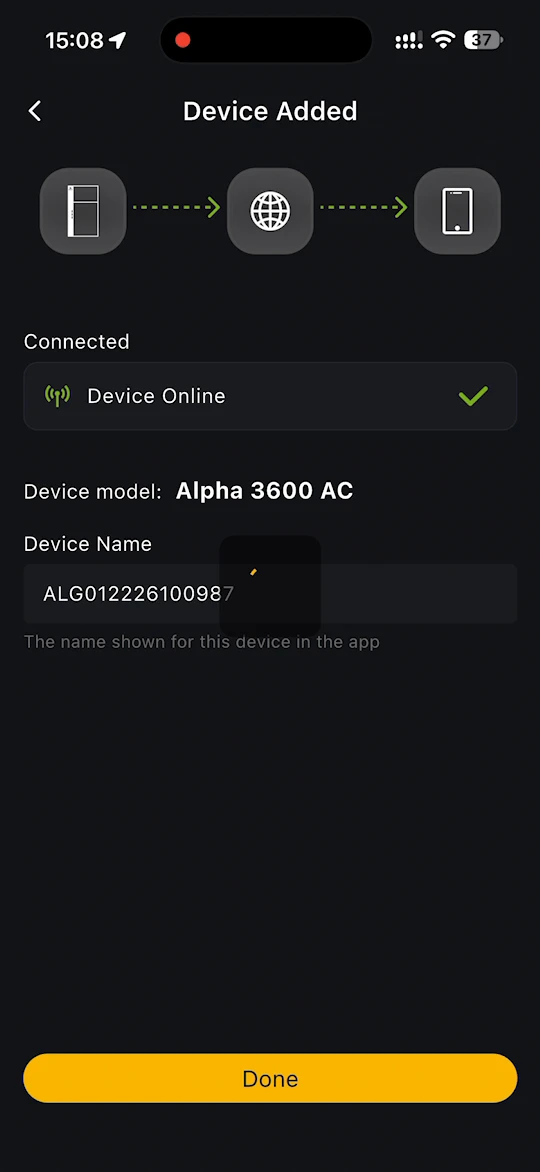
随后会打开储能系统的设备概览页面。请参见设备监控。
遇到问题时
| 您看到的提示 | 处理方法 |
|---|---|
| 附近的设备下没有出现您的设备 | 将手机靠近设备,确认已开启蓝牙和定位,并确认设备已上电且处于等待配网状态。也可以改用 Wi-Fi 直连或扫描二维码。 |
| Wi-Fi 配置失败。请检查设备连接状态或 Wi-Fi 密码后重试。 | 点击编辑 Wi-Fi 设置。确认网络为 2.4 GHz 且密码正确,然后重试。 |
| 网络连接错误。请检查 Wi-Fi 密码或路由器状态。 | 检查密码,并确认路由器可以访问互联网。点击编辑 Wi-Fi 设置后重试。 |
| 确认是否退出安装流程? | 中途返回时会出现该提示。点击取消继续安装,或点击确定退出,稍后重新开始。 |
| App 提示设备已被绑定 | 请先在原站点解绑该设备,然后重新添加。 |
如果仍需帮助,请前往我的 > 关于 Energy Life > 联系我们。
其他 AlphaESS 设备
VT1000、P1 Meter 和 Smart Plug 同样通过添加设备绑定,按 App 中的步骤操作即可。
支持蓝牙绑定的设备:VT1000、Alpha 3600 AC、P1 Meter、Smart Plug、SMILE-A-AECP1-R12-WB。