

AlphaESS-Geräte
Binden Sie Ihr Speichersystem an den aktuellen Standort. In den folgenden Schritten dient Alpha 3600 AC als Beispiel. Informationen zum Binden eines Netzzählers finden Sie unter Netzzähler. Informationen zum Binden eines Shelly-Geräts finden Sie unter Drittanbietergeräte.
Gerät hinzufügen starten
Wenn noch kein Speichersystem an den Standort gebunden ist, zeigt die Startseite Fügen Sie Ihr Energiespeichergerät hinzu, um Ihre Haushaltsenergie zu verwalten. Tippen Sie auf Energiespeichergerät hinzufügen.
Sie können auch oben rechts auf der Startseite oder in der Geräteliste auf + tippen und dann wählen:
- Gerät hinzufügen – das Gerät über Bluetooth suchen.
- QR-Code scannen – den Code auf dem Geräteetikett scannen.
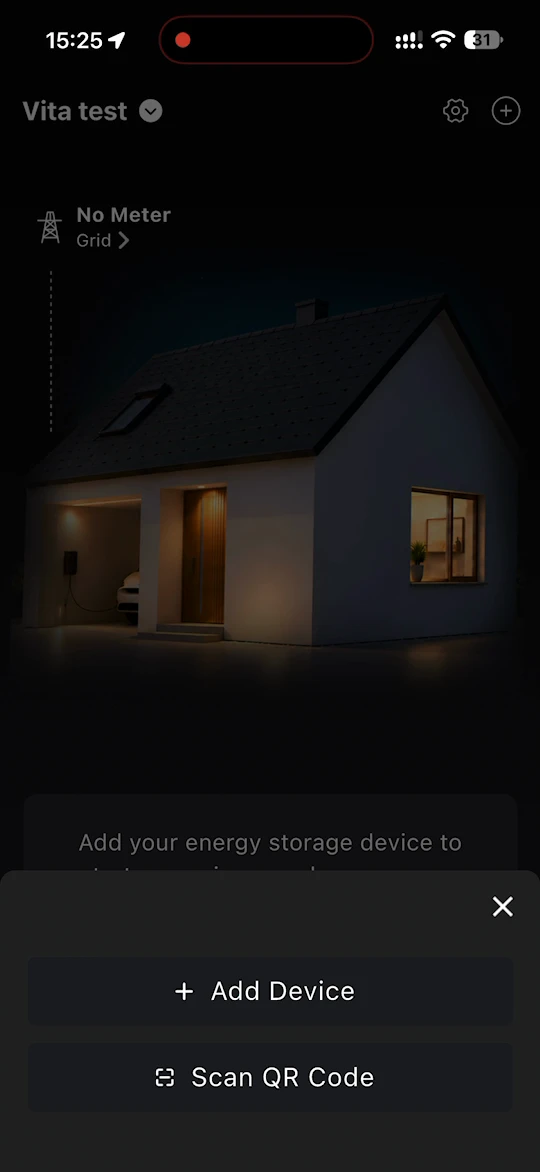
Schritt 1: Ihr Gerät finden
Über Bluetooth: Halten Sie Ihr Telefon in die Nähe des Geräts, das auf die Verbindung wartet. Die gefundenen Geräte erscheinen unter Geräte in der Nähe. Tippen Sie neben Ihrem Gerät auf Konfigurieren.
Wenn Ihr Gerät nicht erscheint, tippen Sie unter Andere Methode versuchen auf WLAN-Direktverbindung.
Per QR-Code: Tippen Sie auf QR-Code scannen und richten Sie die Kamera auf den QR-Code oder Barcode auf dem Etikett an der Geräteseite. Tippen Sie auf Taschenlampe, wenn es dunkel ist, oder auf Fotos, um ein bereits aufgenommenes Bild des Etiketts auszuwählen.
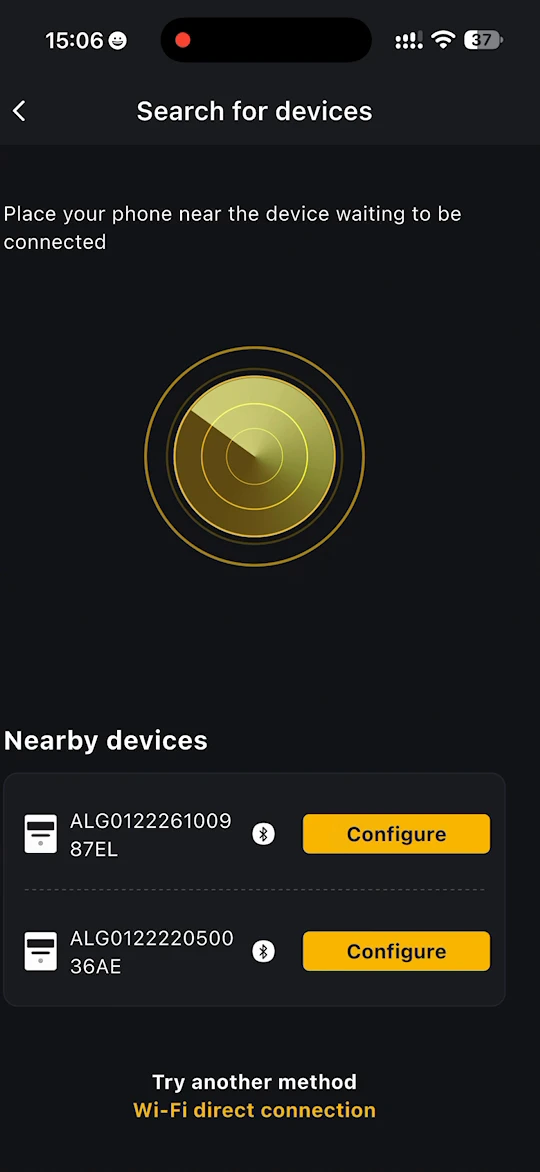
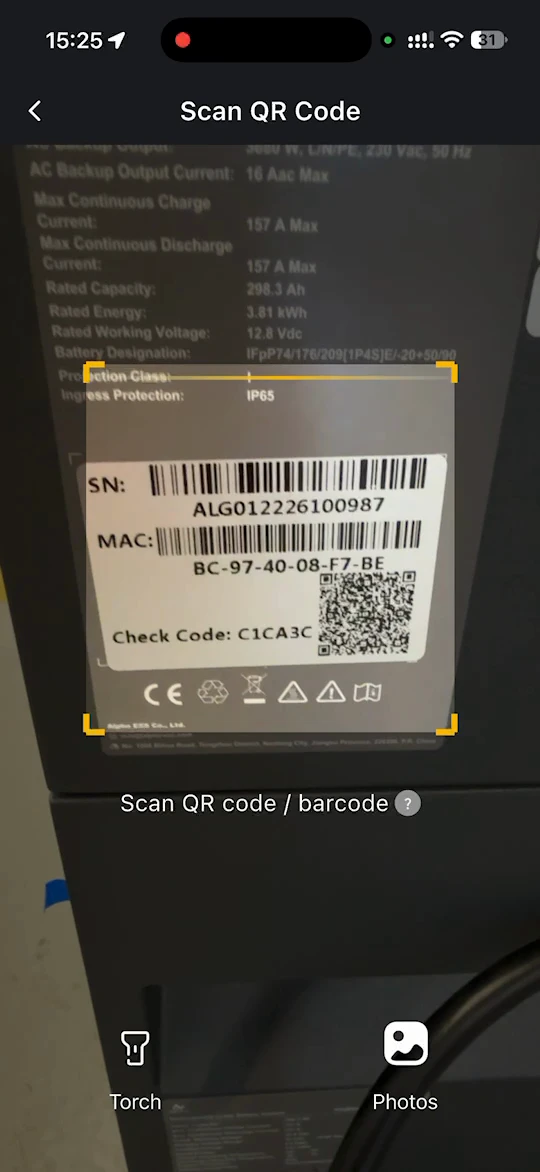
Schritt 2: Gerät bestätigen
Die App zeigt die SN und das Modell des gefundenen Geräts an. Prüfen Sie, ob sie mit Ihrem Gerät übereinstimmen, und tippen Sie dann auf Weiter.
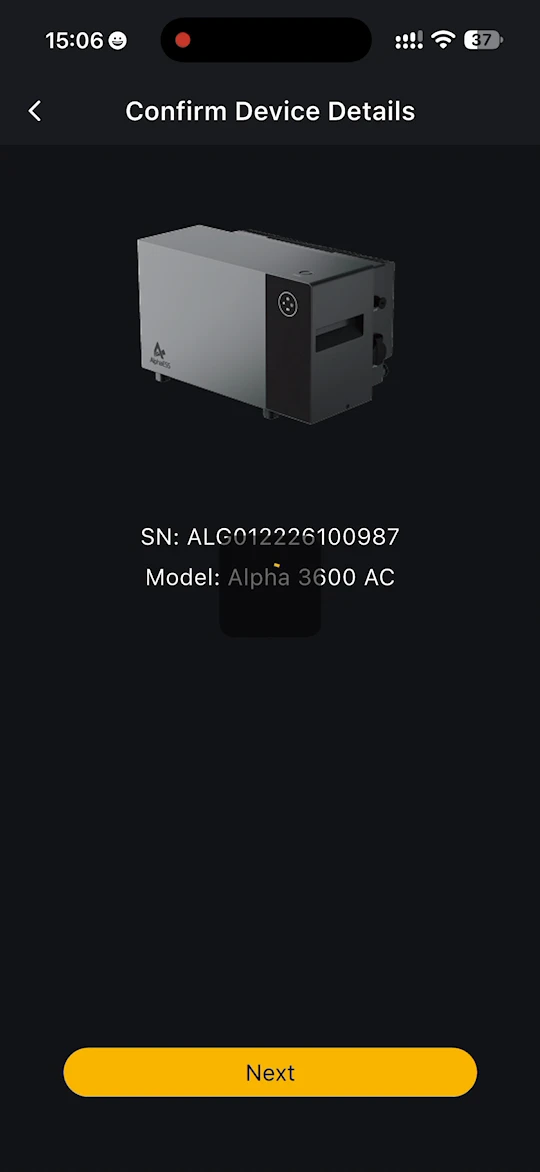
Schritt 3: Installationsadresse und Netzcode festlegen
- Wählen Sie unter Standort auswählen die Option Automatisch, um Ihre Adresse anhand Ihres aktuellen Standorts zu ermitteln, oder Manuell eingeben, um sie einzutippen. Wählen Sie Ihre Adresse in der Liste aus und tippen Sie auf Bestätigen.
- Prüfen Sie unter Wo ist Ihr Gerät installiert? die Installationsadresse und das Land des Netzcodes und tippen Sie dann auf Weiter.
- Eine Meldung Land/Region bestätigen teilt Ihnen mit, welchen Netzcode des jeweiligen Landes das Gerät verwenden wird. Tippen Sie auf Bestätigen.
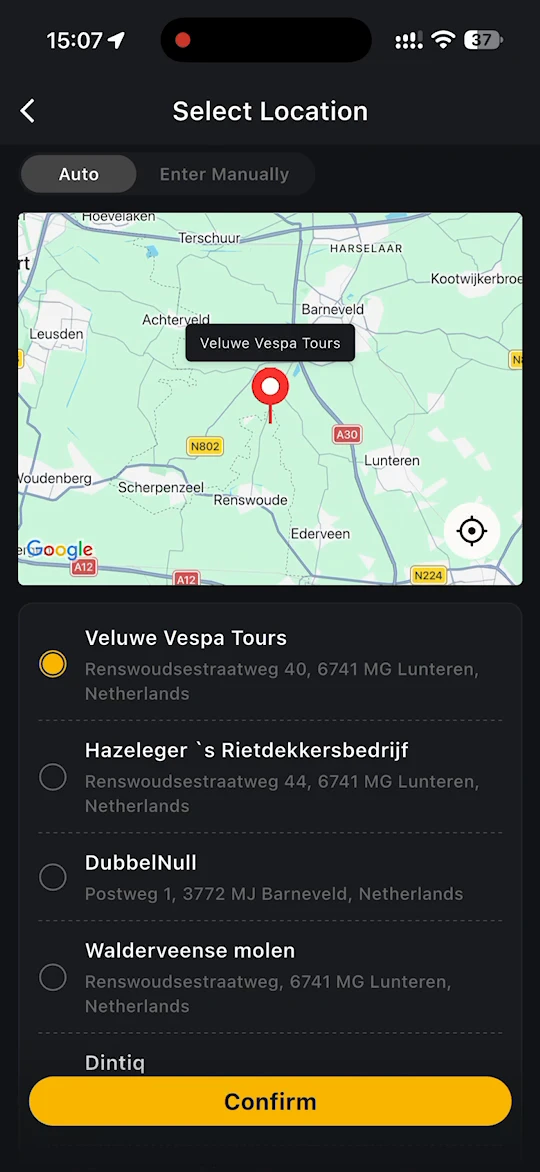
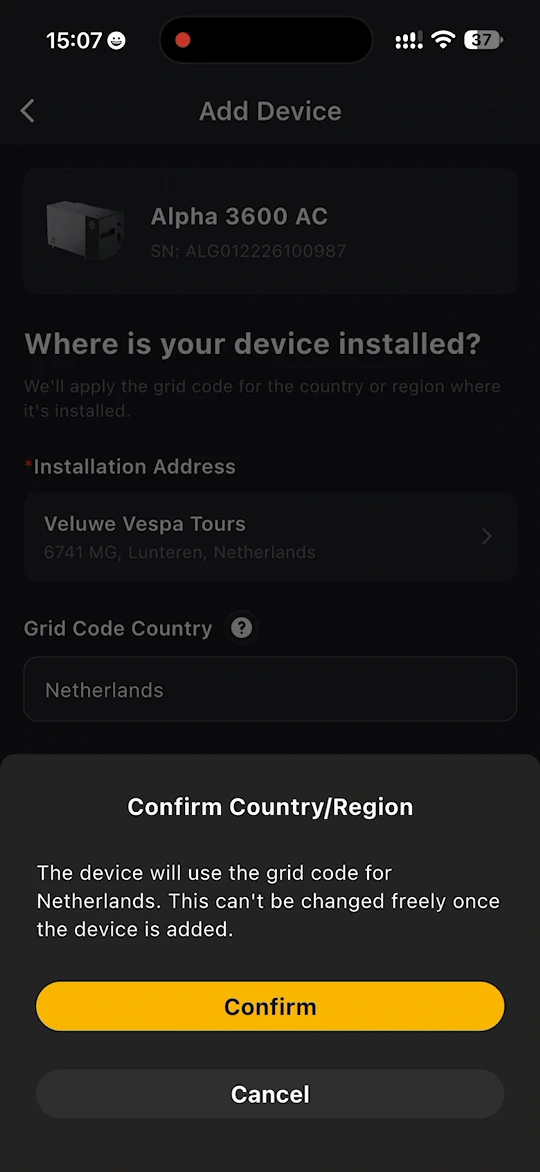
WARNING
Das Gerät wendet den Netzcode des Landes oder der Region an, in dem bzw. der es installiert ist. Dieser kann nach dem Hinzufügen des Geräts nicht mehr frei geändert werden. Stellen Sie daher sicher, dass das Land korrekt ist, bevor Sie auf Bestätigen tippen.
Schritt 4: Gerät mit Ihrem WLAN verbinden
- Wählen Sie unter WLAN einrichten Ihr Heimnetzwerk unter WLAN-Netzwerk (nur 2,4 GHz) aus und geben Sie dessen Passwort ein. Tippen Sie auf das Aktualisierungssymbol, wenn Ihr Netzwerk nicht in der Liste steht.
- Wählen Sie Dieses WLAN-Netzwerk merken, wenn die App es beim nächsten Mal automatisch ausfüllen soll.
- Tippen Sie auf Weiter.
Die App zeigt anschließend ihren Fortschritt durch vier Schritte an: Ihr Gerät wird mit dem WLAN verbunden..., Verbindung zum Netzwerk wird hergestellt, Verbindung zur Cloud wird hergestellt und Warten, bis das Gerät online geht. Wenn alle vier abgehakt sind, bestätigt die App, dass das Gerät erfolgreich mit AlphaCloud verbunden wurde. Tippen Sie auf Weiter.
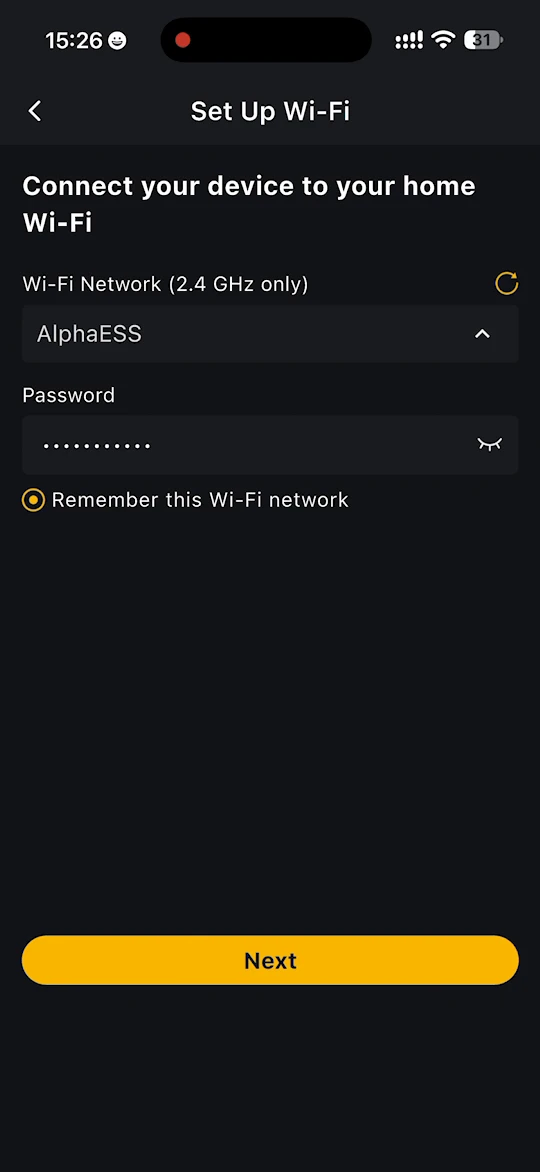
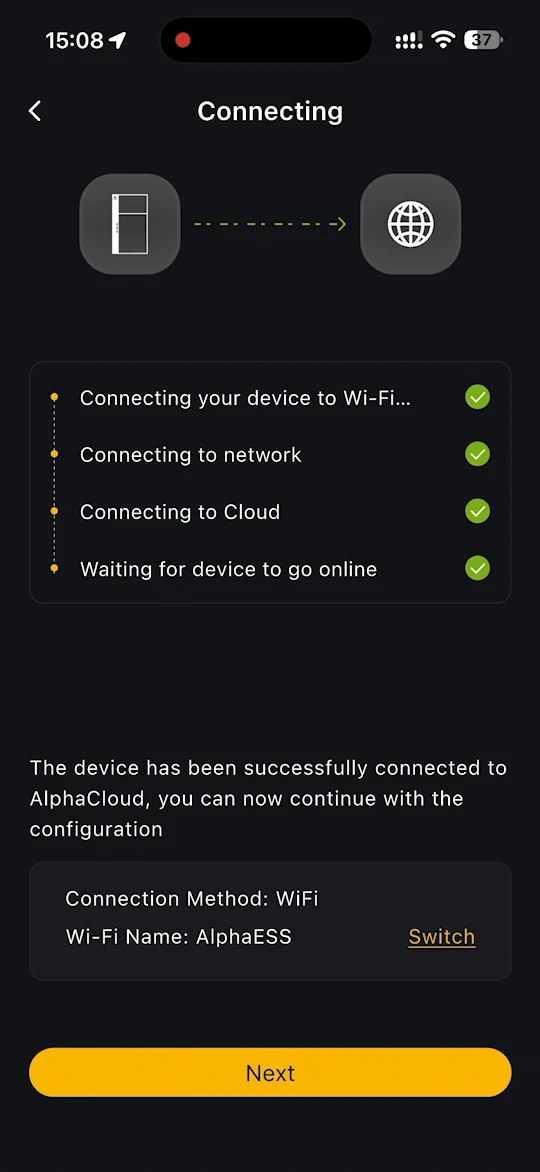
INFO
- Ihr Gerät kann sich nur mit einem 2,4-GHz-WLAN-Netzwerk verbinden.
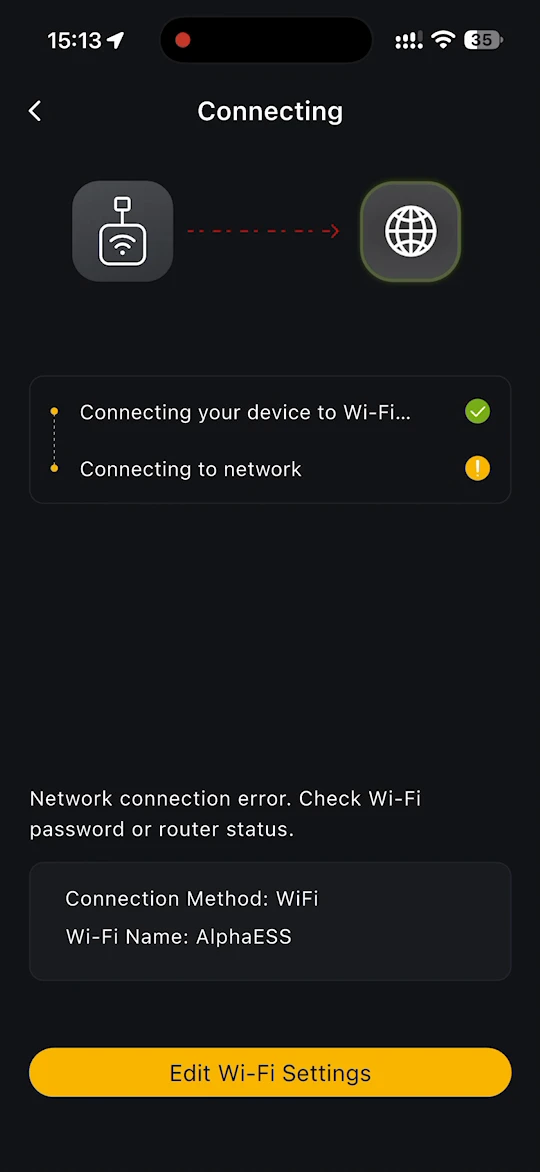
- Wenn die Verbindung fehlschlägt, zeigt die App WLAN konnte nicht konfiguriert werden. Prüfen Sie den Verbindungsstatus des Geräts oder das WLAN-Passwort und versuchen Sie es erneut. Tippen Sie auf WLAN-Einstellungen bearbeiten, prüfen Sie Netzwerk und Passwort und versuchen Sie es erneut.
- Um ein anderes Netzwerk zu verwenden, tippen Sie neben dem WLAN-Namen auf Wechseln.
Schritt 5: Abschluss
Auf Gerät hinzugefügt wird das Gerät als Gerät online angezeigt. Sie können den Gerätenamen ändern, also den Namen, der für das Gerät in der App angezeigt wird. Tippen Sie auf Fertig.
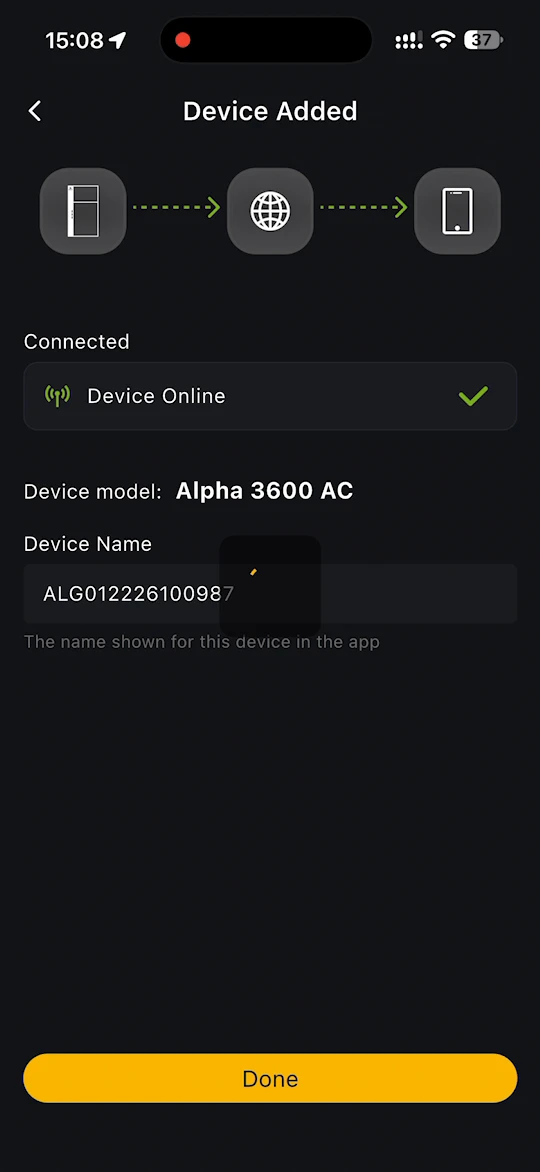
Die Seite Geräteübersicht Ihres Speichersystems wird geöffnet. Siehe Geräteüberwachung.
Wenn etwas schiefgeht
| Was Sie sehen | Was zu tun ist |
|---|---|
| Ihr Gerät erscheint nicht unter Geräte in der Nähe | Gehen Sie mit Ihrem Telefon näher heran, prüfen Sie, ob Bluetooth und Standort aktiviert sind, und prüfen Sie, ob das Gerät eingeschaltet ist und auf die Netzwerkkonfiguration wartet. Oder verwenden Sie WLAN-Direktverbindung bzw. QR-Code scannen. |
| WLAN konnte nicht konfiguriert werden. Prüfen Sie den Verbindungsstatus des Geräts oder das WLAN-Passwort und versuchen Sie es erneut. | Tippen Sie auf WLAN-Einstellungen bearbeiten. Prüfen Sie, ob das Netzwerk 2,4 GHz nutzt und das Passwort korrekt ist, und versuchen Sie es dann erneut. |
| Netzwerkverbindungsfehler. Prüfen Sie das WLAN-Passwort oder den Router-Status. | Prüfen Sie das Passwort und ob Ihr Router auf das Internet zugreifen kann. Tippen Sie auf WLAN-Einstellungen bearbeiten und versuchen Sie es erneut. |
| Möchten Sie den Installationsvorgang wirklich beenden? | Dies erscheint, wenn Sie mittendrin zurückgehen. Tippen Sie auf Abbrechen, um fortzufahren, oder auf OK, um den Vorgang zu verlassen und später neu zu starten. |
| Die App meldet, dass das Gerät bereits gebunden ist | Lösen Sie die Bindung des Geräts zunächst am ursprünglichen Standort, und fügen Sie es dann erneut hinzu. |
Wenn Sie weiterhin Hilfe benötigen, gehen Sie zu Ich > Über Energy Life > Kontakt.
Weitere AlphaESS-Geräte
Binden Sie VT1000, P1 Meter und Smart Plug auf die gleiche Weise über Gerät hinzufügen und folgen Sie den Schritten in der App.
Geräte, die die Bluetooth-Bindung unterstützen: VT1000, Alpha 3600 AC, P1 Meter, Smart Plug, SMILE-A-AECP1-R12-WB.