

Zichtbaarheid van apparaten en batchbewerkingen
Op deze pagina wordt uitgelegd welke apparaten een distributeur kan zien, hoe aanvullende apparaten aan hun weergave kunnen worden toegevoegd (speciaal beheer) en welke bulkbewerkingstools exclusief voor distributeurs beschikbaar zijn.
Zichtbaarheid van apparaten: drie bronnen
De apparaten die voor een distributeur zichtbaar zijn op pagina's zoals ESS Systems komen uit drie niveaus, die allemaal kunnen worden gecontroleerd op de pagina Organization → Devices:
| Niveau | Sectie | Beschrijving |
|---|---|---|
| ① Apparaten die u hebt geïnstalleerd | Inbound Licenses Installed Devices | Apparaten die als installateur zijn geïnstalleerd met de licenties die u hebt ontvangen (hetzelfde als hoofdstuk 2) |
| ② Downstream geïnstalleerde apparaten | Outbound Licenses Installed Devices | Alle apparaten die door downstream-organisaties zijn geïnstalleerd met de licenties die u hebt uitgegeven, uitgesplitst per ontvangende organisatie (Recipient Organization / Category / Devices Count / License) |
| ③ Speciaal beheerd | Special Managed Devices / License-Associated Devices | Handmatig toegevoegde apparaten en licenties (zie hieronder) |
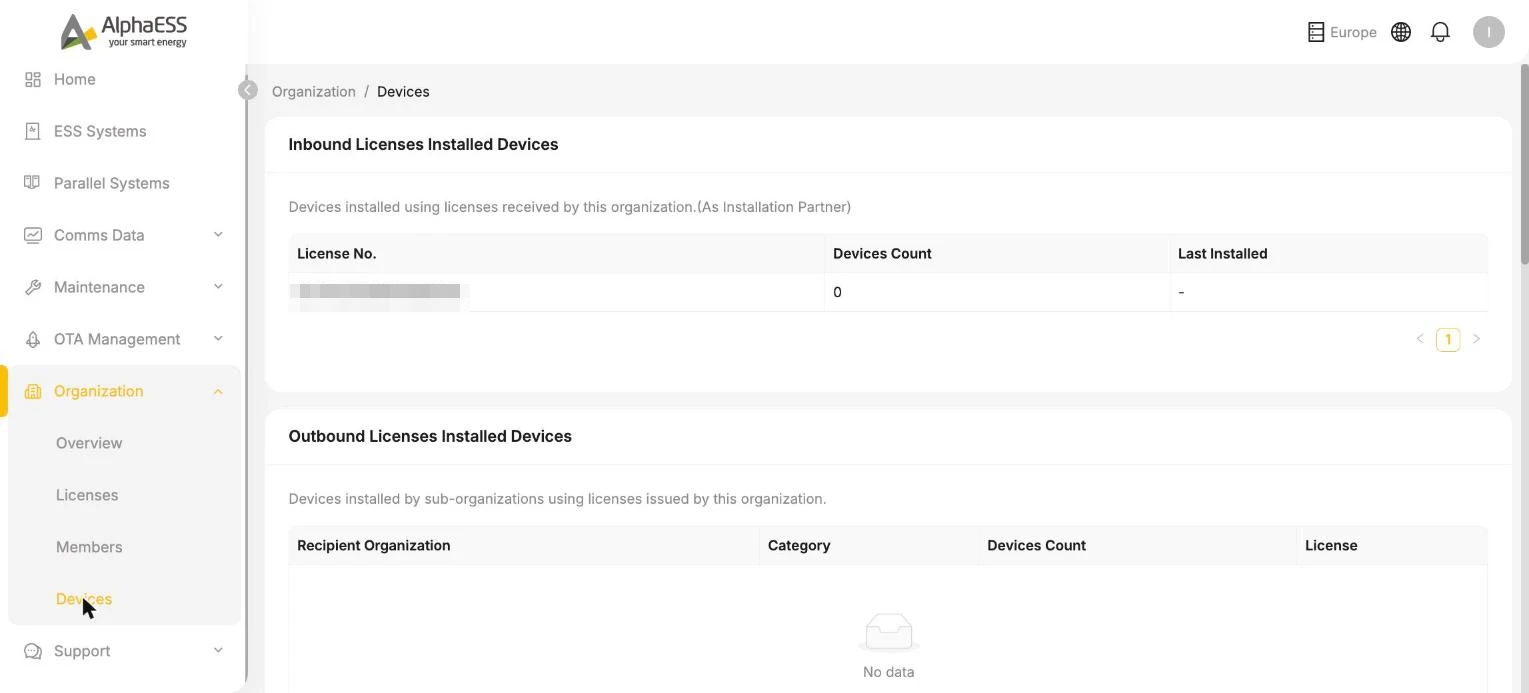
Speciale weergave (Organization → Devices)
Wanneer u apparaten moet bekijken of beheren die niet tot de bovenstaande installatieketens behoren, zijn er twee manieren om ze toe te voegen:
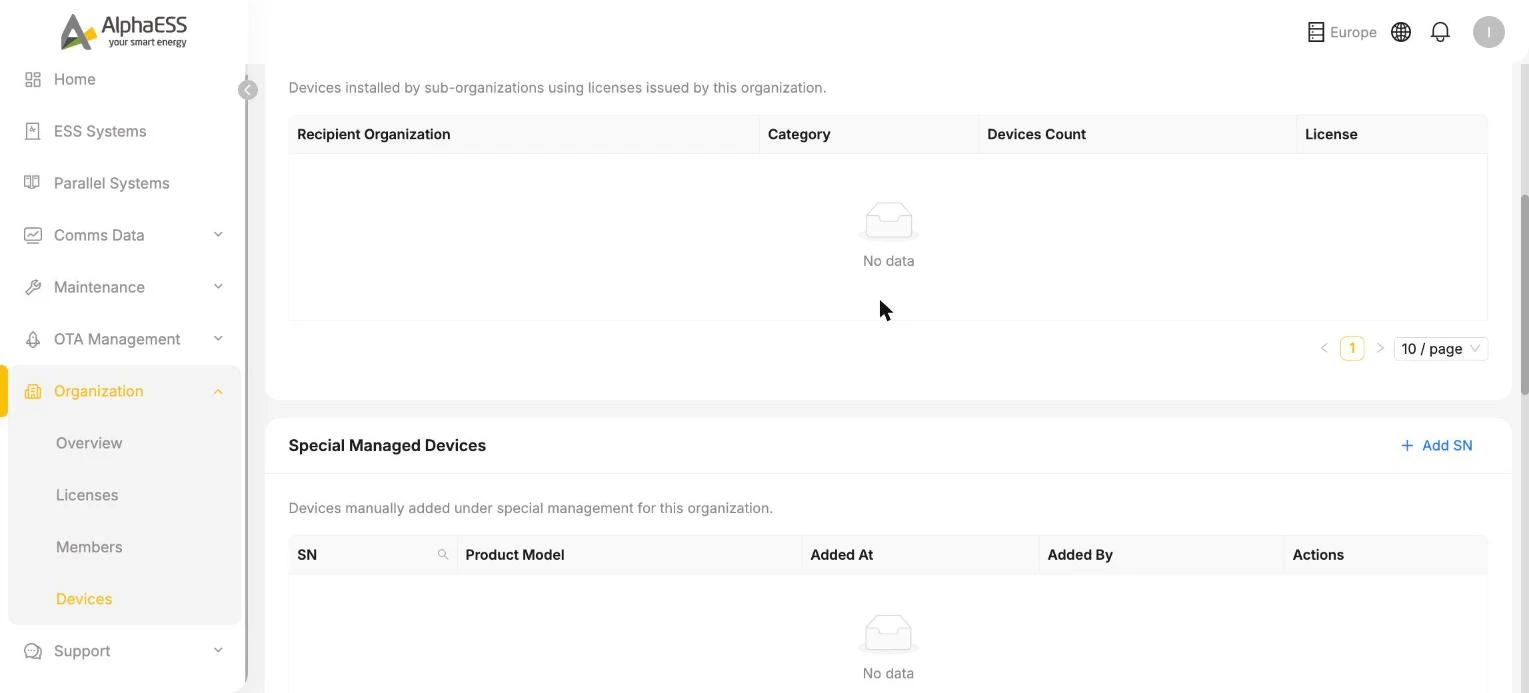
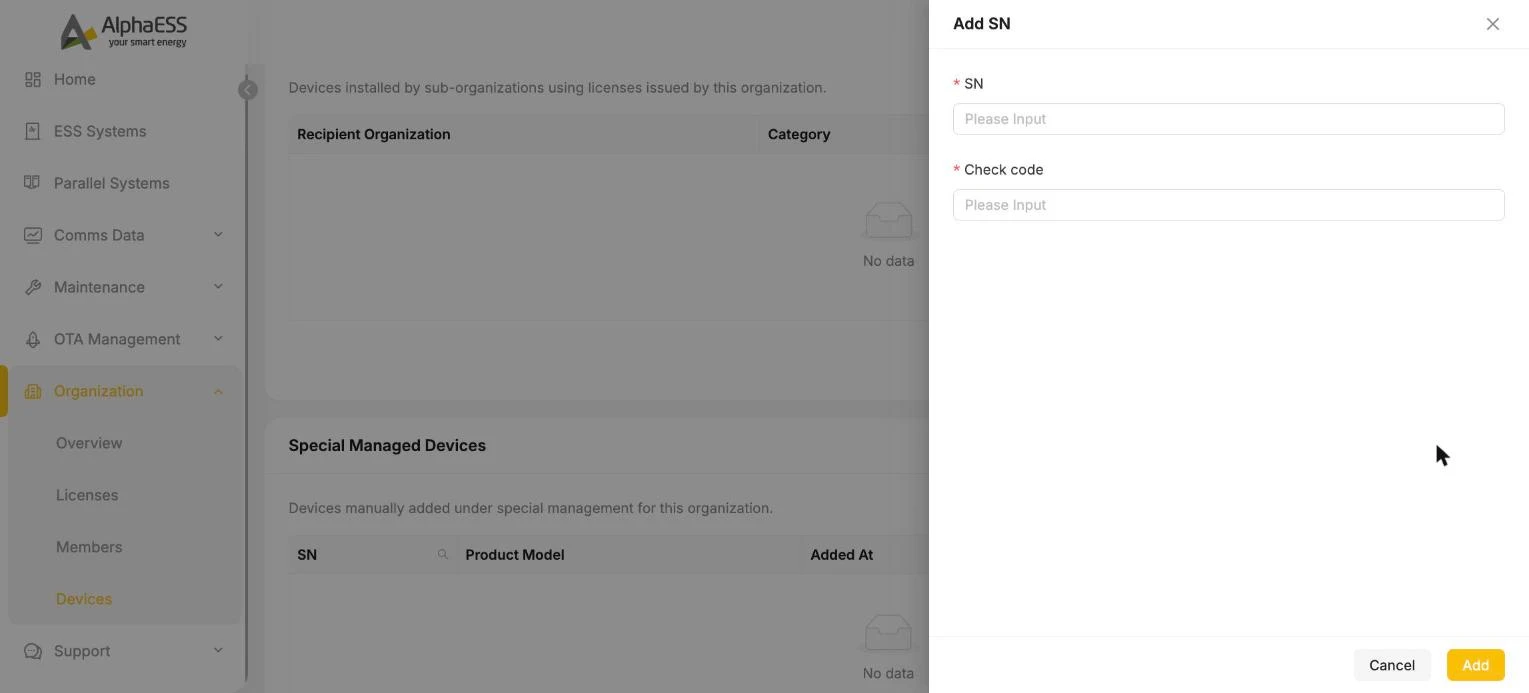
Toevoegen op SN (Special Managed Devices → + Add SN)
- Klik in de sectie Special Managed Devices op + Add SN.
- Voer de SN en de Check code van het apparaat in en klik vervolgens op Add.
- Zodra het apparaat met succes is toegevoegd, kan het door de huidige distributeursorganisatie worden bekeken en beheerd (de lijst registreert Added At / Added By en het apparaat kan op elk moment worden verwijderd).
Toevoegen op licentie (License-Associated Devices)
Breng alle apparaten onder een volledige licentie binnen uw zichtbare bereik:
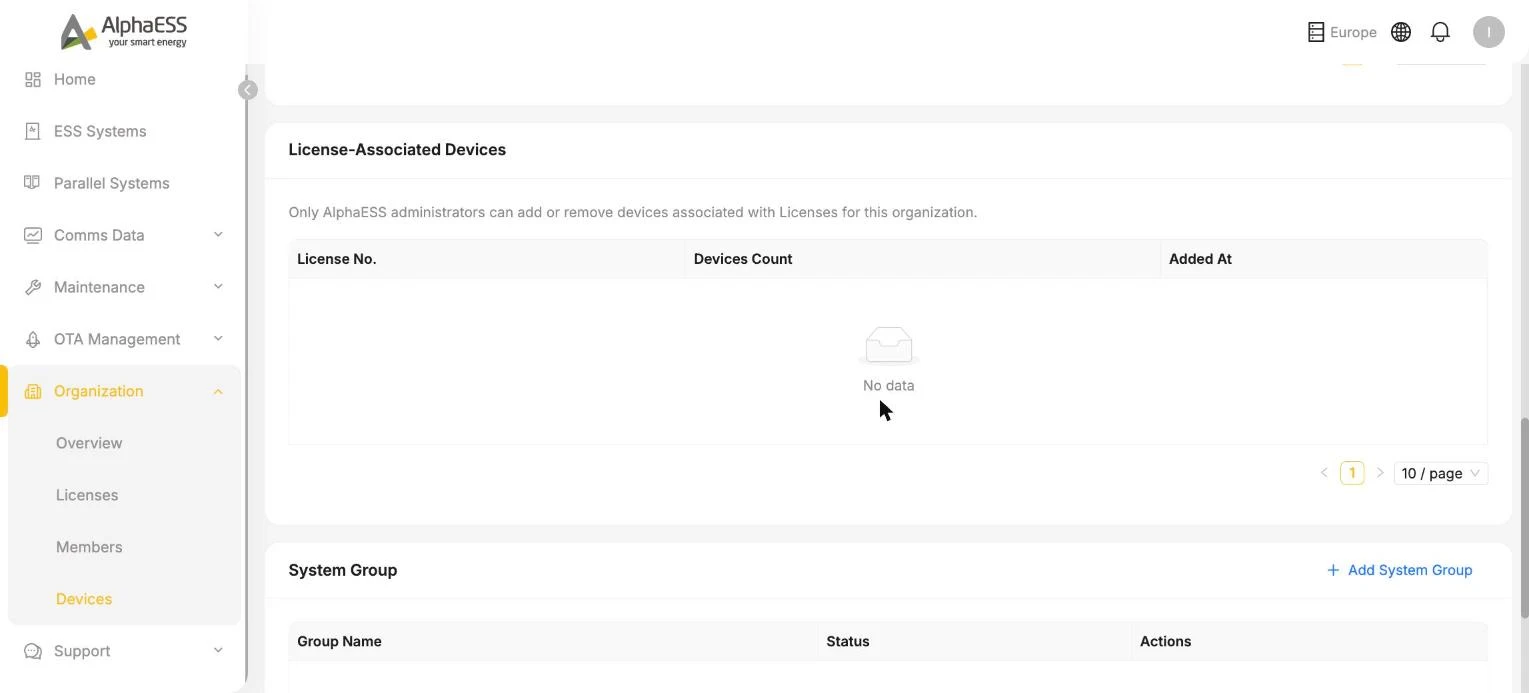
⚠️ Let op: Het toevoegen van een licentie die niet door u is uitgegeven kan uitsluitend worden gedaan door **de AfterSales-afdeling (beheerders) van AlphaESS** (de interface toont "Only AlphaESS administrators can add or remove devices associated with Licenses for this organization"). Als u dit nodig hebt, neem dan contact op met de AfterSales-afdeling van AlphaESS en vermeld uw organisatienaam en het betreffende licentienummer.
System Group
Met de sectie System Group onder aan de pagina Devices kunt u apparaten in aangepaste groepen indelen (+ Add System Group), zodat u ze eenvoudiger kunt filteren en in bulk kunt beheren per project, regio of klant.
Exclusieve bewerkingstools voor distributeurs
De Side Bar van een distributeur bevat naast de menu's die voor een gewone installateur beschikbaar zijn ook de volgende menu's:
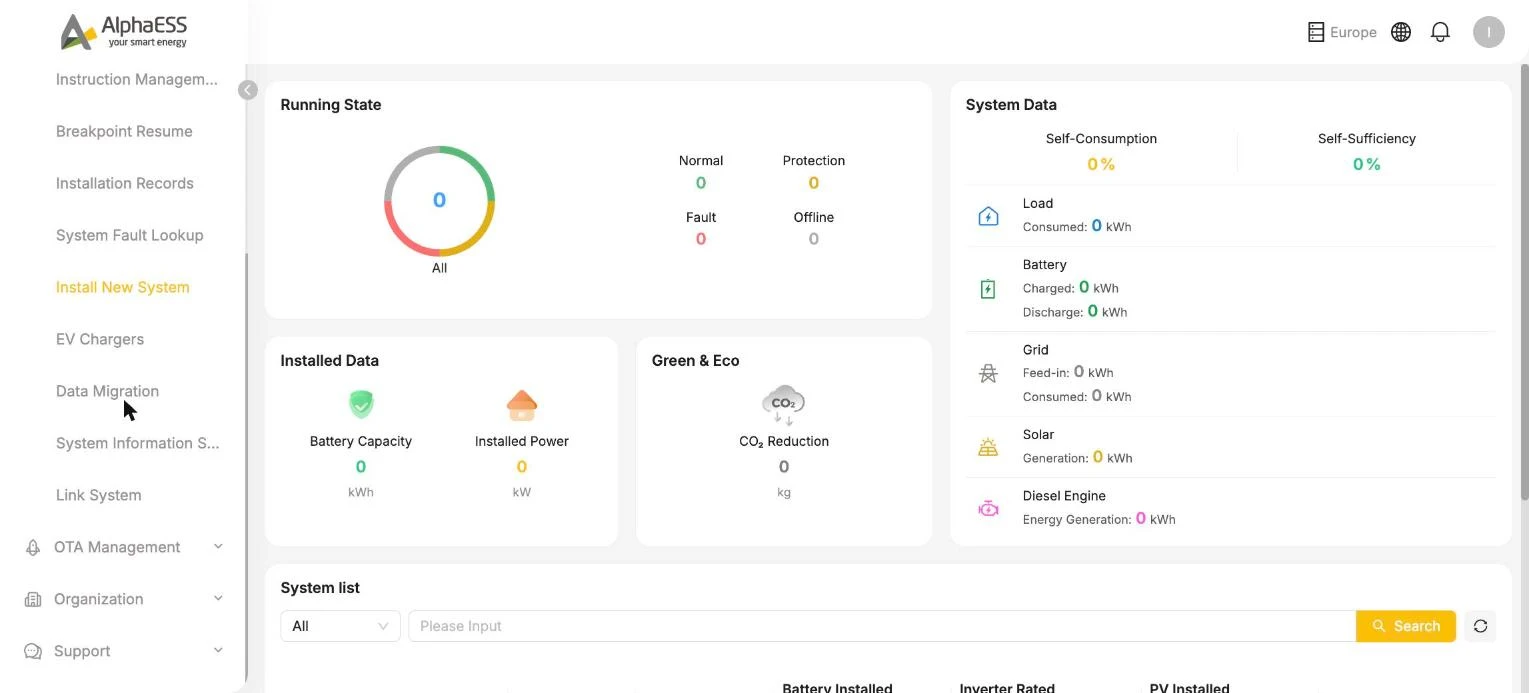
OTA Jobs (OTA Management → OTA Jobs)
Bulktaken voor firmware-upgrades: selecteer apparaten op Firmware category / SN / Country/Region / versie en klik vervolgens op + Add om een upgradetaak aan te maken en de uitvoering ervan te volgen. Afzonderlijke upgrades kunnen nog steeds worden uitgevoerd via het tabblad Upgrades op de pagina met apparaatgegevens (zie 3.3).
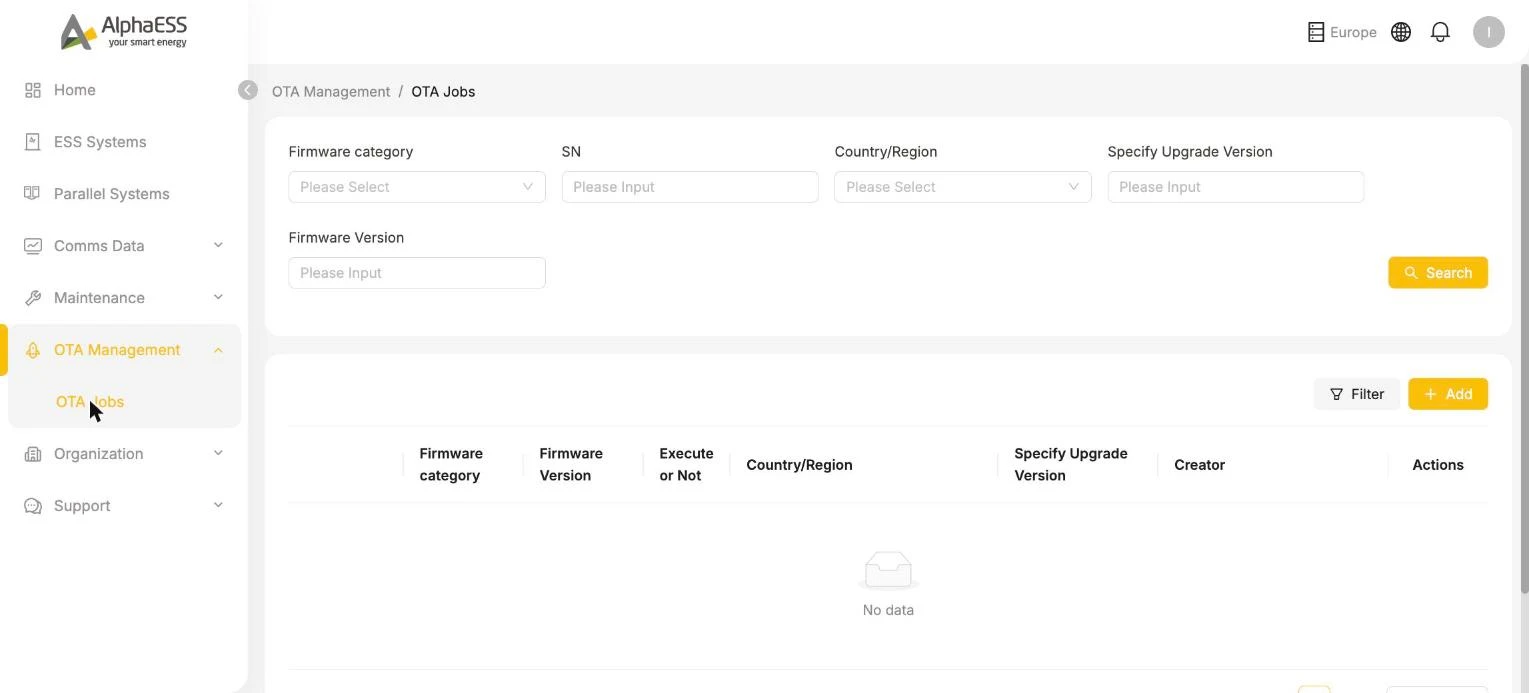
Instruction Management (Maintenance → Instruction Management)
Stuur inbedrijfstellingsopdrachten (Command Type + Parameter) naar een opgegeven SN en volg de uitvoeringsstatus. Wordt gebruikt voor inbedrijfstelling op afstand en de afhandeling van aftersales.
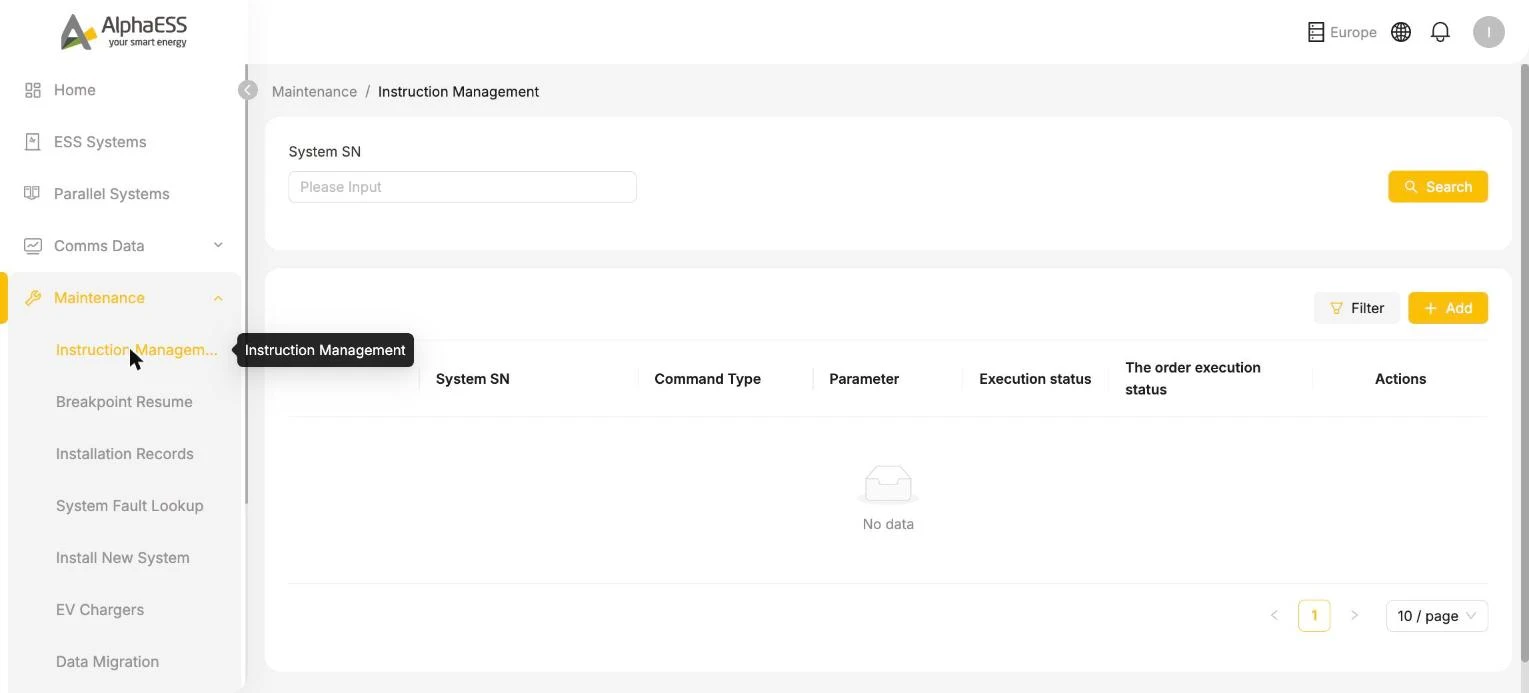
Breakpoint Resume (Maintenance → Breakpoint Resume)
Het aanvullen van onderbroken gegevens: hiaten in gegevens uit periodes waarin een apparaat offline was, kunnen worden gescand (Scan), met één klik worden gegenereerd (One-click generation) en in bulk worden verzonden (Batch delivery) als aanvulopdrachten, met gegevensvalidatie om onderbrekingen in de grafieken te herstellen.
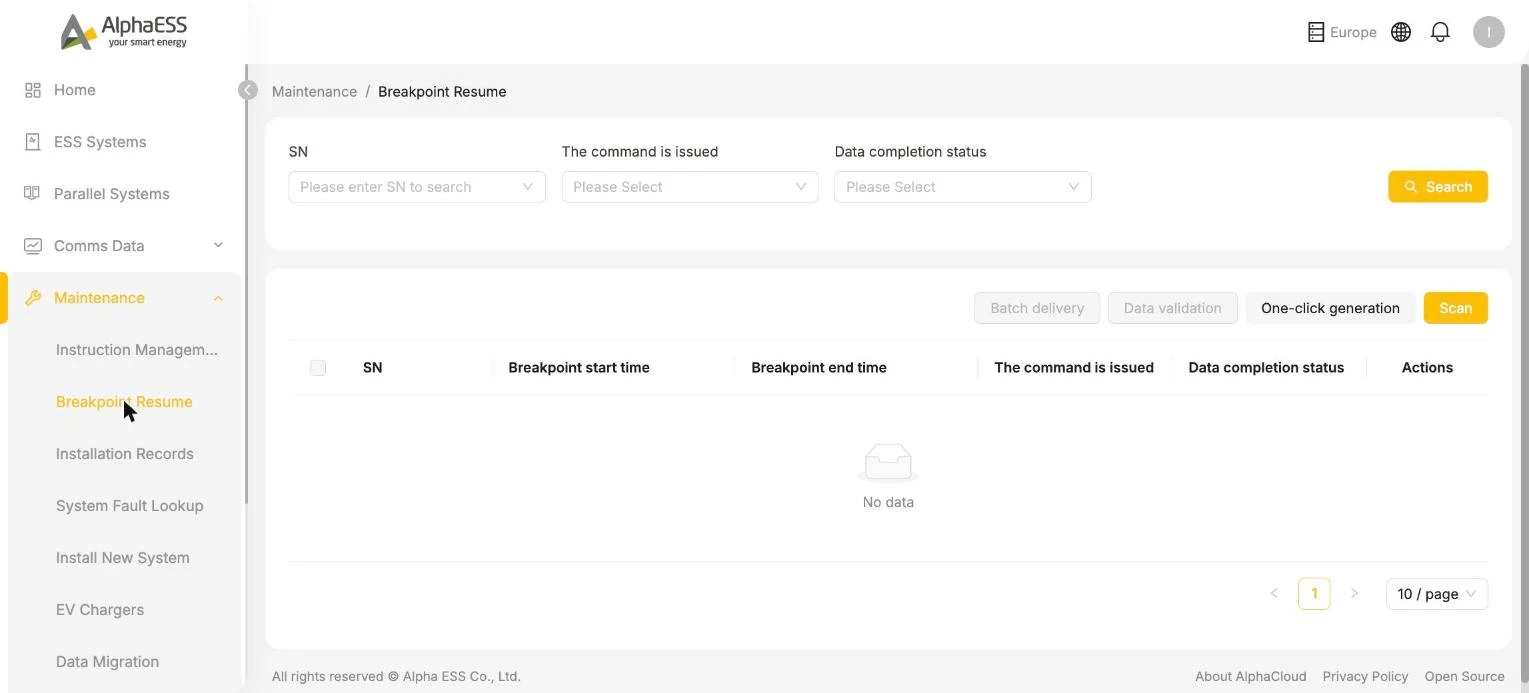
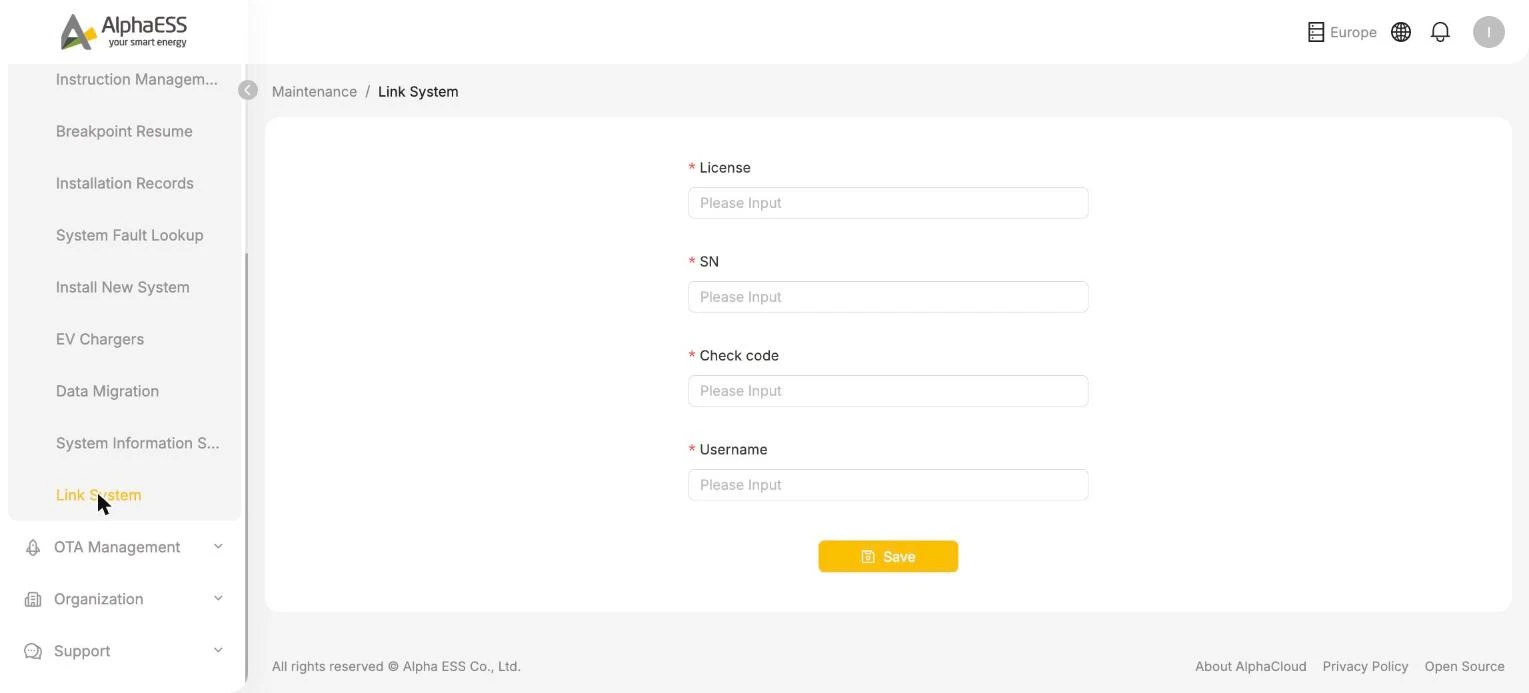
Link System (Maintenance → Link System)
Koppel een bestaand systeem snel aan een licentie en account zonder de volledige installatiewizard te doorlopen: voer de License / SN / Check code / Username in en klik op Save. Geschikt voor registratie achteraf en migratiescenario's.
💡 De zichtbaarheid van de bovenstaande menu's hangt af van de organisatiecategorie en de rechten — de werkelijke interface is doorslaggevend. Sommige functies (zoals Instruction Management) kunnen ook beschikbaar zijn voor bepaalde installateurs.