

Uw apparaten
De pagina Devices toont elk AlphaESS-apparaat in uw woning — het opslagsysteem zelf en bijbehorende apparaten zoals een EV-lader. Elk apparaat heeft zijn eigen detailpagina.
De apparatenlijst
Elk apparaat verschijnt als een kaart. Voor het opslagsysteem ziet u het model, serienummer, de status, het nominale vermogen van de omvormer, het aantal batterijpakketten, de geïnstalleerde capaciteit en het huidige batterijniveau; bijbehorende apparaten zoals een EV-lader verschijnen als een eigen kaart eronder:
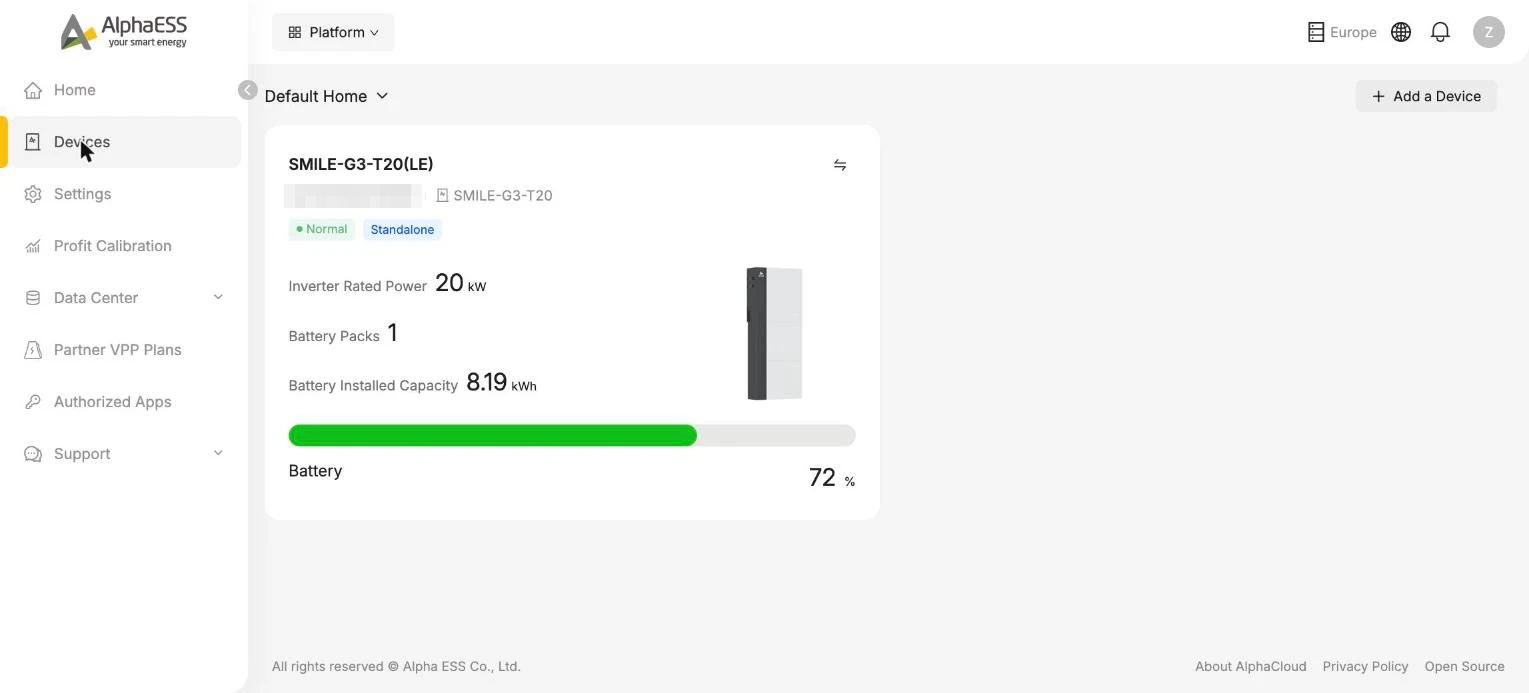
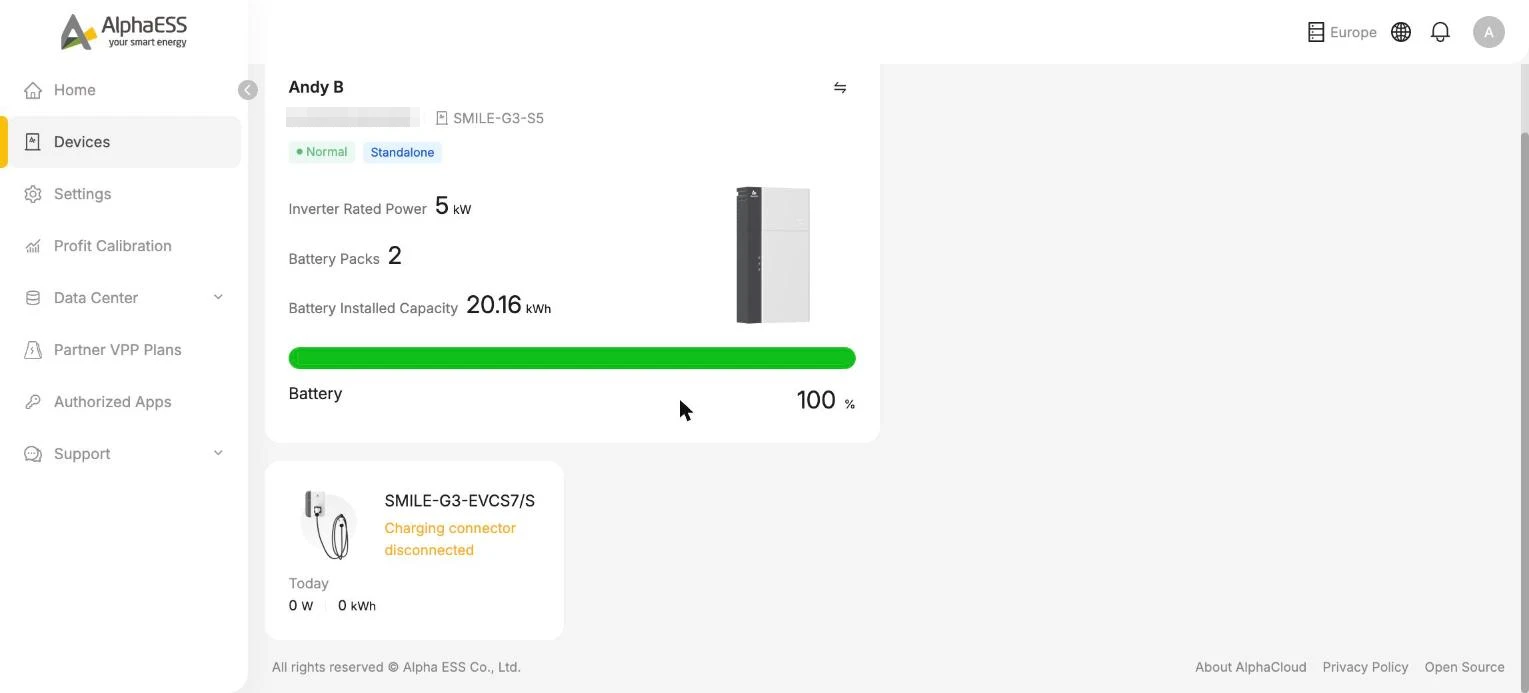
Klik op een kaart om de detailpagina van het apparaat te openen.
Een apparaat toevoegen
Klik rechtsboven op + Add a Device om nog een AlphaESS-apparaat aan uw woning te koppelen:
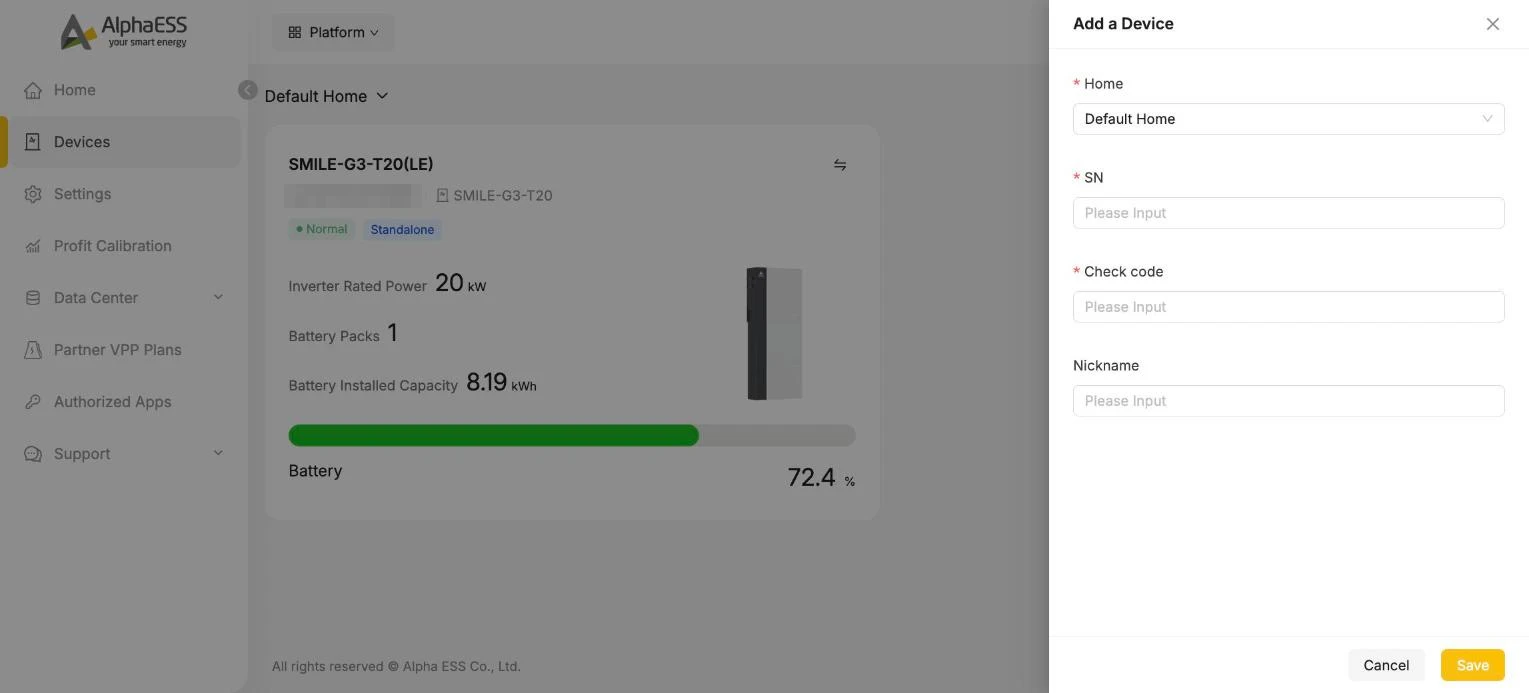
| Veld | Waar u het vindt |
|---|---|
| Home | Bij welke van uw woningen het apparaat hoort |
| SN | Het serienummer op het typeplaatje van het apparaat |
| Check code | Staat naast het SN op hetzelfde typeplaatje afgedrukt |
| Nickname | Optionele herkenbare naam |
💡 Normaal gesproken registreert uw installateur het systeem tijdens de installatie voor u — u hebt dit alleen nodig wanneer u zelf een apparaat toevoegt.
Apparaatdetails
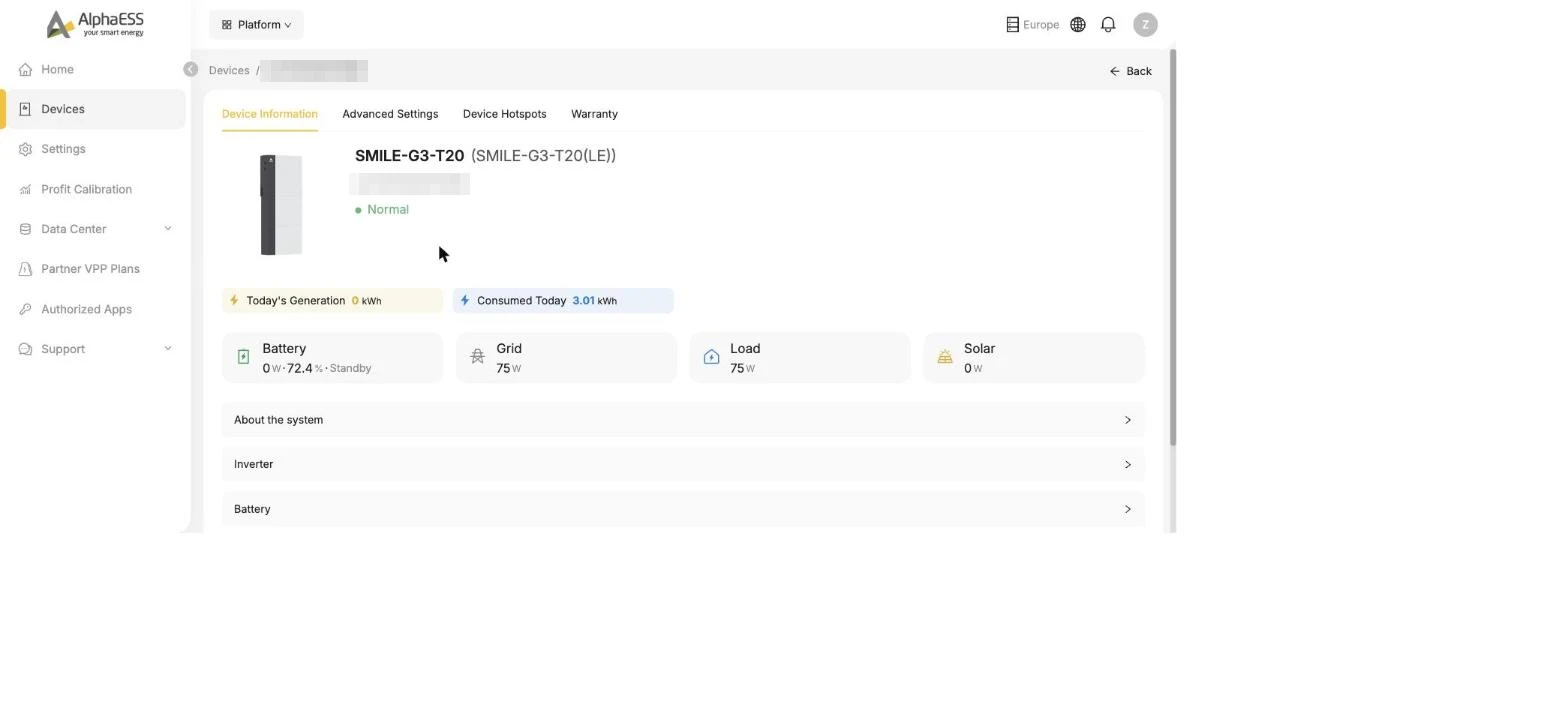
De detailpagina heeft vier tabbladen:
Device Information
Actueel overzicht van dit apparaat: de opwekking en het verbruik van vandaag, realtime waarden voor Battery / Grid / Load / Solar, en uitklapbare secties met details over het systeem, de omvormer en de batterij.
Advanced Settings
De geavanceerde instellingen van uw systeem die voor huiseigenaren toegankelijk zijn: de Safety-netcode, droge contacten, limieten voor teruglevering en afname en meer, afhankelijk van uw model. Dit tabblad heeft een eigen hoofdstuk — zie Geavanceerde apparaatinstellingen.
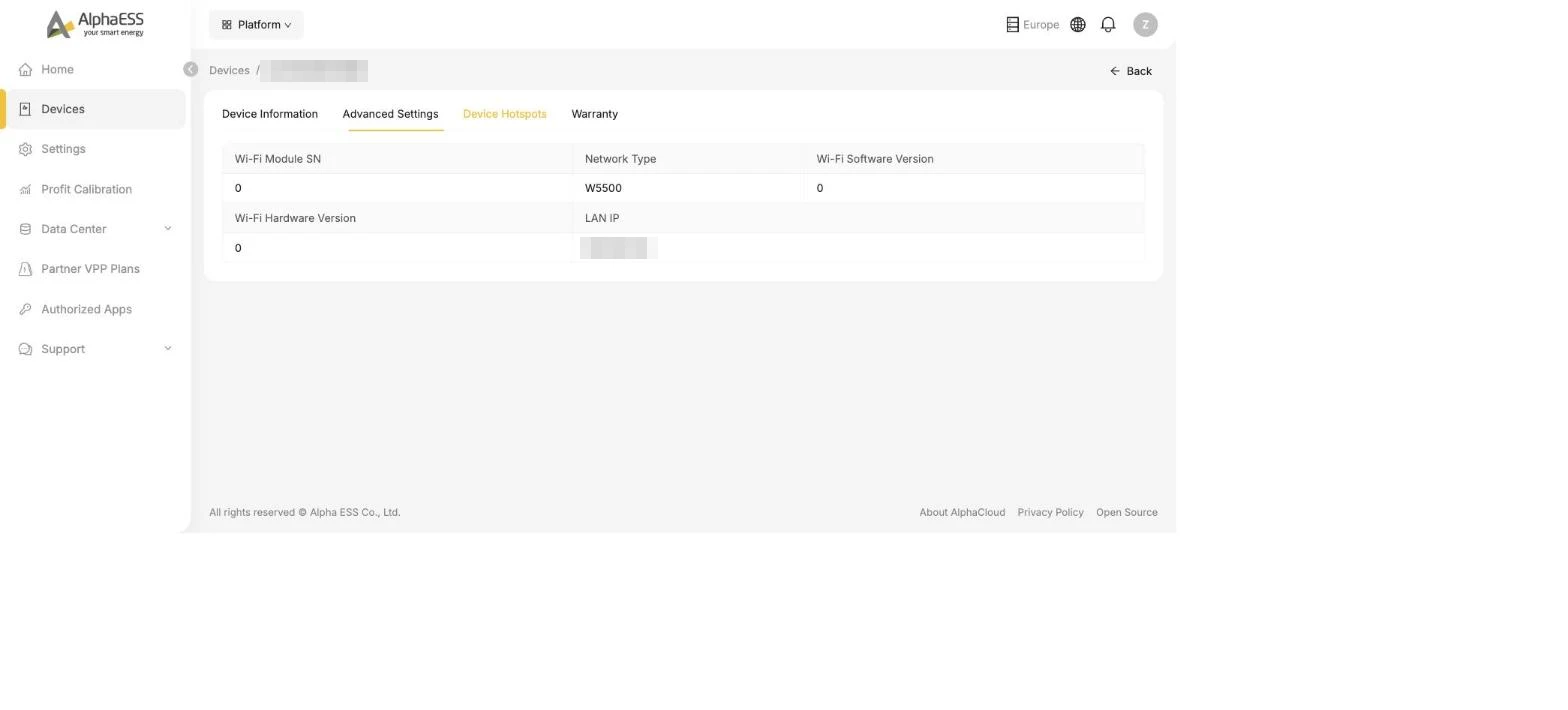
Device Hotspots
Netwerkgegevens van de communicatiemodule van het apparaat — netwerktype, informatie over de wifi-module en het LAN-IP. Handig wanneer uw installateur vraagt hoe het apparaat is verbonden.
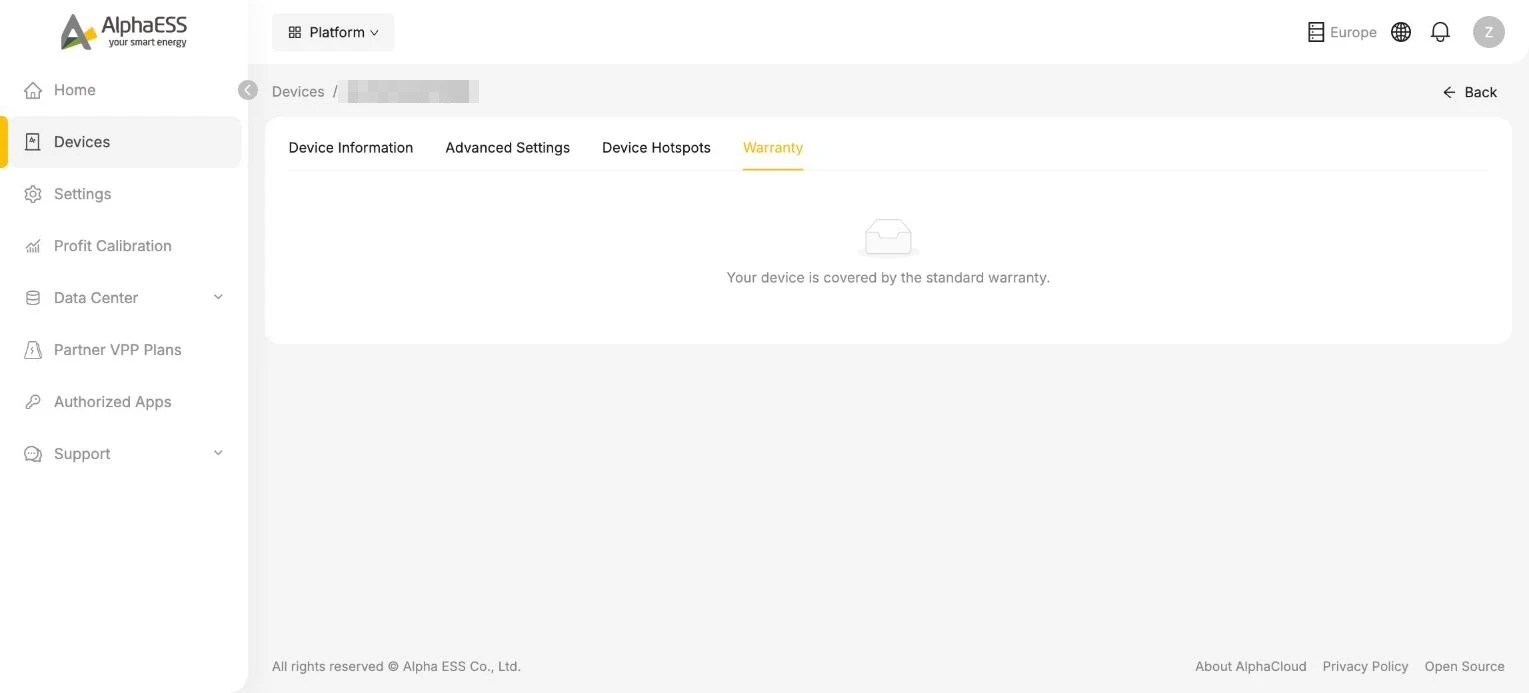
Warranty
Toont de garantiestatus van uw apparaat.
EV-lader
Als uw woning een AlphaESS EV-lader heeft (bijv. SMILE-G3-EVCS7/S), verschijnt deze als een eigen kaart op de pagina Devices — met de status van de connector en het laadvermogen en de laadenergie van vandaag. Klik op de kaart om de pagina van de lader te openen:
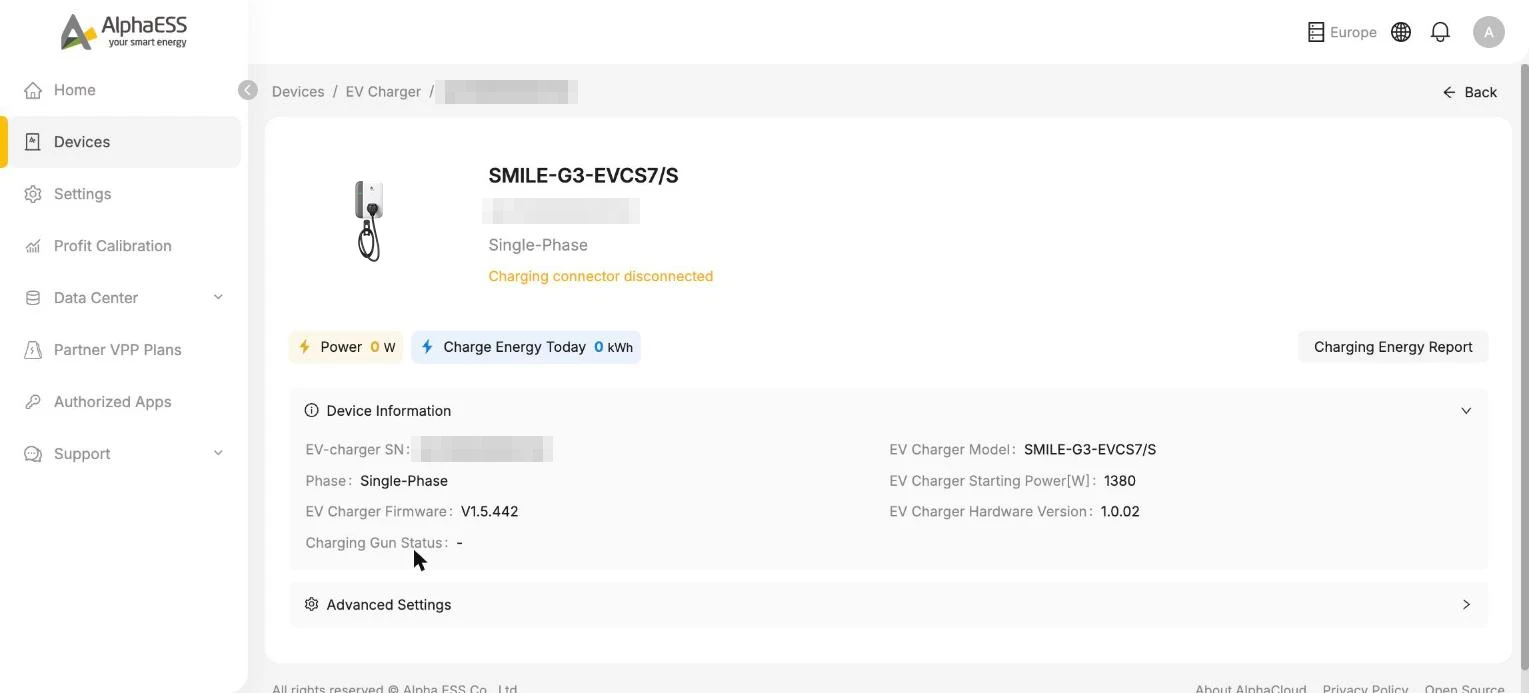
- Live status — het huidige laadvermogen, de vandaag geladen energie en de status van de connector (bijv. Charging connector disconnected wanneer er geen auto is aangesloten)
- Device Information — SN van de lader, model, fase, startvermogen, firmware- en hardwareversies, en de status van de laadkabel
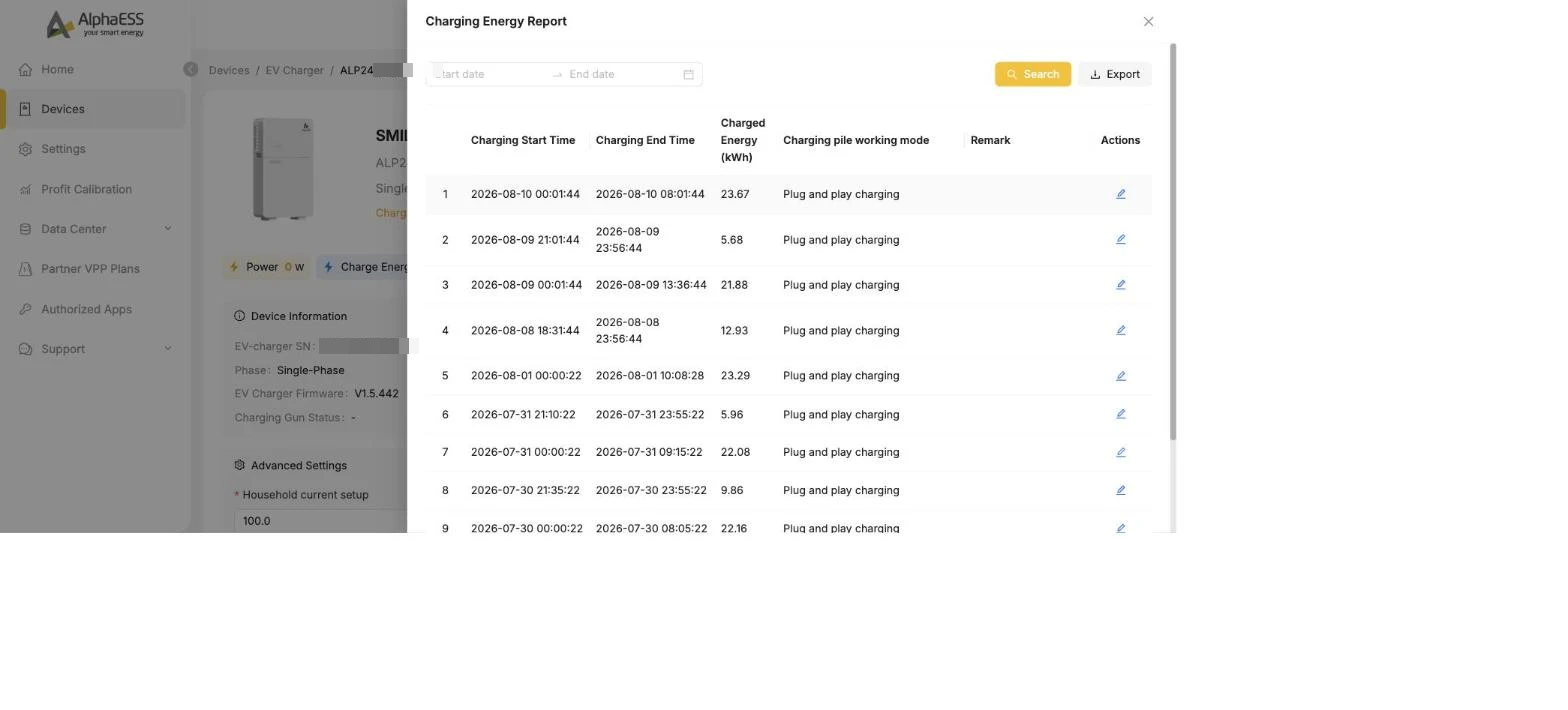
Charging Energy Report
Klik op Charging Energy Report om elke laadsessie te bekijken — begin- en eindtijd, geladen energie (kWh) en de gebruikte laadmodus. Filter op datum en gebruik Export om de lijst te exporteren, en voeg een Remark toe aan een sessie (bijvoorbeeld welke auto is geladen).
Instellingen van de lader (Advanced Settings)
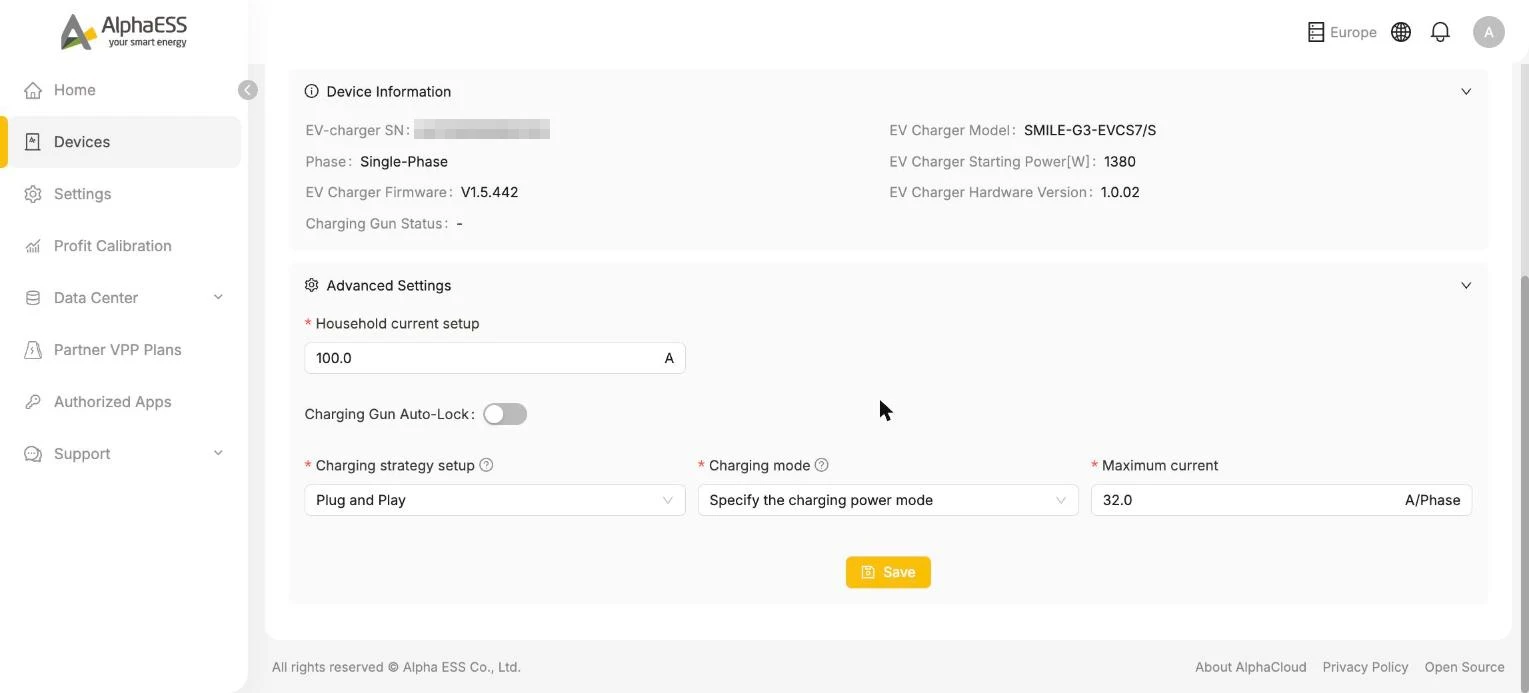
| Instelling | Betekenis |
|---|---|
| Household current setup | De hoofdzekeringlimiet van uw woning (A) — de lader blijft eronder zodat het laden nooit uw aansluiting overbelast |
| Charging Gun Auto-Lock | De laadkabel automatisch vergrendelen |
| Charging strategy setup | Plug and Play (beginnen met laden zodra de auto is aangesloten), Manual Setting, of Timed Charging (laden binnen ingestelde tijdvensters) |
| Charging mode / Maximum current | Hoeveel vermogen de lader mag afnemen (bijv. een vaste maximumstroom per fase) |
💡 Dagelijkse laadbediening (starten/stoppen, onderweg van modus wisselen) gaat het gemakkelijkst in de AlphaESS App — zie het hoofdstuk EV Charger van de App-handleiding.