

Ihre Geräte
Die Seite Geräte listet jedes AlphaESS-Gerät in Ihrem Zuhause auf — das Speichersystem selbst sowie zugehörige Geräte wie eine Wallbox. Jedes Gerät hat seine eigene Detailseite.
Die Geräteliste
Jedes Gerät wird als Karte dargestellt. Beim Speichersystem sehen Sie Modell, Seriennummer, Status, Wechselrichter-Nennleistung, Anzahl der Batteriemodule, installierte Kapazität und den aktuellen Batteriestand; zugehörige Geräte wie eine Wallbox erscheinen darunter als eigene Karte:
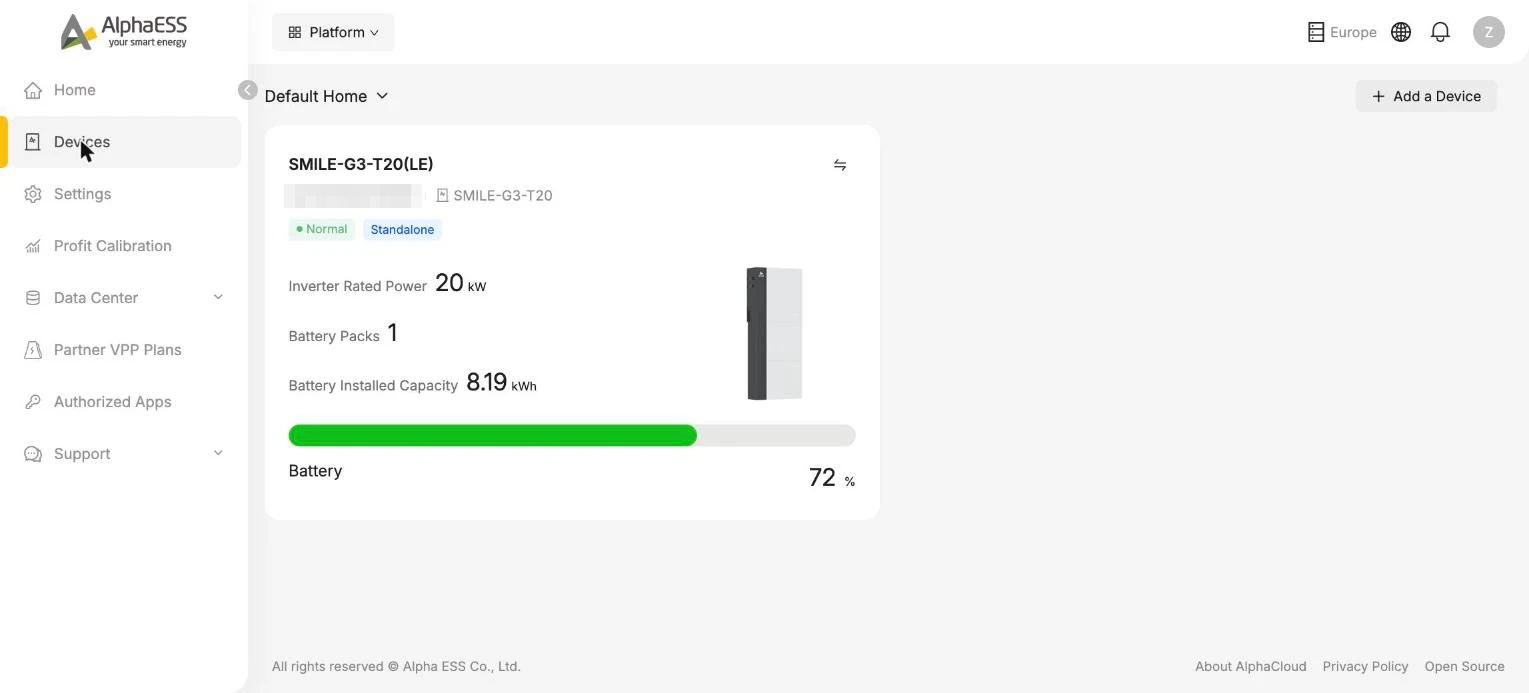
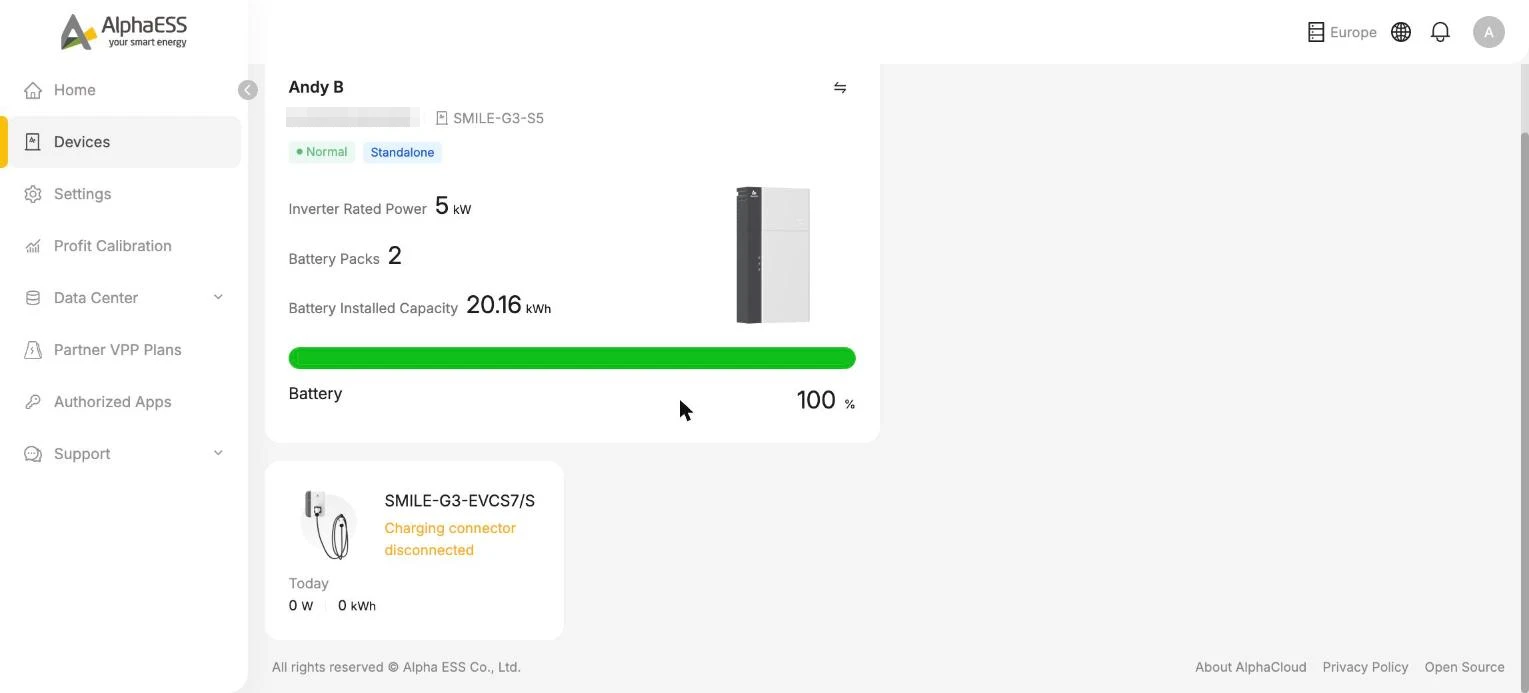
Klicken Sie auf eine Karte, um die Detailseite des Geräts zu öffnen.
Ein Gerät hinzufügen
Klicken Sie oben rechts auf + Add a Device, um ein weiteres AlphaESS-Gerät mit Ihrem Zuhause zu verknüpfen:
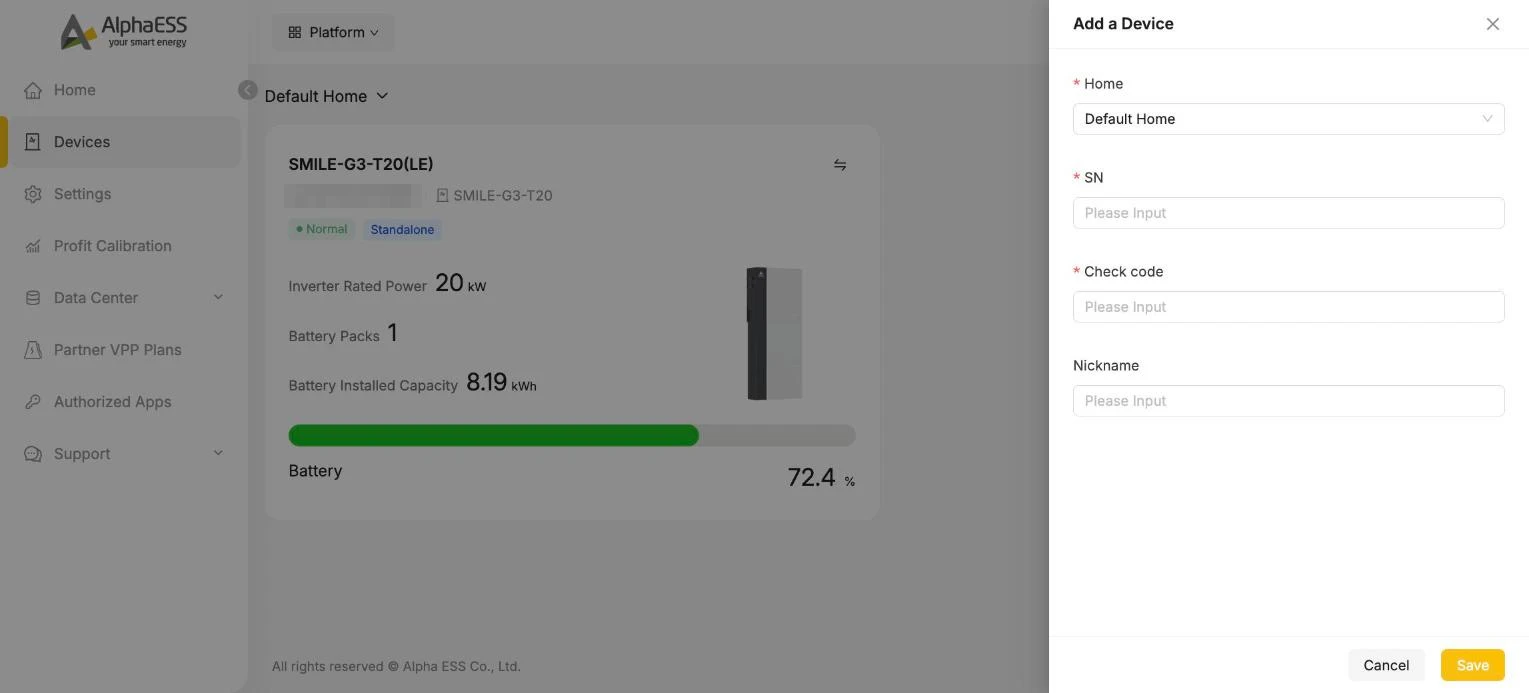
| Feld | Wo Sie es finden |
|---|---|
| Home | Zu welchem Ihrer Zuhause das Gerät gehört |
| SN | Die Seriennummer auf dem Typenschild des Geräts |
| Check code | Neben der SN auf demselben Typenschild aufgedruckt |
| Nickname | Optionaler, frei wählbarer Name |
💡 Normalerweise registriert Ihr Installateur das System während der Installation für Sie — Sie benötigen dies nur, wenn Sie selbst ein Gerät hinzufügen.
Gerätedetails
Die Detailseite hat vier Registerkarten:
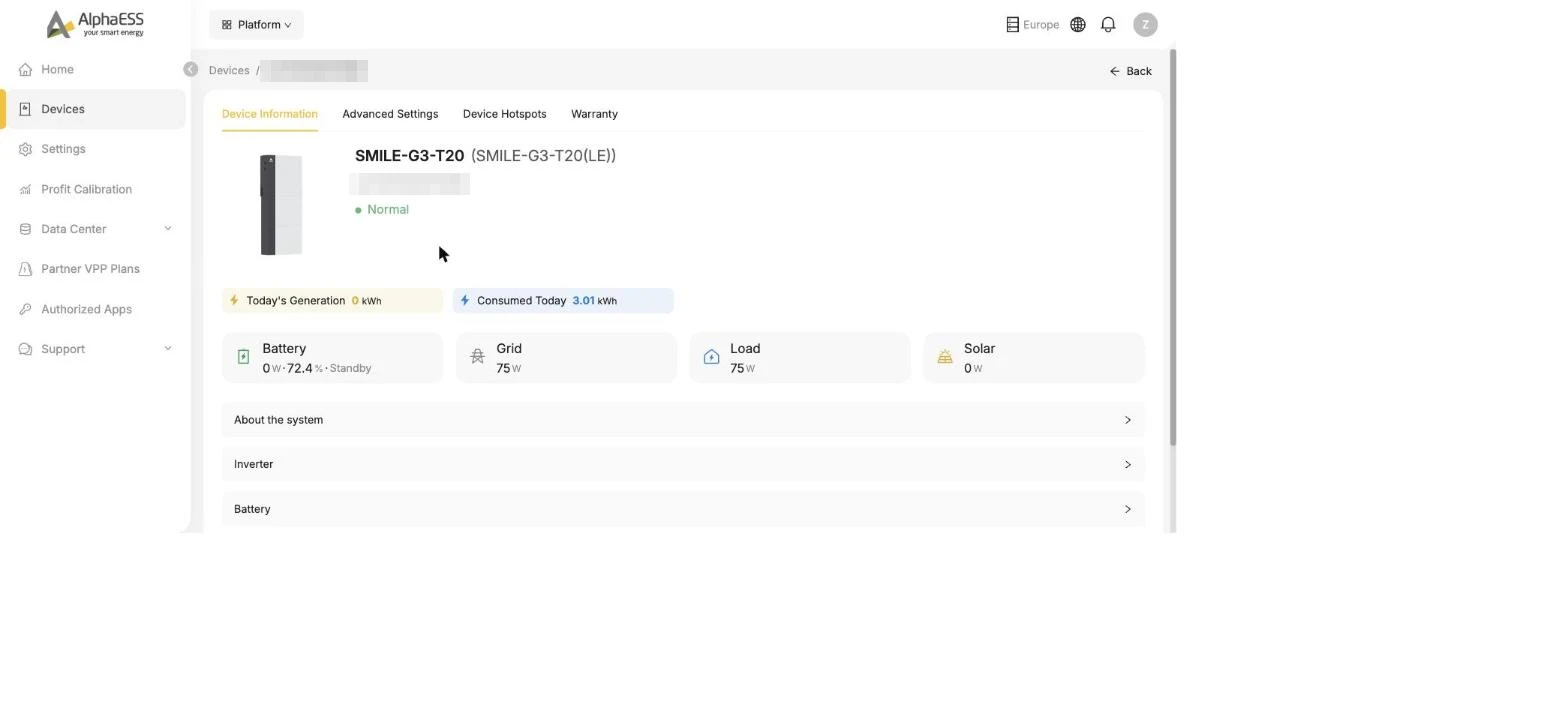
Geräteinformationen
Live-Überblick über dieses Gerät: heutige Erzeugung und Verbrauch, Echtzeitwerte für Batterie / Netz / Last / Solar sowie aufklappbare Abschnitte mit Details zu System, Wechselrichter und Batterie.
Erweiterte Einstellungen
Die erweiterten Einstellungen Ihres Systems, die für Eigentümer zugänglich sind: der Safety-Netzcode, potentialfreie Kontakte, Grenzwerte für Netzeinspeisung und Netzbezug und je nach Modell weitere Optionen. Diese Registerkarte hat ihr eigenes Kapitel — siehe Erweiterte Geräteeinstellungen.
Gerät-Hotspots
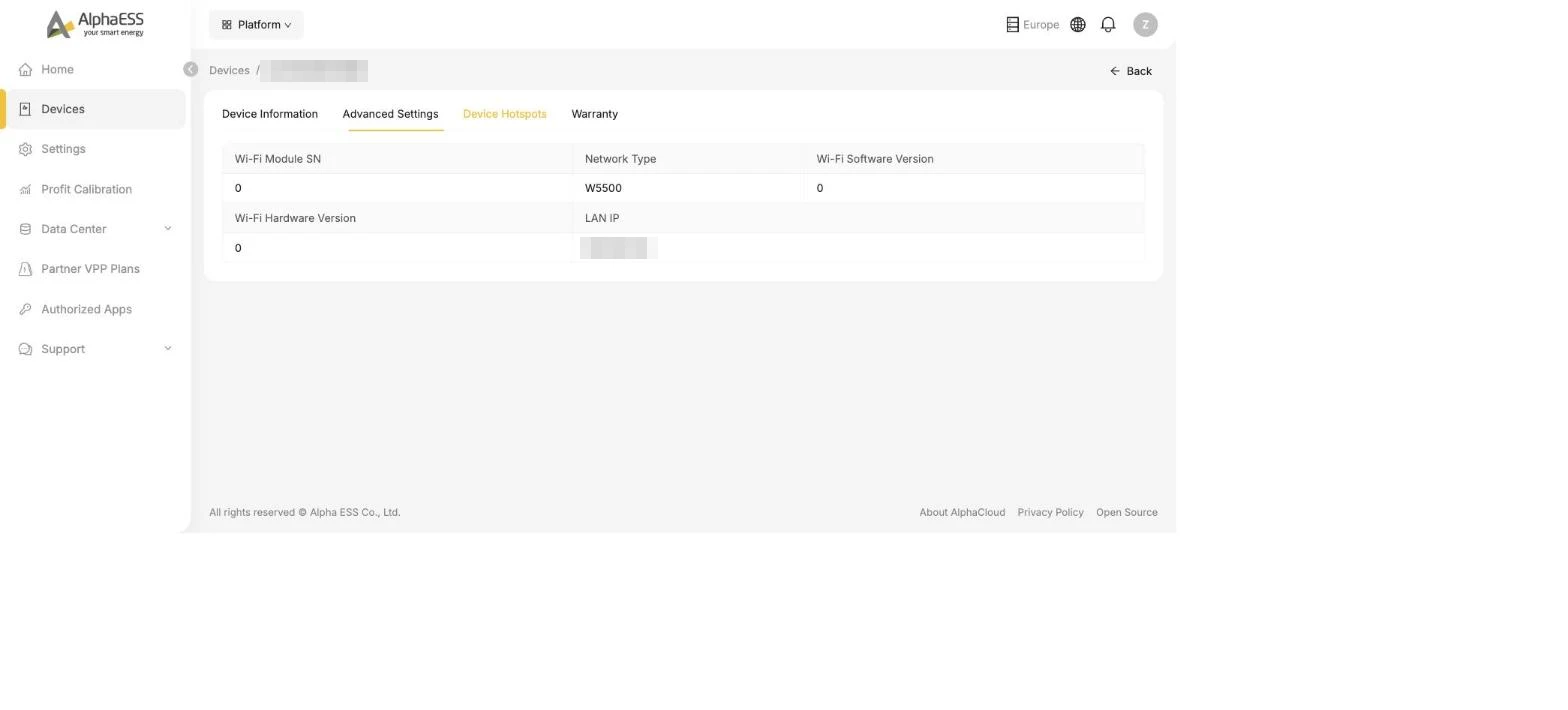
Netzwerkdetails des Kommunikationsmoduls des Geräts — Netzwerktyp, Informationen zum WLAN-Modul und LAN-IP. Nützlich, wenn Ihr Installateur fragt, wie das Gerät angebunden ist.
Garantie
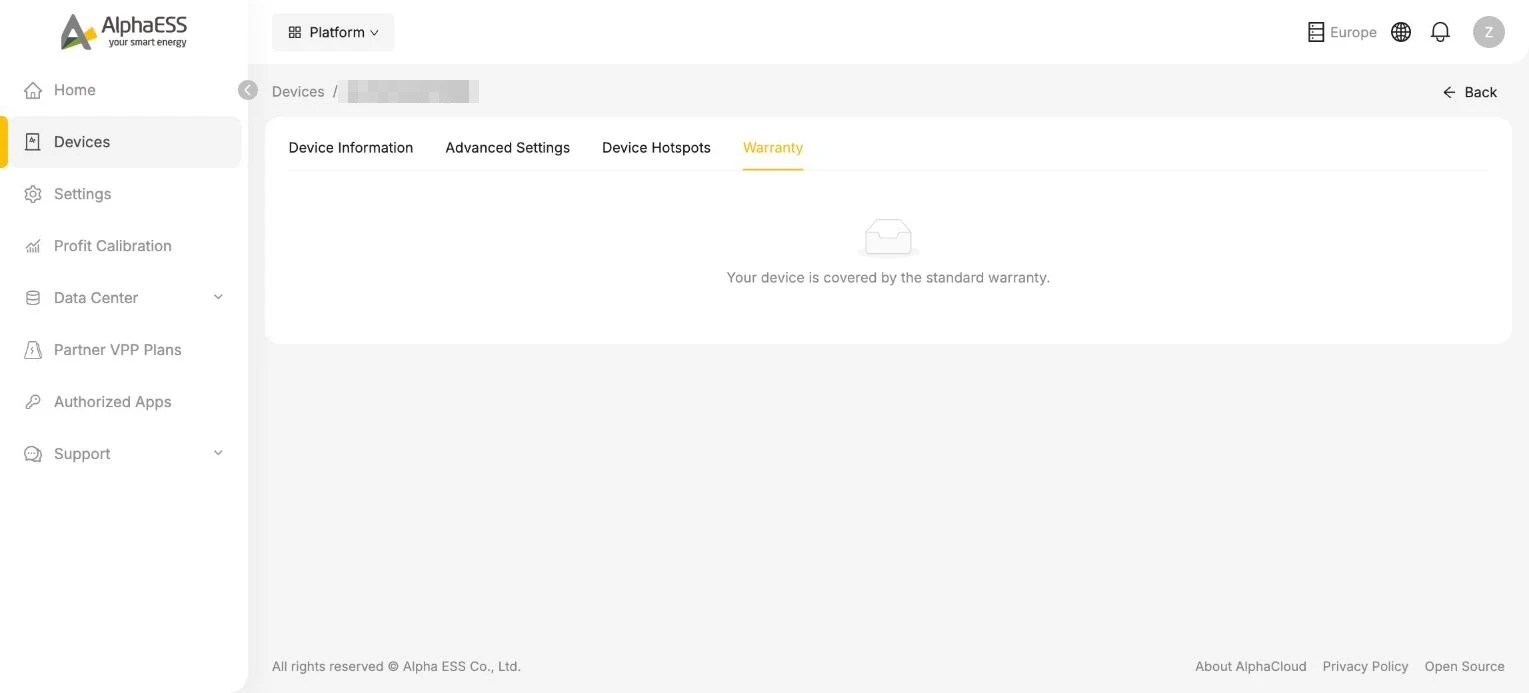
Zeigt den Garantiestatus Ihres Geräts.
Wallbox
Wenn Ihr Zuhause über eine AlphaESS-Wallbox verfügt (z. B. SMILE-G3-EVCS7/S), erscheint diese als eigene Karte auf der Geräteseite — mit dem Status des Ladeanschlusses sowie Ladeleistung und Lademenge des heutigen Tages. Klicken Sie auf die Karte, um die Seite der Wallbox zu öffnen:
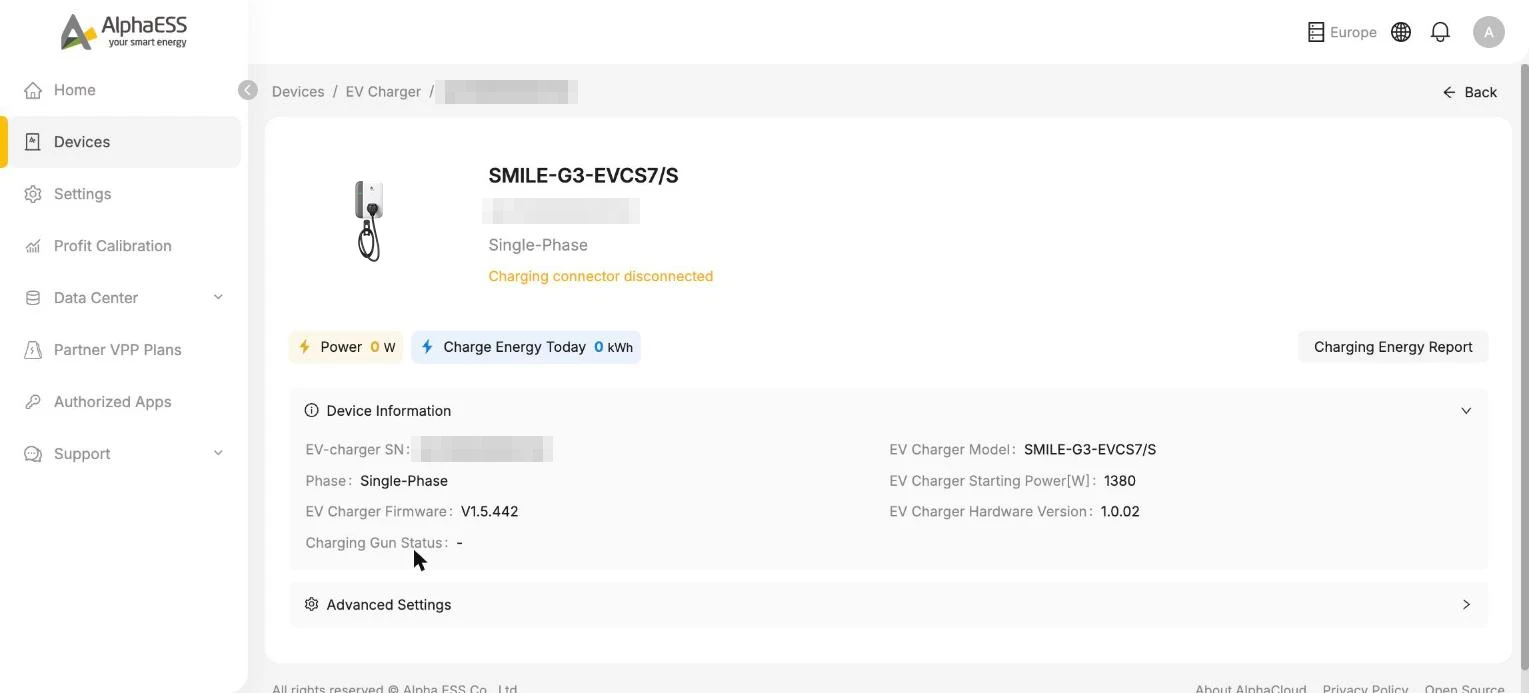
- Live-Status — aktuelle Ladeleistung, heute geladene Energie und Zustand des Ladeanschlusses (z. B. Charging connector disconnected, wenn kein Fahrzeug angeschlossen ist)
- Geräteinformationen — SN der Wallbox, Modell, Phase, Startleistung, Firmware- und Hardwareversion sowie Status des Ladesteckers
Ladeenergie-Bericht
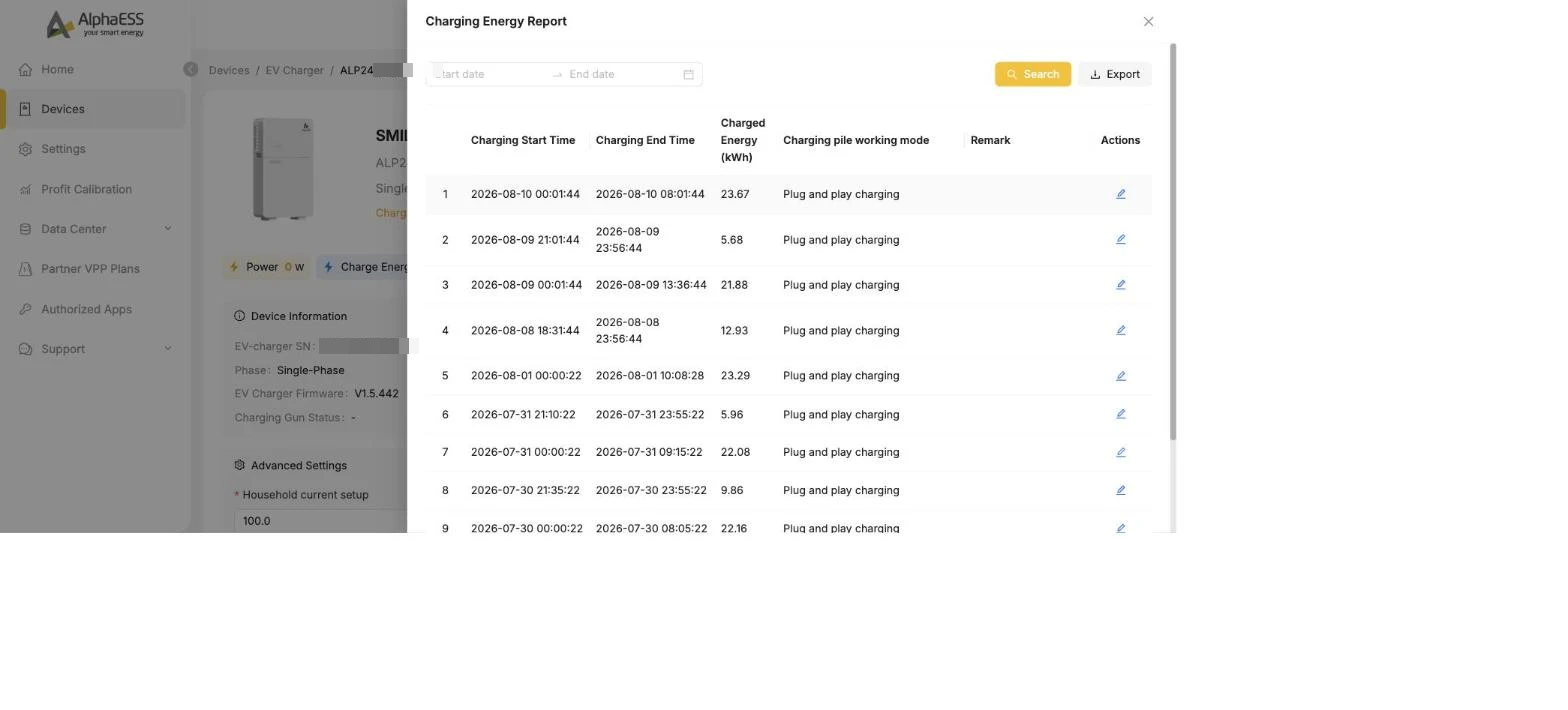
Klicken Sie auf Charging Energy Report, um alle Ladevorgänge zu sehen — Start- und Endzeit, geladene Energie (kWh) und den verwendeten Lademodus. Filtern Sie nach Datum, exportieren Sie die Liste über Export und fügen Sie einem Ladevorgang eine Remark hinzu (zum Beispiel, welches Fahrzeug geladen wurde).
Wallbox-Einstellungen (Erweiterte Einstellungen)
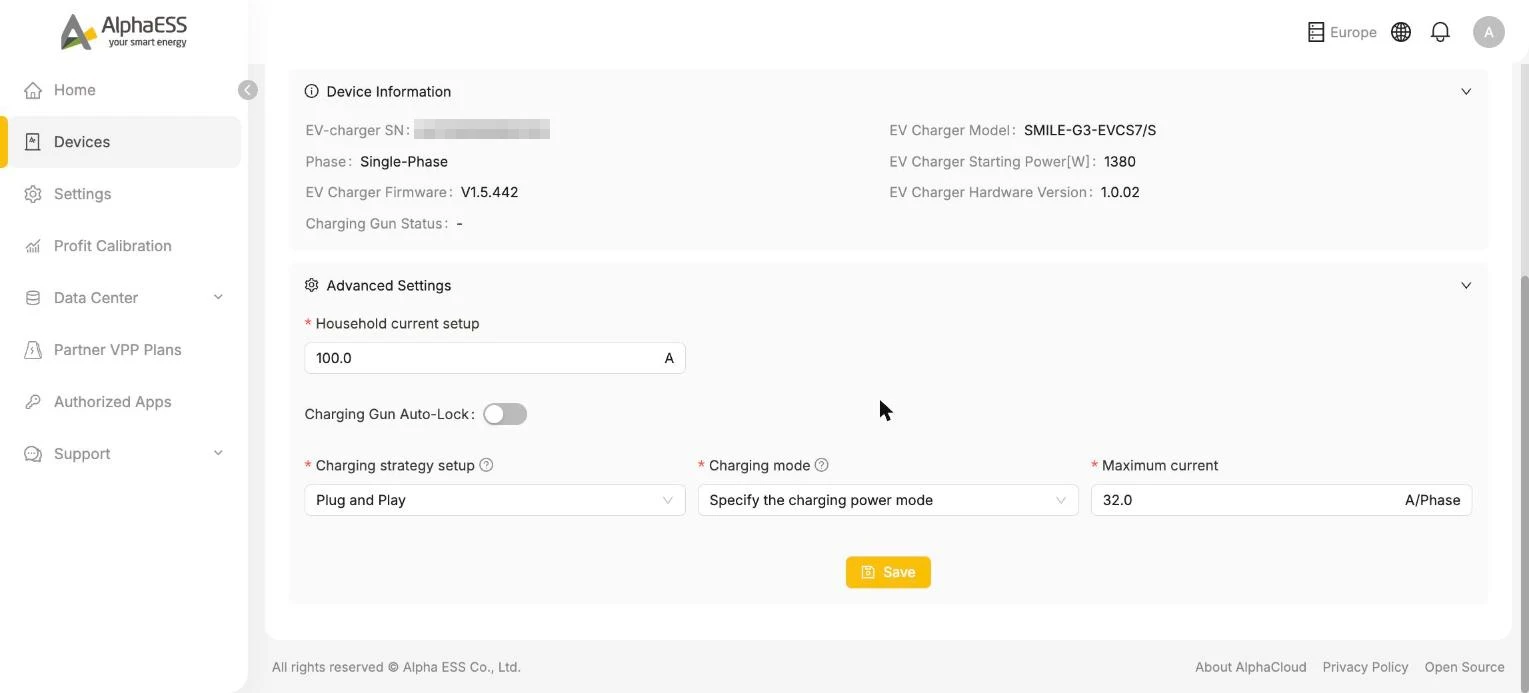
| Einstellung | Bedeutung |
|---|---|
| Household current setup | Der Grenzwert der Hauptsicherung Ihres Zuhauses (A) — die Wallbox bleibt darunter, damit das Laden Ihre Versorgung nie auslöst |
| Charging Gun Auto-Lock | Den Ladestecker automatisch verriegeln |
| Charging strategy setup | Plug and Play (Laden beginnt, sobald das Fahrzeug angeschlossen wird), Manual Setting oder Timed Charging (Laden in festgelegten Zeitfenstern) |
| Charging mode / Maximum current | Wie viel Leistung die Wallbox beziehen darf (z. B. ein fester Maximalstrom pro Phase) |
💡 Die alltägliche Ladesteuerung (Start/Stopp, Moduswechsel unterwegs) ist am bequemsten in der AlphaESS App — siehe das Kapitel Wallbox im App-Handbuch.