Einzelgeräte-Installation
Voraussetzungen
- Geräteseite: Das Energiespeichersystem ist eingeschaltet, der Wi-Fi-Kommunikationsstick ist ordnungsgemäß eingesteckt und die POWER-Anzeige leuchtet dauerhaft.
- Heimrouter: Netzwerkname und Passwort sind bekannt, das 2,4-GHz-Band ist aktiviert und das Signal deckt den Installationsort des Geräts ab.
- Mobiltelefon: Sowohl Wi-Fi als auch Bluetooth sind aktiviert und die Standortberechtigung wurde erteilt (unter Android für die Wi-Fi-Suche und die stille Verbindung erforderlich). Halten Sie sich wenige Meter vom Gerät entfernt auf.
- Telefonverbindung: Wir empfehlen, die mobilen Daten zu aktivieren — beim Zurückfallen auf eine direkte AP-Verbindung wechselt das Telefon vorübergehend zum Geräte-Hotspot und verliert den Internetzugang.
Netzwerkkonfiguration
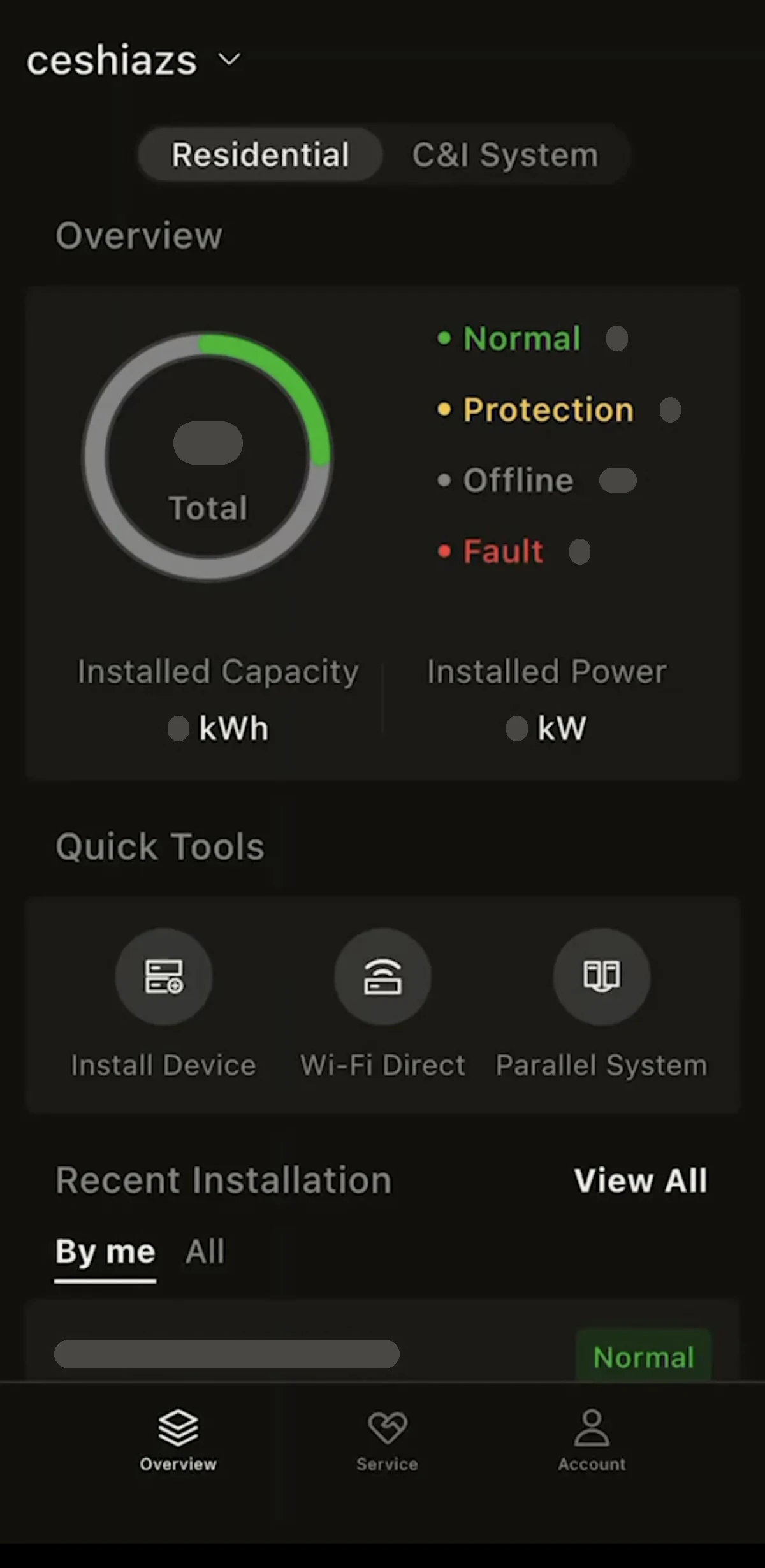
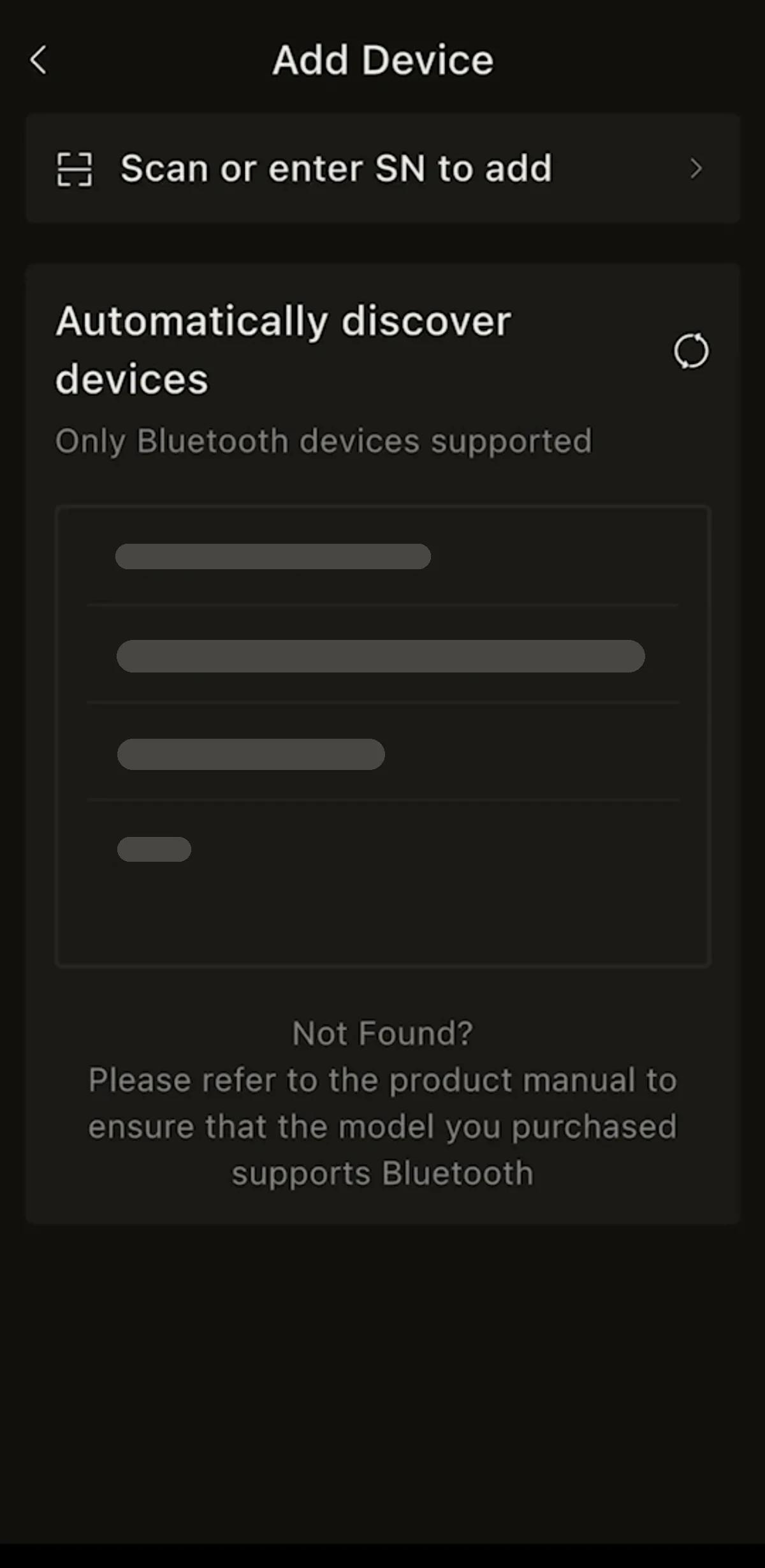
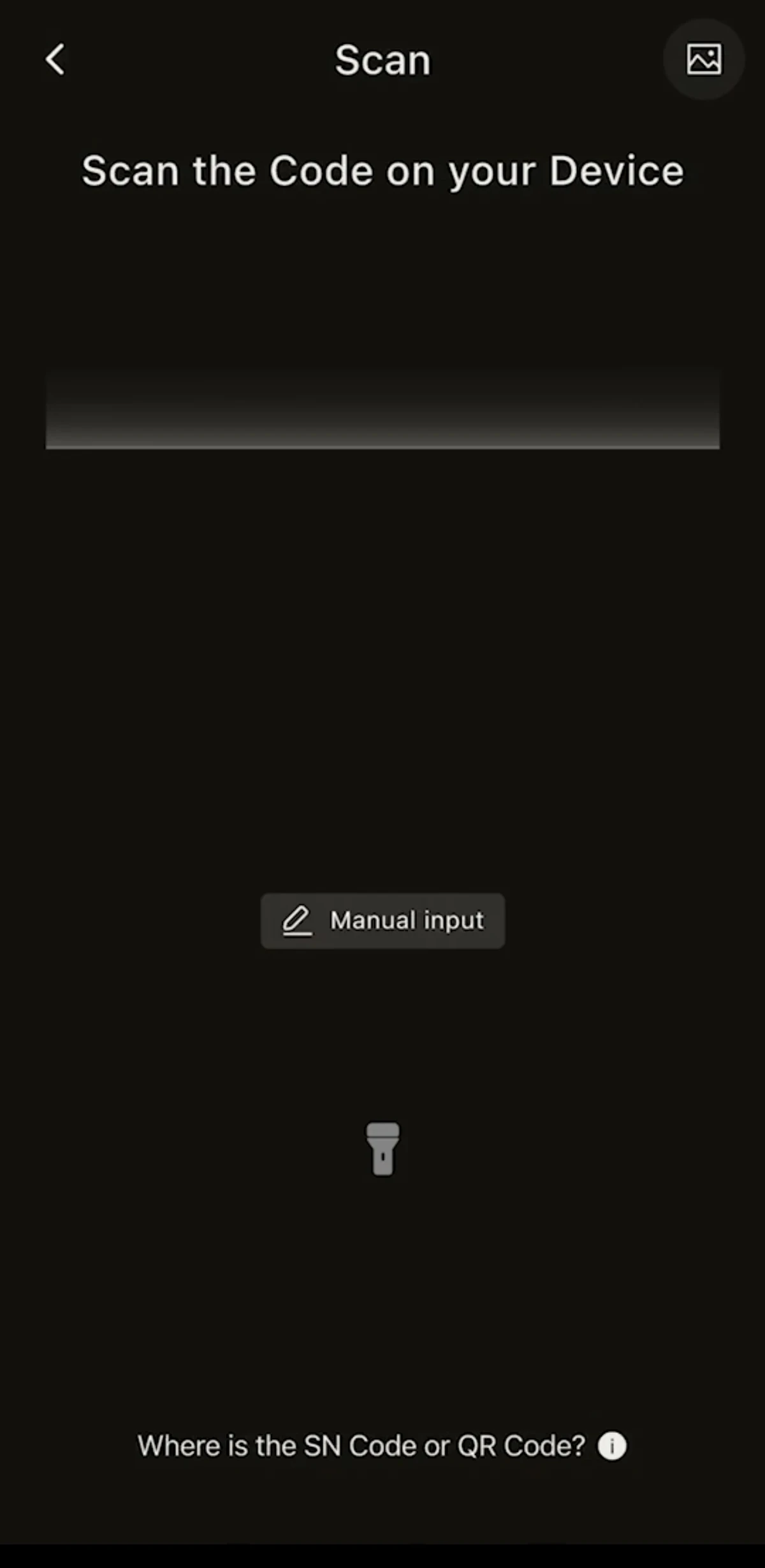
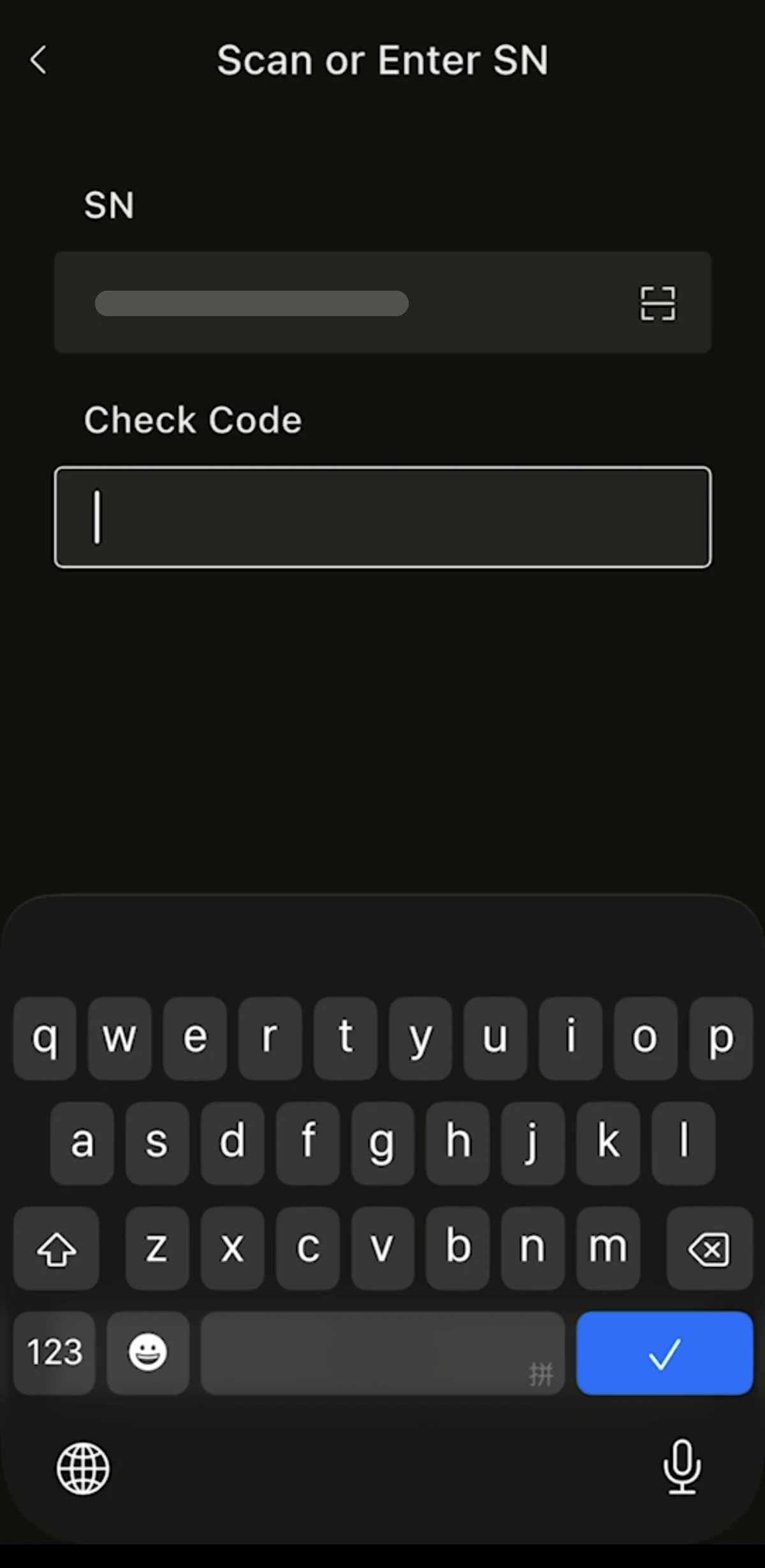
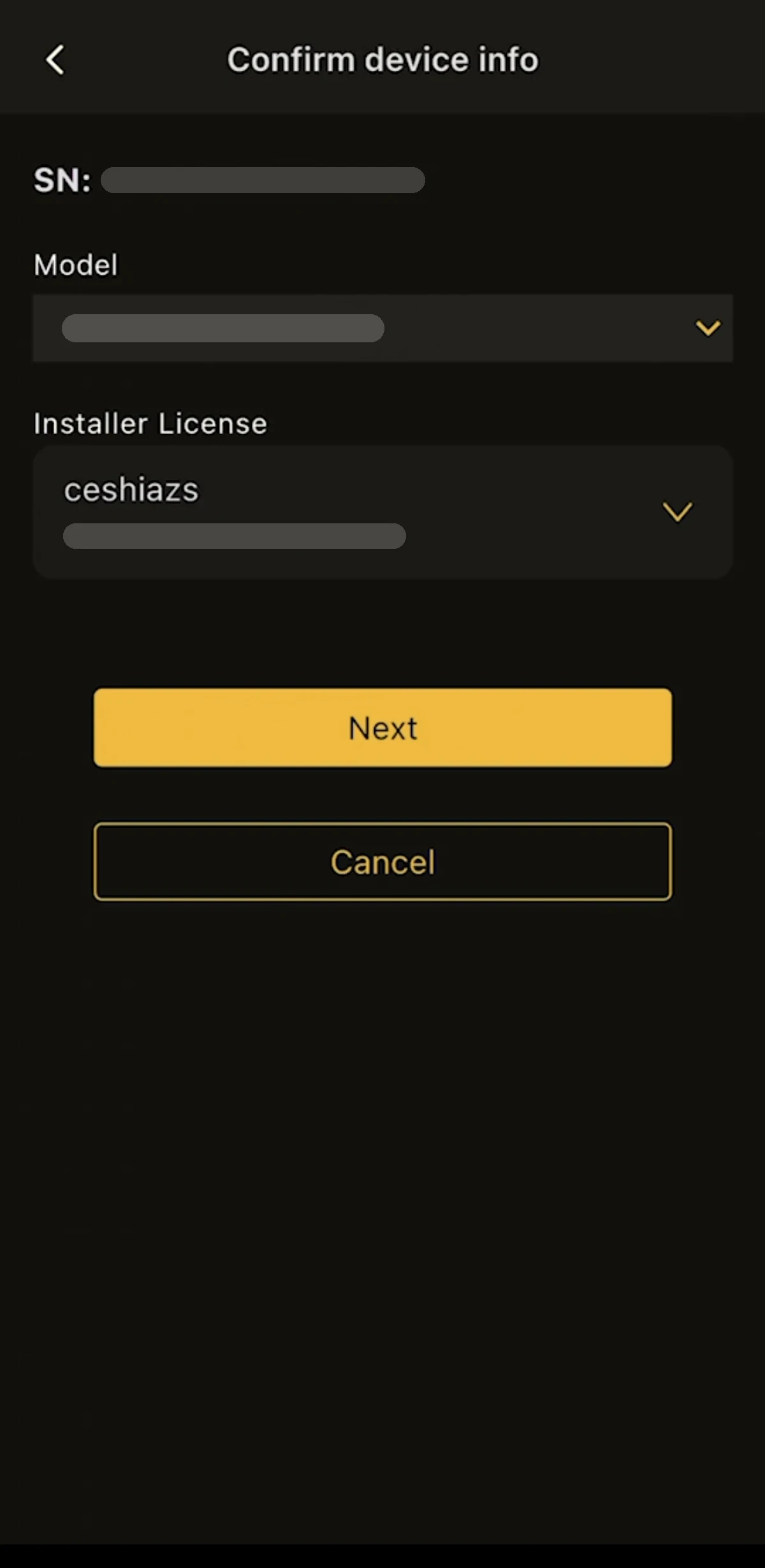
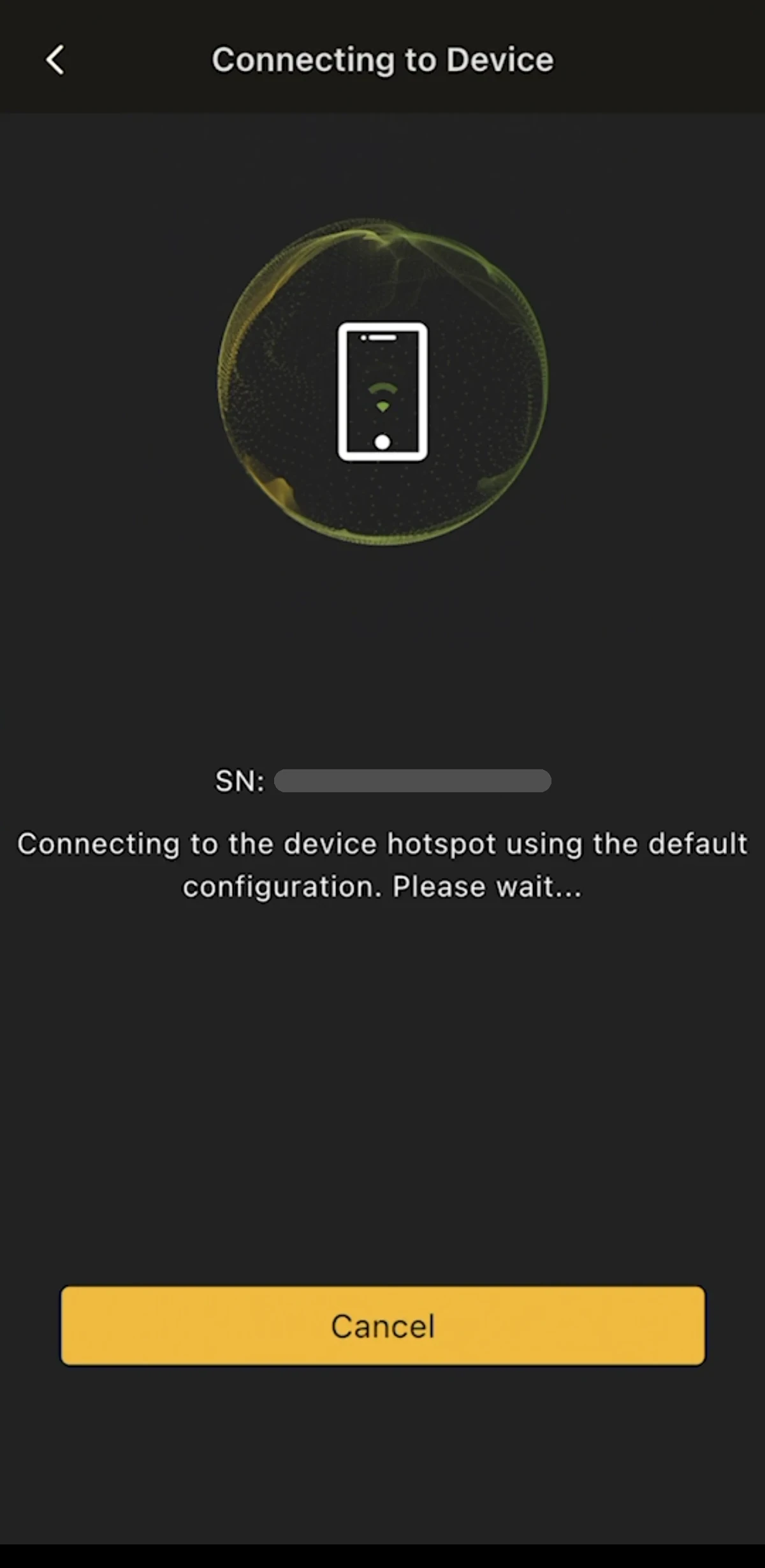
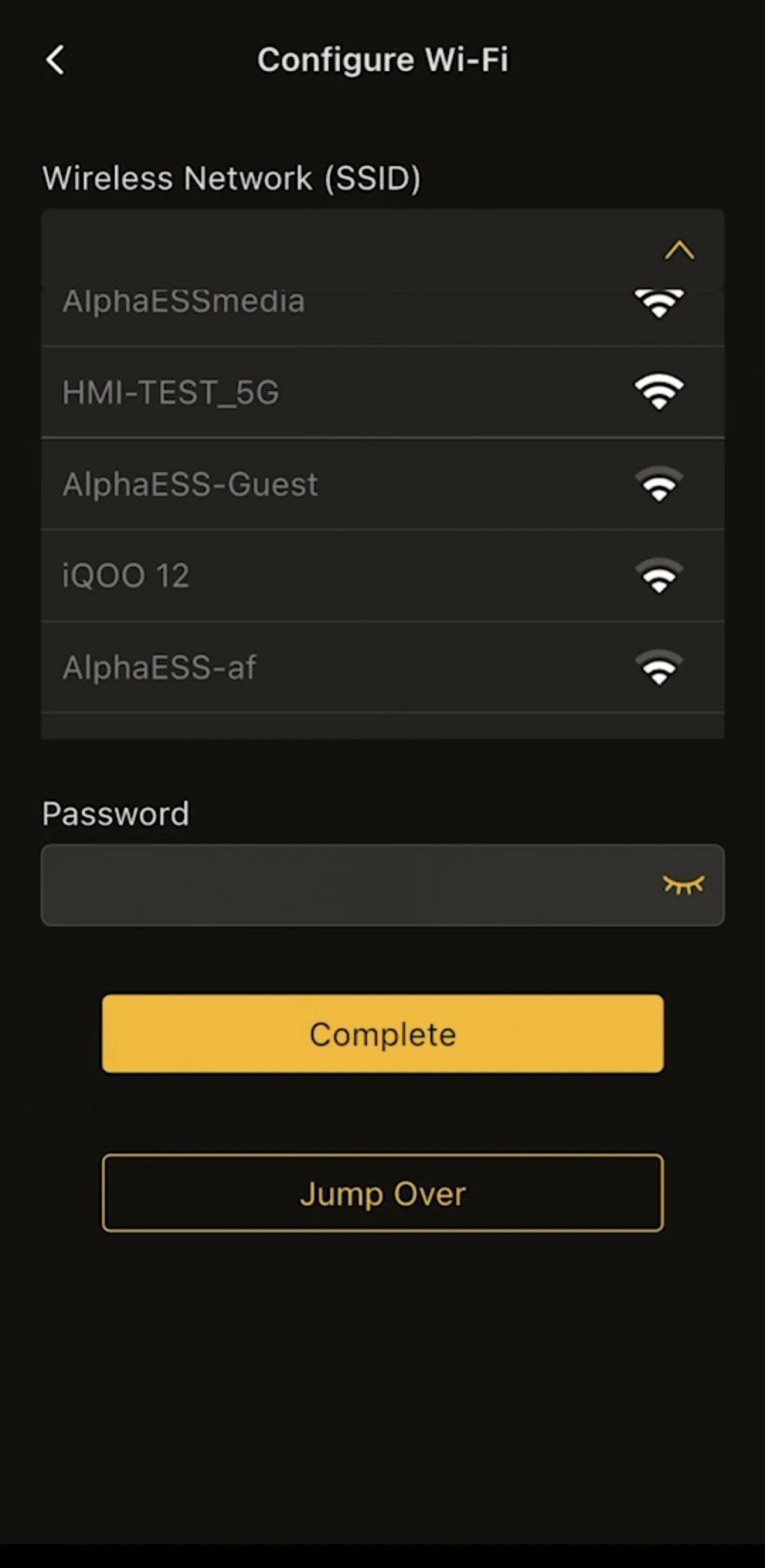
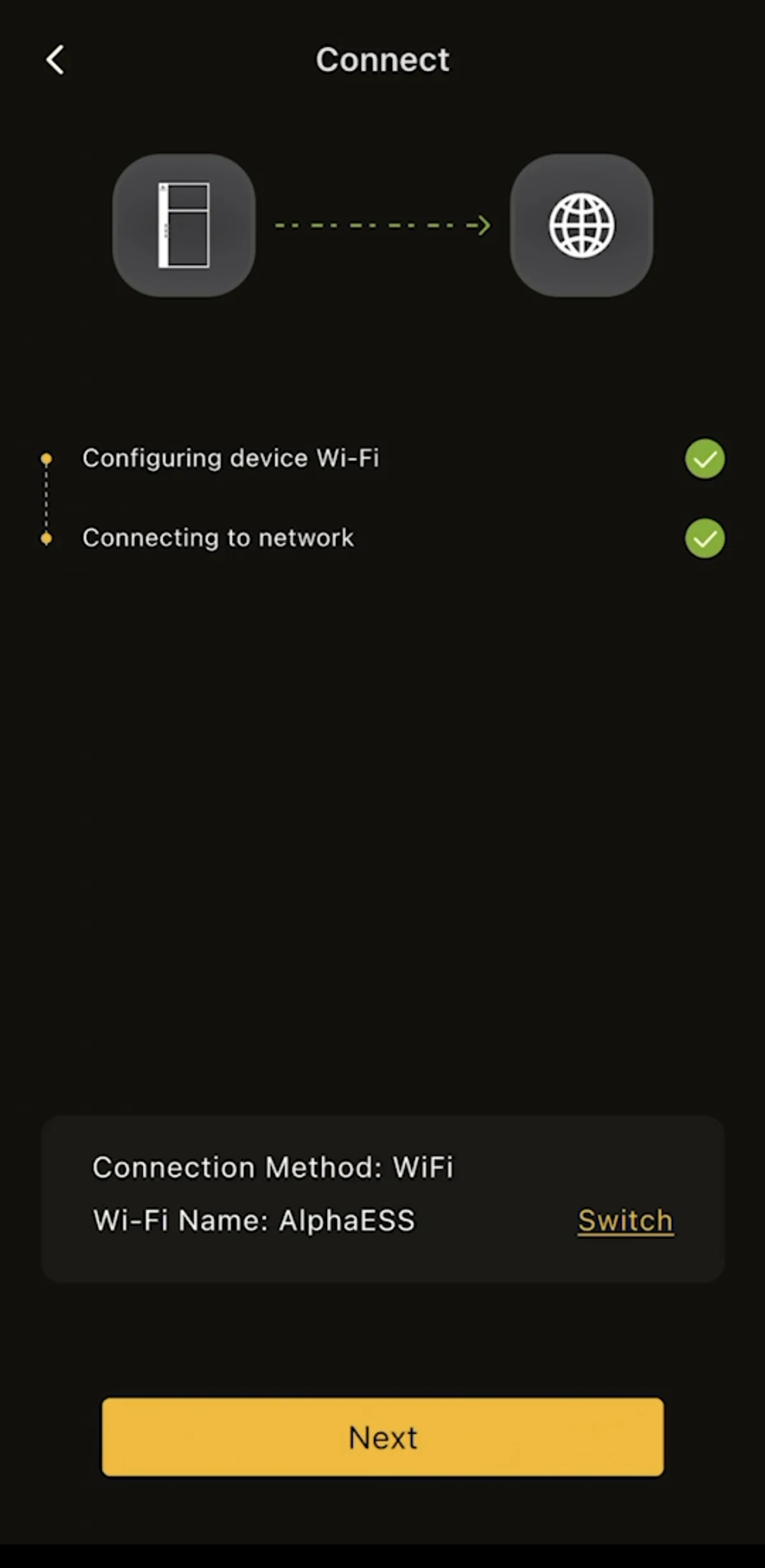
Die nachstehenden Screenshots folgen den Schritten 1–7. Bitte betrachten Sie sie von links nach rechts und von oben nach unten.
- Tippen Sie in Quick Tools auf Install Device.
- Auf der Seite Add Device sucht die App automatisch über Bluetooth nach Geräten in der Nähe, deren Name üblicherweise mit „AL" beginnt und der Geräte-SN entspricht. (Es werden nur Bluetooth-Geräte unterstützt; wenn Ihr Gerät kein Bluetooth unterstützt, wird es nicht gefunden.) Wählen Sie Ihr Gerät aus oder tippen Sie auf Scan or enter SN to add, um den Code auf dem Gerät zu scannen (tippen Sie auf Manual input, um ihn stattdessen einzugeben).
- Prüfen Sie auf der Seite Scan or Enter SN die SN und geben Sie den Check Code des Geräts ein.
- Prüfen Sie auf der Seite Confirm device info die Angaben SN, Model und Installer License und tippen Sie dann auf Next.
- Warten Sie, bis sich das Telefon mit dem Geräte-Hotspot verbunden hat (Connecting to Device).
- Wählen Sie auf der Seite Configure Wi-Fi unter Wireless Network (SSID) das Heim-WLAN aus, mit dem sich das Gerät verbinden soll, geben Sie das korrekte Password ein und tippen Sie dann auf Complete.
- Warten Sie, bis Configuring device Wi-Fi und Connecting to network beide abgeschlossen sind und das Gerät in der Cloud online ist, und tippen Sie dann auf Next.
Eingabe der Basisinformationen
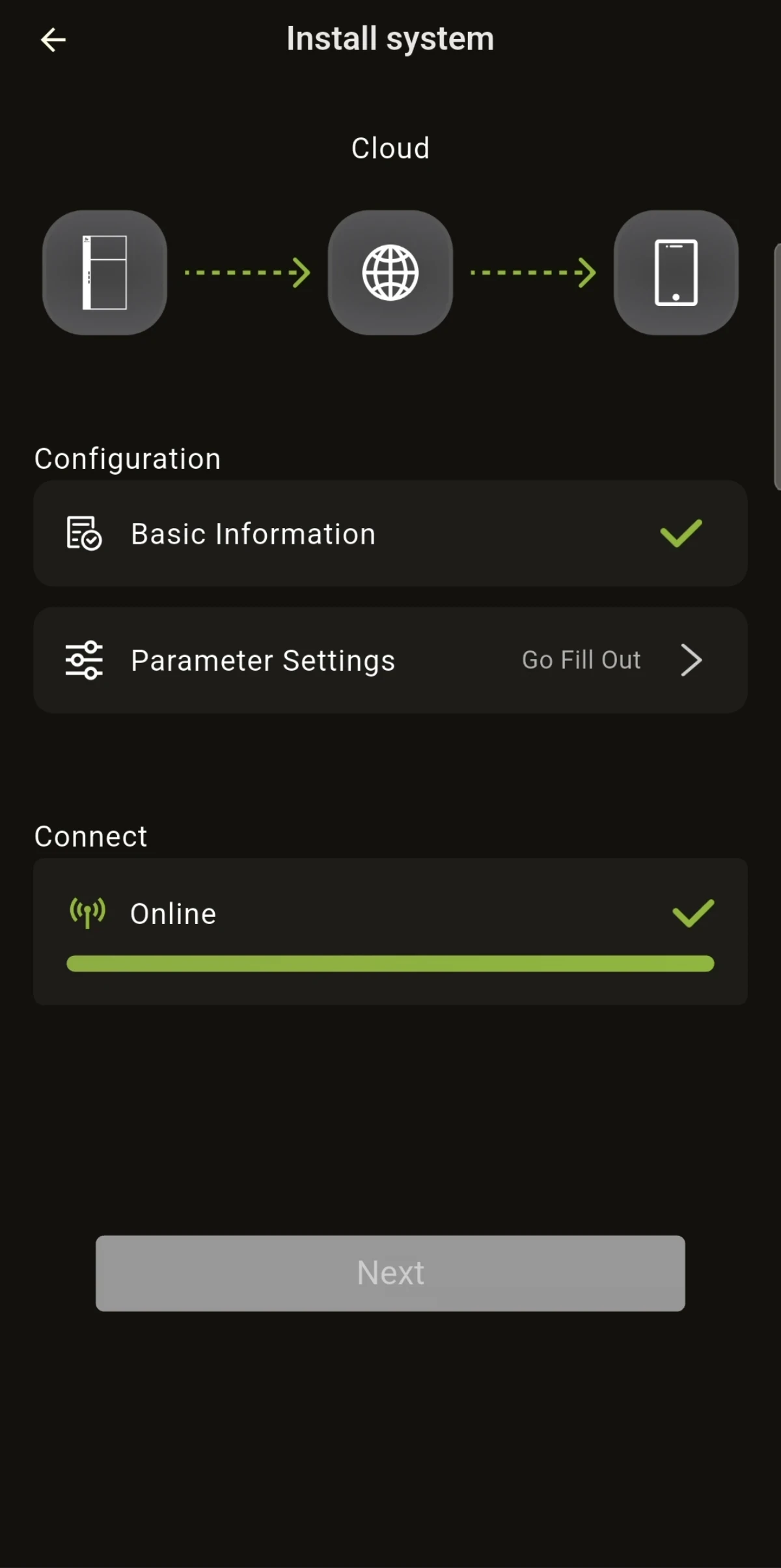
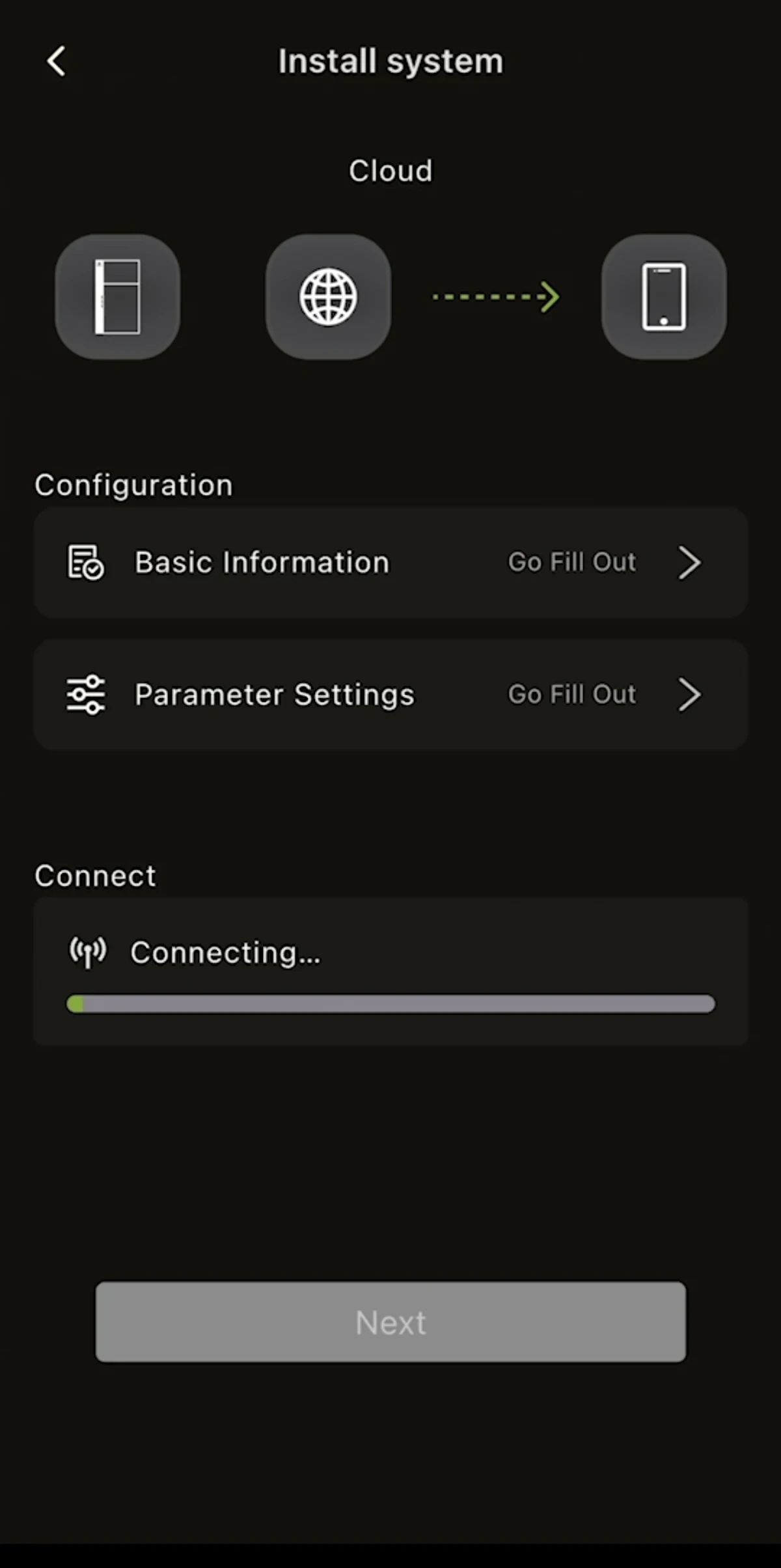
Sobald das Gerät online ist, öffnet sich die Seite Install system. Unter Configuration werden zwei Einträge aufgeführt, Basic Information und Parameter Settings; unter Connect wird der Verbindungsstatus angezeigt. Tippen Sie neben jedem Eintrag auf Go Fill Out, um ihn auszufüllen. Wenn beide Einträge abgehakt sind, tippen Sie auf Next.
- Tippen Sie neben Basic Information auf Go Fill Out.
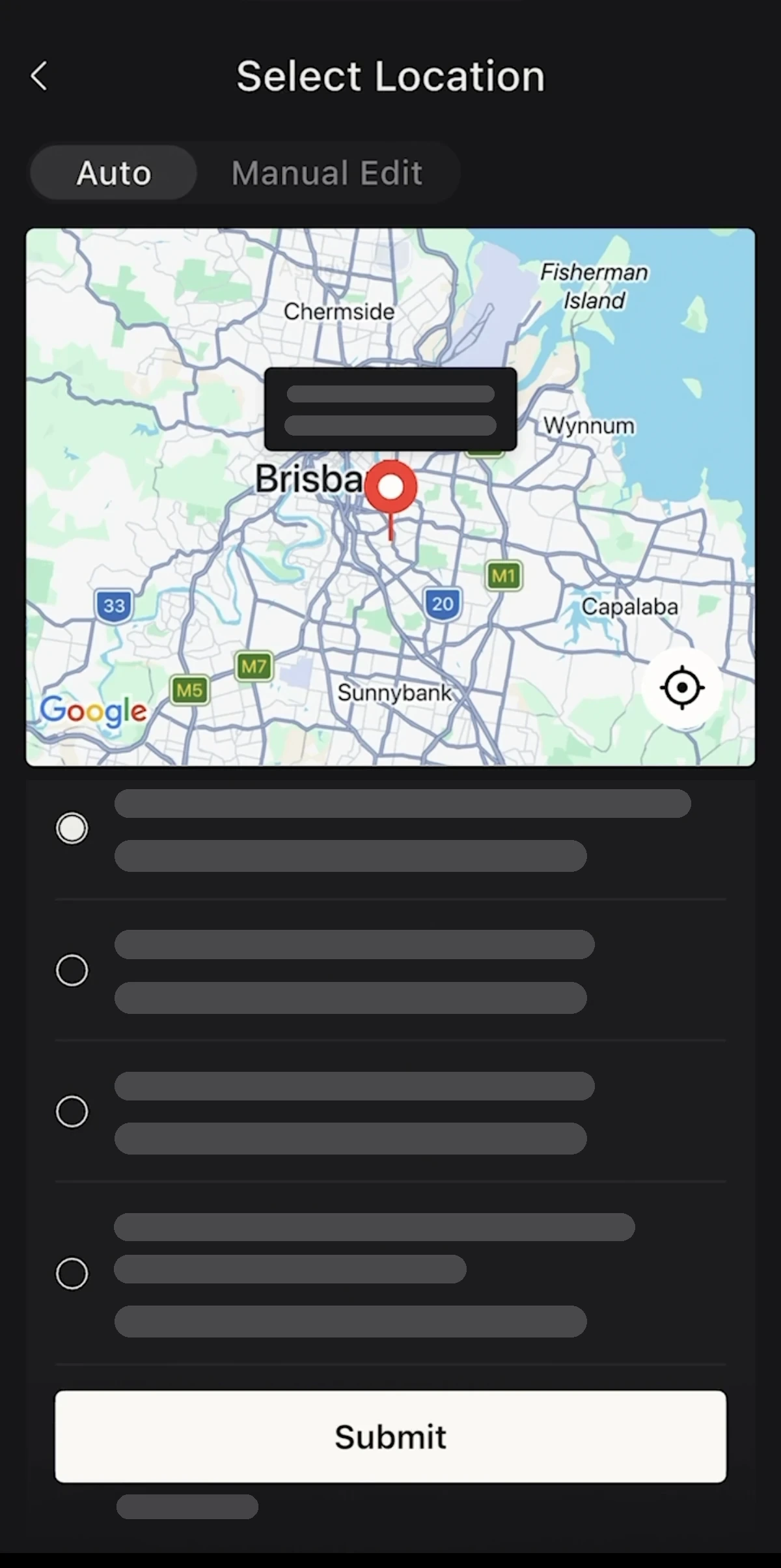
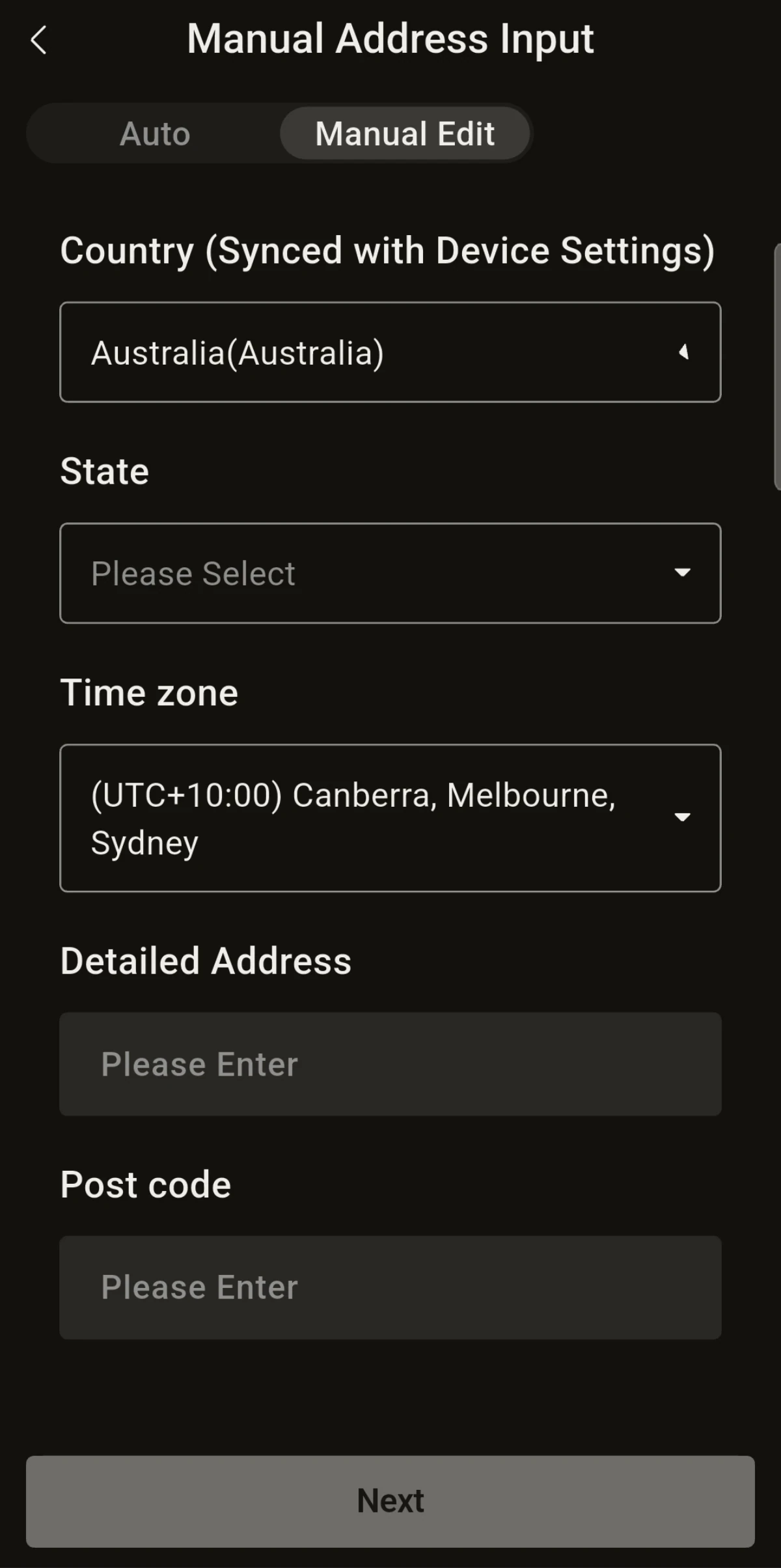
- Legen Sie die Installationsadresse fest:
- Auto: Lokalisieren Sie den Standort auf der Karte, wählen Sie die Adresse aus der Liste aus und tippen Sie dann auf Submit.
- Manual Edit: Country wird mit den Geräteeinstellungen synchronisiert; füllen Sie State, Time zone, Detailed Address und Post code aus und tippen Sie dann auf Next.
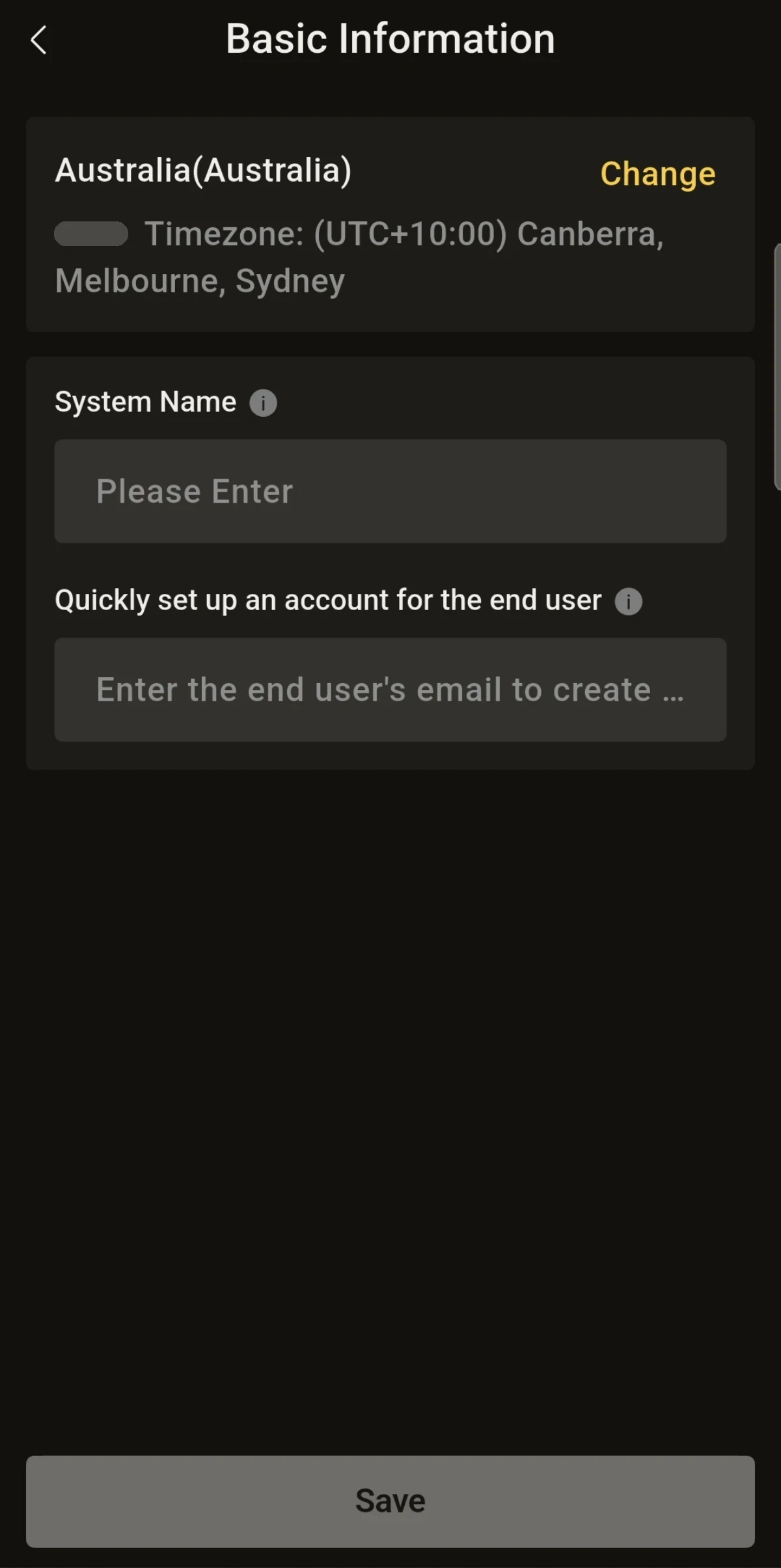
- Prüfen Sie auf der Seite Basic Information Land und Zeitzone (tippen Sie auf Change, um sie zu bearbeiten), geben Sie den System Name ein und geben Sie unter Quickly set up an account for the end user die E-Mail-Adresse des Endnutzers ein, um dessen Konto zu erstellen. Tippen Sie anschließend auf Save.
Konfiguration der Geräteparameter
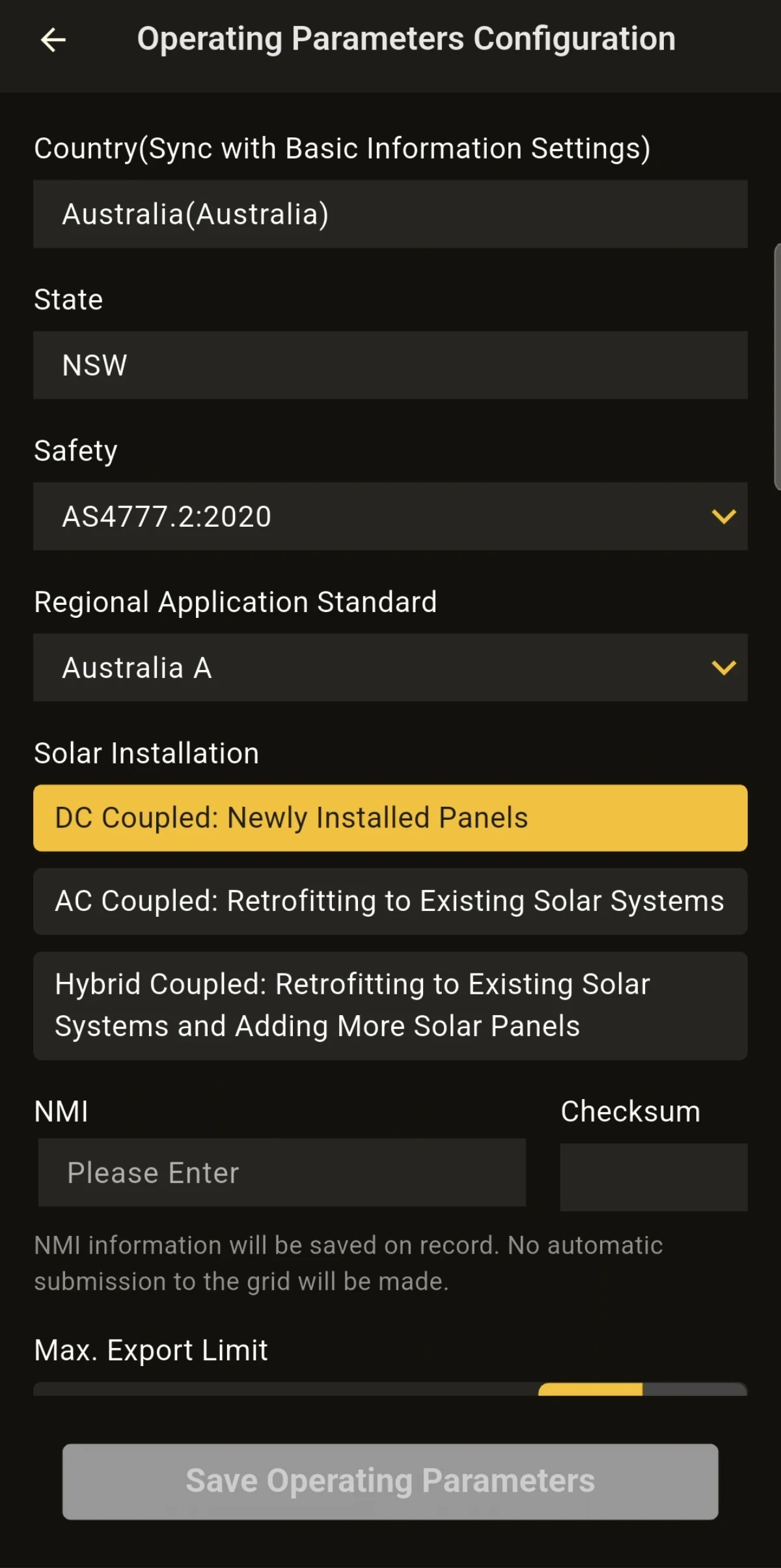
- Tippen Sie neben Parameter Settings auf Go Fill Out. Füllen Sie auf der Seite Operating Parameters Configuration die Angaben Country (mit Basic Information synchronisiert), State, Safety, Regional Application Standard, Solar Installation (DC / AC / Hybrid Coupled), NMI und Checksum (AU), Max. Export Limit sowie weitere Informationen aus und tippen Sie dann auf Save Operating Parameters.
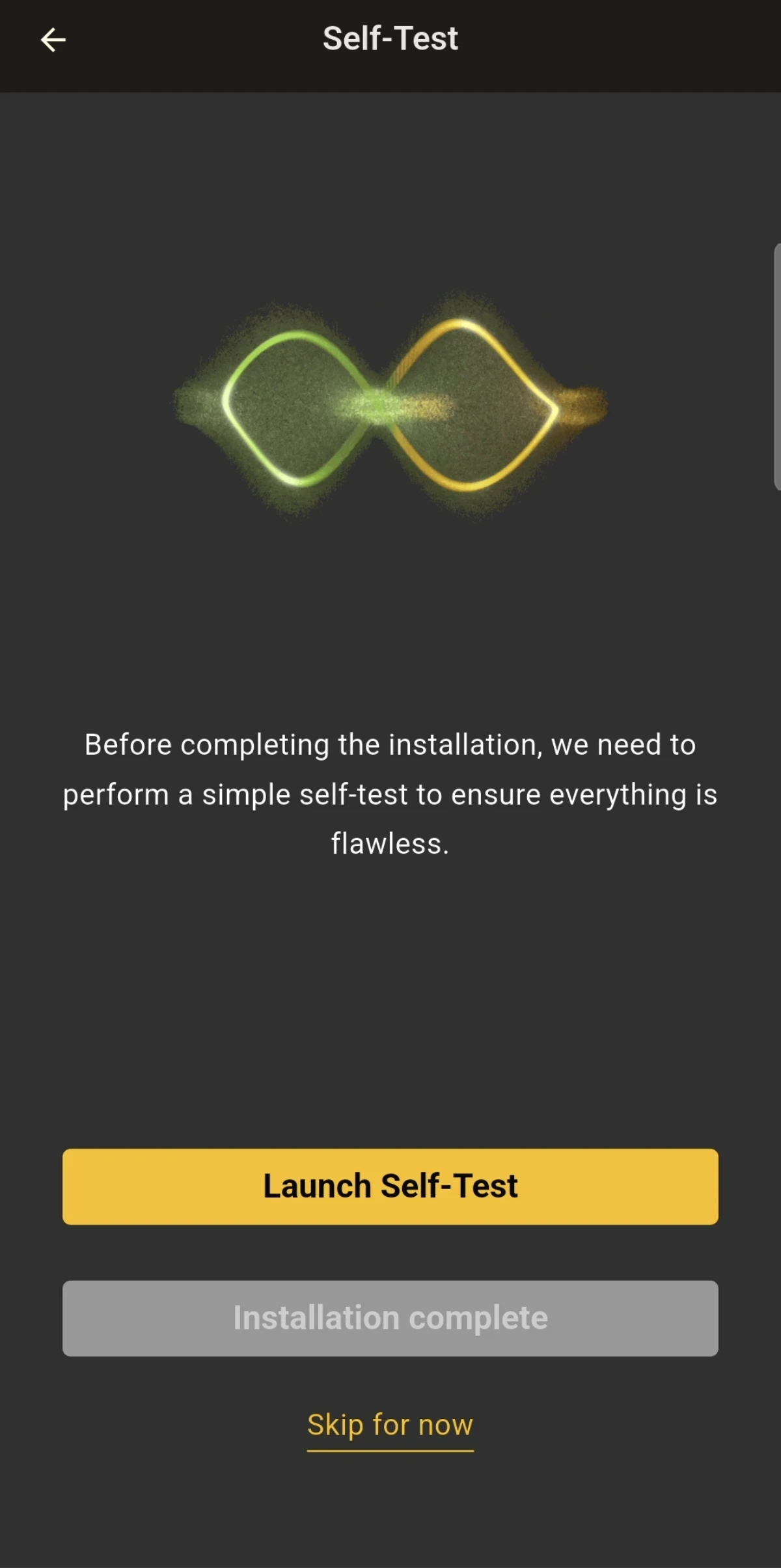
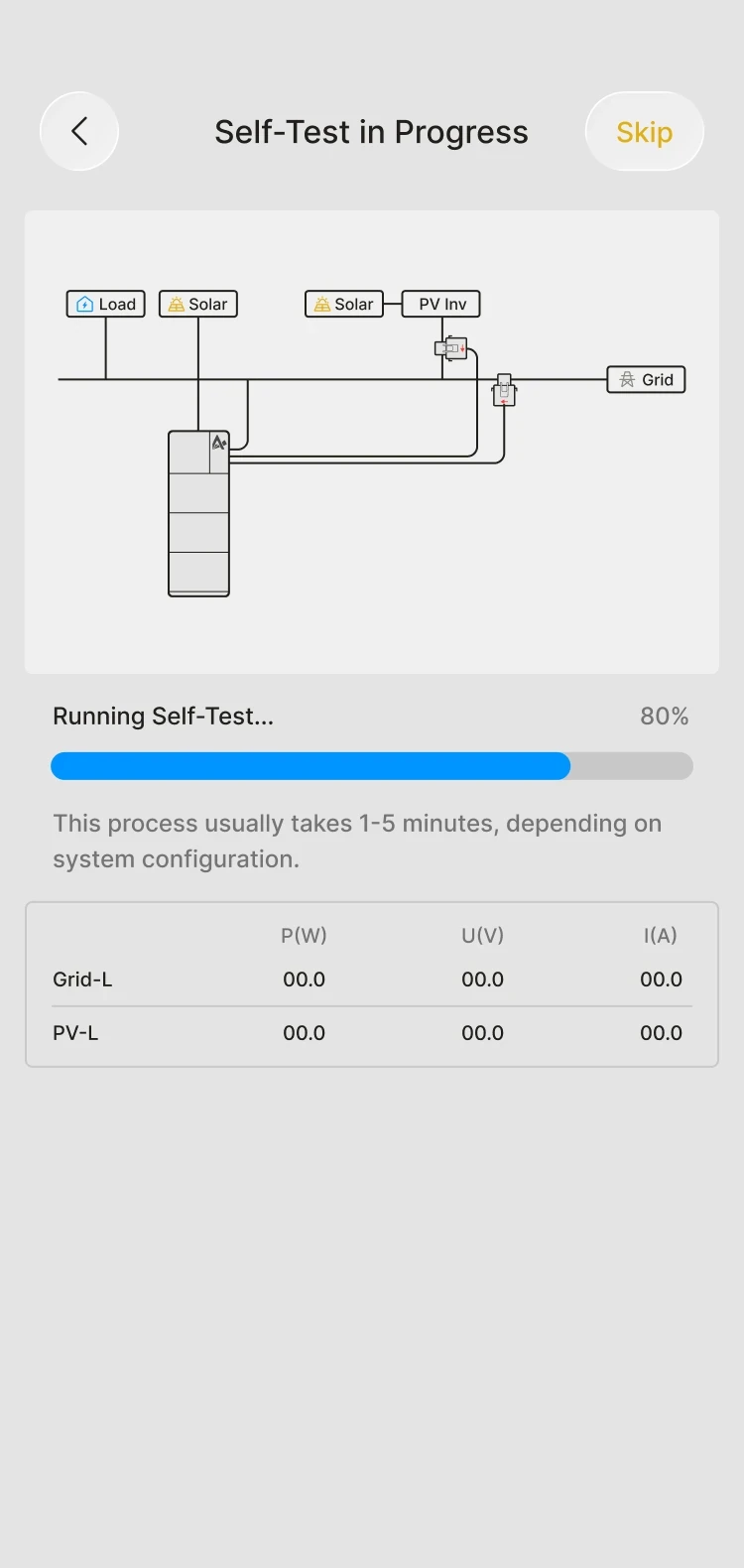
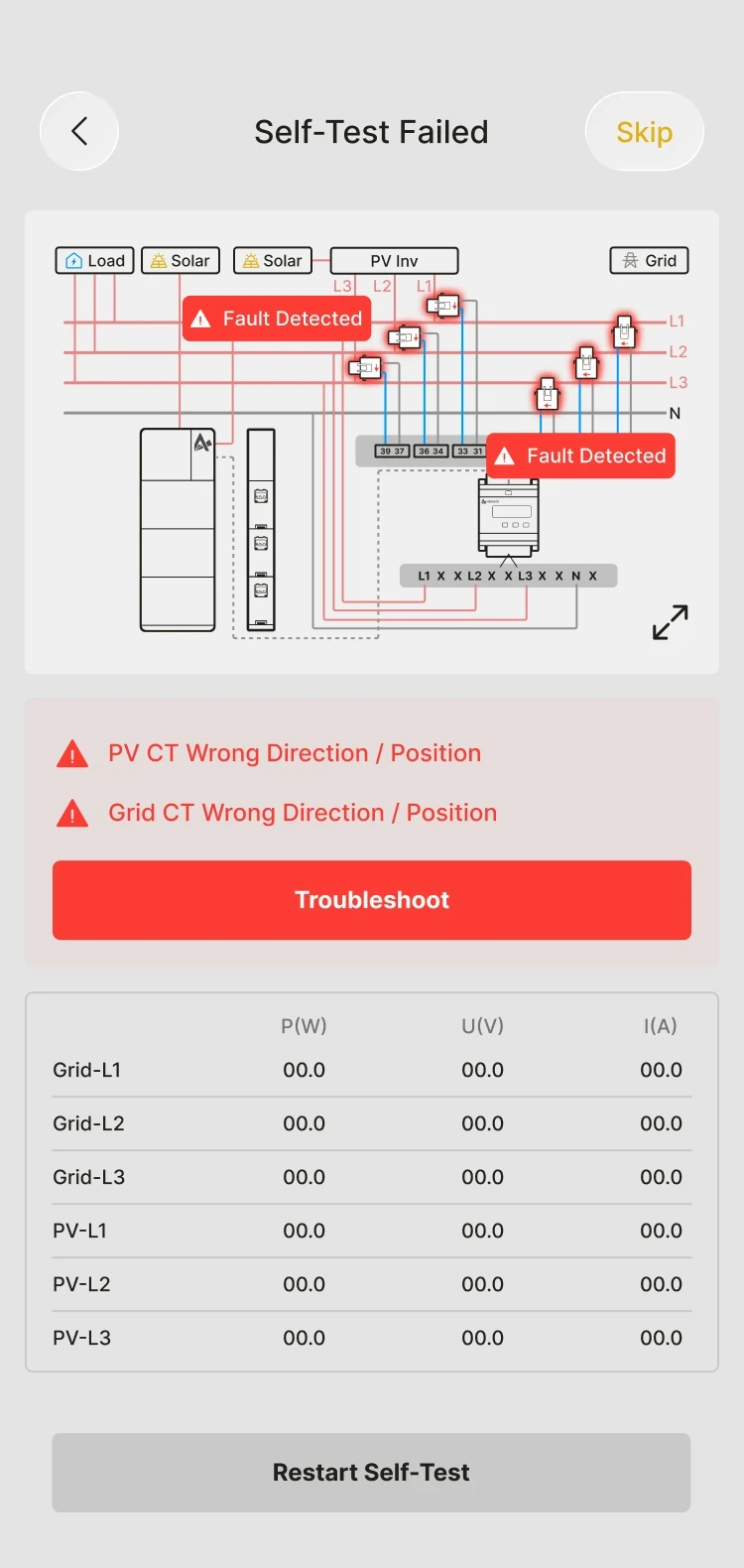
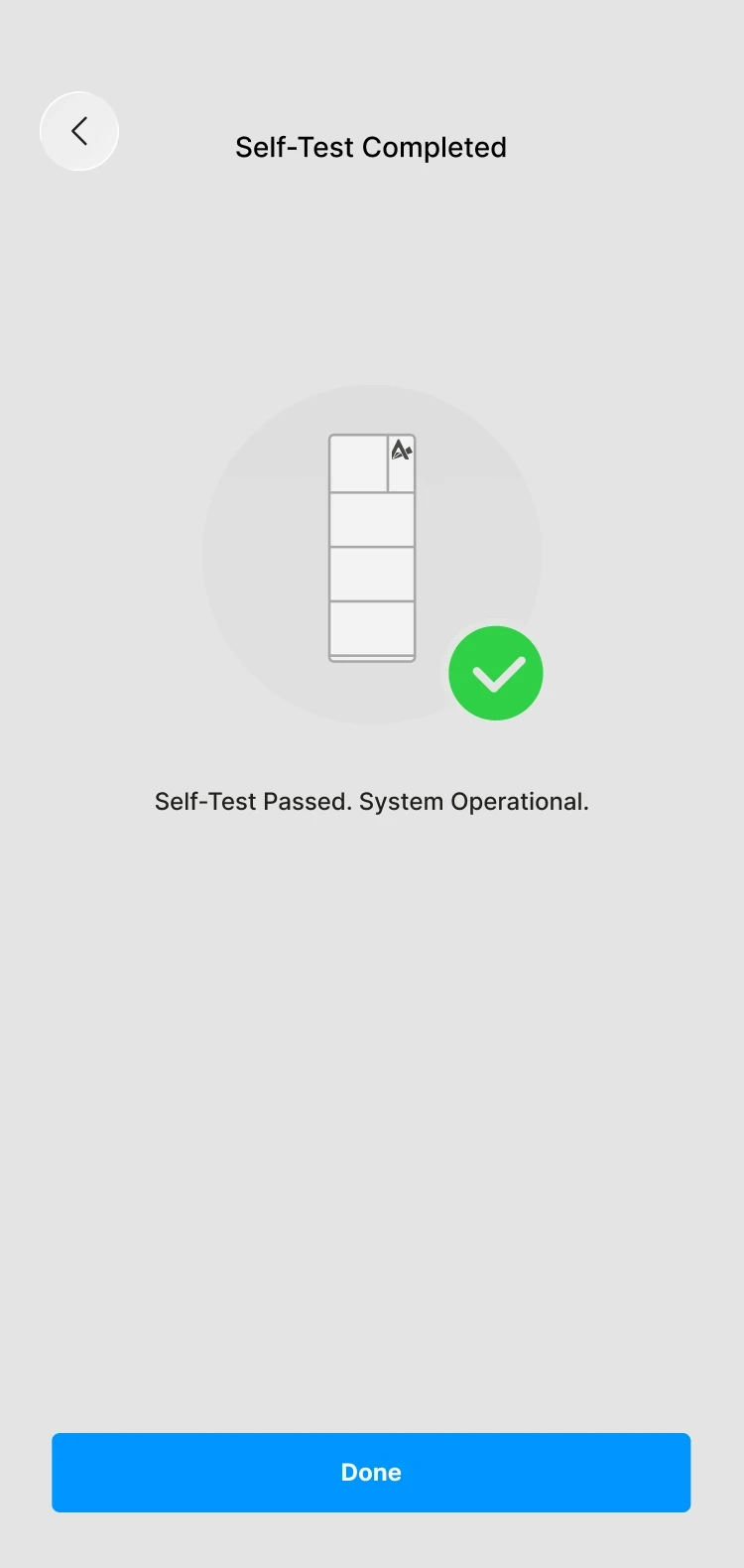
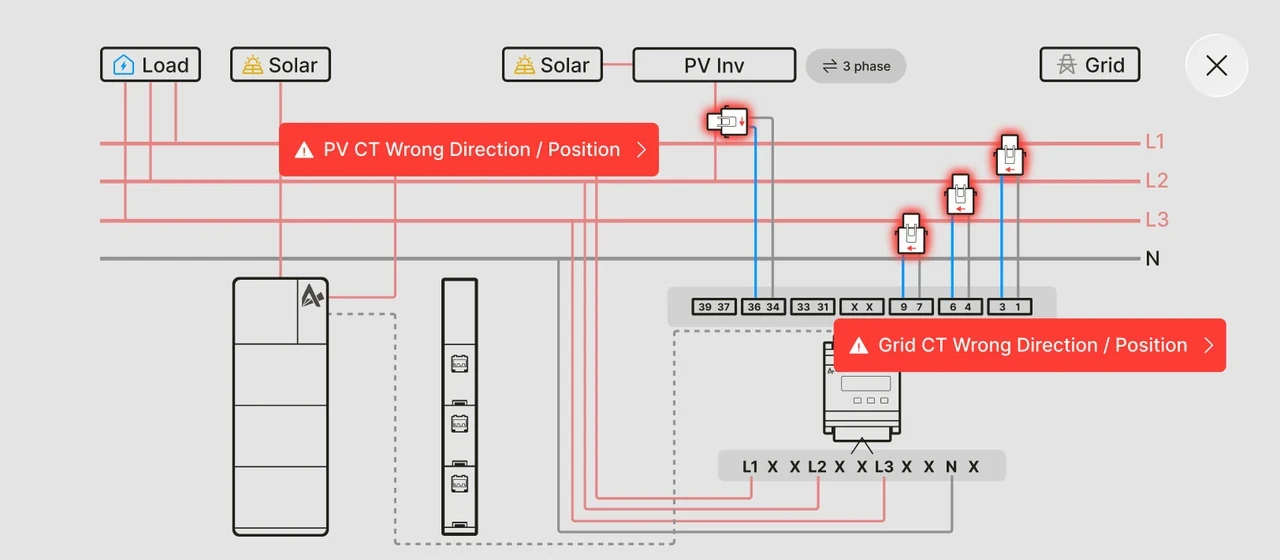
- Wählen Sie, ob ein Geräte-Selbsttest durchgeführt oder übersprungen werden soll (nur einige Modelle unterstützen den Selbsttest).
Modelle, die den Selbsttest unterstützen: Serie SMILE-G3, Serie SMILE-M.